



 ChatGPT
 Perplexity
 Gemini
 Claude
 Grok
Grok
在本文中
剪輯將每個瞬間串連成有意義的故事。Avidemux讓這項工作保持簡單:它是開源的、速度快,並專注於真正重要的基本功能。它不會追求每一個花俏的技巧,但能自信地處理各項基本要素。
您可以使用流暢的Avidemux 轉場效果來混合場景,並透過精確的Avidemux 濾鏡來精修每個鏡頭。最終呈現出乾淨、穩定且視覺上平衡的影片,同時不會對您的系統造成額外負擔。
本文旨在逐步引導您使用Avidemux 轉場效果與濾鏡,並在您日後需要更複雜的轉場或創意控制時,為您指引幾個進階選項。
第一部分:Avidemux 影片編輯器能做什麼?
Avidemux 是一款免費的開源影音編輯器,讓操作保持可靠且易於管理。以下是您可以用它完成的事:
- 修剪和裁切片段,以移除不需要的部分。
- 合併場景以建立連續播放。
- 旋轉或翻轉影片以修正方向。
- 套用Avidemux 濾鏡進行色彩校正、亮度調整、銳化或降噪。
- 支援多種格式,Avidemux 相容多種影音類型,可匯入、編輯及匯出,不會有相容性問題。
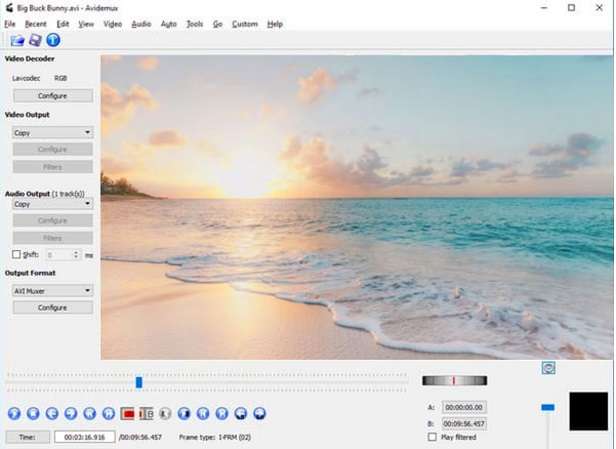
此外,它可在 Windows、macOS、Linux 及 BSD 上順暢運行,表示此應用程式是跨平台的。憑藉多執行緒支援,Avidemux 的處理速度比同級大多數工具更快。內建的「最近專案」清單讓您的編輯內容易於存取,而即時的影片濾鏡管理員則讓您可以即時預覽並微調每項調整。
第二部分:如何在影片中套用 Avidemux 轉場效果
建立流暢的Avidemux 轉場效果只需幾個簡單的步驟。雖然該程式不像大多數影片編輯器那樣擁有豐富的轉場素材庫,但您可以手動混合片段以實現柔和的淡入淡出,或使用濾鏡來模擬轉場效果。
步驟一:匯入您的影片
啟動 Avidemux。點擊「檔案 > 開啟」並選取您的第一個片段。若要新增另一個片段,請前往「檔案 > 附加」並選擇下一個影片片段。這會將兩個片段合併在同一條時間軸上。
步驟二:選取重疊的畫格
將播放磁頭移至第一個片段結束的位置附近。使用 A/B 標記來定義兩個片段之間的轉場區域。此區段將成為您的淡化或交叉轉場區域。
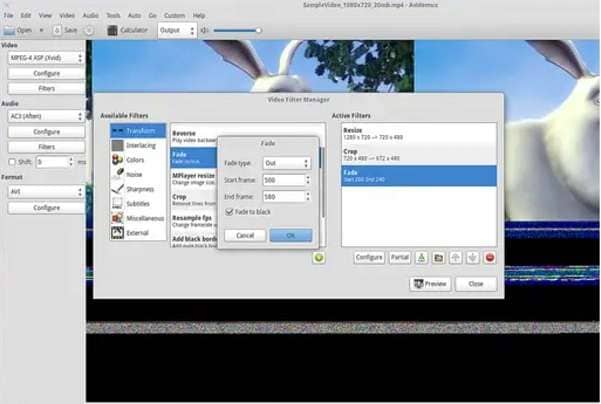
步驟三:套用淡化或溶解轉場效果。
前往「影片 > 濾鏡 > 轉場」並從可用的選項中選擇:
淡入/淡出— 片段的緩慢疊加或「衰減」。
溶解—(兩個場景溶解)一種使場景重疊的平滑轉場效果。
新增您所選擇的轉場效果,並在播放視窗中預覽。
步驟四:微調轉場的持續時間
變更每個轉場效果的畫格數或持續時間。時間越短,剪切越俐落;時間越長,淡化效果越明顯。
步驟五:預覽並匯出
點擊「檔案 > 儲存」並儲存您的最終影片。您可以選擇 MP4 或 MKV 作為專案的輸出格式。您的 Avidemux 轉場效果現已成功套用。您的Avidemux 轉場效果現已成功套用。
第三部分:如何在影片中套用 Avidemux 濾鏡
Avidemux 濾鏡除了轉場效果之外,也需要這些工具來改善畫面品質。這些濾鏡用於色彩校正,使您的影片更加自然真實,並最終控制影像的對比度。
步驟一:匯入您的影片
將您想要的影片匯入 Avidemux 以準備編輯。點擊「檔案 > 開啟」,然後選取您的檔案。
步驟二:選取輸出格式
載入片段後,選擇您希望最終結果使用的輸出格式。
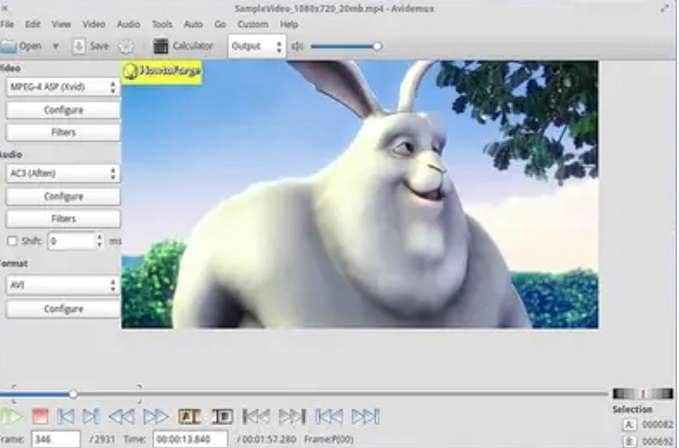
步驟三:開啟濾鏡管理員
在左側工具列中,點擊「濾鏡」。一個新的影片濾鏡管理員視窗將會開啟。
步驟四:選擇濾鏡
管理員會顯示所有可用的Avidemux 濾鏡。請選取符合您編輯需求的濾鏡。
步驟五:視需要新增更多濾鏡
您也可以從網路上下載並安裝更多Avidemux 濾鏡以擴充您的編輯選項。
第四部分:尋找更多可加入影片的轉場效果與濾鏡
Avidemux提供可靠的工具以應對基本編輯需求,但其轉場效果與濾鏡的數量較少。對於希望新增更多效果、在不同編輯間實現更流暢過渡並使用最新範本的創作者而言,像是Filmora這樣的專業編輯器內容會更加豐富。它提供了多種轉場效果,從經典的淡入淡出和滑動,到 3D、光感、煙霧以及社群媒體風格的動畫,應有盡有。新轉場效果會定期新增,讓創意選項持續保持新鮮。



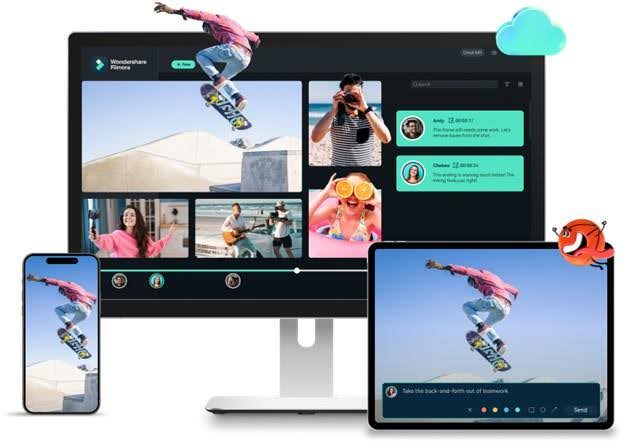
此外,還有超過 1000 種濾鏡、數百種動態元素、10,000 個文字動畫範本,以及持續增長的超過 1,000 個高品質即時模式範本,可為每個專案增添亮點。特效功能也一應俱全,包括子母畫面、傾斜螢幕和臉部特效。它在 Windows 和 macOS 上的表現同樣出色,並相容於所有最主流的格式。初學者可透過清晰的介面和友善的教學快速上手,並能獲得專業級的成果。

如何在 Filmora 中編輯影片
步驟一:安裝並啟動
下載 Filmora,將其安裝在您的電腦上,並開啟一個新專案。
步驟二:匯入媒體
將您的影片檔案拖曳至「專案媒體」面板,再將它們拖入時間軸。將較大的檔案分割成更小的影片片段,以便在影片上附加特效。
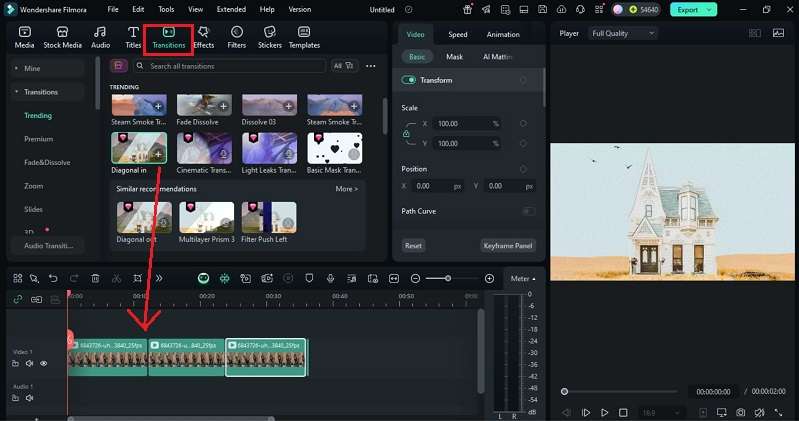
步驟三:新增轉場效果
開啟頂部的「轉場」標籤頁。左側會出現分類清單。選擇您喜歡的類別,並將其拖曳至時間軸上兩個片段之間。您可以在整個專案中新增多個轉場效果。
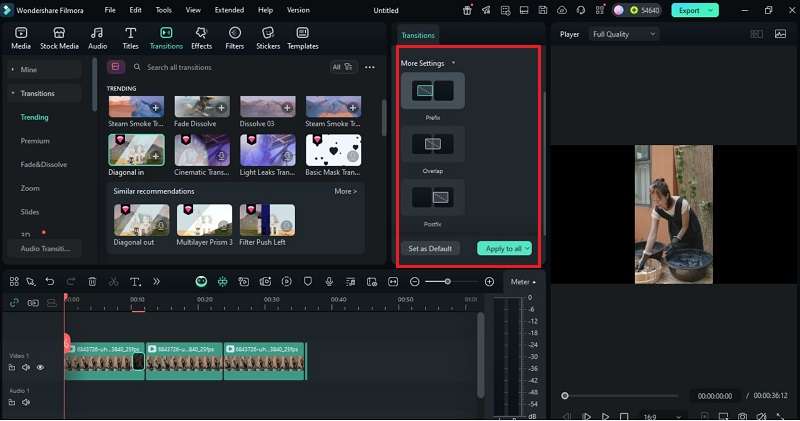
步驟四:調整轉場效果
雙擊轉場效果以修改其持續時間或切換模式。
- 重疊從一個片段開始,在下一個片段結束。
- 前置在剪切點之前新增。
- 後置在剪切點之後放置。
您也可以透過拖曳轉場效果的邊緣來變更持續時間,或使用「套用至全部」為所有片段設定相同的時間。
如何套用濾鏡
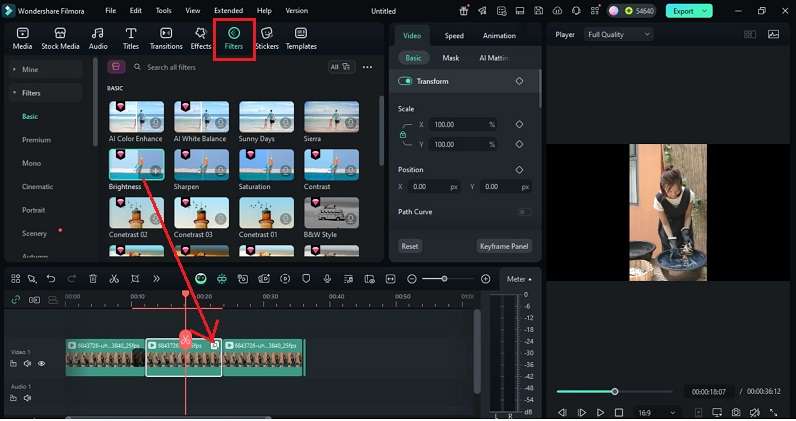
步驟一:選擇濾鏡
前往濾鏡標籤並選擇您想要的效果。將其拖曳到時間軸上的片段以套用至整個區段。
步驟 2:調整持續時間
預設濾鏡長度為五秒。拖曳時間軸上效果的邊緣以使其變長或變短。
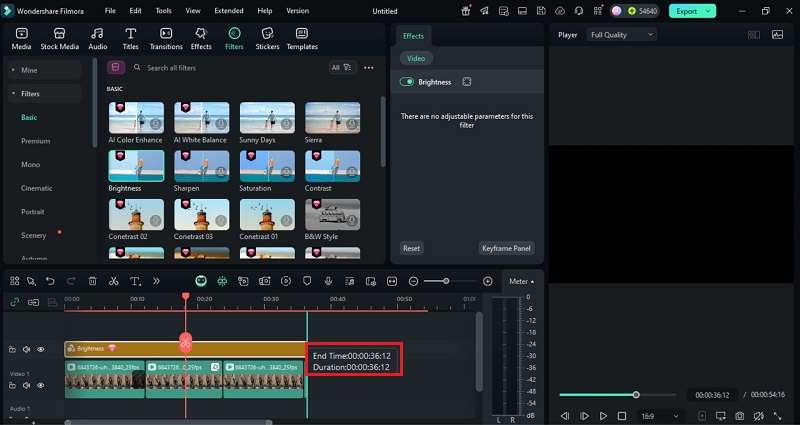
步驟 3:調整亮度並使用遮罩
雙擊已套用的濾鏡以微調亮度設定。您可以透過新增效果遮罩來控制效果出現的位置。從矩形、圓形或自訂形狀中選擇。這可讓您將亮度突顯或限制在畫面的特定區域,讓您對濾鏡增強影片的方式擁有更精確的控制。
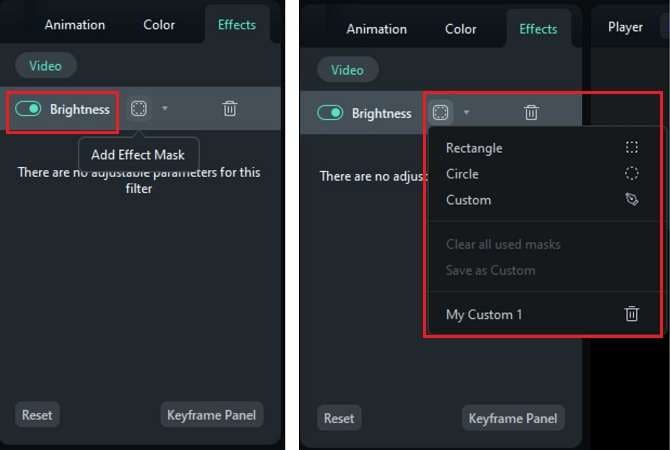
步驟 5:匯出您完成的影片
套用轉場效果和濾鏡後,點擊「匯出」以您喜歡的方式儲存您的作品。



結語
剪輯是視覺找到節奏的地方,而Avidemux 轉場效果讓建立那種節奏變得簡單。其精確的Avidemux 濾鏡有助於潤飾片段並平衡色調,無需複雜的工具。然而,當創作目標不斷提升,當專案需要更流暢的動態、動態圖層和電影般的能量時,許多剪輯師會轉向更進階的解決方案。
Wondershare Filmora 在下一步中脫穎而出。它超越了基本的Avidemux 轉場效果,提供更豐富的素材庫、更智慧的自動化功能,以及在仍然感覺輕鬆自如的介面中提供專業級的控制。對於準備好進化的創作者,Filmora 將簡單與強大相結合,將技能轉化為視覺敘事的精湛技藝。

