



 ChatGPT
 Perplexity
 Gemini
 Claude
 Grok
Grok
有時候你想保持真實感,讓你的影片呈現出原始、未經修飾的質感,使觀看者感覺彷彿就在你身旁。那種你平時極力避免的輕微晃動畫面,反而能營造出強烈而震撼的氛圍,尤其是在動作片中。這種鏡頭晃動效果能讓你的影片對觀眾而言更加刺激且身臨其境。
想學習如何為影片添加晃動效果,讓它看起來更具衝擊力和吸引力嗎?本指南將以簡單易懂的方式,教你如何有效地做到這一點。

第一部分:影片晃動效果代表什麼意義?
它通常被稱為鏡頭晃動,是一種後製技術,能讓畫面看起來像是攝影機在晃動。以下是影片晃動效果所隱含的幾個主要常見意義:
- 它給人一種當事人親自捕捉當下時刻的印象,使畫面更加真實,少了刻意製作的感覺。
- 晃動效果常用來呈現爆炸或突發性動作,使其感覺更加震撼有力。
- 驚悚片和恐怖片中不規則的晃動,能展現主角的恐懼與驚慌情緒。
- 當觀眾看到晃動的鏡頭時,他們會以更高的專注度觀看場景。
- 影片晃動效果為原本感覺靜態的場景增添了更多活力與張力。
第二部分:為影片添加晃動效果的完美影片編輯器
在大多數工具中,你無法精確控制晃動的開始與結束時間,導致晃動效果看起來不自然,觀眾也難以產生共鳴。在這種情況下,Wondershare Filmora便成為你的救星,確保你能完全掌控晃動的起始與結束時間點。
使用者可以在桌機上使用此工具,同時也能享受 Filmora 晃動效果的行動版功能,在旅途中或咖啡廳裡隨時編輯專案。此外,在 Filmora 中,一旦你在影片的某個部分建立了完美的關鍵影格,複製與貼上關鍵影格也非常簡便。
使用 Filmora 桌面版添加鏡頭晃動效果的詳細指南
以下是使用 Filmora 為你的片段有效且輕鬆地添加晃動編輯的詳細指南:
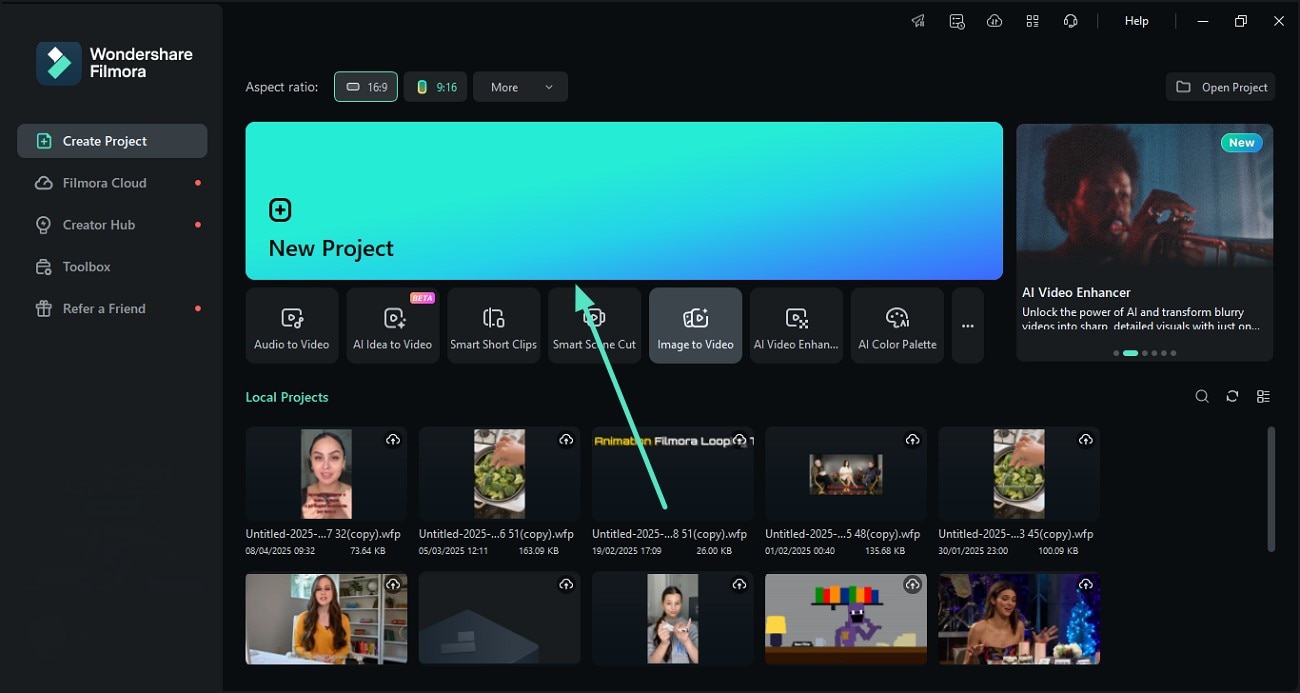
- 步驟一:建立新專案以套用晃動效果。首先,從 Filmora 首頁點擊「新增專案」,並匯入你的影片以套用晃動效果。
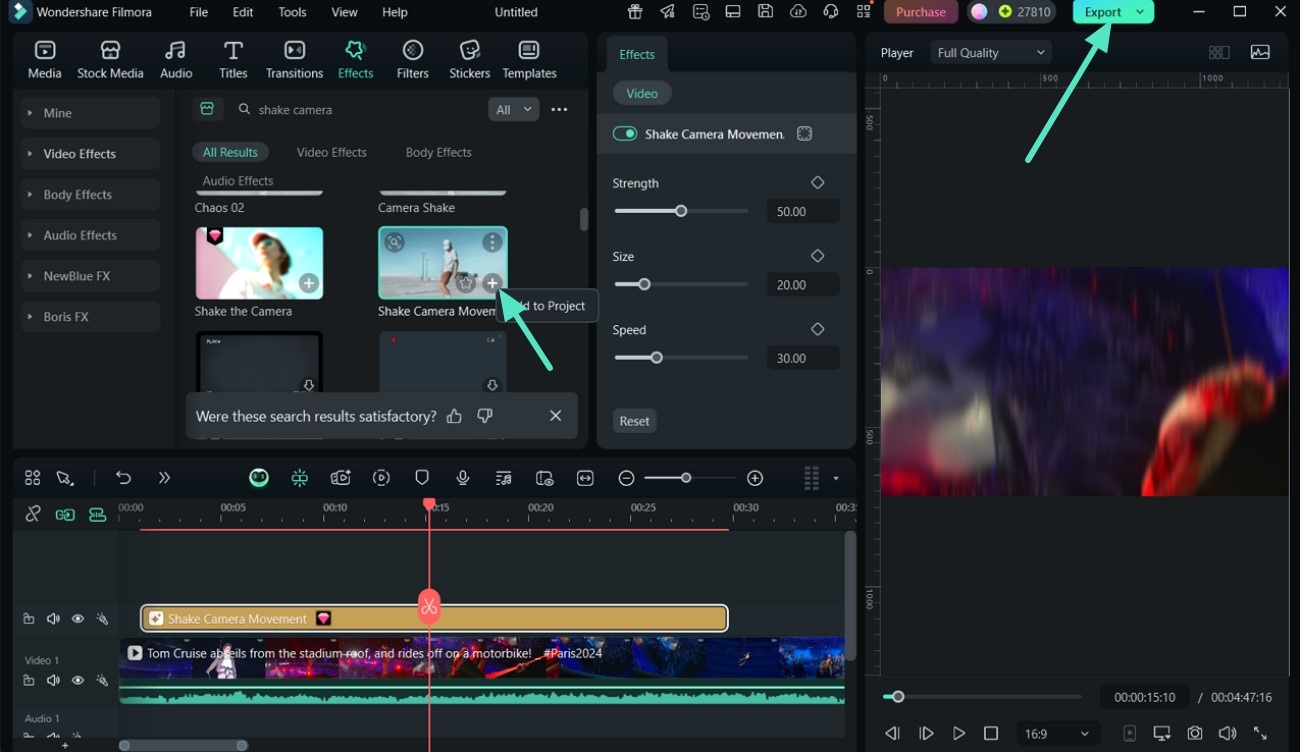
- 步驟二:套用鏡頭晃動效果並匯出。接著,從上方前往「效果」區段,在搜尋欄中輸入搖晃鏡頭效果。之後,點擊「搖晃鏡頭」效果上的「+」按鈕將其添加至你的影片,並使用右上角的「匯出」按鈕進行儲存。




使用 Filmora App 添加鏡頭晃動效果的詳細指南
以下是使用 Filmora App 為你的片段添加晃動效果的詳細指南:
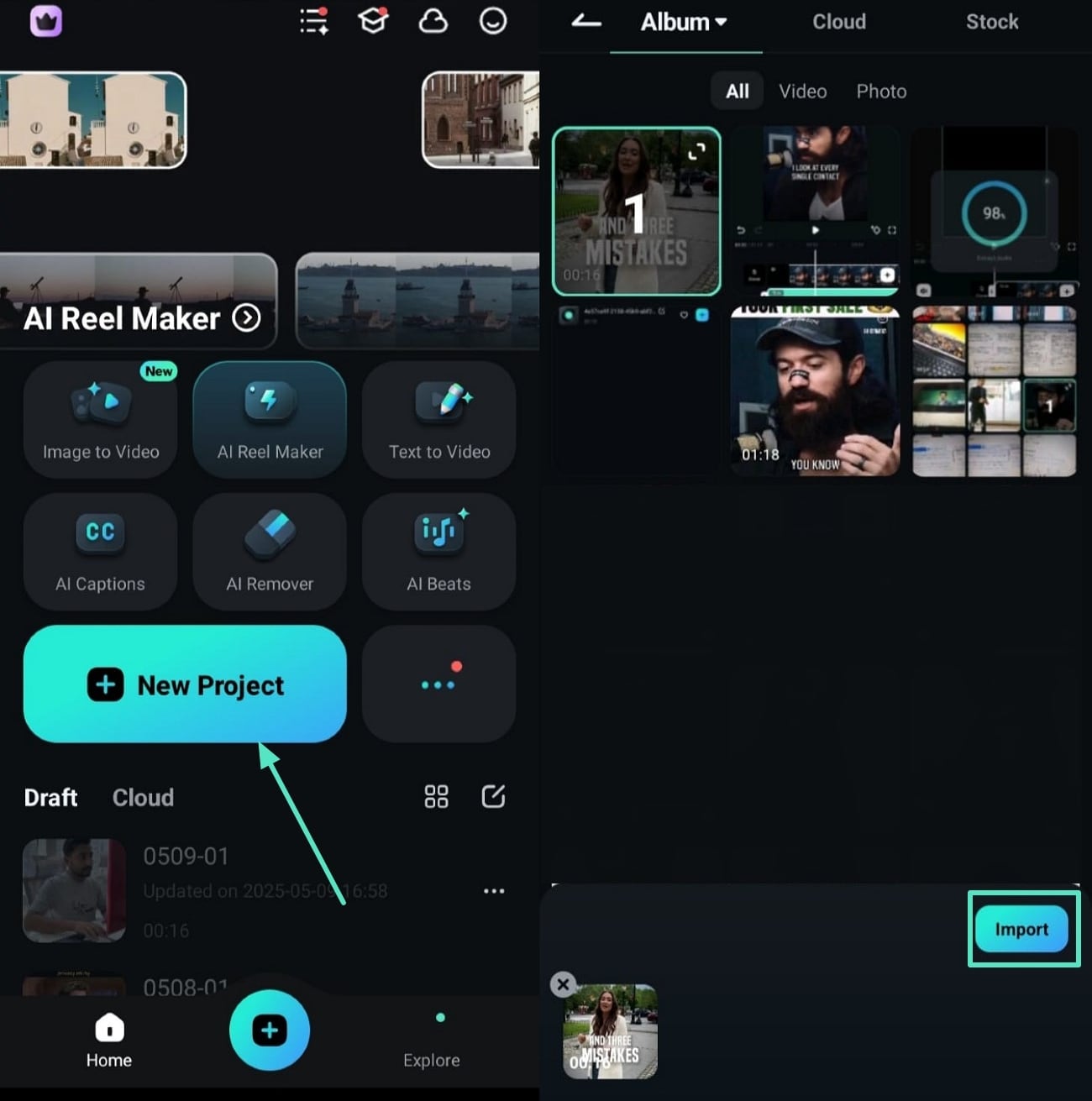
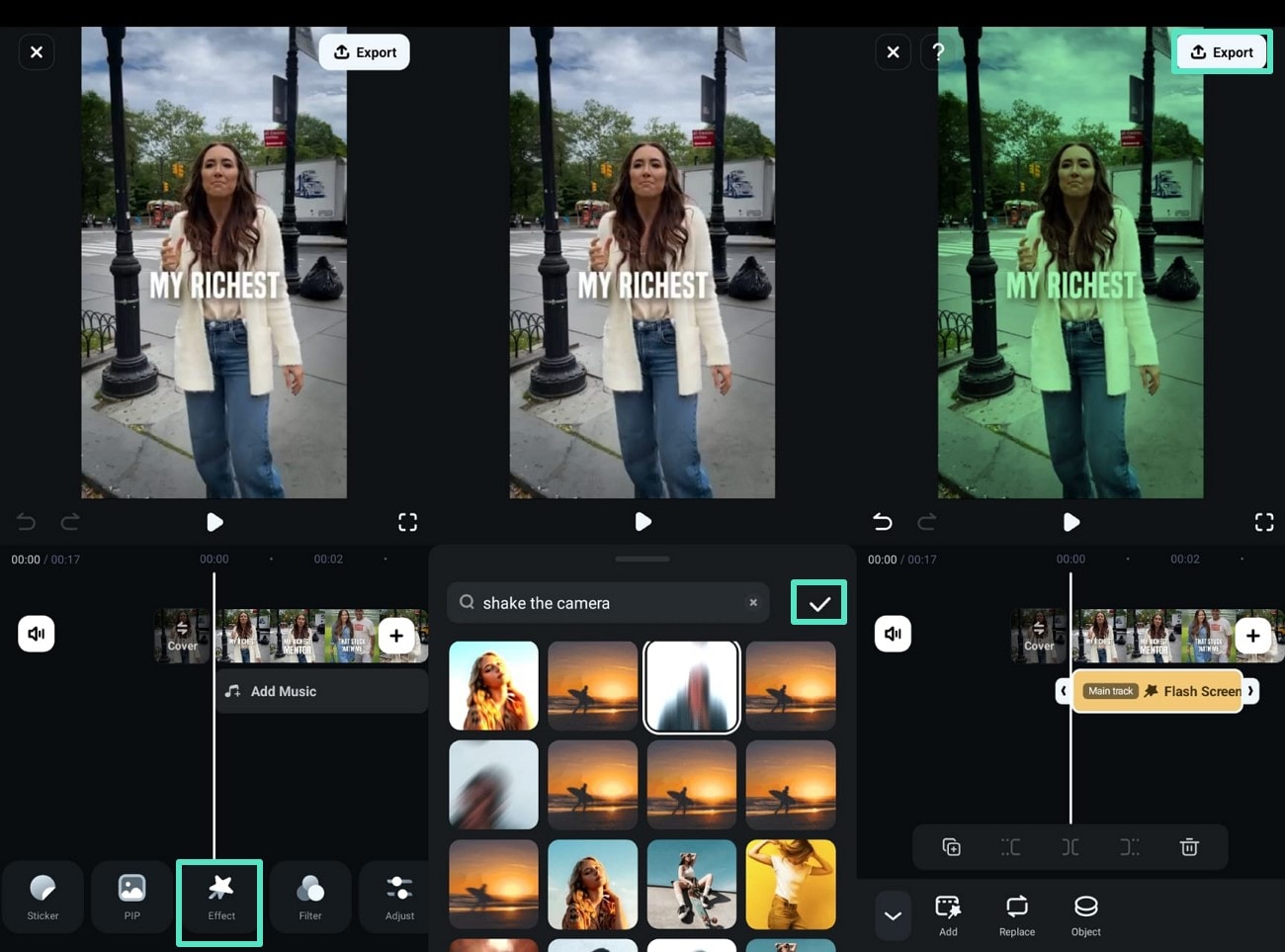
- 步驟一:匯入片段以套用晃動效果。首先,使用 Filmora 首頁的「新增專案」選項,從相簿中選擇一個片段,然後點擊底部的「匯入」選項以添加晃動效果。
- 步驟二:使用鏡頭晃動效果並匯出。接著,從底部選擇「效果」選項,並在搜尋欄中輸入搖晃鏡頭。找到合適的效果後,選擇它並點擊「勾選」圖示將其套用至你的影片,然後使用「匯出」選項進行儲存。
第三部分:快速影片晃動效果的替代工具
以下是你可以完全依賴的常用替代工具,用於在你的內容中創建影片晃動效果:
1. VEED.io
VEED 是一款線上編輯器,包含多種酷炫效果以提升影片的吸引力。該工具提供不同的濾鏡,例如故障和故障派對,只需單次點擊即可為你的片段添加晃動效果。透過 VEED.io,你可以同時套用多種效果,並在套用後調整其強度百分比。
主要功能
- 使用者可以從工具的音樂庫中搜尋合適的音樂並添加至片段中。
- 從收藏中為你的影片添加不同的表情符號,使其看起來更具吸引力。
- 以不同格式上傳檔案,並添加任意數量的效果。
使用 VEED.io 為影片添加晃動效果的步驟
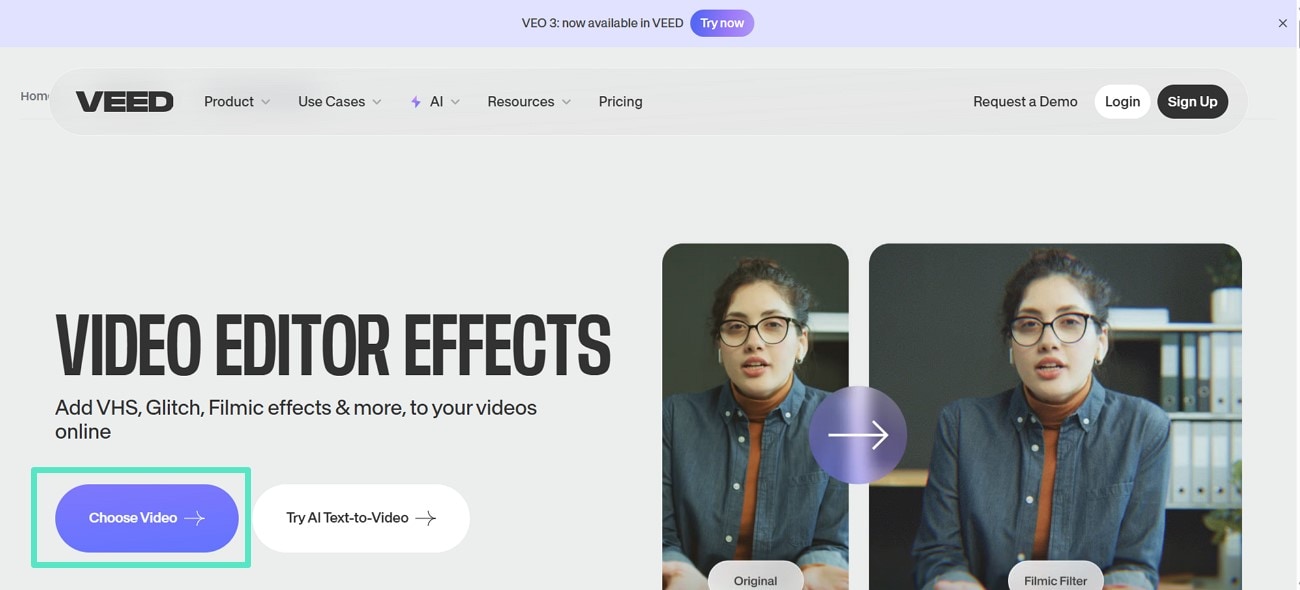
步驟一。開啟網站,從主介面點擊「選擇影片」選項以匯入你的影片。
步驟二。影片上傳完成後,點擊其下方的「三個點」並進入「濾鏡」選項。
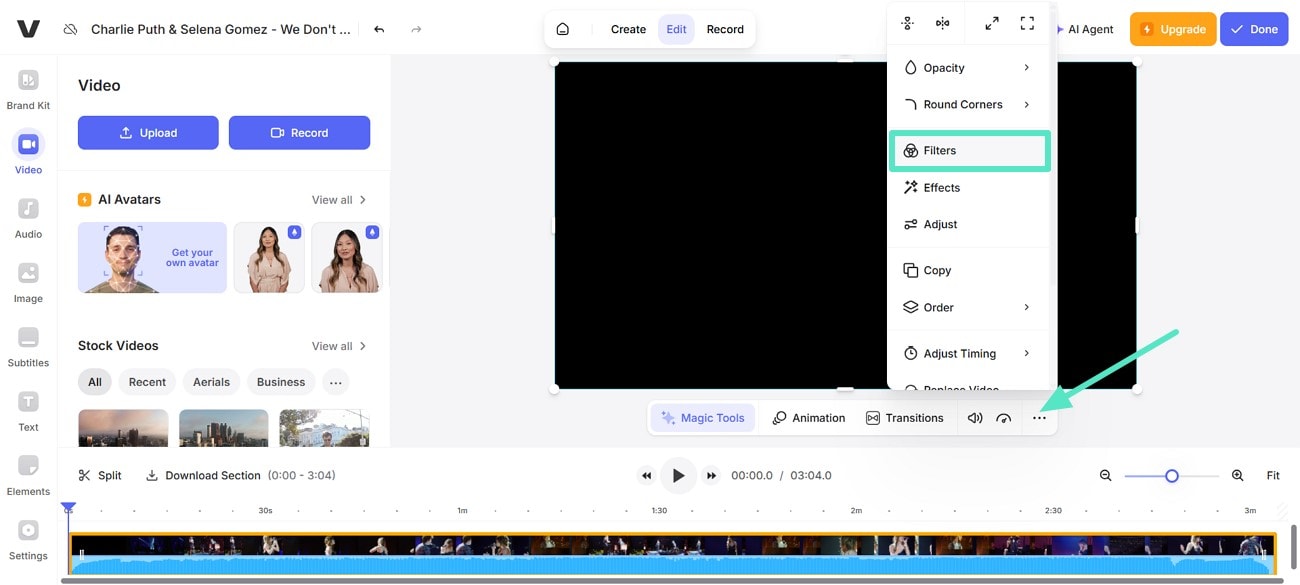
步驟三。點擊「效果」選項,尋找「故障派對」效果,選擇它以套用至影片,然後點擊「完成」將影片匯出至你的裝置。
相容性
Windows、Mac、Linux、Android
2. Premiere Pro
透過 Premiere Pro 添加晃動效果為你的媒體內容帶來獨特的質感。在 Premiere Pro 中,你可以在添加晃動效果前先複製片段,以保持原始片段不變。此外,你還可以在片段的特定時間點設定關鍵影格,以完全自訂效果。
主要功能
- 確定你想要效果開始和結束的確切時間點。
- 善用動態模糊使影格移動看起來更加流暢。
- 增加或減少傾斜值以在片段中設定晃動效果。
使用 Premiere Pro 添加晃動效果的步驟
步驟一。首先前往「效果」,搜尋「變換」,並將其拖曳至你的影片上。
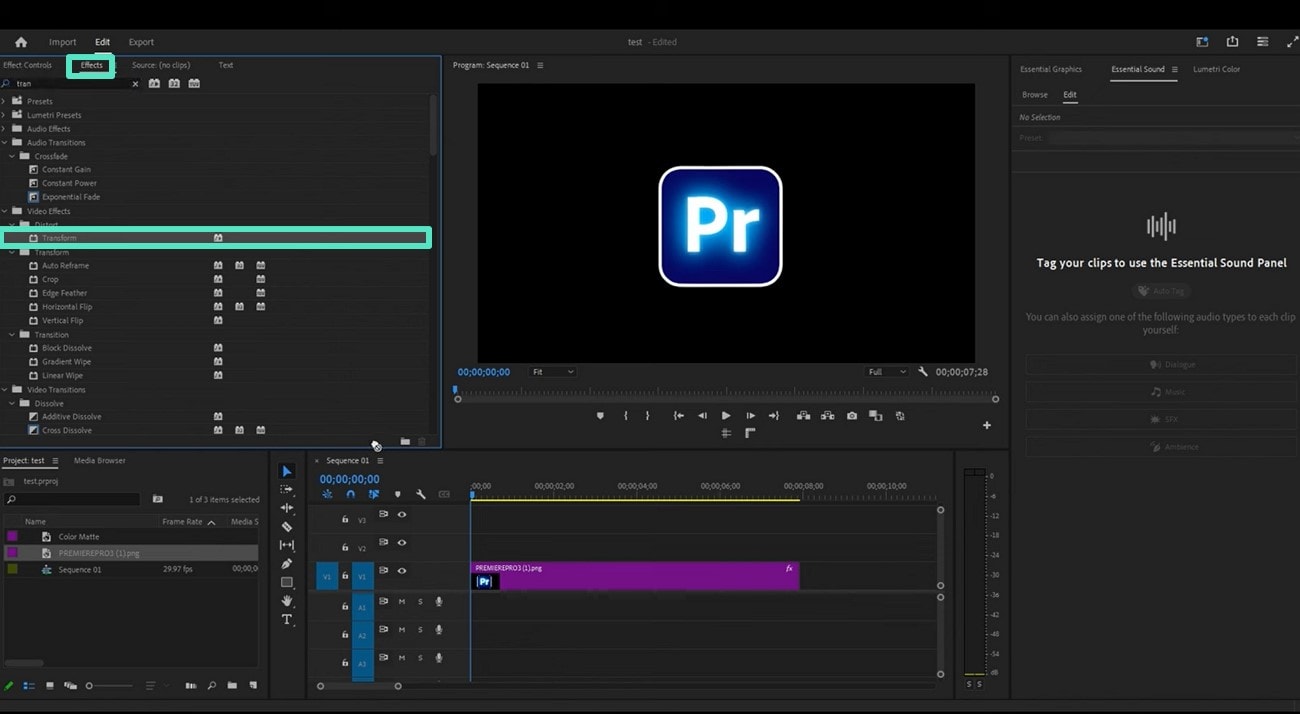
步驟二。接著,在效果控制項下方,將時間軸滑桿移動至你想要開始晃動效果的時間點。
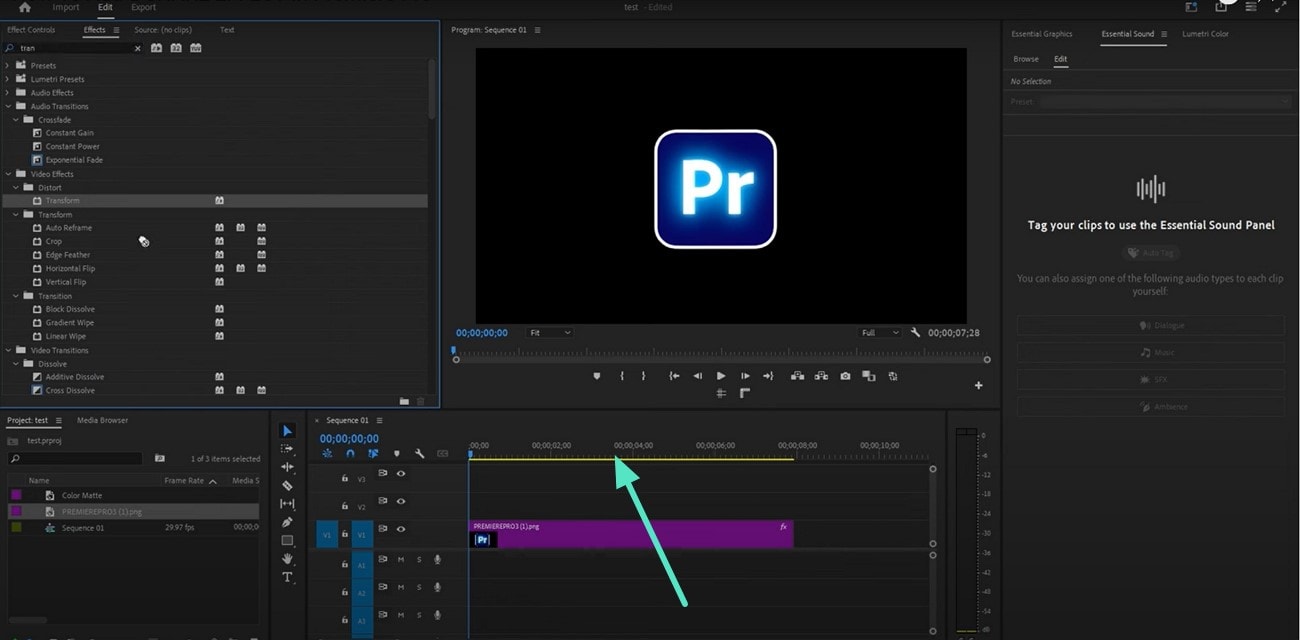
步驟三。向下捲動,使用「傾斜軸」旁的碼錶圖示,並根據你的需求更改傾斜值。
相容性
Windows、macOS
3. Media.io
如果你正在尋找一款包含不同 AI 影片效果且無需編輯經驗的影片編輯工具,那麼 Media.io 是最佳選擇。透過此工具,使用者可以像專業人士一樣編輯片段,並添加不同的影片晃動 效果以製作吸引人的影片並抓住觀看者的注意力。
主要功能
- 包含多種效果,讓使用者可以選擇所需的確切晃動效果。
- 調整混合屬性,使最終結果呈現自然的晃動外觀。
- 使用範本中的藝術文字樣式以增強片段效果。
使用 Media.io 線上為片段添加晃動效果的步驟
步驟一。首先在電腦上開啟 Media.io,點擊「上傳你的影片」選項以匯入影片並為其添加晃動效果。
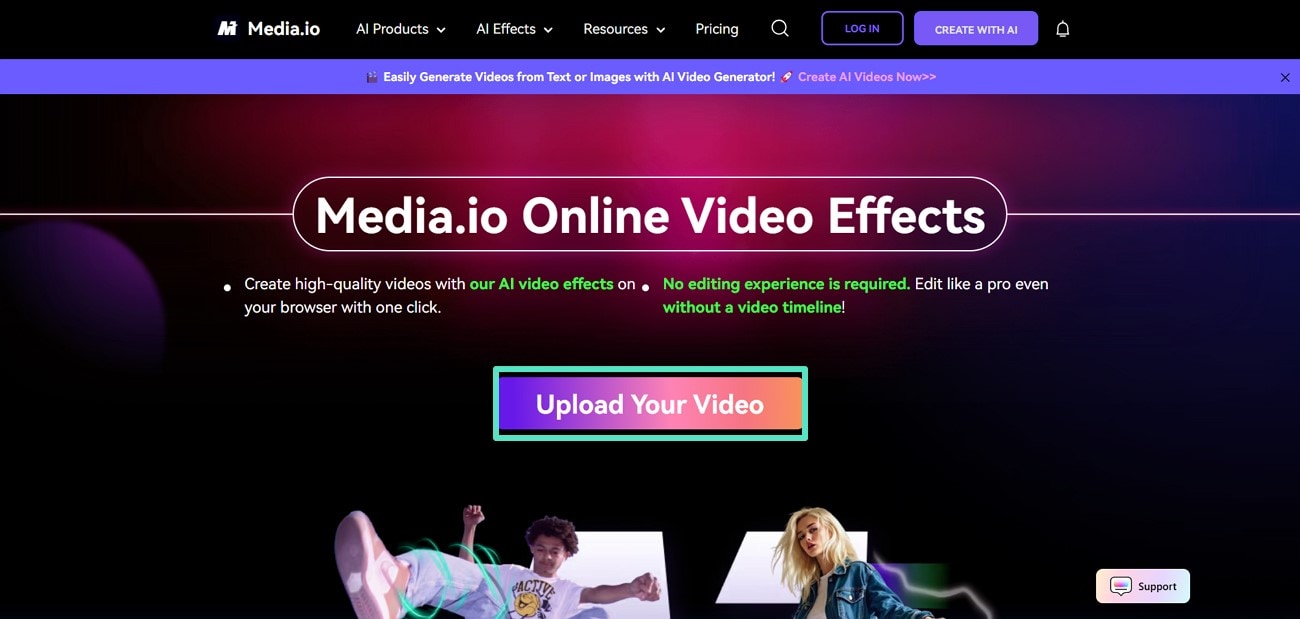
S步驟二。影片上傳後,點擊左側的「效果」圖示,並在搜尋欄中輸入搖晃鏡頭。效果顯示後,選擇一個套用至影片,然後「匯出」你的最終成品。
相容性
Windows、MacOS
4. CapCut
CapCut 是一款完整的影片編輯工具,專為想要創作和剪輯短片的小型影片創作者所設計。在此工具中,你可以找到不同的影片製作效果,例如鏡頭晃動,而且還有多種變化形式。使用者還可以將晃動鏡頭效果儲存為最愛以便日後使用,並可增加其強度。
主要功能
- 在 CapCut 中,使用者可以自訂鏡頭晃動效果的持續時間。
- 取用免版稅的鏡頭晃動範本,並根據你的需求進行自訂。
- 在 CapCut 上編輯時,於影片的不同時間點使用鏡頭晃動轉場效果。
使用 CapCut 為影片添加晃動效果的步驟
步驟一。首先在電腦上開啟 CapCut,使用「新增影片」選項匯入你的影片以添加晃動效果。
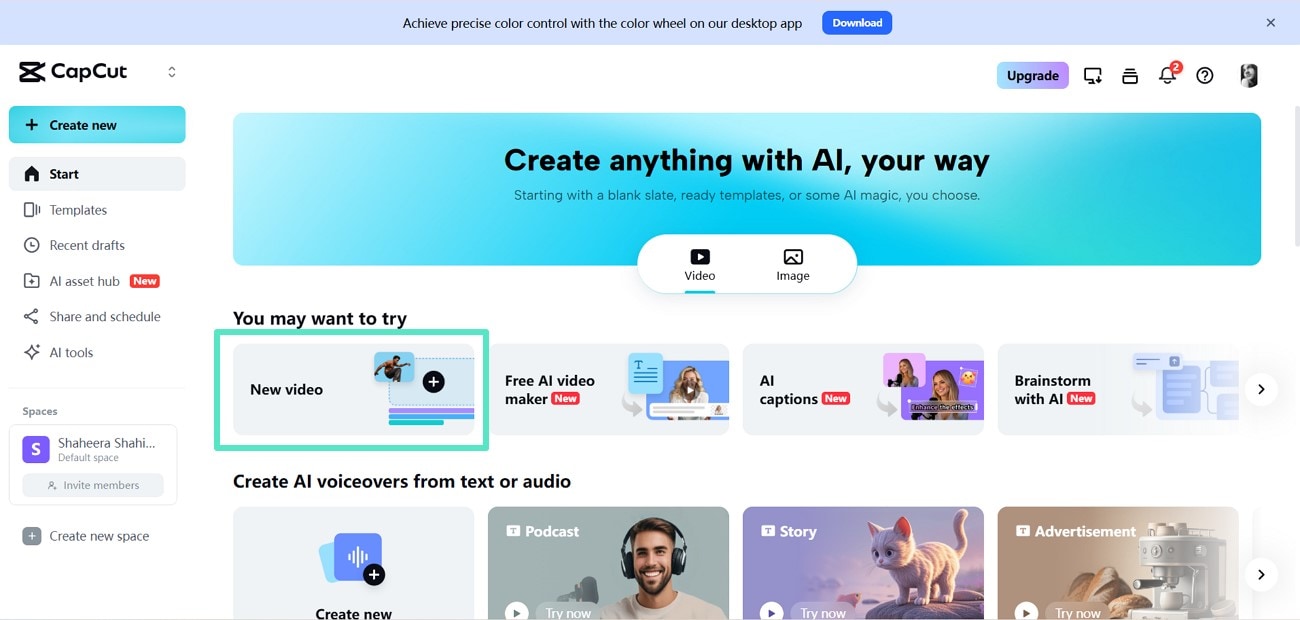
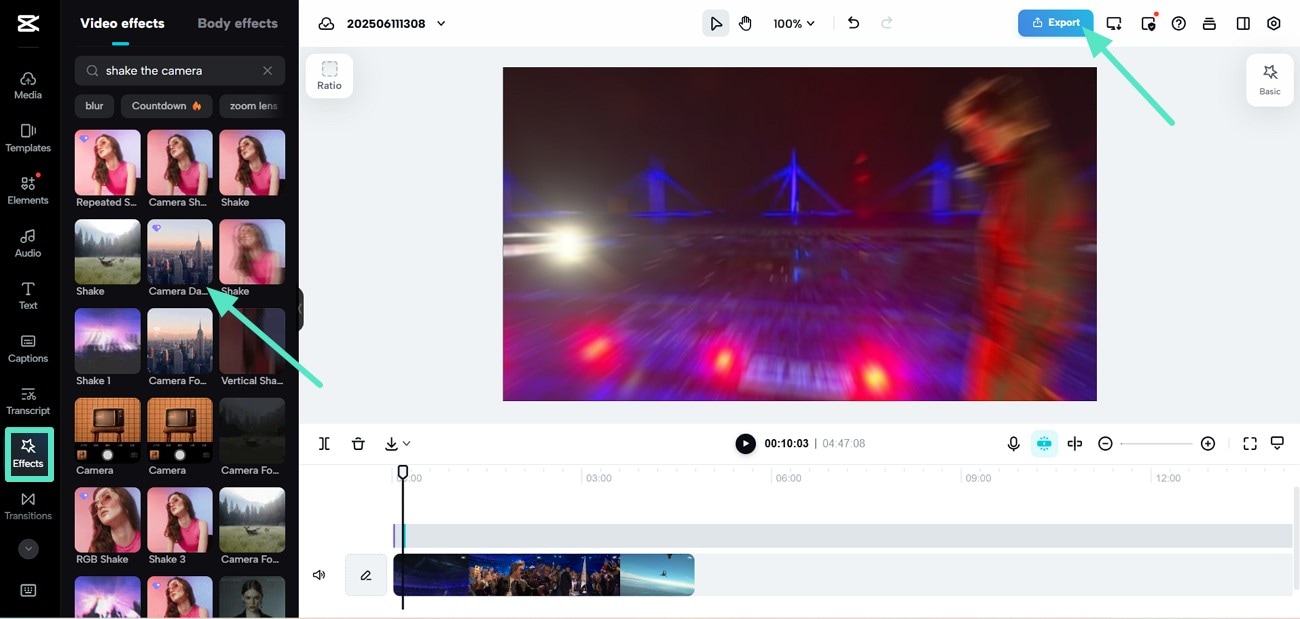
步驟二。接著,使用螢幕左側的「效果」選項,並在搜尋欄中輸入搖晃鏡頭。效果顯示後,選擇一個點擊以套用至你的影片,並使用頂部的「匯出」按鈕將其儲存至裝置。
相容性
Windows、MacOS、iOS、Android
第四部分:製作影片晃動效果的進階技巧
在討論了用於為影片添加抖動效果的工具之後,以下是您必須遵循的技巧,以產生準確的結果:
- 將關鍵幀應用於抖動效果,這樣您就可以精確控制抖動的開始和結束時間,使其與片段中的動作相匹配。
- 啟用或增加動態模糊,使抖動看起來更真實,因為真實的相機移動通常會導致影像模糊。
- 在搖動影片時,稍微增加縮放比例,以防止畫面移動時周圍出現黑色邊緣。
- 將抖動效果與重要場景相匹配,例如巨大聲響或爆炸,使效果更具說服力並與場景緊密相連。
- 一旦您創建了良好的抖動效果,可以將關鍵幀複製並貼上到影片中其他您想要相同效果的部分。
- 上下左右搖動影片,使相機移動感覺更自然。
結論
總結來說,本文討論了如何為影片添加抖動效果. 的簡單技巧。文章也介紹了一款完美的工具——Wondershare Filmora,您可以利用它來進行添加抖動效果以及使用其AI整合功能實現多種其他效果。使用Filmora,您可以讓片段中的抖動效果看起來自然,並讓觀眾完全沉浸其中,感受到與畫面的連結。

