



 ChatGPT
 Perplexity
 Gemini
 Claude
 Grok
Grok
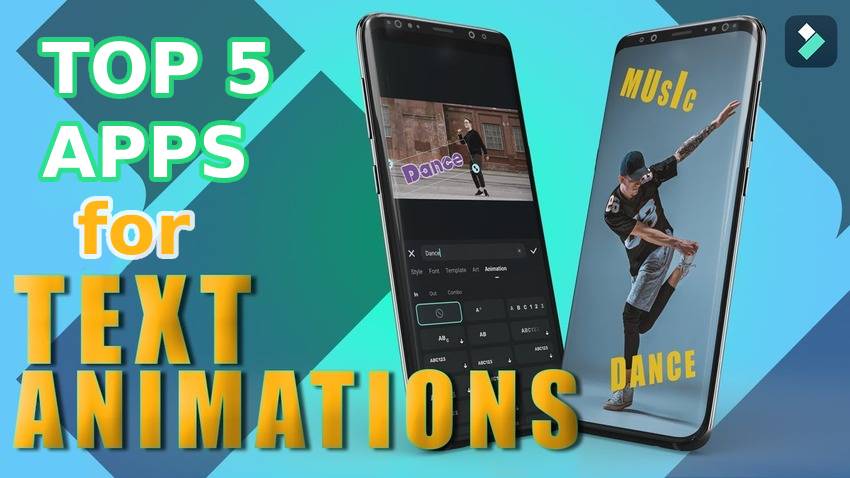
影片中的靜態文字雖能達到目的,但動畫效果能讓它更上一層樓。動態文字為影片增添魅力,以吸睛的視覺效果吸引觀眾,並提升您的敘事張力。無論您的文字是滑入、縮放淡出、透過手寫效果逐字出現,還是在消失時優雅淡出,都能為您的故事注入創意,確保觀眾記住您想傳達的訊息。
我們為您整理了製作動態影片文字的最佳行動裝置選項,快來看看它們各自提供哪些功能,並選出您最喜愛的文字動畫應用程式。繼續往下滑,了解如何使用一款出色的桌面應用程式新增並製作文字動畫。
本文內容
1.Wondershare Filmora
Filmora 是一款具備圖片與音訊編輯功能的頂尖影片剪輯應用程式。您可在 Android 及 iPhone 裝置上使用,並在其 Windows 和 macOS 桌面版本中享受更多功能。
Filmora 是您的首選文字特效應用程式,提供多種可自訂的範本、樣式、字型、藝術設計及動畫效果。它還具備 AI 智慧功能,可自動生成字幕、文字轉語音、移除不需要的物件、生成音效與音樂、影片降噪、替換背景等。
此外,它還擁有修剪、色彩校正、速度漸變、關鍵影格等所有標準與進階剪輯工具。它的功能遠不止於一款 2D 和 3D 文字動畫應用程式。最棒的是?您可以免費使用(且無惱人廣告),但訂閱後可解鎖更多文字動畫、字型、範本及其他功能。
下載Android 版 Filmora or iOS 版 Filmora,探索所有可能性。以下是在任何裝置上為影片新增文字動畫的操作步驟:


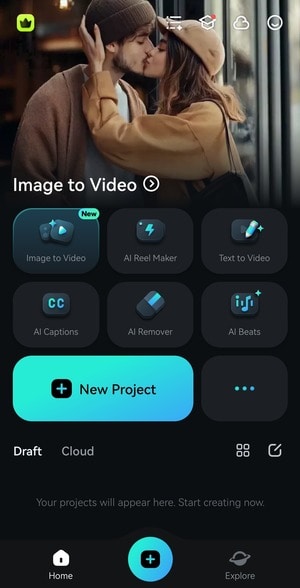
步驟 1:啟動應用程式並點選新增專案.
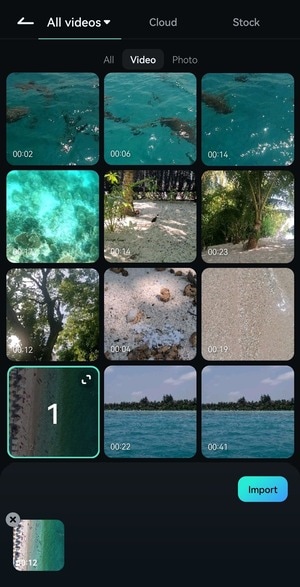
步驟 2:選擇一部影片並點選匯入.
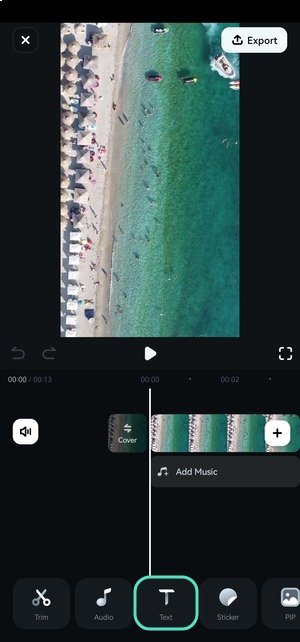
步驟 3:點選文字.
步驟 4:點選新增.
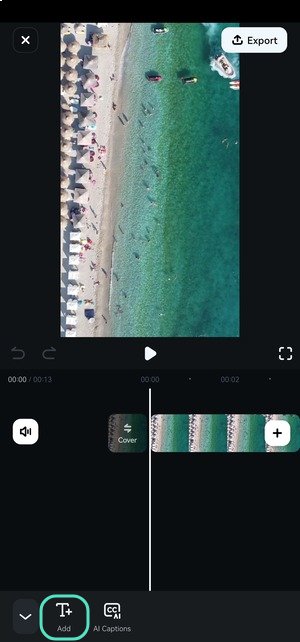
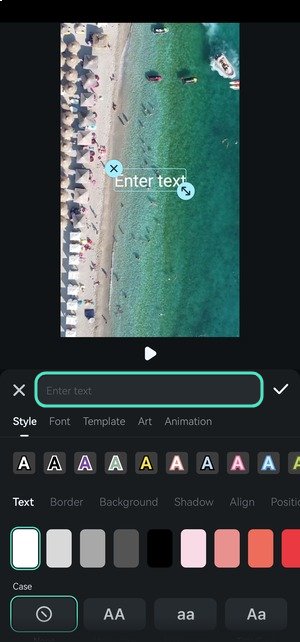
步驟 5:輸入您的文字並點選核取符號.
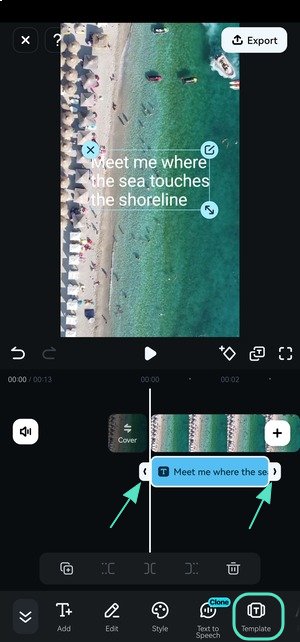
步驟 6:長按文字圖層將其移動至其他影格,並拖曳控制點以調整持續時間。接著,點選樣式, 範本, 字型, 藝術或動畫以自訂文字。讓我們從範本開始,因為許多範本都含有動畫效果。
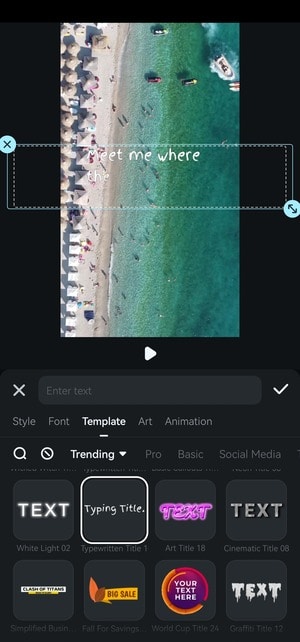
步驟 7:點選各類別中的範本進行預覽,看看是否有符合您喜好的選項。您可以更改其字型、樣式及動畫效果。
步驟 8:前往樣式並選擇預設或自訂的顏色、背景、陰影或邊框。您也可以調整大小、透明度、大小寫、位置及對齊方式。
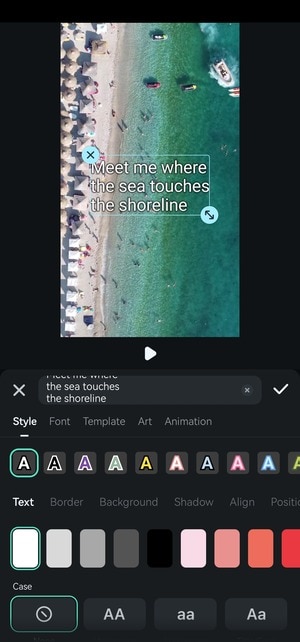
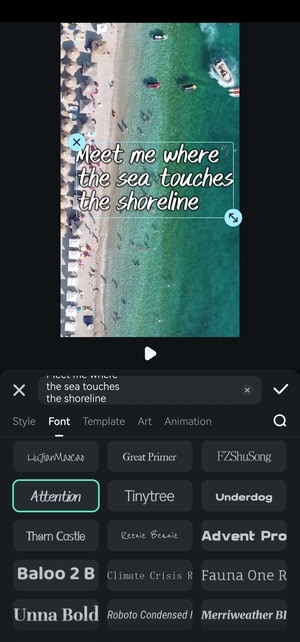
步驟 9:切換至字型標籤頁,選擇最適合您影片訊息的字型。
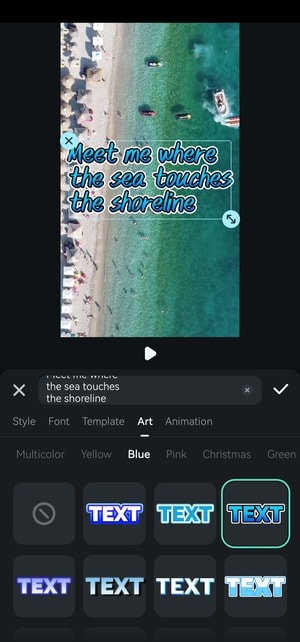
步驟 10:前往藝術並瀏覽各類別,找到您理想的創意設計。
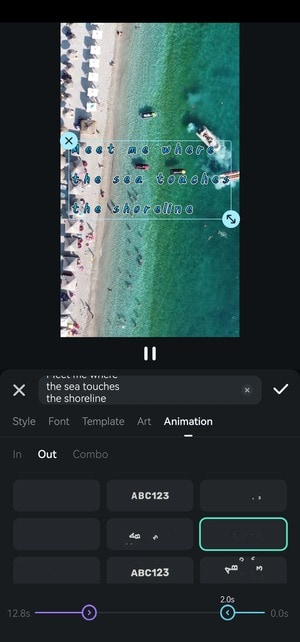
步驟 11:完成文字樣式設定後,點選動畫使其動態化。選擇文字出現的方式,並移動滑桿設定持續時間。
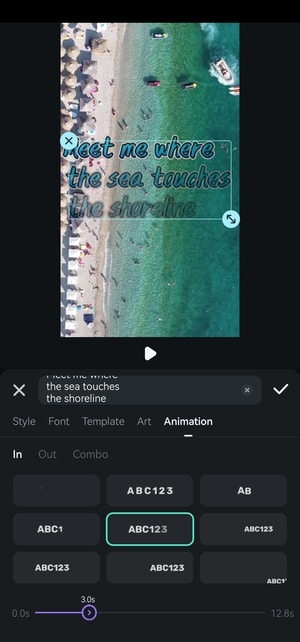
步驟 12:點選出場以設定文字消失的方式。移動滑桿調整持續時間。您也可以在組合.
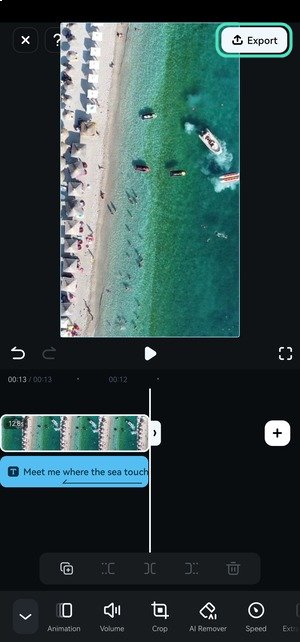
步驟 13:點選匯出以儲存您的影片。
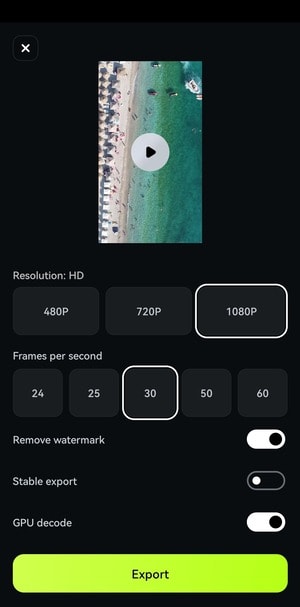
步驟 14:確認輸出設定後點選匯出。Filmora 將把您的影片儲存至手機的預設相簿。
2.Textro
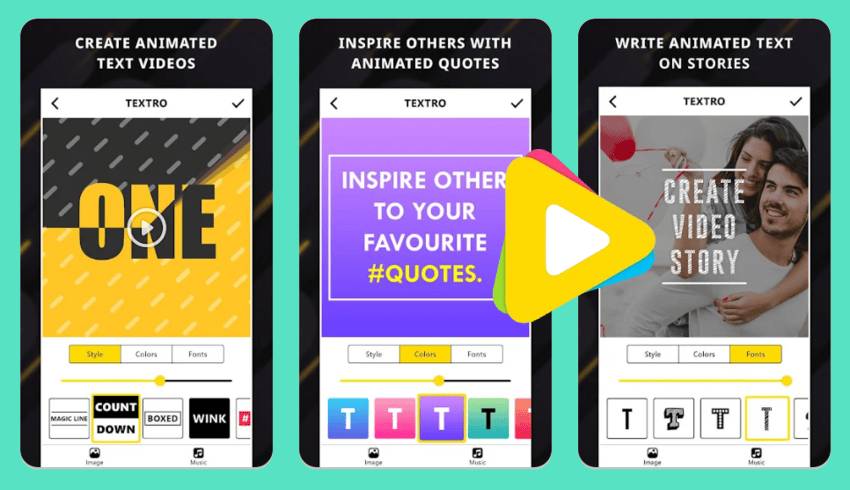
Textro 是一款免費的 Android 和 iOS 文字動畫應用程式。不過,它並非像 Filmora 那樣的影片編輯器,而是用於製作數秒長的動態文字影片,非常適合片頭、片尾或社群媒體貼文與限時動態。它也提供片頭影片選項,可直接為影片加入動態文字片頭。
您可以新增音樂(預設或本機音樂),並從多種範本和動畫樣式中選擇,但字型和顏色選項較少,包括背景顏色(純色、漸層或紋理)。此外,您也可以使用背景圖片。
唯一的缺點是廣告較為干擾,但觀看廣告可移除浮水印。您也可以付費將兩者一併移除。
3.Adobe Express
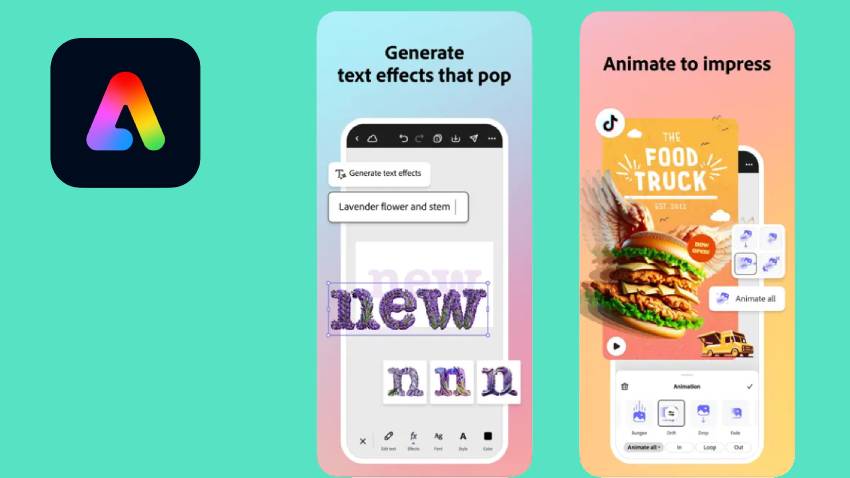
Adobe Express 是一款適用於 Android 和 iOS 的出色文字特效應用程式。它讓您新增、美化和製作文字動畫,並加入轉場、音樂和音效。它也具備修剪、裁切、調整大小等快速操作工具。
這款無廣告應用程式以其生成式 AI 脫穎而出。其 AI 工具可移除物件和背景、新增字幕,並根據提示生成照片、影片、範本和文字特效。不過,這些屬於進階功能,但訂閱後也可解鎖超過 2 億個 Adobe Stock 素材,例如設計元素和字型(以及其他專屬優惠)。
4.PowerDirector
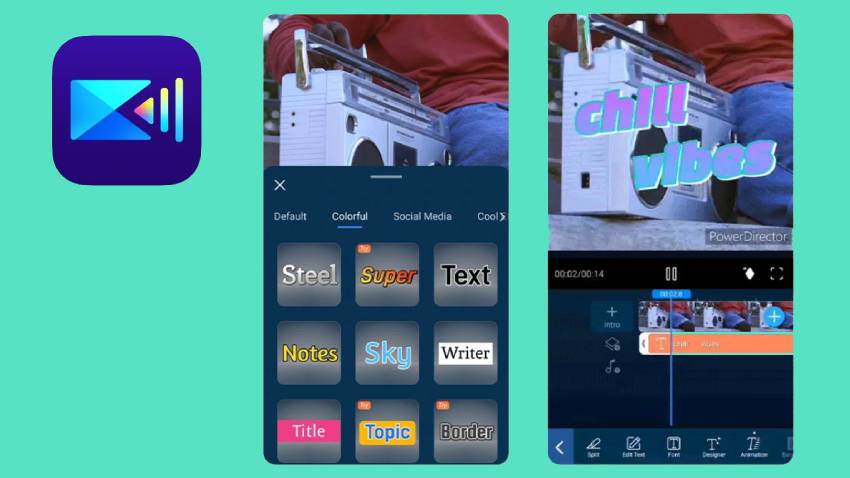
PowerDirector 是一款適用於 Android 和 iOS 的文字動畫及影片剪輯應用程式。它讓您新增並製作文字動畫,或使用含有動態標題的可自訂範本。您也可以在影片中加入效果、轉場、濾鏡、音效、音樂和動態貼圖。
該應用程式具備所有必要的影片剪輯功能及部分 AI 功能。例如,您可以移除背景、穩定影片、新增關鍵影格和字幕、增強語音、調整影片速度等。這聽起來與 Filmora 相似,但 PowerDirector 的工具(包括 AI 功能)和文字特效等創意素材相對較少。免費使用者也會看到干擾性廣告。
5.Text Animation on Video Maker
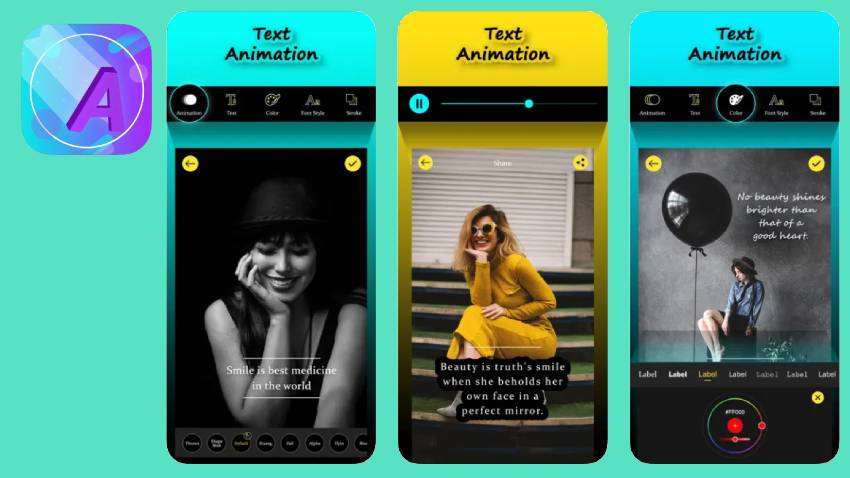
Text Animation on Video Maker 是一款免費的 iOS 文字動畫應用程式。與 Textro 類似,它可協助製作文字動畫影片,但在顏色方面提供更大的自由度。除預設顏色外,您還可以使用顏色選擇器自訂顏色。
該應用程式提供多種文字版面配置、動畫、字型和片頭範本,非常適合製作片頭影片。您可以自訂所有內容,包括動畫速度。不過,該應用程式廣告過多且無法避免。雖然無法付費移除,但好消息是您的影片不會有浮水印。
額外技巧:使用 Filmora 電腦版新增並製作文字動畫
Filmora 的桌面版與其行動應用程式一樣直覺易用。其拖放功能讓剪輯變得輕而易舉,豐富的自訂選項非常適合將您所有的創意想法化為獨特的影片。
這款全方位影片編輯器比行動應用程式提供更多功能,包括多片段與多機位剪輯、AI 文字剪輯、動態文字路徑以及音訊驅動文字特效。將Filmora 桌面版下載至您的 PC 或 Mac,探索所有功能。
以下是在桌面裝置上使用 Filmora 新增並製作文字動畫的操作步驟(Windows 和 macOS 的步驟相同):
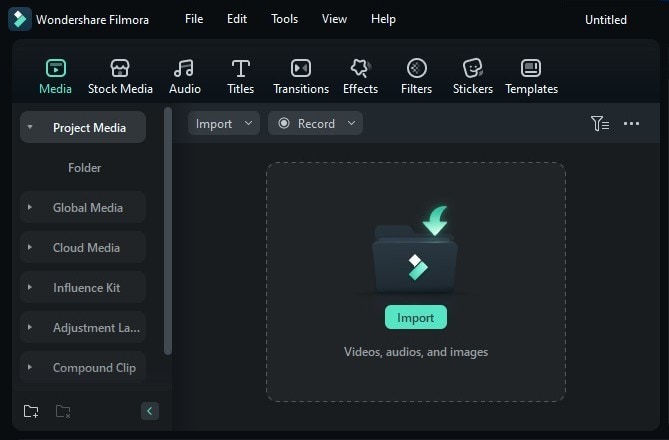
步驟 1:啟動 Filmora 並點選新增專案.
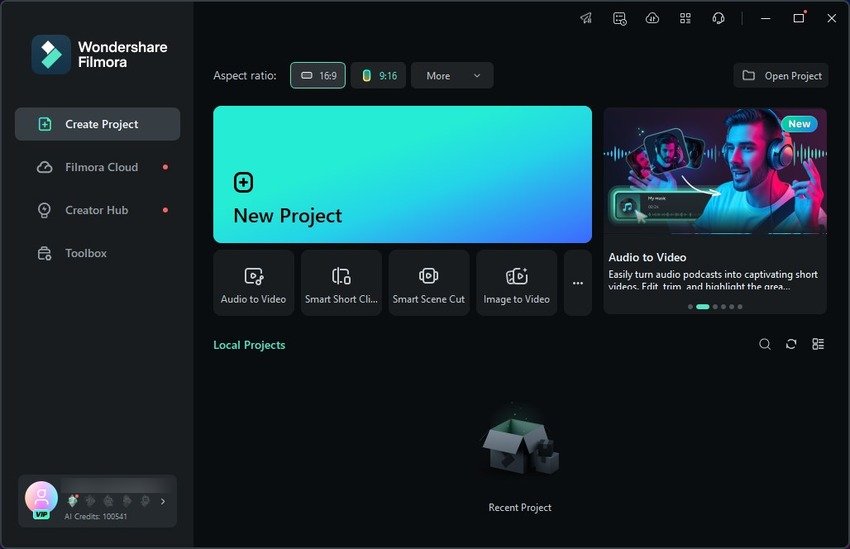
步驟 2:點選匯入以選擇影片,並將其拖放至時間軸上。
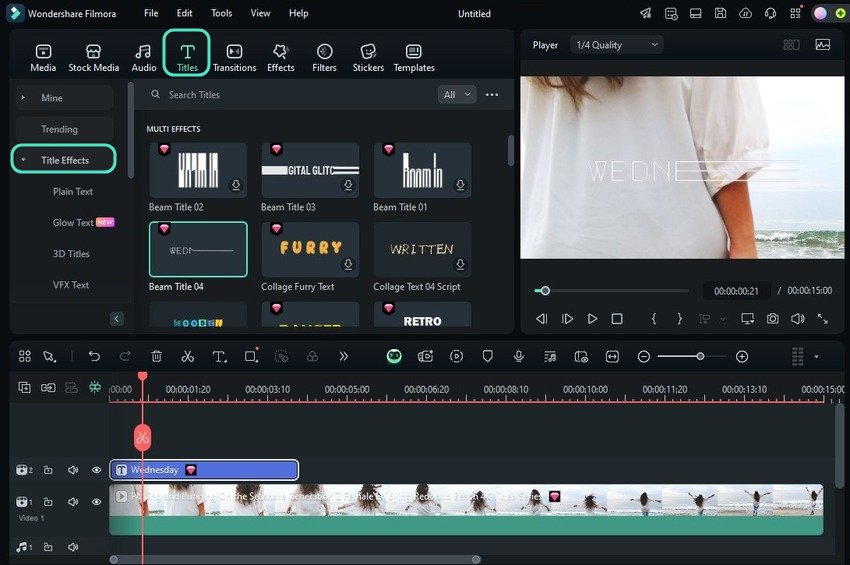
步驟 3:前往標題 > 標題特效,將所需效果拖放至時間軸影片上方。拖曳其邊緣以調整持續時間。
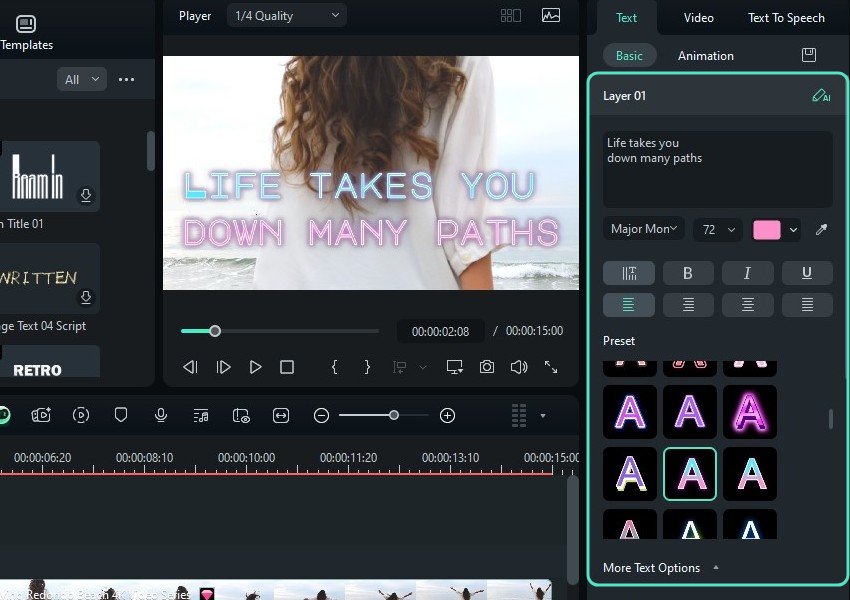
步驟 4:在文字 > 基本下方,於屬性面板中更改占位文字及樣式(例如字型、大小、顏色等)。
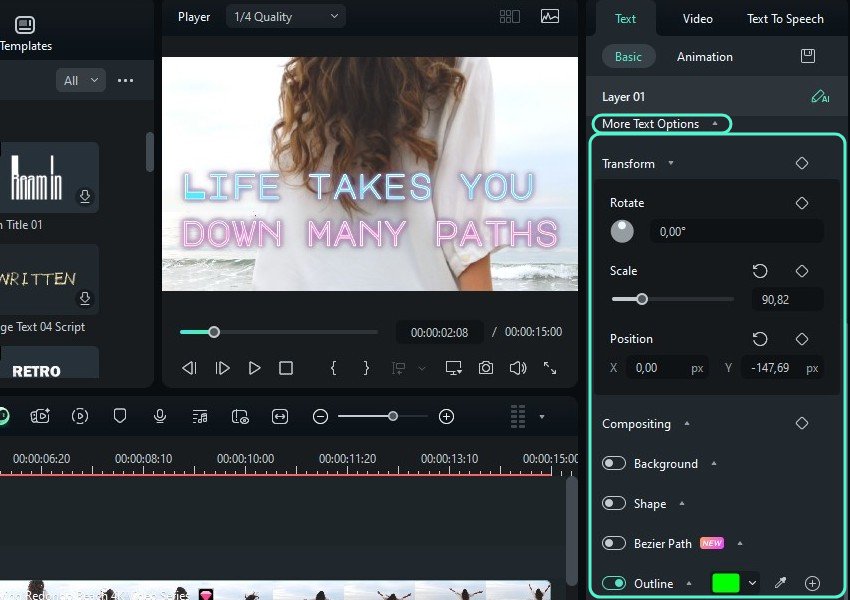
步驟 5:點選更多文字選項 以新增背景顏色或外框、變更文字形狀、使用關鍵影格,或建立動態文字路徑。您可以在 文字 > 動畫 下為套用的標題製作動畫,但讓我們先來看看另一種為影片新增文字的方式。
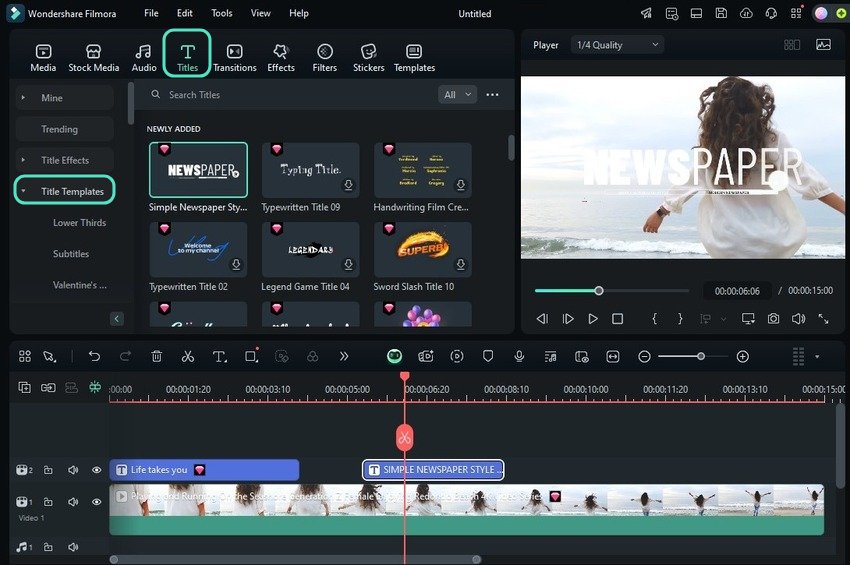
步驟 6:前往標題 > 標題範本 並將其中一個拖曳至時間軸。與標題效果相同,大多數範本包含開場動畫(您可以變更)及其他效果,例如發光文字。
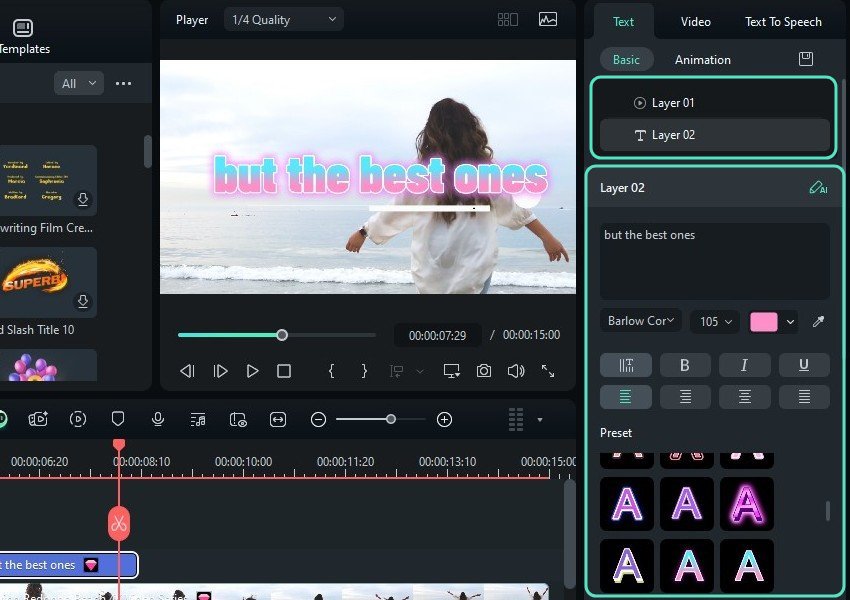
步驟 7: 部分範本具有多個圖層,請在 文字 > 基本 下選取其中一個,然後輸入並自訂您的文字。您可以刪除不需要的圖層。
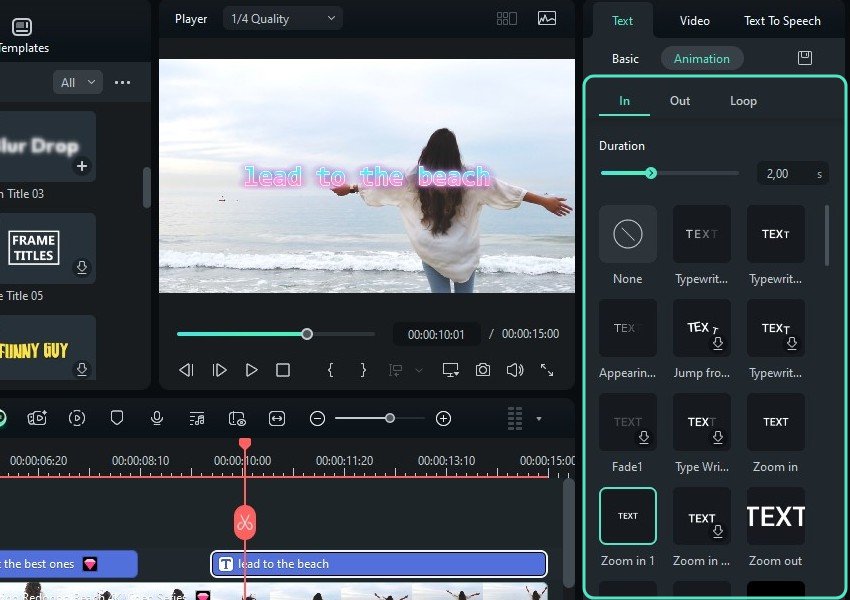
步驟 8: 在時間軸上選取標題軌道,然後前往 文字 > 動畫 以為您的文字製作動畫。新增 In 動畫並拖曳滑桿以設定持續時間。
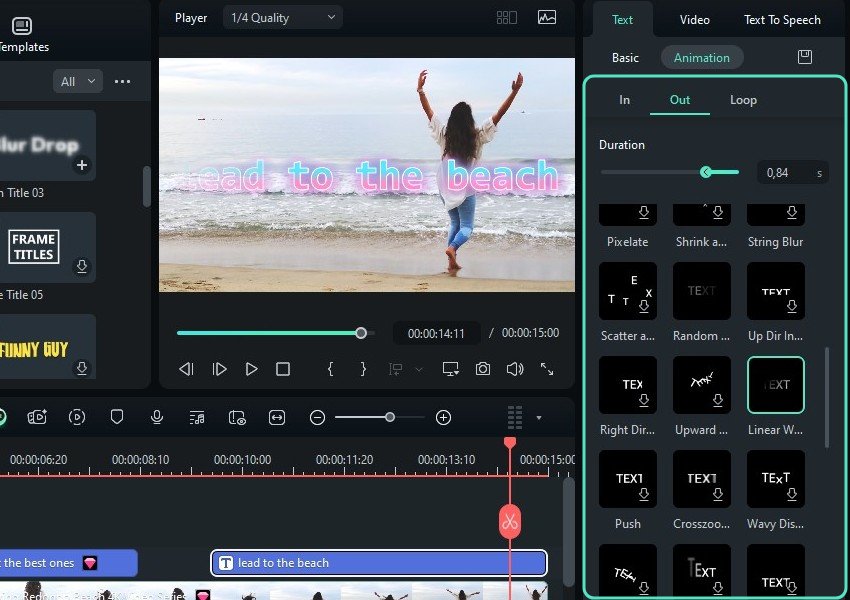
步驟 9:切換至出場 標籤,讓您的文字以特定樣式消失,並移動滑桿以設定動畫播放的時間長度。您可以在 循環.
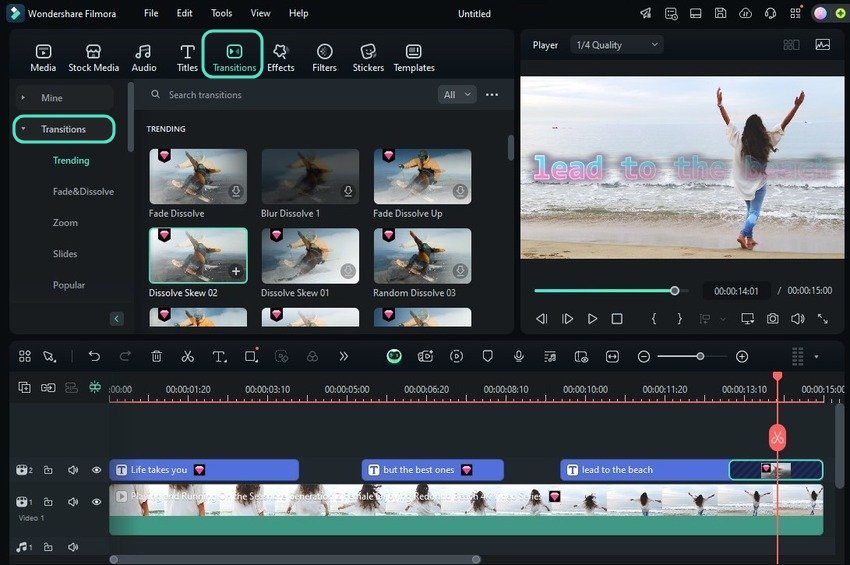
步驟 10: 轉場 是在 Filmora 中為文字製作動畫的另一種方式。點擊轉場,並將其拖放至標題軌道。您可以將其放置在開頭、中間或結尾,並透過拖曳邊緣來調整持續時間。
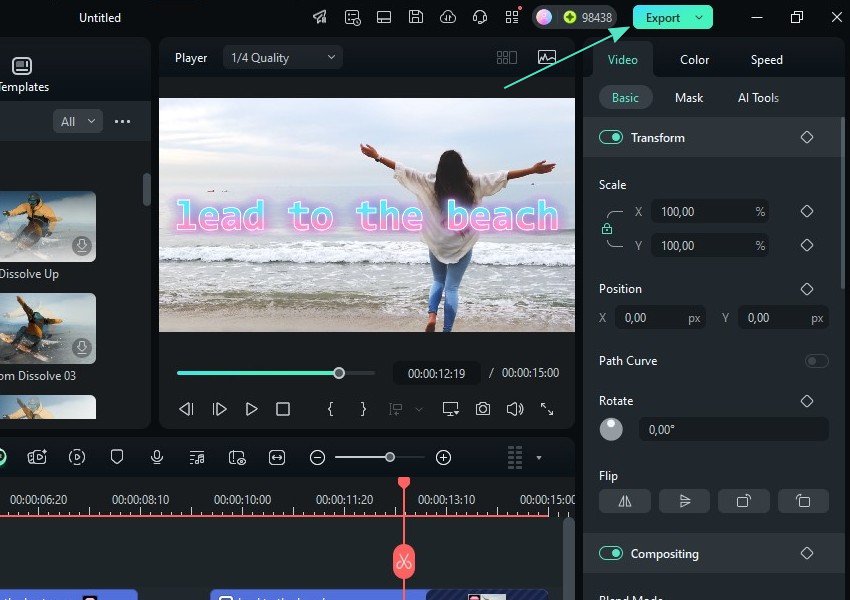
步驟 11:點選匯出以儲存您的影片。
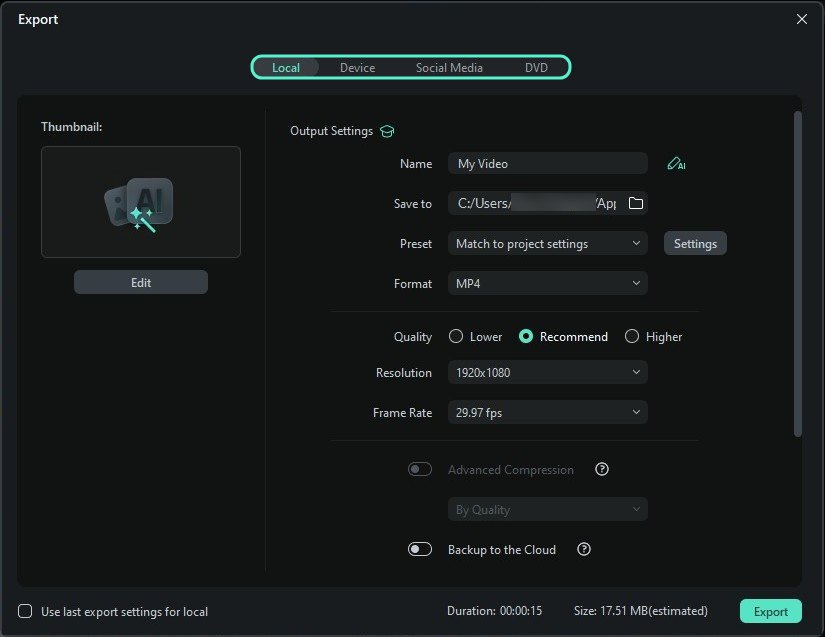
步驟 12: 在 本機, 裝置 下自訂輸出設定(例如,將影片傳送至您的手機),社群媒體或DVD 並點擊 匯出。您可以在 Instagram、Facebook、YouTube、Vimeo 或 TikTok 上分享您的影片,並排程您的貼文。
結論
每款文字效果應用程式各有其特色。部分應用程式,如 Textro 和 Text Animation on Video Maker,專門提供文字動畫功能。其他應用程式,如 Filmora、Adobe Express 和 PowerDirector,則提供更多剪輯選項以精細調整影片。
Filmora 在文字動畫方面表現出色,並以其在行動裝置與桌面裝置上易於使用的介面脫穎而出。它在 AI 功能方面同樣亮眼,協助使用者輕鬆實現每一個創意願景。立即下載至您的手機與電腦,並註冊三天免費試用,體驗其完整功能。

