


 ChatGPT
 Perplexity
 Gemini
 Claude
 Grok
Grok
您想讓您的Photoshop設計因彎曲文字的動態效果而更具吸引力嗎?選擇在Photoshop中彎曲文字,將大幅提升您獨特設計的流暢感與互動性。在本指南中,我們將學習三種簡單明瞭的方法:使用彎曲文字工具、橢圓工具或鋼筆工具。
我們也將評估這些解決方案的優缺點,並討論在Photoshop中彎曲文字的限制。此外,我們將引導您選擇最適合此任務的字型,並介紹一款令人驚喜的替代工具。
讓我們開始吧!
本文內容

第一部分:如何在Photoshop中彎曲文字?
根據您的需求,在Photoshop中彎曲文字有多種方法。即使您是Photoshop的新手,也無需擔心!我們詳細的步驟將毫無障礙地引導您完成3種簡單技巧。
讓我們開始吧!
1. 使用彎曲文字工具-快速彎曲獨立文字,無需複雜形狀
彎曲文字工具非常適合初學者,因為它是在Photoshop中建立彎曲文字最簡單的方式。雖然它不允許太多自訂設定,但能快速完成工作!讓我們來探索如何使用!
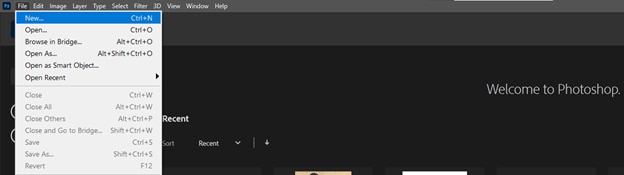
步驟一:在您的電腦上開啟Adobe Photoshop。在頂部工具列中,導覽至「File」,然後按一下「New」。
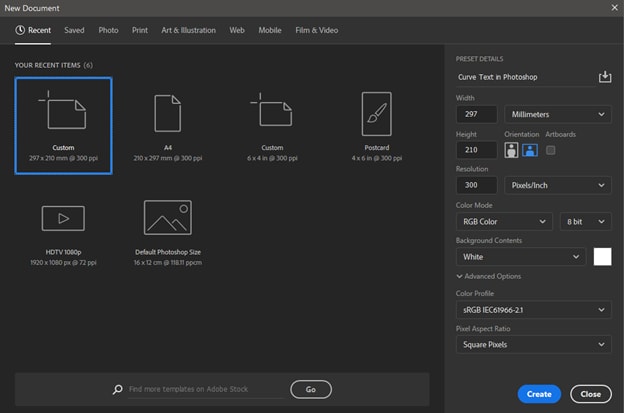
步驟二:輸入名稱並選擇設計的尺寸及其他功能。按一下「Create」以建立新的Photoshop文件。
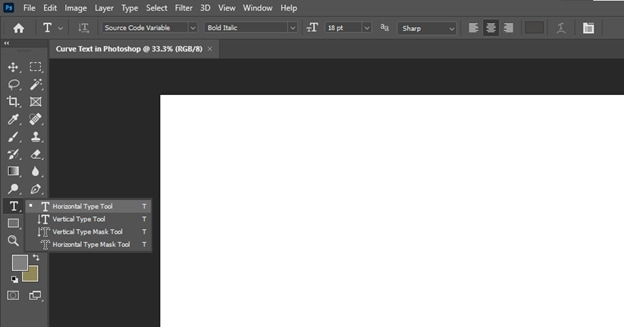
步驟三:在左側工具列中找到「T」(文字工具)圖示。在其上按一下滑鼠右鍵,然後選擇「Horizontal Type Tool」。
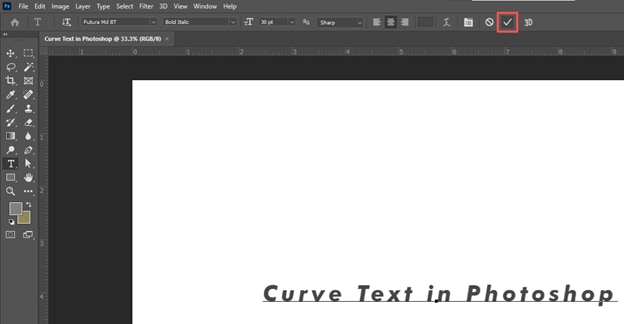
步驟四:在畫布/白色區域的任意位置按一下,並輸入您想要的文字。在頂部工具列中,您可以變更字型樣式、大小、顏色、文字方向、對齊方式等。完成後,按一下「✓」圖示。
步驟五:找到並按一下頂部工具列中的「Create Warped Text」按鈕(一個帶有曲線的斜體「T」)。
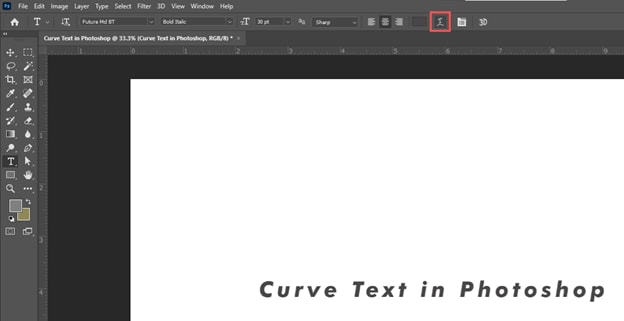
步驟六:在新彈出視窗的下拉選單中選擇曲線樣式。您可以透過將滑鼠懸停在曲線樣式上,在畫布上預覽結果。
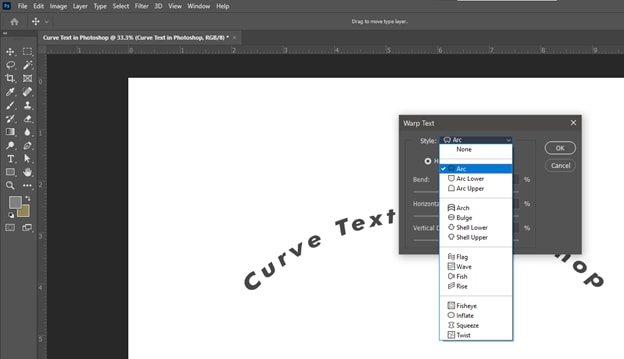
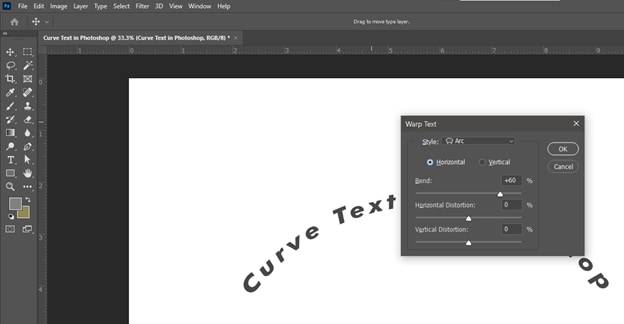
步驟七:選擇曲線的方向。您也可以使用滑桿或輸入數值來調整曲線彎曲程度,還可以設定水平和垂直扭曲。然後按一下「OK」。
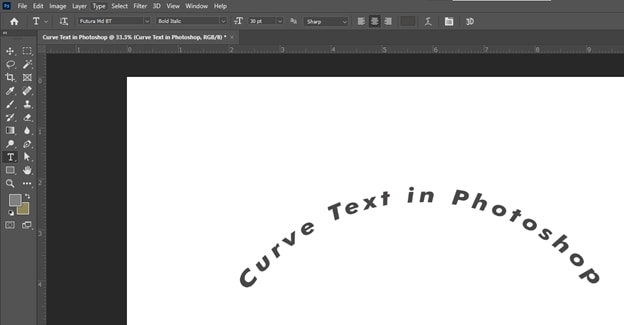
完成了!您剛剛學會了如何在Photoshop中使用彎曲功能讓文字呈現曲線效果,以提升您的設計!
學習了如何使用彎曲文字工具使文字彎曲後,讓我們來討論進一步自訂的技巧。
2. 使用橢圓工具-沿自訂路徑或形狀彎曲文字
透過我們使用橢圓工具的第二種解決方案,您可以建立文字並將其吸附至橢圓的曲線上。這種方法允許更多控制,因為可以使用自訂路徑和形狀。讓我們深入了解如何操作!
步驟一:開啟Photoshop。在頂部工具列中,導覽至「File」,然後按一下「New」。
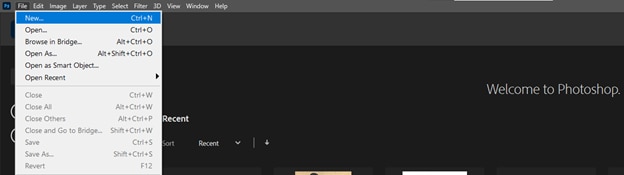
步驟二:為您的文件命名並選擇尺寸及其他功能。然後按一下「Create」以繼續。
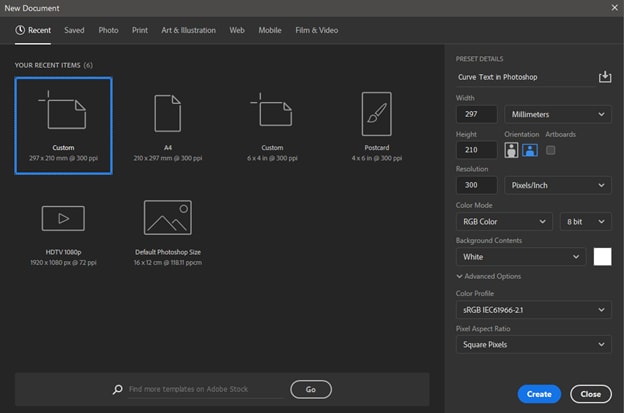
步驟三:導覽至「Rectangle Tool」並按一下滑鼠右鍵。然後按一下「Ellipse Tool」。
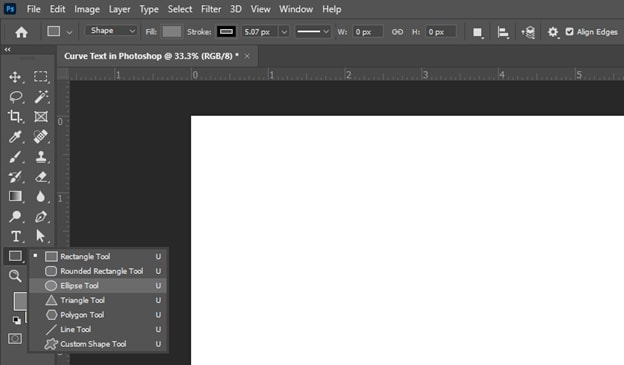
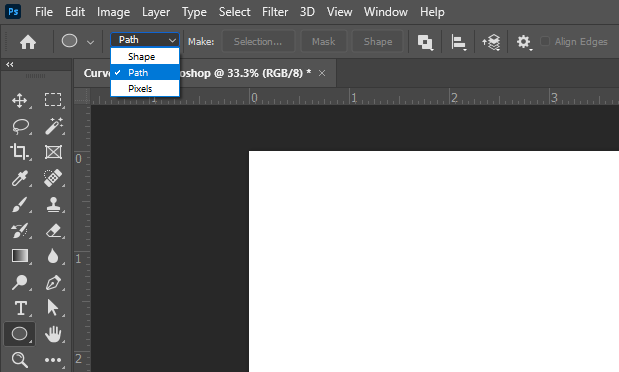
步驟四:從頂部工具列的下拉選單中選擇「Path」。然後在畫布上繪製橢圓路徑。若要建立完美圓形,請在繪製時按住鍵盤上的「Shift鍵」。
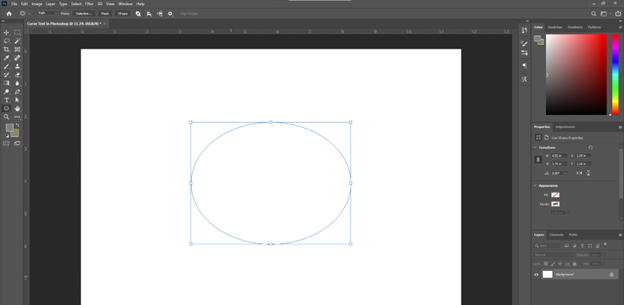
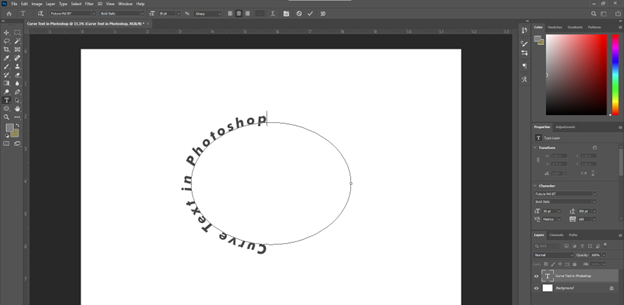
步驟五:按下「T」 或按一下左側工具列中的「T」圖示以選擇文字工具。然後按一下路徑上的任意位置開始輸入。輸入您想要的文字。
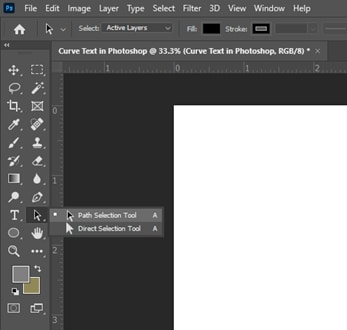
步驟六:若要變更彎曲文字的起點和終點,請選擇「Path Selection Tool」。然後,按一下並拖曳文字至所需位置。
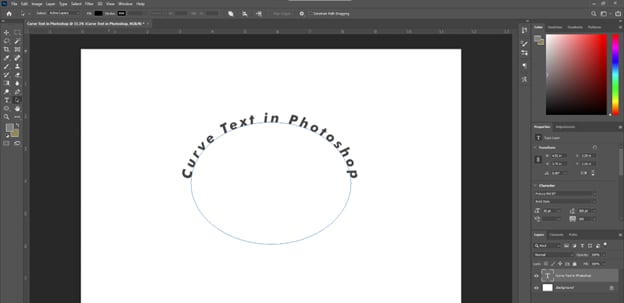
步驟七:若要縮小路徑大小或使其置中,請選取文字圖層,在Windows上按「Ctrl + T」,或在Mac上按「Command + T」。或者,在頂部工具列中導覽至「Edit」,勾選「Free Transform」,並依需要進行編輯。
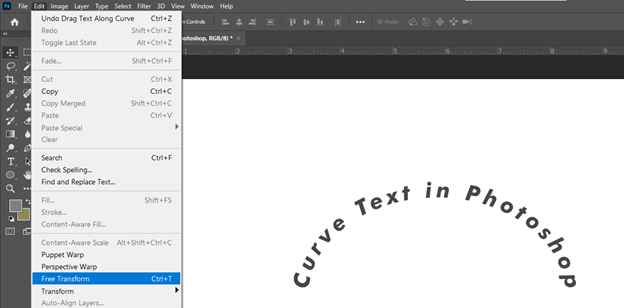
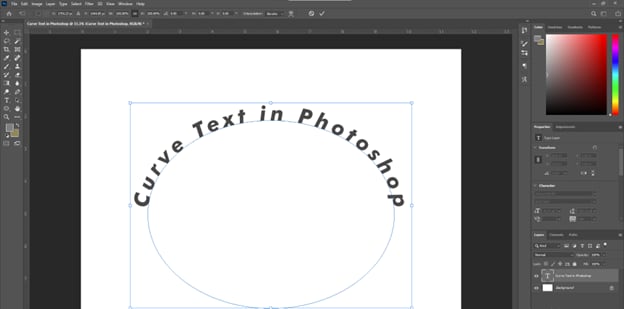
就是這樣!在Photoshop中書寫彎曲文字就是如此簡單!讓我們來說明這種方法的優缺點。
讓我們學習如何使用鋼筆工具在Photoshop中以最大程度的控制/自訂來彎曲文字。
3. 使用鋼筆工具-扭曲與變形文字以製作特殊效果
使用鋼筆工具,您可以精確地建立不同大小的形狀和路徑。這種方法給予使用者靈活性,因為他們可以隨心所欲地自訂路徑。讓我們來看看如何操作!
步驟一:開啟Photoshop。導覽至「File」 > 「New」。
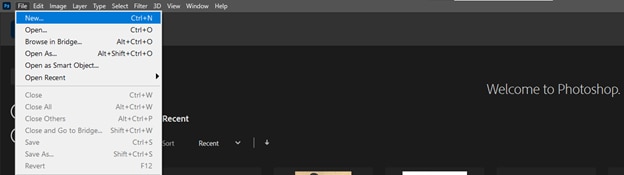
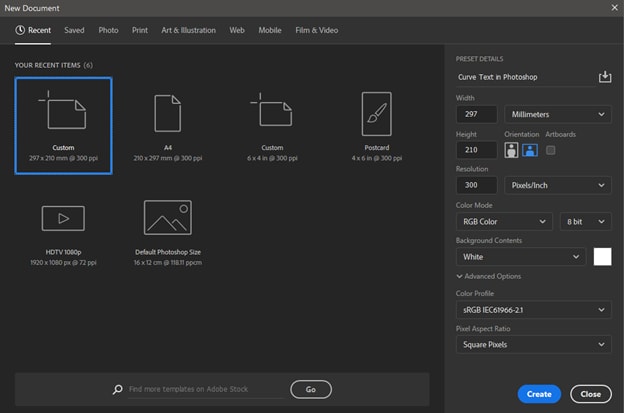
步驟二:為您的文件命名並選擇其屬性。按一下「Create」以繼續。
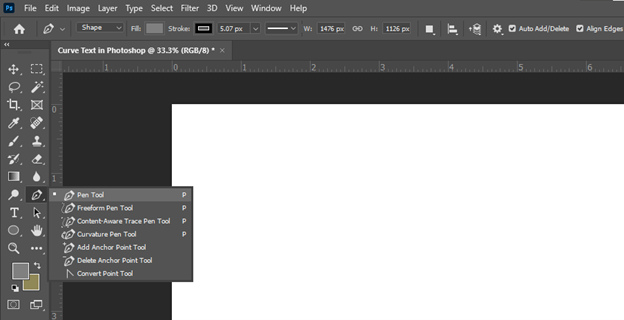
步驟三:若要選取鋼筆工具,請按下「P」鍵或按一下「Pen Tool」(位於左側工具列)。
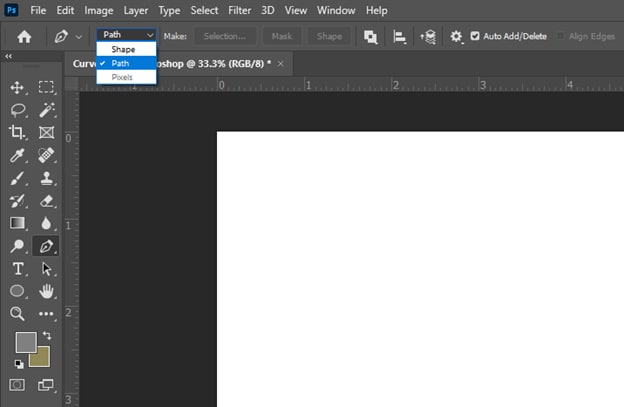
步驟四:從頂部工具列的下拉選單中選擇「Path」從頂部工具列的下拉選單中選擇模式。
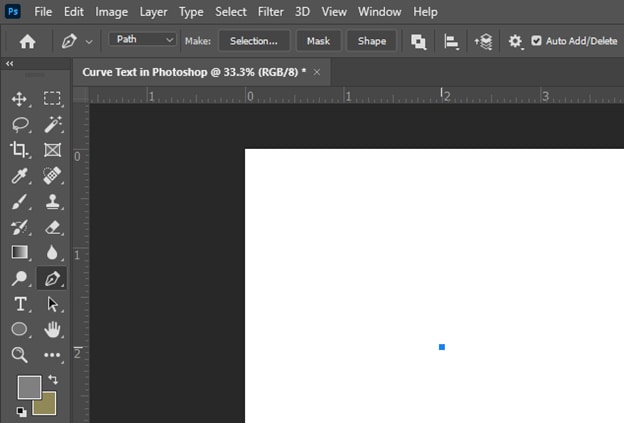
步驟五:在目前圖層的任意位置按一下以設定曲線的起點。在畫布上的不同位置按一下以設定終點。兩點之間將以直線連接。
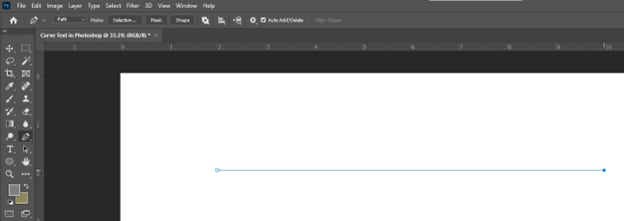
步驟六:在線段上的任意位置按一下以建立錨點。您可以建立多個錨點。拖曳錨點以建立簡單或更複雜的彎曲曲線。
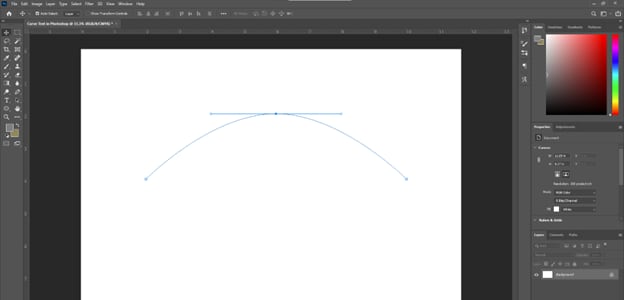
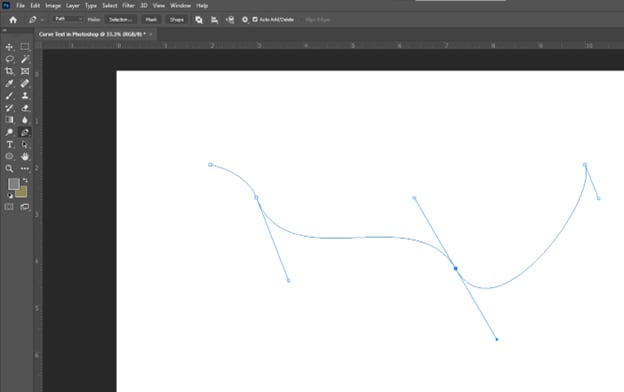
步驟七:按下「T」 或點擊「T」圖示以選擇文字工具。在路徑上的任意位置點擊,然後輸入您想要的文字。
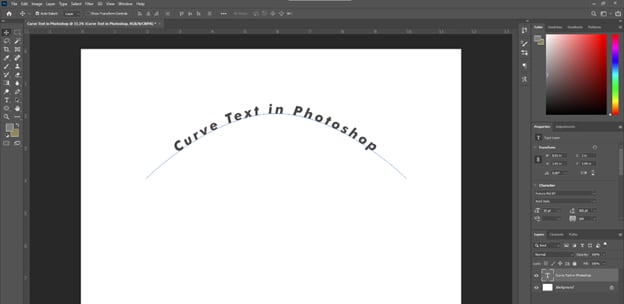
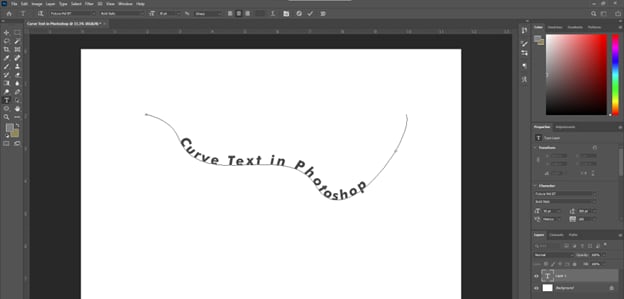
步驟 8: 點擊工具列中的 「✓」 按鈕。您已成功使用鋼筆工具將文字彎曲。
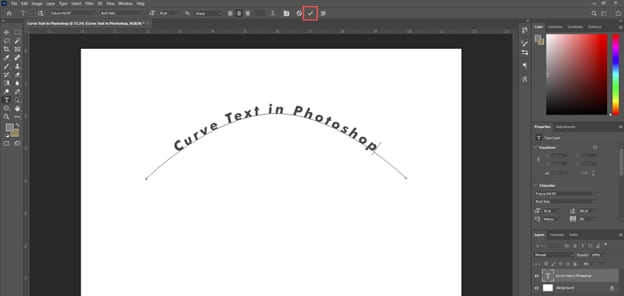
現在,您可以輕鬆地在 Photoshop 中將文字彎曲成任何您想要的形狀。接下來,我們將重點介紹此方法的優缺點。
在 Photoshop 中讓文字彎曲並沒有單一最佳方法。方法的選擇取決於您的具體設計需求。
如果您需要快速得到結果,請使用文字彎曲工具。橢圓工具適合在較長文字的自然曲線路徑上使用。最後,鋼筆工具是極端變形和自訂形狀的最佳選擇。
第 2 部分:如何在 Photoshop 中為彎曲文字選擇最佳字型樣式?
選擇取決於您的訊息以及您希望如何傳達該訊息。您可以嘗試不同的選項,找到適合您的字型樣式。以下是一些幫助您決定的要點:
字型類型
- 無襯線字型: 無襯線字型,例如 Arial、Helvetica, 以及 Roboto 提供現代、更簡潔的外觀。即使尺寸較小,它們也能提升彎曲文字的可讀性。
- 襯線字型: 在字母末端帶有小筆劃的襯線字型包括 Times New Roman、Garamond、Georgia, 等。它們優雅,但在強烈彎曲時可讀性可能較差。
- 手寫字型: 手寫字型增添了手寫的藝術效果,但在嚴重彎曲時可能難以閱讀。例如包括 Lucida 以及 Pacifico。
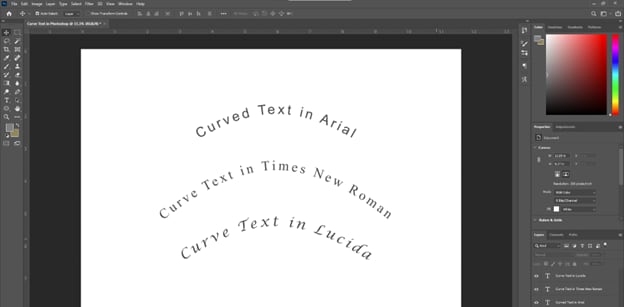
粗細、樣式與大小
- 粗細: 較粗的字型可以傳達強烈/戲劇性的訊息,而較細/較輕的字型則可以呈現更精緻的感覺。
- 樣式: 斜體字型可以增強流動感,而壓縮字型則可以呈現更緊湊的外觀。
- 大小: 較大的字型可以強調特定要點,而較小的字型則可以增添輔助細節。
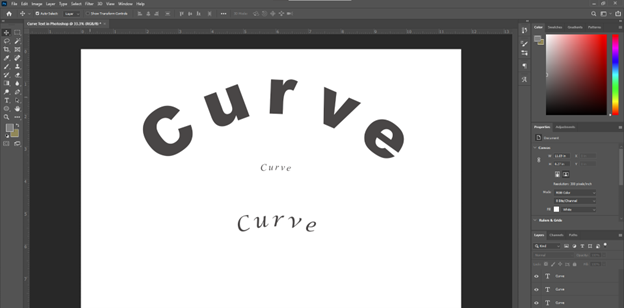
您可以在確定最佳選擇之前嘗試不同的字型樣式變化。雖然在 Photoshop 中彎曲文字有許多優點,但仍有一些限制。讓我們來討論一下!
第 3 部分:在 Photoshop 中新增彎曲文字的限制
- 字型限制: 某些字型在嚴重彎曲時可能效果不佳。
- 扭曲: 嚴重彎曲的文字可能看起來扭曲或不自然。
- 可讀性不足: 當字型複雜或尺寸較小時,大幅度彎曲可能難以閱讀。
- 創建路徑的難度: 在 Photoshop 中製作自訂彎曲路徑對初學者來說可能較為困難。
在 Photoshop 中以更高自訂度彎曲文字並不容易。但如果我們為您介紹一個可靠且易於使用的替代方案呢?讓我們深入了解它是什麼!
第 4 部分:使用 Filmora 的彎曲文字為您的影片增色
我們有一款優質的動態工具,Wondershare Filmora,讓您可以彎曲文字並提升影片的視覺吸引力。Wondershare Filmora 是一款頂尖的影片編輯軟體,提供多種自訂選項。其獨特的文字效果(例如彎曲文字)可確保您的專案完全吸引觀眾。
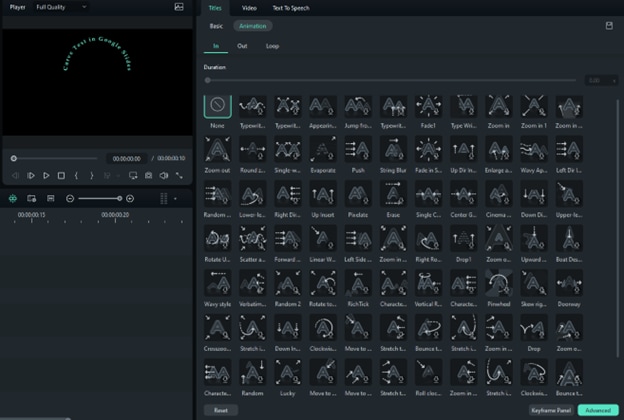


讓我們了解是什麼讓 Filmora 脫穎而出!
Filmora 中與彎曲文字相關的功能
- 預設集與範本:Filmora 包含多種預設路徑形狀和範本,可快速創建常見的路徑文字效果,例如下方字幕或下方字幕橫幅。
- 可自訂路徑:您可以使用路徑繪製工具繪製形狀或線條來創建路徑,讓您完全掌控路徑的形狀和方向。
- 可調整的文字對齊方式:Filmora 讓您選擇文字沿路徑對齊的方式,例如置中對齊、靠左對齊或靠右對齊。
- 路徑關鍵影格:路徑可以被設定為 關鍵影格 以隨時間產生動畫,讓文字沿著動態路徑移動。
- 遮罩整合:路徑上的文字可用作遮罩,以顯示或隱藏其他圖層,實現創意合成效果。
快速彎曲文字製作的影片教學
在 Filmora 中彎曲文字的逐步指南
步驟一: 開啟或創建新的 Filmora 專案。從頂部工具列點擊 「標題」 標籤。然後,將文字預設集新增至時間軸。
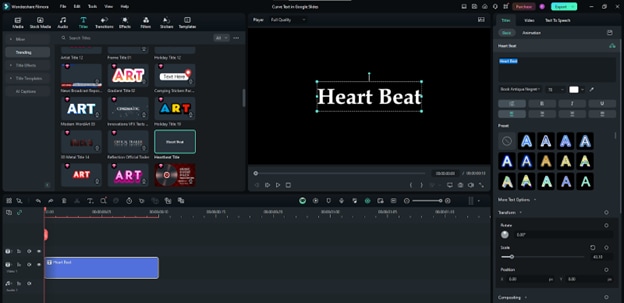
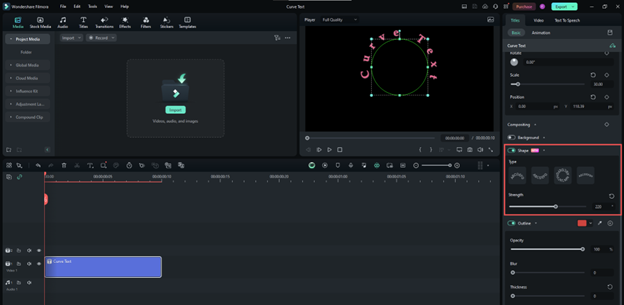
步驟 2:輸入您想要的文字。
- 點擊右側的 「更多文字選項」 以展開設定。
- 導覽至 「基本」 區段,然後點擊 「形狀」 切換開關。
- 選擇任意彎曲文字設計。調整其 「強度」 以控制彎曲程度。
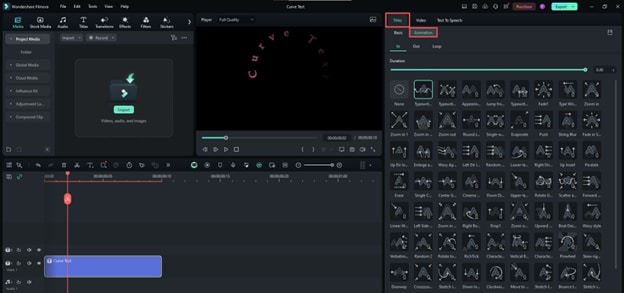
步驟三: 導覽至右上角的 「標題」>「動畫」 。然後,選擇您想要的任意動畫預設集。
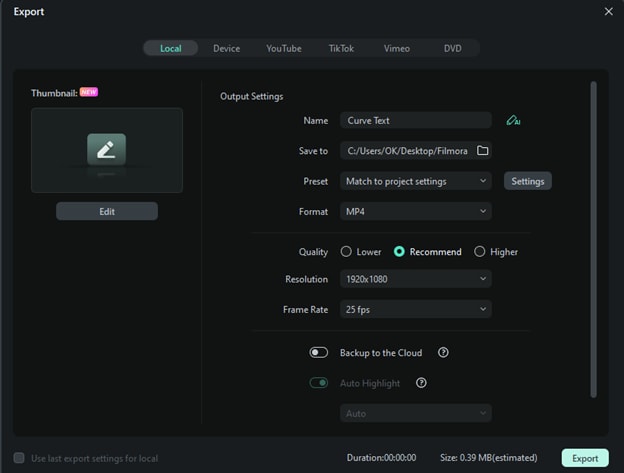
步驟四: 點擊右上角的 「匯出」 。選擇目的地並將格式設定為 「MP4」 或其他影片格式。如有需要,編輯其他匯出設定,然後點擊 「匯出」。
結語
恭喜!您已學會三種在 Photoshop 中彎曲文字的簡單方法。您可以按照我們的詳細步驟,使用文字彎曲、橢圓和鋼筆工具來彎曲文字。
本指南也為您提供 Filmora,讓您透過引人入勝的影片將創意願景付諸實現。所以,現在就開始提升您的文字排版技巧吧!

