

 AI 摘要
AI 摘要
選擇剪輯追蹤工具取決於你的最終目的:鏡頭追蹤用於自動調整構圖讓主體保持畫面置中,動態追蹤負責將圖文特效附加於移動的單一目標上,而平面追蹤則專門處理具備透視與旋轉變形的表面內容替換。
● 鏡頭追蹤能鎖定頭部、身體或自訂區域,最適合將橫向影片自動裁剪為直向格式或捕捉快速移動的運動畫面;動態追蹤則適用於製作跟隨人物的浮動名牌、教學游標指引或臉部隱私馬賽克。
● 平面追蹤是三種方法中精確度最高的工具,必須透過手動設定四個追蹤點來收集平面的位置、比例與旋轉資訊,在處理手機螢幕置換或移動貨車上的標誌合成時為唯一選擇。
● Filmora 允許在同一個影片片段上同時疊加不同的追蹤功能(例如同時讓人物置中並添加跟隨文字),且其 AI 分析技術已針對標準電腦設備優化,無需依賴高階顯示卡(GPU)即可流暢執行。
向 AI 詢問摘要
 ChatGPT
 Perplexity
 Gemini
 Claude
 Grok
Grok
有時候拍攝結束後,你才發現拍攝主體一直飄出畫面,或者沒有按照你想要的方式置中。幸運的是,你可以在後製中利用鏡頭追蹤來修正這個問題。如果你之前聽過這個術語,可能會很自然地將它與動態追蹤或平面追蹤混淆。
你的理解並非完全錯誤,但它們的運作方式各有不同。因此,我們將逐一解析每種方法的運作原理,並為你介紹哪款剪輯軟體同時支援這三種功能。這樣一來,你就能更深入理解這三個概念,並將其應用於自己的專案中。
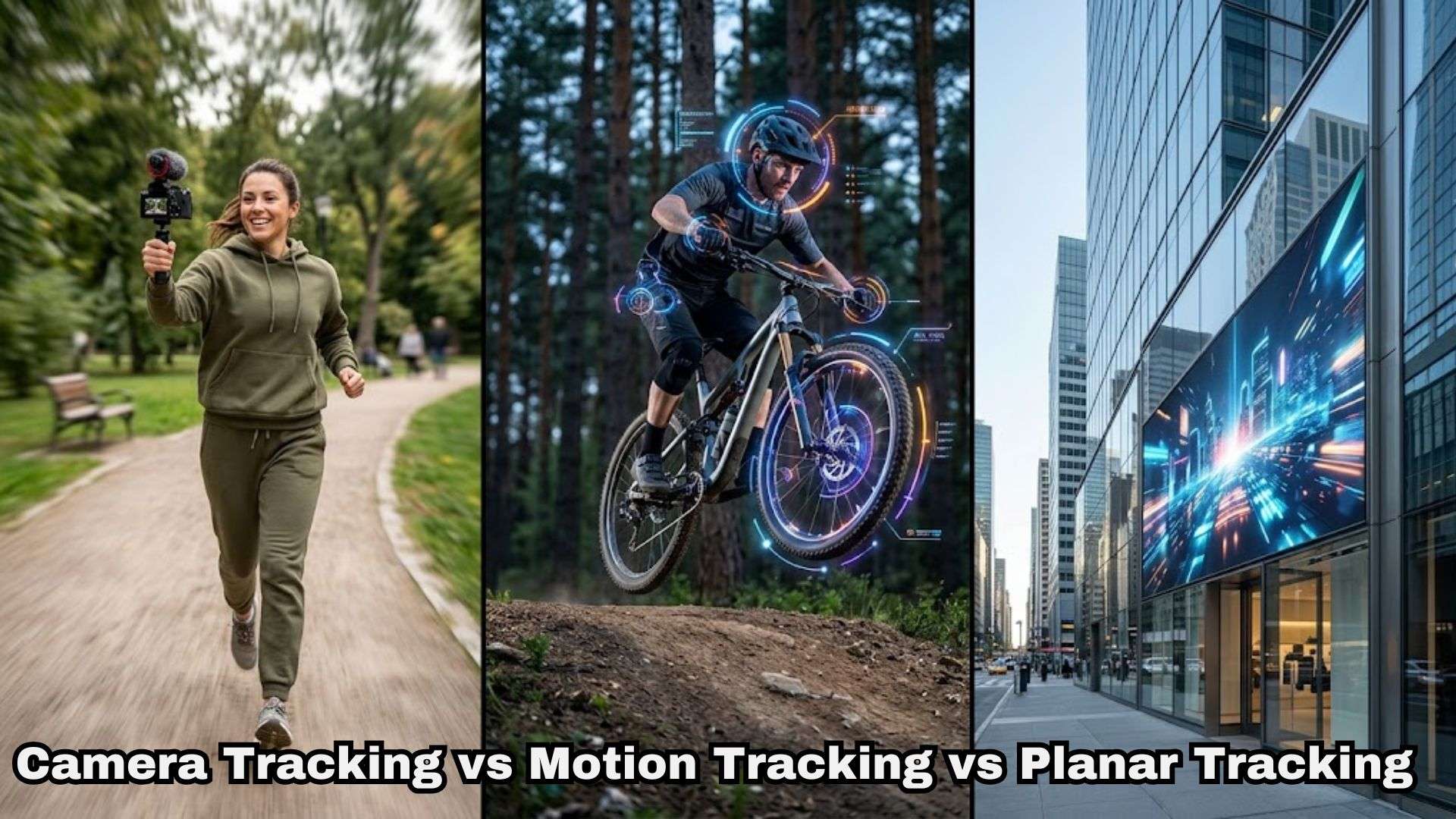
第一部分:現代剪輯中影片追蹤的核心機制
追蹤聽起來在初次接觸時很複雜,但基本概念其實相當簡單。這些工具會分析片段中的像素移動,自動調整位置、比例或畫面,省去繁瑣的手動關鍵影格設定。
在現代追蹤工具中,共有三種追蹤類型:動態追蹤、平面追蹤和鏡頭追蹤。
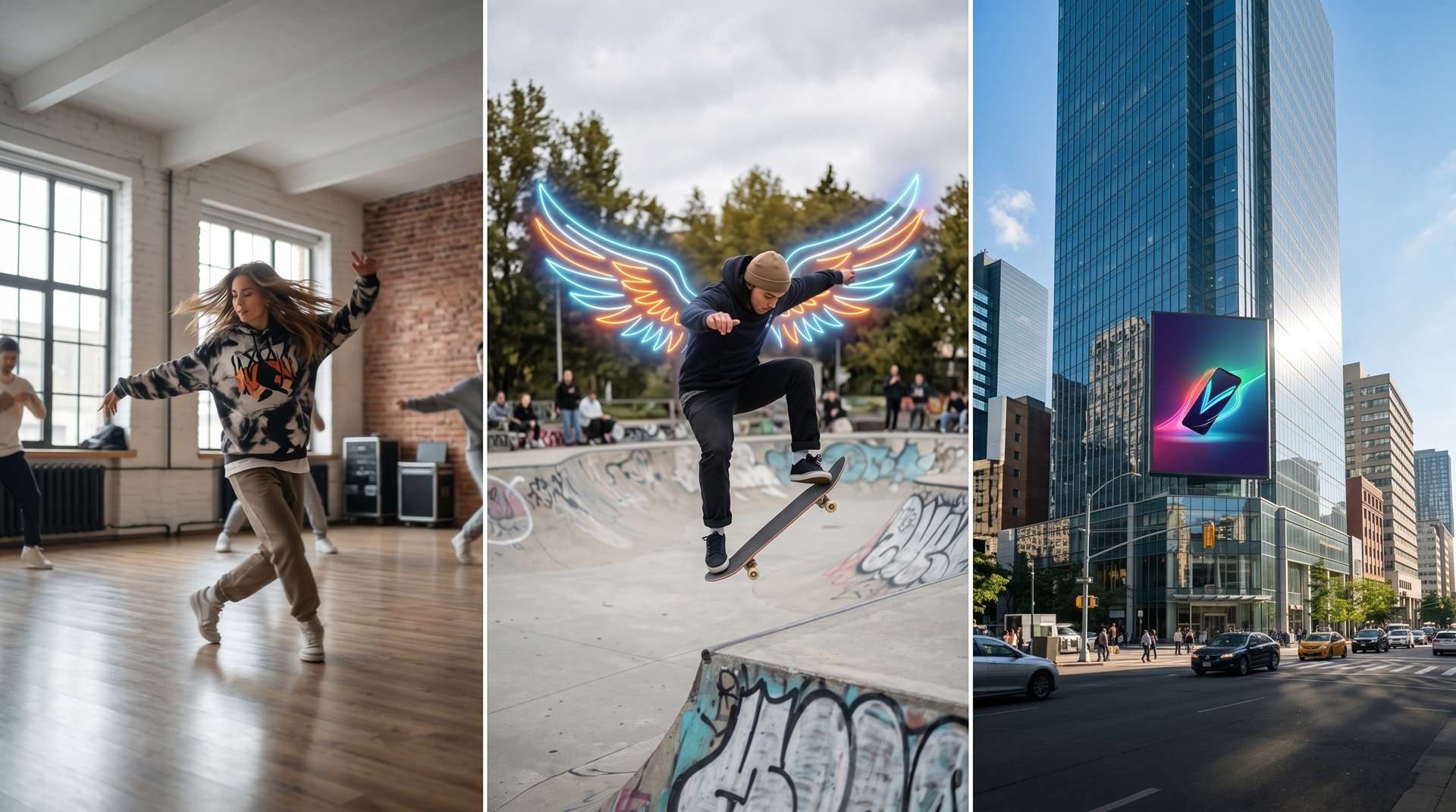
鏡頭追蹤 vs 動態追蹤 vs 平面追蹤一覽
這三種方法都是分析影片中的移動,但它們追蹤的對象和產生的結果絕對不同。以下是最簡單的比較方式:
- 鏡頭追蹤:讓選定的主體在移動時保持在畫面中。
- 動態追蹤:跟隨物件的移動,使另一個元素能跟隨它。
- 平面追蹤:跟隨平面在移動、旋轉、縮放或透視變化時的狀態。
在下一部分,我們將更深入探討鏡頭追蹤 vs 動態追蹤 vs 平面追蹤的差異,讓你知道該選擇哪一種。
第二部分:鏡頭追蹤 vs 動態追蹤 vs 平面追蹤——主要差異
由於三者都涉及追蹤移動,很容易將它們混為一談。但了解鏡頭追蹤 vs 動態追蹤 vs 平面追蹤之間的差異,將能為你的剪輯省下大量麻煩。以下是幫助你快速理解的簡要說明。
| 功能 | 鏡頭追蹤 | 動態追蹤 | 平面追蹤 |
| 主要用途 | 讓主體維持適當的畫面構圖 | 將元素附加到移動的目標上 | 將元素附加到移動的平面上 |
| 追蹤對象 | 選定的主體:頭部、身體或自訂區域 | 在畫面中移動的單一點或物件 | 使用參考點的平面 |
| 主要結果 | 影片構圖跟隨主體移動 | 文字、圖形或特效跟隨目標移動 | 元素與平面保持對齊 |
| 常見用途 | 自動重新構圖、垂直裁切、主體置中 | 標註說明、浮動標籤、臉部模糊、下方字幕 | 螢幕置換、海報替換、牆面或車輛貼花 |
| 最適合 | Vlog、舞蹈、運動、產品展示、快速動作 | 教學影片、產品標籤、迷因特效、隱私模糊 | 手機/筆電螢幕、廣告看板、平面上的標誌 |
|
顯示更多
顯示更少
|
|||
理解差異最簡單的方式,是不要再糾結「追蹤」這個詞,而是思考你想完成的任務。讓我們深入了解:
鏡頭追蹤(自動構圖與置中)
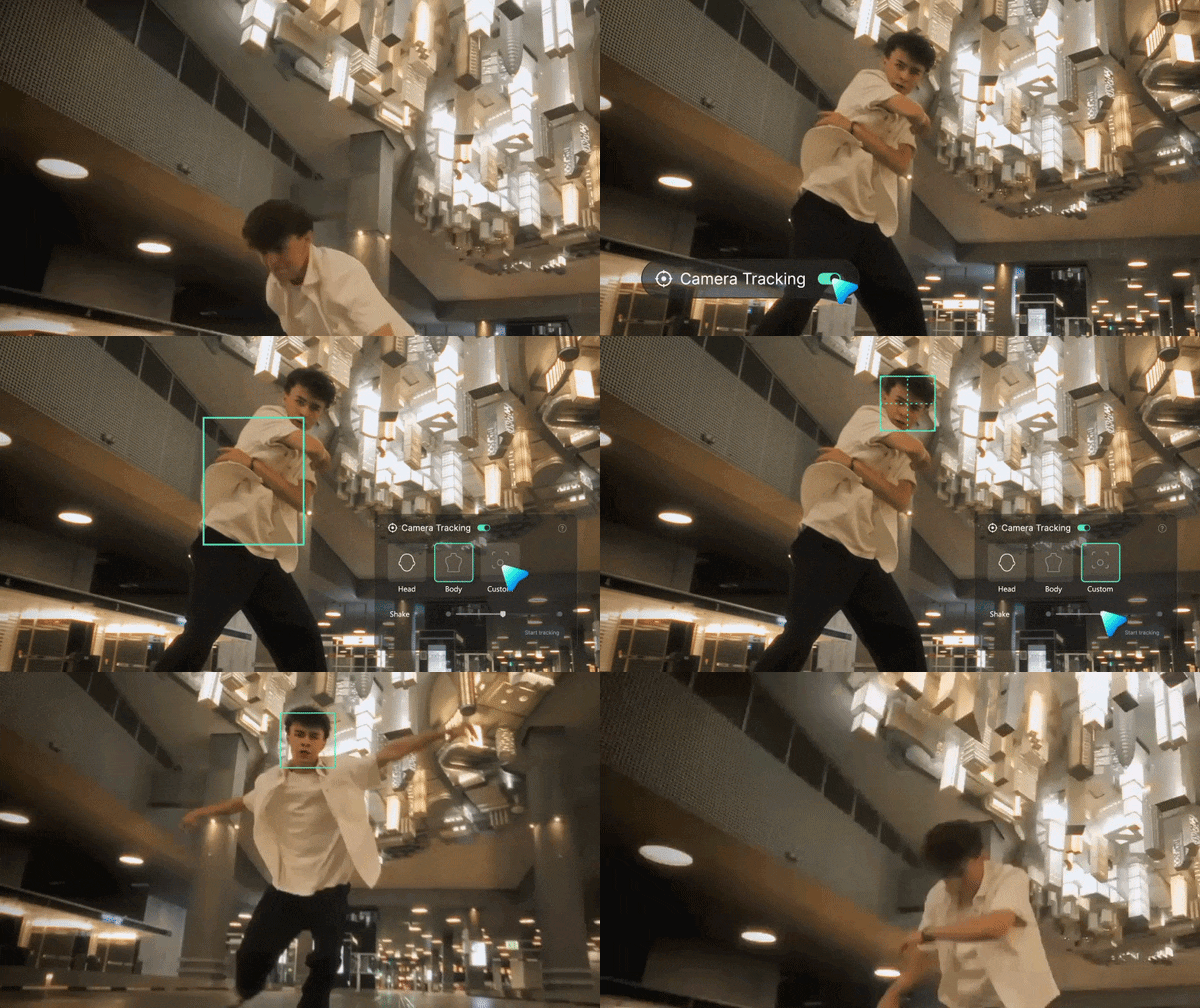
鏡頭追蹤關注的是畫面本身。你選擇想要跟隨的人物、物件或區域,軟體會自動調整圍繞該目標的構圖。在 Filmora 中,你可以根據想保持在畫面內的對象,選擇頭部、身體或自訂目標。
範例:
- 一位舞者在寬景鏡頭中旋轉移動,畫面隨之滑動,讓他們全程保持置中。
- 一位滑板手從固定拍攝位置前方滑過,追蹤功能讓他們保持在畫面中,而不是被留在邊緣。
- 產品展示中,物品在桌上四處移動,卻能不需手動縮放也能保持整齊置中。
動態追蹤(圖形與文字附加)
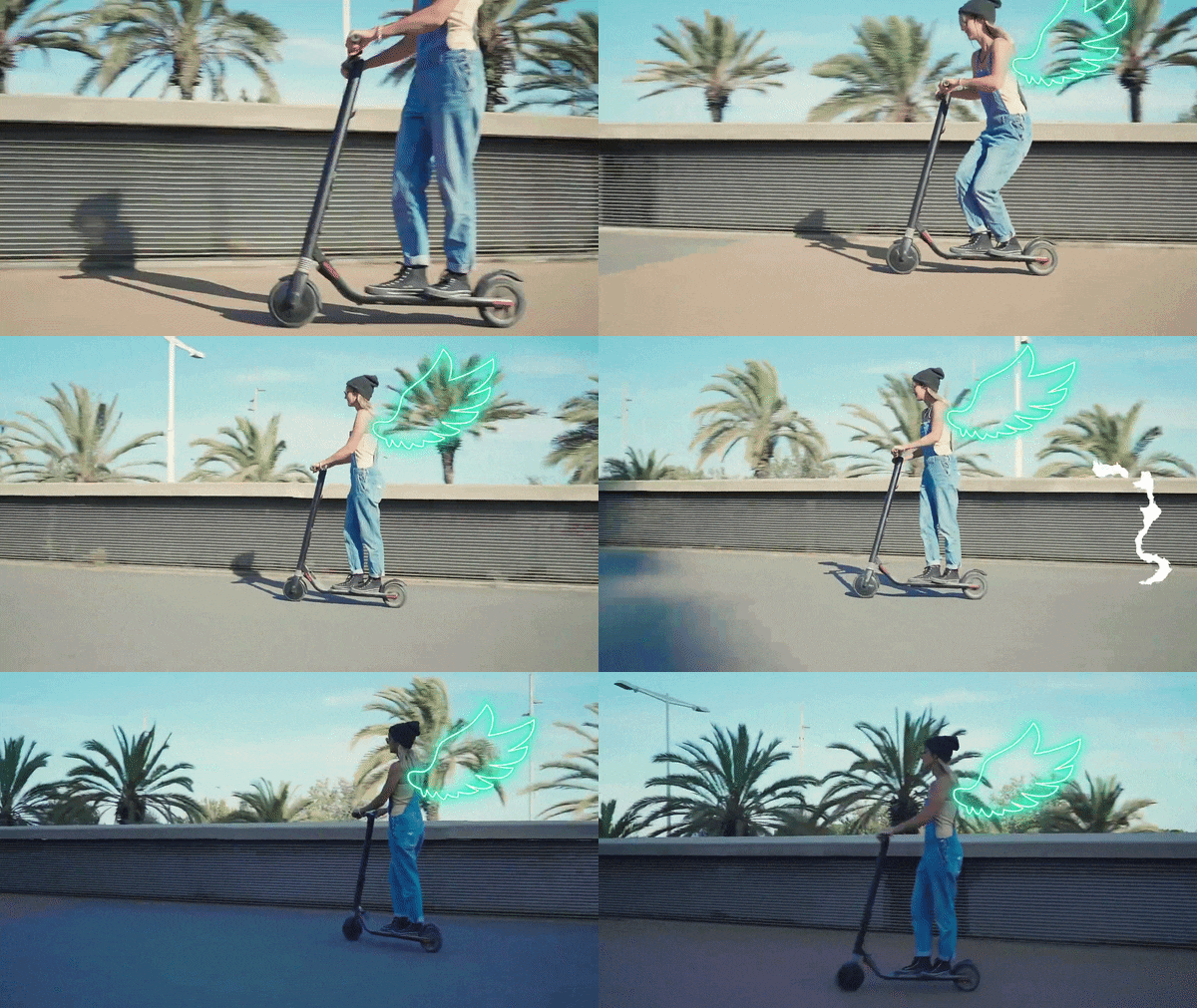
而動態追蹤更著重於將某個元素附加到移動上。使用Filmora 的動態追蹤功能,你可以將文字、圖片、馬賽克及其他元素附加到移動的物件上。
範例:
- 一個名牌浮在說話者頭部上方,並隨著他們走動而跟隨移動。
- 一個模糊效果緊貼在路人臉上,讓他們的身分保持隱私。
- 教學影片中的箭頭持續指向移動中的游標或工具。
平面追蹤(表面與透視追蹤)
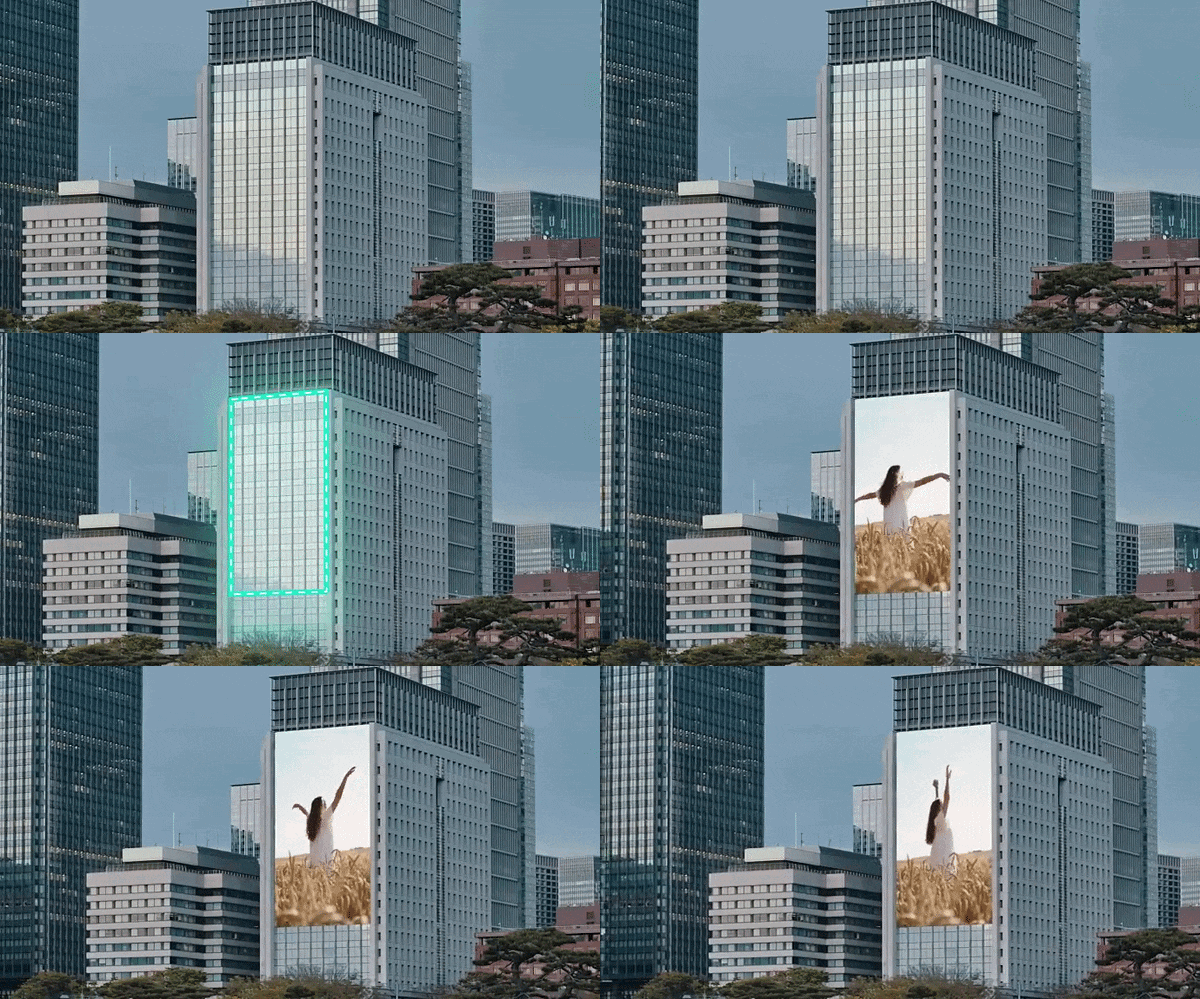
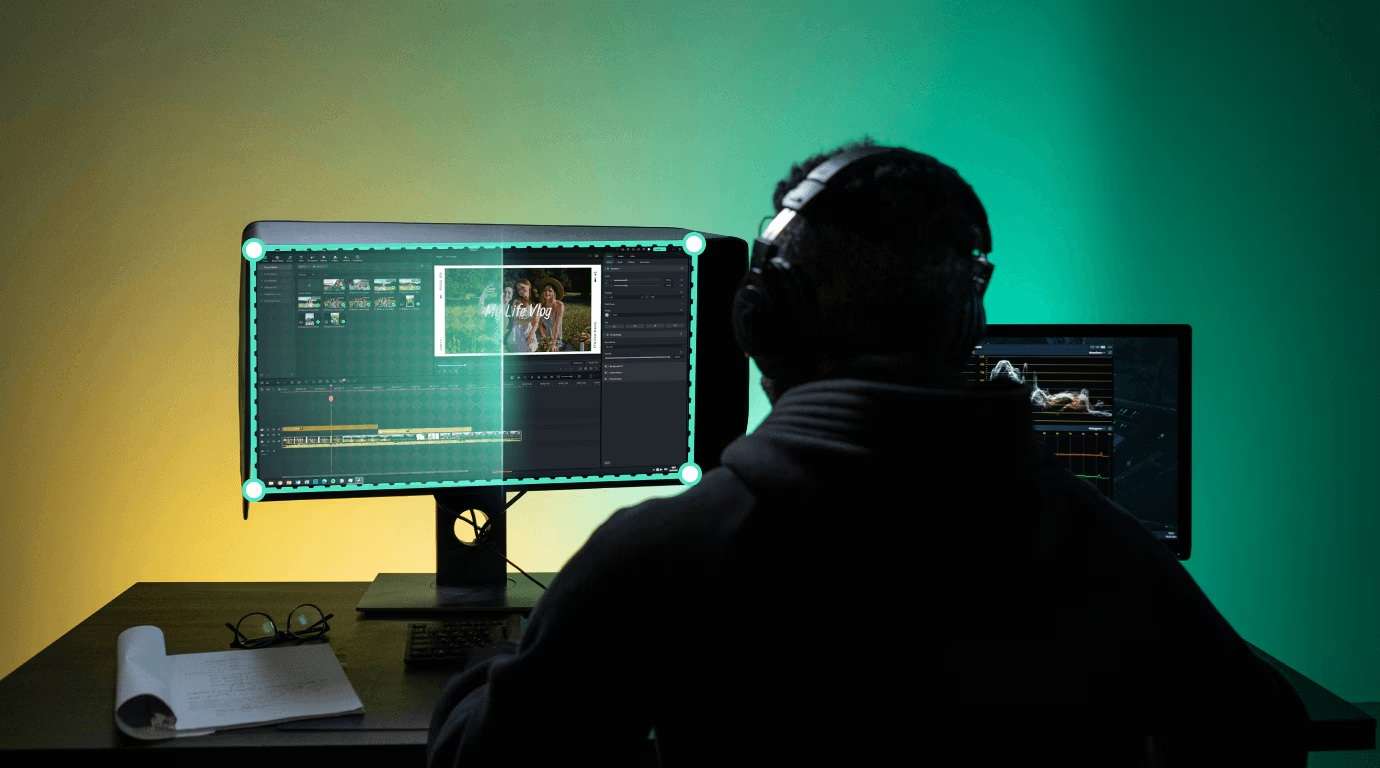
另一方面,當平面的形狀與移動方式複雜到單一點或物件追蹤無法充分描述時,平面追蹤便發揮作用。換句話說,如果你想替換螢幕上的內容(例如筆記型電腦的螢幕),替換的圖片需要隨螢幕四角一起移動。
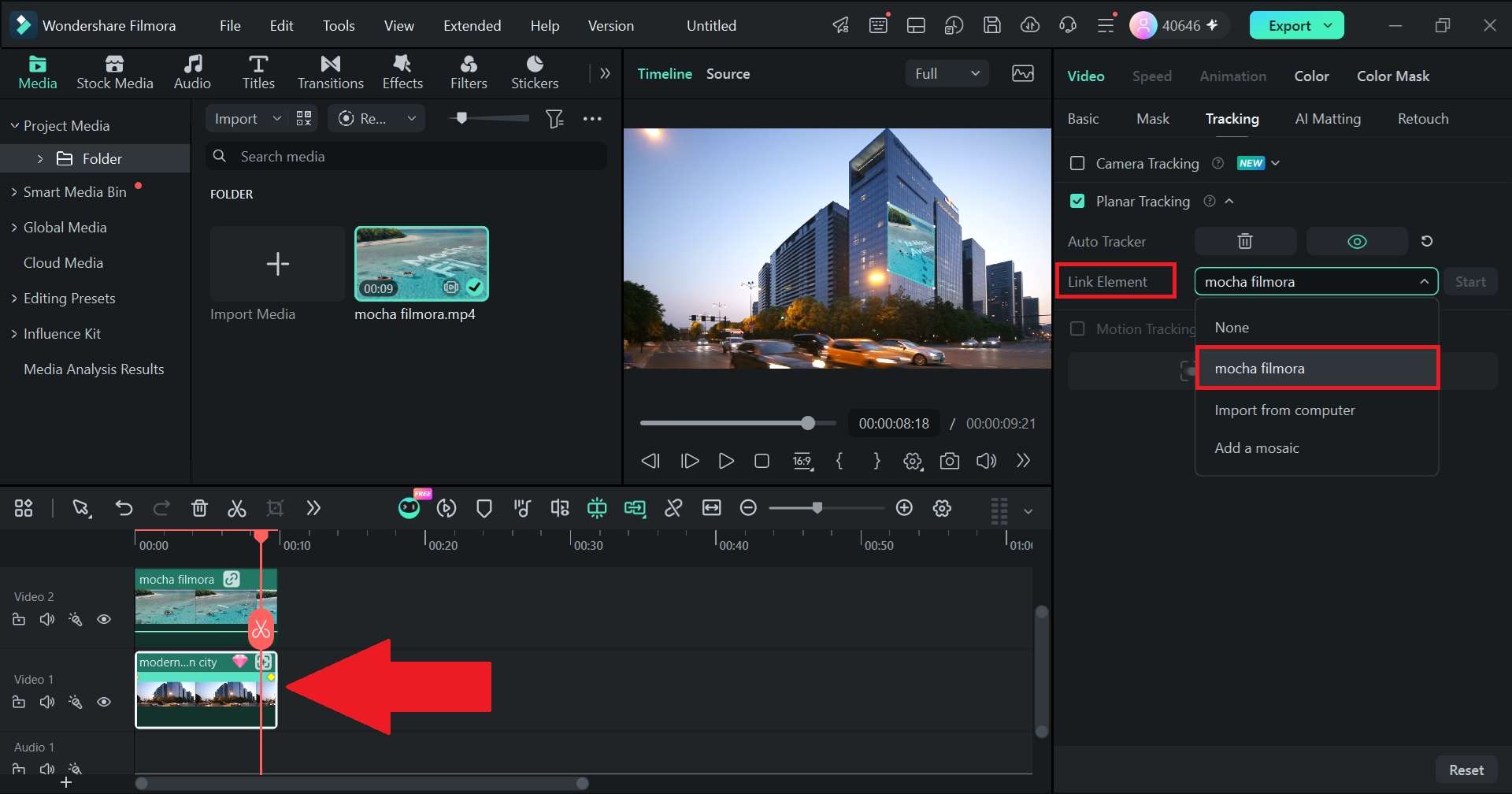
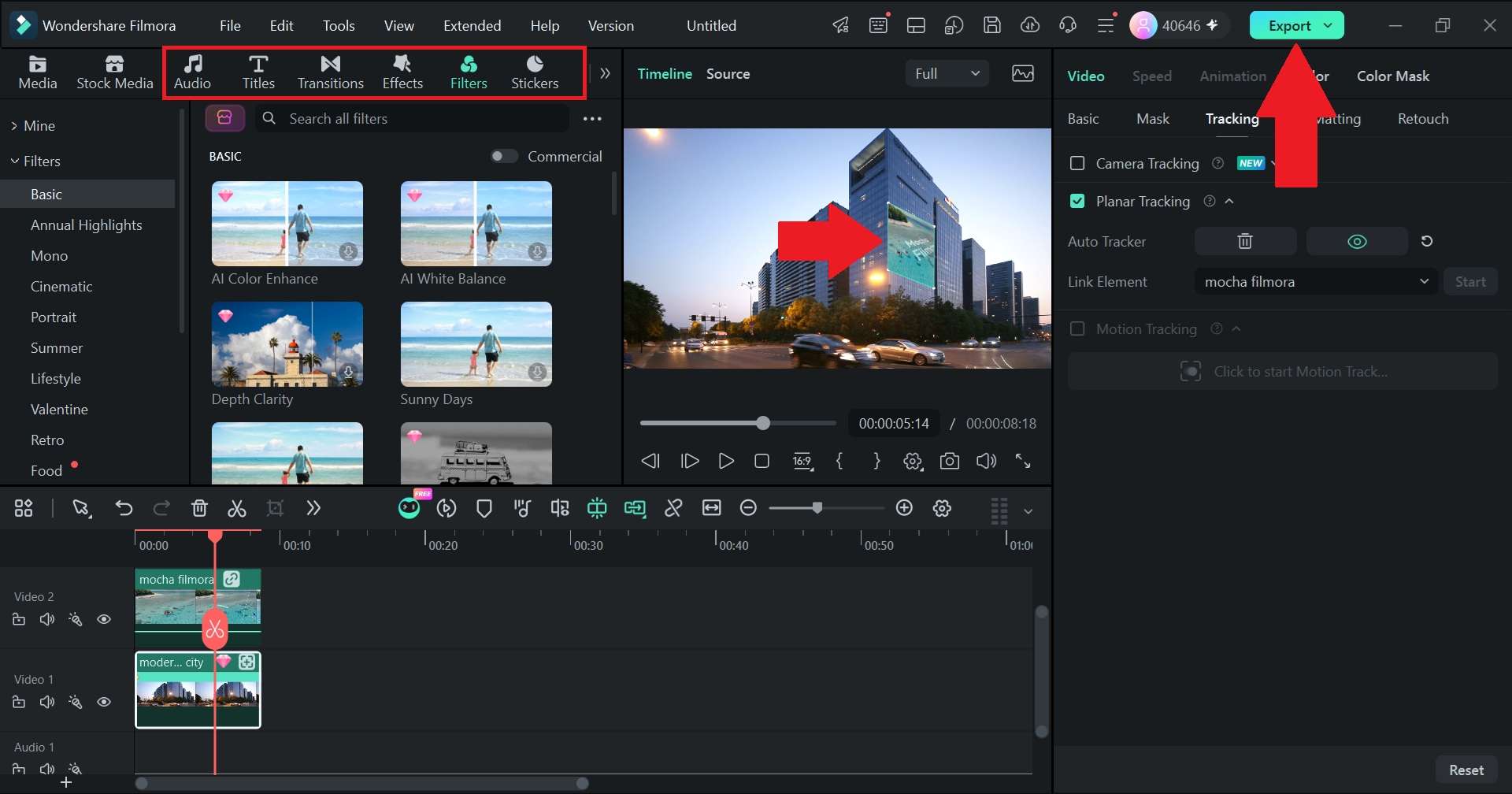
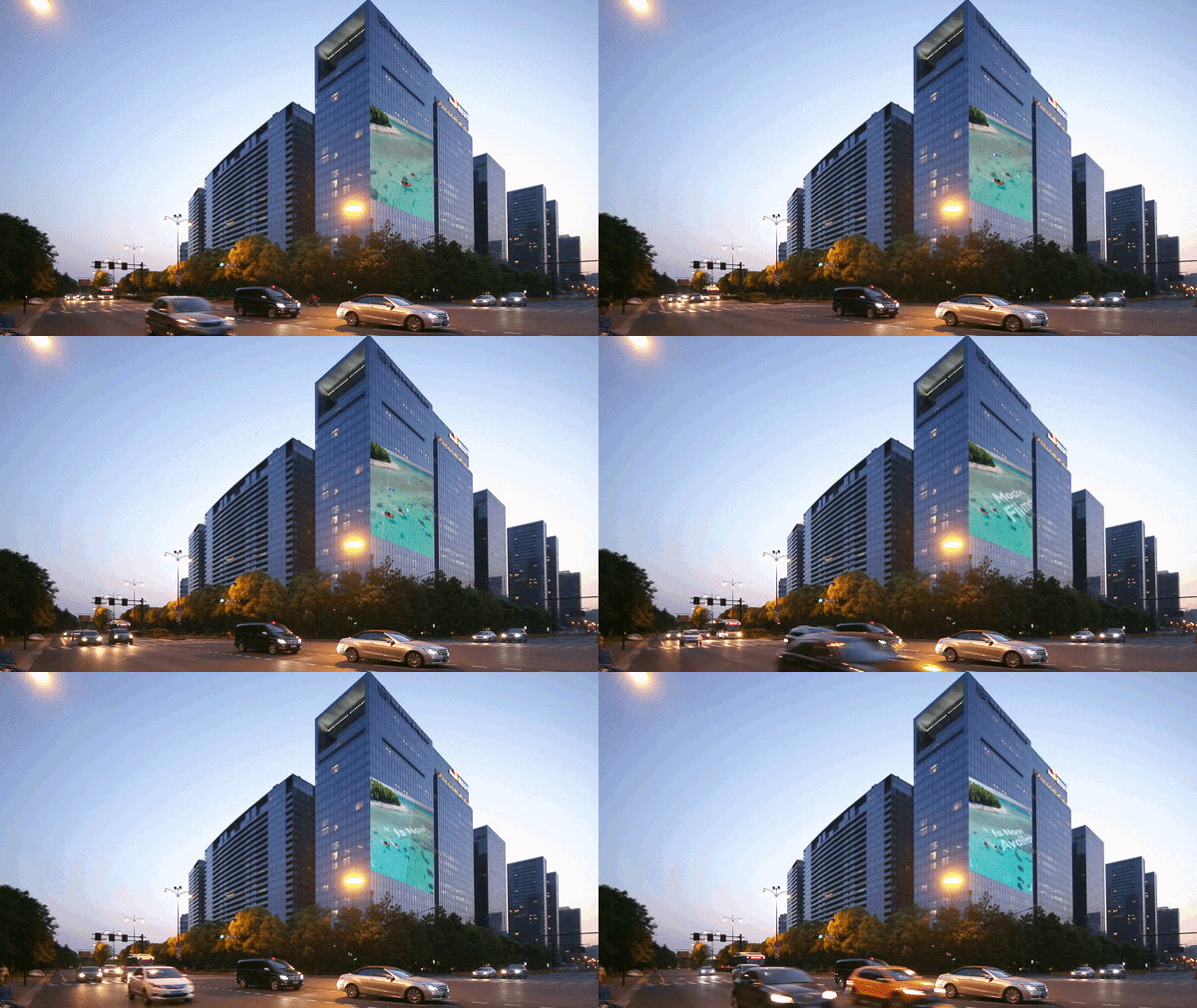
為此,Filmora 的平面追蹤功能使用四個追蹤點,從平面收集位置、比例和旋轉資訊。接著可將影片、圖片、文字、馬賽克或其他元素附加到該追蹤區域上。
範例:
- 有人邊走邊拿著手機,你將空白螢幕替換為你的應用程式展示畫面。
- 背景中裱框的海報被替換成你自己的藝術作品。
- 一個標誌貼在移動貨車的側面,並隨著貨車轉彎而傾斜。
第三部分:在 Filmora 中使用鏡頭追蹤、動態追蹤和平面追蹤
在深入了解鏡頭追蹤 vs 動態追蹤 vs 平面追蹤的討論後,你可能會以為需要不同的軟體程式來處理這些不同的任務。值得慶幸的是,事實完全並非如此。
這是因為 Filmora 將鏡頭追蹤、動態追蹤和平面追蹤直接整合到其剪輯工具組中。因此,你只需根據想追蹤的對象選擇適當的方法,全程都在同一個工作區內完成。
如何在 Filmora 中使用鏡頭追蹤
使用這個全新的構圖功能非常直覺簡單。當你的主體無法固定在畫面中時,這就是你該選擇的功能。只需幾個點選即可開始運作。
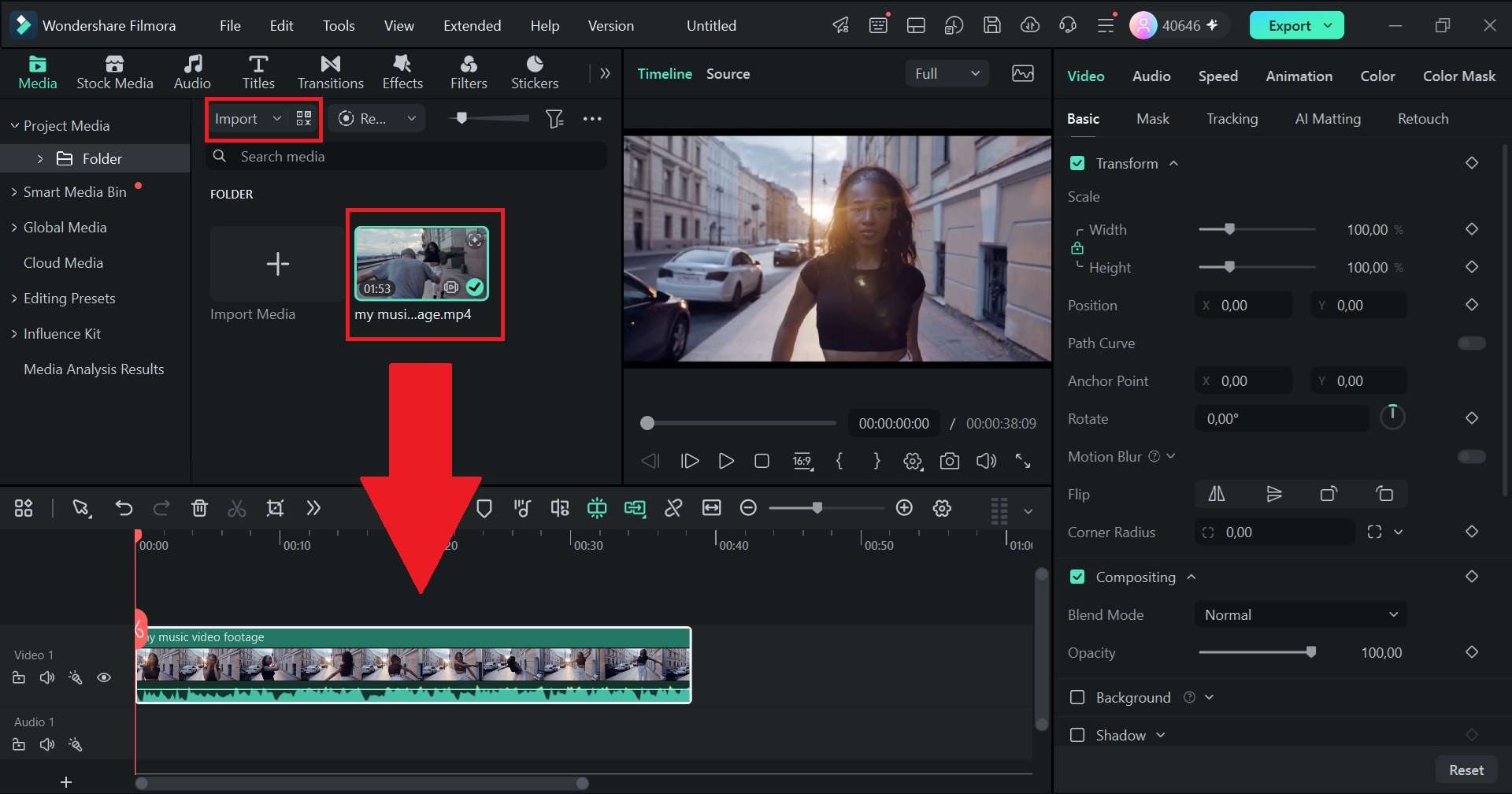
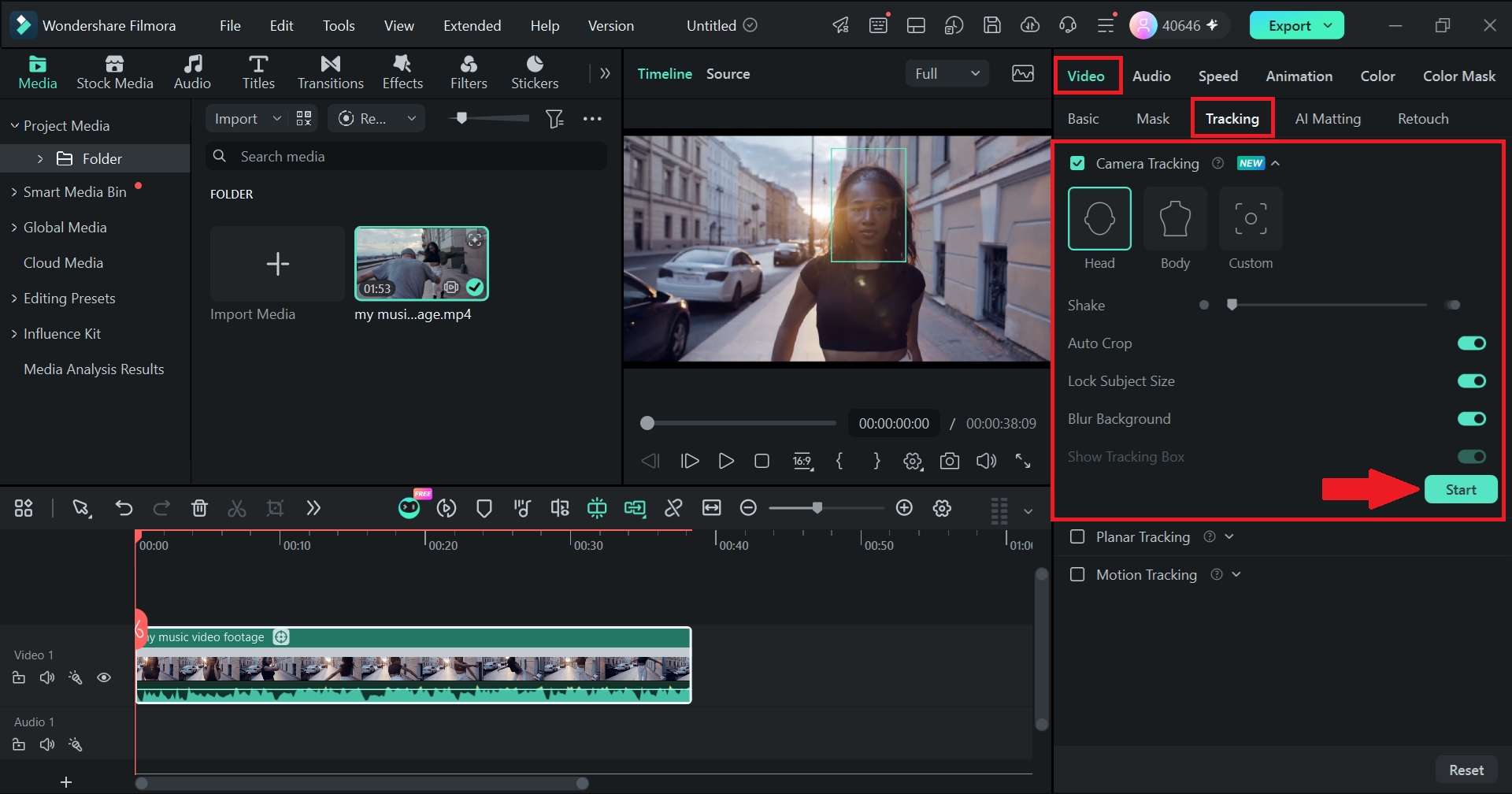
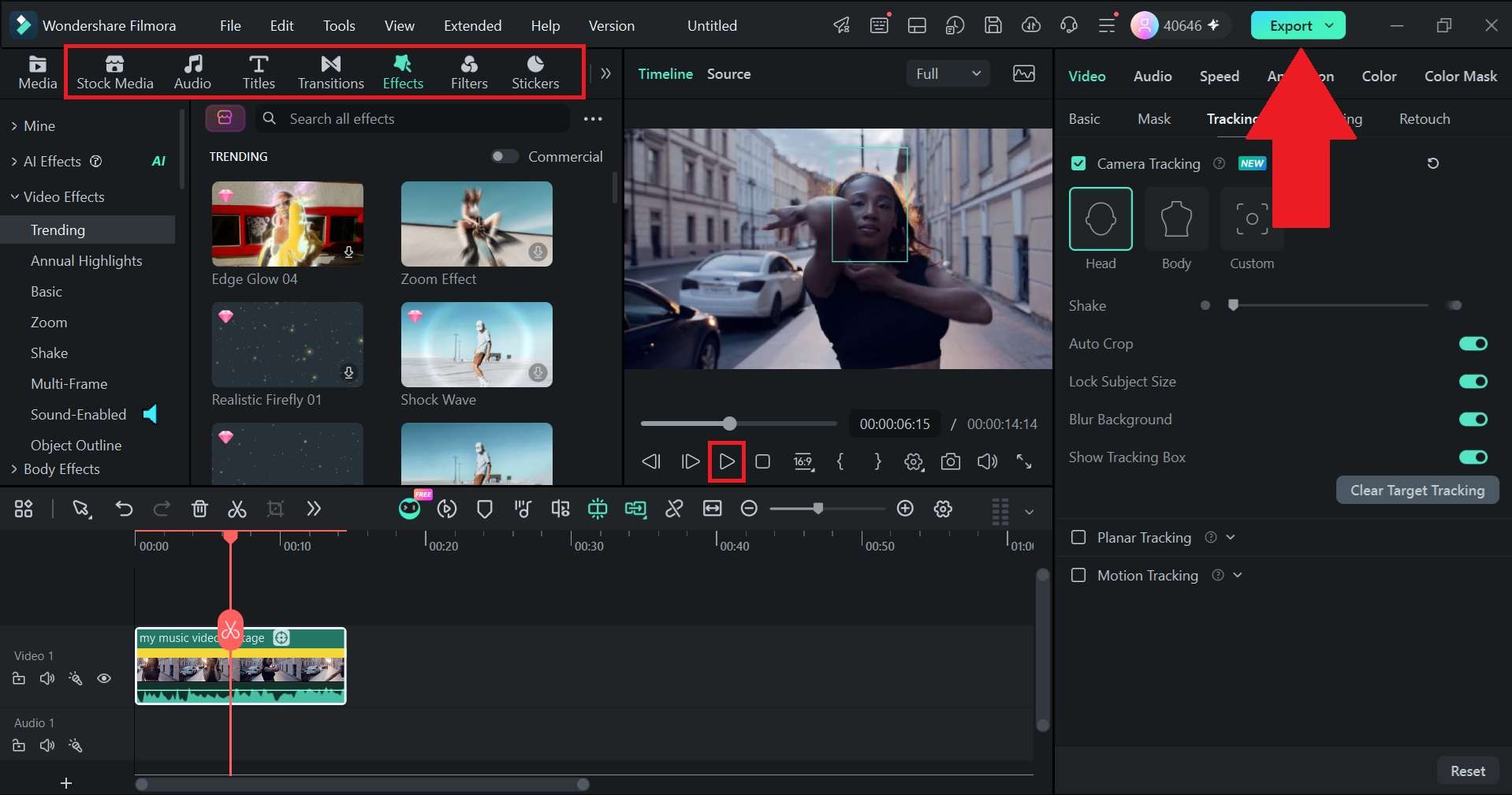
大致上就是這樣!如你所見,在 Filmora 中使用鏡頭追蹤非常簡單,只需幾個點選即可完成。而且效果也相當不錯!請看以下呈現的成果:

 安全下載
安全下載如何在 Filmora 中使用動態追蹤
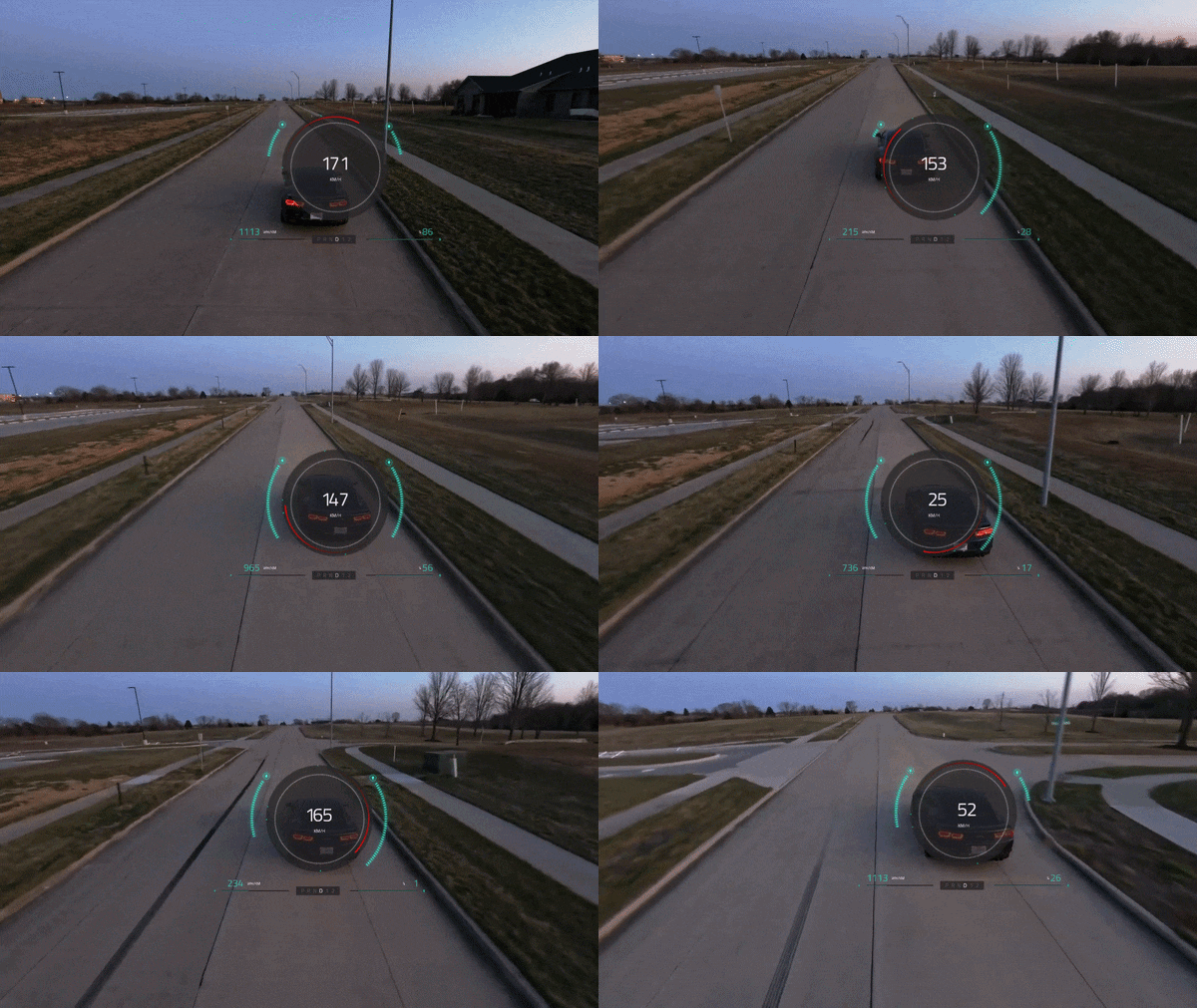
如前所述,當你希望文字、表情符號或圖形隨畫面中的某個物體一起移動時,動態追蹤便是你的最佳選擇。操作步驟十分簡單,唯一要注意的是追蹤框的設定。
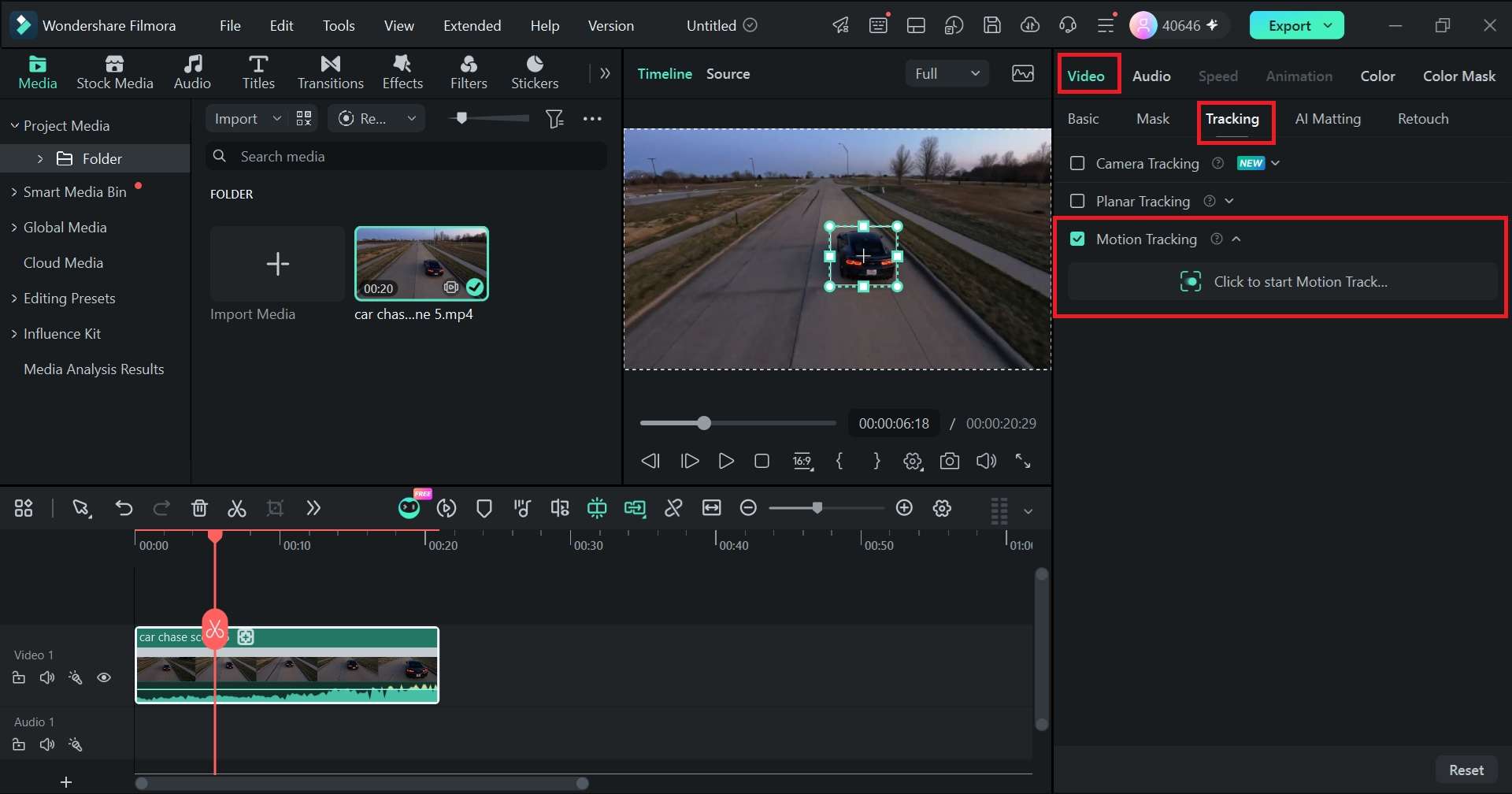
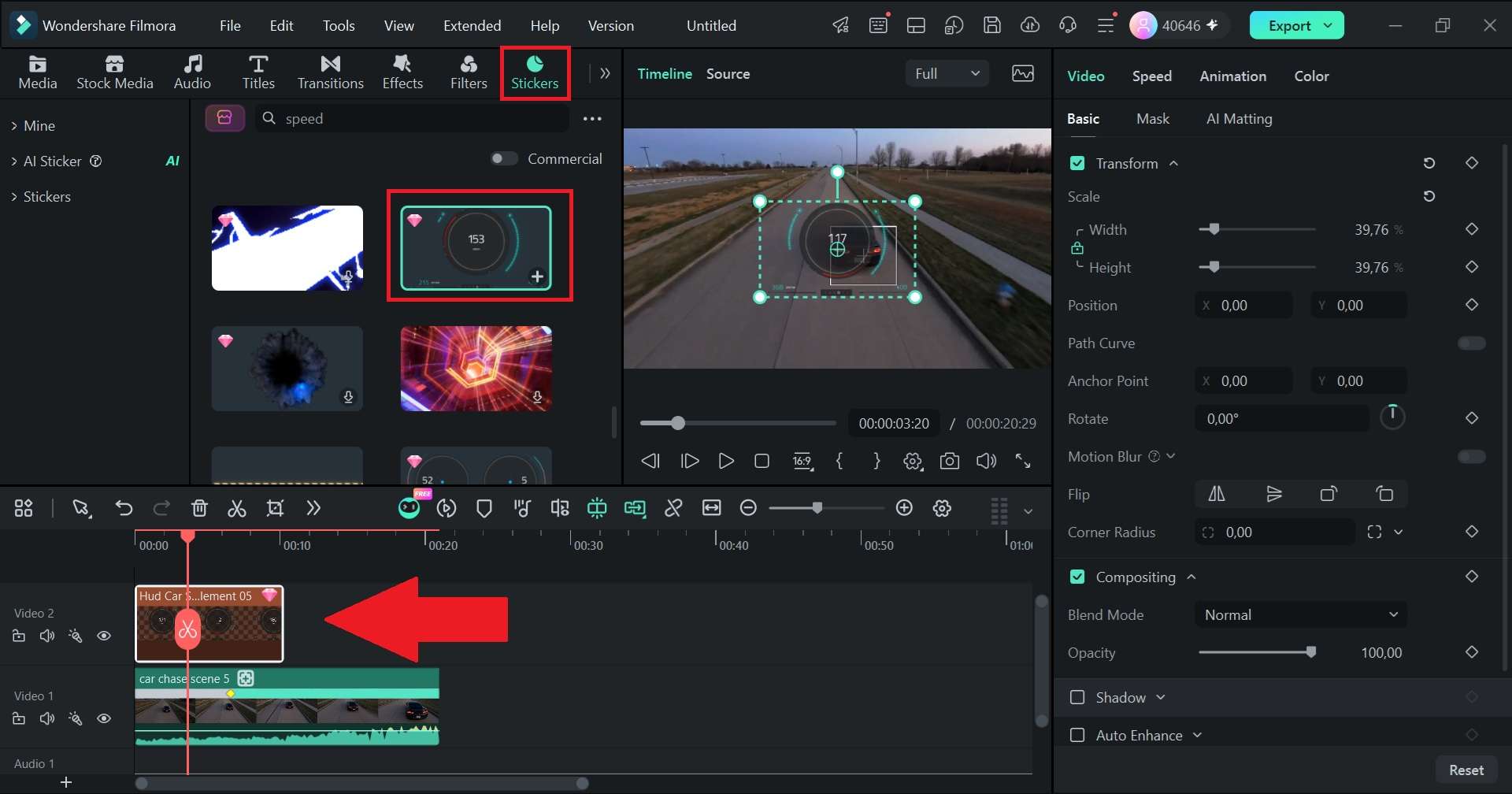
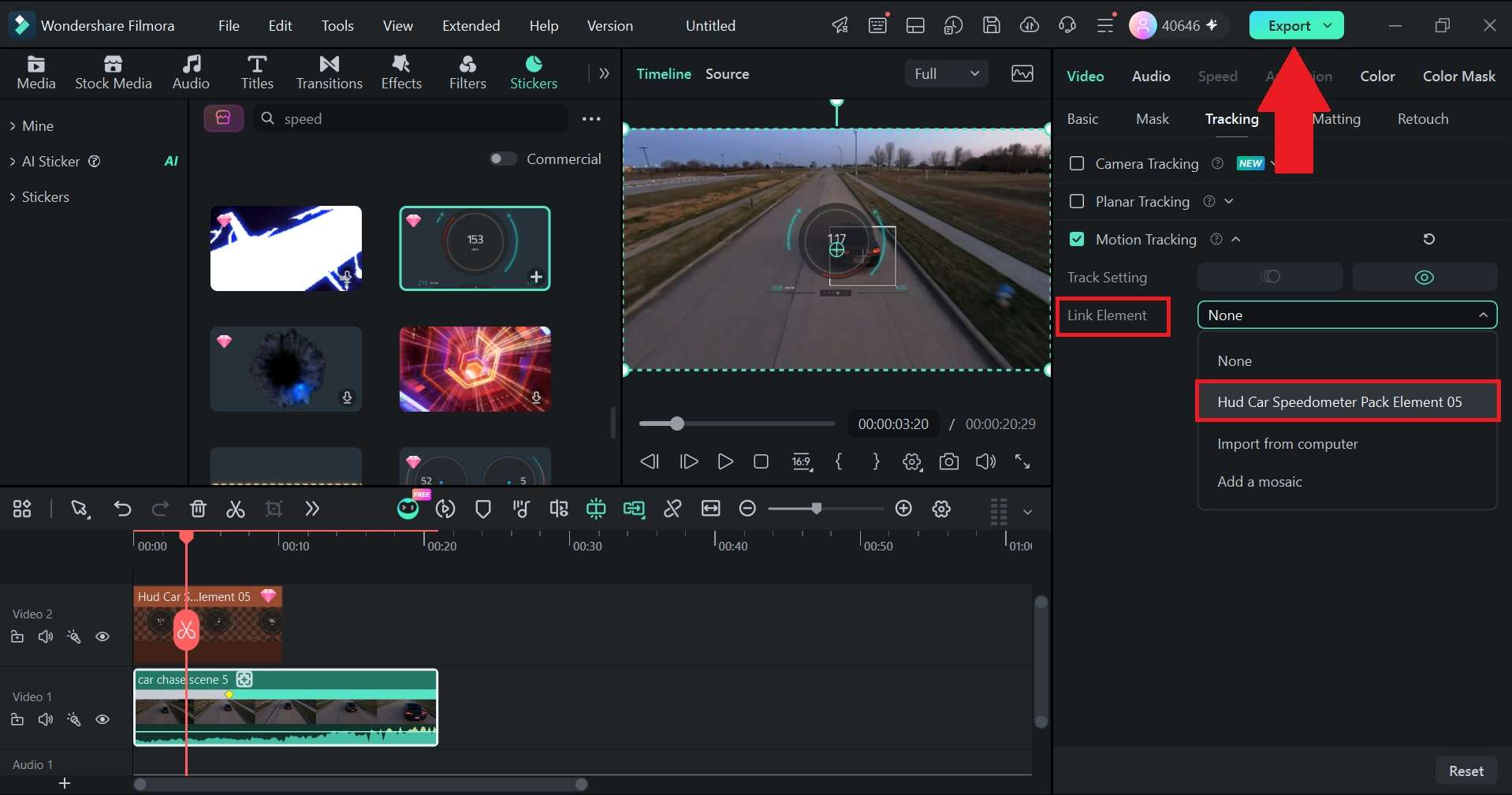
如何在 Filmora 中使用平面追蹤
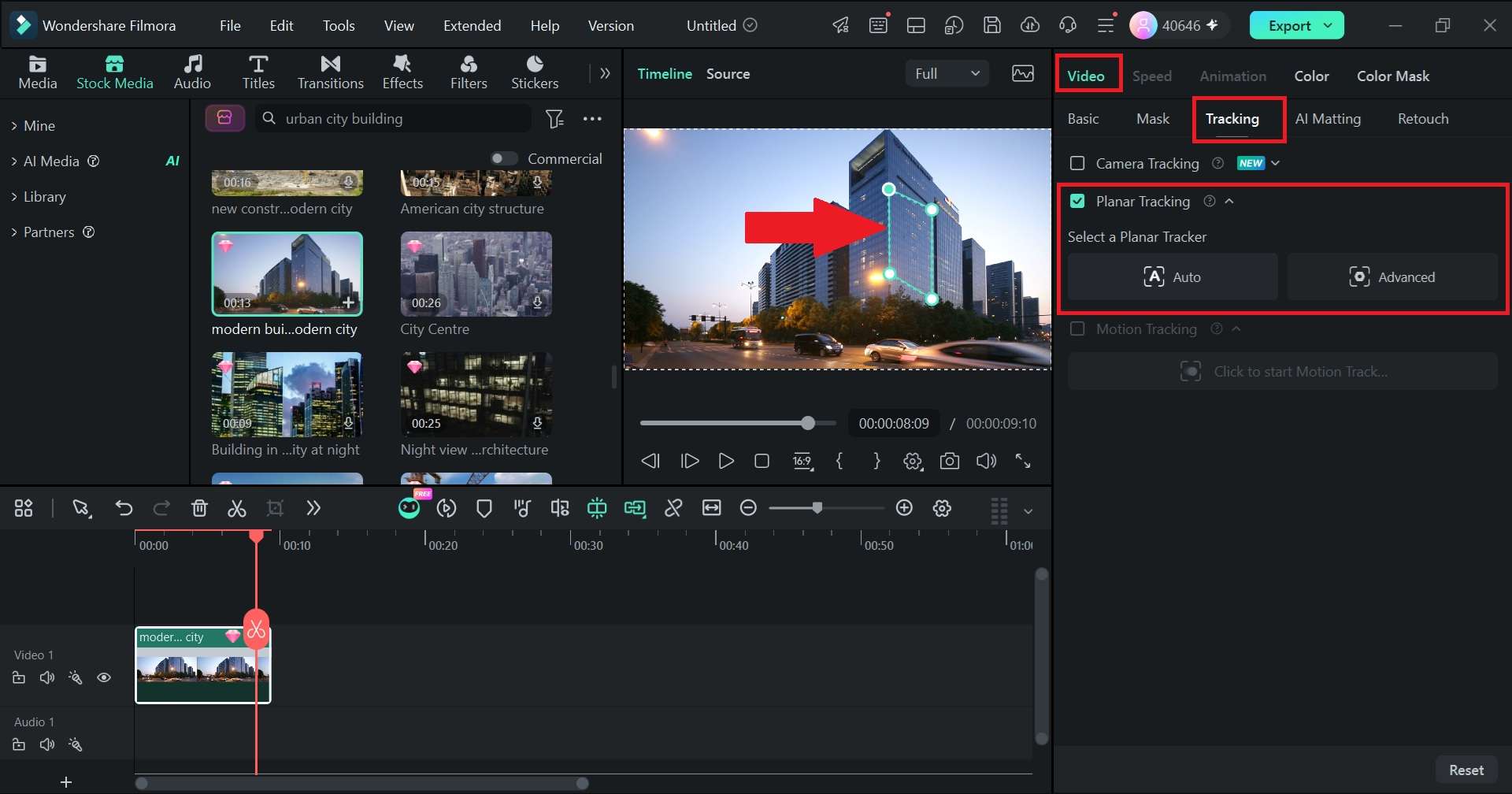
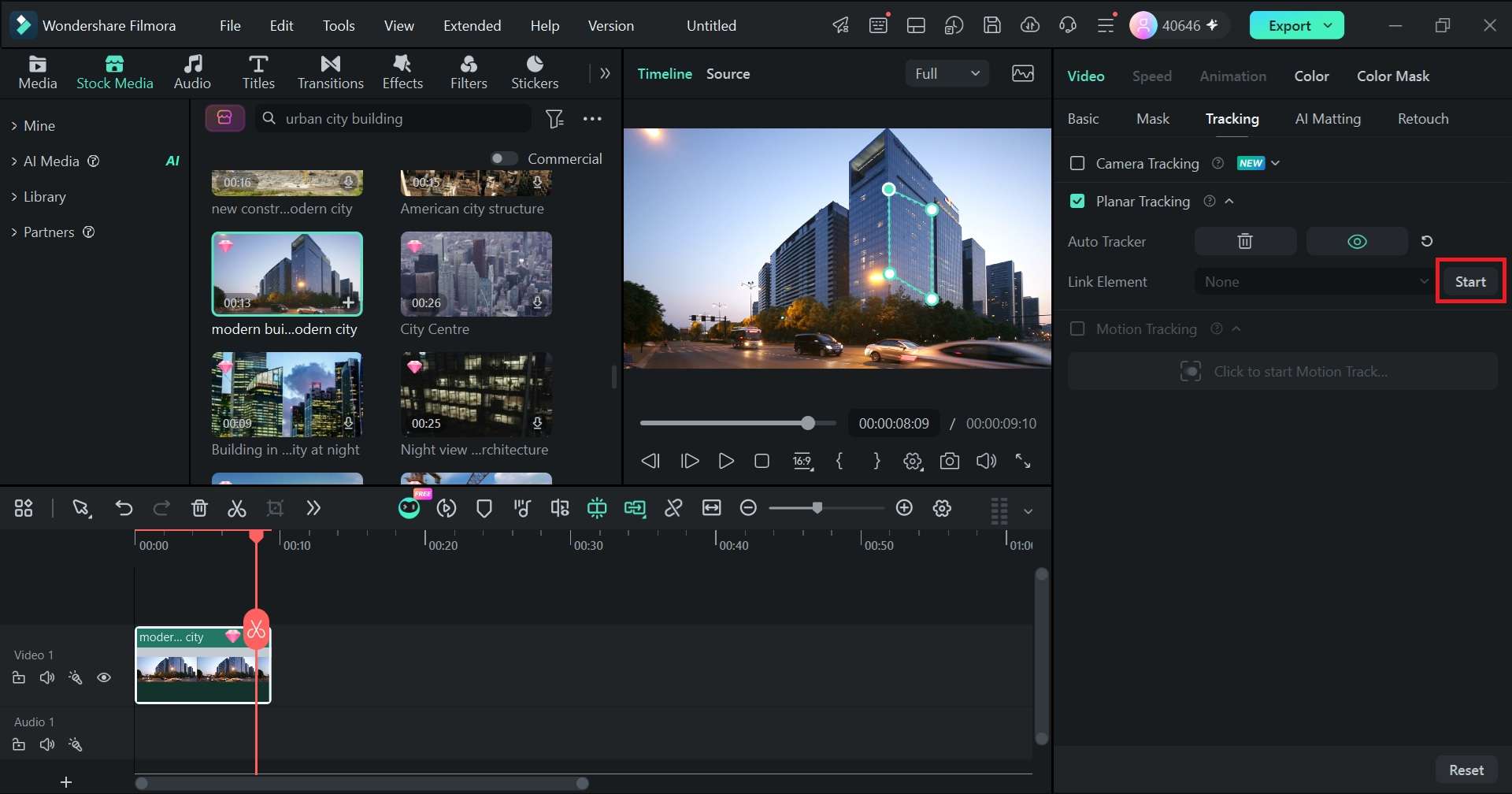
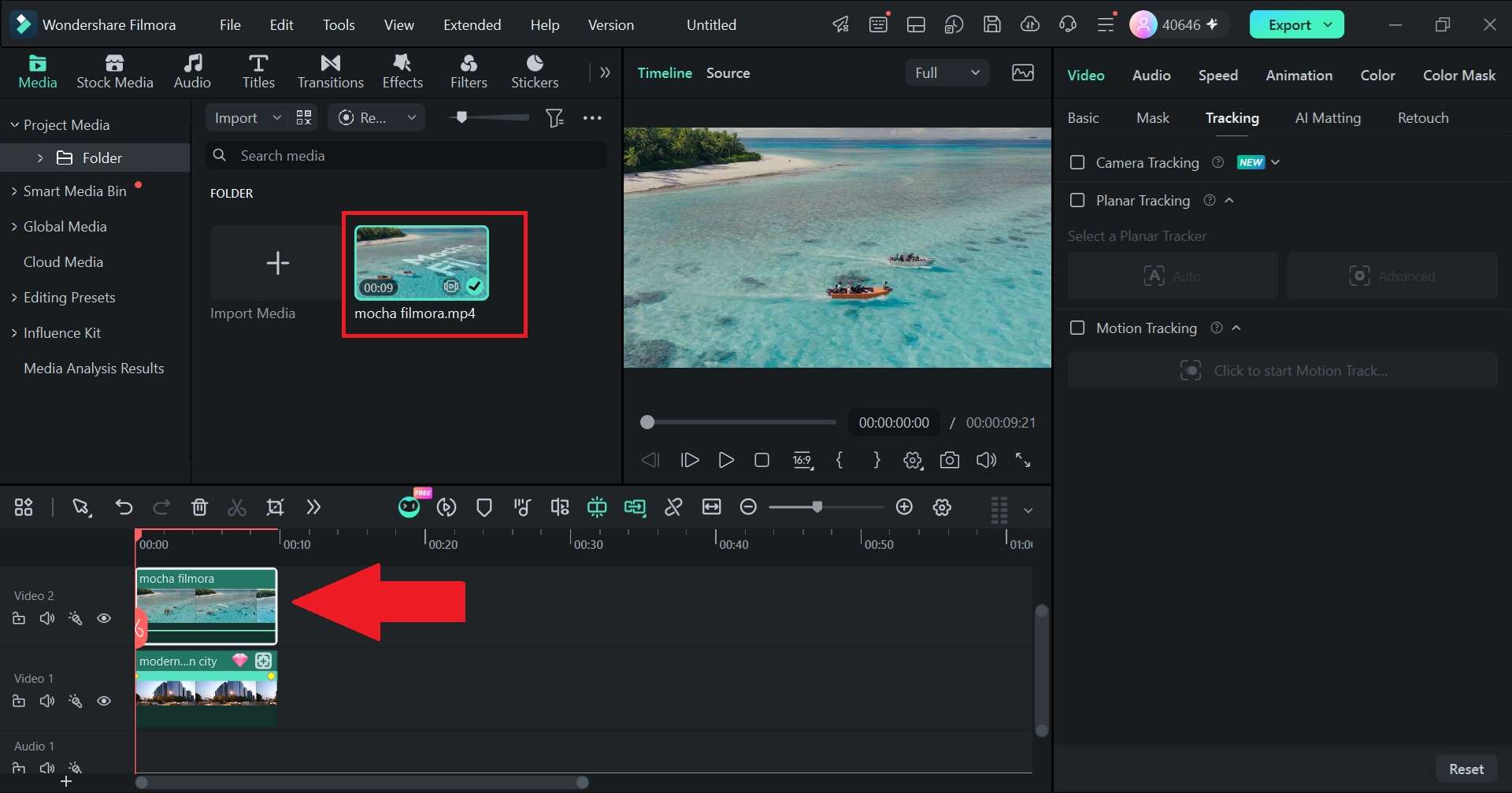
平面追蹤是三種追蹤方式中精確度最高的工具,專為需要貼附於平坦表面的任何內容而設計。與其他兩種追蹤方式相比,它需要額外多一至兩個步驟,但成果是讓圖形看起來真正融入場景之中。
結語
鏡頭追蹤、動態追蹤與平面追蹤都涉及移動,但各自解決不同的剪輯問題。鏡頭追蹤會調整畫面構圖,使選定的主體保持在鏡頭視野內;動態追蹤讓文字或圖形跟隨移動目標;而平面追蹤則使元素與某個表面保持對齊。
如果你希望在同一個剪輯環境中使用這三種功能,Filmora 值得你考慮。Filmora 現已新增專屬的鏡頭追蹤功能,支援頭部、身體及自訂目標。此前,Filmora 也內建了動態追蹤與平面追蹤功能,適用於各類專案。也就是說你可以根據需求在不同追蹤方式之間切換,而無需強迫單一工具完成所有任務。
常見問題
-
我可以在同一個影片片段上同時使用鏡頭追蹤和動態追蹤嗎?
可以,完全沒問題!由於兩者用途不同,因此在需要時可以同時用於相同的素材上。例如,你可以使用鏡頭追蹤讓一個人保持在更佳的構圖位置,同時使用動態追蹤讓文字標籤跟隨該人物移動。 -
我可以使用鏡頭追蹤將橫向影片轉換為直向影片嗎?
可以,這正是鏡頭追蹤最佳的應用場景之一。將你的專案設定為直向比例,鏡頭追蹤便能讓主體自動保持在較窄畫框的中央,省去手動平移的麻煩。背景模糊填充功能也有助於遮蓋任何空白區域。若需快速轉換整段影片,Filmora 的自動重新構圖也是另一個值得嘗試的選項。 -
AI 追蹤工具需要高階顯示卡(GPU)才能流暢運作嗎?
不一定。AI 追蹤需要分析每一幀畫面,因此電腦效能越強,完成速度越快,但你不需要頂尖 GPU 才能使用這項功能。像 Filmora 這樣的現代影片編輯軟體已針對標準桌上型電腦與筆記型電腦進行深度優化,能高效運行智慧追蹤工具。
