



 100% 安全驗證 | 無需訂閱 | 無惡意軟體

 ChatGPT
 Perplexity
 Gemini
 Claude
 Grok
Grok
OBS 的遊戲擷取顯示黑色畫面?我們為您提供一些解決方案。
OBS(Open Broadcaster Software)是最受歡迎的串流與螢幕錄製工具之一,尤其深受遊戲玩家喜愛。因此,我們理解當您的 OBS 突然出現黑色畫面,導致您無法錄製或串流任何內容時,那種挫折感。
若要修復OBS 遊戲擷取黑色畫面問題,第一步是找出問題的原因。從那裡出發,您就能找到正確的解決方案,並重新開始錄製或串流!
第一部分:OBS 遊戲擷取顯示黑色畫面的主要原因
以下幾個問題可能是導致 OBS 無法正常顯示您遊戲畫面的原因:
- OBS 沒有存取和錄製螢幕的正確權限。
OBS 需要以管理員權限執行,才能正確掛接遊戲並錄製螢幕。若沒有這些權限,尤其是在 Windows 上,OBS 可能會被系統保護機制封鎖。
- 您正在使用需要更新的舊版 OBS。
與其他應用程式一樣,OBS 會定期發布更新以修復錯誤、修補相容性問題並提升效能。若您使用的是舊版本,可能無法與最新的遊戲或 Windows 更新良好相容。請確認您是否已將 OBS 更新至最新版本。
- 您正在擷取的遊戲存在相容性問題或內建限制。
某些遊戲就是不允許遊戲擷取。使用反作弊系統或特殊渲染引擎的遊戲,通常會封鎖或限制擷取存取。
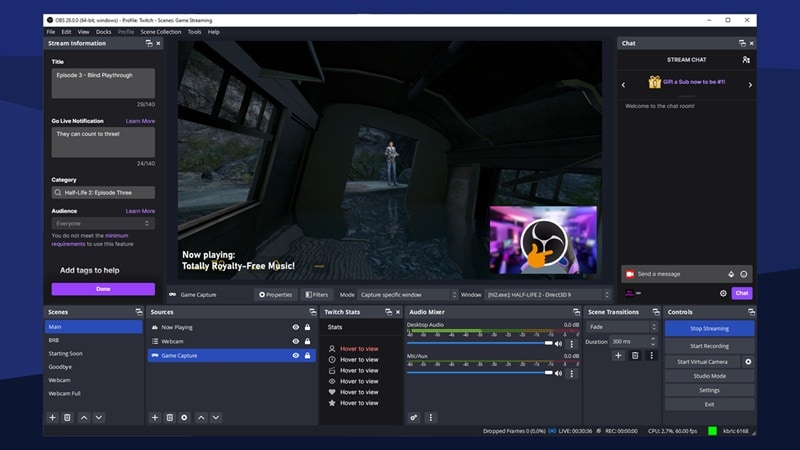
- 另一個在背景執行的程式與 OBS 發生衝突。
遊戲擷取需要直接存取您的 GPU 和遊戲視窗。背景程式(例如 GeForce Experience 覆蓋層、Discord 覆蓋層、MSI Afterburner、防毒軟體,甚至其他螢幕錄製程式)可能會干擾 OBS。
- 您在 OBS 中的擷取來源或場景配置設定不正確。
您可能不小心新增了錯誤的來源類型、選擇了錯誤的遊戲視窗,或將遊戲擷取放置在其他圖層之下。發生這種情況時,OBS 將只會顯示空白畫面。
- 您的顯示卡驅動程式已過時或無法正常運作。
螢幕錄製和串流在很大程度上依賴您的 GPU。若您的顯示卡驅動程式已過時或損毀,OBS 將無法與您的硬體正常通訊。
遊戲擷取只是 OBS 中數種擷取方式之一。雖然某些導致OBS 黑色畫面問題的原因與顯示器擷取或視窗擷取的問題重疊,但遊戲擷取有其獨特的挑戰,通常需要不同的修復方式才能正常運作。
第二部分:如何修復 OBS 遊戲擷取的黑色畫面問題
若要修復OBS 遊戲擷取中的黑色畫面問題,快速重新啟動軟體或電腦通常即可解決。但若問題仍然存在,您可以嘗試以下解決方案:
1. 以系統管理員身分執行 OBS
為確保 OBS 始終以正確的權限執行,您可以將 OBS 設定為永遠以系統管理員身分啟動。
方法一:在桌面上右鍵點擊 OBS 捷徑,然後選擇「以系統管理員身分執行」。
方法二:在開始功能表中搜尋 OBS,然後點擊「以系統管理員身分執行」。
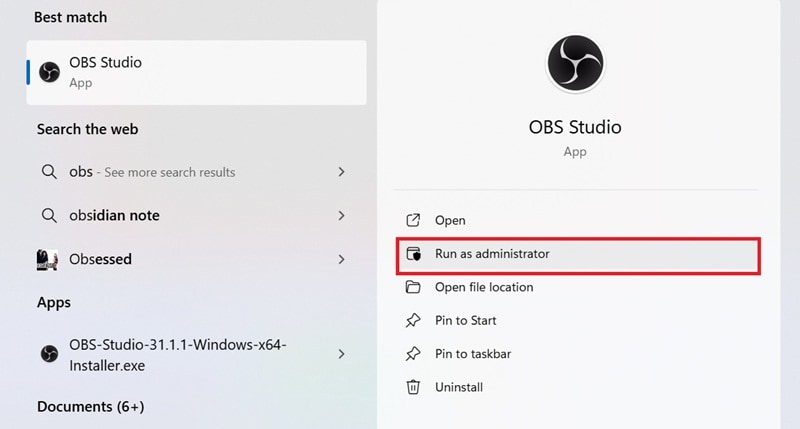
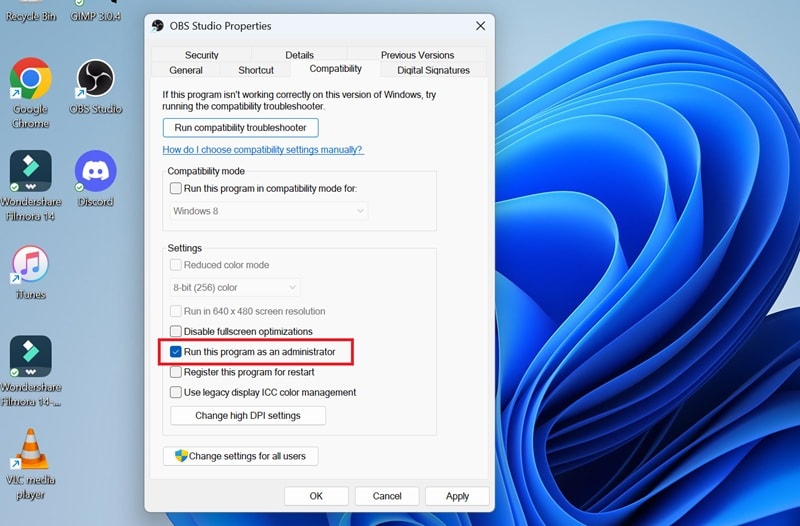
如何永久以系統管理員身分執行 OBS:
- 右鍵點擊 OBS Studio 捷徑,然後選擇「內容」。
- 前往「相容性」索引標籤。
- 在「設定」下,勾選「以系統管理員身分執行此程式」核取方塊。
- 點擊「套用」,然後點擊「確定」。
重新啟動遊戲,然後再次嘗試擷取遊戲畫面。
2. 正確使用「遊戲擷取」模式
在嘗試錄製遊戲時,請務必確保您使用的是遊戲擷取來源(而非視窗擷取或顯示器擷取)。此外,請擷取特定視窗而非設定為全螢幕,因為某些遊戲在全螢幕模式下無法正常顯示。
- 在 OBS 中,點擊+ 「來源」面板中的按鈕,然後選擇「遊戲擷取」。
- 將「模式」to設定為「擷取特定視窗」,然後選擇您的遊戲。
- 右鍵點擊「遊戲擷取」來源 > 變形 > 重設變形。
- 然後返回「變形」> 置中於螢幕。
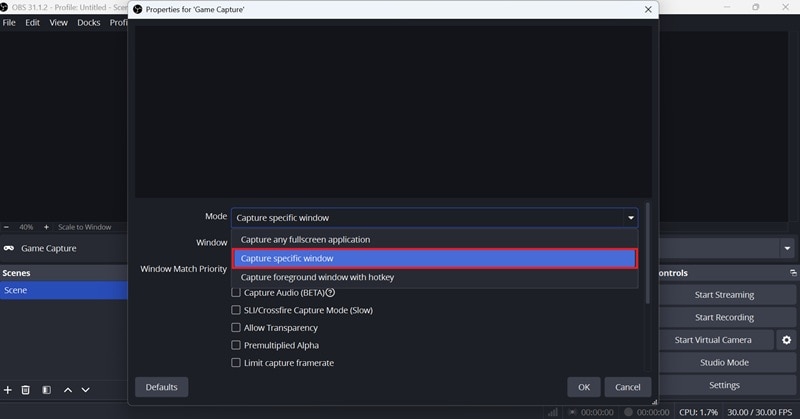
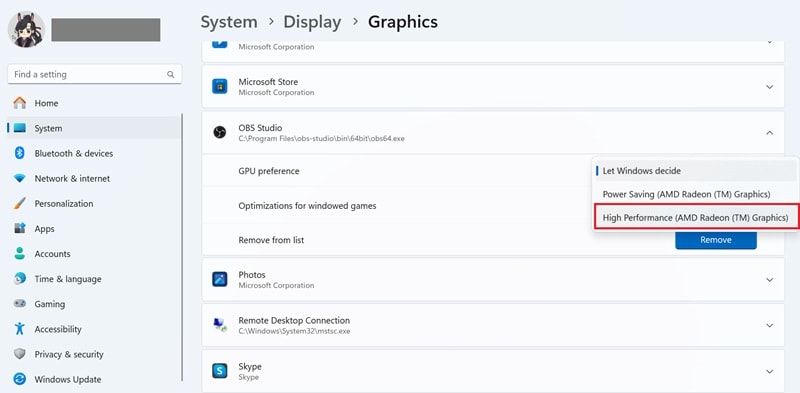
3. 選擇「高效能」GPU
若您使用的是同時具備內建與獨立 GPU 的筆記型電腦或裝置,請確保 OBS 已設定為使用高效能 GPU。此設定可確保 OBS 與您的遊戲在同一顆繪圖處理器上執行:
- 前往您的電腦「設定」>「系統」>「顯示器」。
- 向下捲動並點擊「圖形」(或「進階圖形設定」)。
- 在應用程式清單中找到 OBS Studio,或瀏覽手動新增。
- 點擊「選項」,然後選擇「高效能」。
4. 停用覆蓋層並關閉衝突的軟體
若其他應用程式在背景執行且可能干擾 OBS,您可以嘗試以下步驟來防止任何衝突:
- 按下Ctrl + Shift + Esc以開啟工作管理員。
- 瀏覽執行中的程式清單。
- 右鍵點擊並選擇「結束工作」,關閉所有與覆蓋層、螢幕錄製或 GPU 監控相關的程式。
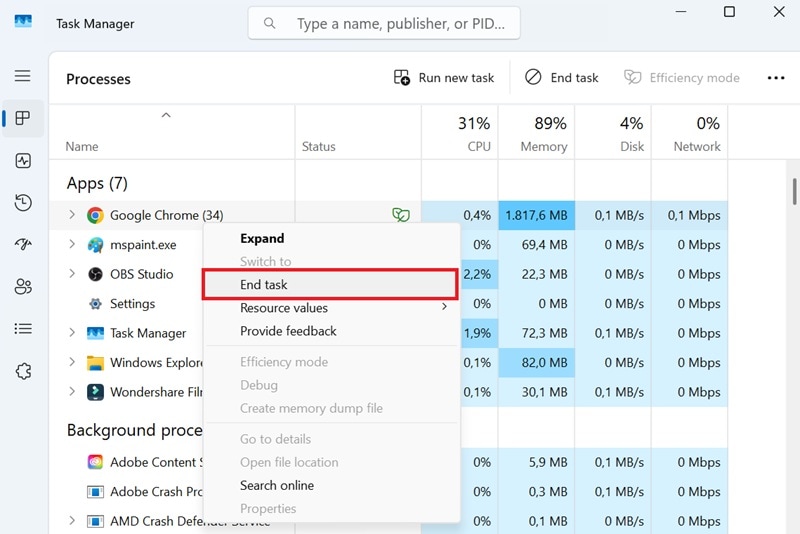
您也可以手動開啟這些應用程式,並在設定中停用其遊戲內覆蓋層(例如,在 GeForce Experience 中停用「遊戲內覆蓋」,或在 MSI Afterburner 中停用「硬體監控」覆蓋層)。
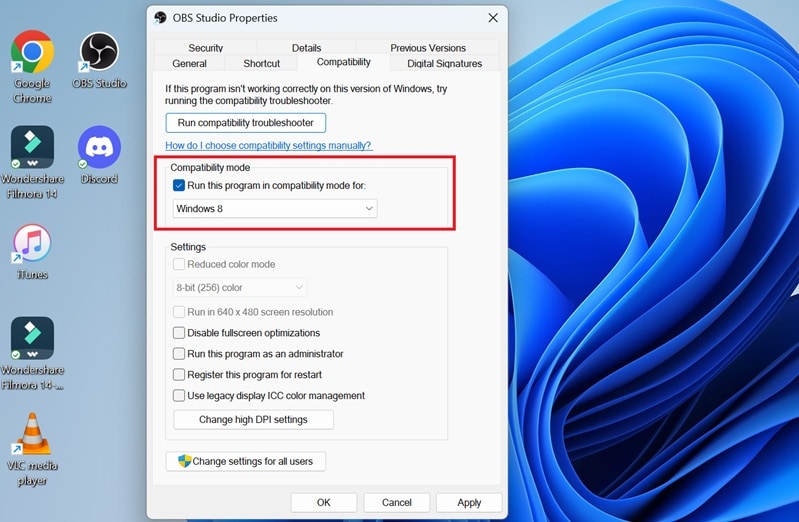
5. 啟用相容性模式
啟用相容性模式有助於 OBS 在與特定 Windows 版本發生問題的系統上更順暢地執行。若 OBS 因系統衝突而無法正常顯示您的遊戲,切換至較舊的相容性設定通常可以解決問題:
- 右鍵點擊 OBS 捷徑,然後選擇「內容」。
- 前往「相容性」索引標籤,並勾選「以相容模式執行這個程式:」。
- 選擇 Windows 8 或 Windows 7(選擇較適合的版本)。
- 點擊「套用」,然後點擊「確定」,並重新啟動 OBS。
6. 停用遊戲模式
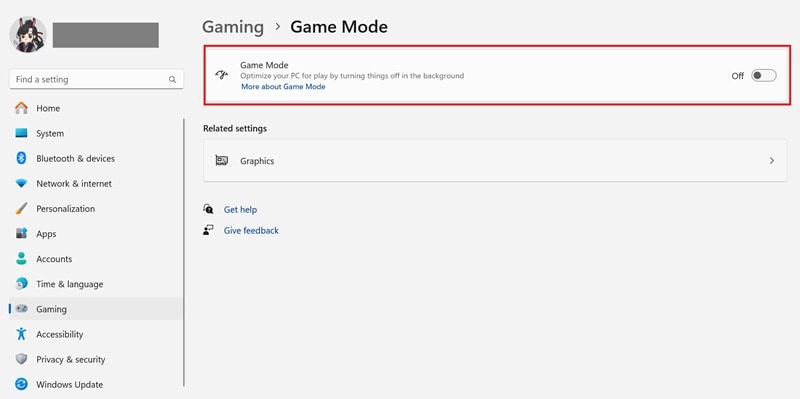
雖然遊戲模式可以優化系統資源以提升遊戲效能,但有時它會阻止 OBS 正常擷取畫面。您可以嘗試停用遊戲模式,看看是否能解決OBS 遊戲擷取顯示黑色畫面的問題。
- 前往您的電腦「設定」>「遊戲」
- 點擊「遊戲模式」
- 將開關切換為關閉
7. 將 DirectX 更改為舊版本
使用 DirectX 12 的遊戲,例如 Fortnite(DX12)或 GTA V,可能因渲染衝突或畫面掛鉤問題而無法與 OBS 遊戲擷取正常運作。為避免這些問題,您可以將遊戲切換至舊版本,例如 DirectX 11:
- 開啟您的遊戲設定
- 尋找圖形 API 或渲染模式
- 將 DirectX 12 切換為 DirectX 11
- 重新啟動遊戲與 OBS,然後再次測試
8. 重置 OBS 遊戲掛鉤檔案
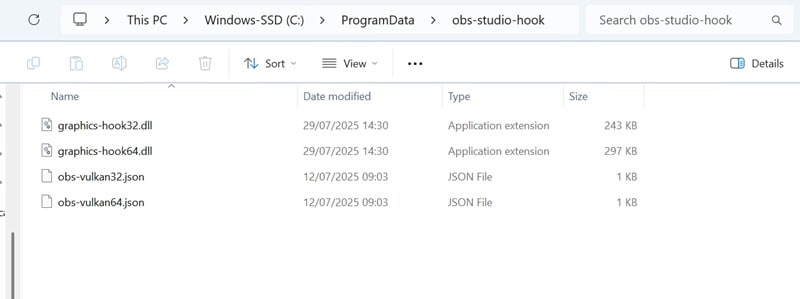
如果您在顯示器擷取或視窗擷取方面沒有問題,但只有 遊戲擷取顯示黑色畫面,問題可能出在 OBS 的遊戲掛鉤檔案上。有位 OBS 使用者 在論壇中分享 清除掛鉤快取有助於解決此問題,尤其是在其他方法都無效的情況下。
- 關閉 OBS
- 前往 C:\\ProgramData\\obs-studio-hook(您可能需要顯示隱藏資料夾才能存取此位置)
- 刪除資料夾中的所有內容
- 重新開啟 OBS 並重新新增您的遊戲擷取來源
第 3 部分. 仍然無法解決?試試 OBS 遊戲擷取的替代方案
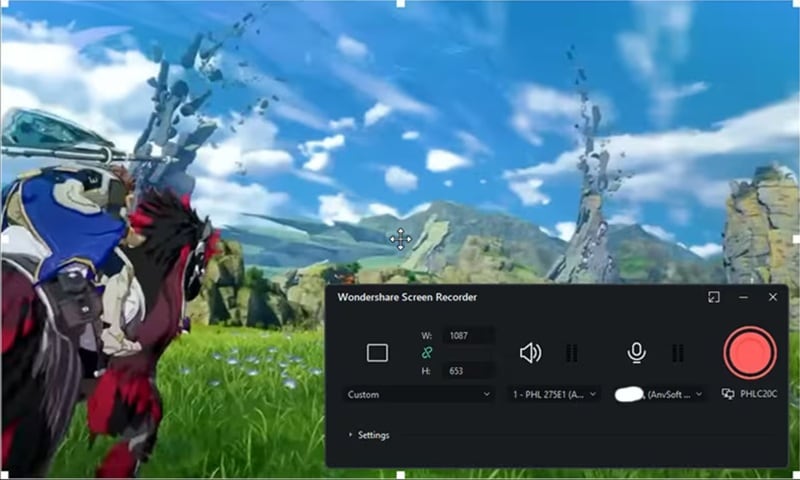
如果您已嘗試所有方法,但 OBS 遊戲擷取仍然顯示黑色畫面,或許是時候考慮其他工具了。對於主要使用 OBS 錄製遊戲畫面(而非串流直播)的玩家來說, Wondershare Filmora 提供了一款 螢幕錄影 工具,更加穩定且具備實用功能。
您無需處理 GPU 衝突,也不必為選擇正確的擷取模式而煩惱。Filmora 的螢幕錄影工具輕量化,且能與大多數遊戲順暢運作。錄製完成後,您的錄影檔案會立即載入 Filmora 的內建影片編輯器以供剪輯。
如何使用 Filmora 錄製遊戲畫面:
步驟一啟動 Filmora 並進入螢幕錄影功能
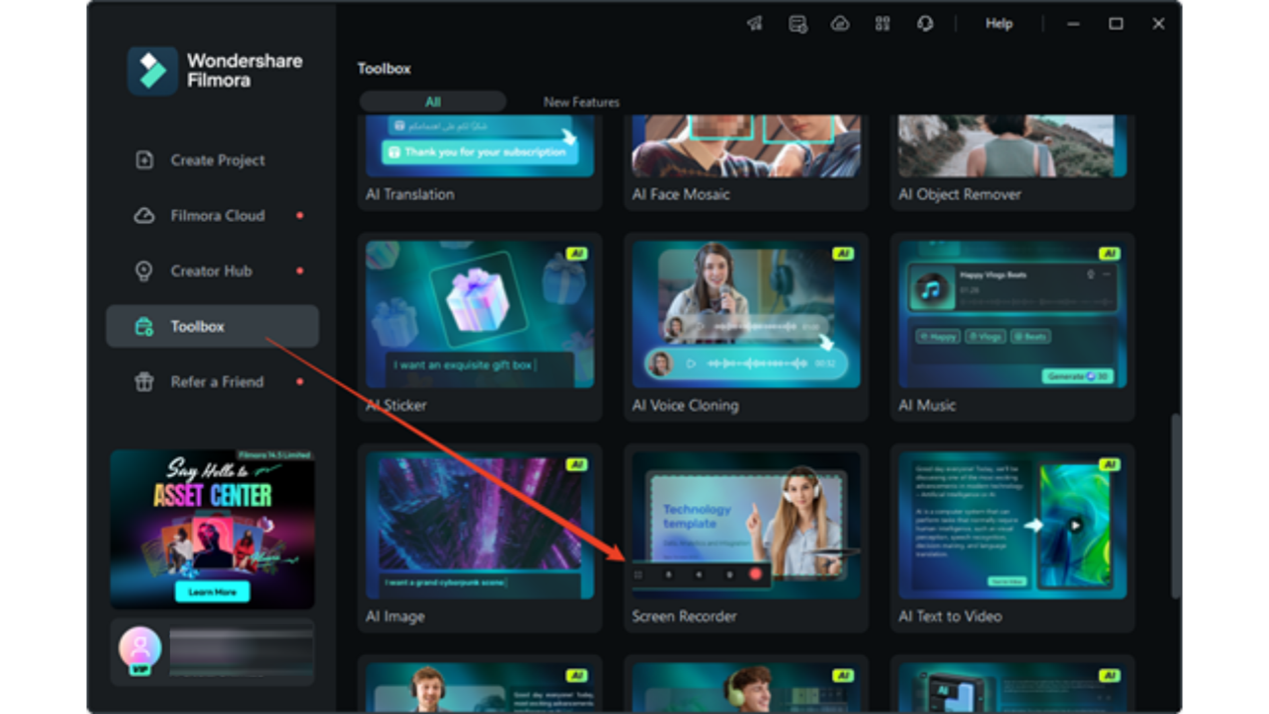
在您的電腦上開啟 Filmora。在啟動畫面中,找到並點擊 螢幕錄影 位於 工具箱 中,以開啟錄影工具。
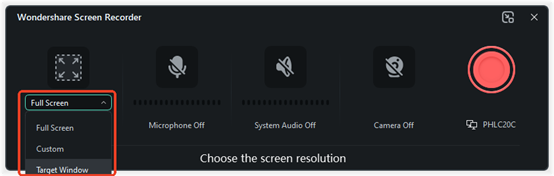
步驟二設定錄影區域
開啟錄影工具後,選擇您要擷取的螢幕區域。點擊螢幕圖示,從三個選項中選擇:
- 全螢幕
- 自訂區域
- 目標視窗
您也可以手動輸入您偏好的寬度與高度來調整尺寸。
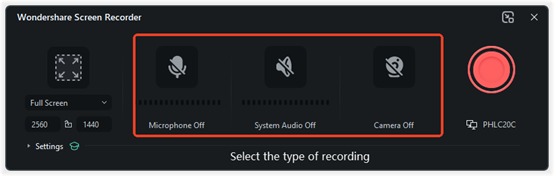
步驟三選擇音訊與攝影機輸入
選擇要納入錄影的內容:
- 開啟 麥克風 若您想在錄製過程中加入語音解說。
- 啟用或停用 系統音訊 以擷取遊戲內音效、音樂或其他應用程式音訊
- 切換 網路攝影機 若您想在遊戲影片中加入臉部攝影機疊加畫面
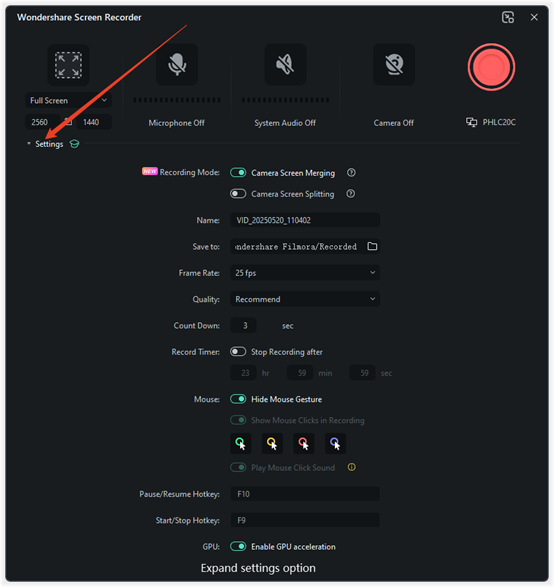
步驟四自訂其他設定
點擊左下角的設定圖示,以微調選項,例如 輸出格式, 影格率, 快捷鍵,以及 儲存位置.
步驟五開始錄影
按下 紅色錄影 按鈕以開始。錄影開始前會出現簡短的倒數計時。若您想跳過倒數,請點擊 直接開始。錄影期間,您將在畫面底部看到 暫停、停止,或 重新錄製 的控制選項。
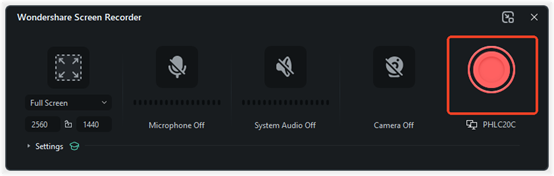
完成後,您的錄影檔案將自動載入 Filmora 的時間軸,您可以在此對錄影內容進行剪輯。
結論
大多數情況下,OBS 遊戲擷取顯示黑色畫面 問題是由小型設定問題、權限或驅動程式衝突所引起的。不過,我們已逐一介紹了所有可靠的修復方法,供您嘗試以恢復正常運作。
如果我們提供的解決方案無效,或許是時候嘗試更可靠的螢幕錄影工具了。Filmora 是一個絕佳的替代方案,讓您無需擔心 GPU 設定或不同的擷取模式即可錄製遊戲畫面。此外,它還附有內建編輯工具,讓您在錄製完成後即可立即剪輯影片。
常見問題
-
1. OBS 是否適用於所有遊戲?
OBS 適用於大多數遊戲,但並非全部。部分遊戲具有反作弊系統或渲染引擎,會封鎖螢幕錄影功能。Counter-Strike 2、Destiny 2、Fortnite(尤其是 DX12 模式)以及 Valorant 等遊戲已知會造成問題。近期,也有使用者回報與 Roblox 相關的問題。 -
2. 如何為 OBS 進行最佳設定以實現流暢錄影?
為了讓 OBS 的錄影保持流暢穩定,請使用硬體編碼器,例如 Nvidia NVENC 或 AMD 的對應版本。將輸出模式設定為「進階」,選擇高效能格式(如 MKV),並根據您的系統調整位元率設定。 -
3. 如何在正式直播前測試 OBS 遊戲擷取功能?
您可以使用 OBS 的錄影功能進行快速測試。點擊「開始錄影」而非「開始串流」,然後遊玩幾分鐘。您可以在不向任何人直播的情況下,確認遊戲擷取是否正常運作,包括影像畫面、音訊音量及各種疊加效果。

