



 ChatGPT
 Perplexity
 Gemini
 Claude
 Grok
Grok
定格影片非常適合講述引人入勝的故事或傳達訊息。影片中的靜止畫面能將注意力吸引到特定的動作或概念上,提升清晰度、增添懸疑感,或強化視覺吸引力。
如何製作這種效果?我們將為您介紹五款最佳的桌面、線上及行動裝置工具,讓您輕鬆進行定格剪輯,幫助您暫停想要的動作並吸引觀眾。在進入操作步驟之前,讓我們先探討最佳實踐方法。
本文目錄
在不同情境中使用定格效果的最佳實踐
影片剪輯中的定格效果開啟了許多可能性。以下是最值得注意的幾點:
- 在社群媒體影片中抓住觀眾目光 – 您可以暫停畫面,展示某人的笑容、網球擊中球網、滑板手做 ollie 動作,或鳥兒飛翔時展開壯觀翼展的瞬間。選擇無窮無盡。
- 在廣告或行銷影片中突顯產品特色 – 凍結畫面以強調產品的特性與優勢,非常適合吸引更多潛在客戶。您可以展示產品的使用方式、延長顯示正面客戶評價的畫面,並讓您的標誌或公司口號停留更長時間,以強化品牌訊息。
- 在商業簡報中吸引對資料的關注 – 凍結畫面展示關鍵統計資料、市場趨勢、銷售數字、KPI、研究結果及其他資料,有助於強化論點。您的客戶、商業夥伴或其他利害關係人能更好地理解資料的重要性,並改善決策品質。
- 在教育影片中解釋複雜主題 – 定格效果非常適合用來闡明數學公式、歷史事件、最新科技、科學概念等。凍結相關畫面可以幫助學習者理解資訊並鞏固知識。
- 在教學影片中釐清操作步驟 – 您可以使用定格效果來呈現食譜、示範烹飪步驟、展示彩妝技巧、說明居家健身時的正確姿勢與動作等,幫助您的觀眾理解並跟隨步驟操作。
這些實踐方法只是冰山一角,但您應該已經有所了解。請看看我們如何篩選出具備定格功能的最佳影片編輯器,因為我們的評選標準可以幫助您找到最適合的工具。
我們如何挑選最佳定格影片編輯器
在研究定格影片編輯器時,我們瀏覽了社群媒體、論壇和評測網站,以發現使用者最喜愛的工具。接著我們親自試用,根據以下標準進行評估並挑選出最佳解決方案:
- 易用性 – 影片編輯器應具備直覺式的使用者介面,以節省時間與精力。我們推薦的五款中有三款符合此標準,其餘兩款學習曲線較陡,但它們以豐富的進階剪輯功能彌補了這一不足,適合製作專業影片。
- 定格功能 – 您不應該為了凍結影片畫面而大費周章。我們所選的解決方案幾乎都讓這個過程輕而易舉。
- 影片剪輯功能 – 我們清單上的每個選項都擁有進階工具(包括 AI 驅動功能),可精細調整影片,適合任何類型的影片內容。
- 輸出品質 – 您可能不希望影片編輯器將匯出限制在 720p 或 1080p。幸運的是,我們推薦的工具均支援多種解析度,最高可達 4K。
- 平台相容性 – 大多數桌面影片編輯器並非僅限於 Windows 或 macOS。我們清單上的工具均相容於這兩種系統。推薦的線上影片編輯器適用於任何裝置和作業系統,而列出的行動裝置選項則可在 Android 和 iOS 上使用。
現在您已了解在定格影片編輯器中應注意哪些要點,是時候進一步了解最佳解決方案了。
最佳定格影片編輯器
Wondershare Filmora
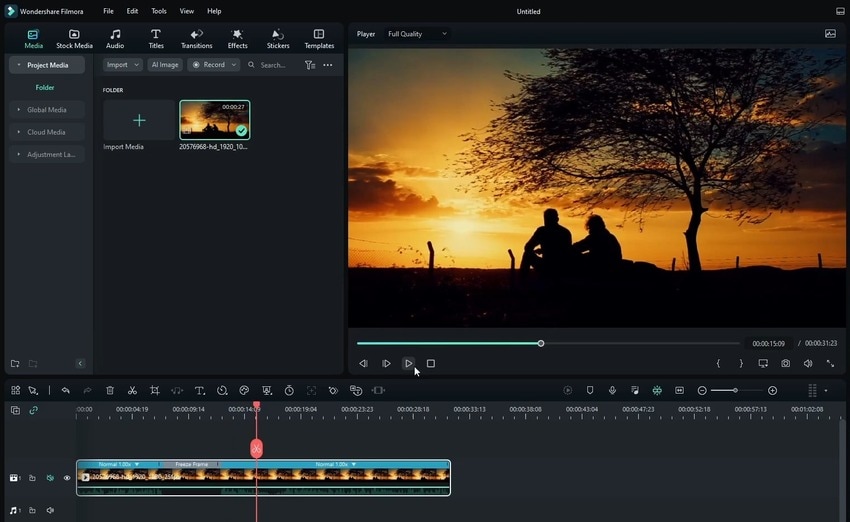
Wondershare Filmora是適合初學者和半專業人士的最佳 macOS 及 Windows 定格影片編輯器。它操作簡便、提供豐富的影音剪輯功能,並擁有尖端的AI 功能,可製作專業影片。
在 Filmora 中進行定格影片剪輯輕而易舉,只需幾個點擊即可完成。最棒的是?您可以免費使用此軟體。許多功能需要付費解鎖,但您可以免費試用三天,並享有無浮水印的匯出功能。
主要功能:
- 定格剪輯 – 一鍵凍結影片畫面並調整持續時間;
- 影片剪輯工具 – 變更影片速度、新增關鍵影格、轉場效果、特效、音樂、濾鏡、文字、貼圖、動畫等;
- AI 驅動功能 – 自動生成字幕與副標題、穩定影片並降噪、自動重新構圖社群媒體短片、使用動態追蹤、AI 文字剪輯等。
- 卓越的影片防震效果,低失真。
- 豐富的影音特效與創意素材。
- 強大的 AI 功能,輕鬆創作內容。
- 直覺易用,專業且適合初學者。
- 支援 Mac、Windows、iOS 和 Android。



如何在 Filmora 中製作定格影片
步驟 1:啟動軟體後,點擊建立專案 - 新增專案.

步驟 2:點擊匯入並從您的電腦中選擇一段影片。
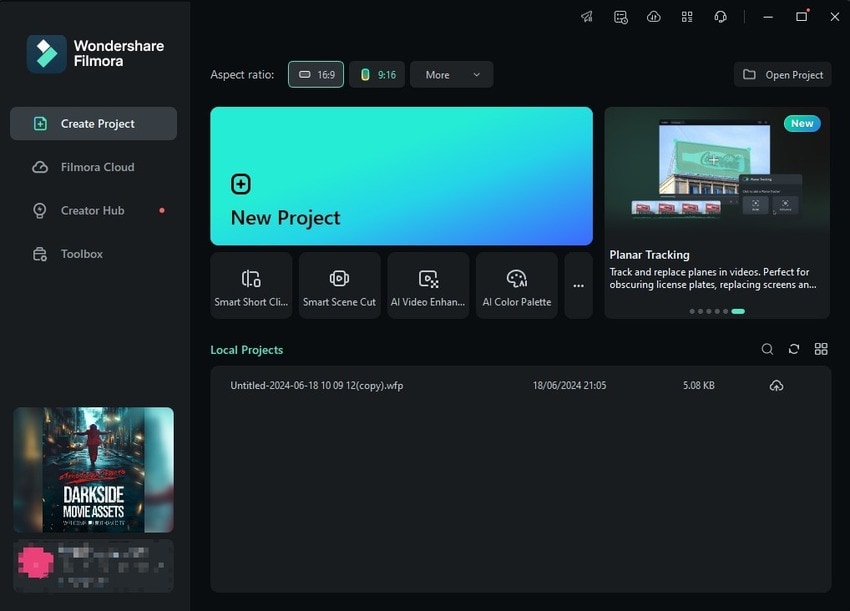
步驟 3:將影片拖放至時間軸。
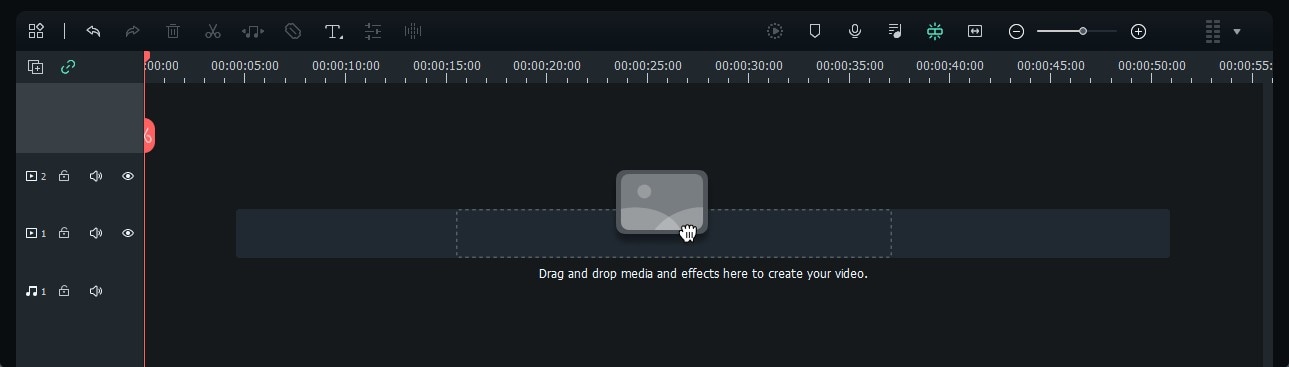
步驟 4:將播放磁頭移至您想要凍結的畫面上。
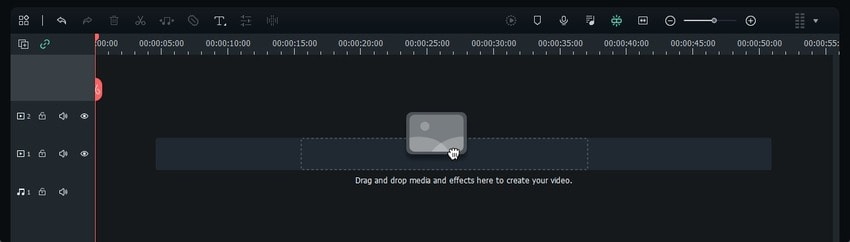
步驟 5:點擊時間軸工具列中的速度按鈕,然後點擊新增定格畫面。您也可以右鍵點擊影片,在「速度」選項下找到此功能。
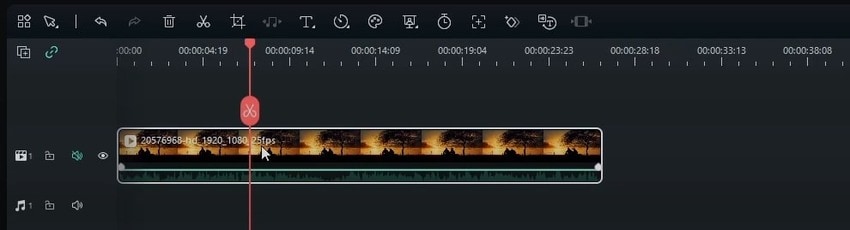
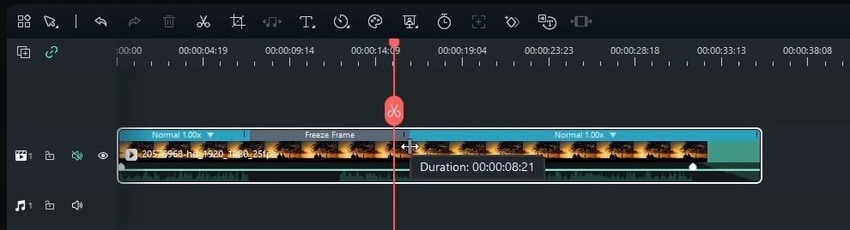
步驟 6:拖曳灰色定格畫面區段的右側控點以調整持續時間。
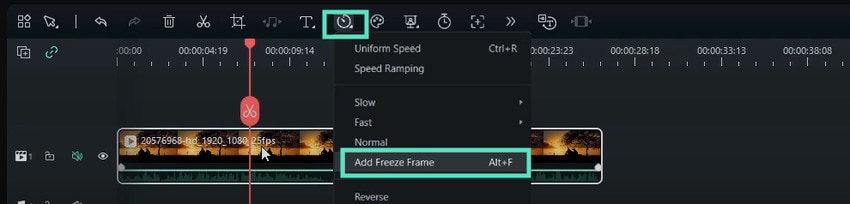
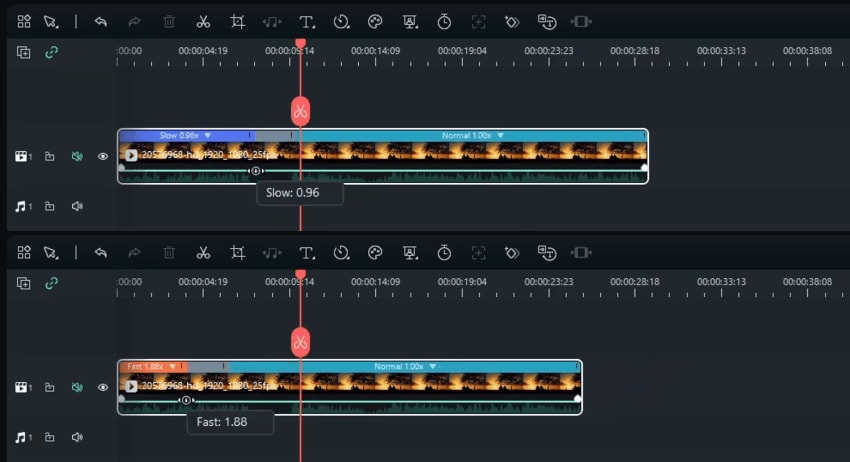
步驟 7:請注意不要拖曳左側控點,因為這會影響影片速度。只有在凍結畫面前需要製作慢動作或縮時效果時才進行此操作。在這種情況下,請點擊左側的喇叭按鈕來靜音音訊,以避免不必要的音調變化(如果您不想將整段影片靜音,請事先使用剪刀按鈕分割影片)。
步驟 8:使用其他剪輯功能(如有需要),然後點擊匯出以儲存您的定格影片。您可以為凍結畫面添加動畫,並加入文字、特效、音樂、動態貼圖等。
步驟 9: 選擇名稱、位置、影片品質、解析度和影格率,然後點擊 匯出。您也可以直接在 YouTube、TikTok 或 Vimeo 上分享您的影片。

After Effects
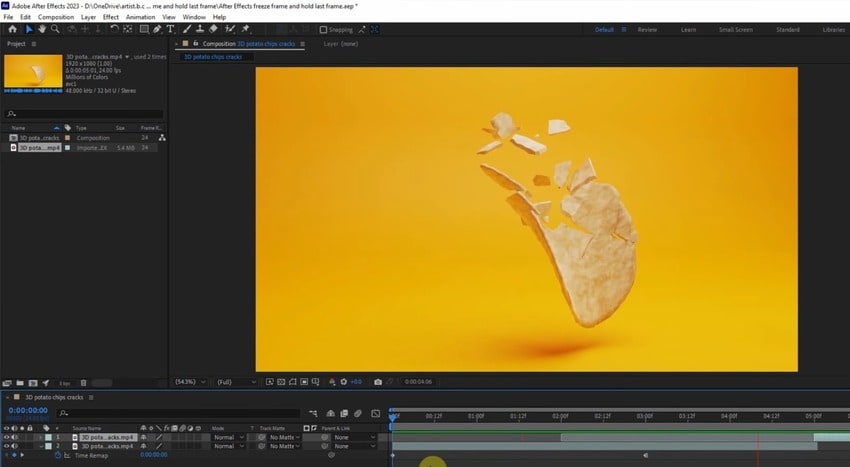
Adobe After Effects 是另一款出色的定格影片編輯器。然而,其陡峭的學習曲線和複雜的操作介面使其僅適合專業人士使用。儘管如此,其豐富的功能仍是許多影片編輯者青睞它的原因,雖然在 AI 功能方面仍有很長的路要走。
主要功能:
- 三種定格選項 – 將影片定格在最後一幀、製作停格動態效果,或將整段影片轉為定格畫面;
- 進階影片編輯 – 建立動態圖形、使用時間重映射、追蹤移動物件等;
- 視覺特效 – 新增動畫、發光殘影、動態文字及其他互動式設計元素
Premiere Pro
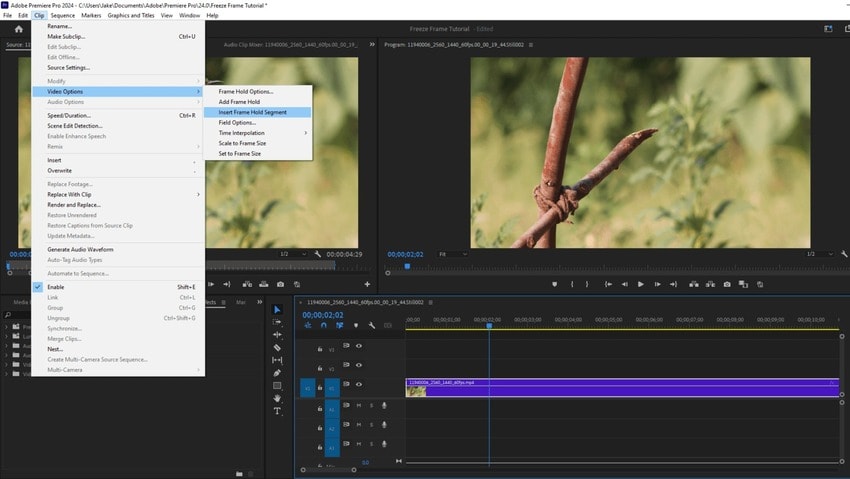
Premiere Pro 是另一款出色的 Adobe 定格影片創作產品。然而,與 After Effects 一樣,它並不適合初學者。它最適合希望使用影片和音訊編輯工具的半專業人士及進階使用者。其操作介面與 After Effects 幾乎相同,但定格功能更為直覺易用。
主要功能:
- 兩種定格選項 – 將影片幀凍結為獨立靜態圖片,或新增幀保持片段;
- 影片剪輯工具 – 新增轉場、動畫、關鍵幀、標題、特效、音樂等;
- AI 功能 – 使用 AI 文字編輯、自動生成字幕、重新構圖影片等。
FlexClip
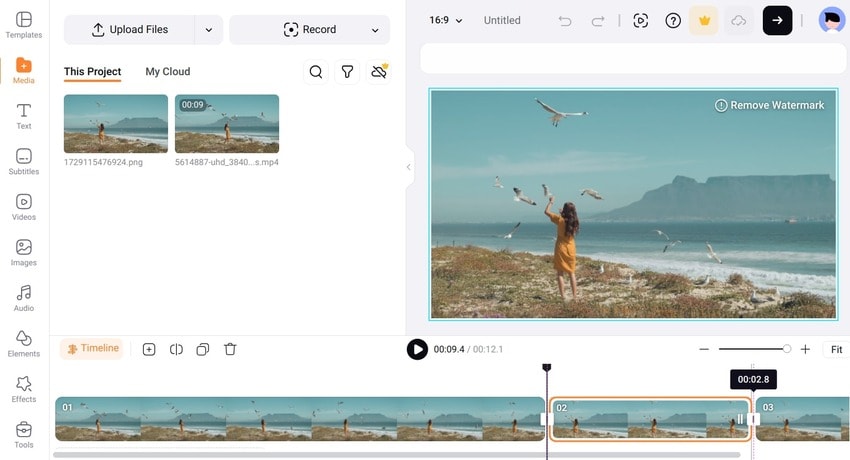
FlexClip 是一款可免費使用的線上定格編輯器。它支援所有瀏覽器,但非訂閱使用者的輸出限制為十分鐘的 720p 影片。儘管如此,其價格與 Filmora 相當實惠(雖然功能和創意素材較少),因此訂閱以解鎖 4K 畫質和無限影片長度是值得的。
主要功能:
- 定格功能 – 一鍵定格影片幀;
- 影片剪輯工具 – 新增文字、動畫、轉場、貼圖、音訊等;
- AI 功能 – 將文字轉為語音、新增字幕與說明文字、移除背景和人聲等。
InShot
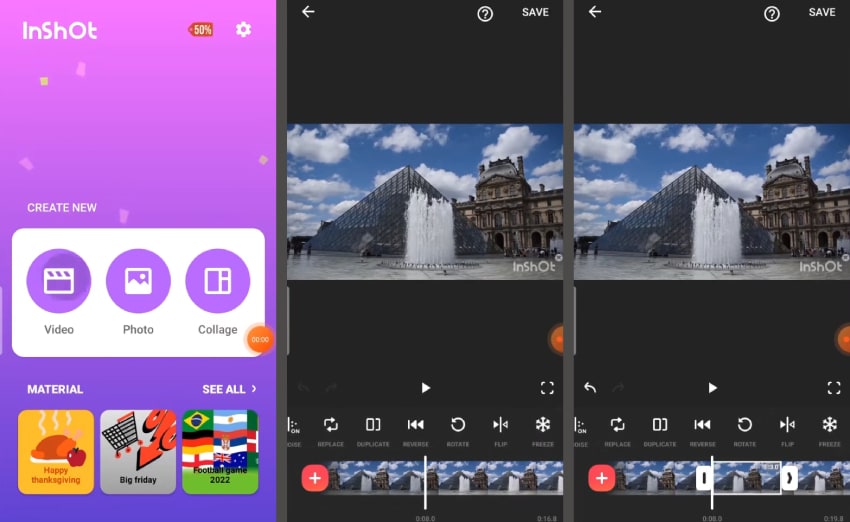
InShot 是一款出色的行動裝置影片編輯應用程式,包含定格功能。它擁有許多精修片段的功能,從剪輯、修剪和翻轉等標準工具,到動態追蹤和靜音偵測等進階選項。它適合初學者使用,支援 Android 和 iOS,但免費版本含有廣告,可能影響使用體驗。
主要功能:
- 定格功能 – 單次點擊即可定格影片幀;
- 影片剪輯工具 – 調整定格持續時間,並新增特效、轉場、音樂、文字、貼圖等;
- AI 驅動編輯 – 自動生成字幕、追蹤移動物件、移除靜音片段、使用速度漸變、製作慢動作影片等。
結語
您還有更多可用於建立定格影片的影片編輯器,但以上五款是您的最佳選擇。它們提供出色的品質和許多專業級編輯工具。
然而,Filmora 是您的首選,因為它是最直覺易用且功能最先進的影片編輯器。它簡化了定格編輯及許多其他功能,並頻繁更新其龐大的工具庫和創意素材庫。免費試用,進入創新與創意的世界。

