

 AI 摘要
AI 摘要
在 Windows 或 Mac 上編輯未加密的 VOB 檔案最直接的方法是使用 Wondershare Filmora,軟體會在匯入時於背景自動將其轉換為 MPG 供無縫剪輯,並建議最終匯出為 MP4 格式以確保裝置相容性。
● 系統僅支援匯入未加密的檔案,若為具防拷保護的商業 DVD,必須先使用第三方解密工具移除加密並轉換格式,才能順利匯入編輯。
● 若需合併同一光碟中多個分割的 VOB 片段,請在匯入前依序正確重新命名(如 VTS_01_1、VTS_01_2),以避免時間軸上的場景排序錯亂;若編輯時遇到播放卡頓,可開啟代理功能或先手動轉換為 MP4。
● 軟體無法將專案直接匯出為 VOB 格式或燒錄成 DVD,必須先匯出為 MP4(H.264 或 H.265)後,再搭配專門的 DVD 燒錄工具來建立光碟結構。
向 AI 詢問摘要
 ChatGPT
 Perplexity
 Gemini
 Claude
 Grok
Grok
您是否正在尋找如何在 Windows 或 Mac 上編輯 VOB 檔案?來自舊 DVD 收藏(VIDEO_TS 資料夾)的 VOB 視訊檔案,眾所周知難以匯入標準視訊編輯器——許多使用者光是學習如何開啟 VOB 檔案就已經遇到困難。幸運的是,您不需要複雜的轉換器或過時的工具來處理您的影片。Wondershare Filmora提供最簡單的工作流程來編輯 VOB 檔案。您可以快速剪下、修剪和合併 VOB 片段,無縫應用效果,並學習如何將 VOB 檔案轉換為 MP4。本完整指南將清楚地向您展示如何編輯 VOB 視訊檔案,消除常見的匯入錯誤,使整個過程變得簡單。
第 1 部分:為什麼 VOB 檔案在 Windows 10/Mac 上難以編輯?(修復相容性和匯入問題)
在許多情況下,使用者遇到問題並非因為視訊錄製損壞,而是因為 VOB 是一種專門的 DVD 容器格式。這直接導致了處理此類檔案時最常被問到的問題之一。
為什麼編輯 VOB 很棘手
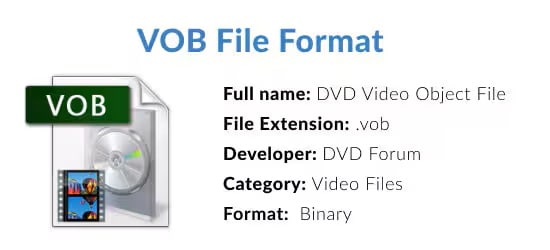
VOB 檔案,也稱為視訊物件檔案,是 DVD 上使用的主要視訊容器格式。這些檔案通常在單一套件中包含視訊串流、音訊軌道、字幕和選單資料。雖然這使 VOB 非常適合 DVD 播放,但在嘗試編輯它們時卻造成挑戰。
許多現代編輯器無法直接讀取 VOB 檔案,因為有些檔案已加密,而且整體檔案大小可能很大。這些因素會導致匯入錯誤、音訊遺失或編輯期間播放不穩定等問題。
使用者面臨的常見情況
當嘗試編輯 VOB 檔案時,許多使用者都經歷過同樣的問題,特別是如果檔案來自舊 DVD 或 VIDEO_TS 資料夾。一些最常見的情況包括:
- VOB 檔案無法在 Windows 10 中開啟,或出現音訊遺失。
- macOS 無法識別 VOB 檔案,因此無法匯入內建應用程式。
您可能還想知道如何在 Windows Movie Maker 中編輯 VOB 檔案,但這個過時的工具通常根本無法匯入它們,使基本的VOB 檔案編輯變得不可能。直接編輯 VOB 視訊檔案以及在 Mac 或 Windows 上編輯 VOB 檔案的最實用解決方案是使用 Filmora 桌面版,因為它可以直接處理未加密的 VOB 檔案,並允許您像編輯任何其他現代視訊格式一樣編輯它們。只有當 VOB 已加密或損壞時,您才需要轉換檔案。對於一般 DVD 錄製或相機建立的光碟,Filmora 提供了一個直接且可靠的工作流程,消除了不必要的步驟,讓您可以立即開始編輯。
第 2 部分:準備工作:確保您的 VOB 檔案已準備好在 Filmora 中編輯
在將 VOB 視訊匯入Wondershare Filmora之前,請確保檔案已正確準備和格式化。這可以防止人們在嘗試編輯 VOB 檔案時面臨的常見問題,並幫助您避免匯入錯誤或播放問題。

 安全下載
安全下載幾個簡單的檢查可以節省您大量時間:
- 確保 VOB 檔案未加密。商業電影 DVD 通常帶有複製保護,加密的 VOB 檔案無法直接編輯。
- 如果您的 DVD 包含多個 VOB 片段,請將它們按正確順序放置,以避免編輯期間場景混亂。
- 如果您遇到播放問題(例如視訊卡頓或音訊遺失),您可以選擇將 VOB 轉換為 MP4。
- 確保在您的 Windows 或 Mac 電腦上安裝了 Filmora 桌面版,這樣您就可以匯入和編輯視訊而不會出現相容性問題。
第 3 部分:逐步指南:如何在 Filmora 中編輯 VOB 視訊檔案而無需轉換
一旦編輯 VOB 檔案完成,使用確保相容性和最佳品質的設定匯出您的視訊。這就是您完成「我可以將 VOB 檔案轉換為 MP4 嗎?」答案的地方——是的,您可以,而且很容易。請注意以下提示:選擇 MP4 作為匯出格式,這是將 VOB 檔案轉換為 MP4的最佳方式,因為此格式幾乎與所有裝置和平台相容。
按照以下簡單步驟將您的 VOB 視訊轉變為精美且專業的結果。


第 4 部分:匯出您編輯的 VOB 視訊
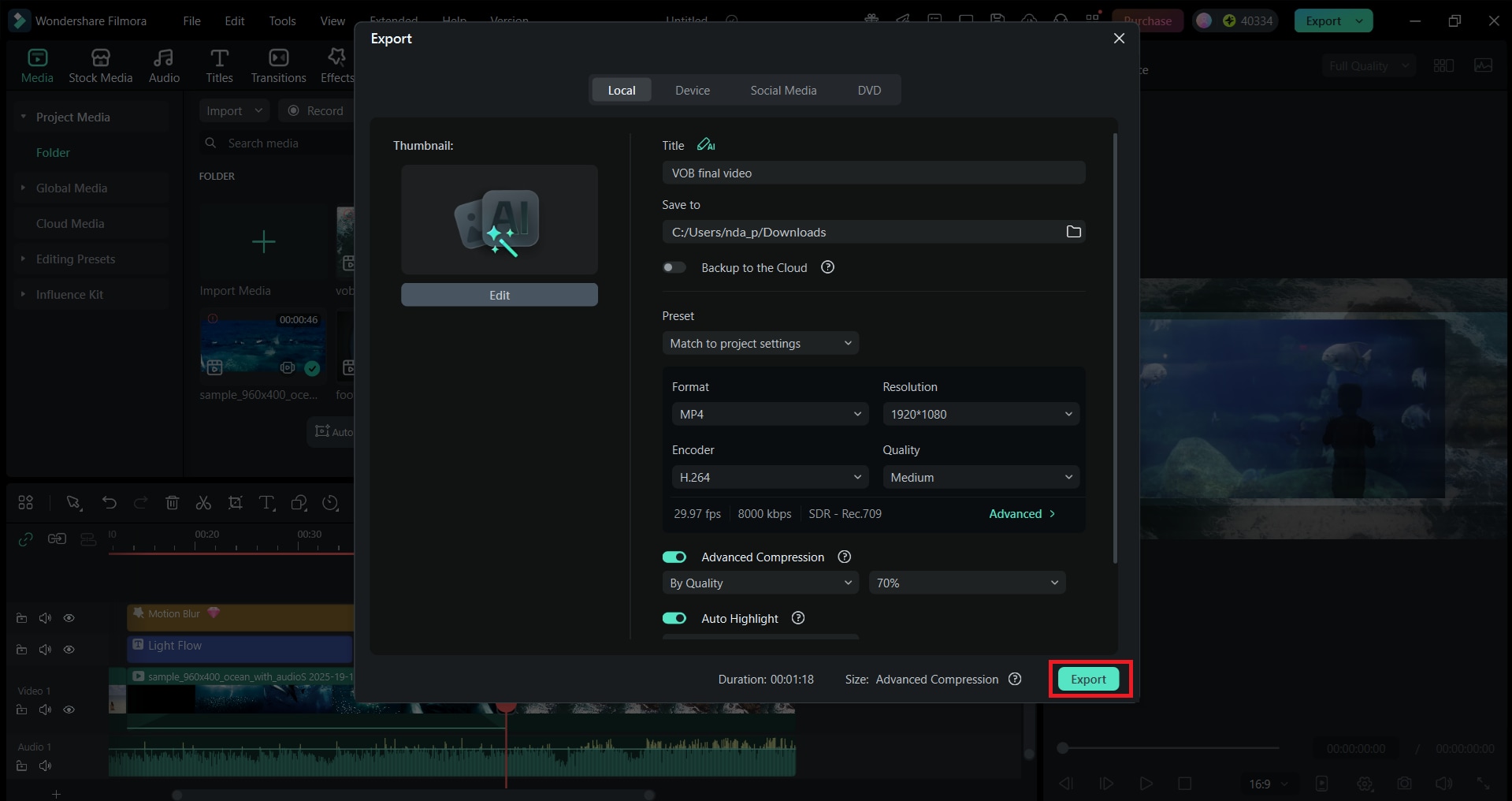
一旦編輯 VOB 檔案完成,使用確保相容性和最佳品質的設定匯出您的視訊。請注意以下提示:
- 選擇 MP4 作為匯出格式,因為此格式幾乎與所有裝置和平台相容。
- 根據您的視訊來源設定解析度,例如 720p 或 1080p。
- 如有必要,請調整位元速率。較高的位元速率提供更好的品質,而較低的位元速率則會減少檔案大小。
第 5 部分:疑難排解:修復常見的 VOB 編輯和匯入問題
如果您仍然在編輯 VOB 檔案或匯入它們時遇到問題,請不要擔心。這些問題中的許多都很常見,並且可以透過一些簡單的步驟來解決。以下是最常見的相關 VOB 問題以及如何修復它們。
1. VOB 檔案無法匯入 Filmora
檔案可能已加密。嘗試使用移除加密的工具提取 DVD,然後重新匯入新的 VOB 檔案或將其轉換為 MP4。
2. VOB 播放時音訊遺失
某些 VOB 檔案使用較舊或混合的音訊編解碼器。將檔案轉換為 MP4 或單獨提取音訊,然後在 Filmora 中重新同步。
3. 時間軸中播放卡頓或延遲
啟用 Filmora 的代理功能以建立較輕的預覽檔案。您也可以將 VOB 轉換為 MP4 以實現更流暢的編輯。
4. 多個 VOB 片段匯入順序錯亂
在匯入之前正確重新命名檔案(例如 VTS_01_1、VTS_01_2、VTS_01_3)。Filmora 將遵循正確的順序。
5. VOB 檔案無法在 Windows 10 或 macOS 上開啟
系統的預設媒體工具不支援 VOB。始終直接匯入 Filmora 或使用可靠的轉換器進行轉換。
6. 編輯後檔案大小過大
在匯出時降低位元速率或選擇更高效的編解碼器(例如 MP4 中的 H.264)。
第 6 部分:替代方案:如果 Filmora 無法開啟 VOB 檔案怎麼辦?
很可能 Filmora 無法開啟您的 VOB 檔案是因為它已加密或嚴重損壞。
然而,仍有幾種替代方法可以用來編輯 VOB 檔案並繼續您的編輯流程。

如果 VOB 檔案已加密
使用 DVD 解密工具來移除加密並將內容轉換為 MP4 或 MPG。之後,您就可以將轉換後的檔案匯入 Filmora 而不會有任何問題。
如果您需要線上編輯
將 VOB 檔案上傳到可信賴的轉換器,先將其轉換為 MP4。轉換完成後,您可以使用 Clideo 或 Kapwing 等線上編輯器進行編輯。
如果您需要逐格 DVD 剪輯
專業的 DVD 工具,例如 VOBMerge 或基本的 MPEG 編輯器,可以幫助您在將處理好的影片帶入 Filmora 之前,對原始 VOB 檔案執行精確的逐格剪輯。
這些替代方案確保即使原始 VOB 檔案無法直接開啟,您仍然可以處理您的影片素材。
第 7 部分:VOB 檔案的現代商業用途與專業專案
雖然 VOB 通常與舊的 DVD 封存檔案相關聯,但由於其多串流容器功能,該格式在專業的現代工作流程中仍偶爾被使用。VOB 檔案格式的現代商業用途包括:
- 封存媒體: 儲存長期的多語言培訓或教學影片,其中保留多個音訊/字幕軌道至關重要。
- 雙語/多軌專案: 使用 VOB 結構來管理需要在多個音訊頻道之間切換的複雜、定稿影片專案(例如導演評論、不同語言配音)。
- 舊系統整合: 處理以 VOB 格式匯出的舊式產業專用影片設備或資料庫,Filmora 可以直接匯入以進行現代編輯並轉換為 MP4。
Filmora 彌合了差距,讓專業人士能夠快速匯入這些舊檔案、執行現代編輯,並匯出為 MP4 或 MOV 等產業標準格式。
結論
在了解格式並使用正確的工具後,編輯 VOB 檔案(起初可能看似具有挑戰性)會變得容易得多。Filmora 提供了一種簡單且可靠的方式來處理未加密的 VOB 檔案,因為它允許您修剪片段、合併區段、新增文字、套用效果,並以現代格式匯出而不會有任何問題。
透過本指南中的步驟,您可以將舊的 DVD 錄影轉換為乾淨、精緻的影片,準備好分享或儲存。即使遇到問題,疑難排解提示和替代方案也能確保您始終擁有可靠的解決方法。
常見問題
-
我是否總是需要在開始編輯之前先將 VOB 檔案轉換為 MP4?
不需要。如果 VOB 檔案未加密且可正常播放,您可以直接將它們匯入 Filmora。只有在檔案受保護、損壞或導致播放問題時才需要轉換。
-
如何將來自同一張 DVD 的多個 VOB 檔案(VOB1、VOB2)合併成單一軌道?
將所有 VOB 片段匯入 Filmora,按正確順序放置在時間軸上,然後匯出專案。Filmora 會自動將它們合併成一個連續的影片。
-
Wondershare Filmora 可以將我完成的影片專案匯出回 VOB 格式或燒錄到 DVD 嗎?
Filmora 無法以 VOB 格式匯出影片或直接燒錄 DVD。如果您需要建立 DVD 相容的檔案結構,您可以將專案匯出為 MP4,然後使用 DVD 燒錄工具。
