



 100% 安全驗證 | 無需訂閱 | 無惡意軟體

 ChatGPT
 Perplexity
 Gemini
 Claude
 Grok
Grok
VITA 是一款深受使用者喜愛的熱門行動剪輯應用程式,以其簡潔的範本和適合新手的工具著稱。話雖如此,沒有什麼比 VITA 浮水印標誌壓在你的作品上更能破壞一段精心剪輯影片的美感了。
不過別擔心。在本指南中,我們將帶你一步步了解如何移除 VITA 浮水印、如何防止它出現在你未來的專案中,甚至如何從你已經匯出的影片中移除 VITA 浮水印。
第一部分:如何在 30 秒內移除 VITA 浮水印
好了,你的影片已經準備好了,你最不希望的就是 VITA 浮水印破壞最終的視覺效果。好消息是,你只需幾次點擊,就能在所有未來的影片中移除VITA浮水印。這個功能已內建於應用程式設定中,無需額外工具或其他剪輯應用程式。
請按照下方的快速指南操作,你將了解如何在 VITA 應用程式中移除浮水印,整個過程不到 30 秒:
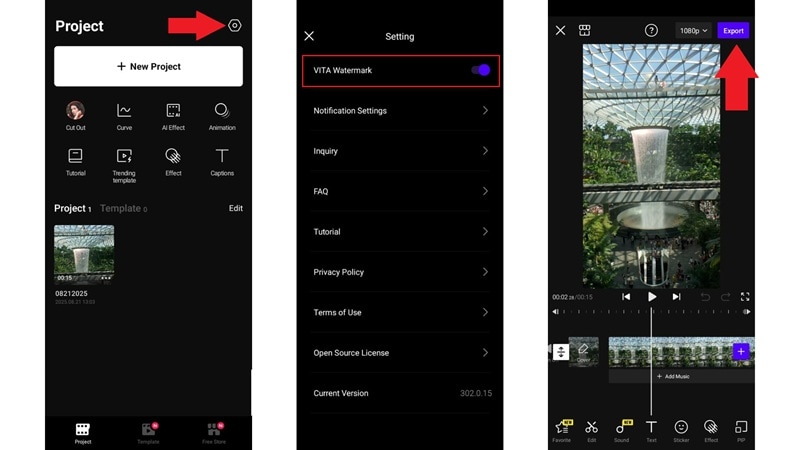
步驟一開啟 VITA 應用程式,點選「設定」圖示(位於問號旁邊)。
步驟二找到「VITA 浮水印」切換開關或選項,在匯出影片前將其關閉。
步驟三開啟你的影片專案或新建一個。點選「匯出」,你的影片現在將不含浮水印地儲存。
第二部分:如何從已匯出的影片中移除 VITA 浮水印
現在你已經知道如何移除 VITA 浮水印以應用於未來的專案,是時候處理棘手的部分了。你可能會想:「那些已經儲存的影片怎麼辦?」對於你已經匯出的影片,浮水印已直接嵌入檔案中,無法透過應用程式設定關閉。
幸運的是,仍然有方法可以了解如何從影片中移除 VITA 標誌,讓那些影片呈現更乾淨的外觀。
簡單方法:重新匯出專案
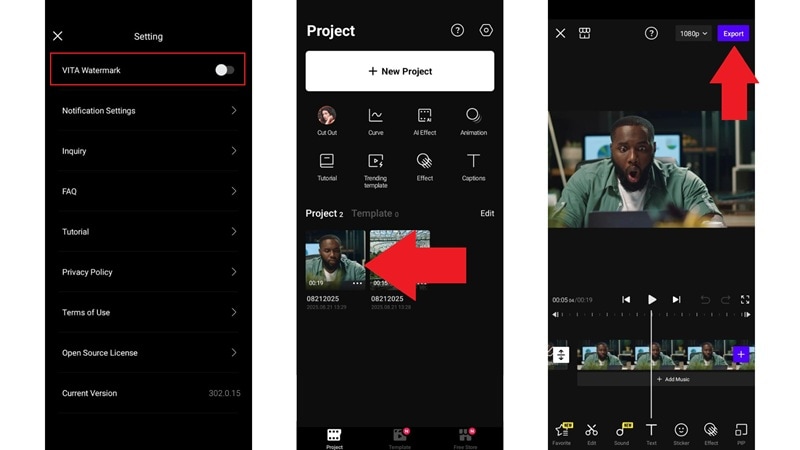
處理已儲存影片中移除 VITA 影片浮水印最乾淨的方法,就是簡單地重新匯出一次。如果你的專案仍在 VITA 應用程式中,開啟它、點選匯出,讓新設定發揮作用。關閉浮水印選項後,全新的檔案將乾淨無瑕地輸出,讓你擁有一段看起來專業且不含 VITA 標誌的影片。
進階解決方案:使用 AI 工具
如果專案已在 VITA 應用程式中遺失或刪除,且浮水印已嵌入影片中,你就需要更智慧的工具來解決這個問題。這時,像Wondershare Filmora這樣的進階剪輯軟體就能派上用場。其AI 物件移除功能可以精準定位 VITA 浮水印並無縫將其清除,填補空白區域,使影片看起來自然且未經修改。

若要了解如何使用此方法移除 VITA 應用程式浮水印,請按照下方簡易指南操作。
步驟一開啟 Filmora 並使用 AI 移除功能
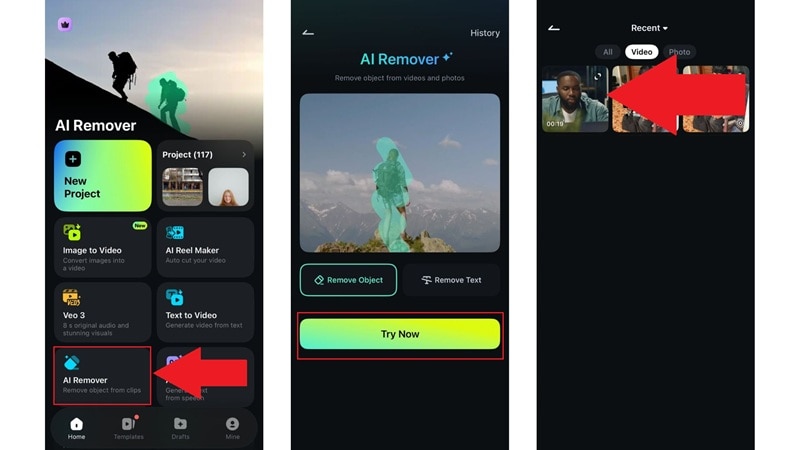
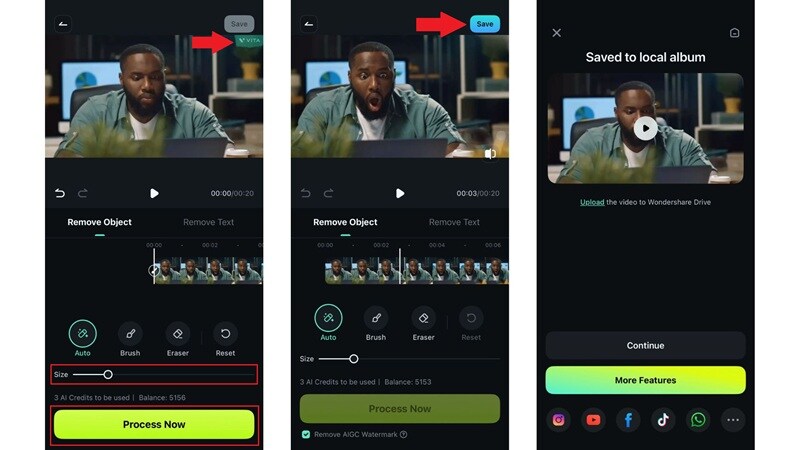
如果你尚未安裝,請先在裝置上下載並安裝 Filmora。在本範例中,我們將使用行動版本。啟動應用程式後,點選首頁上的「AI 移除」。接著,選擇「移除物件」或「移除文字」,然後點選「立即試用」。最後,選取你要移除浮水印的影片。
步驟二移除浮水印並儲存影片
接下來,使用滑桿調整筆刷大小,並在預覽視窗中仔細標記 VITA 浮水印。點選「立即處理」,等待幾秒鐘讓工具發揮其魔力。就這樣,標誌消失了,你將得到一段乾淨、專業的影片。完成後,點選「儲存」,變更將套用至你的檔案。你可以直接分享到你喜愛的平台,或繼續編輯以進一步優化。
第三部分:超越浮水印:你創作旅程的下一步
到目前為止,你已經了解使用 Filmora AI 移除功能移除 VITA 影片浮水印是多麼實用,能讓你的影片呈現乾淨、精緻的質感。這個簡單的修復展示了當你超越基礎後所能實現的可能性。
說實話,移除浮水印只是使用免費行動應用程式時你必須面對的難題之一。遲早你會發現其他障礙,例如:
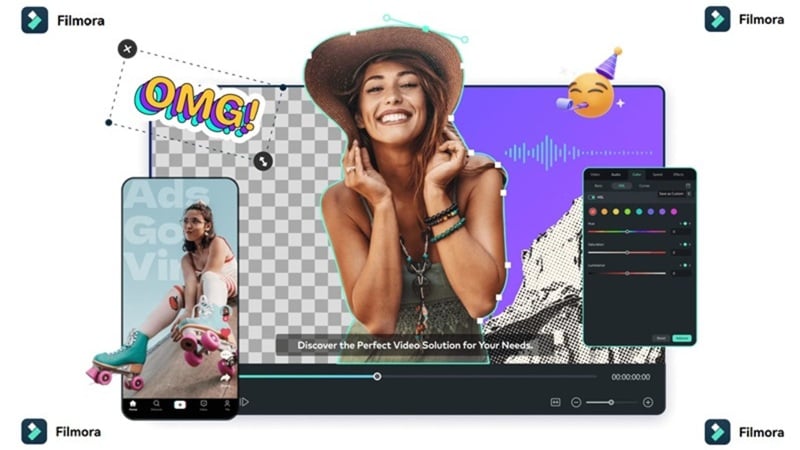
- 更多創意特效與轉場:免費行動應用程式通常擁有有限的媒體素材庫。你很快就會想要取得獨特特效、時尚標題和引人注目的轉場,讓你的剪輯更加生動。
- 充滿免版稅音樂的素材庫:音樂至關重要,然而免費剪輯軟體通常只提供少量曲目。擁有更多免版稅歌曲的選擇,意味著你可以為每部影片設定完美的氛圍。
- 在更大螢幕上精準剪輯:在手機上剪輯可以應急,但小螢幕讓細節調整變得困難。切換到更大的螢幕可為你提供精準度與控制力,讓你打磨每一個細節。
- 以 AI 解鎖進階功能:大多數免費應用程式僅提供基本功能。若要真正成長,你將需要進階工具,如色彩分級、AI 驅動的剪輯以及更智慧的特效,以節省時間並激發創意。
- 針對較長專案提供更多彈性:短片容易處理,但一旦你嘗試創作更長的內容,免費應用程式就會顯得侷促。一個能順暢處理大型專案的平台,讓整個流程更加輕鬆。
而這些只是你將遇到的障礙中的一小部分。很快,你關心的將不只是如何移除 VITA 應用程式中的浮水印,還包括尋找更好的特效、更流暢的匯出,以及更多的創作自由。
第四部分:終極升級:使用 Filmora 無限制地創作
當你準備好超越僅僅學習如何在 VITA 應用程式中移除浮水印,並開始創作真正脫穎而出的內容時,像 Wondershare Filmora 這樣的桌面剪輯軟體是自然而然的下一步。
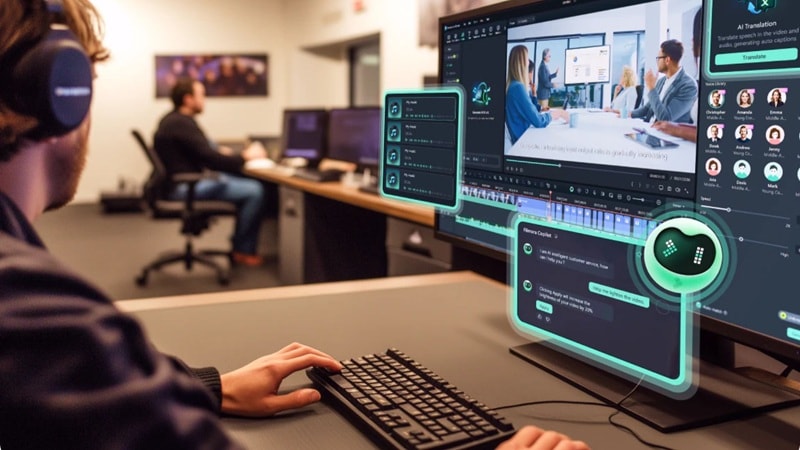
它保有你從 VITA 等行動應用程式所熟悉的新手友善體驗,但同時具備更高的精準度、強大的功能以及進階特性,讓你的創意更上一層樓。若要了解這兩者的比較,請查看下方的快速比較表。
| 功能 | VITA | Filmora |
| 浮水印 | 預設開啟,需手動關閉 | 完整版本預設不含浮水印 |
| 特效素材庫 | 有限,僅包含基本內建特效 | 超過 290 萬個創意素材,包含標題、特效和轉場,每週更新 |
| 剪輯平台 | 僅限行動裝置,小螢幕且精準度有限 | 桌面版(PC/Mac)專為專業精度與工作流程設計,同時支援行動裝置剪輯 |
| AI 智慧工具 | 無 | AI 物件移除、AI 智慧摳圖、AI 文字轉語音、AI 字幕生成等更多功能 |
| 音訊編輯 | 基本剪輯與音量控制 | 進階音訊工具,包含降噪、音訊伸縮、等化器及 AI 變聲效果 |
| 定期更新 | 偶爾修復錯誤,新功能有限 | 頻繁更新,定期新增特效、範本及 AI 工具 |
如上表所示,Filmora 為您帶來進階功能、豐富特效及強大的 AI 工具,遠超免費行動應用程式所能提供的一切,是每位想要持續精進的創作者的終極升級選擇。
結論:從無浮水印到無限制
了解如何移除 VITA App 的浮水印是邁向更簡潔、更專業影片的簡單卻重要的一步。對於新專案,只需在設定中關閉浮水印,片刻即可完成。對於已匯出的影片,使用具備 AI 功能的進階工具(如 Filmora)是移除 VITA 標誌並恢復精緻外觀的最簡便方式。
一旦解決浮水印問題,您將發現創作潛能無限。與其用變通方法修補片段,不如專注製作令人眼睛一亮的影片。立即移除舊浮水印、解放創作潛力,下載 Filmora 免費試用版並體驗其 AI 工具吧!
關於移除 VITA 浮水印的常見問題
-
我可以移除已在 VITA 匯出的舊影片中的浮水印嗎?
影片一經匯出,浮水印便已嵌入檔案,但您仍可修復。若原始專案已儲存於應用程式中,只需在關閉浮水印後重新匯出即可。若無法重新匯出,請使用具備 AI 工具的編輯器(如 Filmora)來移除 VITA 影片中的浮水印並清理片段。 -
移除浮水印會降低影片畫質嗎?
若您使用 Filmora 等可靠的編輯器,在 VITA 中移除浮水印並不會降低畫質。唯一的改變是標誌消失,讓影片看起來更簡潔。 -
我可以免費移除浮水印嗎?
可以,VITA App 允許您在未來的專案中免費移除浮水印。只需在匯出前於設定中關閉浮水印選項即可。 -
移除 VITA 浮水印合法嗎?
是的,從 VITA App 移除浮水印在內容屬於您自己的前提下是合法的。此功能內建於應用程式本身,因此不違反任何規定。 -
我可以將 VITA 浮水印替換成自己的標誌嗎?
您無法在 VITA App 內直接替換浮水印,但您可以先從影片中移除 VITA 標誌,然後加入您自己的品牌標識,再使用其他編輯器(如 Wondershare Filmora)完成後續處理。

