



 ChatGPT
 Perplexity
 Gemini
 Claude
 Grok
Grok
如今,在影片中反轉顏色是讓場景脫穎而出的最佳方式。然而,這是一門需要大量創意的藝術。您需要有效地設定剪輯中的亮度和陰影。為了讓流程更簡單並幫助您在幾秒鐘內完成,本文將介紹影片顏色反轉工具供您使用。
本文內容
第一部分:使用 Wondershare Filmora 反轉影片顏色
您可以反轉影片中的顏色,使其看起來更具吸引力,有時這對於製造懸疑感也至關重要。市面上有許多工具,但並非所有工具都能提供引人注目的專業效果。您只需在Wondershare Filmora.
中選擇反轉顏色效果即可輕鬆完成。此工具還允許您手動操作並在場景之間建立有衝擊力的轉場。之後,反轉影片顏色後,您還可以根據平台以固定的長寬比將其匯出到您的裝置。
方法一:在 Filmora 桌面版中使用效果反轉影片顏色
如前所述,Filmora 透過不同效果提供顏色反轉功能,並允許您在不同時間點套用。以下是您可以使用的第一種方法,用於反轉影片顏色,在 Filmora 桌面版中使用效果:
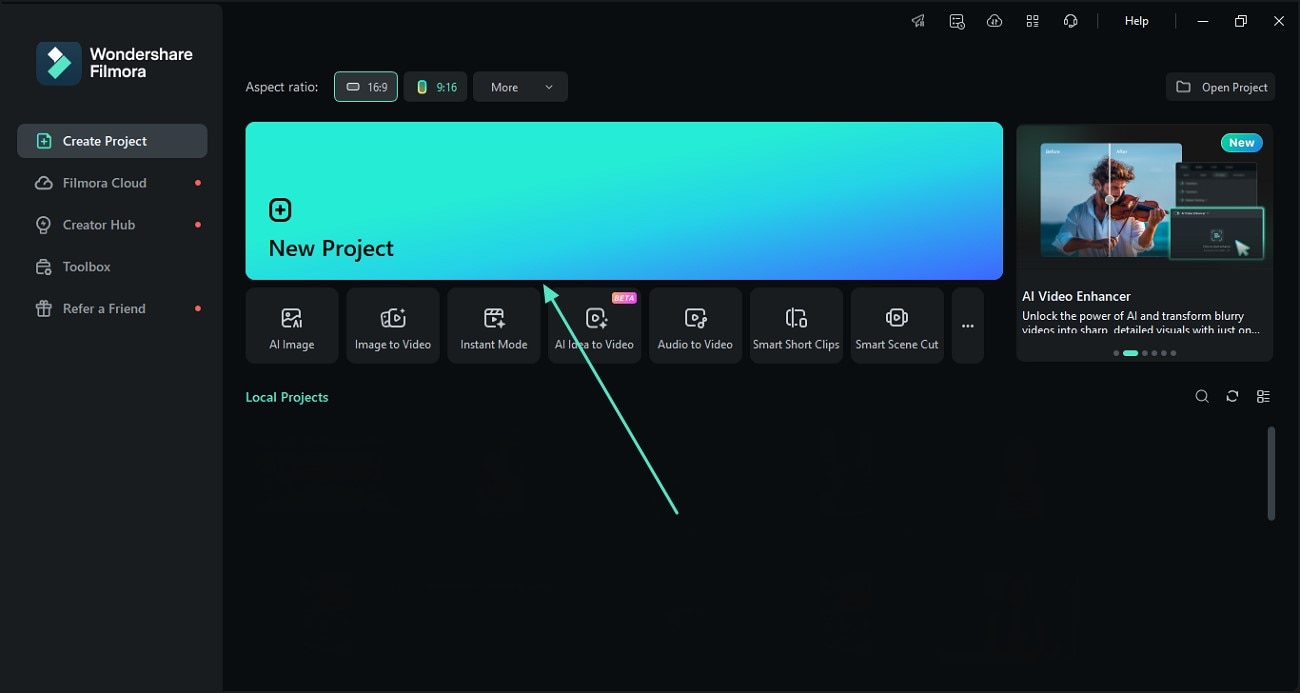
- 步驟一:建立新專案並匯入您的剪輯以進行反轉。開啟 Filmora,從首頁使用「新專案」選項來啟動。然後,匯入您的剪輯並將其拖曳到下方的編輯時間軸上,開始進行反轉處理。
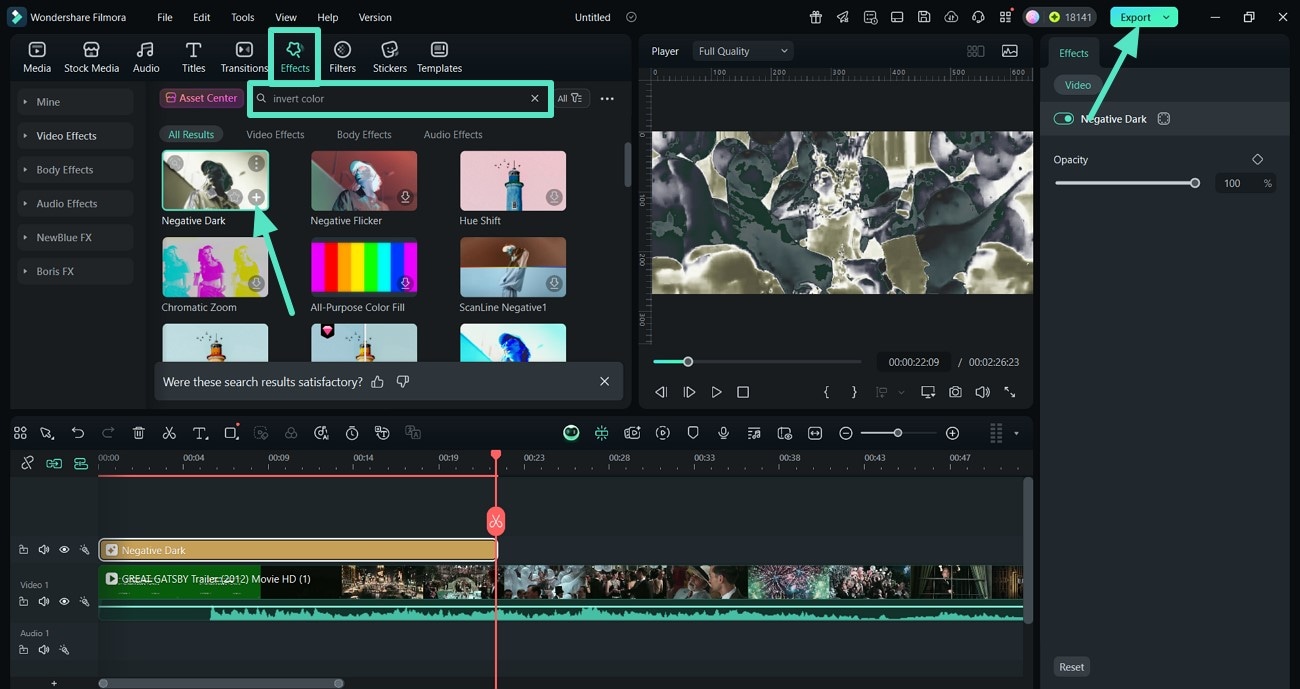
- 步驟二:套用反轉顏色效果並匯出。接著,點擊上方的「效果」選項,在搜尋列中輸入「Invert Color」。之後,使用「+」按鈕即可將效果套用到您的影片上。最後,完成後,使用右上角的「匯出」選項將反轉後的影片下載到您的裝置。




方法二:在 Filmora 桌面版中手動反轉影片顏色
以上討論了使用 Filmora 作為離線工具透過效果方法反轉影片顏色。以下是逐步操作方法,您可以使用此方法了解如何手動反轉影片顏色,在 Filmora 桌面版中手動操作:
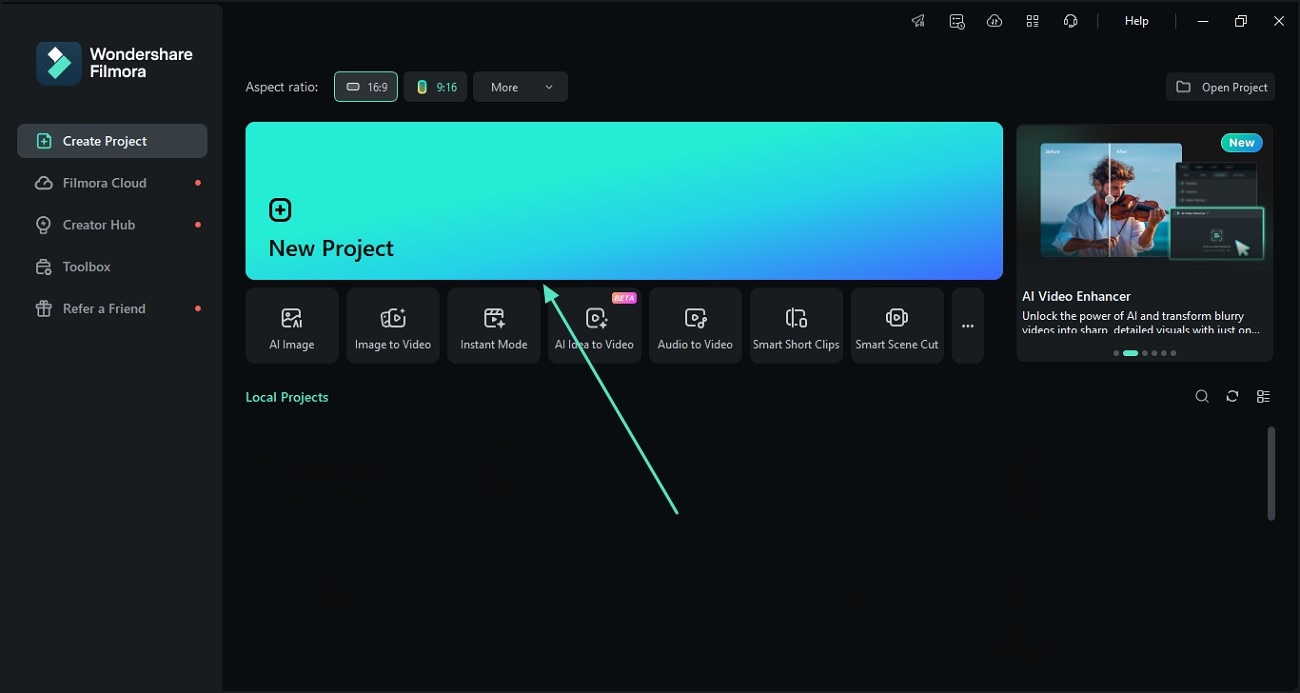
- 步驟一:在新專案中匯入剪輯以進行反轉。首先,從工具首頁使用「新專案」選項並匯入您的剪輯。剪輯上傳後,將其拖曳到下方的編輯時間軸上,開始進行顏色反轉處理。
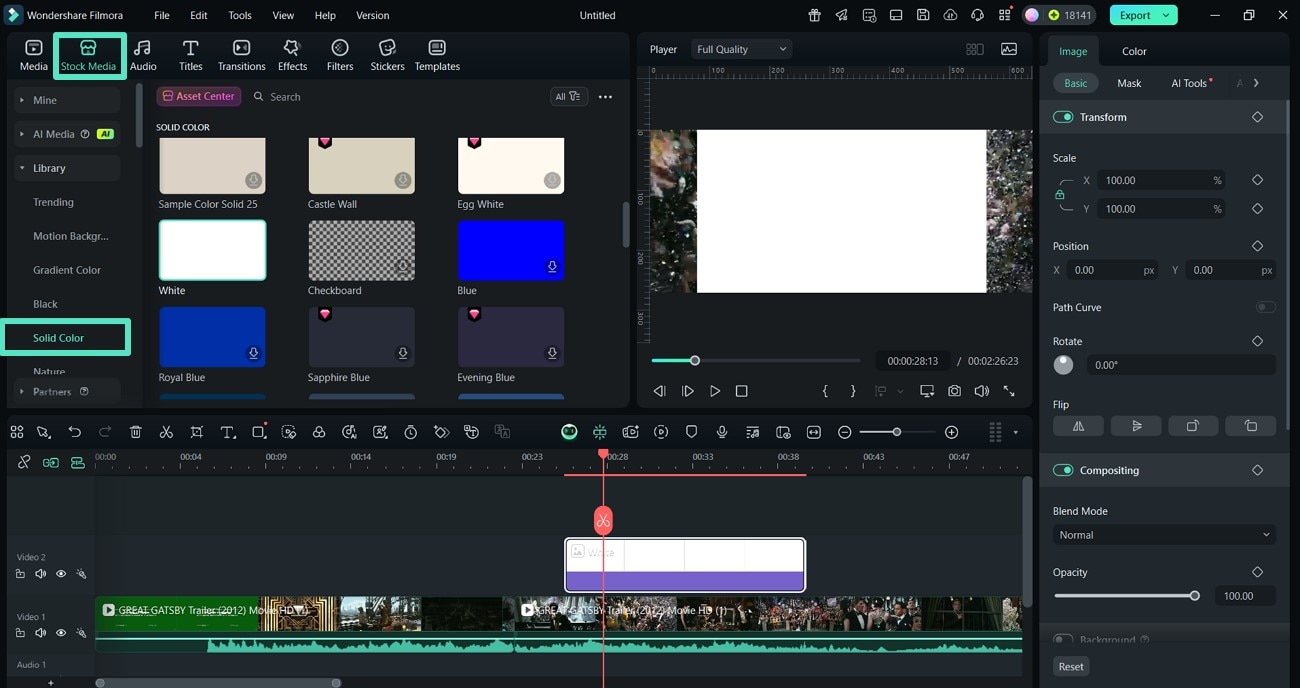
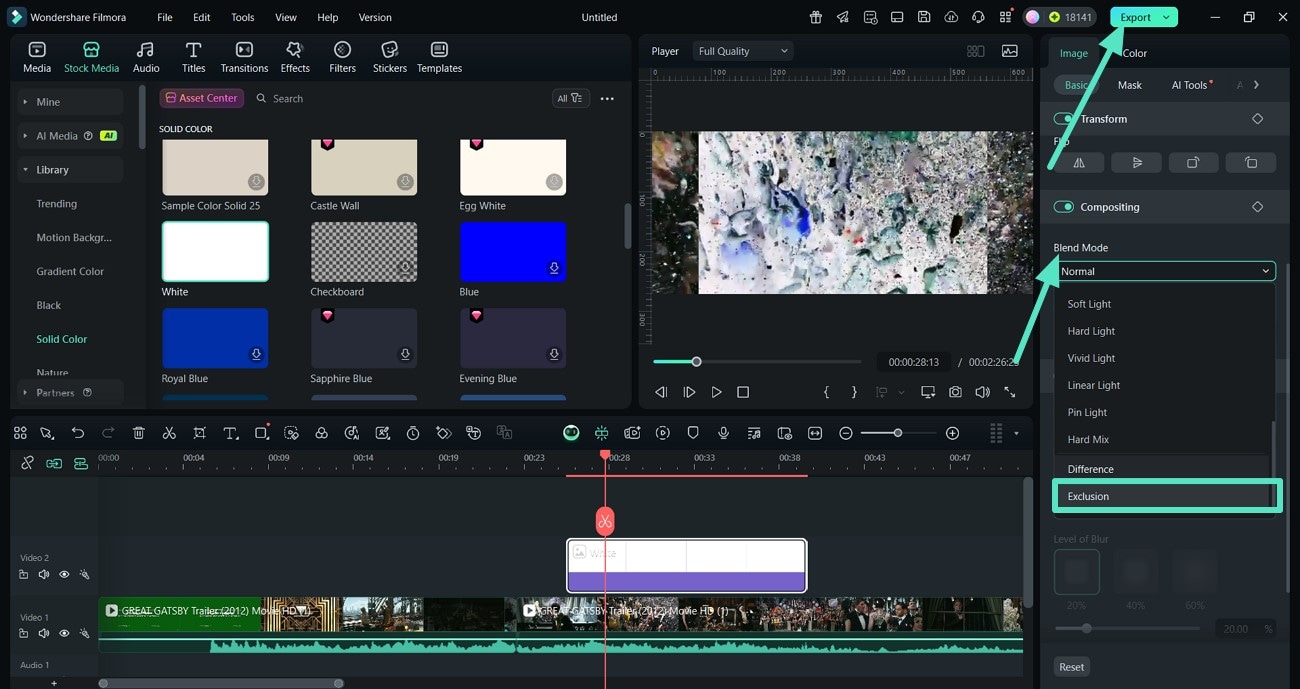
- 步驟二:從素材庫.中選擇純色。接著,從上方列使用「素材庫」選項,並從右側點擊「純色」。然後,將您選取的顏色拖曳到下方編輯時間軸上,位於影片的正上方。
- 步驟三:在混合模式中選擇「排除」並匯出。最後,使用「混合模式」選擇「排除」並將其套用到您新增的影片上。確認效果後,使用右上角的「匯出」選項將反轉後的剪輯儲存到您的裝置。
第二部分:使用線上色彩校正工具像專業人士一樣反轉顏色
如果您正在尋找具備即時反轉影片顏色功能的線上選項,請嘗試使用VEED.io。該工具有獨立的反轉效果,讓您的影片看起來專業且宛如直接來自漫畫小說。此平台擁有專為影片設計的特殊色彩校正工具,讓您可以調整亮度和曝光。您可以按照以下步驟使用 VEED.io 反轉剪輯中的顏色:
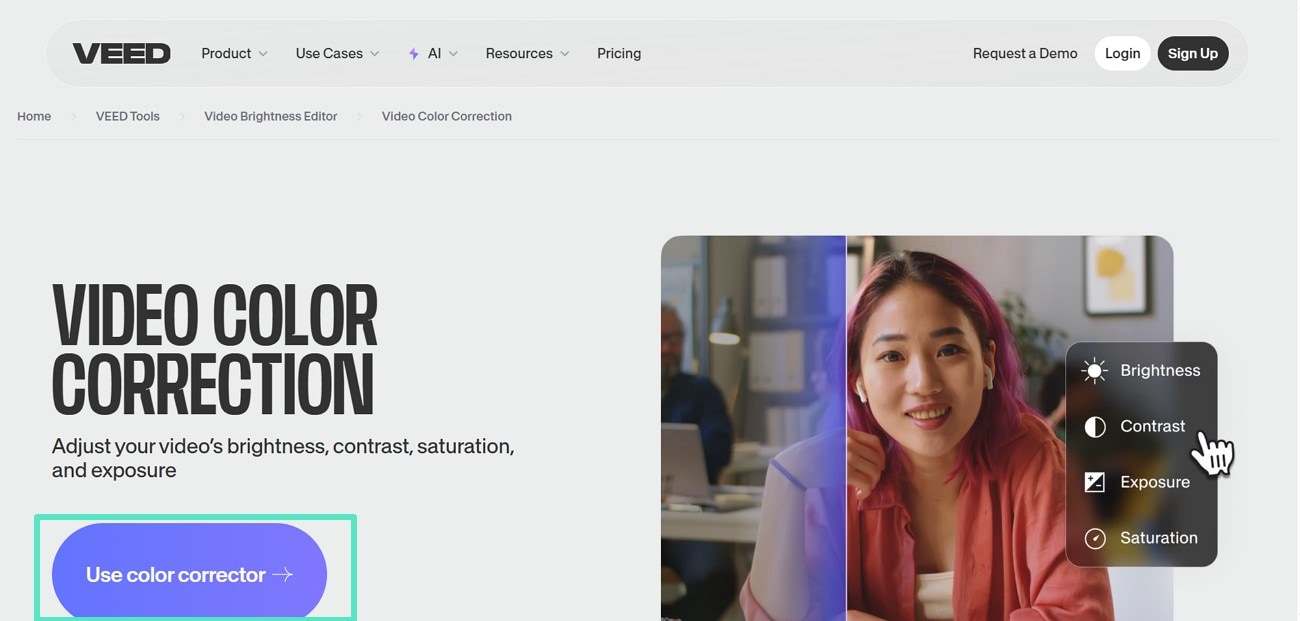
- 步驟一。開啟 VEED.io 的色彩校正工具,並點擊「使用色彩校正器」選項以開始處理。
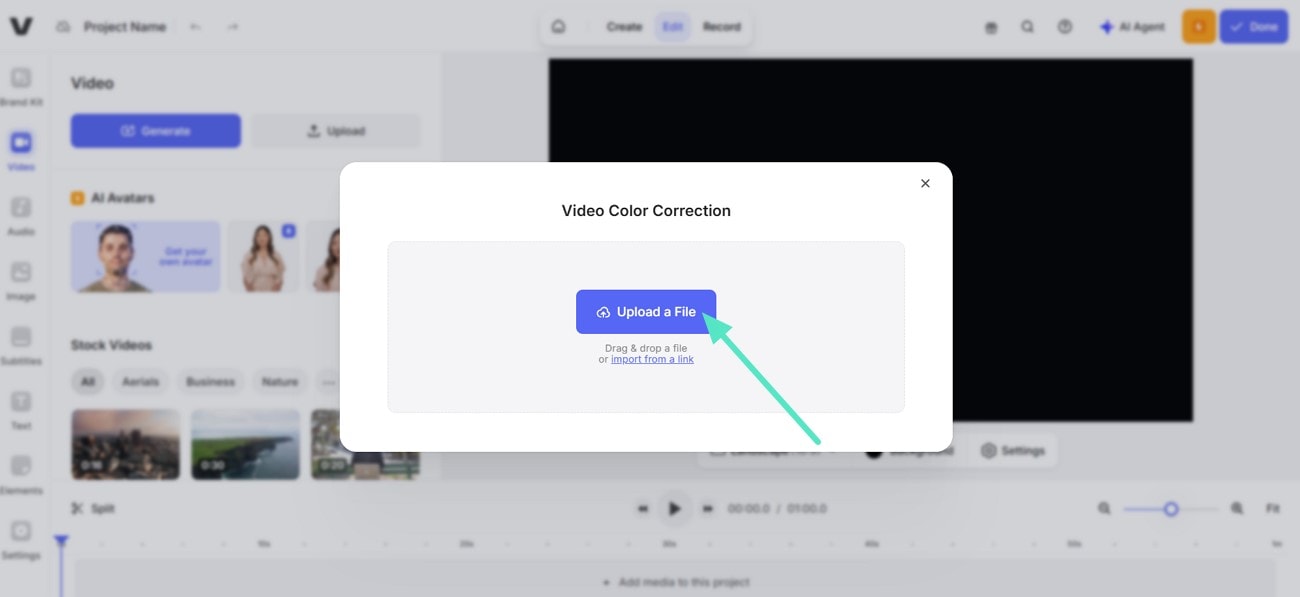
- 步驟二。使用「上傳檔案」選項匯入您的影片檔案,並等待其顯示,以便開始進行反轉。
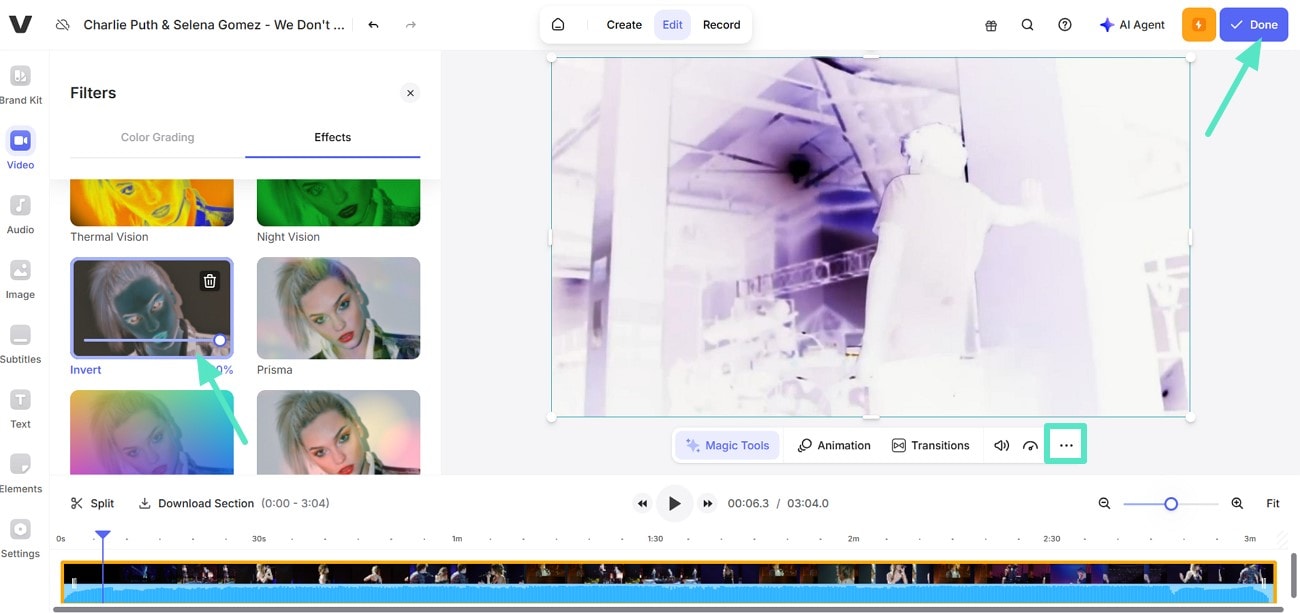
- 步驟三。點擊「三個點」以存取「反轉」效果,並選擇它套用到您的影片上。一旦效果在您的剪輯上呈現良好,使用右上角的「完成」按鈕將其儲存到您的桌面。
第三部分:在手機上幾秒鐘內反轉顏色
在了解Filmora 反轉顏色之後,以下是您可以在手機上安裝的 3 款專用應用程式,用於反轉顏色。請逐一查看,並開始使用它們在幾秒鐘內反轉顏色:
1. Filmora App【Android/iOS】]
您可以在裝置上存取 Filmora App,並在幾秒鐘內像專業人士一樣反轉顏色。該工具提供多種反轉效果,幫助您實現不同目標,例如讓您的場景看起來宛如直接來自恐怖電影。選擇效果後,只需點擊勾選按鈕即可將其套用到您的影片上。
使用 Filmora App 反轉影片顏色的步驟
以下是您在使用 Filmora App 時可以遵循的影片顏色反轉步驟:
- 步驟一:使用新專案選項匯入並套用效果。首先,使用 Filmora App 首頁的「新專案」選項匯入您的剪輯。接著,當影片上傳後,選擇下方列的「效果」按鈕,開始對其套用反轉效果。
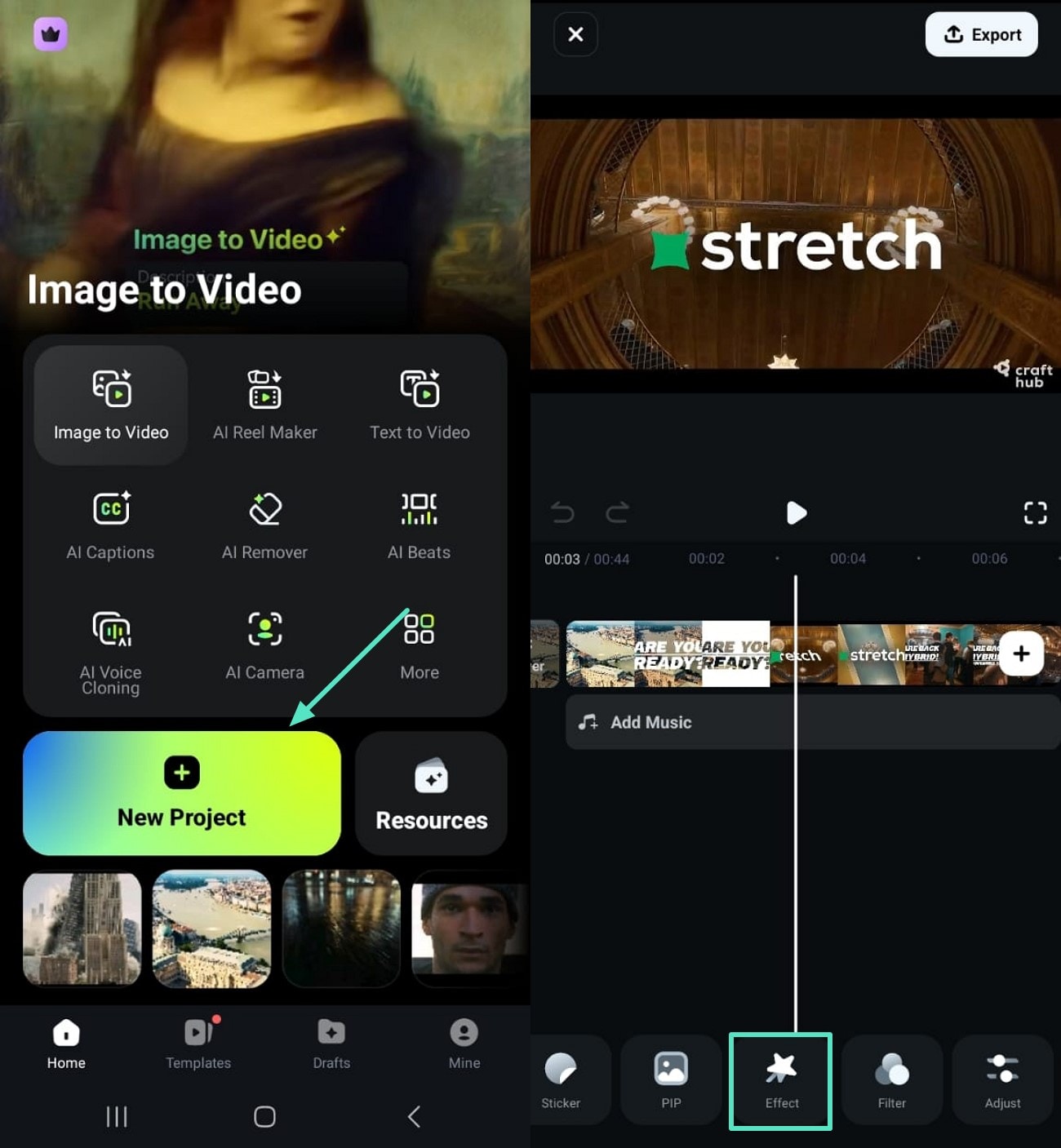
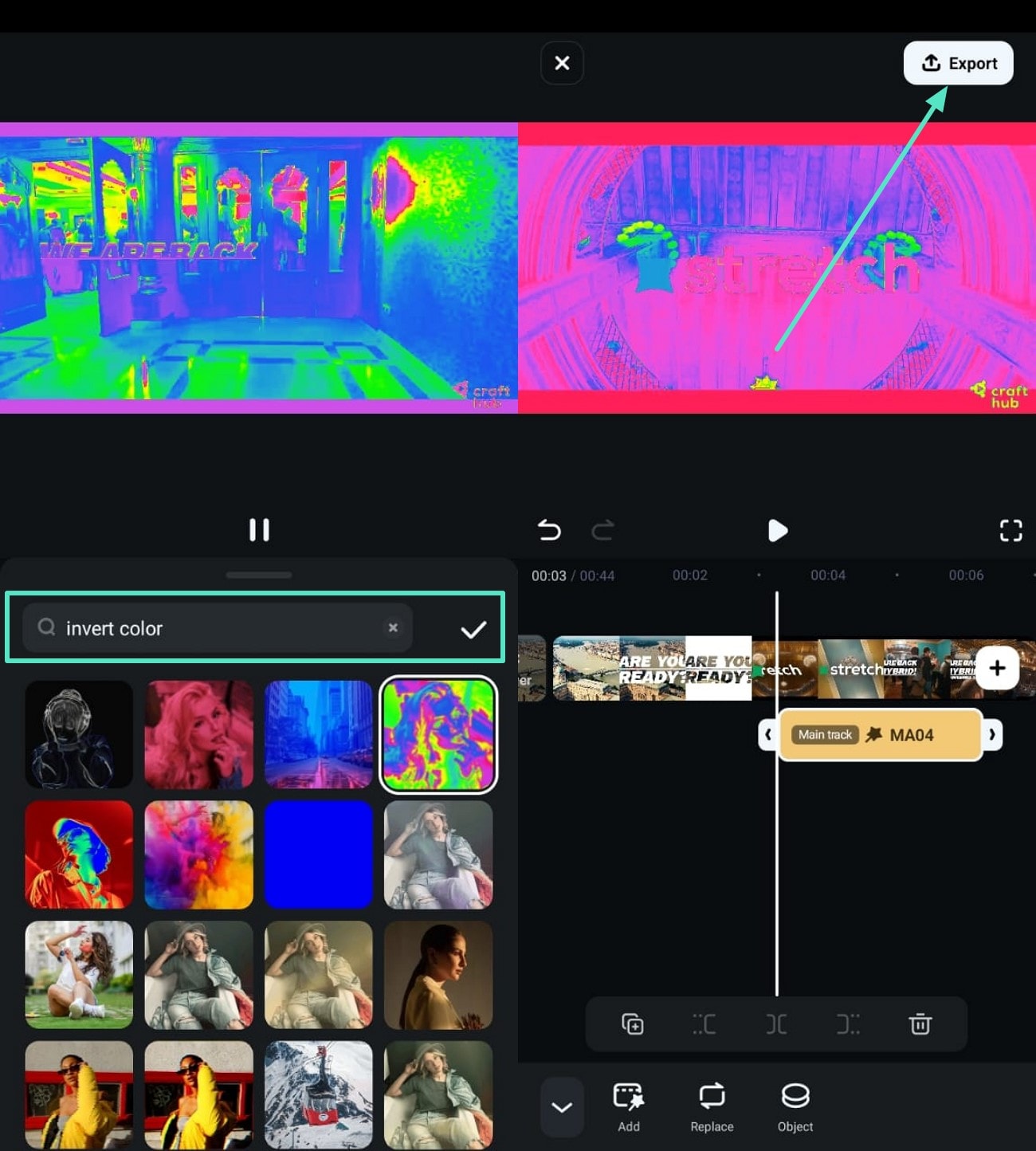
- 步驟二:輸入反轉顏色並匯出。使用搜尋列輸入「Invert Color」並等待結果出現。獲得結果後,選擇一個效果並點擊「勾選」按鈕將其套用到您的影片上。最後,儲存變更後,使用右上角的「匯出」選項將反轉後的剪輯儲存到您手機的相簿中。
2. 負片:圖像與影片效果
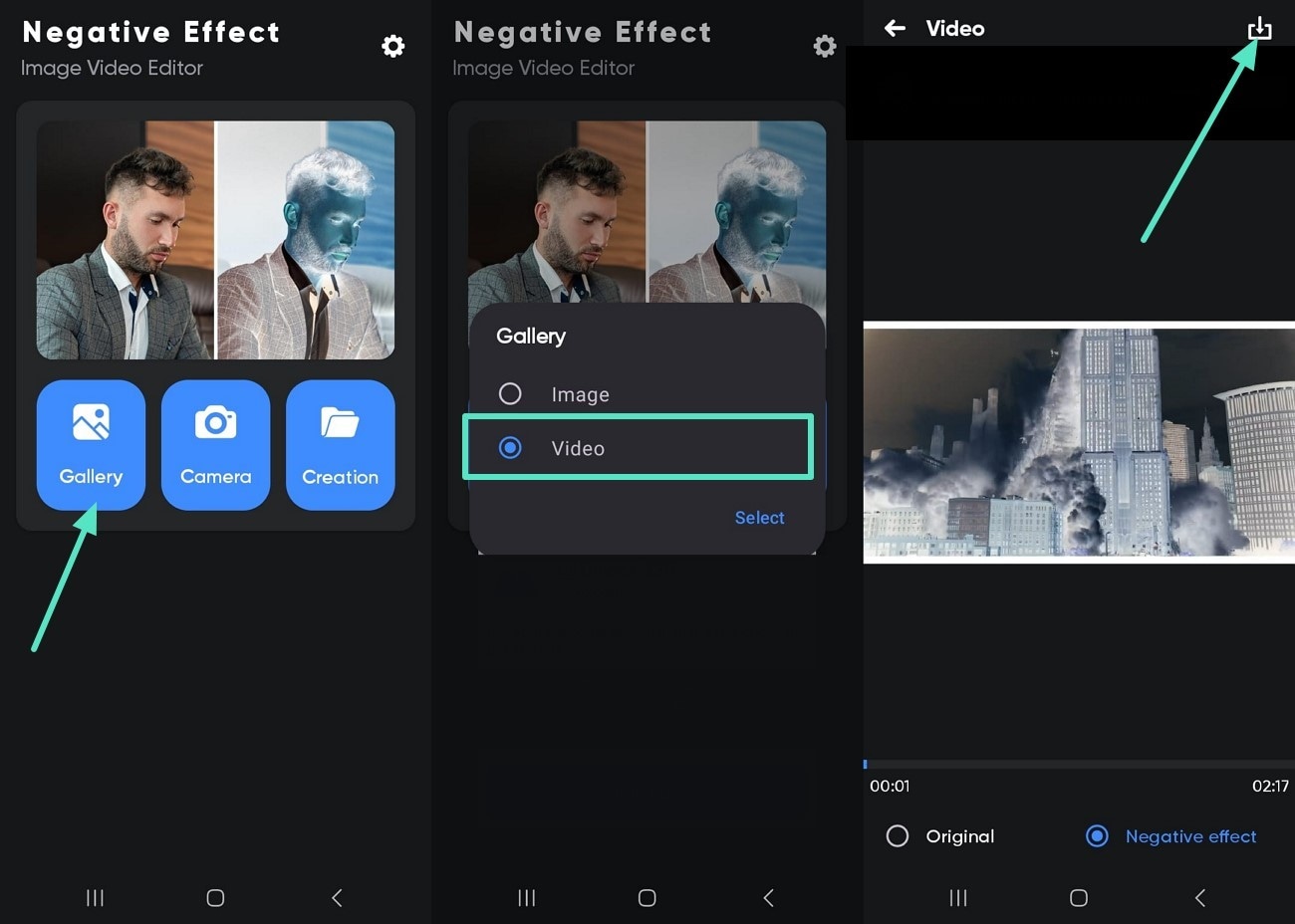
您可以使用您的 Android 裝置將影片轉換成舊式負片相機膠卷效果或恐怖電影風格。這一切都可以透過使用「負片:圖像與影片效果」應用程式在幾秒鐘內實現。以下是您在Android 裝置上如何反轉影片顏色時必須遵循的詳細指南:
操作說明。首先點擊主畫面的「相簿」選項,然後選擇「影片」。之後,當工具顯示結果時,使用右上角的「下載」按鈕將反轉後的剪輯儲存到您手機的相簿中。
3. Picsart【Android/iOS】]
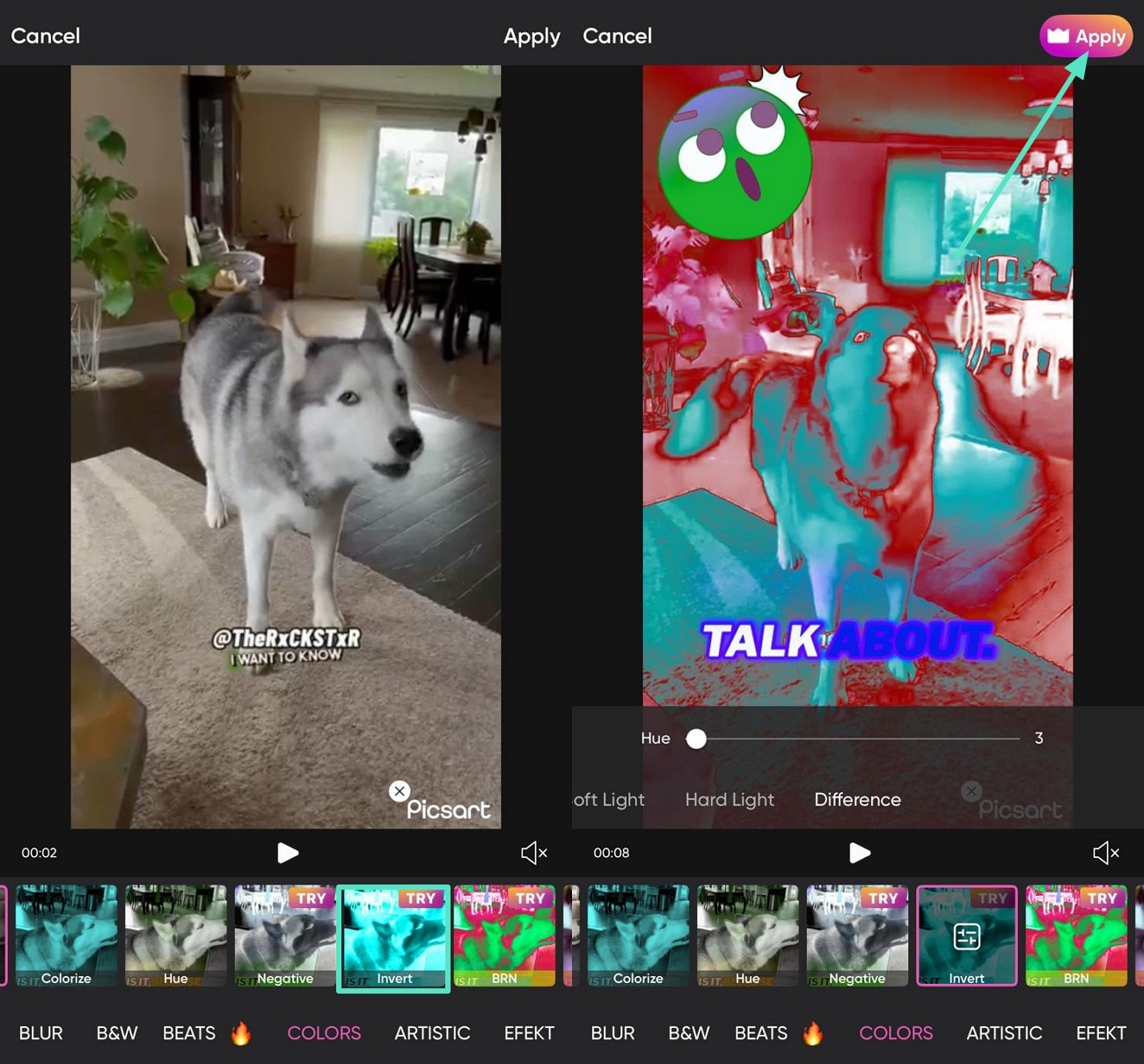
這款多媒體編輯應用程式包含豐富的反轉效果庫,您可以將其套用到不同影片上以達到藝術效果。此外,該工具還包含由專業平面設計師創建的可自訂圖形設計範本。以下是使用 Picsart 並套用所需效果讓您的剪輯在線上脫穎而出的詳細指南:
- 步驟一。首先開啟應用程式,並從手機相簿中選擇一段影片。然後,使用下方的「下一步」按鈕開始反轉處理。
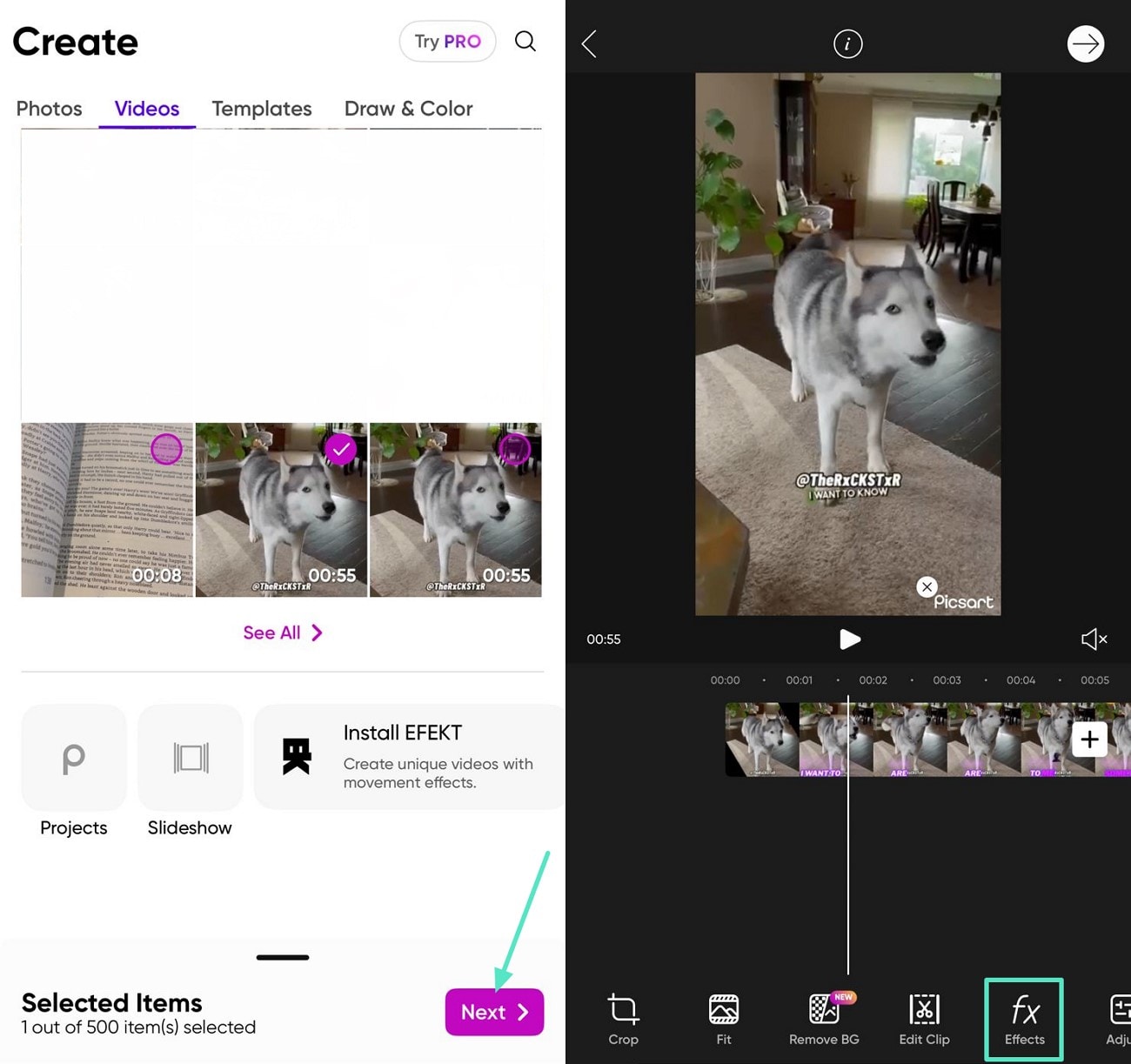
- 步驟二。從下方可用效果中選擇「反轉」效果,然後點擊「套用」按鈕儲存變更。
結語
總結而言,本文討論了最佳的影片顏色反轉工具可用於交換原始顏色的工具。文中還提到了一個平台——Wondershare Filmora,您可以在桌面端利用它來改變整體外觀。使用 Filmora,您可以套用反轉顏色效果並將其新增到您的影片中,只需單擊即可完成,或使用混合模式手動操作。

