



 100% 安全驗證 | 無需訂閱 | 無惡意軟體

 ChatGPT
 Perplexity
 Gemini
 Claude
 Grok
Grok
假設你正在和朋友享受一個電影之夜,卻因為複雜且具藝術感的字幕字體而掃了興。一部刺激的動作片加上字幕會更容易觀看,也讓劇情更易理解。字幕字體是專為使螢幕上的文字清晰易讀而設計的字型。
這些字體確保觀眾能有效輕鬆地投入內容,即使他們有語言理解障礙、聽力障礙或難以適應電影氛圍等問題。在本文中,您將探索最適合電影和數位媒體的頂級字幕字體,並了解它們在各種場景中的實用性。
本文目錄
第一部分:什麼讓字幕字體在字幕和電影中值得推薦
對於旨在提升視覺吸引力與無障礙體驗的數位影片內容,電影字幕字體在創造包容性觀看體驗方面扮演著重要角色。選擇正確的字幕字體可確保無論在何種環境下,都能輕鬆跟上電影的故事情節。以下是優秀字體吸引觀眾的關鍵特點:
- 最佳字體專為提升遠距離的清晰度與可視性而設計,例如在寬廣的電影院大廳中,並在所有螢幕尺寸上保持同等的可讀性。
- 此功能使文字在光線持續變化的場景中仍保持清晰易讀。清晰的文字輪廓使字體在相近顏色的背景下依然清楚可見。
- 它能提升長時間觀看時的易讀性並降低疲勞感。適當的字體間距與大小也有助於有閱讀障礙和視力障礙的人士。
- 中性且不搶眼的字體使視覺內容成為透明的媒介,讓觀眾的注意力集中在視覺畫面上,而非僅是文字。
第二部分:最佳字幕字體:15款精選推薦
精心挑選的字體能提升可讀性,讓觀眾即使面對說明不清的對話也能輕鬆觀看內容。在本節中,讓我們深入了解這15款最佳字幕字體,供您選擇以打造引人入勝且清晰的媒體體驗:
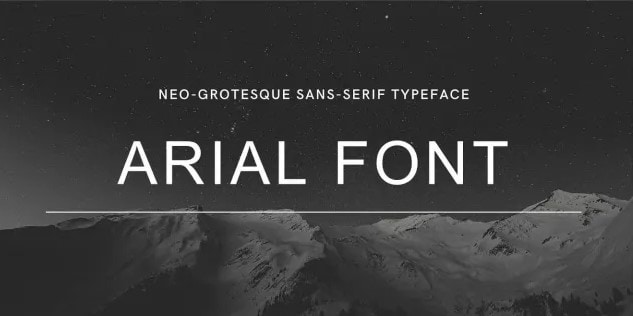
1. Arial 字體
這款廣受認可的字體是一種無襯線字型,專為靈活清晰的文字顯示而設計。此字體一致的間距與簡潔的字母形態,在不同平台上營造出清晰易讀的環境。它支援廣泛的字元,涵蓋全球字母表,適用於多語言字幕。
2. Helvetica 字體
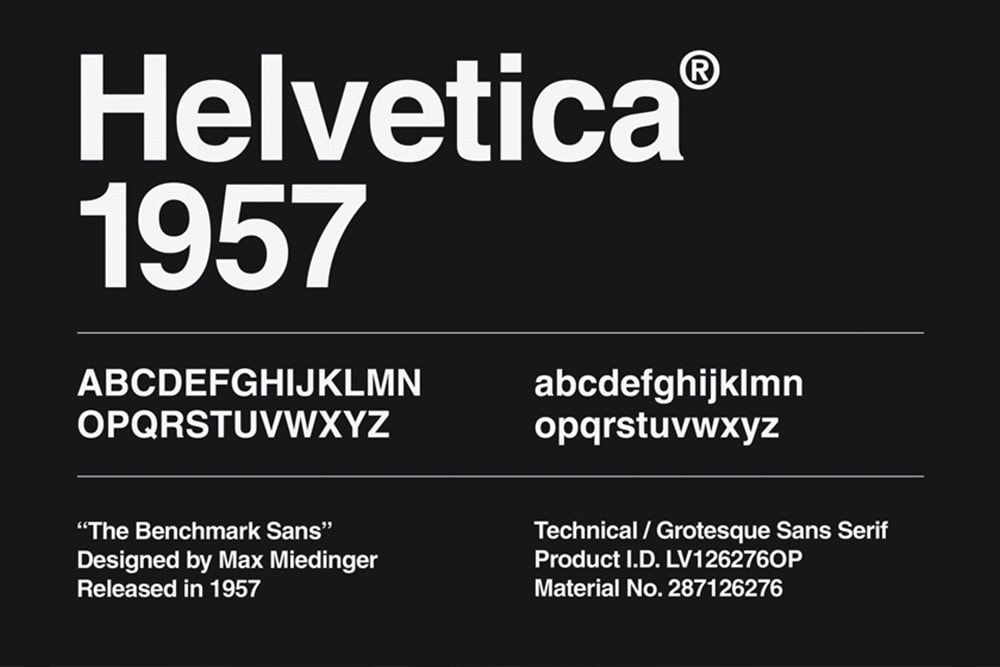
Helvetica 字體以清晰、均衡且極簡的線條著稱,是一款廣為人知的字型。最初由 Max Miedinger 設計,旨在於所有背景下傳遞一致性與易讀性。大多數電影製作人偏好這款字幕字體,因其呈現出中性且流暢的外觀。
3. Roboto 字體
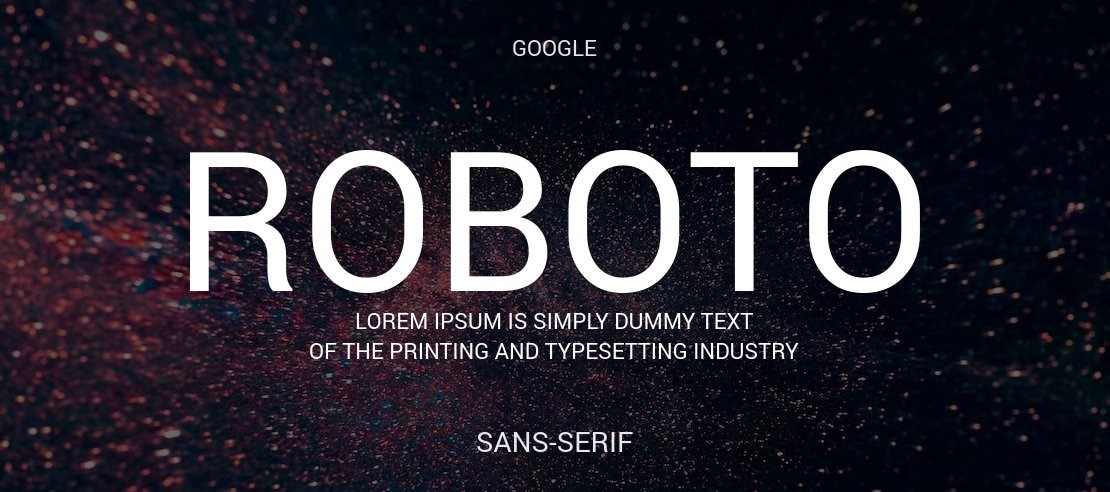
Roboto 字體於 2011 年由 Google 首次推出,是一款幾何字型,最廣泛應用於 Android 和 Google 平台。它擁有清晰細緻的字母形態,確保在各種螢幕尺寸上的易讀性。由於其寬闊的筆畫和開放的字形,非常適合在多樣化的視覺環境中使用。
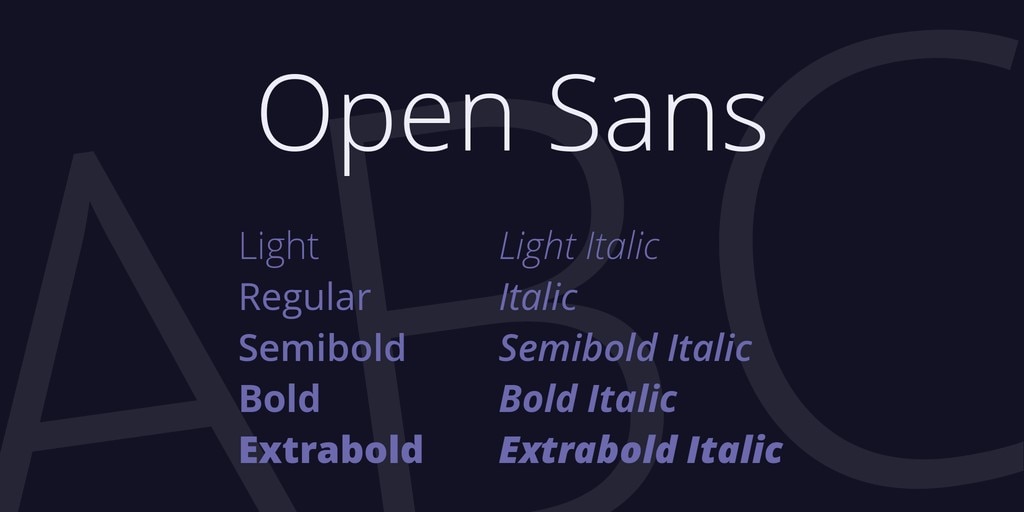
4. Open Sans 字體
這是一款中性且人文主義的字型,專為數位和印刷媒體使用而精心打造。由於字母形態清晰且支援 900 個字元,此字體非常適合提升可讀性。該字體可免費用於商業用途,因其高度適應性,被視為優質的字幕字體。
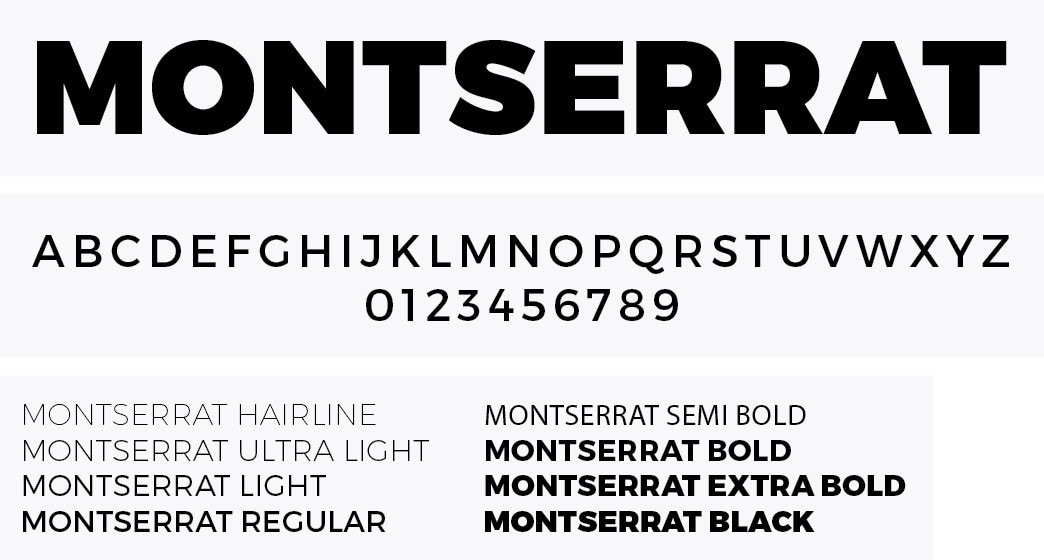
5. Montserrat 字體
Montserrat 字體憑藉其高度易讀性和現代風格,呈現出清晰均衡的外觀,與鮮豔和簡約的視覺環境皆能相容。其球形輪廓和一致的間距使快節奏的電影場景在最大螢幕長度下依然清晰可讀。
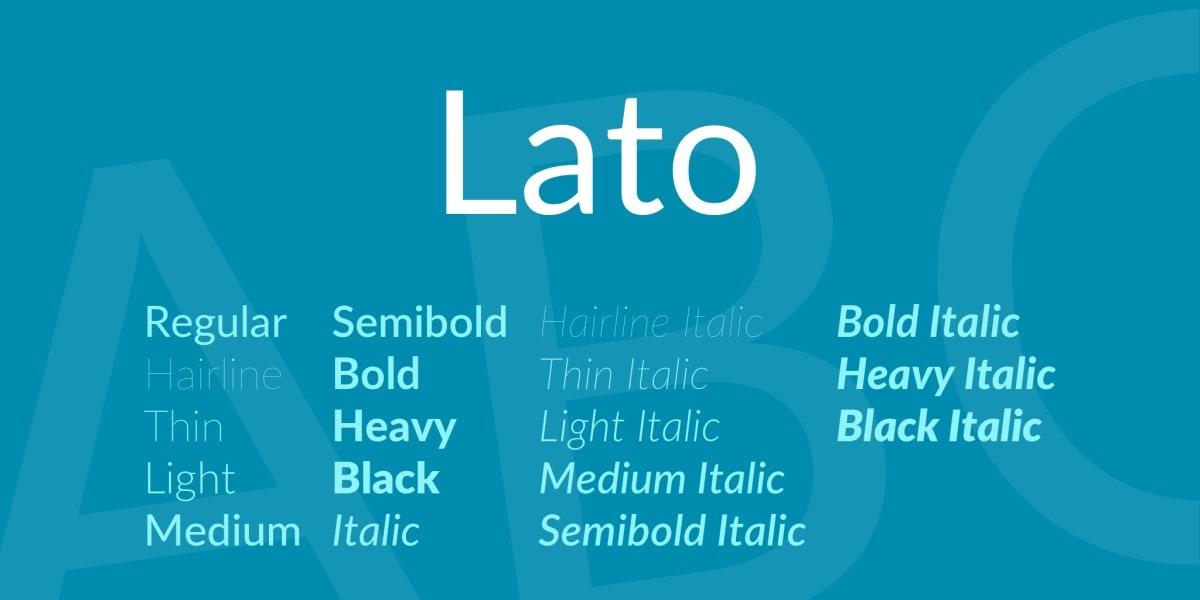
6. Lato 字體
一款最初由 Dziedzic 於 2010 年為企業品牌設計的人文主義字型。它融合了時尚的幾何線條與經典設計,使其同樣適用於數位和印刷媒體。均衡、簡潔的字形確保每個詞彙都清晰易讀,使其成為最佳字幕字體,深受觀眾喜愛。
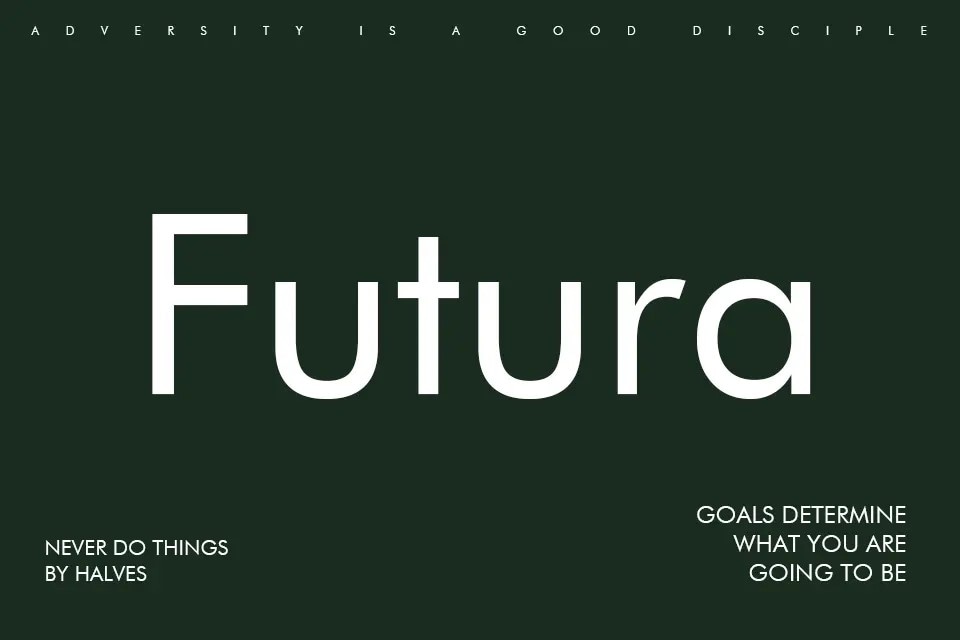
7. Futura 字體
Futura 以其寬闊的筆畫和一致的比例聞名,使其具有極高的易讀性。這款電影字幕字體憑藉其流線型外觀,出現在從經典電影字幕到前衛科幻題材的廣泛環境中。Futura 廣泛支援多種語言,可在各種平台上順暢呈現。
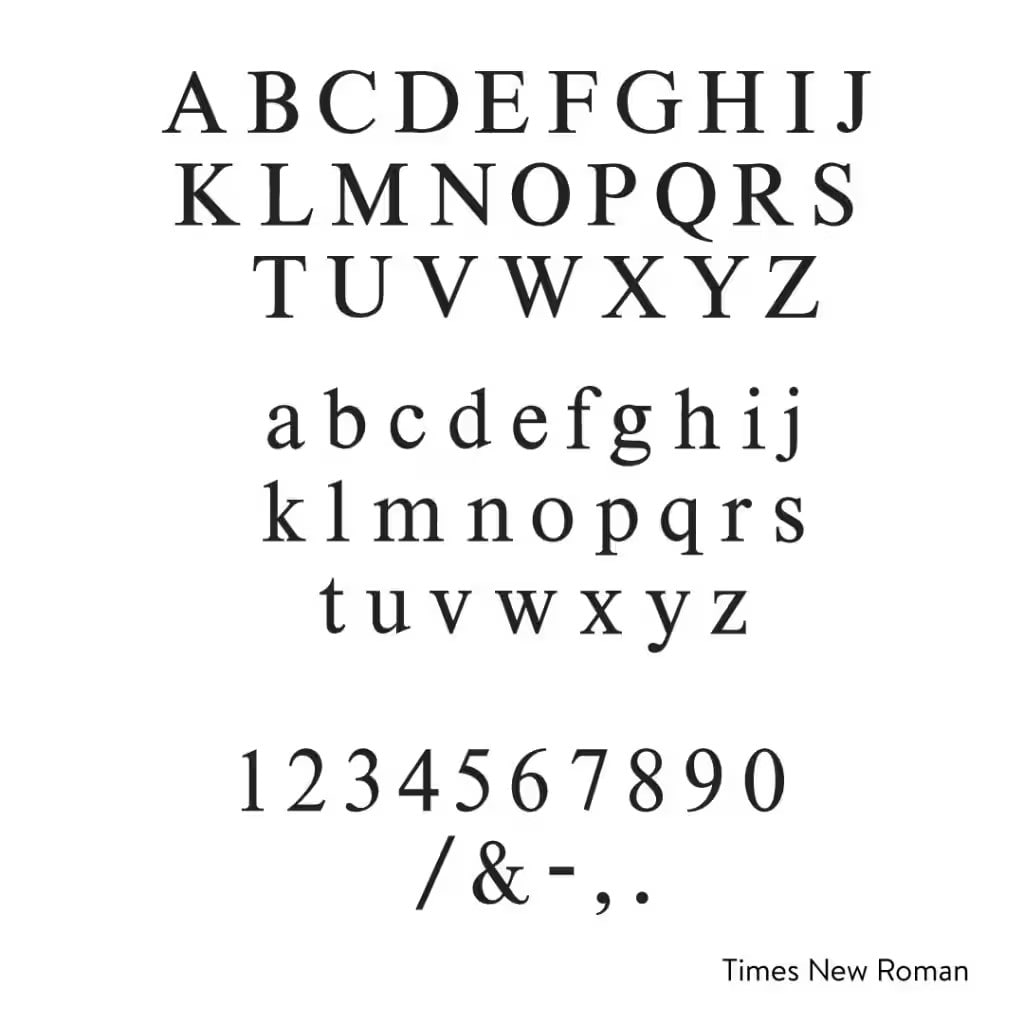
8. Times New Roman
這款經典的襯線字型最初由英國報紙《泰晤士報》採用,以其高度易讀性和穩健的字形著稱。憑藉其高度的可信度和份量感,它是編輯平台的首選,也適用於電影字幕字體。由於字元間距完美,能輕鬆嵌入有限的螢幕空間。
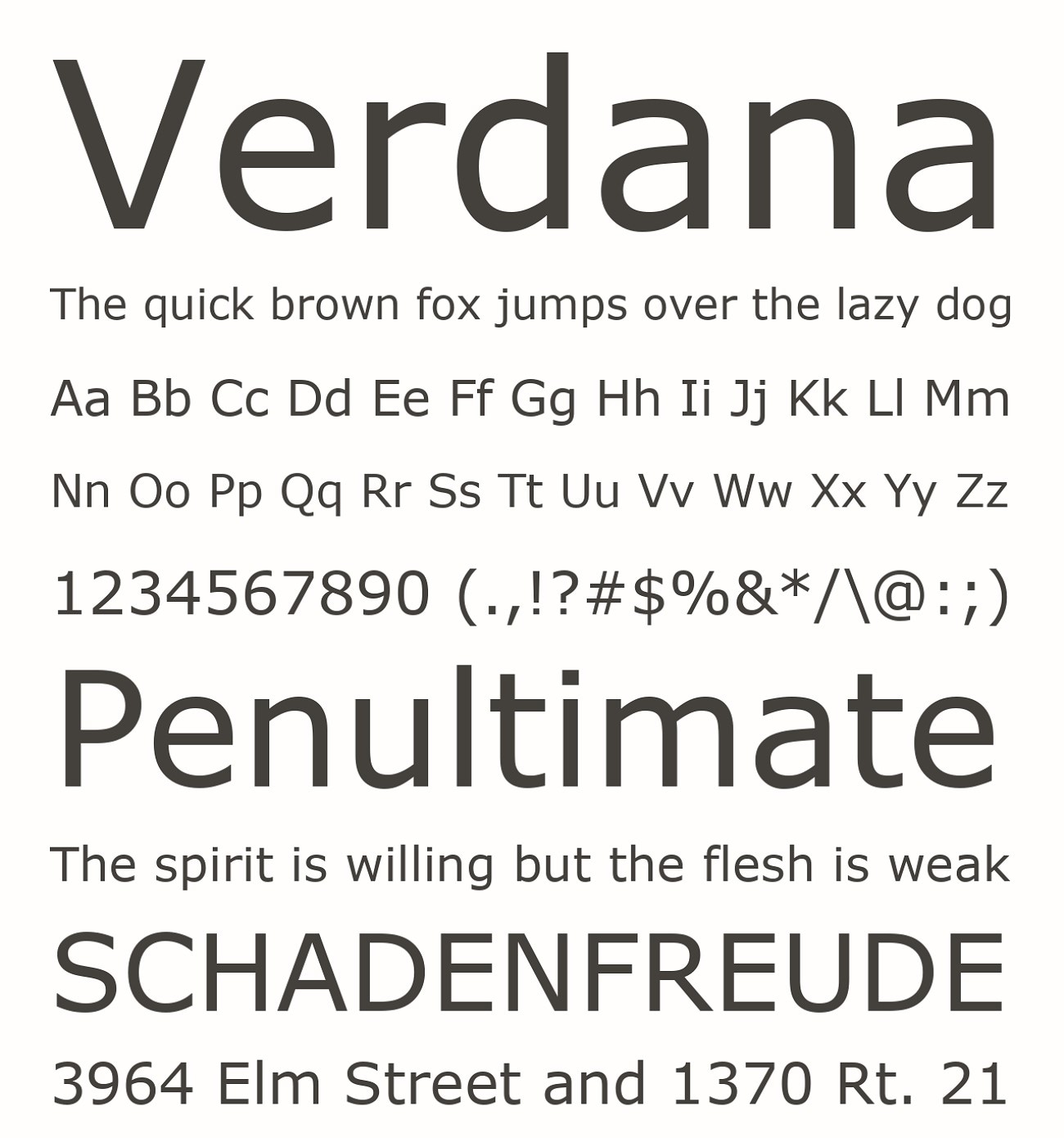
9. Verdana 字體
由於寬闊的字母形態、大量的間距和可觀的字母高度,此字體廣泛應用於電視、遊戲和媒體內容。這款字體平易近人且不突兀的特性,使其能與多樣的視覺環境無縫融合。視力障礙的觀眾對其包容性特質給予高度肯定。
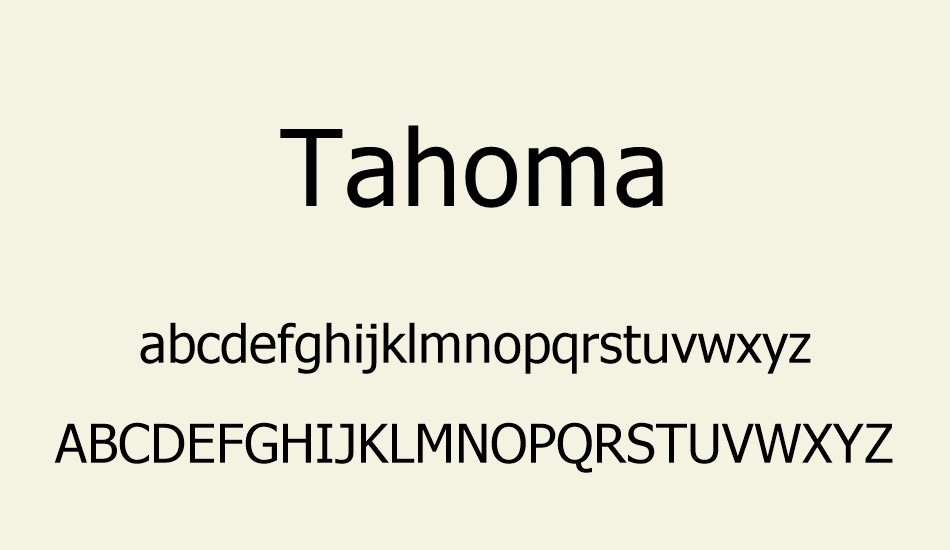
10. Tahoma 字體
它擁有緊湊的設計,專為電腦螢幕和低解析度顯示器而優化設計。此字體較寬的筆畫使其能嵌入有限空間,讓觀眾在動作片中跟上快速對話時更為輕鬆。它被認為是優質的字幕字體,適用於電影和遊戲。
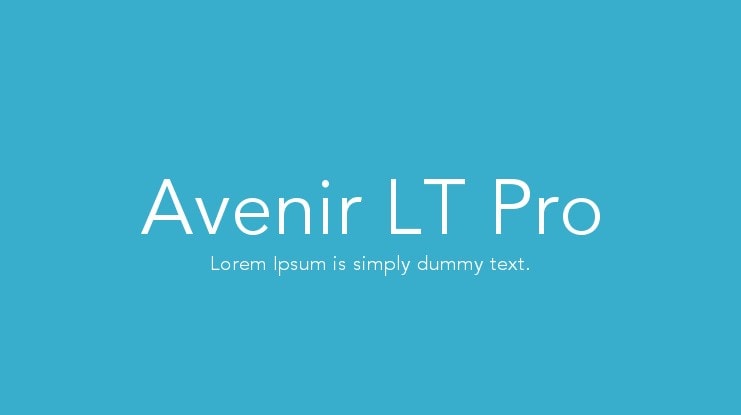
11. Avenir LT Pro 字體
一款帶有些許人文化書寫風格的幾何無襯線字型,能與多樣的視覺環境流暢融合。LT Pro 版本擴展了風格範圍,最適合用於現代數位平台。它支援多種語言,非常適合出現在動態電子遊戲和電影中。
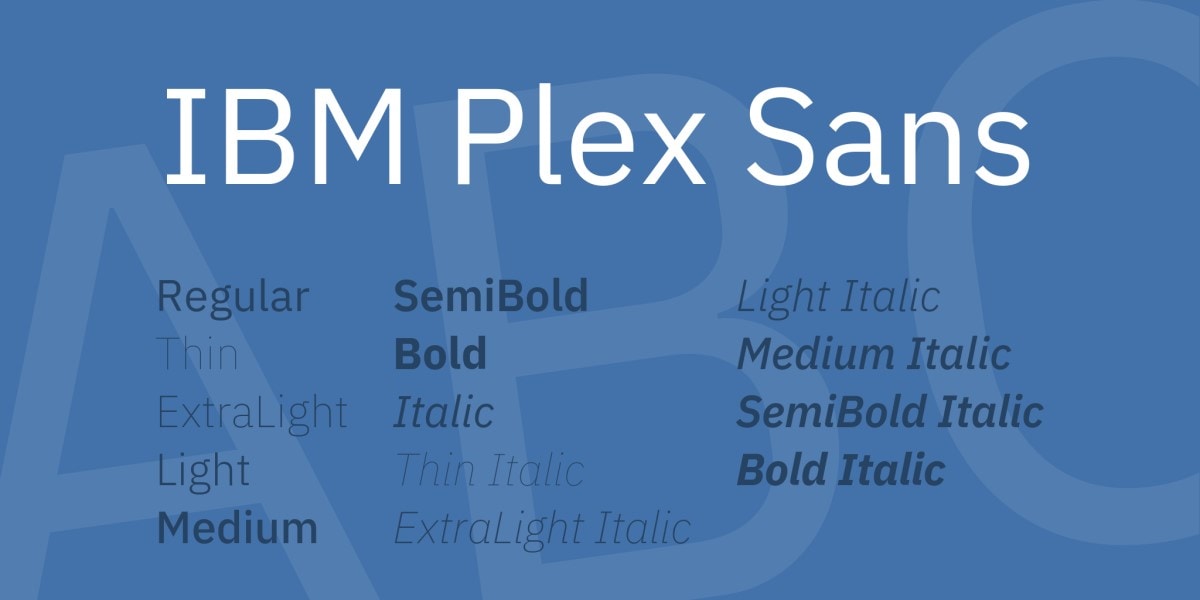
12. IBM Plex Sana
由 Mike Abbink 設計,這款字體是一種現代粗體無飾線字型,以其乾淨清晰的幾何圖案著稱。這款字幕字體憑藉其適當的間距和清晰的字元,非常適合用於小螢幕視覺內容和低解析度顯示器。
13. Poppins
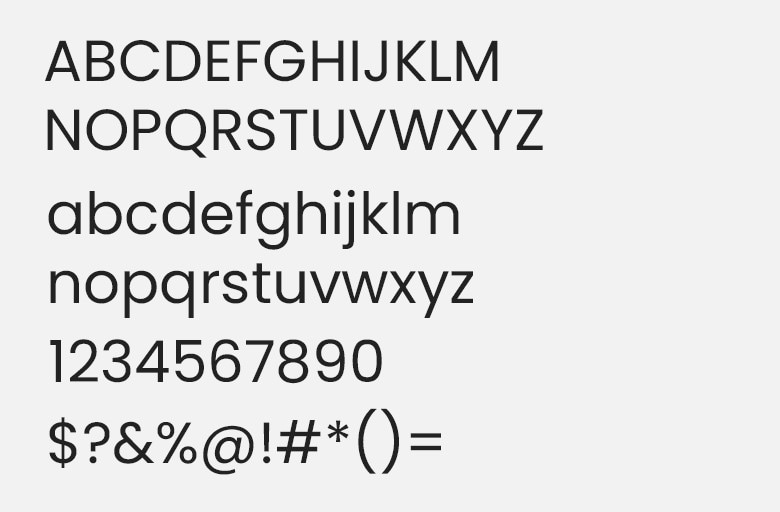
此字體最初於 2014 年發布,擁有單線筆畫和一致的粗細,確保在眾多平台上的實用可讀性。這款字型經典的圓潤形狀,易於與寬廣的電影視覺畫面融合。Poppins 因免費提供而讓每位數位創作者都能使用。
14. Inter 字體
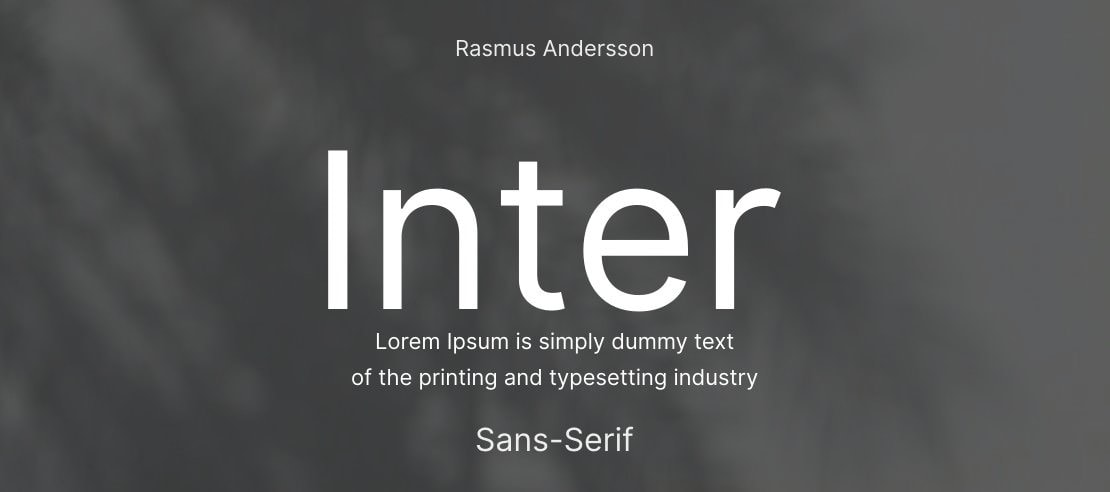
這是一款開源字體,具有清晰且不搶眼的設計,讓創作者能在字幕中突顯對話傳遞和聲音提示。此字型因支援多語言而非常適合全球觀眾使用。對於尋找最佳電影字幕字體的創作者而言,Inter 提供了出色的專業字幕體驗。
15. Fenwick
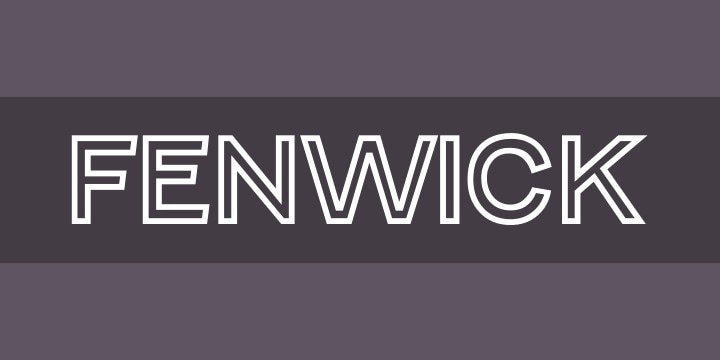
這款經典字型專為平衡美學與先進實用性而設計。其開放且寬闊的筆畫形態確保字幕在電影、遊戲和影片內容等視覺平台上清晰易讀。對於尋求兼具時尚風格與實用功能的數位創作者而言,Fenwick 是理想之選。
第三部分:如何透過 Wondershare Filmora 套用自訂字體
您剛結束與朋友充實愉快的旅行,帶回了滿滿的精彩旅遊片段。然而,為您的影片製作能完美捕捉旅遊片段活力的吸引人字幕,是一項艱鉅的任務。透過Filmora,由於擁有豐富的內建字體庫,這個過程變得簡單輕鬆,讓使用者能輕鬆製作視覺吸引力十足的內容。
其進階工具、動態範本和可編輯風格字幕,讓使用者能以最少的努力創作出專業內容。在這裡,您將透過探索 Filmora 及其關鍵功能找到優質字幕字體,這些功能使其成為一款使用者友善的工具。
Filmora 提供的卓越字體功能
- 它具備文字動畫功能,例如動態字體排印,可透過內建字體庫輕鬆編輯,非常適合影片字幕製作。
- Filmora 的預設選項讓使用者無需自行設計,只需選擇字體預設即可在整部影片中維持一致的外觀風格。
- 此工具的3D 字體效果,包括疊加層和紋理,賦予您的影片內容電影質感,使其成為字幕字體的最佳選擇.
- AI驅動的文字生成功能可輕鬆將片段的語音音訊資料轉錄為字幕,並支援字型自訂。
- 創作者還可以透過套用「樣式」分頁選項來變更大小和寬度,進而自訂字型,打造獨特風格。



如何在 Filmora 2025 指南中編輯和自訂文字字體
Filmora 可編輯字型的強大功能為影片創作者的螢幕文字賦予了情感色彩與個人風格。以下指南將協助您使用 Filmora 自訂文字,以建立適合字幕的優質字型:
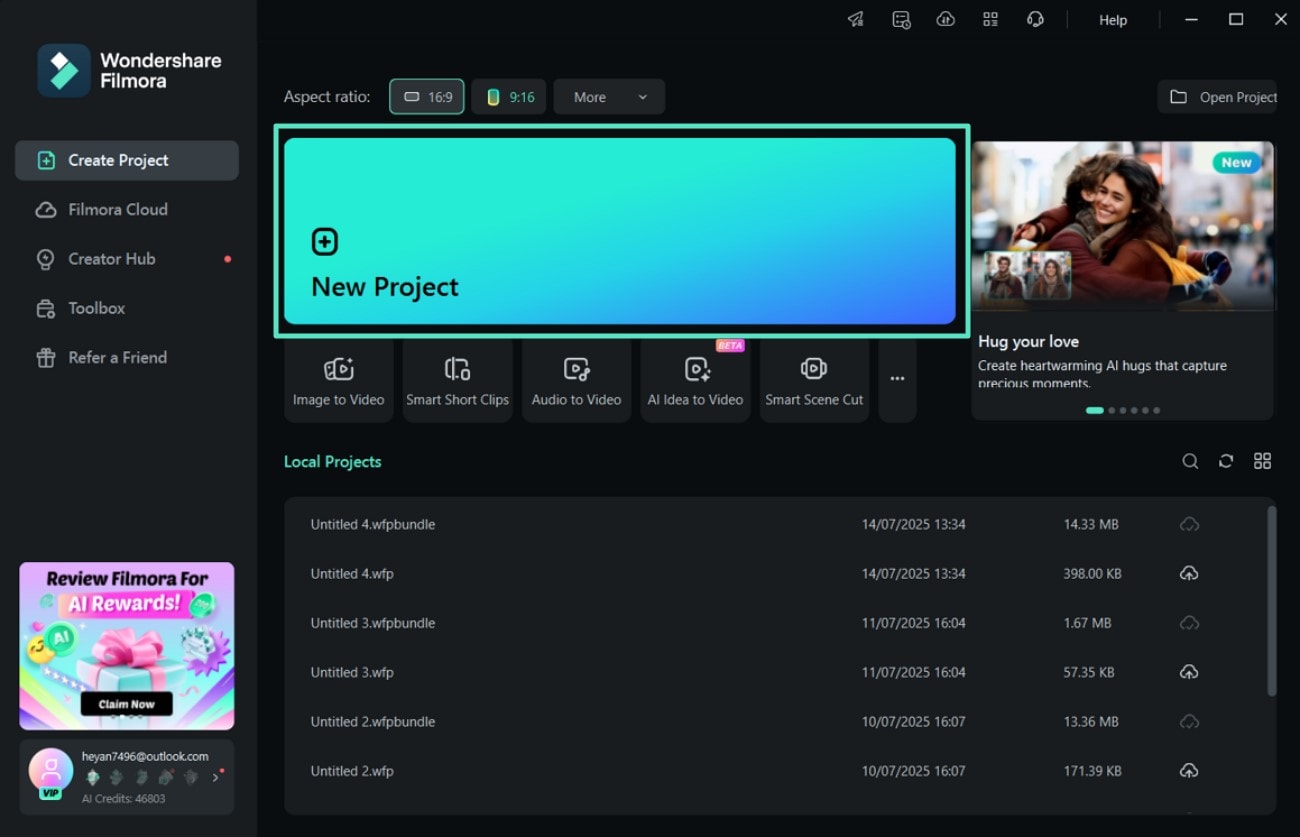
- 步驟 1. 從新專案開始並匯入您的片段。 此流程的第一步是啟動 Filmora,然後從首頁選擇「新專案」選項並匯入您的影片。之後,將片段拖曳至編輯時間軸,以建立最佳字幕字型 供您的內容使用。
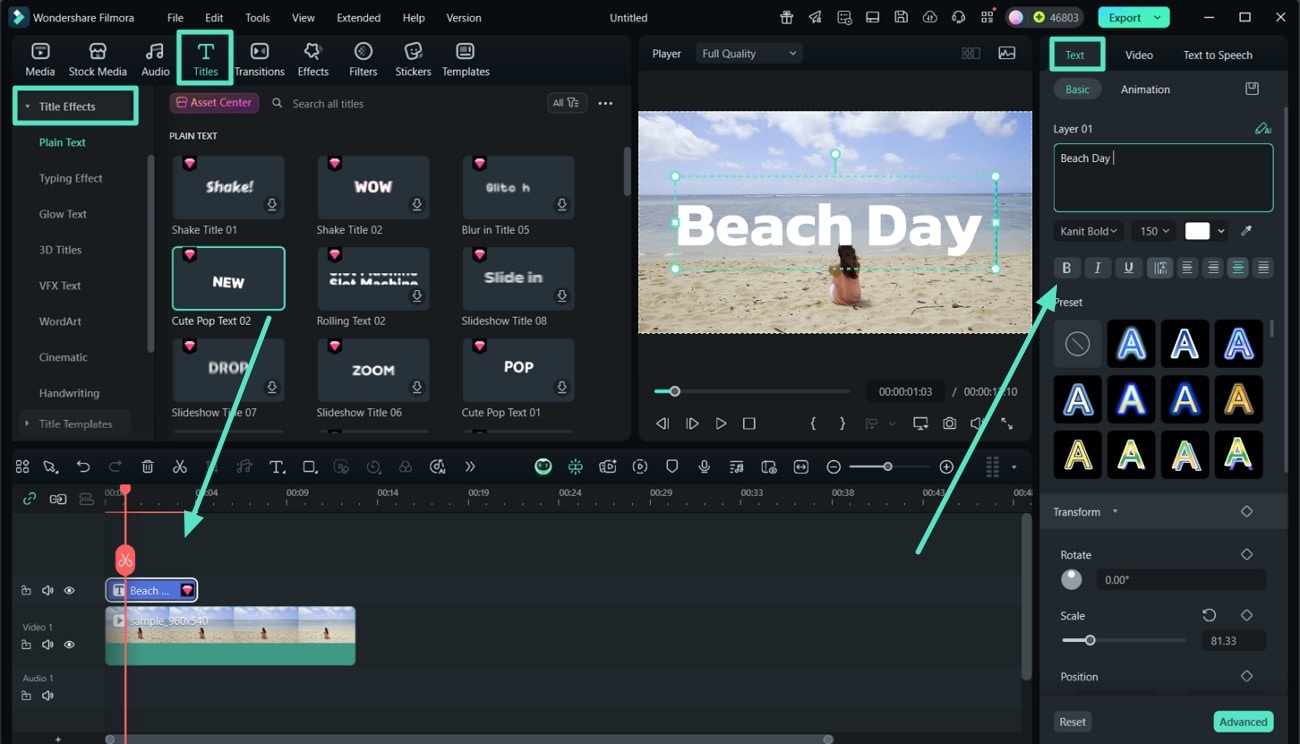
- 步驟 2. 前往標題效果並選擇編輯功能。 點擊「標題」圖示,選擇「標題效果」,然後按下「+」圖示套用。此外,從右側可選擇「文字」選項,並在「基本」區段中輸入文字,以自訂片段的標題。
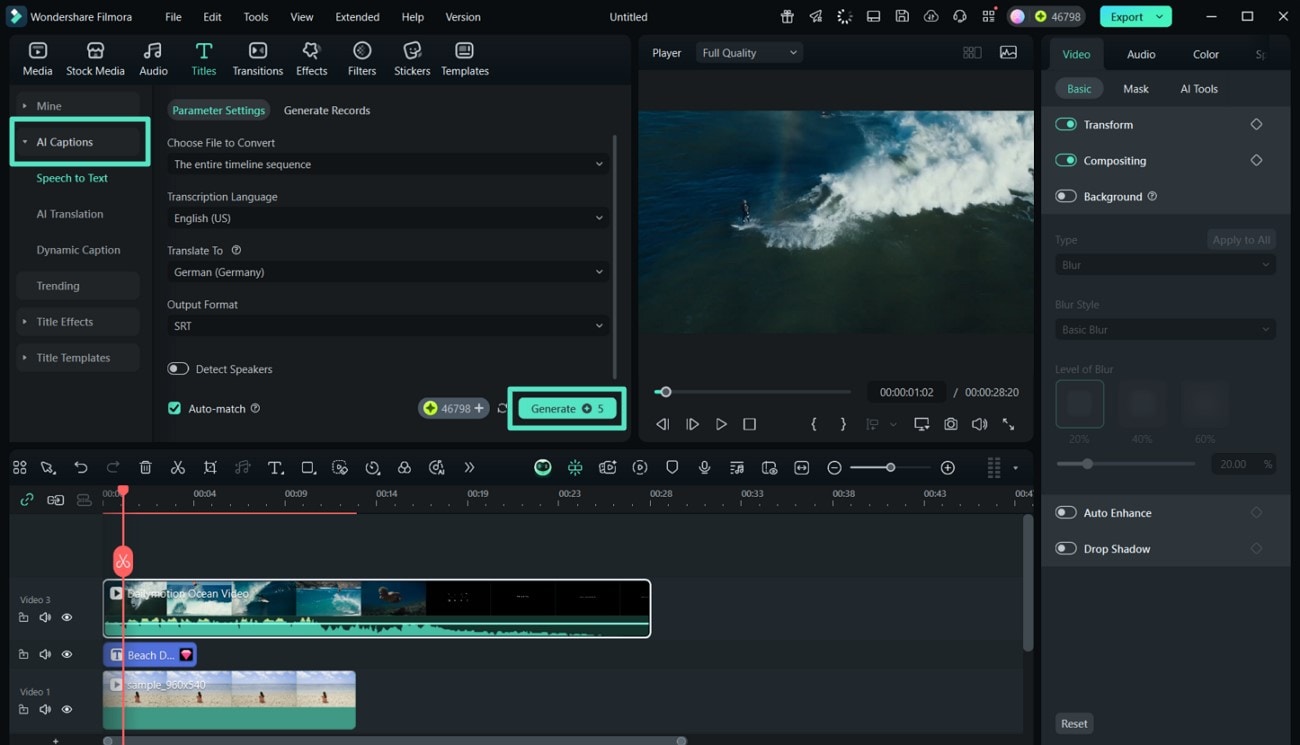
- 步驟 3. 選擇 AI 字幕以生成字幕。 在「AI 字幕」區段下啟用「語音轉文字」選項並選擇語言。點擊「生成」按鈕,待字幕生成後,雙擊標題軌道。
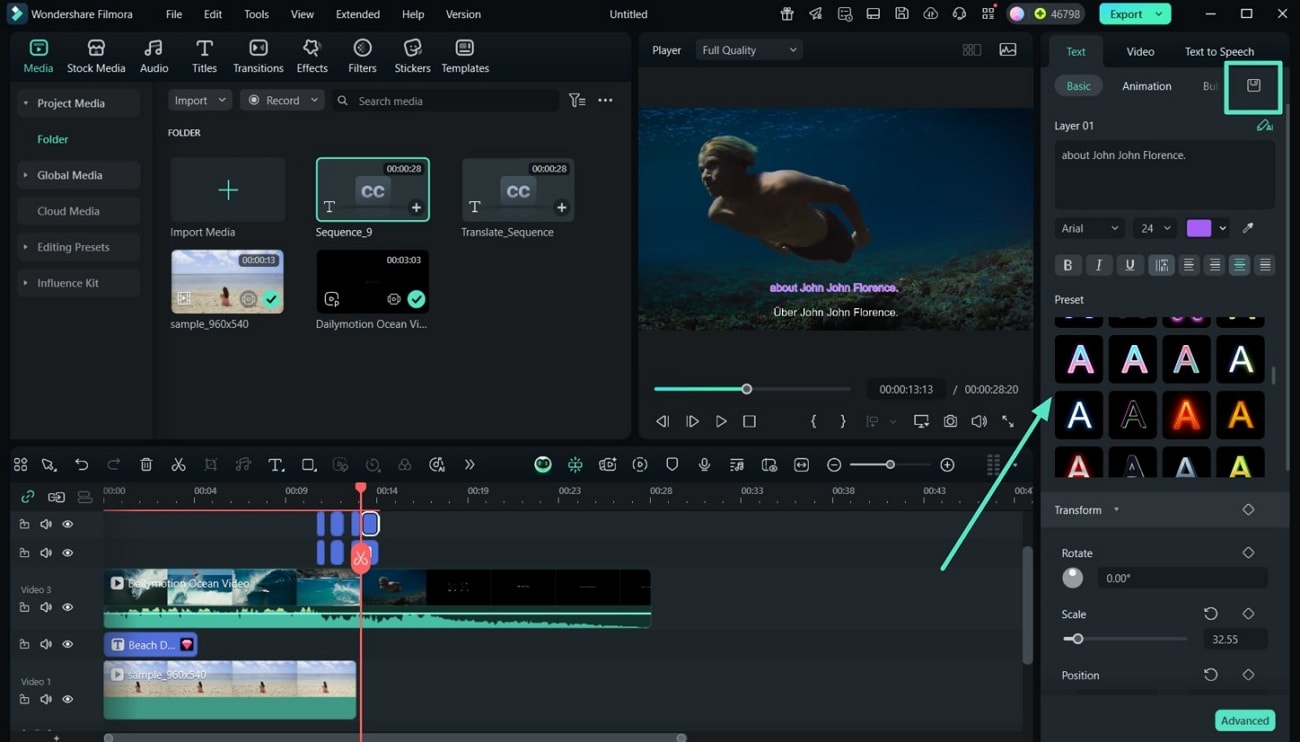
- 步驟 4. 自訂字幕字型。 在接下來的視窗中,透過存取左上角的下拉式選單進入字型庫,並套用您的美觀字幕字型。 點擊「套用至全部」,然後點擊「儲存」按鈕以儲存變更。
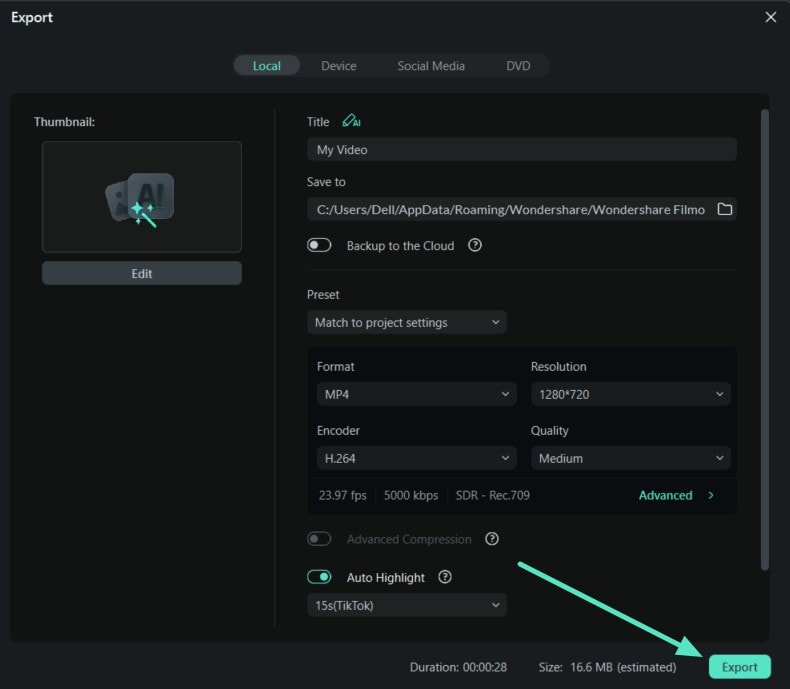
- 步驟 5. 檢視字幕並儲存您的片段。 在影片片段上檢視字幕檔案後,點擊「匯出」按鈕,將檔案儲存至裝置或直接上傳至任何社群平台。
第 4 部分. 從預設字型庫:為影片賦予動態字幕
若要建立令人驚艷且吸睛的字幕 供您手機上的短片和影片使用,Filmora App [Android/iOS] 是一款快速且高效的工具。所有與字型相關的功能均可從此直覺化應用程式的統一文字編輯介面中存取。該應用程式提供多種預設字型,無需從外部來源安裝,讓使用者可直接選擇影片字幕所用的字型.
為影片加入字幕的步驟
以下步驟說明如何使用 Filmora 的預設字型庫為您的影片加入字幕:
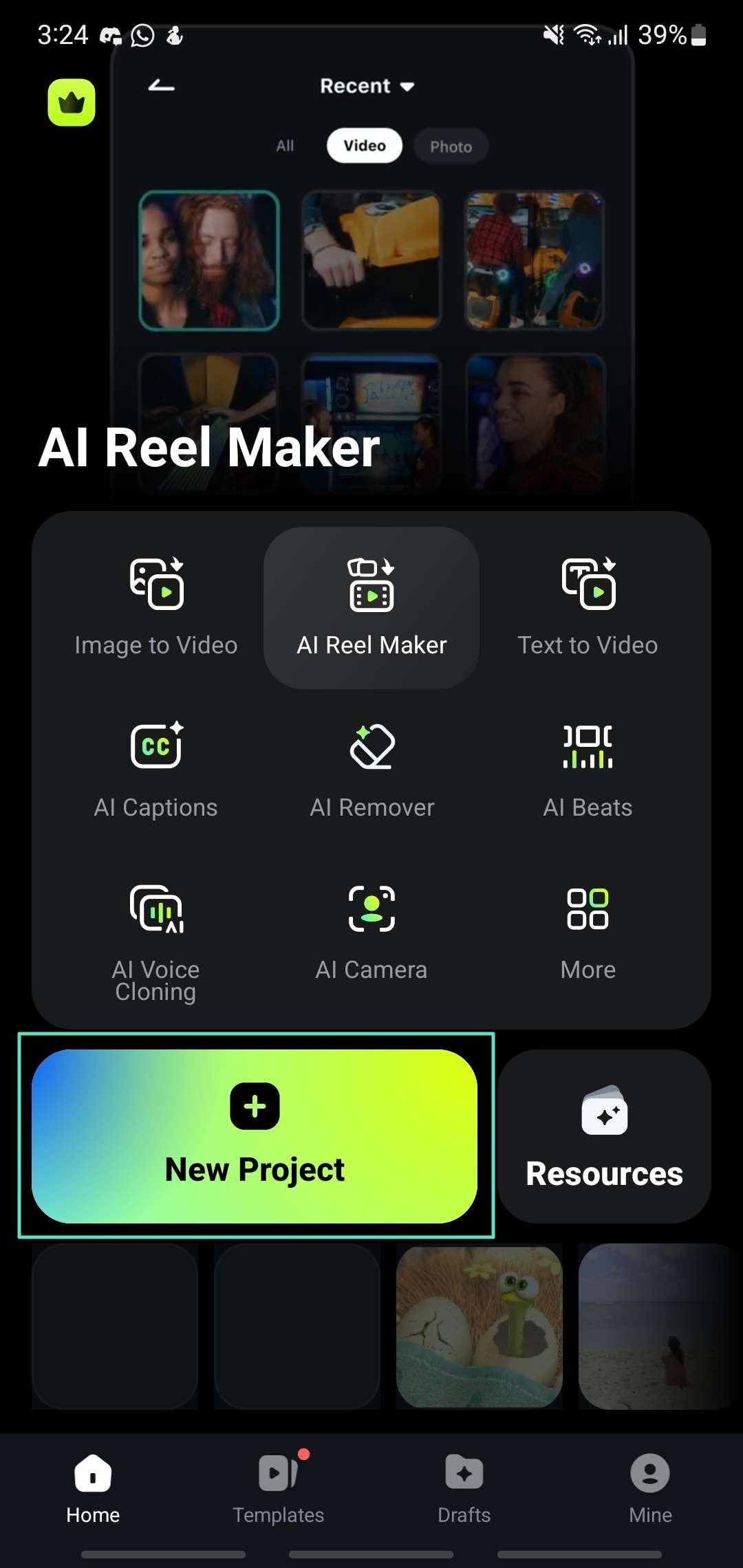
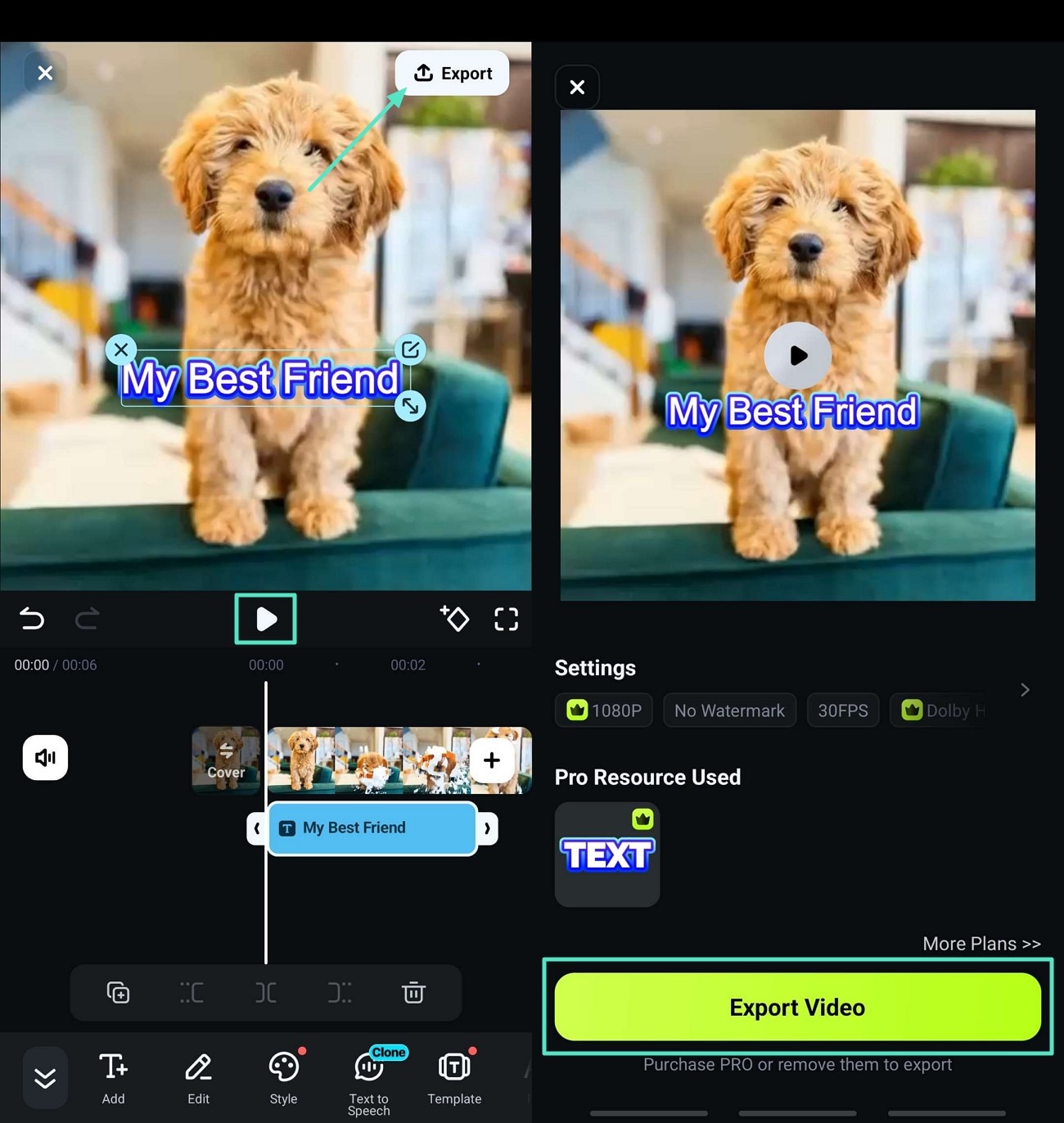
- 步驟 1. 啟動 Filmora App 並匯入您的影片。 啟動 Filmora App 後,點按「新專案」,並從裝置相簿中選擇您偏好的影片片段。
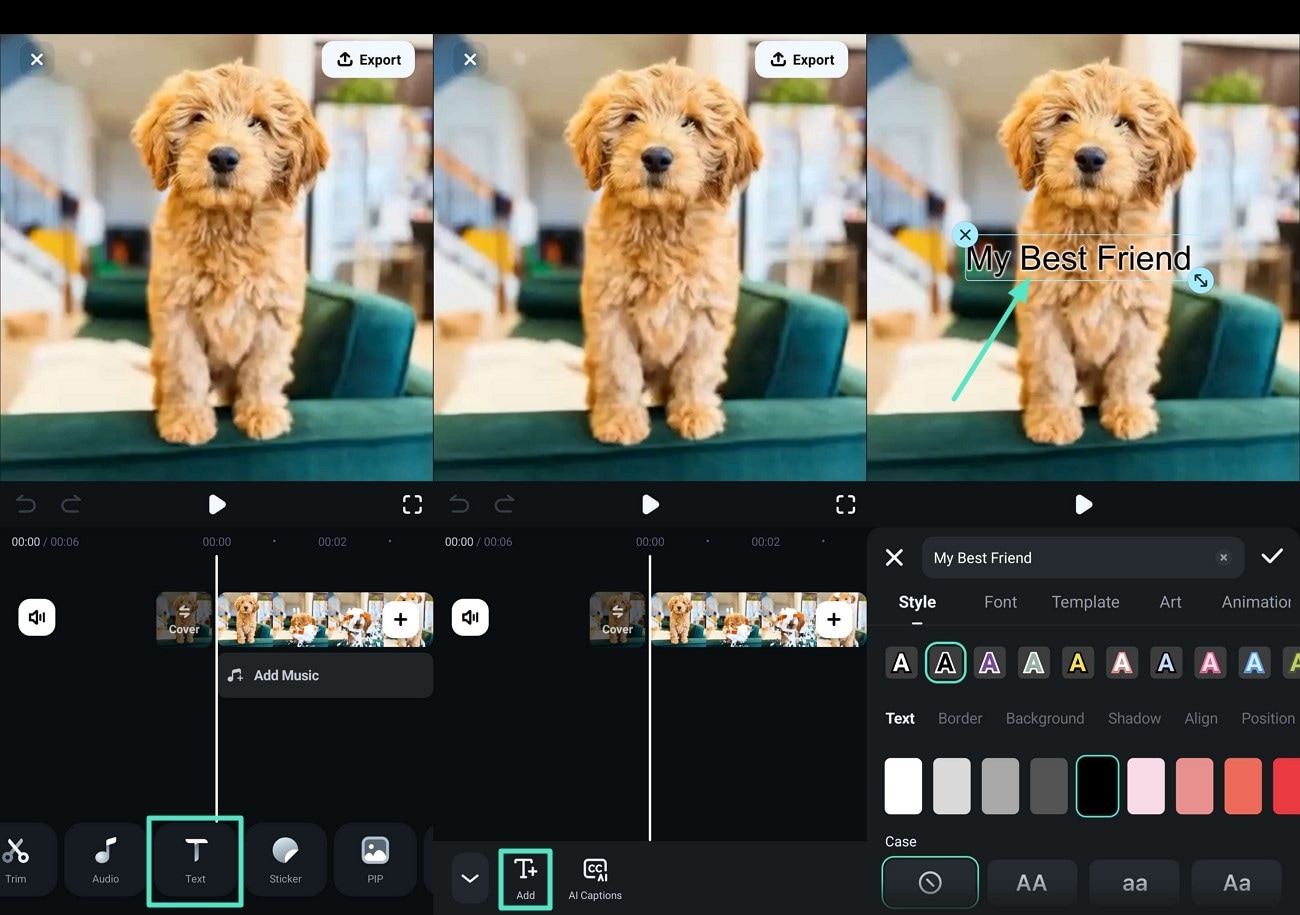
- 步驟 2. 選擇預設字型並選擇字型樣式。 從工具列點按「文字」選項並輸入文字,然後從多種預設樣式中瀏覽。點按「粗體」選項選擇範本後,您可以從字型庫中選擇字型樣式,從經典到現代款式皆有。
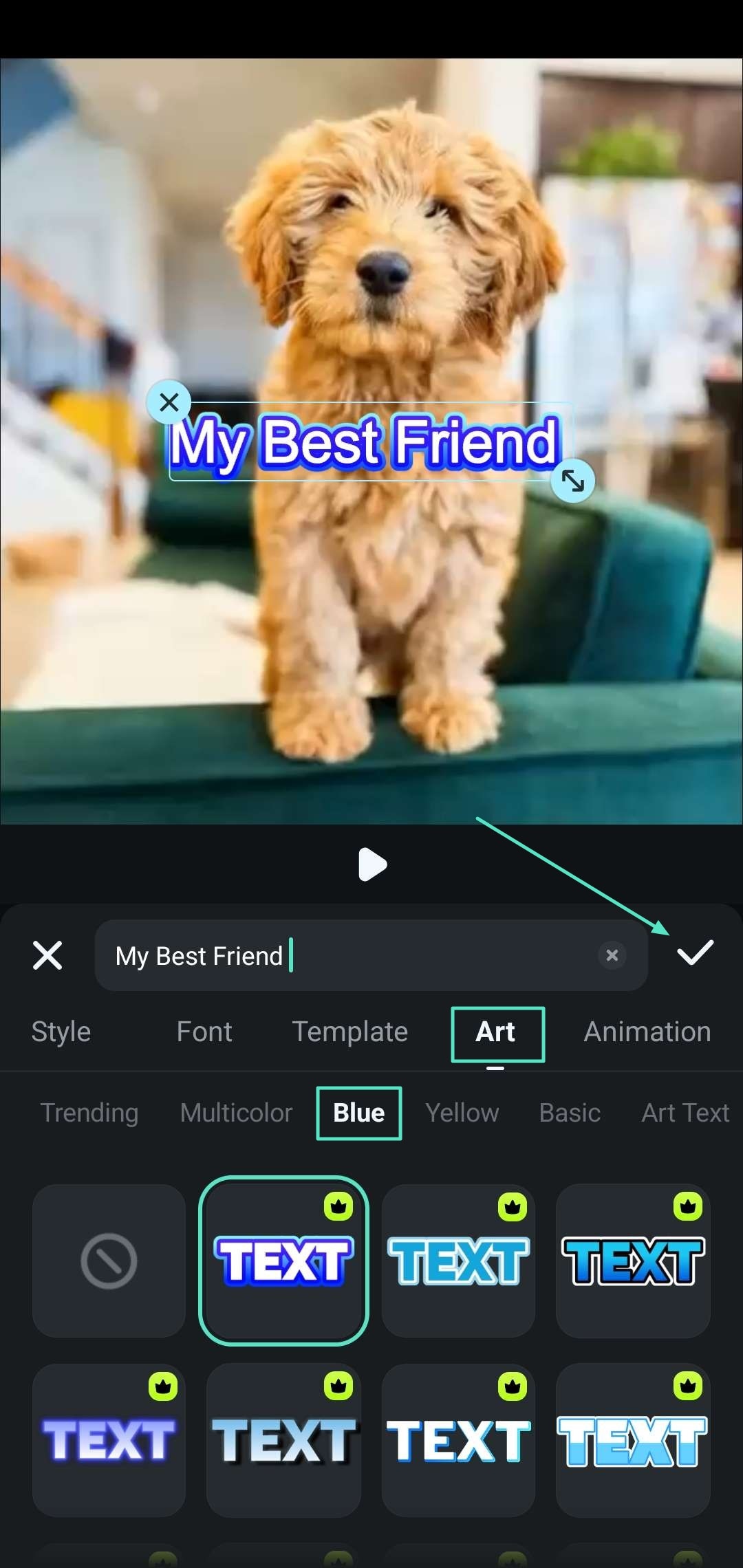
- 步驟 3. 透過調整字型大小自訂您的影片片段。 選擇字型樣式後,從字型庫中點按「藝術文字」並選擇「藍色」以自訂字型顏色。您可以透過用手指捏合或張開來調整字型大小,並拖曳文字方塊,將文字字型放置在片段上的特定位置。
- 步驟 4. 預覽您的影片並按下匯出按鈕。 最後,預覽影片以查看您設定的字幕字型與樣式,當您分析片段後對結果感到滿意時,點按「儲存」按鈕。為片段選擇所需格式,並直接分享至您的社群媒體平台。
結論
最後,可以得出結論:字幕的重要性在這個時代對於全球內容觀看扮演著舉足輕重的角色。字幕所使用字型的清晰度與易讀性,確保每個族群都能享受觀影樂趣。Filmora 工具簡化了為專案添加自訂動態字型的需求。本文對最佳電影字幕字型 及其在全球觀看市場中的應用進行了全面評析。

