



 ChatGPT
 Perplexity
 Gemini
 Claude
 Grok
Grok
正在尋找穩定又實用的 Amazon 商品影片下載工具,想將高畫質商品影片完整保存下來嗎?不論你是需要從 Amazon 商品頁面下載影片進行開箱評測、素材整理,或是想離線觀看避免網路不穩影響,本篇 2026 年最新實測指南為你整理 5 種有效方法——包含免費 Amazon 影片線上下載工具、瀏覽器擴充功能,以及結合 Wondershare Filmora 進行後製剪輯的專業應用技巧,協助你更有效率地保存與運用影片素材。
第一部分:Amazon 商品影片可以直接下載嗎?
目前 Amazon 並未開放使用者直接下載商品頁上的影片。與商品圖片不同,頁面上沒有提供任何下載按鈕,可將影片儲存至電腦或手機裝置。多數商品影片皆採嵌入式播放設計,無法透過一般「另存新檔」方式取得。因此,許多使用者會尋找 Amazon 商品影片下載工具作為替代方案。
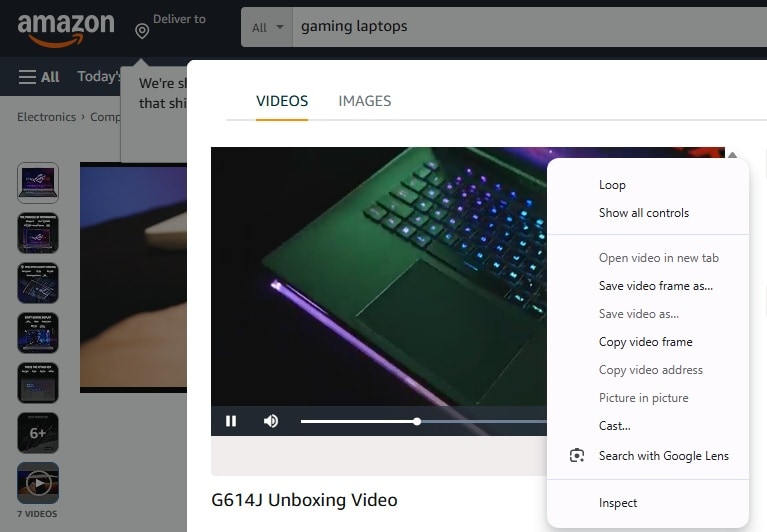
雖然無法直接從頁面下載,但仍可透過以下幾種方式保存 Amazon 商品影片:
- Amazon 商品影片下載工具 – 部分線上服務或第三方軟體聲稱可擷取嵌入式影片,但成功率與穩定度可能因平台限制而有所差異。
- 螢幕錄影軟體 – 在播放影片時同步進行畫面錄製,是目前較為穩定且操作簡單的替代做法。
- 瀏覽器擴充功能 – 某些瀏覽器外掛可嘗試擷取頁面影音資源,但在 Amazon 平台上未必皆能正常運作。

第二部分:如何下載 Amazon 商品影片?(實用方法與工具推薦)
若希望將 Amazon 商品頁上的影片保存下來,實際上有幾種常見做法可供選擇。本節整理幾種較多人使用的方式,並提供清楚步驟說明,協助你依需求選擇合適方案並順利完成下載。
方法一:使用 Amazon 商品影片線上下載工具(免安裝、無浮水印)
透過網頁型下載工具,無須安裝任何軟體,即可嘗試擷取 Amazon 商品頁中的影片資源。這類服務通常會解析頁面中的影片連結,讓使用者將檔案儲存至本機裝置,操作門檻相對較低。
如何使用線上 Amazon 商品影片下載工具
- 前往含有目標影片的 Amazon 商品頁面。於影片上按右鍵,選擇「複製影片位址」,或透過頁面原始碼尋找影片連結。
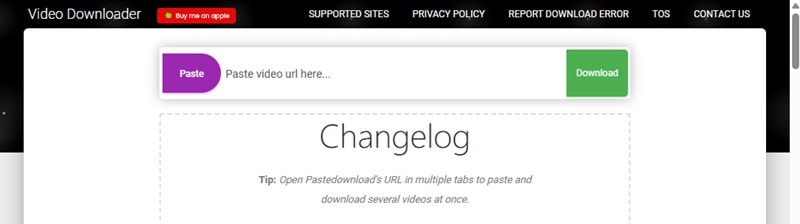
- 開啟線上下載網站,例如 PasteDownload,進入頁面後準備貼上連結。
- 將先前複製的影片網址貼上至指定輸入欄位。
- 點選「Download」按鈕,若提供畫質選項,可選擇所需解析度,接著將影片儲存至電腦或手機裝置。
限制說明:
- 部分線上工具可能因 Amazon 平台的技術限制,無法成功擷取所有嵌入式影片。
- 免費版本通常會有功能限制,例如下載速度較慢、可選解析度較少等。
- 下載與使用影片前,請務必確認符合 Amazon 服務條款與相關著作權規範。
方法二:透過螢幕錄影,在 PC 或手機保存 Amazon 商品影片
若線上下載工具無法正常運作,建議改採螢幕錄影方式。此方法穩定度較高,只要能順利播放影片,即可同步錄製畫面並保存至本機。多數電腦與手機皆內建錄影功能,也可安裝第三方工具以獲得更佳畫質與彈性設定。
- Mac 使用者可透過 QuickTime Player 或內建截圖工具列(Shift + Command + 5)進行螢幕錄影。
- Windows 10 以上版本可使用 Xbox Game Bar 啟用內建錄製功能。
- iPhone 與 Android 手機則可分別從控制中心(iOS)或快速設定面板(Android)開啟螢幕錄影功能。
若希望進一步提升錄製與後製效率,可選擇功能更完整的影片剪輯軟體,例如 Filmora 內建的 螢幕錄影工具。此類工具可自訂錄影範圍、解析度與影格率,並在錄製完成後直接進行剪輯與優化,對於製作產品介紹或行銷素材特別實用。




如何使用 Filmora 錄影並儲存 Amazon 商品影片
01of 05啟動螢幕錄影功能
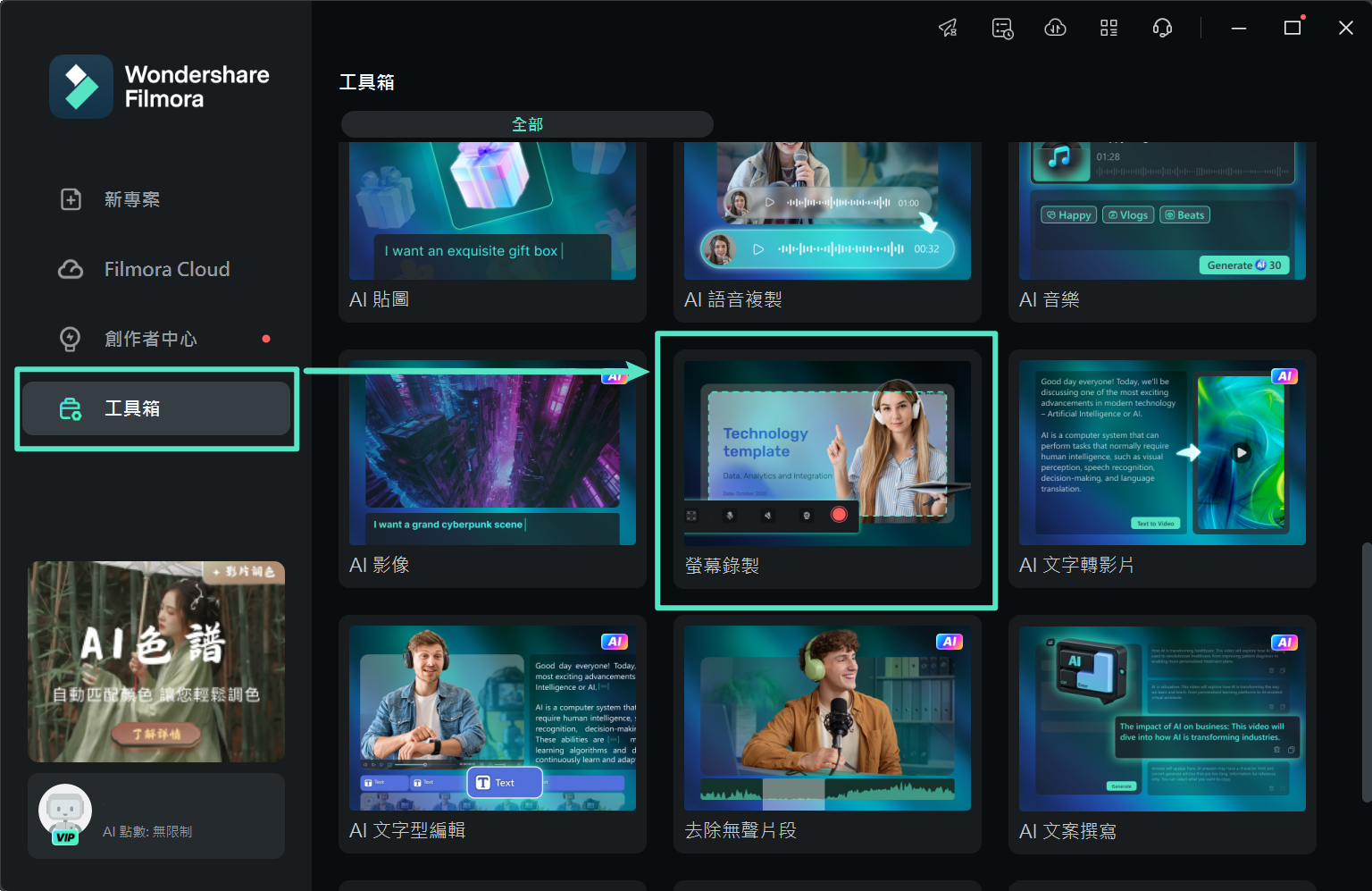
開啟 Filmora,於首頁啟動畫面或工具箱中點選「螢幕錄製」,進入螢幕錄影模式,準備開始擷取 Amazon 商品影片。
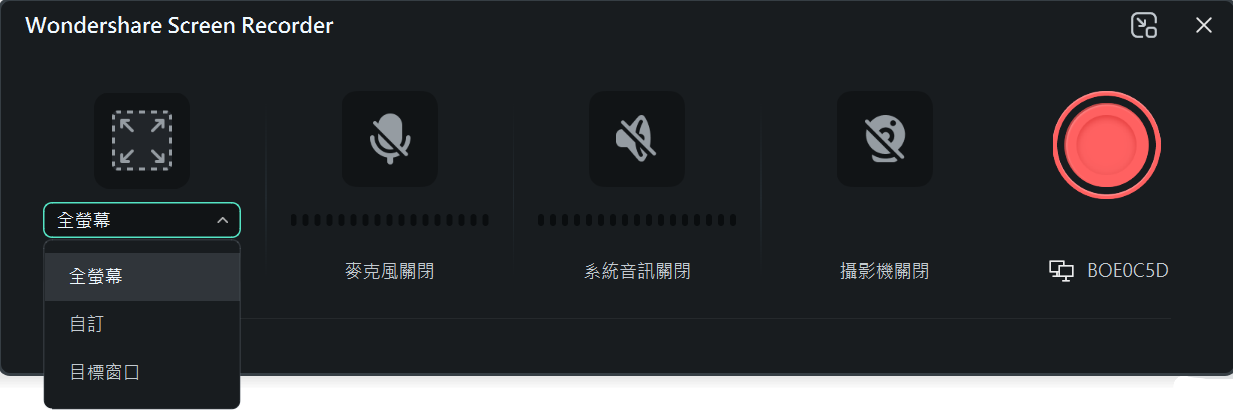
02of 05設定錄製範圍
進入錄影視窗後,請先設定錄製區域。點選方形圖示,即可從以下三種模式中選擇適合的錄製方式:
- 全螢幕 – 完整錄製整個顯示畫面,適合展示完整操作流程。
- 自訂範圍 – 手動拖曳調整錄製區域大小,彈性較高。
- 目標視窗 – 僅錄製特定應用程式或瀏覽器視窗,避免干擾畫面。
此外,也可直接輸入寬度與高度數值,精準控制錄製尺寸,確保畫面比例符合需求。
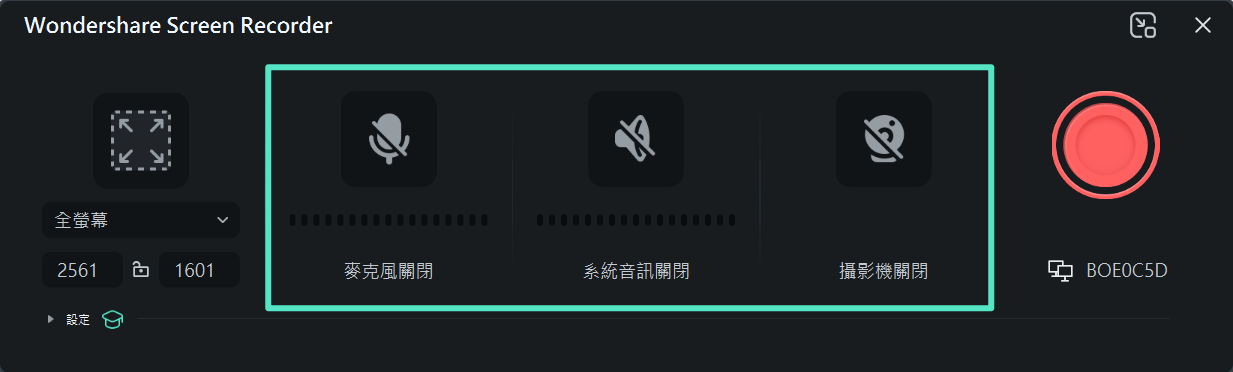
03of 05設定音訊與攝影機來源
接著選擇要錄製的聲音與影像來源,依實際需求進行勾選:
- 啟用麥克風 – 同步錄製旁白或操作說明聲音。
- 啟用系統音訊 – 錄製電腦播放的影片原聲。
- 啟用攝影機 – 加入即時視訊畫面,製作子母畫面效果,適合教學或開箱解說影片。
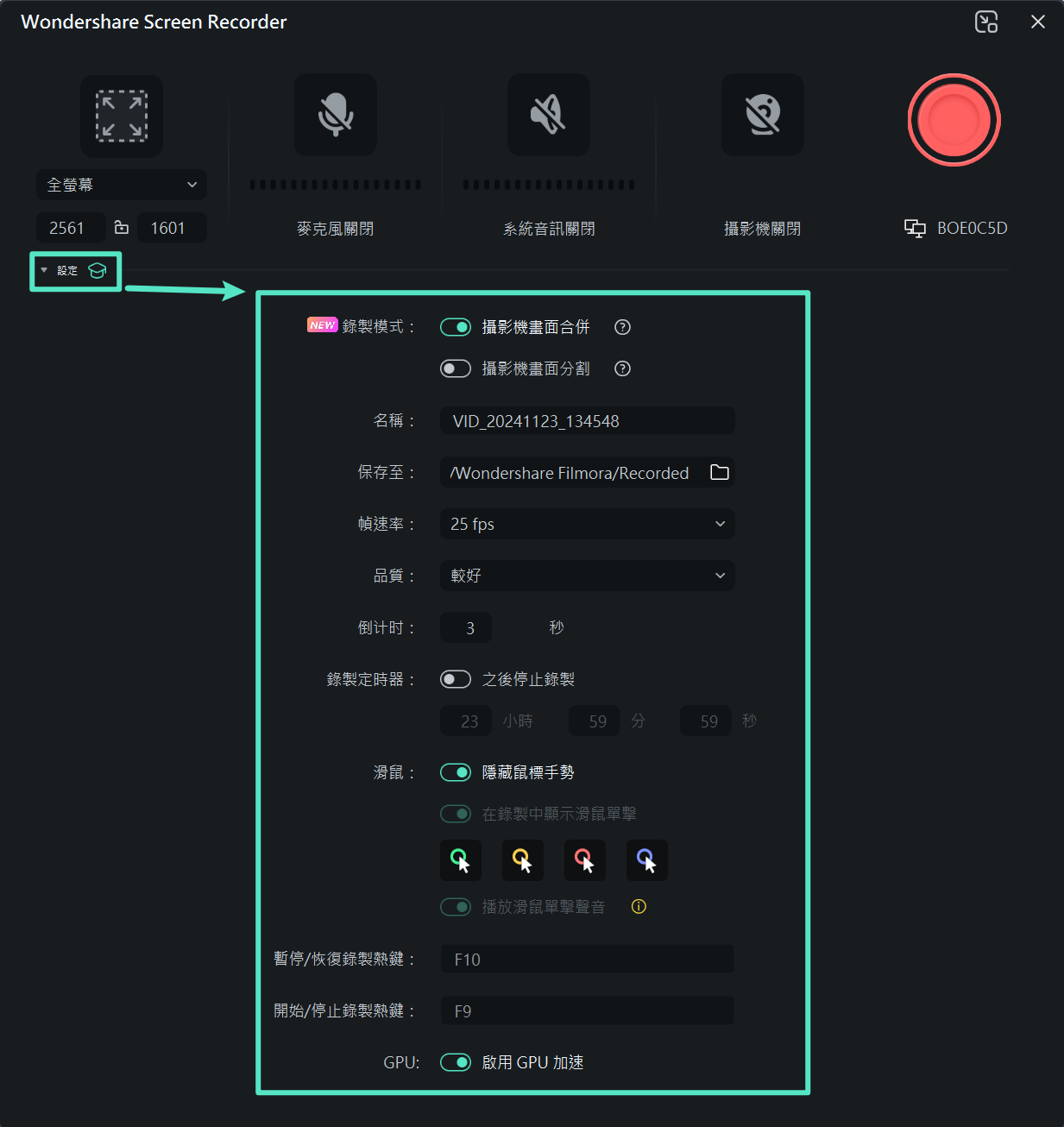
04of 05調整錄影參數
點選錄影視窗左下角的「設定」,可進一步自訂錄製設定,包括影格率、解析度、輸出格式與檔案儲存位置等項目。建議依影片用途選擇適當畫質,以兼顧清晰度與檔案大小。
05of 05開始錄製並儲存影片
- 點選「錄製」按鈕開始錄影。
- 系統會顯示倒數計時,如需立即開始,可選擇「直接開始」。
- 錄製過程中可隨時「暫停」或「停止」;若畫面不理想,也可透過控制列重新錄製。
錄製完成後,影片會自動匯入 Filmora 時間軸,方便立即剪輯、優化並匯出成最終檔案。

方法三:透過瀏覽器擴充功能下載影片
除了線上工具與螢幕錄影外,也可透過瀏覽器擴充功能或第三方下載工具擷取 Amazon 商品頁中的影片資源。此類工具通常會自動偵測頁面內的嵌入式媒體檔案,讓下載流程更直覺、快速。
如何使用瀏覽器擴充功能
- 前往 Chrome 線上應用程式商店或 Firefox 附加元件頁面安裝擴充套件。例如可使用 EcomStal 的 Amazon Image & Video Downloader(適用於 Chrome),或 Video DownloadHelper(支援 Chrome 與 Firefox)。
- 開啟包含目標影片的 Amazon 商品頁面。
- 播放影片,讓擴充功能自動偵測可下載的影音資源。
- 點選瀏覽器工具列中的擴充功能圖示,選擇對應影片檔案並下載至本機。
第三部分:使用 Filmora 打造專屬 Amazon 商品影片
雖然下載既有的 Amazon 商品影片相對便利,但從長遠經營角度來看,自行製作影片更具優勢。透過親自規劃、拍攝與剪輯內容,不僅能真實呈現商品使用情境,也能強化品牌專業形象與消費者信任感。相較於直接沿用既有素材,自製影片更能展現品牌定位與個人風格。
透過 Wondershare Filmora,製作 Amazon 商品影片的流程更加流暢高效。軟體內建多項 AI 工具與可自訂模板,協助你快速完成剪輯、優化與輸出。無論是加入重點文字說明、製作專業旁白,或套用轉場與動畫效果,都能一站式完成,讓商品影片更具質感與說服力。
Filmora 主要特色
- AI 文案撰寫:快速產出吸睛的商品介紹文案、開箱評測腳本與行銷內容,縮短前期企劃時間。
- 文字轉語音:將文字自動轉換為自然流暢的語音旁白,無需自行錄音也能完成專業配音。
- Logo 標誌展示:為品牌 Logo 加入動態動畫效果,提升影片質感與品牌辨識度。
- 影片模板:內建多款可自訂影片模板,適用於商品展示、廣告宣傳與開箱評測,無需從零開始即可快速完成 Amazon 商品影片製作。
如何使用 Filmora 製作專業商品影片
01of 07在 Filmora 建立新專案
- 下載安裝並開啟 Filmora。
- 依據影片發布平台選擇適合的「長寬比」。
- 確認設定後,點選「新專案」開始剪輯。
小提醒:若製作 Amazon 商品頁影片,建議使用「16:9」畫面比例,符合多數商品頁播放需求。

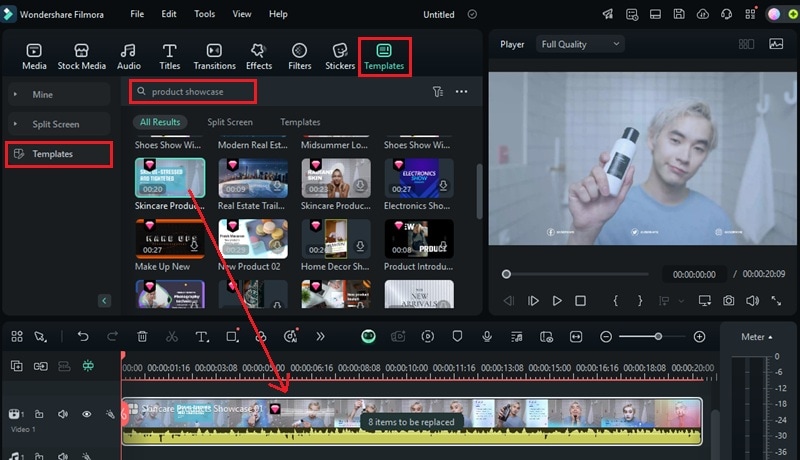
02of 07套用影片模板打造專業開場
善用 Filmora 內建模板,可快速建立吸睛的商品影片開場畫面。操作方式如下:
- 前往「模板」>「模板素材」。
- 於搜尋欄輸入「產品展示」或「電商」等關鍵字。
- 瀏覽並挑選適合的模板,拖曳至時間軸使用。
03of 07自訂 Amazon 商品影片內容
加入模板後,可將預設素材替換為自家商品圖片或影片,打造專屬內容。
時間軸上會顯示可替換元素數量,點選提示文字,例如「* 個項目待更換」,即可開始編輯。
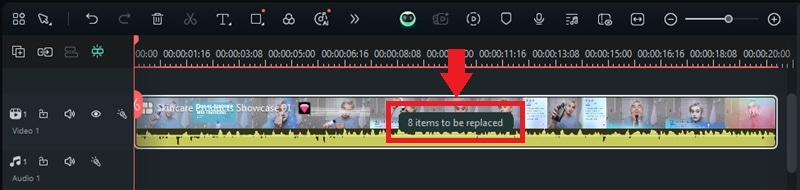
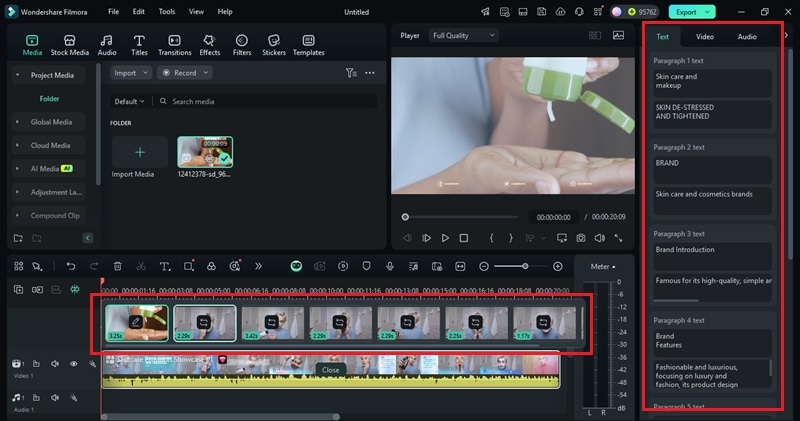
- 點選「替換」圖示,上傳商品照片、實拍影片或行銷素材。
- 替換完成後,點選「編輯」調整轉場效果、動畫節奏與片段長度。
- 透過「字幕」分頁加入商品特色說明、價格資訊或促銷訊息。
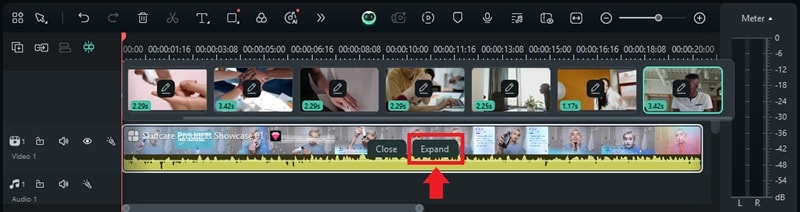
- 完成基本替換後,點選「展開範本」進行更細部的客製化設定。
04of 07加入其他素材並優化時間軸
完成開場設定後,可持續匯入更多商品畫面,讓影片內容更完整:
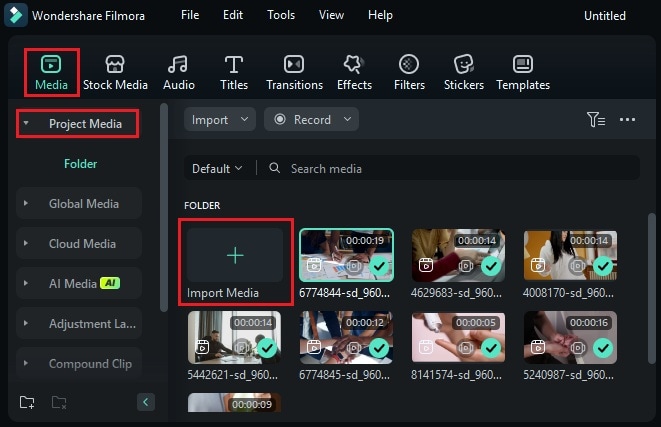
- 前往「媒體」區域,點按「匯入」按鈕,上傳商品圖片與影片。
- 將素材拖曳至時間軸,依展示順序排列。
- 將滑鼠移至片段邊緣,使用「修剪」工具修剪多餘畫面,讓節奏更俐落。

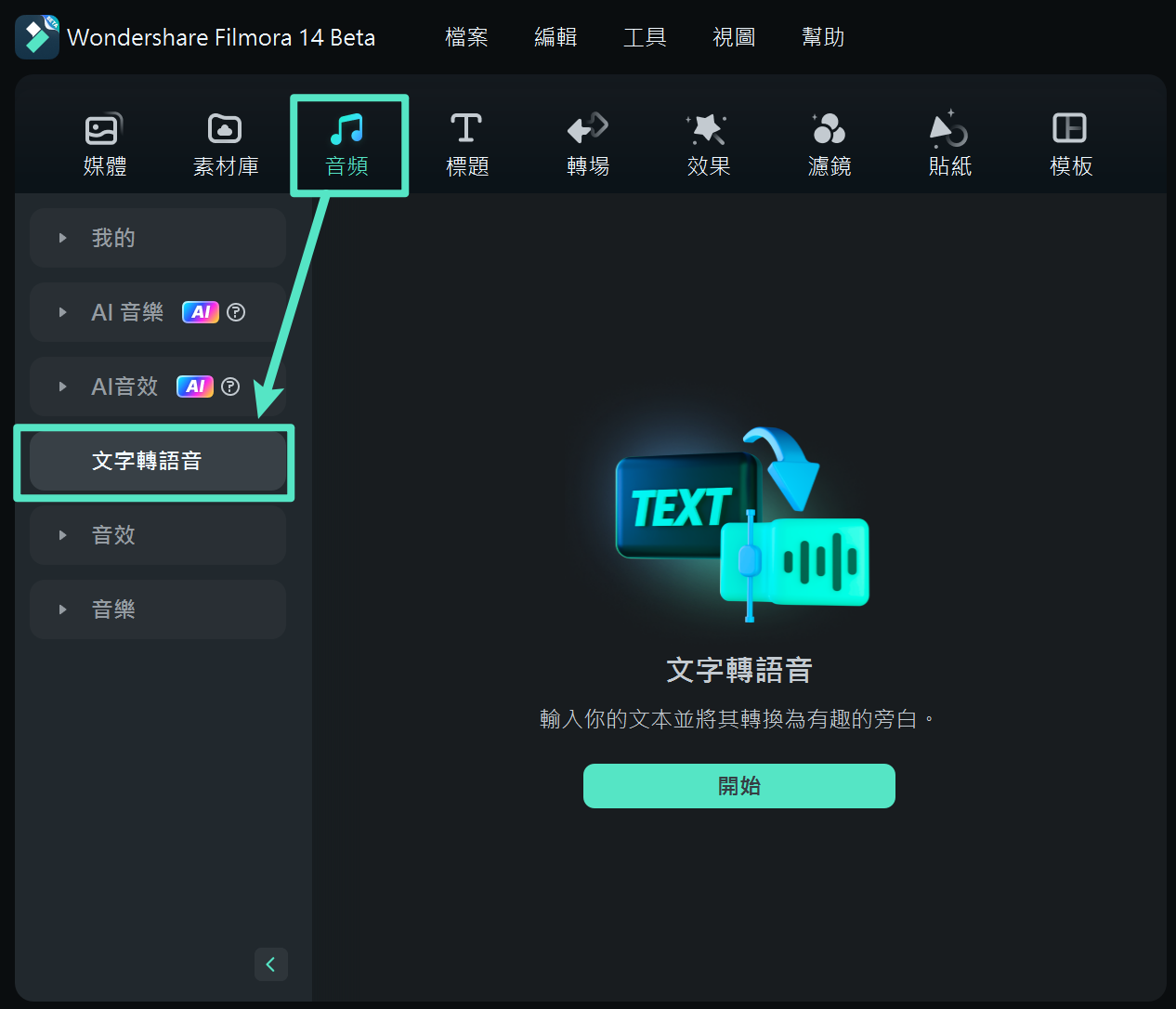
05of 07使用 AI 文字轉語音加入專業旁白
透過 AI 文字轉語音功能,可快速將商品文案轉換為自然語音旁白:
- 前往「音訊」>「文字轉語音」>「開始」。
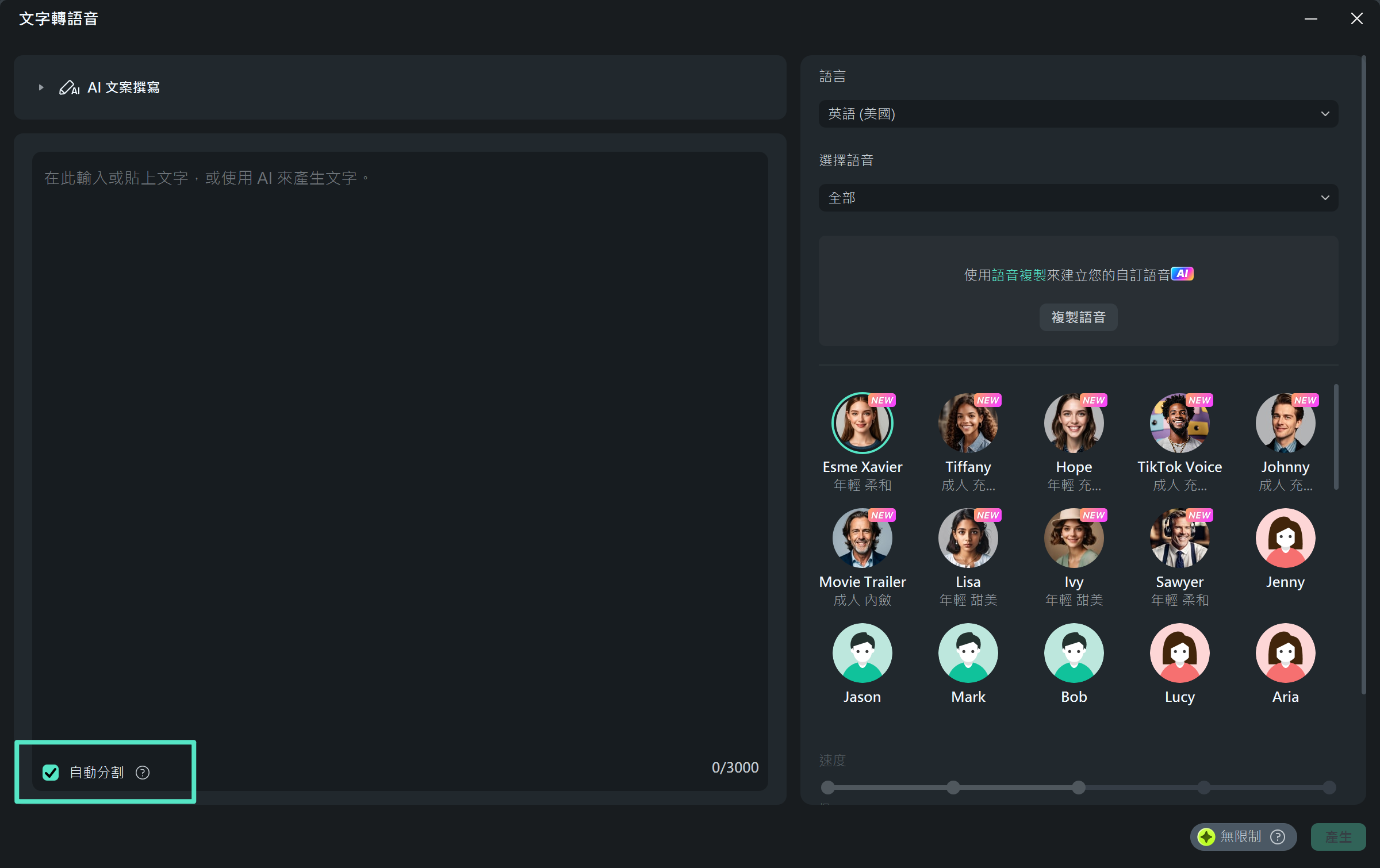
- 輸入或貼上商品介紹腳本(亦可透過「AI 文案撰寫」產生行銷文案)。
- 從「語音庫」選擇語音風格後,點選「產生」生成音檔。
小技巧:可啟用「自動分割」功能,自動將長段文字分割為多段語音,提升節奏感與清晰度。
06of 07加入 Logo 動畫強化品牌識別
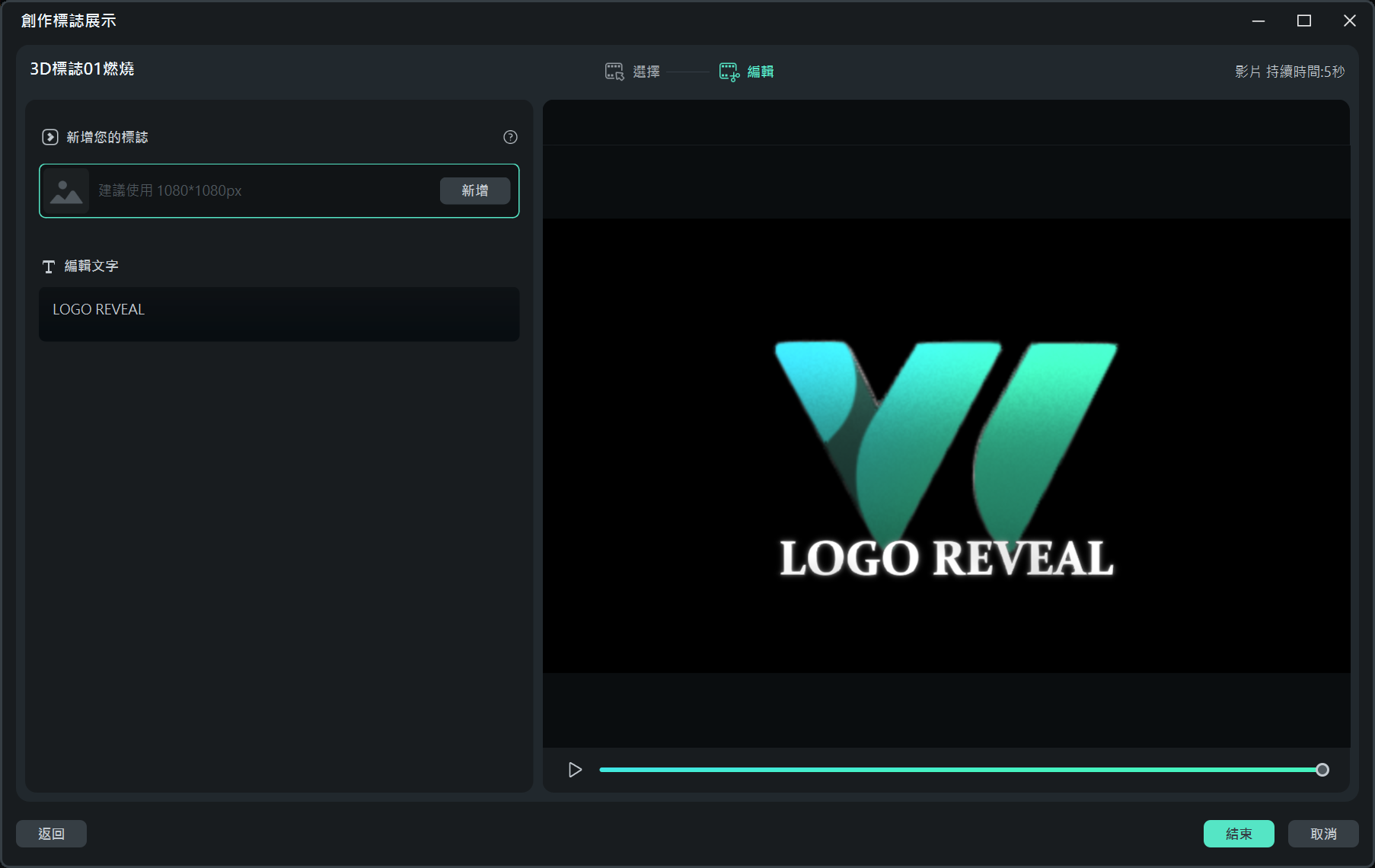
對賣家與品牌經營者而言,清楚的品牌識別至關重要。透過 Filmora 的 Logo 標誌展示功能,可快速製作專屬品牌開場動畫:
- 前往「媒體」>「品牌套件」>「品牌傳達,標誌展示」>「開始創作」。
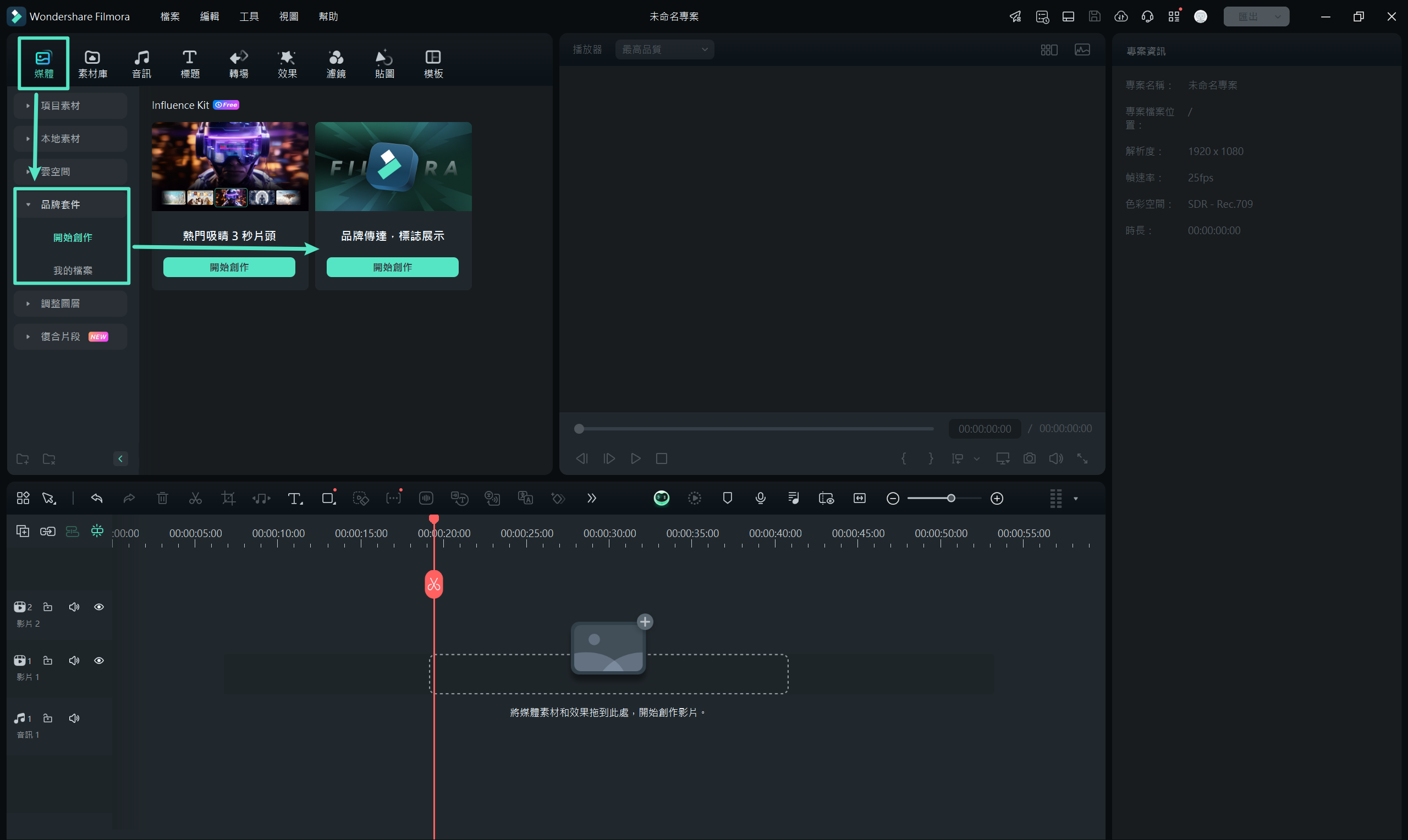
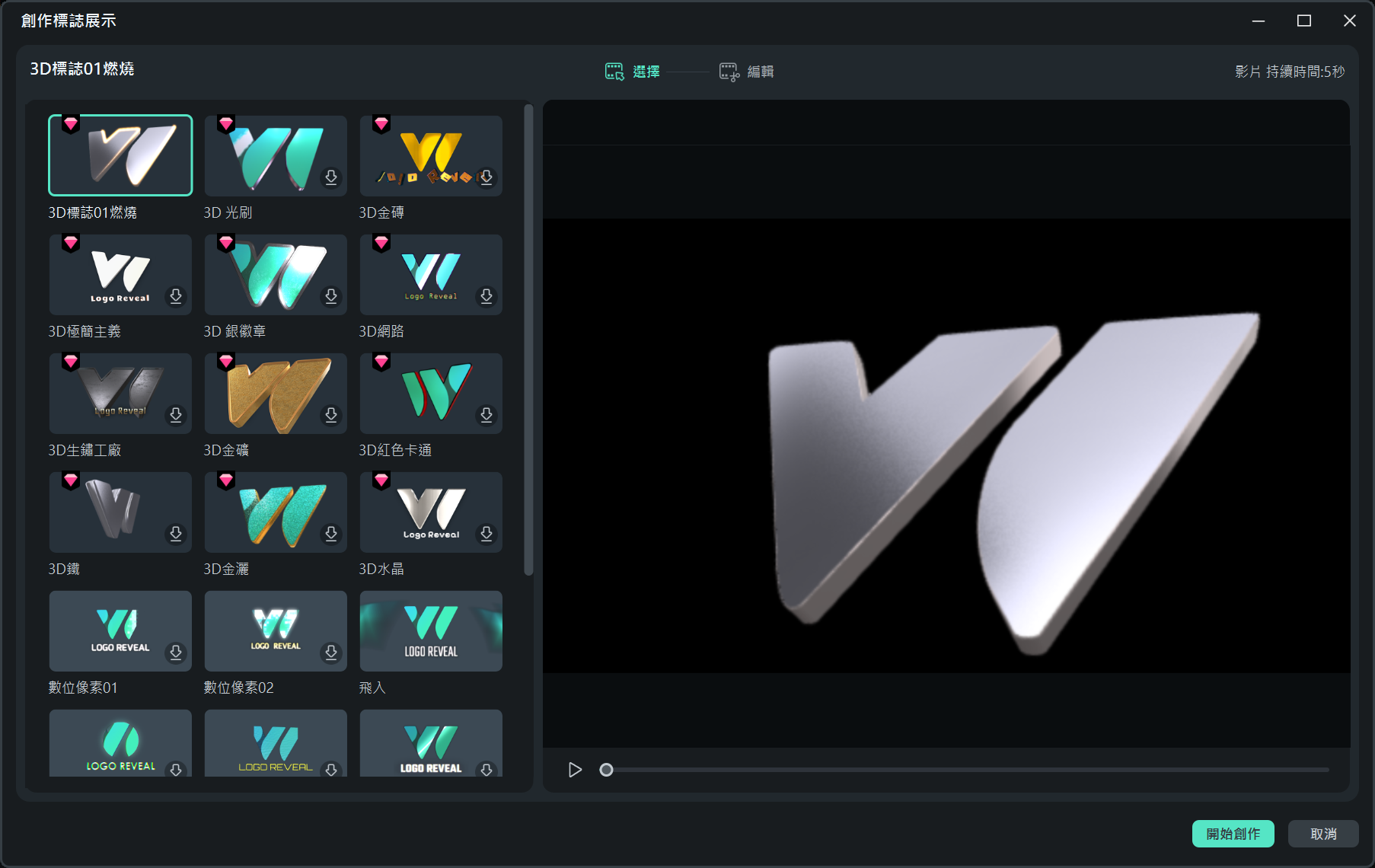
- 挑選喜歡的 Logo 動畫樣式後,點選「開始創作」。
- 在「新增你的標誌」區塊點選「新增」上傳品牌 Logo。
- 點選「編輯文字」編輯品牌標語或資訊,使內容更貼合品牌定位。
- 完成後點選「結束」套用動畫效果。
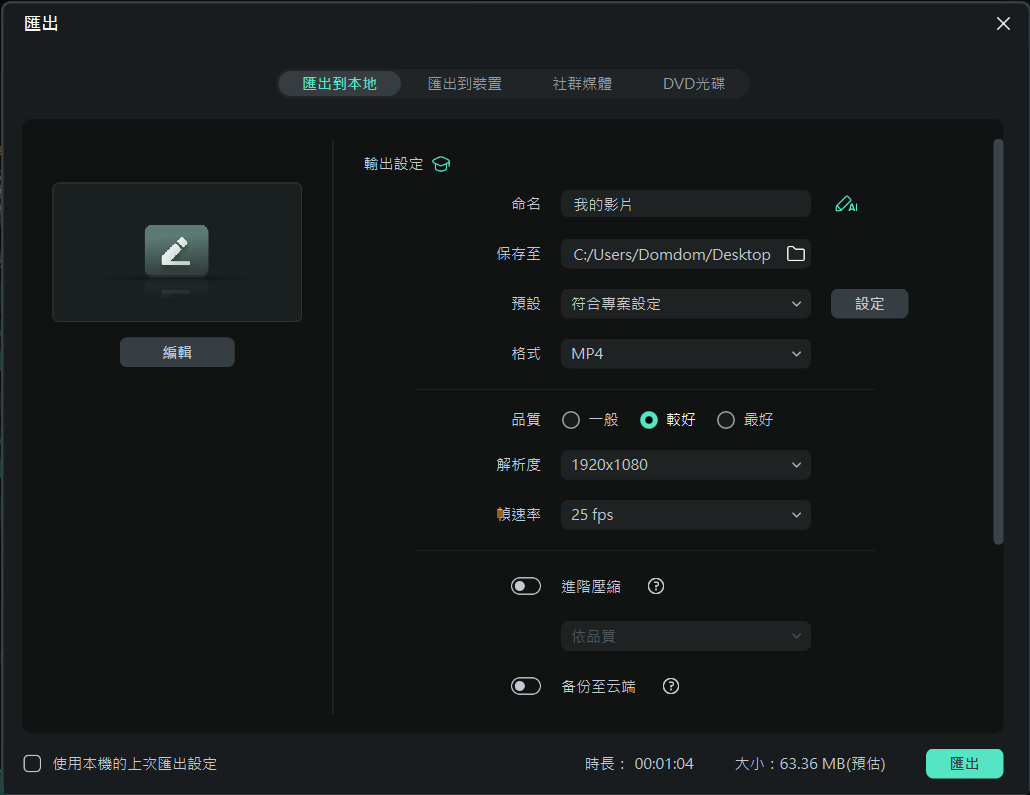
07of 07預覽並匯出最終影片
剪輯完成後,請先完整預覽影片,確認畫面流暢度、文字資訊、音樂與轉場效果是否符合預期。
- 點選「匯出」進入匯出設定。
- 選擇「匯出到本地」,設定輸出格式(如 MP4、MOV)。為影片命名並選擇儲存位置,同時可調整解析度與影格率以提升畫質。
- 再次點選「匯出」,完成 Amazon 商品影片匯出。
使用 Filmora AI 打造高轉換率的 Amazon 商品影片
不必再為昂貴攝影設備或繁瑣剪輯流程傷腦筋。透過 Filmora 內建的 AI 產品展示影片生成功能,只要 4 個步驟,即可將靜態商品照片快速轉換為具電影質感、吸睛且具轉換力的 Amazon 商品頁影片。無論是自動去背、加入專業 AI 語音旁白,或強化動態視覺效果,本教學都將帶你善用 AI 工具,全面提升商品頁表現、優化轉換率並強化品牌曝光。
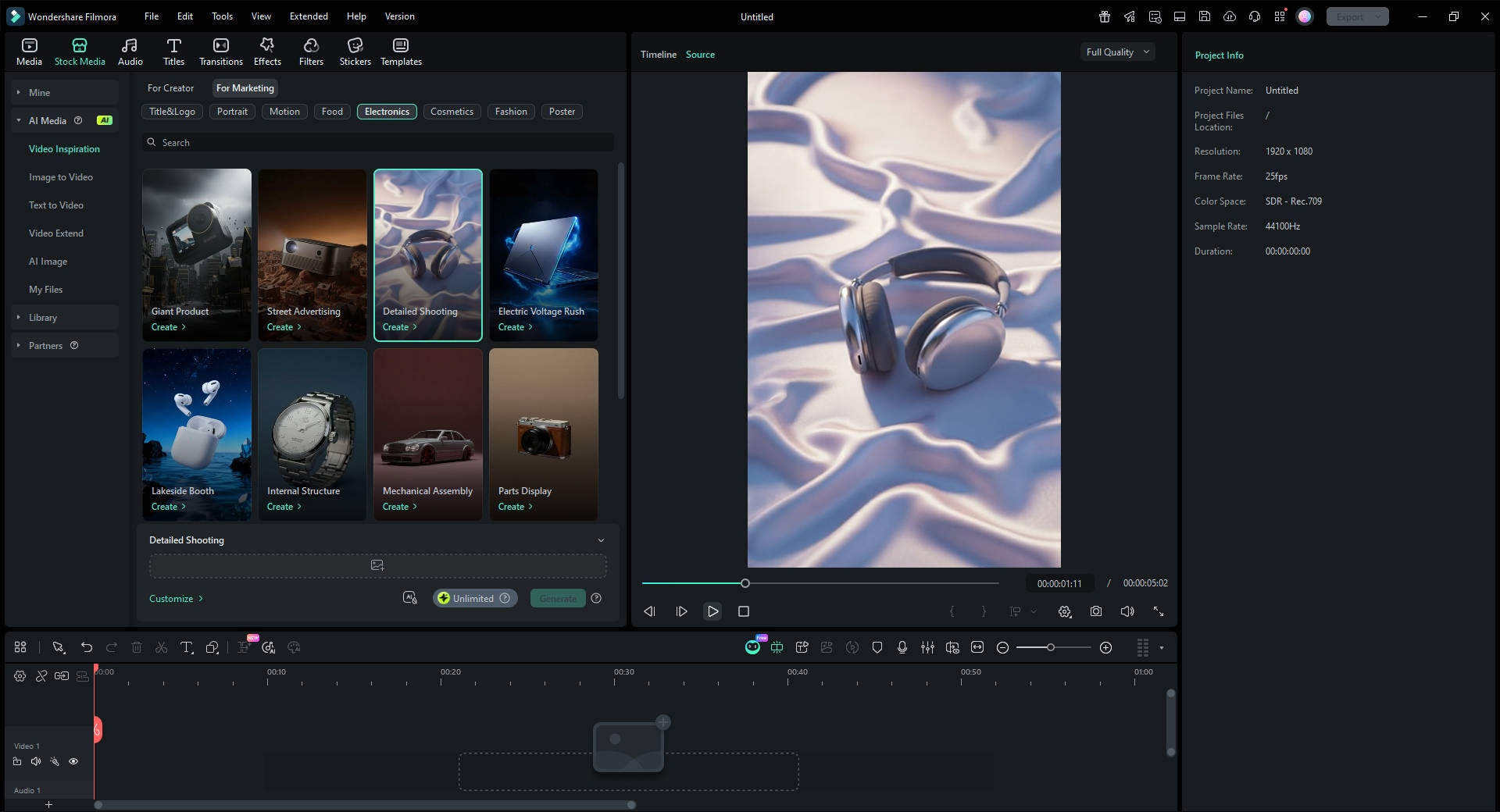
01of 04開啟 AI 行銷影片模板
啟動 Filmora 後,前往「素材庫」> 「AI 媒體」分頁。點選「影片靈感」,再依需進入「電子產品 或 化妝品」等分類,挑選符合品牌定位與商品調性的影片模板。
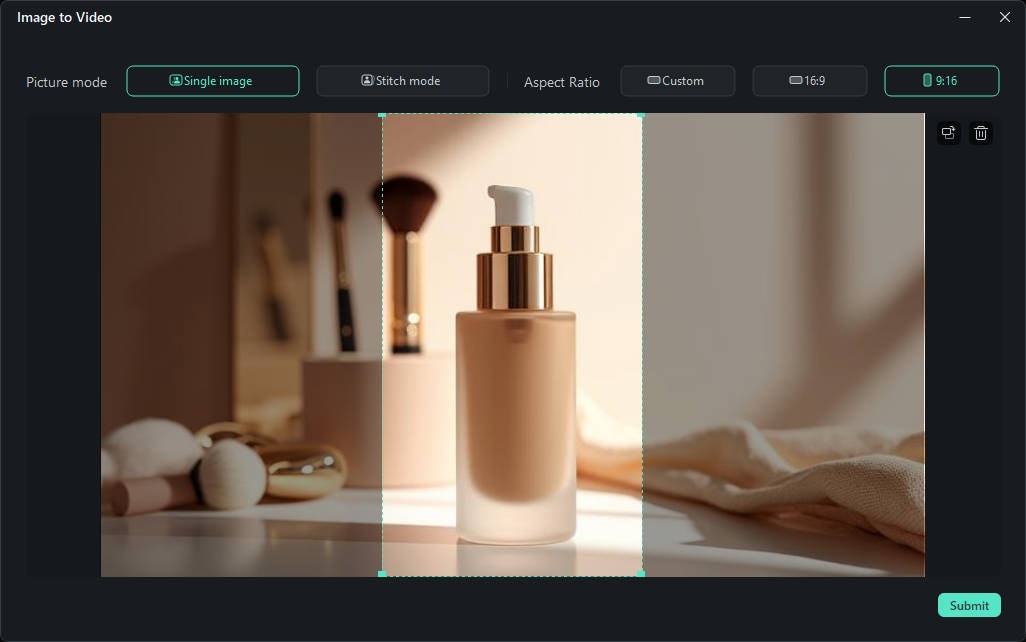
02of 04上傳商品照片素材
選定模板後,點選模板中的預設素材區塊,上傳原始商品照片。Filmora 會透過 AI 自動分析圖片內容,為後續動畫生成與場景優化做好準備。建議使用畫質清晰、光線均勻的照片,以獲得更自然且專業的呈現效果。
03of 04生成 AI 商品動態視覺效果
點選「產生」按鈕後,Filmora AI 會自動完成以下優化步驟,協助你打造更具說服力的 Amazon 商品影片:
- 智慧去背:移除原始背景,替換為乾淨、專業的電商展示場景。
- 動態鏡頭效果:加入平滑推拉、縮放與運鏡動畫,讓靜態圖片呈現類似專業攝影的動態質感。
- 光影與色彩調節:自動調整亮度、對比與色彩分級,讓整體畫面更一致、吸睛且具品牌質感。
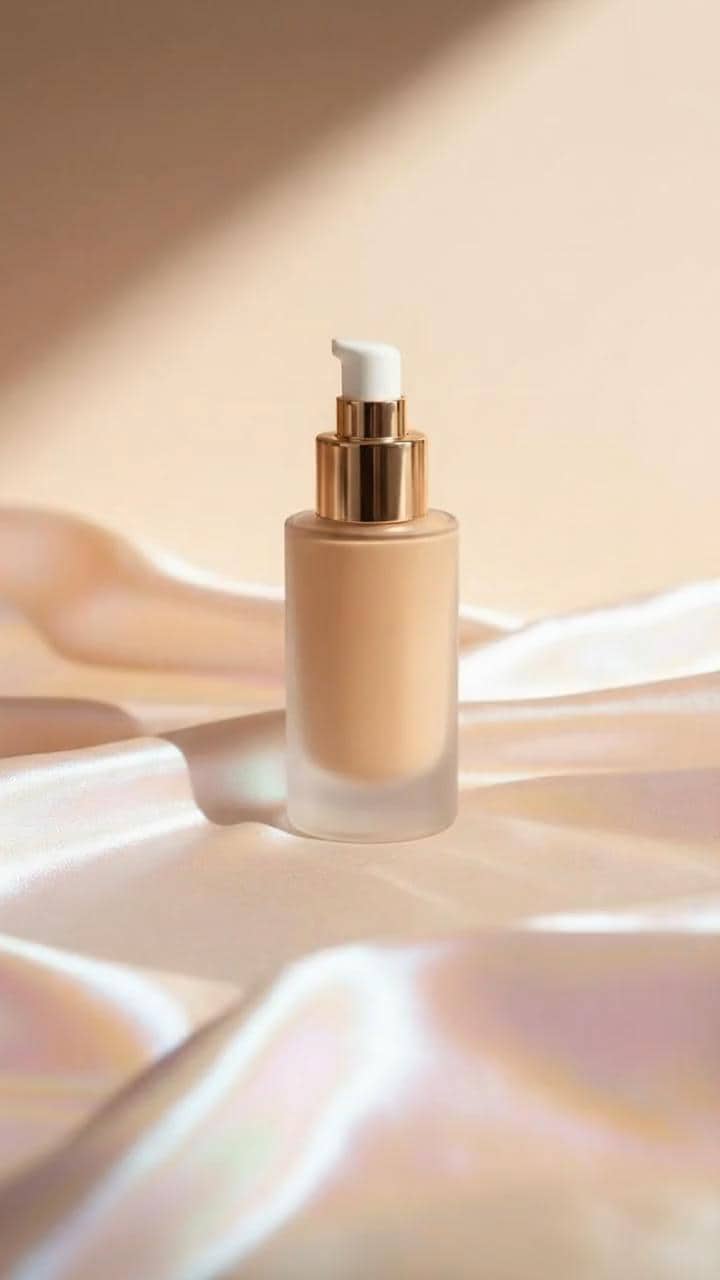
04of 04匯出符合 Amazon 上架規範的影片檔案
影片完成後,點選「匯出」進行匯出。建議確認輸出設定符合 Amazon 平台需求:
- 解析度:建議選擇 1080p 以上,確保畫面清晰細緻。
- 畫面比例:一般商品頁影片建議使用「16:9」;若製作用於 Amazon Inspiration 或 Shorts 形式內容,則可選擇「9:16」。
- 檔案格式:建議匯出為 MP4 或 MOV 格式,以確保可順利上傳至 Amazon Seller Central。
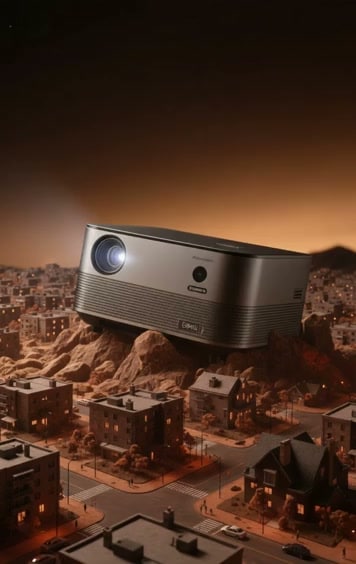
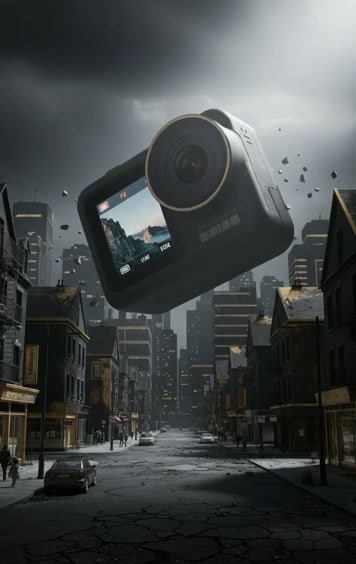
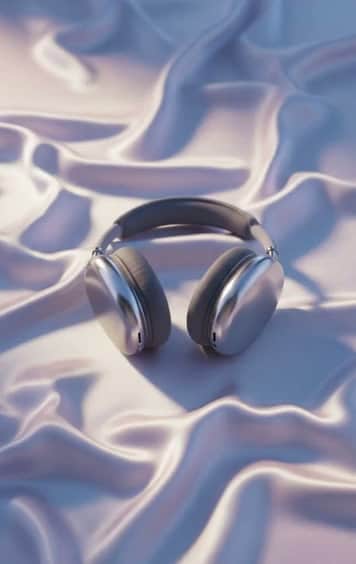
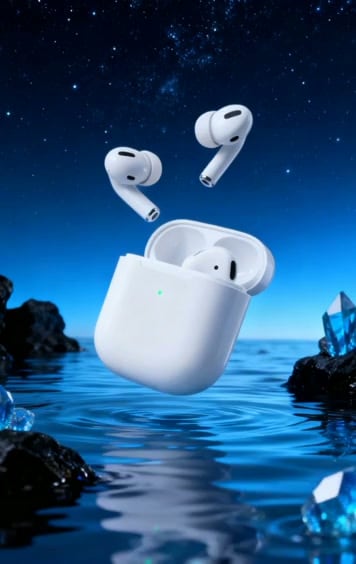
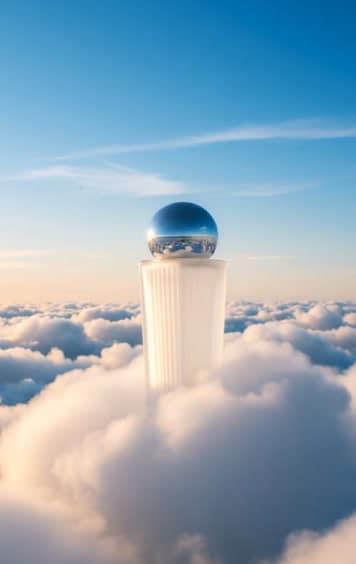
更多商品類影片模板任你挑選

結語
當你需要保存影片作為分析、參考或行銷素材時,Amazon 商品影片下載工具確實能提供一定協助。不過,由於 Amazon 並未提供官方下載功能,實務上通常需透過線上工具或螢幕錄影方式保存影片內容,並務必留意平台規範與著作權限制。
若希望更完整掌控影片品質與品牌呈現風格,建議直接使用 Filmora 自行製作 Amazon 商品影片。透過其 AI 智慧功能、彈性模板與完整剪輯工具,你可以高效率打造商品介紹影片、開箱評測影片或品牌形象影片,全面強化內容競爭力。
立即體驗 Filmora,製作專屬的 Amazon 商品影片,提升專業度與吸引力,讓你的商品頁更具轉換實力。

