



 ChatGPT
 Perplexity
 Gemini
 Claude
 Grok
Grok
動態圖表如今被視為影片中的一種節奏控制工具。當曲線隨著你的講解從左到右繪製時,觀看者能夠追蹤變化、感受動態趨勢、主動參與其中,並因參與感的提升而記住更多資訊。
今天,我們將了解什麼是動態折線圖,哪些工具能帶來最佳效果,以及新型動態折線圖影片製作工具如何加速資料視覺化的流程。
什麼是動態折線圖?
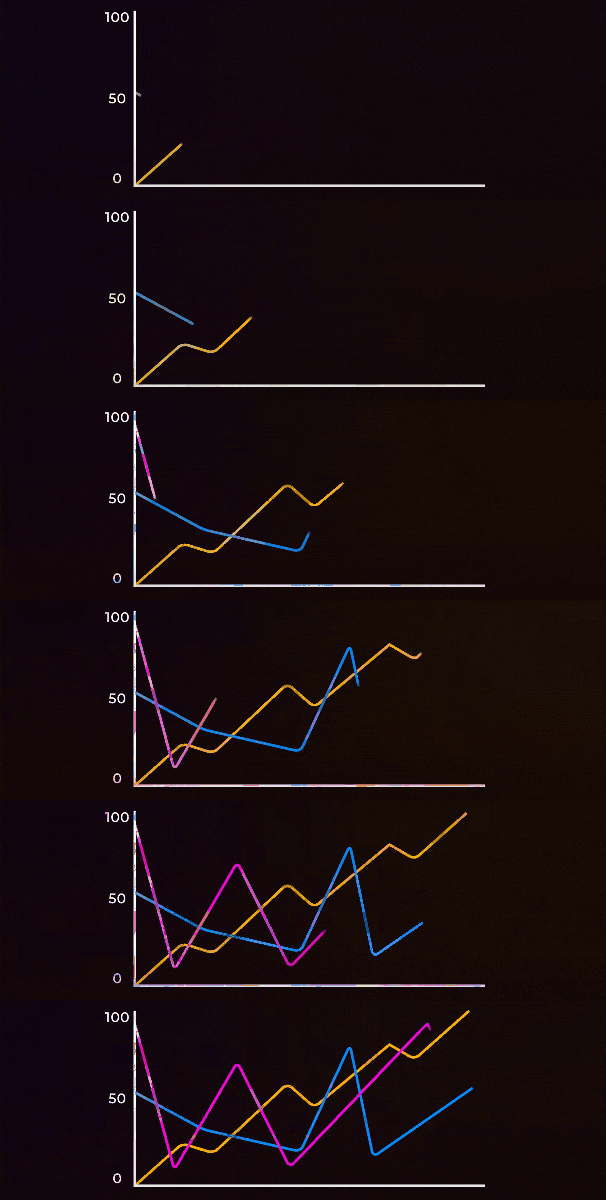
An 動態折線圖是一種動態資料視覺化方式,透過動態效果展示數值如何隨時間變化。它不會一次呈現所有資料點,而是讓折線平滑地移動、延伸或過渡,幫助觀看者以更具吸引力的方式直觀地追蹤趨勢、進展或波動。
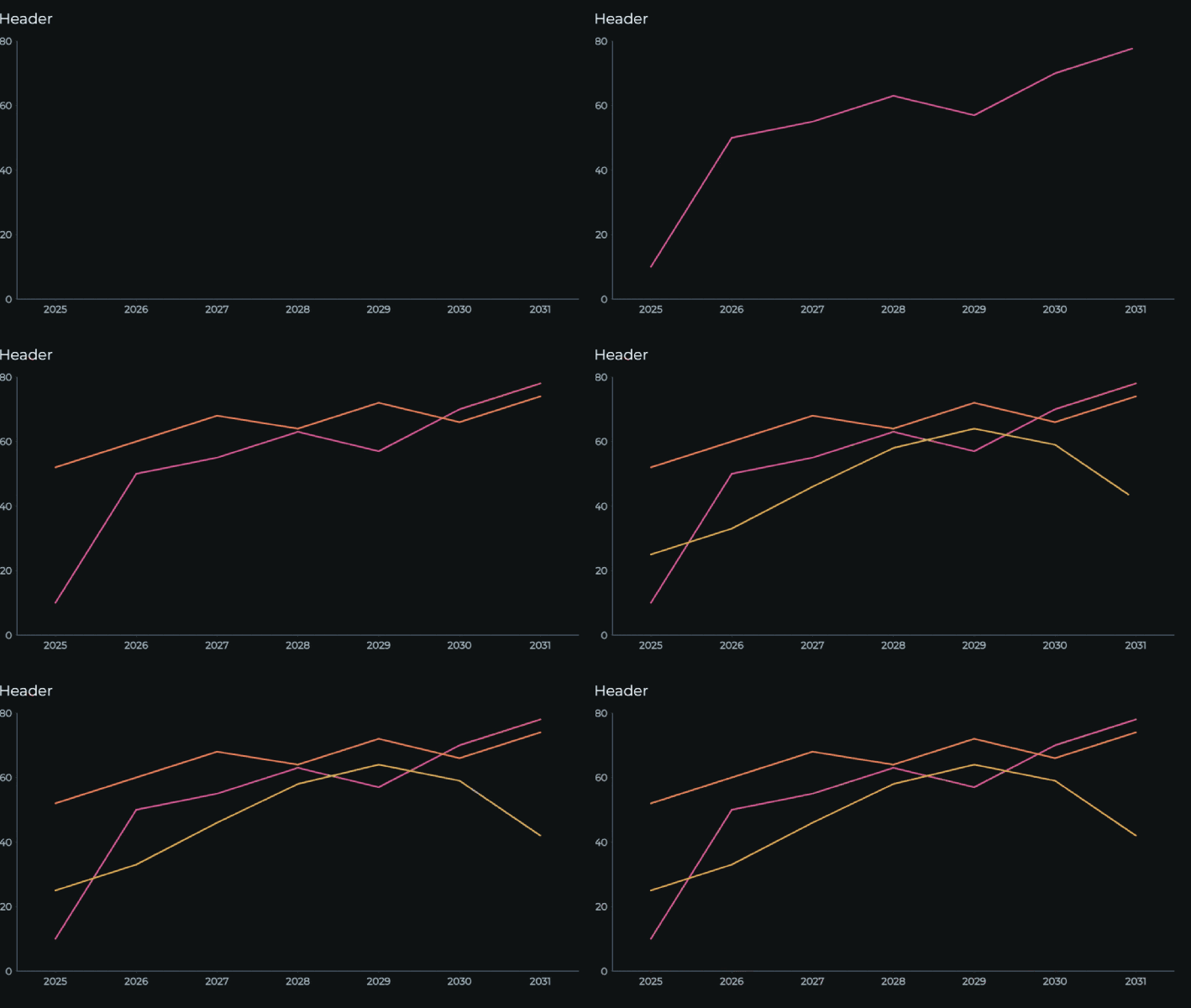
舉例來說,動態折線圖不會直接呈現一張顯示年度銷售額的靜態圖表,而是讓折線從左到右逐步繪製,隨著進程逐一揭示每年的資料。這種動態效果不僅能吸引注意力,也讓資料故事更易於理解。
最佳動態折線圖製作工具是什麼?
雖然許多試算表工具、設計應用程式和動態圖形軟體都能製作動態折線圖,例如 Windows 使用者熟悉的 Excel 和 PowerPoint、線上圖表製作工具 Canva、專業人士使用的 After Effects,以及可快速套用範本的 Flourish,但對於影片剪輯師而言,Filmora提供了一種更直接的方式,能將資料視覺化並轉換為影片中的動態圖形。
要在 Filmora 中製作動態折線圖,您可以使用其強大功能——動態圖表,該功能允許您貼上或上傳試算表,並將其直接在影片剪輯時間軸中轉換為動態圖表,例如折線圖競速、\u00a0圓餅圖, 長條圖競速、柱狀圖、甜甜圈圖、面積圖等更多類型。
除此之外,作為市場上知名的影片剪輯軟體,您也可以手動新增關鍵影格,依需求讓折線圖呈現動態效果,或選擇預設的折線圖動畫範本並調整數值。




為什麼 Filmora 是最佳動態折線圖製作工具?
- 樣式控制靈活性:您可以調整主題、色彩搭配、主要字型與筆畫寬度,並可新增自訂標記、調整標籤規則,以及嘗試不同的背景顏色、動畫效果與圖表標題。
- 支援 10 種以上動態圖表類型:您不僅能製作動態折線圖,還能製作其他熱門圖表類型,例如長條圖競速、動態圓餅圖、甜甜圈圖等更多類型。
- 一體化動態折線圖製作工具與影片剪輯器:您可以在同一個工具中將資料轉換為動態折線圖,並使用基本與進階功能編輯影片。
如何在 Filmora 中製作動態折線圖?
以下是如何使用 Filmora從試算表製作動態折線圖.
- 在您的 PC 或筆記型電腦(Windows 或 Mac)上下載並安裝 Filmora。
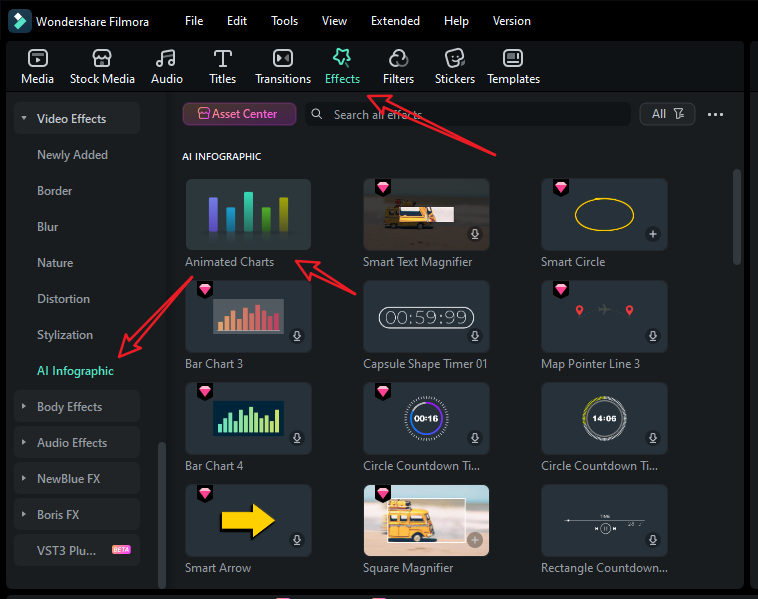
- 開始一個新專案> 前往效果 > 影片效果 > AI 資訊圖表 > 動態圖表並雙擊它。
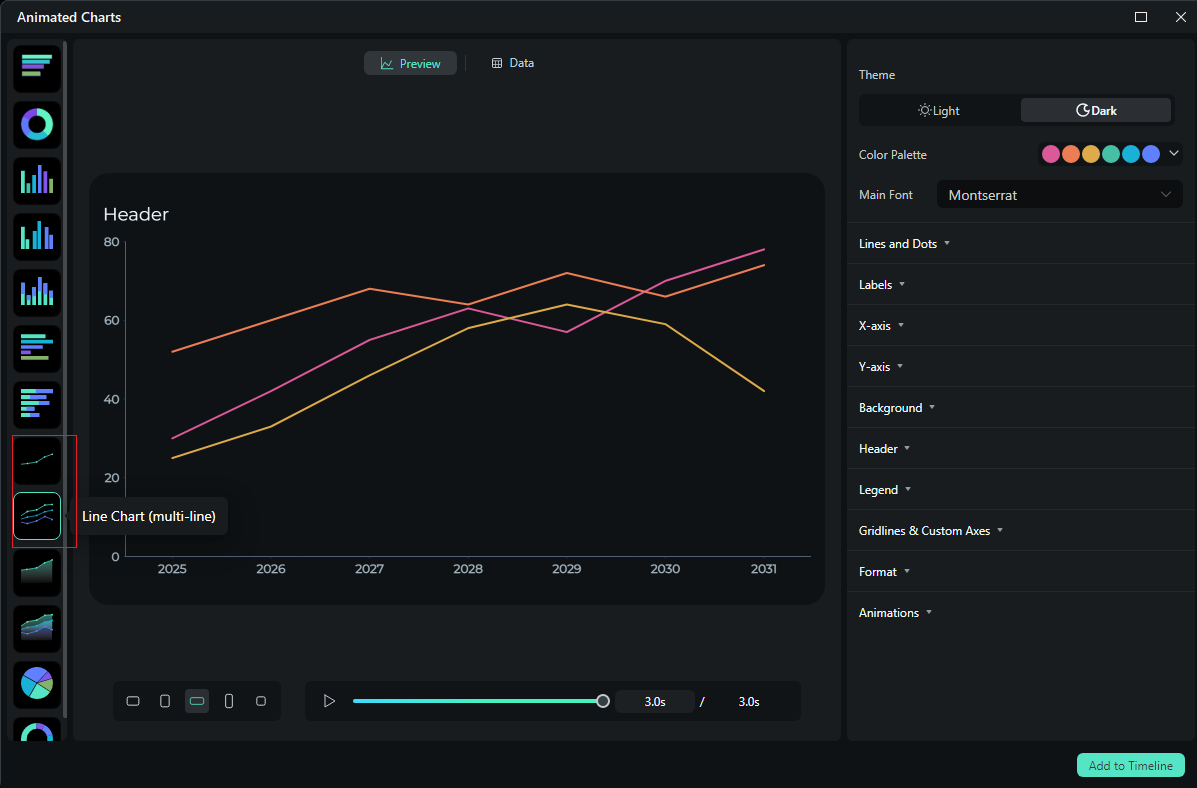
- 選擇一個動態折線圖範本;您可以選擇單條動態折線圖或多條折線圖。
- 切換至資料 > 上傳您的試算表。如果您不想上傳資料,可以直接編輯預設數值。
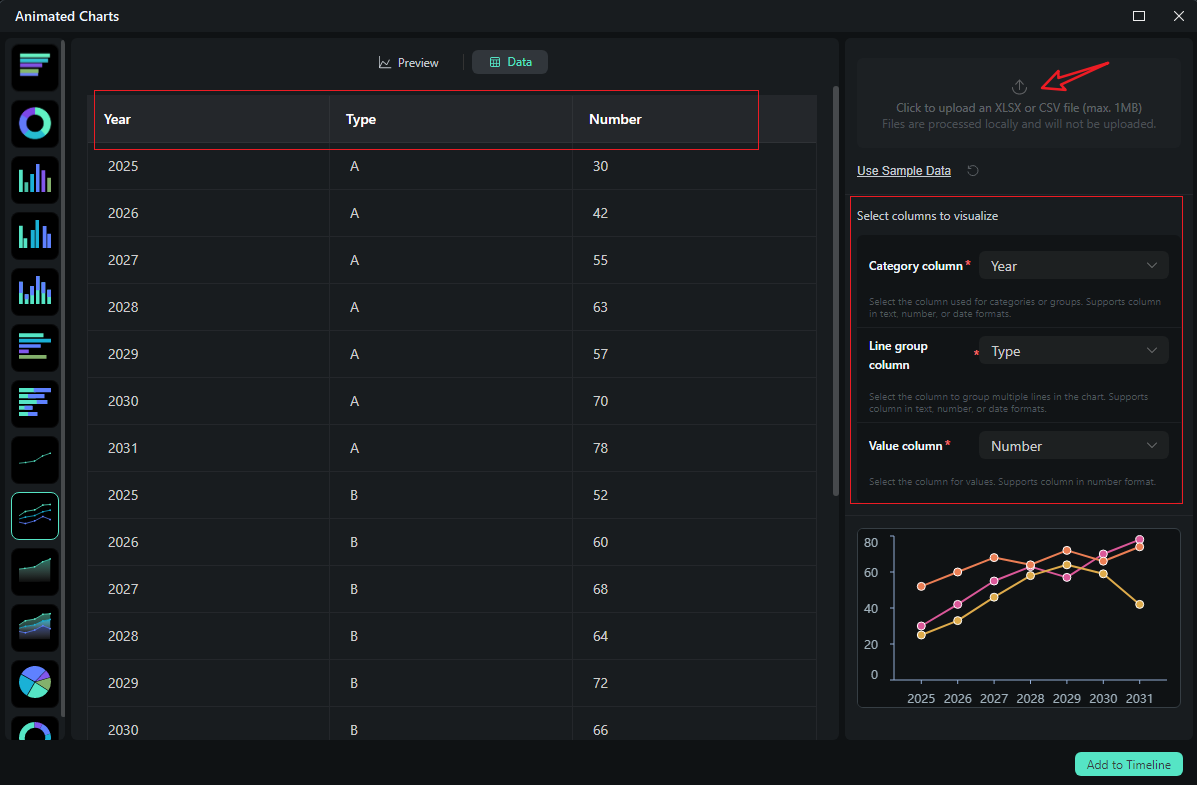
- 上傳檔案或編輯資料後,檢視內容並選擇您要視覺化的項目。切換至預覽區域 > 您可以依需求調整主題、主要字型、分段、標籤、背景、標題、格式、動畫樣式、動畫順序、長寬比等設定。
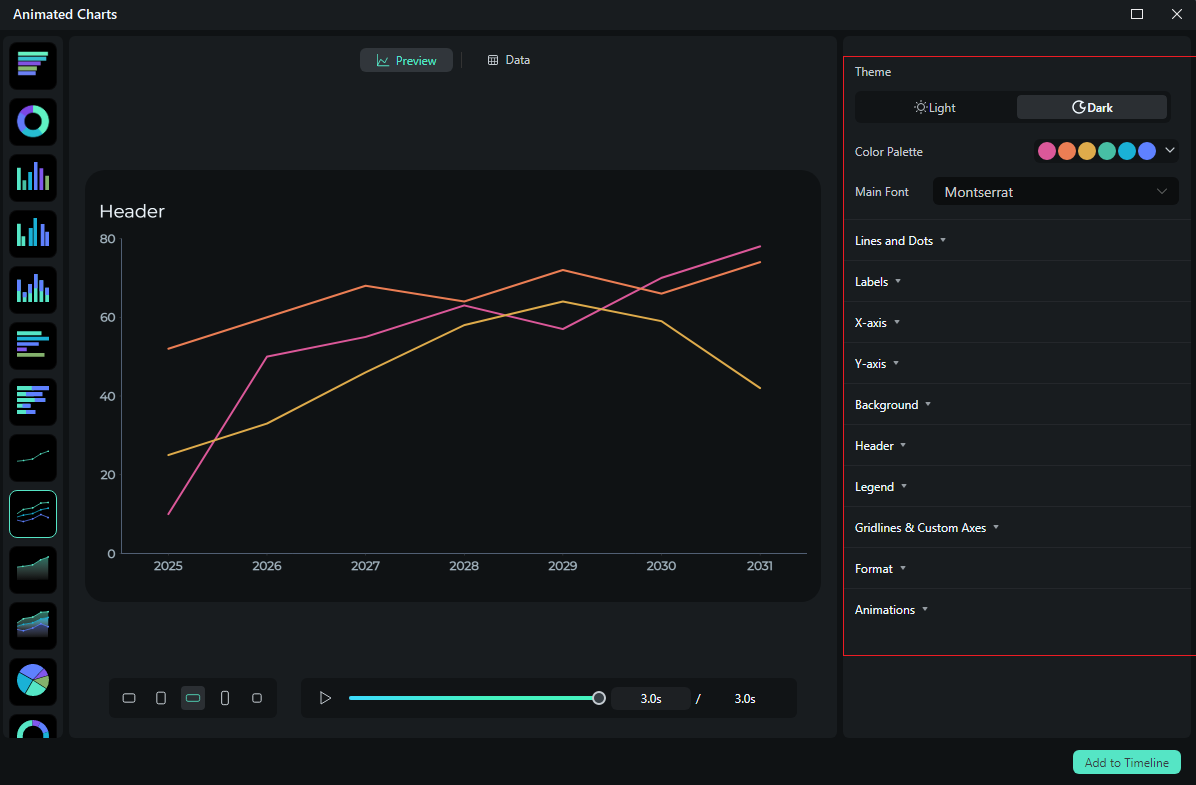
- 如果您對結果感到滿意,可以點擊新增至時間軸.
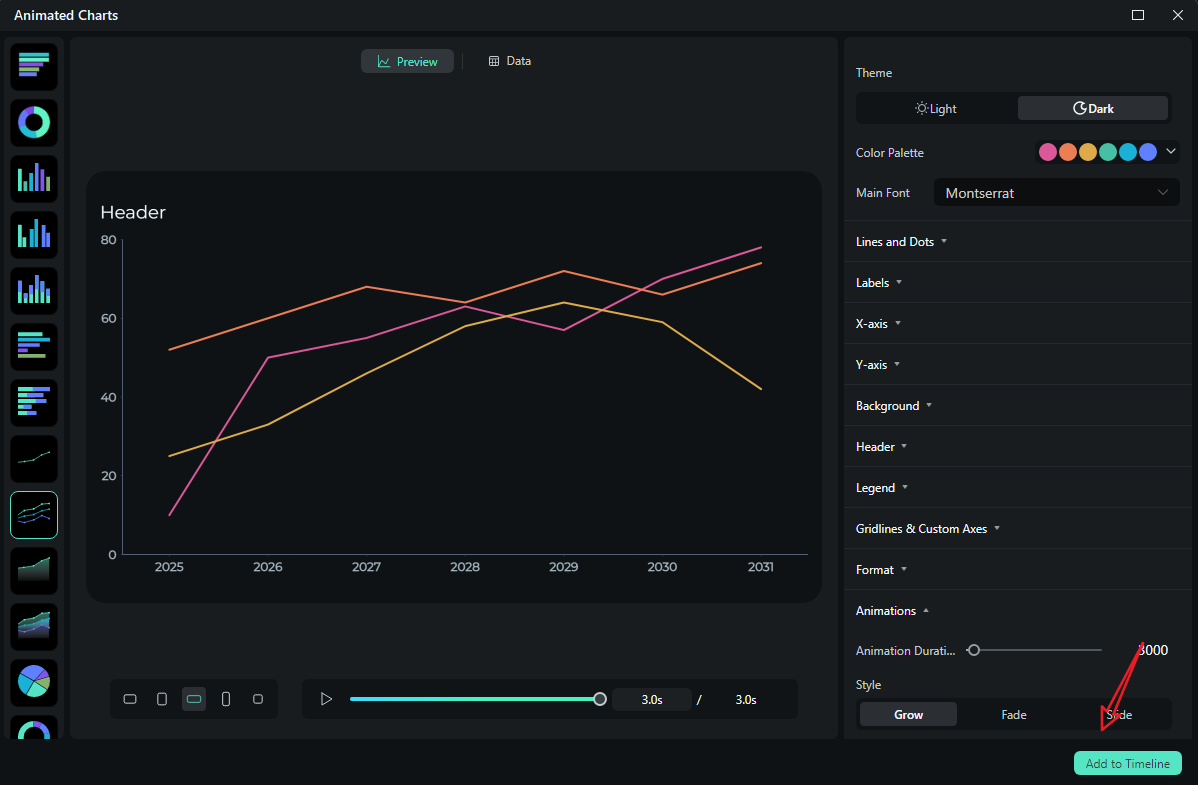
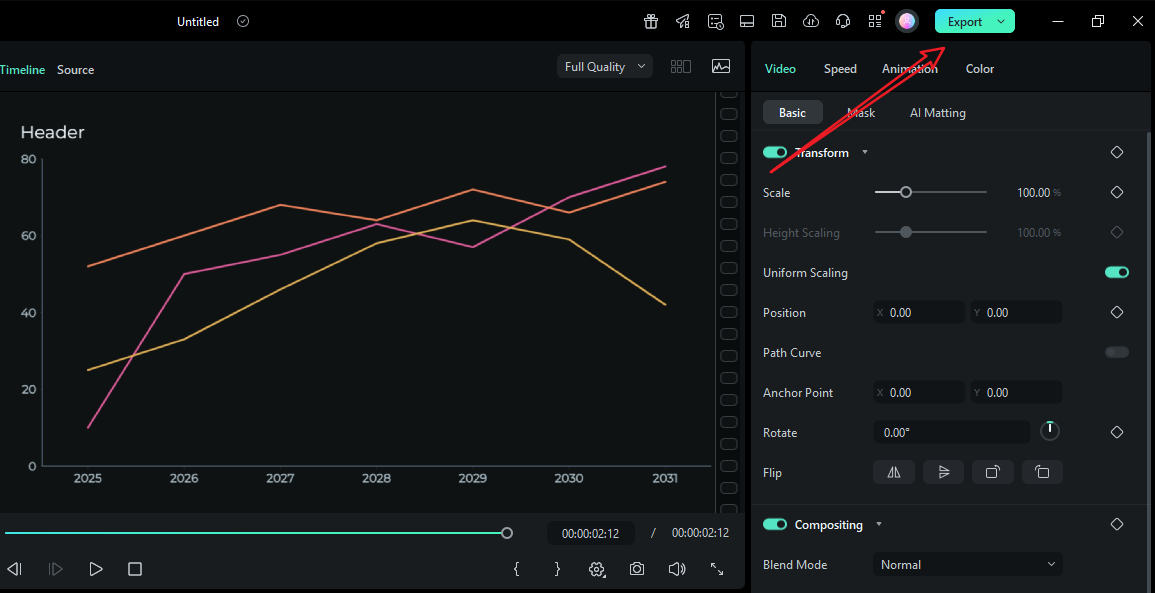
- 接著您可以選擇匯出您所製作的動態折線圖。
讓我們來看看最終效果。
傳統方法與 Filmora 製作動態折線圖的比較
| 方法 | Filmora 動態圖表 | 傳統方法 |
| 實現方式 | 在影片剪輯器中將試算表資料直接轉換為折線圖片段。 | 在 Excel/Canva/Flourish/AE 中製作匯出(PNG/MP4)匯入剪輯器嘗試手動同步顯示效果與音訊。 |
| 所需時間 | 設定快速 | 較慢。每次調整都可能觸發完整的渲染流程。AE 功能強大但耗時;Excel/Canva 速度較快,但仍需手動同步。 |
| 成果品質 | 品牌字型與顏色一致、折線繪製節奏精準、標籤流暢,以及與節拍同步的揭示效果。多圖表組合因共用預設值與專案字型而呈現統一風格。 | 品質參差不齊。AE 可達到世界級水準,但需要專業技術。試算表/設計工具較簡單,但動態效果粗糙,且各場景間的字型排版不一致。 |
| 優點 | 剪輯與資料視覺化一體化;音訊同步動態效果;可重複使用的預設值;無需重新製作即可無縫輸出多種比例(16:9、1:1、9:16)。 | 工具熟悉易上手;AE 提供深度控制;Flourish 提供吸引人的範本與網頁嵌入功能;Excel/Canva 廣泛普及且易於取得。 |
| 缺點 | 需要變更現有的投影片製作流程。 | 來回轉換浪費時間;跨應用程式間樣式不統一;音訊同步功能有限;修改過程繁瑣;多場景一致性需要大量手動維護。 |
| 適合使用時機 | 每週/每月的報告影片、說明影片、發布回顧以及社群貼文——當動態折線圖需要在特定時間點呈現,且數據在最後關頭仍可能變動時。 | 在 AE 中製作單次重點動畫、只需簡單揭示效果的快速投影片,或不會納入更大型影片專案的純網頁嵌入內容。 |
結論
出色的動態折線圖關鍵在於節奏與清晰度。先建立基準線,以穩定的揭示方式繪製折線,在重要的轉折點加上脈衝效果,並在動態結束後才讓標籤出現,讓觀看者無需在動畫播放時閱讀文字。您可以用傳統工具做到這些,但 Filmora 的資料轉影片功能能大幅簡化整個流程。
立即下載 Filmora,輕鬆使用此功能為您的影片加入精彩的動態折線圖。

