



 ChatGPT
 Perplexity
 Gemini
 Claude
 Grok
Grok
作為視覺內容創作者,你是否曾希望能清楚呈現資料與整體的關聯,同時又不想讓觀眾被過多標籤干擾?最有效的方法就是使用環圈圖。環圈圖不僅能快速傳達資料結構,外觀也更現代感;若加入動畫效果,更能精準引導觀眾聚焦在你想突顯的重點。
接下來,我們將說明什麼是動態環圈圖、它與傳統圓餅圖的差異,以及如何在強大的影片剪輯工具中,直接製作動態環圈圖並自訂樣式,打造專業又吸睛的視覺效果。
第一部分:什麼是動態環圈圖
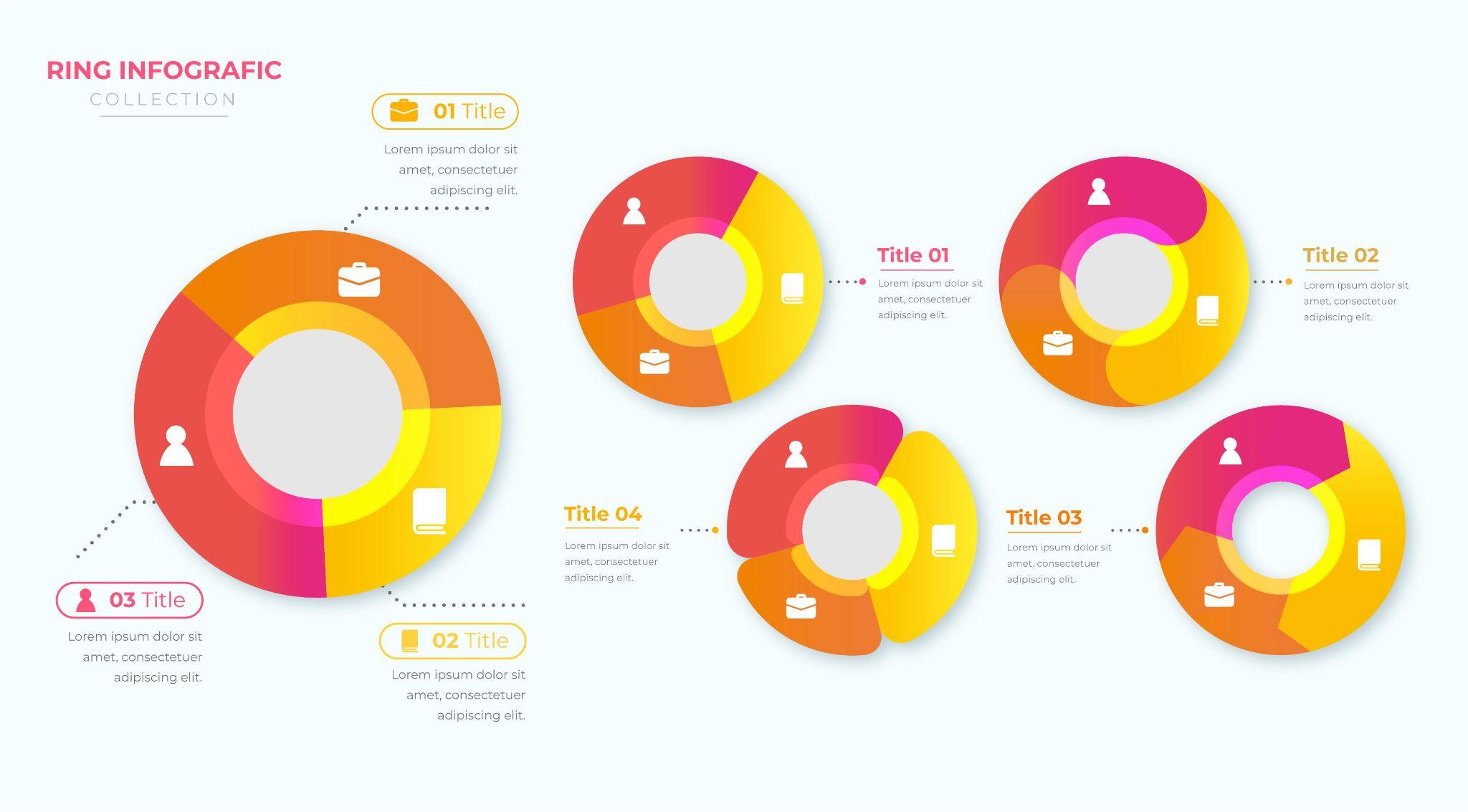
環圈圖是一種中間留有空洞的圓餅圖設計。這種結構不僅能減少圖表中心的雜亂,還能更靈活地擺放標籤,同時提供在中心加入其他元素的空間。你可以放置品牌標誌或文字說明,讓觀眾一目了然地掌握資料的脈絡與重點。
第二部分:環圈圖與圓餅圖的差異比較
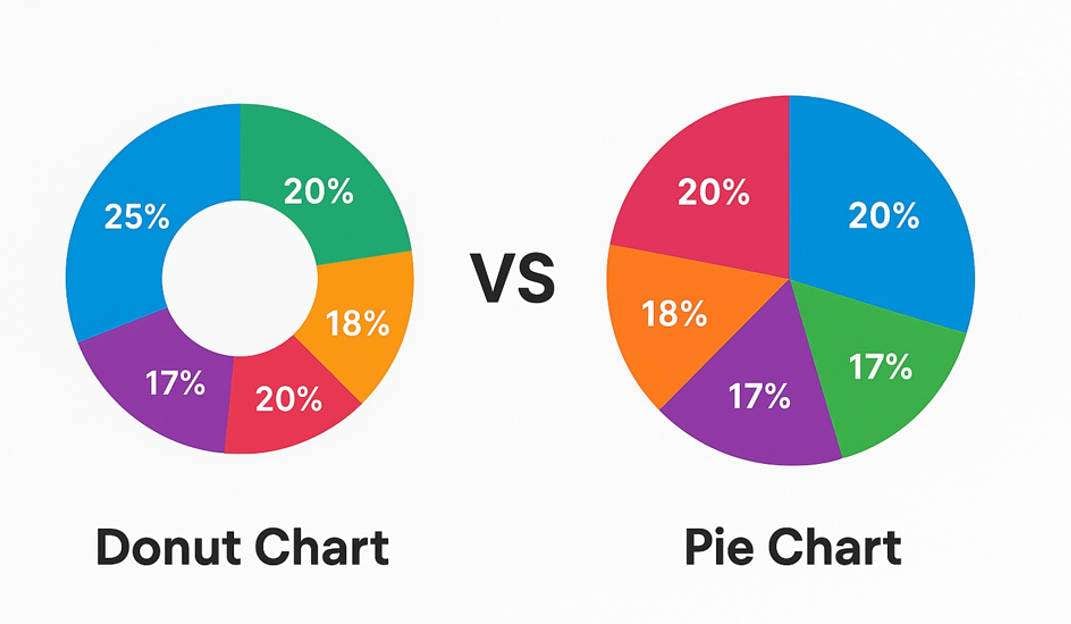
許多使用者容易混淆環圈圖與圓餅圖。為了更清楚理解兩者差異,我們整理了一個快速比較表,幫助你掌握環圈圖與傳統圓餅圖的主要特點。
| 項目 | 環圈圖 | 圓餅圖 |
| 結構 | 中間空心的環狀設計,可放置中央標籤或元素 | 完整圓形,內部沒有空間 |
| 易讀性 | 標籤碰撞較少,註解清楚易懂 | 標籤可能擁擠至中心,閱讀不易 |
| 視覺風格 | 簡約、現代感強,適合疊加在影片畫面上 | 經典、大膽,畫面填滿感明顯 |
| 最佳用途 | 呈現部分與整體的關聯,搭配單一核心指標(如總量) | 適合少量分類,強調大切片視覺效果 |
| 疊加使用 | 因留白效果,適合以 PIP 方式疊加影片 | 建議全畫面呈現,除非標籤設計簡單 |
第三部分:如何在影片中製作動態環圈圖?
在製作動態環圈圖前,首先需要選擇合適的製作工具。線上有許多免費選項,例如 Canva 和 Figma,可製作靜態圖表並分享。但若你希望直接將環圈圖或其他圖表加入影片,最佳選擇是 Wondershare Filmora。




Filmora 提供全新的動態圖表功能,讓資料視覺化更直覺。你可以輕鬆匯入試算表,將資料轉換為動畫化的環圈圖,同時探索其他圖表類型,例如圓餅圖、長條圖、柱狀圖、面積圖等。
Filmora 的強大之處在於,你無需在多個工具間切換,就能完成動畫化環圈圖製作。以下是 Filmora 成為影片中加入動態環圈圖最佳工具的核心特色:
- 選擇主題:從符合品牌形象的基礎主題開始。深色環圈疊加影片呈現電影感,淺色主題在教學影片中則更明亮醒目。
- 調整色彩配置:套用品牌色彩或挑選對比鮮明的配色,讓相鄰切片清楚分明。
- 編輯與更換字型:統一字體排版,提升品牌識別度,使影片更專業。
- 使用精準切片與標籤規則:確保環圈圖資訊在各種裝置上均易於理解。
- 選擇背景顏色與透明度:可設定細緻面板或透明度,輕鬆達成影片 PIP 效果。
- 插入動畫效果:完整控制掃過方向與速度,使動畫與影片節奏完美契合。
了解上述內容後,我們來實際操作 Filmora。透過這個簡單教學,從試算表快速在影片中製作動態環圈圖。
- 在你的 Windows 或 macOS 裝置上下載並安裝 Filmora,並建立一個「新專案」。
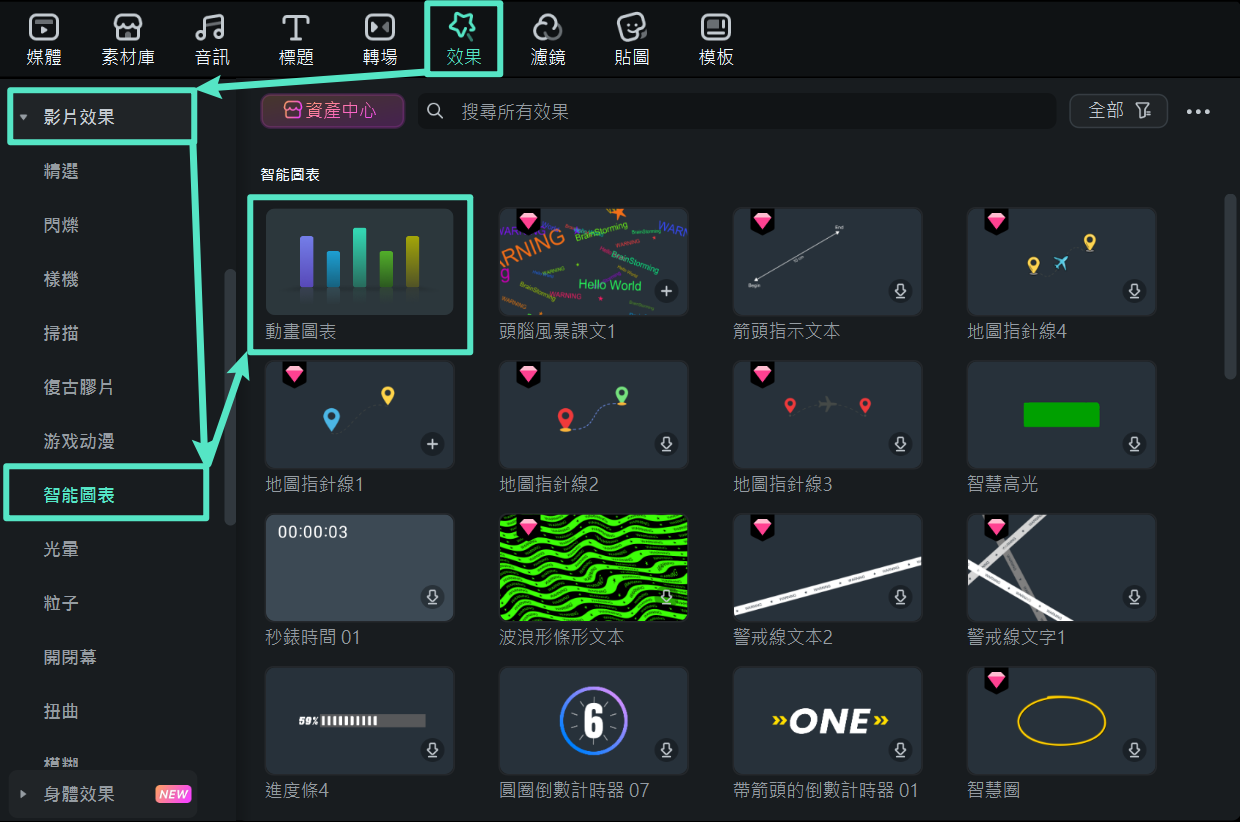
- 前往「效果」 > 導覽至「智能圖表」 > 連點「動畫圖表」啟動功能。
- 在左側瀏覽並選擇動態環圈圖範本。
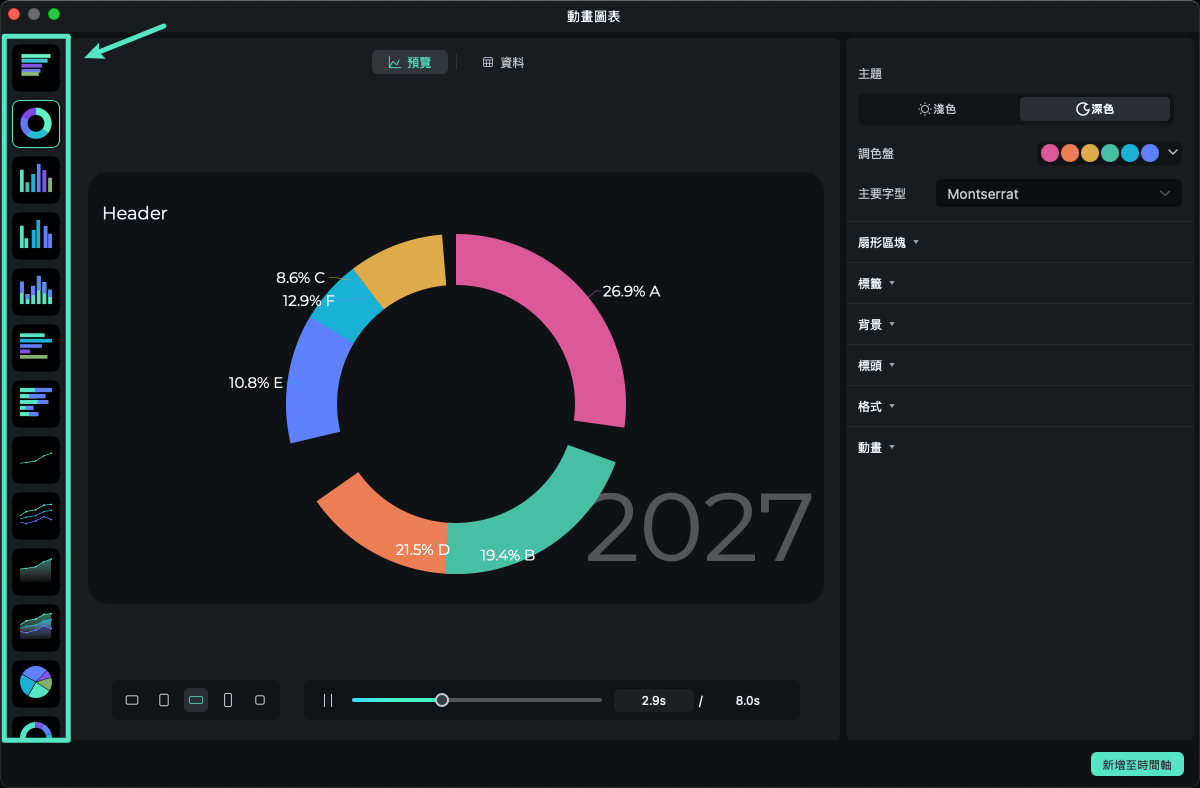
- 切換到「資料」區段,匯入你的 Excel 檔案或編輯範例資料欄位。
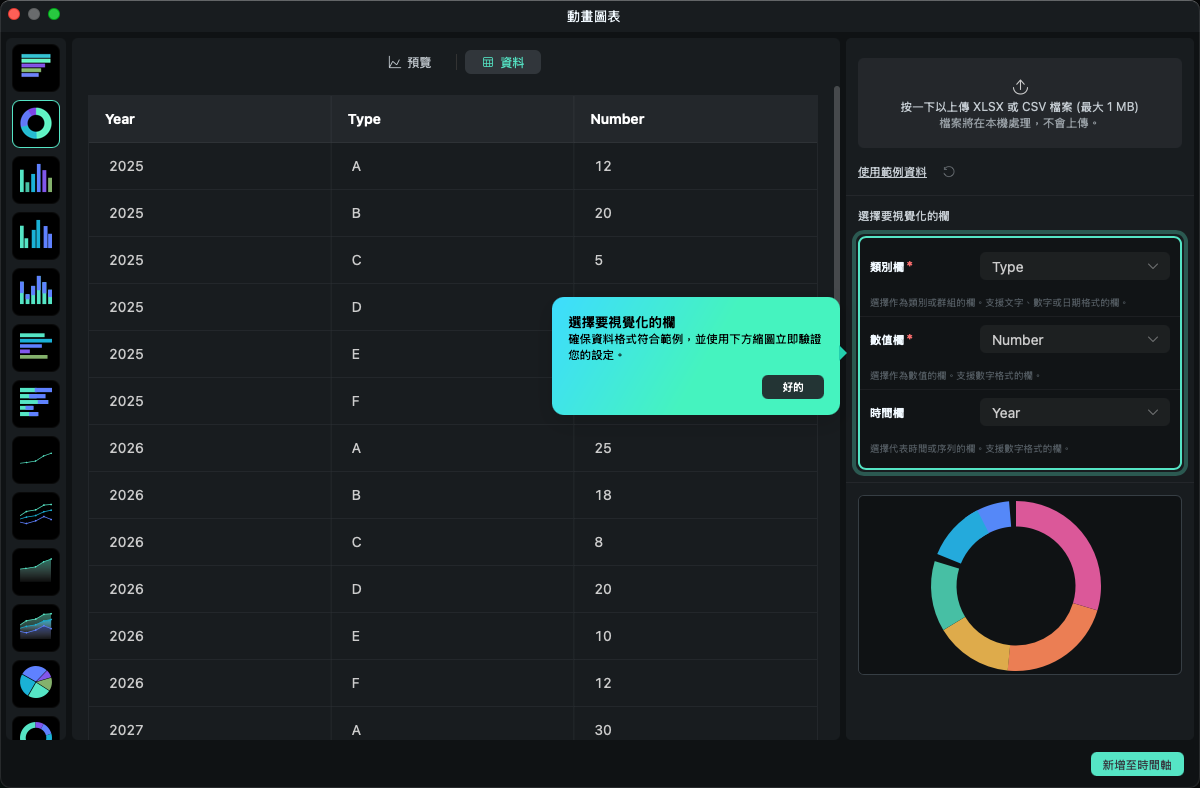
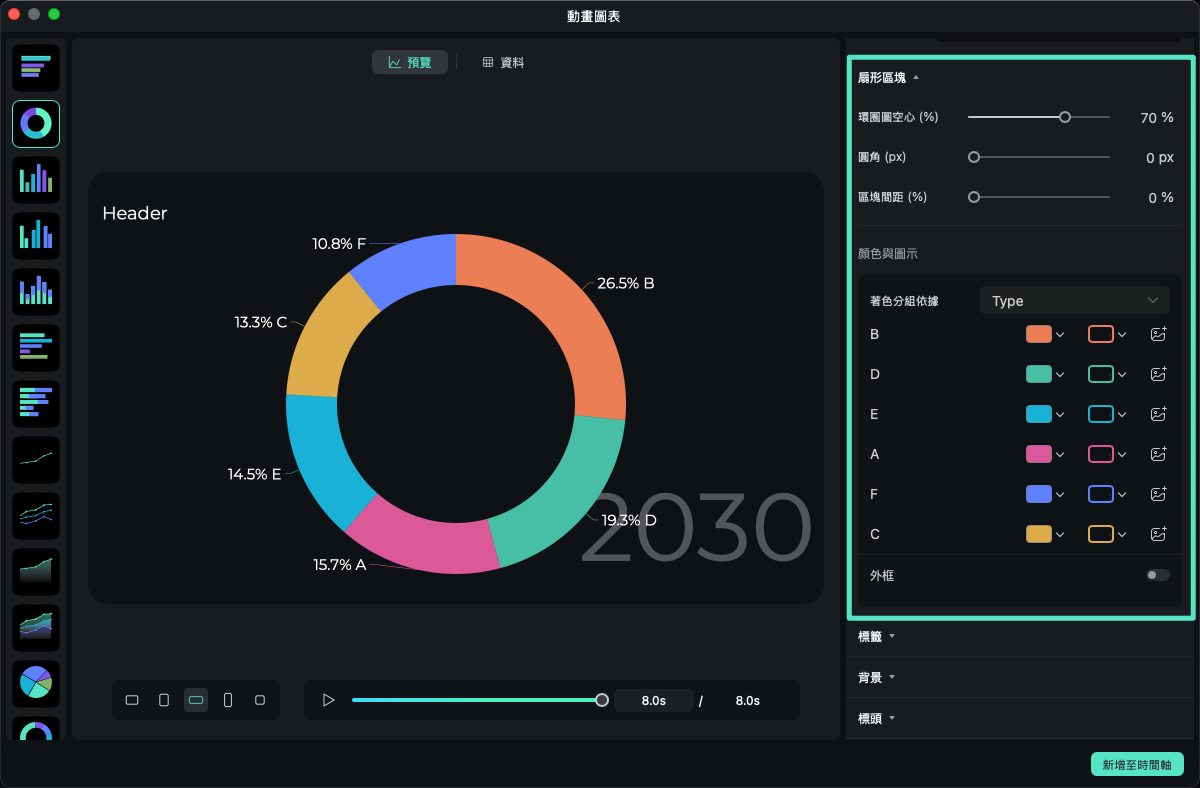
- 匯入或編輯資料後,切換到「預覽」區段,你可以依需求調整主題、扇形區域、標籤、背景、標題、格式、動畫樣式、動畫順序及畫面比例等設定。
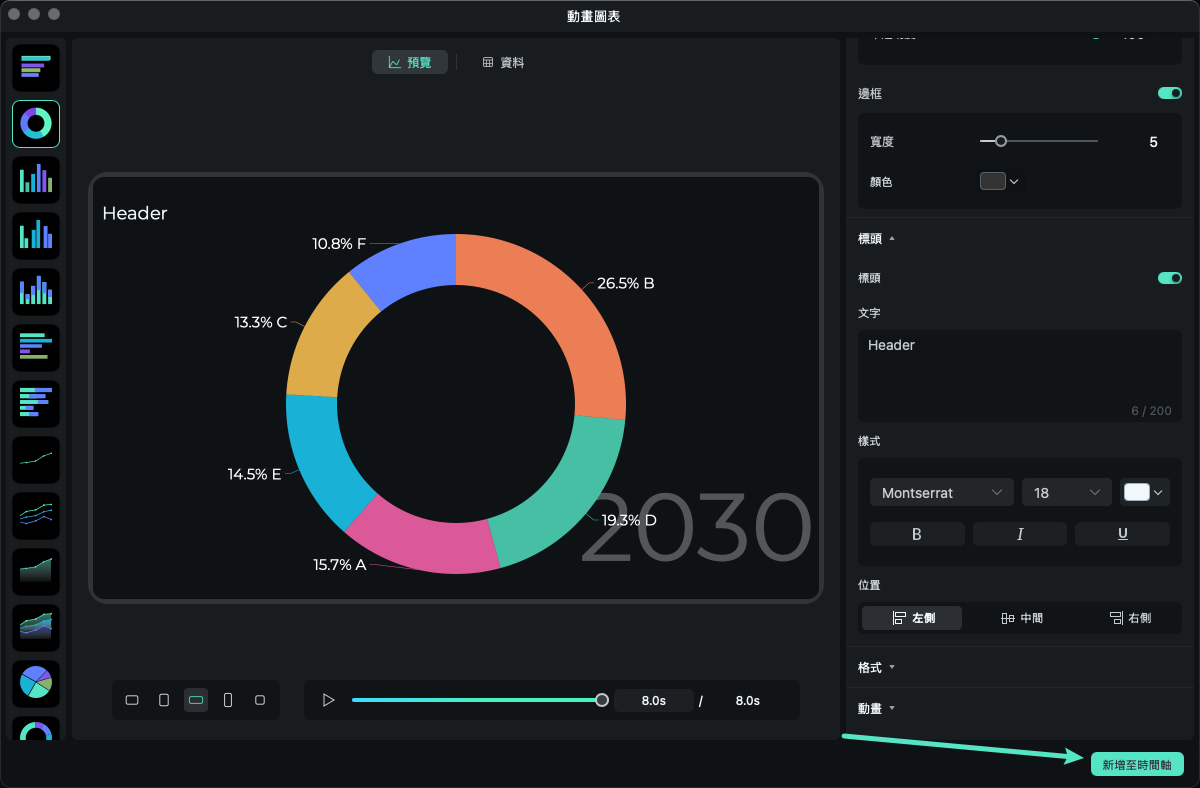
- 設定完成後,點選「新增至時間軸」。
- 最後,你可以選擇「匯出」完成的動態環圈圖。
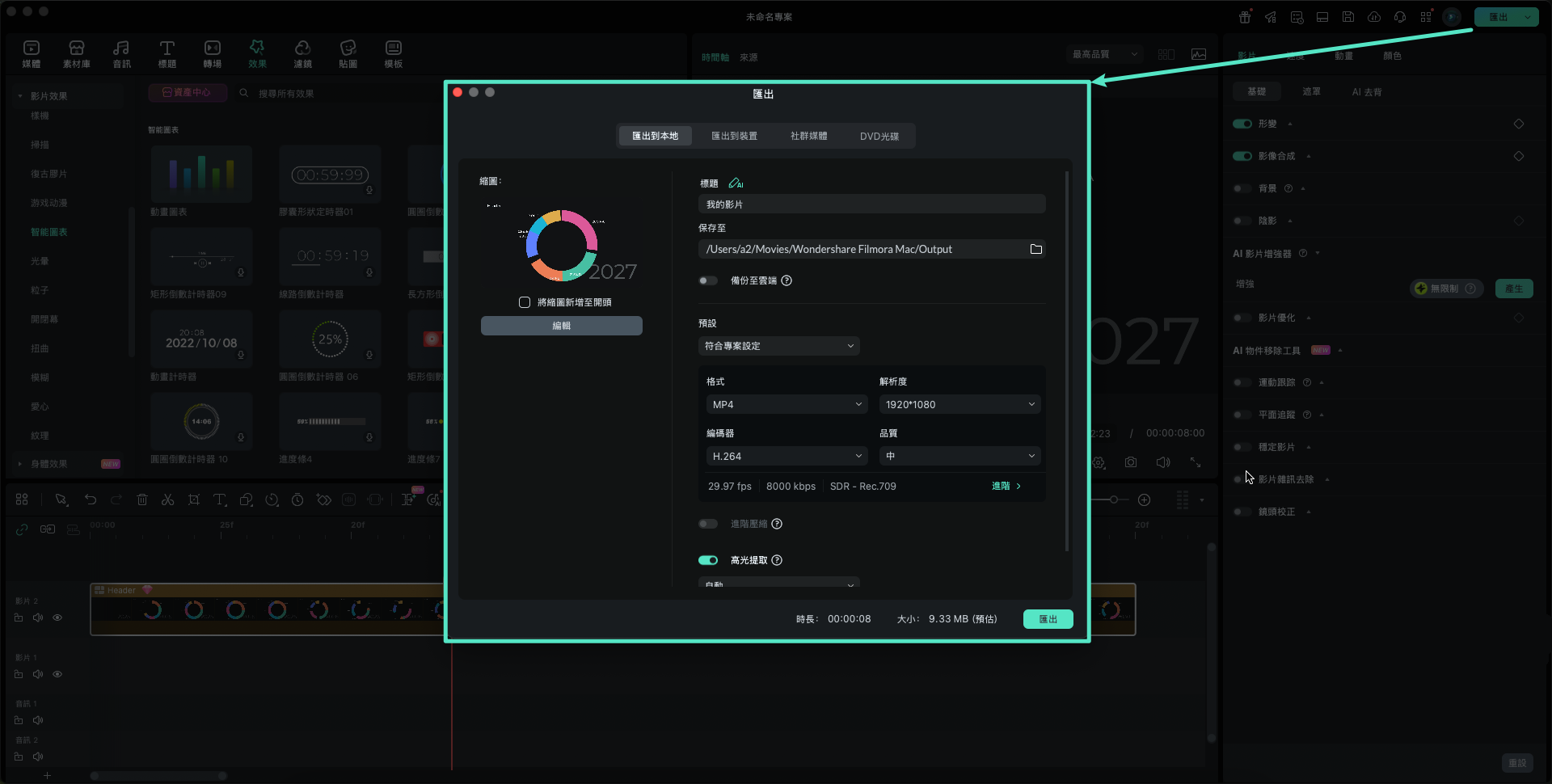
現在,我們來看看使用 Filmora 製作出的最終動態環圈圖影片效果。
結語
環圈圖在視覺呈現上日益受歡迎,因為它能快速傳達資訊,且非常適合疊加於影片畫面。當環圈圖隨著故事節奏移動時,不會強迫觀眾注意,而是自然引導視線聚焦重點。Filmora 全新的圖表製作功能,讓你能在影片剪輯流程中直接創建專業圖表,省去繁瑣步驟。
若你經常製作以資料為核心的影片,這項功能將大幅提升效率。立即下載 Filmora,親自體驗為何它被視為處理資料分析影片的最佳剪輯工具。

