



 ChatGPT
 Perplexity
 Gemini
 Claude
 Grok
Grok
在這個影音主導的時代,資料呈現不僅要精準,更要具有吸引力。無論你是在製作 YouTube 教學、LinkedIn 商務更新、TikTok 解說,或教育影片,動態圓餅圖已成為將枯燥資料轉化為生動故事的利器。
透過動態圓餅圖,觀眾可以快速理解各項比例、掌握關鍵洞察,並對趨勢形成具體感,同時有效抓住注意力。但問題是,並非每個人都有高階設計軟體,或預算聘請設計師。好消息是,你可以利用功能強大且免費的圓餅圖影片製作工具,輕鬆打造專業感十足的動態圓餅圖,完全不必額外花費。
本文將完整介紹如何使用圓餅圖影片製作工具,幫你的影片製作引人注目的動態圓餅圖。
目錄
第一部分:為什麼影片中要使用動態圓餅圖?
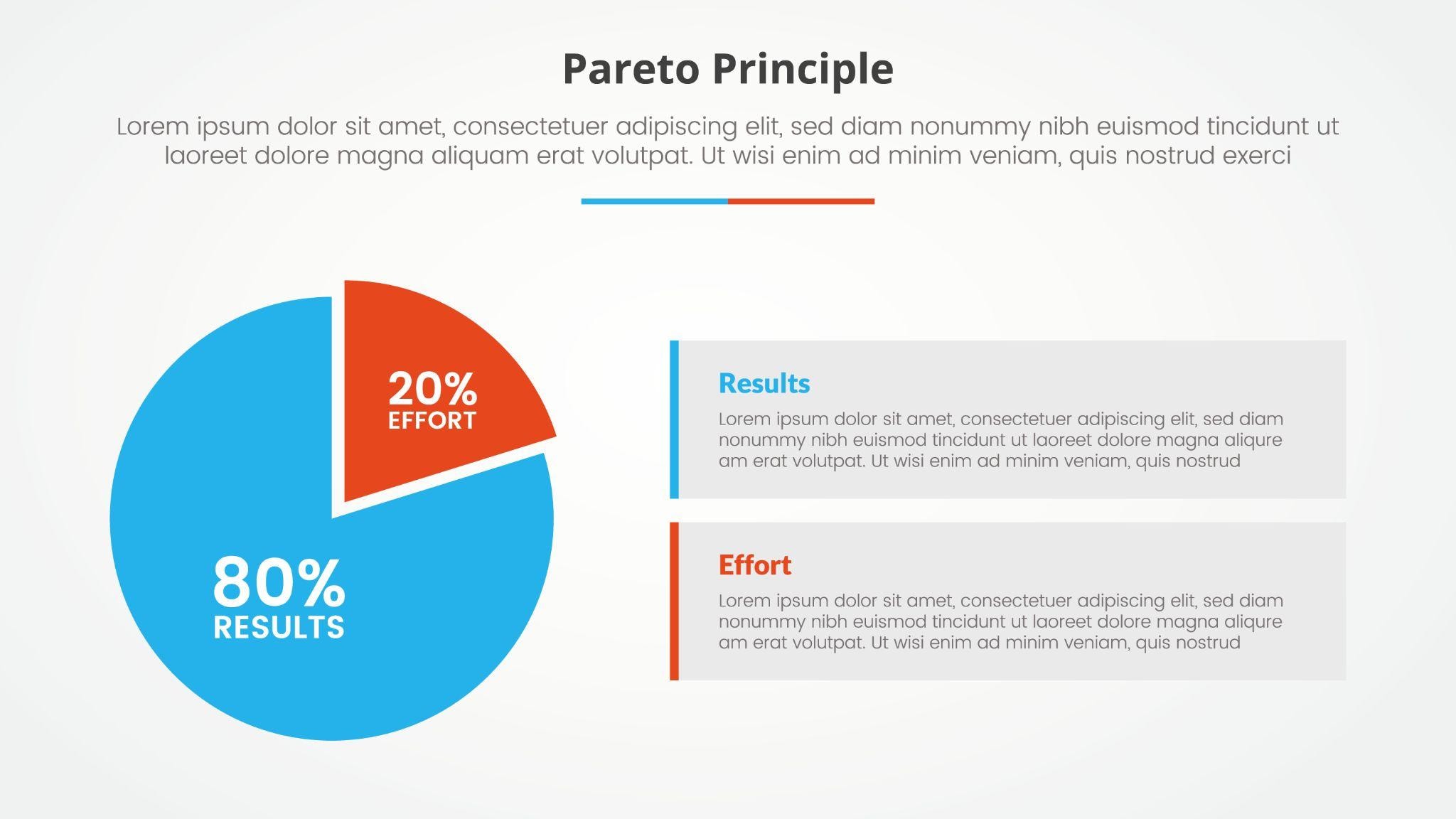
- 將複雜資料轉化為易懂故事:靜態圓餅圖(Pie Chart)只能呈現最終資料快照,例如「歐洲占銷售額 30%」。相比之下,動態圓餅圖能隨時間逐步展示資料,將枯燥資料轉化為具故事性的敘述。這點很重要,因為人類對故事化資訊的理解效率,遠高於單一事實。
- 提升觀眾參與度與注意力:研究(如《教育心理學期刊》)指出,相較於靜態圖表,動態視覺化能將觀眾專注度提升最多 30%,因為移動畫面能觸發大腦對變化的自然追蹤反應。對於 TikTok、YouTube Shorts 或 LinkedIn 等平台的短影音來說,觀眾注意力有限,動態圓餅圖的視覺動感能迅速抓住目光。
- 清楚呈現時間變化與比較:靜態圓餅圖的限制之一是難以呈現趨勢。動態圓餅圖擅長展示比例隨時間的變化,無論按月份、年度或使用者行為,都能直觀呈現變化脈絡。
無論是學校專題報告,或是企業董事會簡報,動態圓餅圖都能帶來明顯價值。因此,選擇能在影片編輯器內直接生成資料視覺化的工具,對提升影片專業感與呈現效果至關重要。
第二部分:哪款免費圓餅圖影片製作工具最推薦?
簡單來說,答案是 Wondershare Filmora。其全新的動態圖表功能,能將你的結構化資料,從單純的試算表快速轉換為動態圖表。你還可以輕鬆將內建的動態圓餅圖加入影片,並依需求進行自訂設定。




你可以選擇以百分比或絕對值呈現、套用縮寫、調整背景顏色、加入自訂動畫、編輯圖表標題,而這僅是功能的一部分。Filmora 也提供豐富的圓餅圖影片素材,方便直接套用到你的專案中。最棒的是,所有操作都能在時間軸內完成,無需切換工具。
- 統一風格、集中管理 — 圖表自動套用專案中的字型與配色,確保標題、下三分之一圖層與圖表切片保持一致的設計感。
- 多種圖表類型 — 無論是圓餅圖、長條圖、環圈圖、柱狀圖或面積圖,Filmora 都能支援。你可選擇主題模式、設定配色與主要字型,甚至依據資料建立專屬標籤規則。
- 精準時序控制 — 可調整圖表顯示時長以配合旁白節奏,加入故事節點標記,並利用關鍵影格強調重點資訊。
- 完整影片剪輯功能 — 作為專業影片剪輯軟體,Filmora 提供多樣化剪輯工具,讓你的圓餅圖影片更生動吸睛,包括特效、濾鏡、文字與其他視覺元素。
第三部分:如何在影片中加入動態圓餅圖
有多種方式可以製作動態圓餅圖影片。使用 Filmora 的動態圖表功能,你可以將資料直接轉換成動態圓餅圖,無需編碼或手動調整關鍵影格。你也可以選擇將動態圓餅圖貼圖直接加入影片。以下為詳細操作步驟。
使用資料製作動態圓餅圖
- 在電腦下載並安裝 Filmora,啟動軟體後建立一個「新專案」。
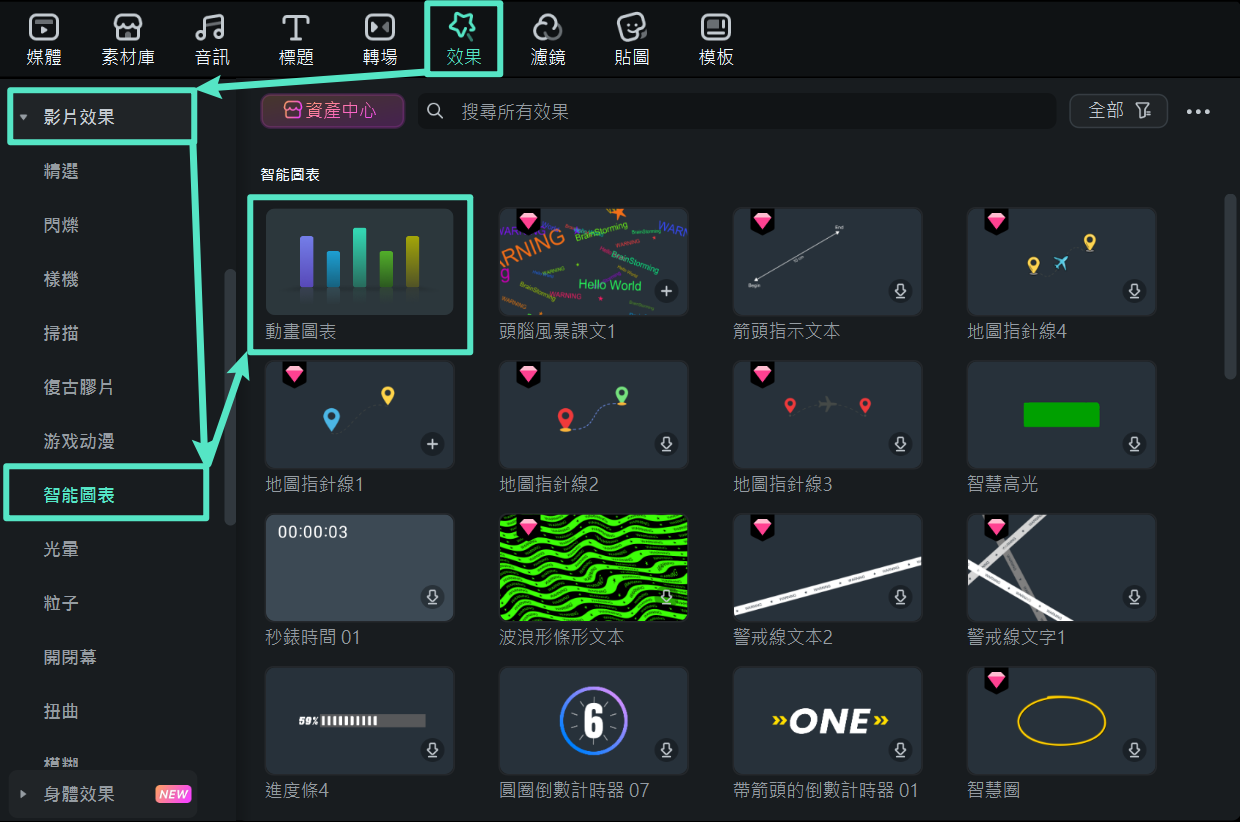
- 前往「效果」> 導覽至「智能圖表」> 連點「動畫圖表」啟用功能。
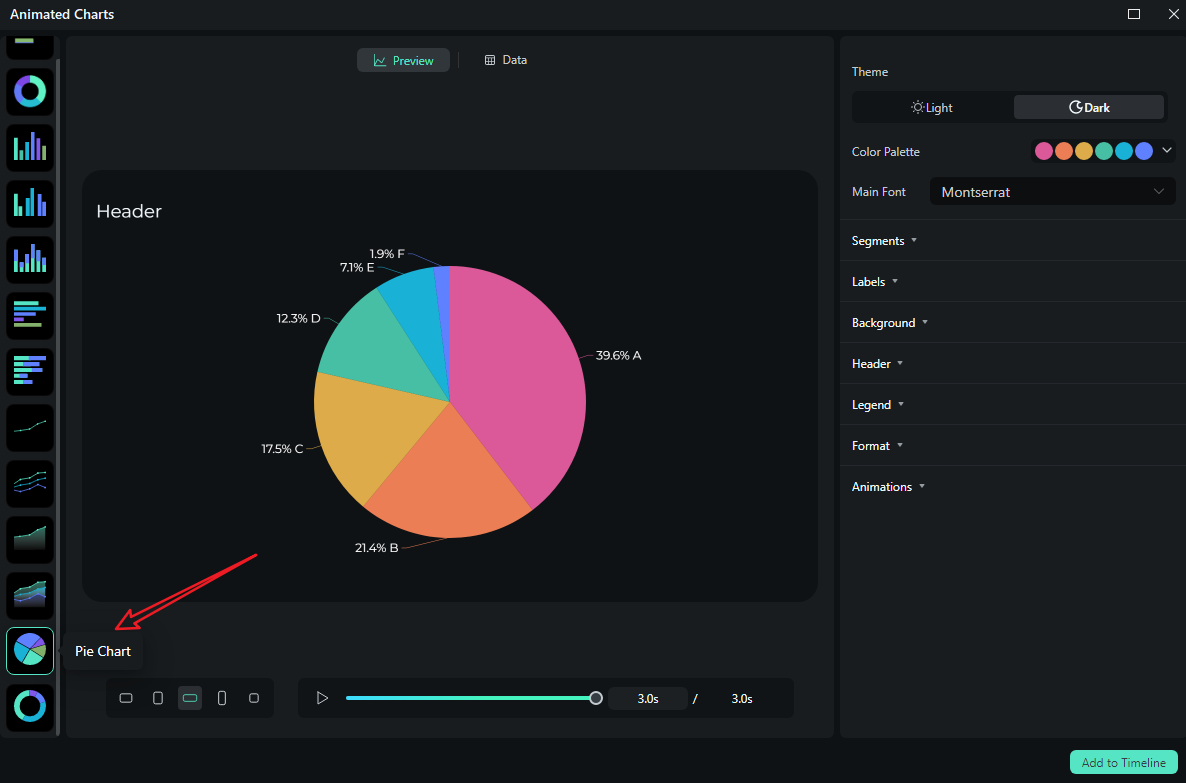
- 在左側選擇一個「動態圓餅圖」範本。
- 切換到「資料」區塊,上傳 Excel 檔案或編輯內建範例資料欄。
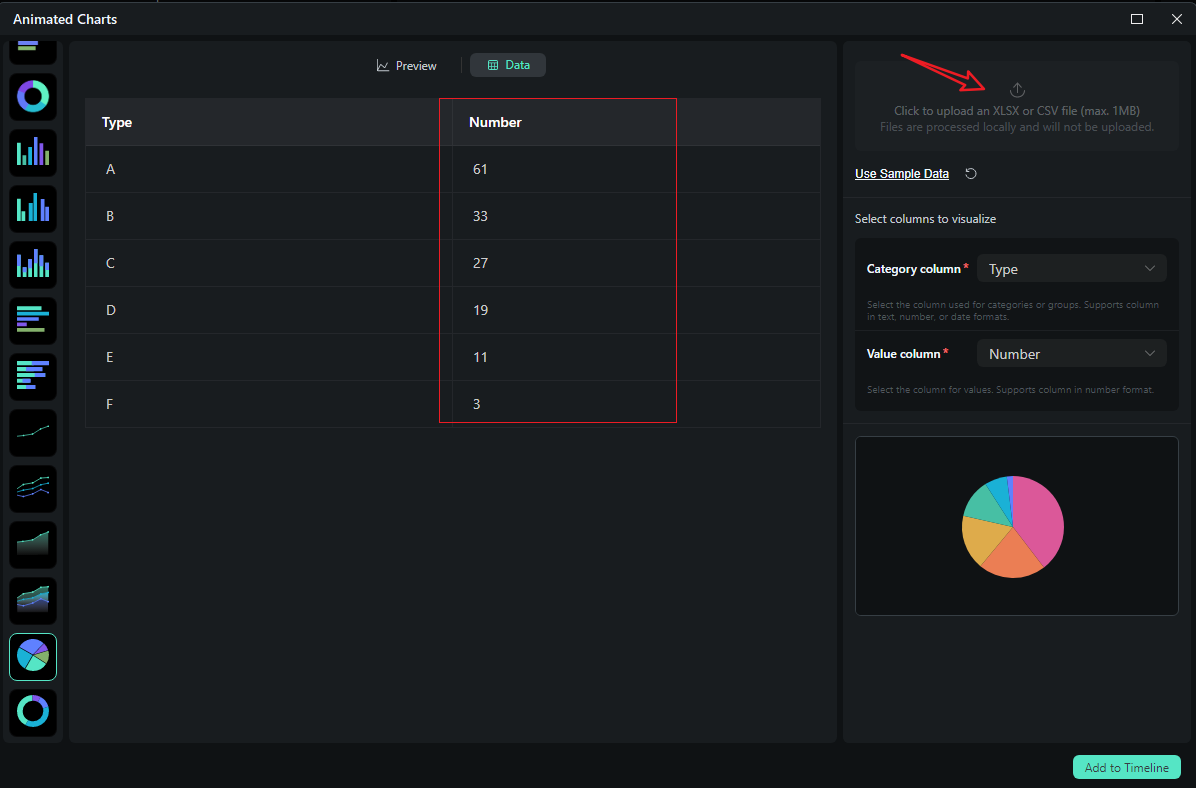
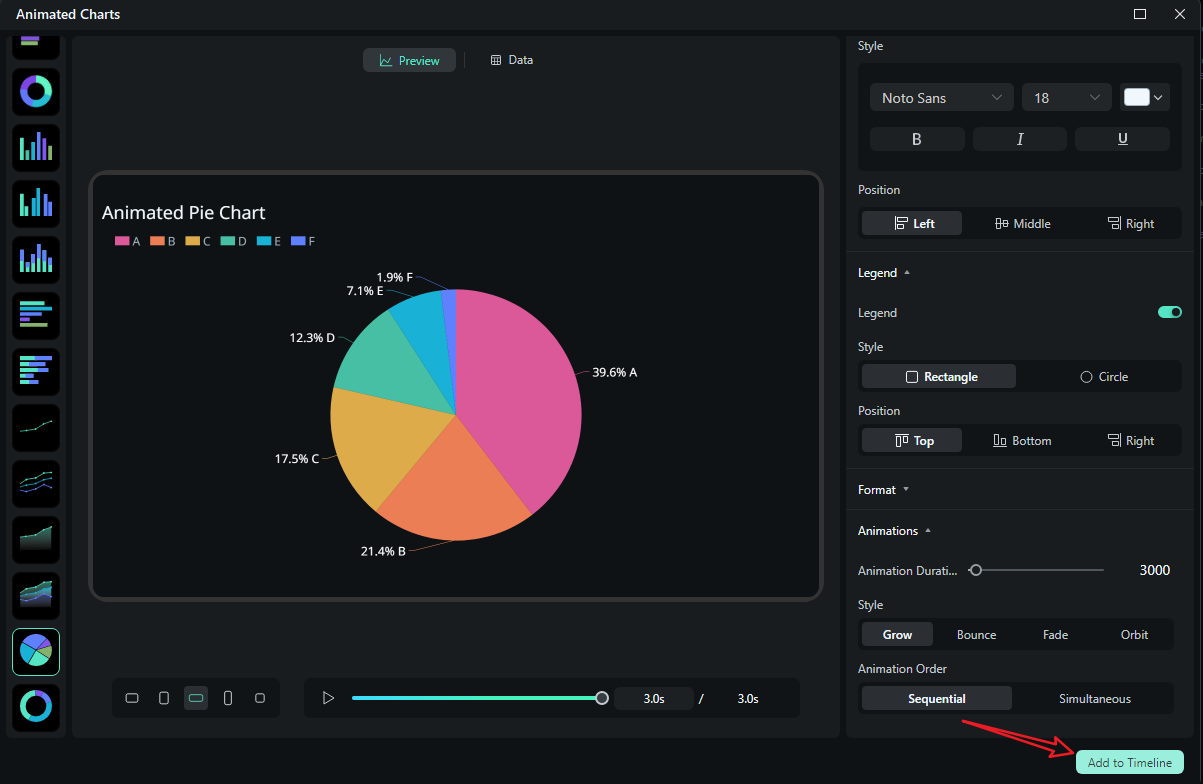
- 上傳或編輯資料後,先檢視資料並選擇要視覺化的內容。切換至「預覽」區塊,依需求調整主題、字型、切片、標籤、背景、標題、格式、動畫樣式、動畫順序及畫面比例。
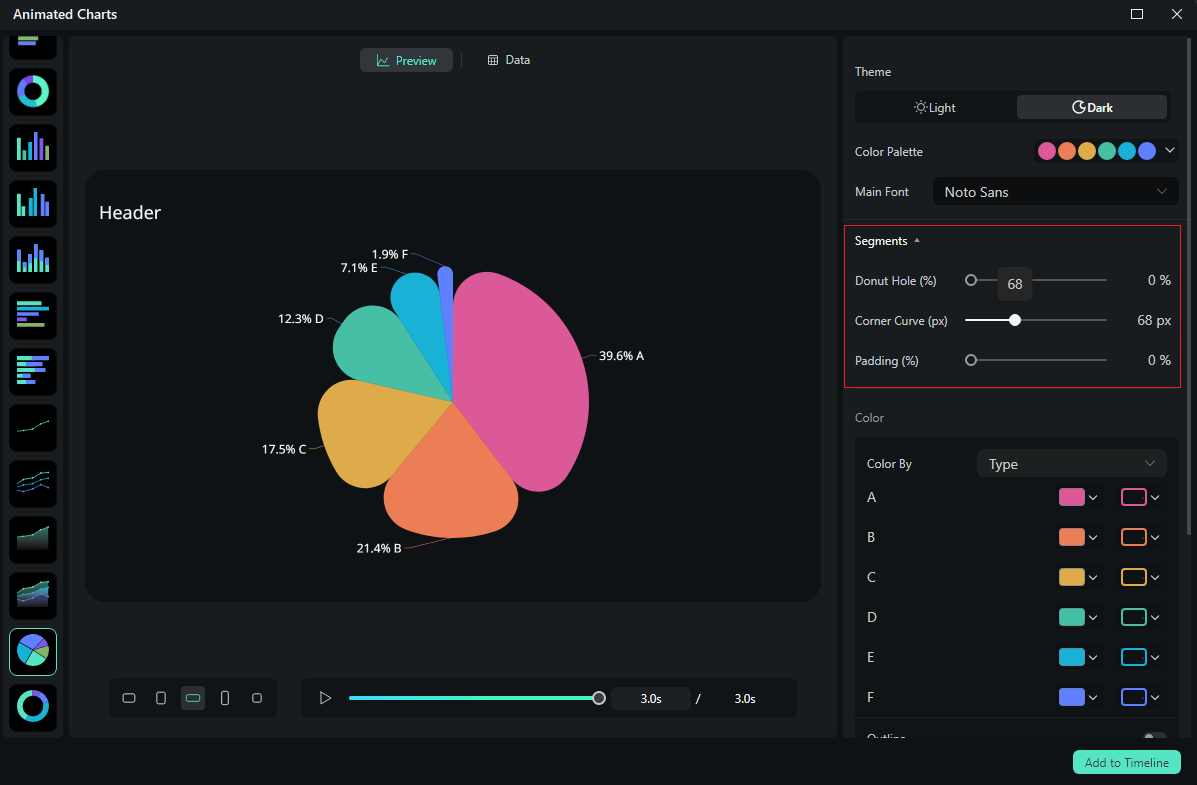
- 確認結果滿意後,點選「新增至時間軸」。
- 最後,你可以選擇「匯出」已建立的動態圖表。
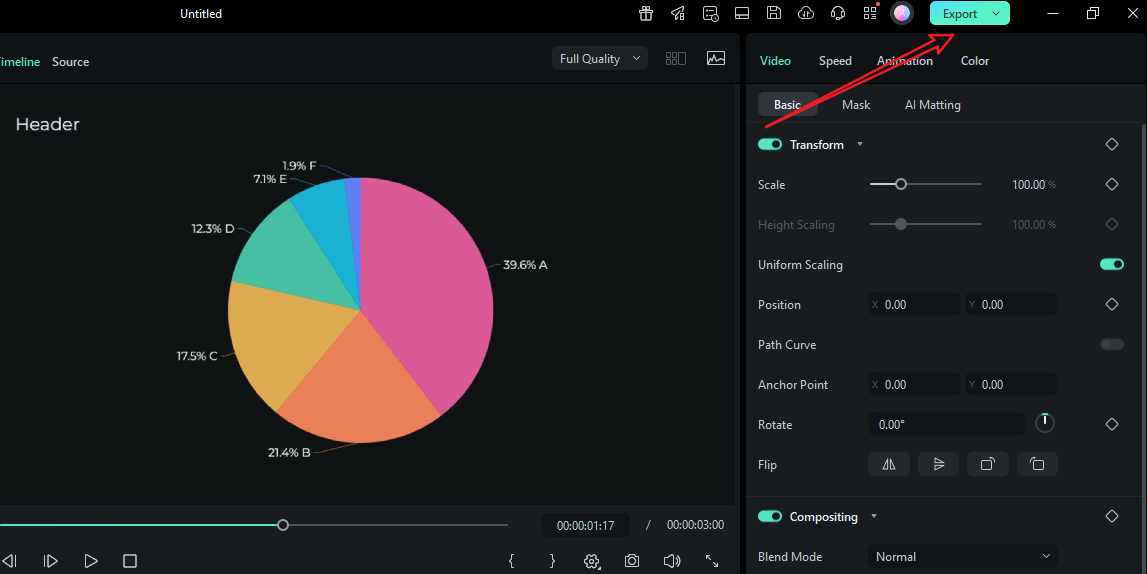
下方展示了使用 Filmora 製作完成的最終動態圓餅圖影片範例。
將動態圓餅圖貼圖加入影片
以下示範如何使用 Filmora 這款具備資料視覺化功能的影片剪輯軟體,將動態圓餅圖貼圖快速加入影片。只要跟著步驟操作,你就能輕鬆完成 動態圓餅圖影片製作。
- 下載並安裝 Wondershare Filmora 至你的電腦。
- 點選「匯入」按鈕,將影片片段上傳至軟體。
- 若要使用動態圓餅圖素材,前往「素材庫」 > 搜尋關鍵字「圓餅圖」 > 選擇素材並加入時間軸。
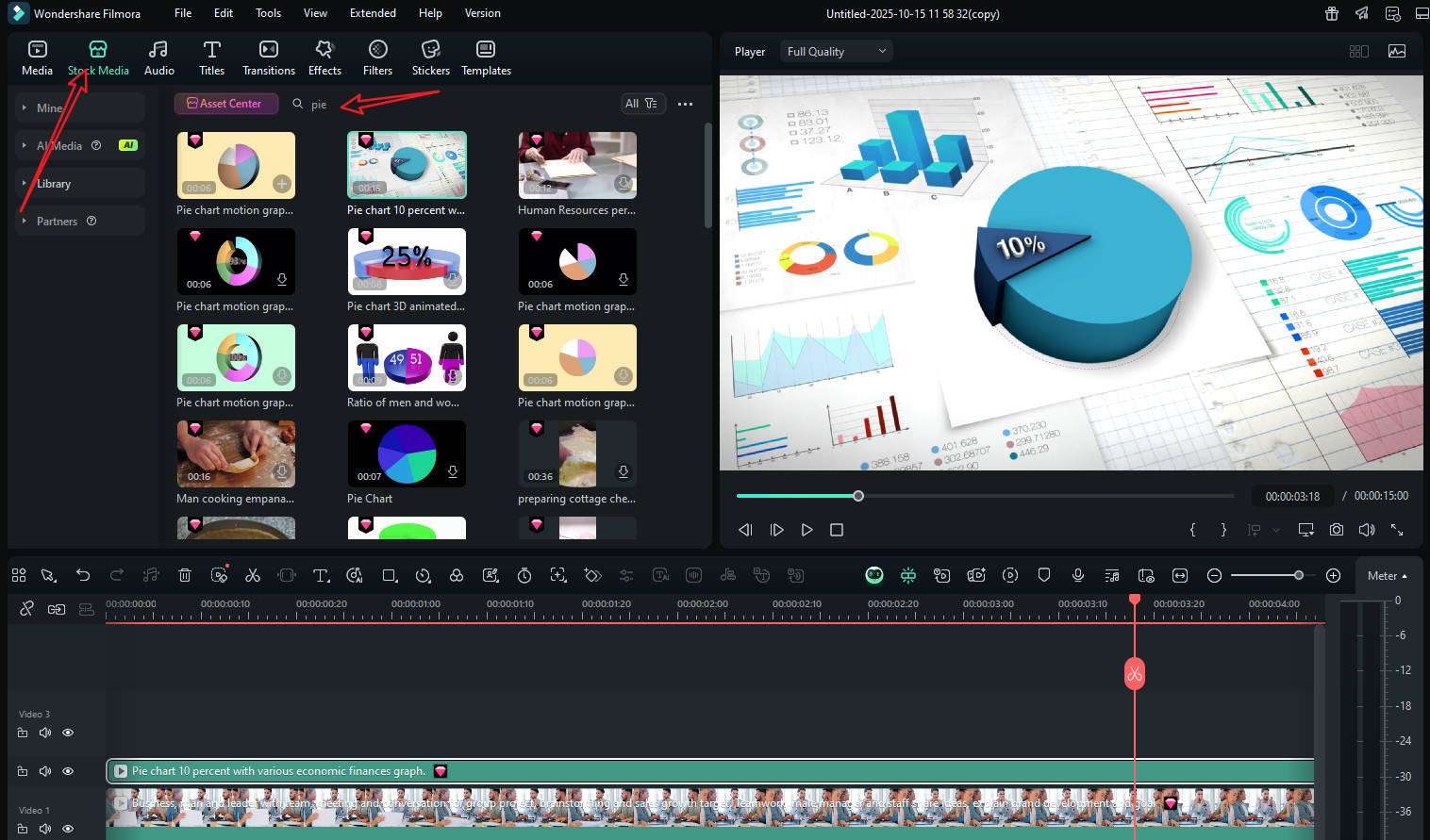
- 或前往「效果」 > 搜尋「圓餅圖」 > 選擇並加入動態圓餅圖至影片中。
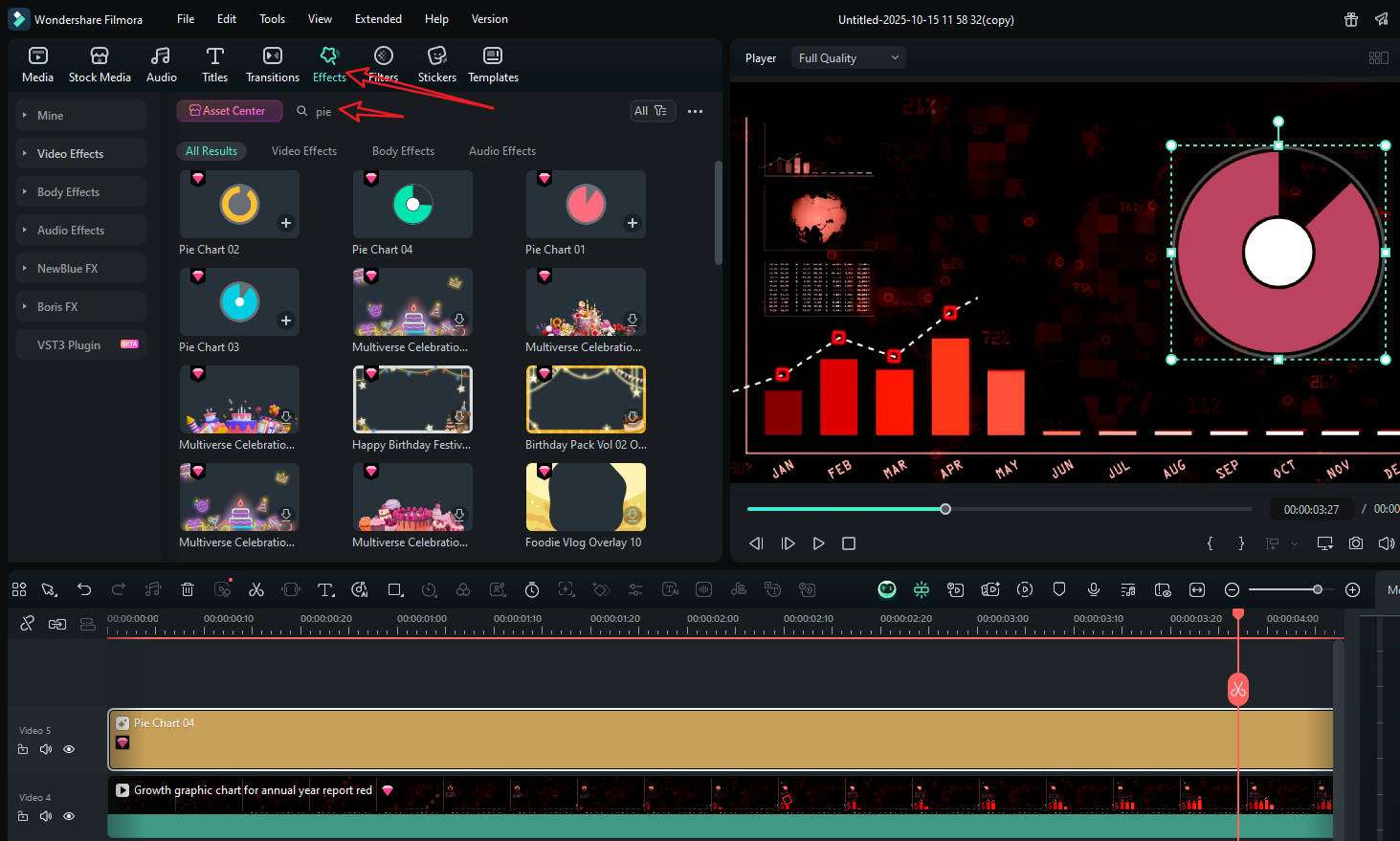
- 自訂圖表各項設定,預覽效果,確認滿意後再「匯出」影片。
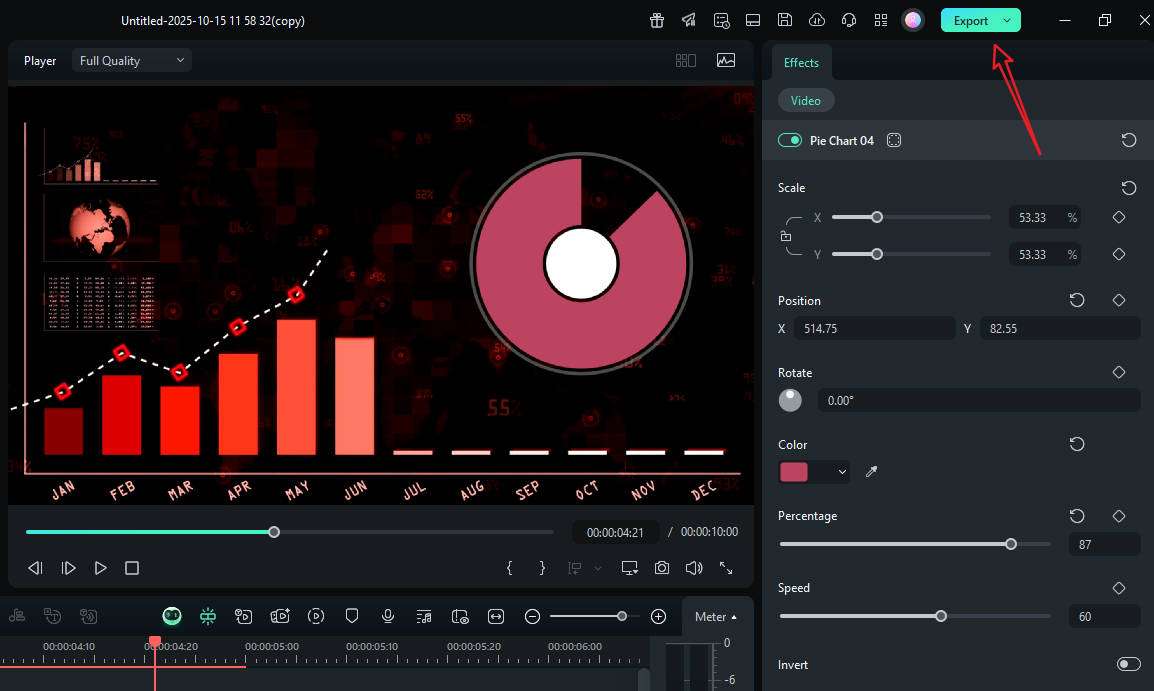
第四部分:提升動態圓餅圖效果的專業技巧
在掌握基本操作後,我們整理了幾個專業建議,幫助你充分發揮動態圓餅圖的效果。
- 控制切片數量並合併小比例:建議將圓餅圖切片控制在四到六個。低於 4% 的可與 6% 的切片合併為「其他」。切片過多會造成圖表過於複雜,反而降低資訊傳達效率。
- 優先使用直接標籤而非圖例:若空間允許,直接在圓餅圖上標註資料。相較於圖例,直接標籤能減少觀眾視線轉移,集中注意力在圖表本身。
- 分段呈現,保持畫面清晰:先呈現圓形圖,再依序加入標籤與重點效果,如主要切片的柔光或彈跳效果,使關鍵資訊更突出。
- 合理運用對比色:相鄰切片應在色彩與明暗上有區分。若採用單色調,建議搭配不同色階並加細線分隔,提升辨識度。
結語
動態圓餅圖能將資料核心概念清楚、簡明地呈現,易於理解且觀賞性高,特別適合用於短時間內解釋複雜資訊的影片中。透過 Filmora 全新的圖表工具,你可以在編輯器內建立、設計並掌握圓餅圖的時序,將圖表自然整合進影片剪輯流程。
立即下載 Filmora,利用其強大功能整理並呈現清晰資料,套用品牌預設,並在幾分鐘內將動態圓餅圖加入你的下一部影片中。

