



 ChatGPT
 Perplexity
 Gemini
 Claude
 Grok
Grok
假設您錄製了一段影片,但背景中有一個您不喜歡或與您目標不符的標誌,您想要替換它。也許這個物件有一定角度,您想用自己偏好的標誌來覆蓋它。現在,這正是邊角定位效果派上用場的時候,它可以讓您的影片看起來更加吸引人。在本文中,我們將為您提供一份簡單的指南,說明如何使用邊角定位讓您的影片更具吸引力。
本文內容
什麼是邊角定位效果?
邊角定位效果是一種創意影片效果,可讓您用靜態影像覆蓋、隱藏或填滿螢幕,而不會使其失真。影像可從四個角落延伸,即使過度拉伸或壓縮也能保持清晰。無論您想將其貼合到螢幕、形狀或物件上,只需將其延伸至目標端點,無論目標物件的傾斜角度如何,它都能完美貼合。
邊角定位有什麼用途?
如前所述,邊角定位是一種創意效果,可廣泛應用於影片和影像製作中。由於它是疊加在另一張靜態影像或動態背景(如影片)上的靜態影像,因此可用於多種目的,包括隱藏、覆蓋、替換、移除或為影片或影像新增項目。
此外,您可以將其與適當的框架搭配使用,以呈現富有創意的動畫,尤其是在進行產品示範時。
在影片中進行邊角定位的3種簡單方法
定位效果是一種實用的效果,許多熱門工具已將其納入效果庫中。然而,只有少數幾款工具能為您提供良好的平台,有效地對影片進行邊角定位。一些頂級的影片邊角定位方式包括:
1. 使用Wondershare Filmora新增邊角定位效果
Wondershare Filmora是其中一款最佳的編輯工具,適合用於為影片新增邊角定位效果,憑藉其易用性和豐富的自訂選項脫穎而出。與其他多款工具不同,Filmora的設計以使用者為中心。
直覺式介面搭配清晰且位置合理的圖示,讓任何人都能更輕鬆地為影片新增邊角定位,無論您的專業程度如何。使用此工具,您可以方便地調整邊角數值,或直接拖曳定位角點,在影片上實現精確且完美的邊角效果。
此外,您可以根據需求變更顏色、翻轉、新增路徑曲線、縮放或遮罩您的影片。除了邊角定位效果外,還有數百種適用於不同用途的其他精彩效果。您可以在效果搜尋列中搜尋,並立即套用到您的影片上。
此外,您可以編輯影片並在匯出前預覽結果。請注意,此工具支援多種多媒體格式,因此您無需擔心相容性問題。
憑藉其多樣化的匯出選項和設定,您可以將影片儲存到裝置上,或直接匯出至熱門的社群媒體平台。
如何在Wondershare Filmora上使用邊角定位效果?
- 在您的電腦上下載並安裝Filmora。
- 開始新專案 > 點擊匯入媒體,將影片或影像上傳至Filmora。
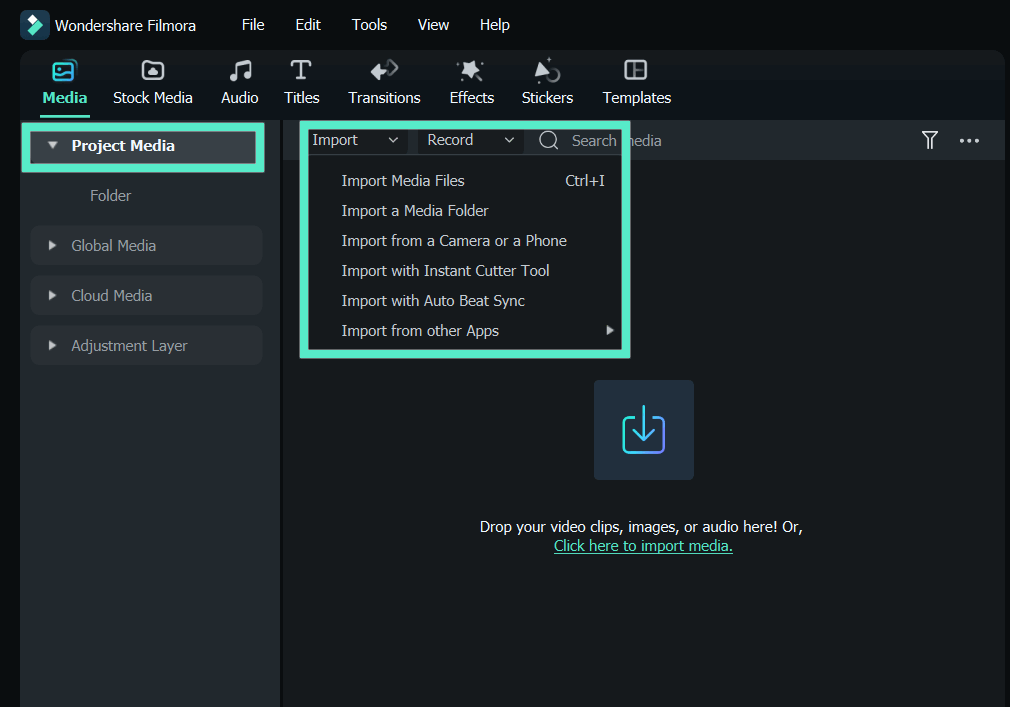
- 將它們拖曳至時間軸 > 前往「效果」標籤並搜尋「邊角定位」效果。

- 拖曳邊角定位效果並將其套用至影片。
- 接著,前往右側面板 > 效果。

- 現在,調整影片四個角落的位置。

- 最後,預覽影片並點擊「匯出」按鈕,將已完成邊角定位的影片匯出至您的裝置或分享至社群媒體平台。





除了新增邊角定位效果之外,Filmora作為一款功能強大的影片編輯軟體,還允許您執行更多操作。如果您不想手動調整邊角定位,可以嘗試另一種自動方式——平面追蹤(又稱邊角定位追蹤)。它同樣可以輕鬆追蹤並替換平面!
2. 使用Adobe Premiere Pro新增邊角定位效果
Adobe Premiere Pro是另一款頂級的專業影片編輯器,具備眾多影片編輯功能,包括能夠輕鬆為影片和影像新增邊角定位效果。使用此工具,您可以調整多達四個不同的定位角點,以確保物件的精確定位。此工具具備時間軸功能,讓您可以輕鬆地按順序排列影片,方便編輯和視覺化呈現。
Adobe Premiere Pro還提供多種效果,有助於讓您的影片更具吸引力。然而,此工具對新手並不十分友善,且訂閱費用通常比同類用途的工具更為昂貴。
儘管如此,仍然值得一試!
如何使用Adobe Premiere Pro新增邊角定位效果?
由於Adobe Premiere Pro是桌面應用程式,您必須先在電腦上下載並安裝它。安裝完成後,請按照以下步驟使用Adobe Premiere Pro為影片新增邊角定位效果:
步驟一。在您的電腦上啟動Adobe Premiere Pro,然後點擊視窗頂部的「匯入」標籤,上傳您想用作邊角效果的影片和影像。兩者成功上傳後,將它們拖曳至時間軸以建立序列。

步驟二。選取影像並前往視窗選單的右側。選擇「效果」標籤並向下捲動以找到「邊角定位」效果。選取此功能並將其拖放至您想套用效果的影像上。

步驟三。邊角定位效果應在播放視窗中的影像上啟用。您可以選取並拖曳邊緣,將其正確定位在您想覆蓋的區域上。現在,您可以移動時間軸上的播放磁頭,並繼續調整影片中影像的邊緣,以確保一致性。
3. 使用Adobe After Effects新增邊角定位效果
Adobe After Effects是數位視覺效果、動態圖形和合成領域的業界領導者。此工具可讓您輕鬆執行各種動畫和後期製作,包括影片邊角定位。
此功能為您提供多達四個邊角移動控制項,包括右上、左上、右下和左下。預先合成:在多圖層影像上預先合成興趣點,並分別對每張影像套用邊角定位效果,以創造出令人驚豔的視覺效果。
另一個強大的功能是能夠追蹤元素移動,並根據您的需求替換螢幕和周圍環境。Adobe After Effects提供多種預設,讓您更輕鬆地創建獨特的動畫。
如何使用Adobe After Effects新增邊角效果?
以下是如何使用Adobe After Effects為影片新增邊角效果的方法:
步驟一。首先,在您的電腦上下載並安裝正確版本的Adobe邊角效果。安裝完成後,開啟它並前往「檔案」區段,然後選取「匯入」以匯入影片和影像檔案。
步驟二。現在,將兩個檔案拖曳至時間軸,並選取您想新增邊角效果的影像。在視窗面板的右側,選取「效果與預設集」。向下捲動清單並選擇「邊角定位」選項。

步驟三。您現在應該可以在左上角看到多達四個邊角點。將游標移至影像邊緣並相應地延伸,以貼合您想隱藏或替換的區域。

步驟四。如果您的影像有多個圖層,且您想分別對它們進行邊角定位,您可以直接前往「圖層,」然後選取「預先合成」預先合成」選項,並在隨後彈出的視窗中點擊「Ok」。現在,繼續使用預覽視窗下方的裁切工具興趣區域按鈕。選取目標影像區域,並開始延伸角點以根據您的需求進行定位。

結論
並非所有工具都支援為影片新增邊角定位效果;我們已討論了最熱門的專業影片編輯工具,並為您提供了逐步指引。如果您正在尋找相對更簡便的方式,請嘗試Wondershare Filmora。

