



 ChatGPT
 Perplexity
 Gemini
 Claude
 Grok
Grok
影片疊加是一種重要的影片編輯技術。它涉及將一個影片片段疊加在另一個影片片段上方。兩段影片同時播放,創造出層次感效果。您也可以添加文字、貼圖及其他元素,在影片上創造疊加效果。如果您想了解最佳影片疊加應用程式,請查看我們的精選推薦!
本文內容
在手機上添加影片疊加的5大應用程式
我們廣泛搜尋網路資源,整理出我們認為最頂尖的五款應用程式,協助您善用影片疊加效果。請繼續閱讀至文章結尾,還有針對桌機和筆電使用者的額外小技巧。
1. Filmora App - 最佳整體選擇,適合所有人
相容性: Android, iOS, Windows, Mac
整體評分: 在 Apple App Store 獲得 4.7 分
Filmora由 Wondershare 開發,是市場上最佳的影片編輯工具。擁有豐富的視覺素材庫,包括文字、貼圖、濾鏡、效果與疊加素材,Filmora 讓添加影片疊加變得輕鬆簡單,無論您是想提升視覺品質,還是製作子母畫面影片皆可輕鬆實現。
作為一款廣受歡迎的 AI 驅動編輯應用程式,Filmora 提供的功能遠不止於此!
主要功能:
- AI 圖片轉影片: 將靜態圖片動畫化,透過 AI 的力量轉換成影片。
- AI 圖片風格化:將圖片轉換為藝術風格,提供 45 種以上的預設濾鏡,例如卡通, 微笑, 哭泣、驚喜等更多風格。
- 剪輯:將長影片剪成短片,或移除不需要的影片片段。
- 多樣疊加元素:使用適合的疊加元素製作動感影片。
- PIP:使用任意圖片或影片製作疊加影片。
- AI 智慧去背:去除任何物件以提升視覺效果。
如何在 Android 和 iPhone 上添加影片疊加?
- 下載並安裝應用程式。
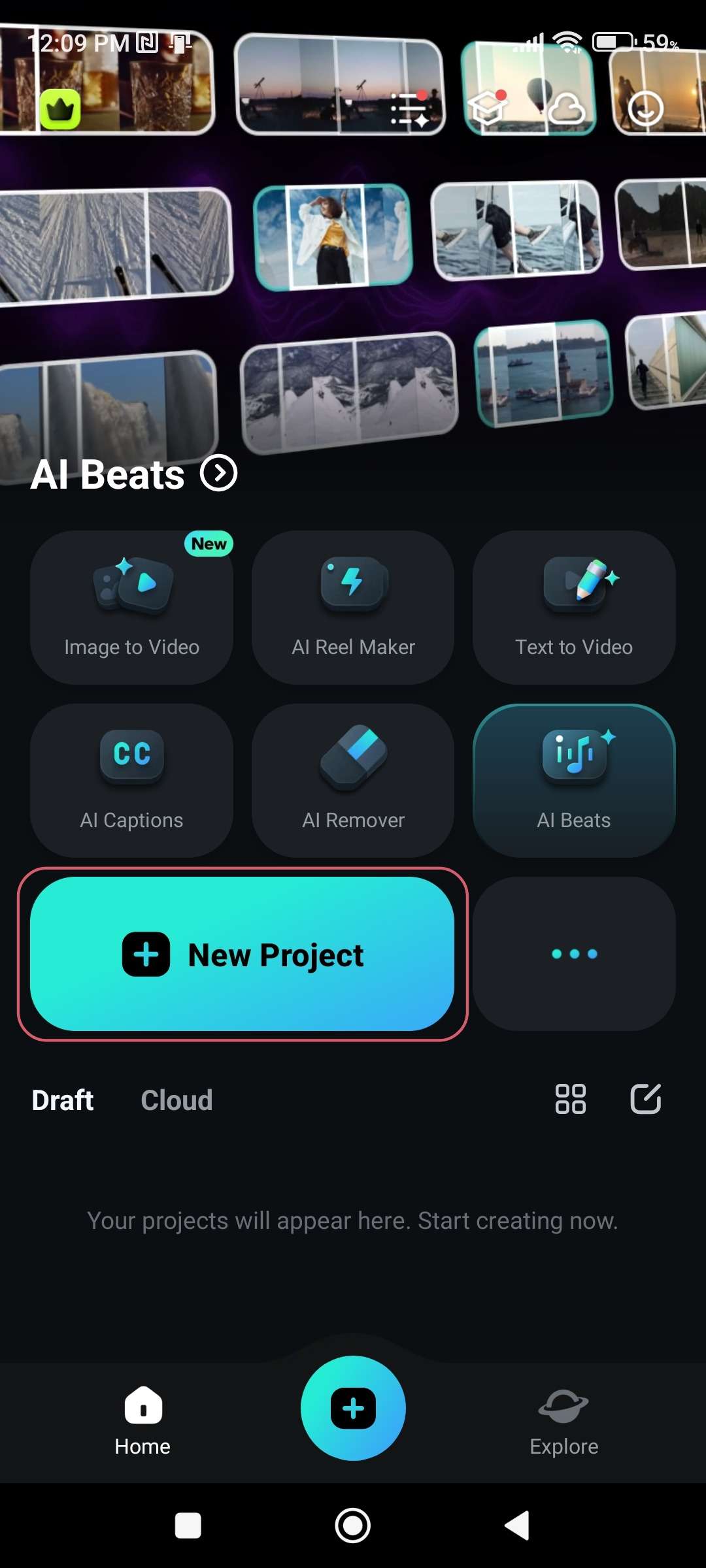
- 開啟應用程式,點選新專案,並匯入一個影片檔案。
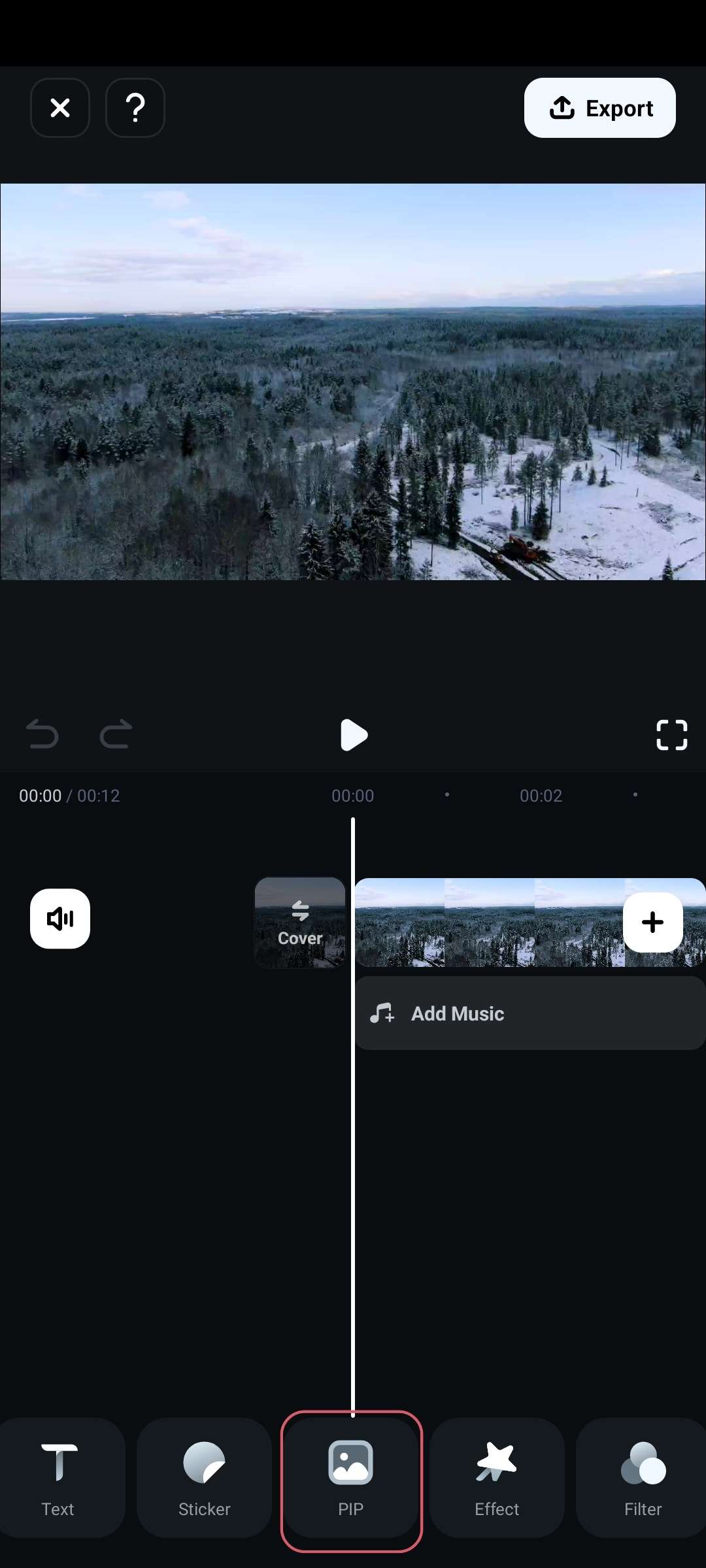
- 在應用程式底部,搜尋PIP(子母畫面),點選後選擇另一個檔案進行添加。
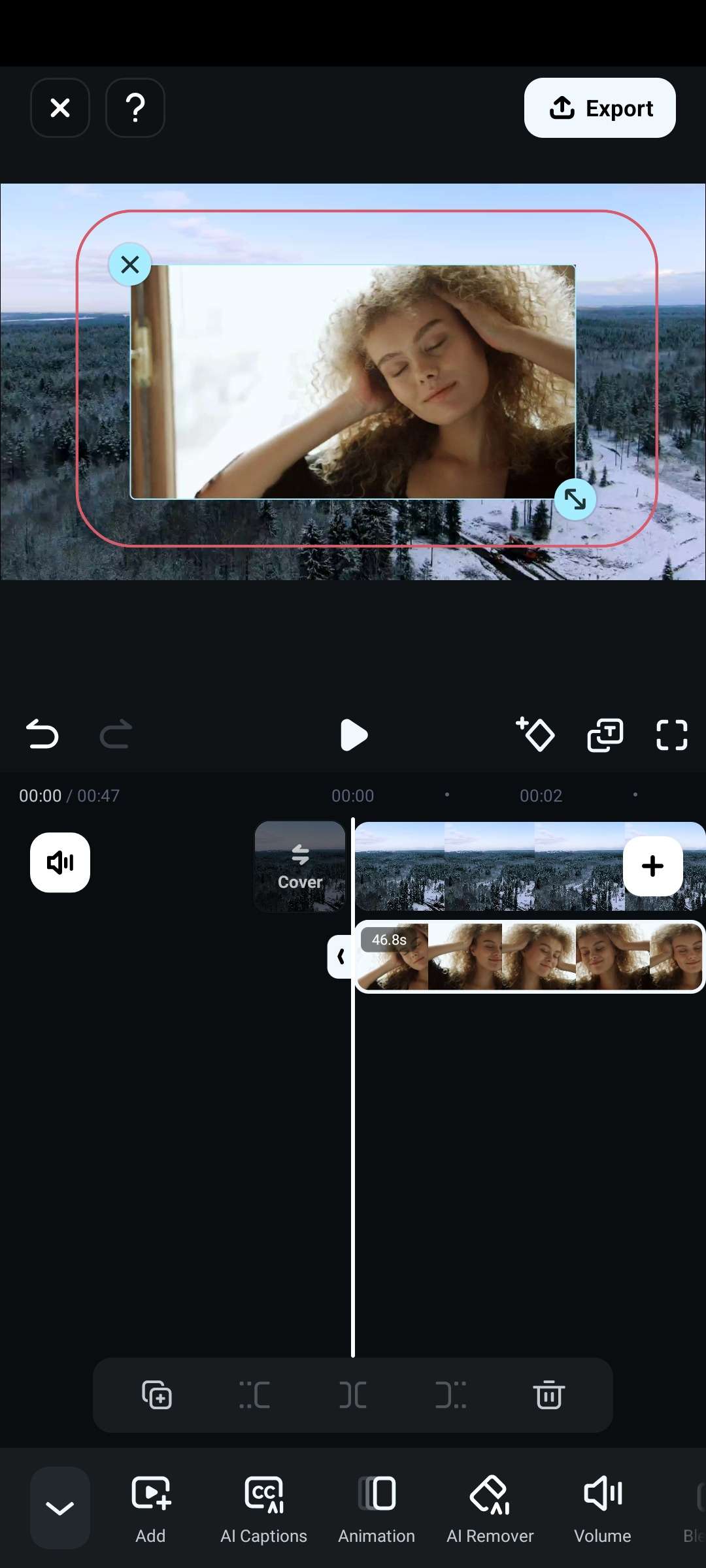
- 調整疊加影片的大小。
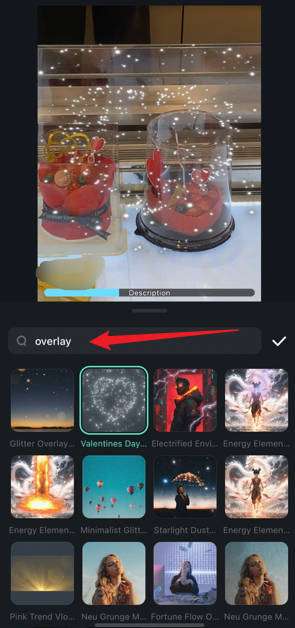
- 或者,如果您想在影片中添加疊加元素,可以前往效果> 搜尋疊加並添加。
2. iMovie - 最適合 iPhone 使用者
相容性:iOS
整體評分: 在 PCMag 獲得 4.0 分
最受歡迎的iPhone 影片疊加應用程式之一叫做iMovie。這款應用程式如同所有 Apple 產品一樣,擁有非常簡易的操作介面。
這款應用程式中與圖片疊加效果密切相關的一大亮點功能是色度鍵控工具,而在 iMovie 中,這項功能表現相當出色。它還提供多款開箱即用的精美影片範本。
與 Filmora 相比,這款應用程式明顯的缺點是不支援 Android 使用者。
3. Overlay Video & Image Layers - 最適合快速任務
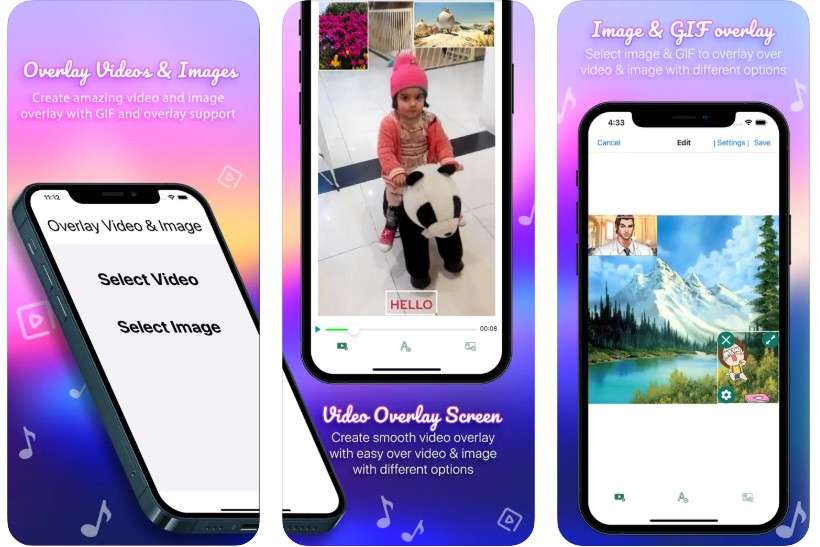
相容性:iOS、Android
整體評分: 在 Google Play 獲得 4.1 分
如果您是 iPhone 使用者,正在尋找一款功能有限、專門提供影片疊加效果選項的應用程式,那麼這款應用程式是個不錯的選擇。
這是一款免費的影片疊加應用程式,您可以下載並使用,且不含任何浮水印。感謝這款應用程式的開發者 Zain Ali,他持續致力於改善這款應用程式。此應用程式同樣支援 Android 平台。
它的缺點是功能相當有限,同樣地,如果您想在此擴展您的影片編輯需求,恐怕會無功而返。
4. VidLab Filmmaker - 最適合音樂影片
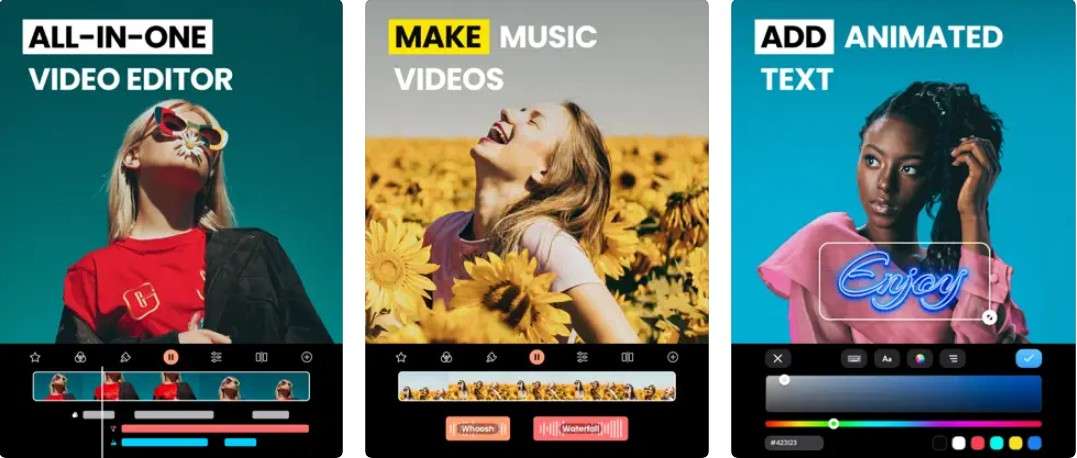
相容性:iOS
整體評分: 在 Apple App Store 獲得 4.4 分
VidLab Filmmaker 是一款功能更為全面的影片編輯應用程式,提供多項功能,包括添加及動畫化文字、製作影片拼貼、使用豐富的字體庫(甚至可添加自訂字體)、使用完整的影片效果和濾鏡庫,以及添加音樂和音效。
在此添加影片疊加既簡單又直覺。您可以繼續您的編輯之旅,並利用其他功能進一步提升您的影片品質。免費版本含有浮水印,但專業版的價格非常合理。
5. Youcut - 最佳 YouTube 及社群平台影片疊加應用程式
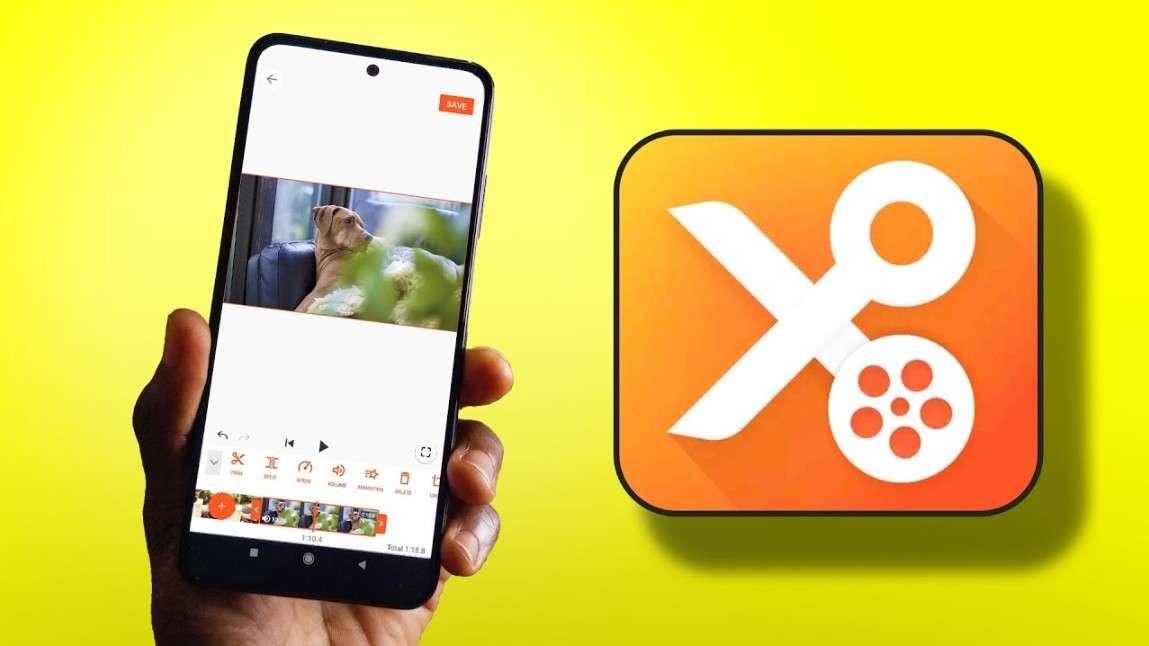
相容性:Android、iOS
整體評分: 在 Apple App Store 獲得 4.4 分
本清單的最後一款是Youcut,它包含基礎和進階影片編輯功能,讓您能以多種方式提升您的影片品質。
使用 Youcut 在 Android 和 iPhone 上添加疊加影片輕鬆無比。應用程式的介面易於操作;您可以使用 Youcut 搭配音樂、AI 效果、字幕、表情符號和轉場效果編輯影片,且不含浮水印。
額外收錄:如何在 Windows 和 Mac 裝置上添加影片疊加
如果您希望在 Windows 或 Mac 上為影片添加影片疊加效果,我們建議您嘗試桌面版 Filmora。與 Filmora 應用程式相比,它擁有更多 AI 功能,例如AI 影片畫質增強, AI 影片降噪, AI 人聲移除,以及更多影片疊加、效果和濾鏡。添加影片疊加的步驟相當簡單,以下是詳細說明。
步驟 1:下載Filmora並安裝至您的桌機或筆電。




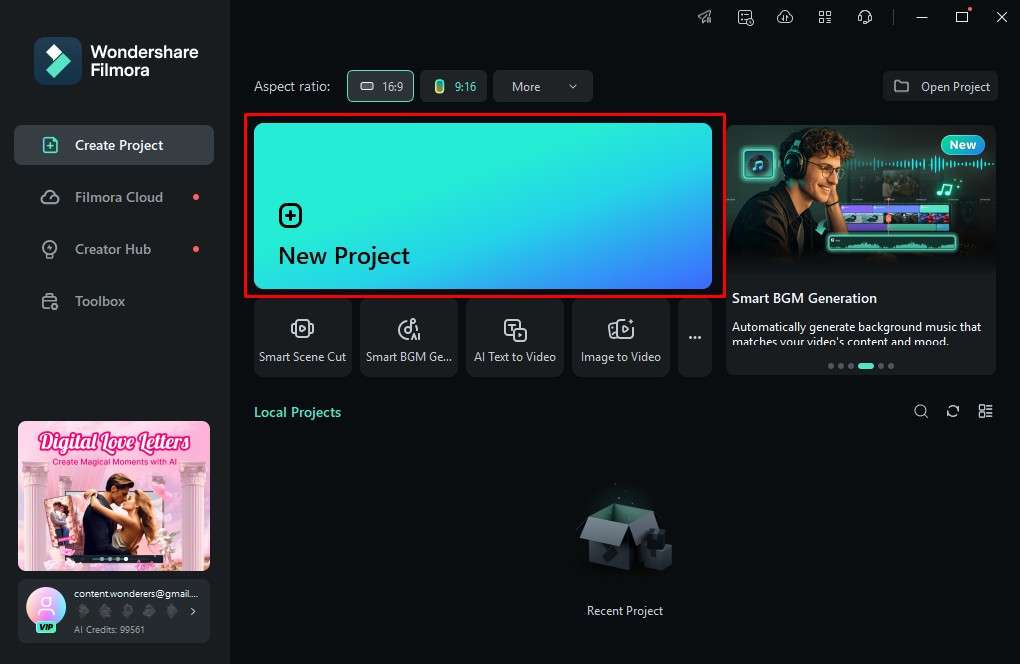
步驟 2: 開啟 Filmora 並點擊新專案。
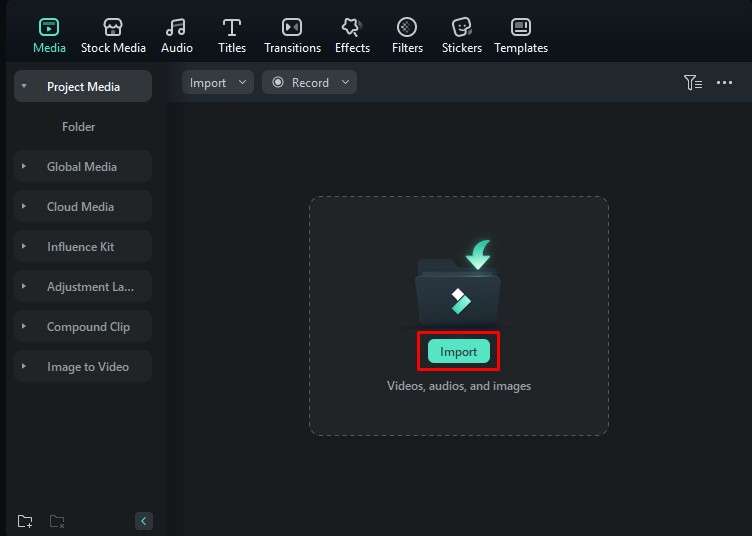
步驟 3: 點擊匯入,並選擇兩個影片檔案加入您的專案。
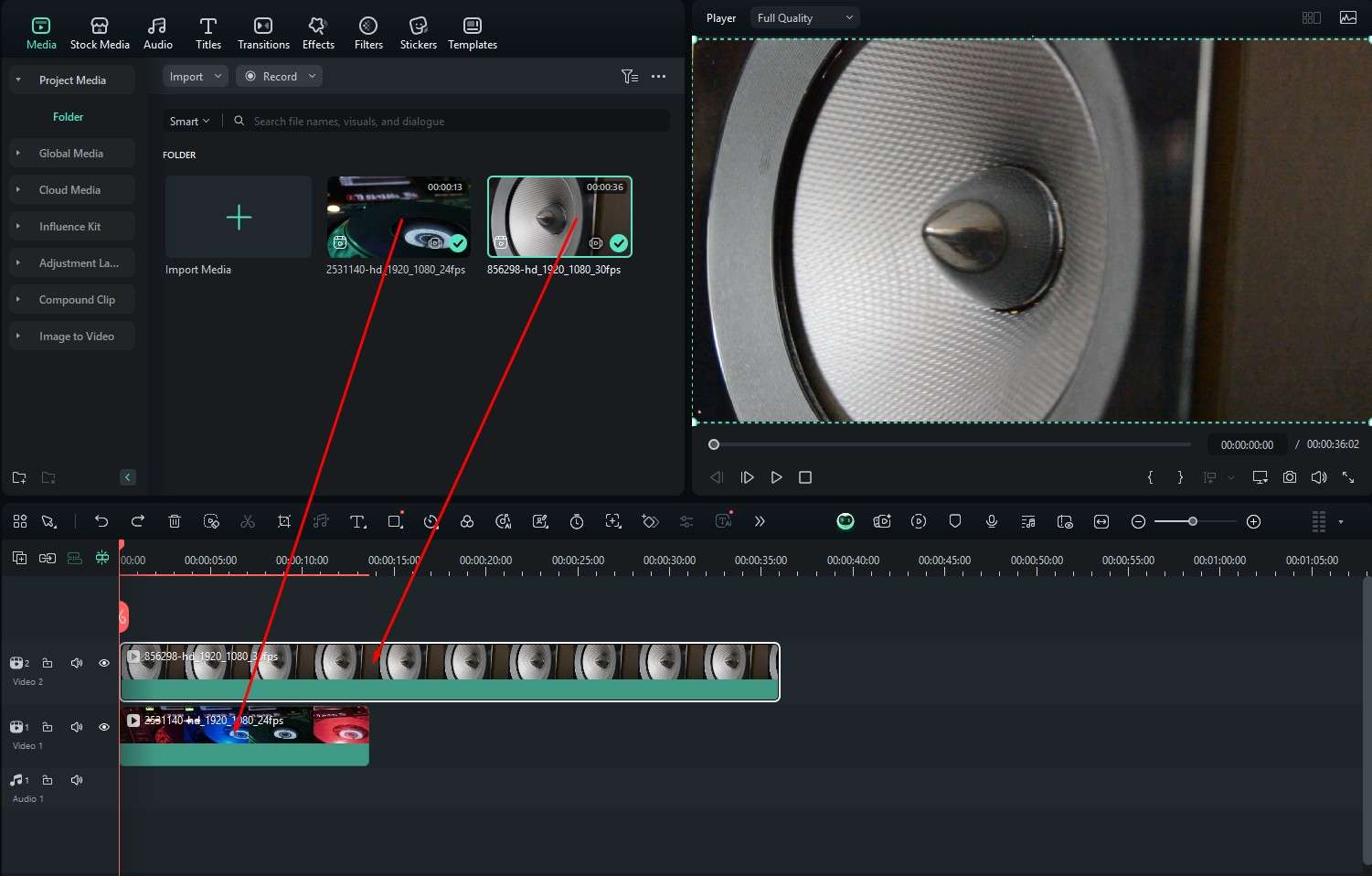
步驟 4: 將兩個媒體檔案拖曳至時間軸,使其上下疊放。
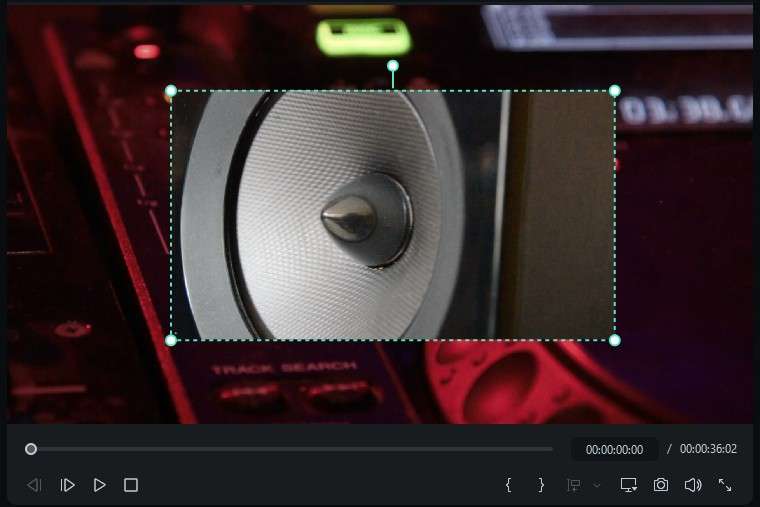
步驟 5: 在播放器中調整上層影片的大小,以設定您喜歡的圖像疊加效果。
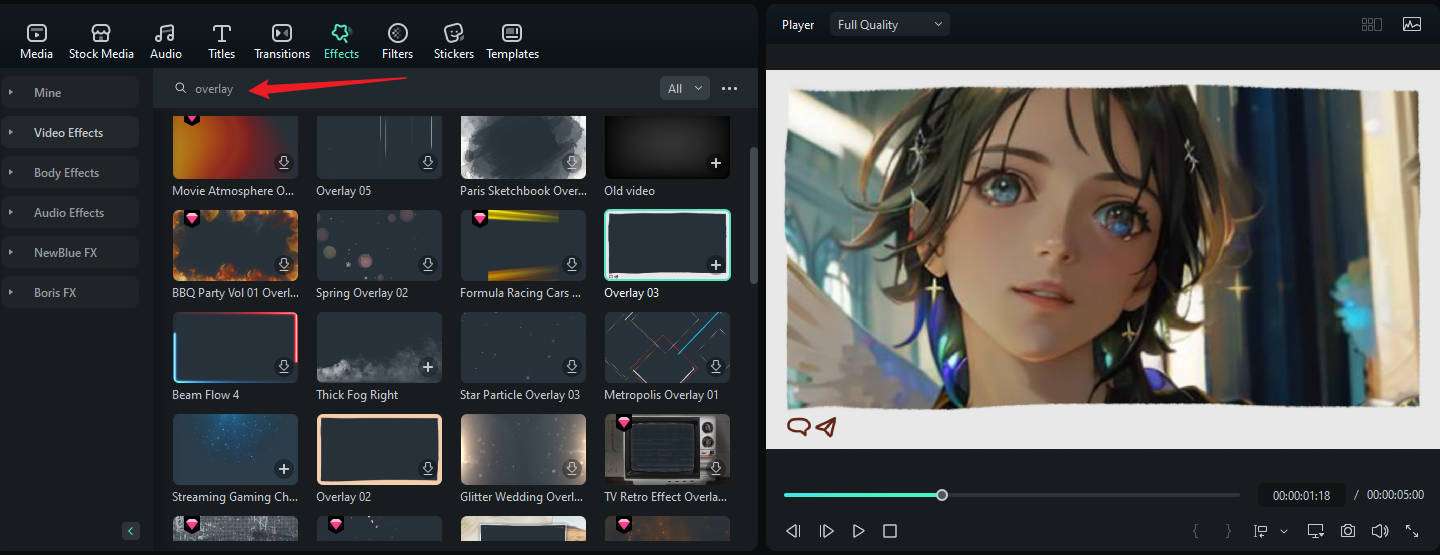
若要取得更多影片疊加 元素,您可以前往效果 > 搜尋疊加並將其拖曳至影片上方。
您可能也會喜歡
結論
我們已經討論了最佳影片疊加應用程式。在本文提及的五款應用程式中,Filmora 是明顯的贏家。在行動裝置和桌面裝置上新增疊加效果的步驟非常簡單,任何人都能輕鬆完成。此外,在所有工具中,Filmora 是功能最豐富的影片編輯工具,將大幅協助您提升影片品質。
常見問題
-
我應該使用哪款應用程式來疊加影片?
您可以使用 Filmora 應用程式。它提供 Android 和 iOS 版本,且新增影片疊加效果非常簡單。 -
我該如何將兩段影片重疊在一起?
您應將兩段影片加入專案,定義哪一段為背景影片、哪一段為疊加影片,然後調整它們的大小。 -
我可以在 iPhone 和 Android 上疊加影片嗎?
是的,您可以使用 Filmora 在 iPhone 和 Android 裝置上疊加影片。 -
PC 上最佳的影片疊加軟體是什麼?
Filmora。它提供多種影片疊加元素、貼圖、文字,以及酷炫的 AI 功能,如圖片轉影片、文字轉影片、文字轉圖片等實用功能,將大幅加快您的工作流程。

