



 100% 安全驗證 | 無需訂閱 | 無惡意軟體

 ChatGPT
 Perplexity
 Gemini
 Claude
 Grok
Grok
你是否曾經觀看過旅遊影片部落格或以飛行路線動畫開場的紀錄片?這種效果能將旅程以美麗的方式呈現,並賦予其電影般的質感。從一個目的地到另一個目的地,動態飛行地圖已成為旅遊影片中備受喜愛的元素。
許多創作者認為,製作一架飛機飛越地圖的動畫需要複雜的軟體。但只要使用Wondershare Filmora的內建工具與現成素材,你就能輕鬆自行製作。
讓我們來探索如何使用 Filmora 的內建工具,製作飛機飛越地圖的動畫。
本文內容
第一部分. 在 Filmora 中找到製作飛行路線動畫所需的一切
告別複雜的多軟體工作流程!
製作動態飛行路線過去感覺就像在跑馬拉松:

- 在多個素材庫中搜尋完美的地圖與飛機圖示
- 切換至 After Effects 或其他動態圖形工具進行動畫製作
- 在影片編輯器中反覆匯出與匯入以進行最終調整
所有這些來回作業既耗時又容易出錯。
有了 Filmora,一切都在同一個工作區完成。
現在你可以完全跳過複雜的流程。Wondershare Filmora無縫結合創意設計、動畫製作與影片剪輯:
- ✈️ 內建素材- 無需離開軟體,即可存取龐大的地圖、飛機圖示及其他旅遊元素素材庫。
- 🎨 即時動畫編輯 - 透過簡單的拖放工作流程調整關鍵影格與飛行路徑;即時預覽變更效果。
- ⚡ 無需外掛程式 - 在 Filmora 中完成設計、動畫製作與影片匯出,省去格式轉換的麻煩。
結果如何?過去需要數小時才能完成的工作,現在只需 30 分鐘即可搞定。將更多時間專注於你的創意構想,減少在各程式之間切換的時間。
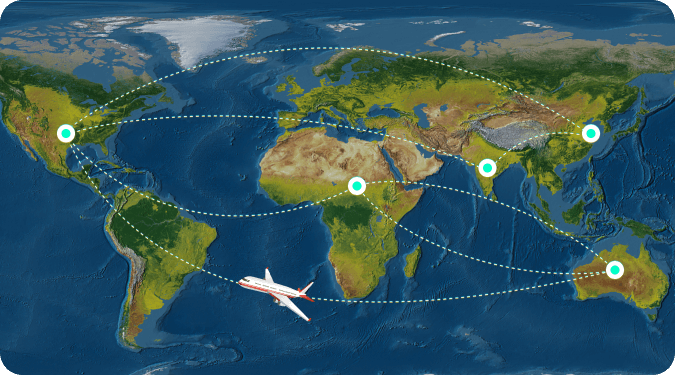

Filmora 為你準備了什麼
1. 素材庫(創意資產)
Filmora 內建創意資產中心,讓你即時存取數千種可直接使用的視覺素材與音效。你可以直接在編輯器中找到所需內容,無需瀏覽外部來源。
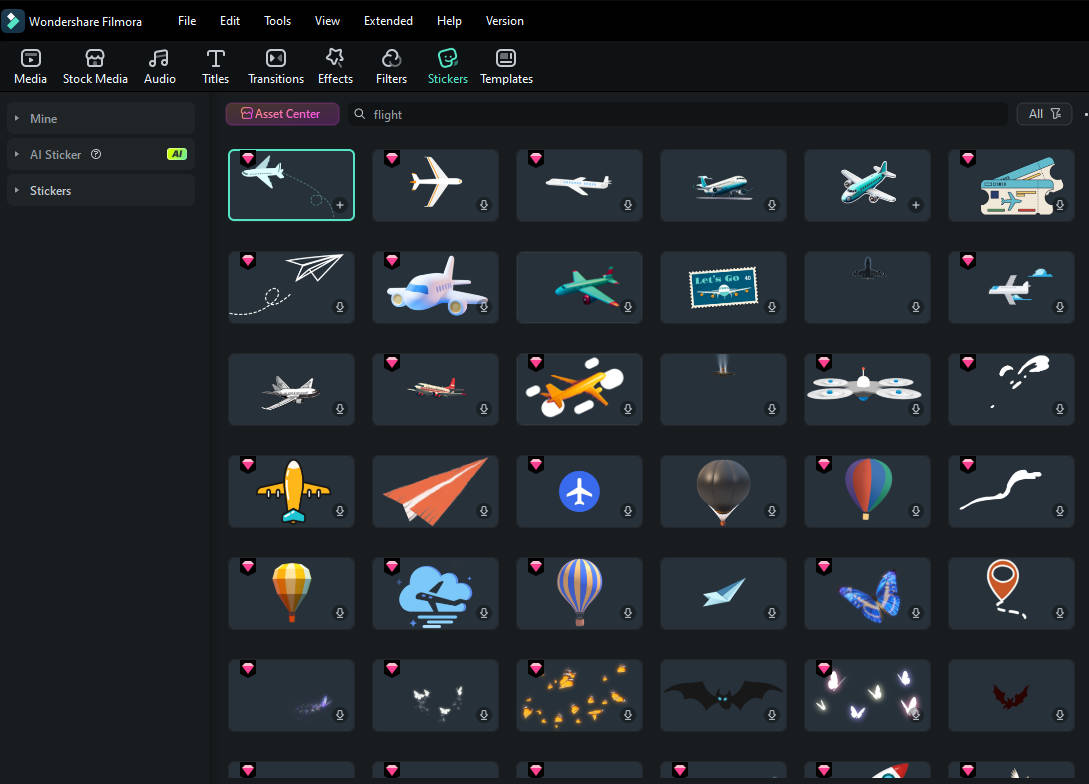
以下是你可用於飛機飛越地圖動畫的素材:
- 地圖與背景:從各種靜態或動態地圖、風景及材質中進行選擇。
- 貼圖與圖示:存取飛機圖形、位置標記、箭頭及其他旅遊主題符號,以視覺化方式建構你的路線。
- 音樂與音效:加入免版稅配樂或環境旅遊音效,提升旅遊場景與轉場的氛圍。
2. 鋼筆工具與路徑動畫
Filmora 新增了鋼筆工具,讓你可以直接在影片畫布上繪製並製作路徑動畫。你可以使用筆觸或修剪路徑效果,建立流暢的飛機飛越地圖動畫。這些工具能幫助你模擬飛機描繪旅程軌跡的感覺,無需複雜的關鍵影格設定或第三方軟體。

第二部分. 如何建立飛行路線動畫(逐步教學)
現在你已了解 Filmora 的功能,讓我們來建立地圖上的飛行動畫。使用鋼筆工具搭配修剪路徑與筆觸效果,繪製你的路線並加入移動的飛機圖示。以下步驟將說明如何在 Filmora 中從頭到尾完成整個製作流程。
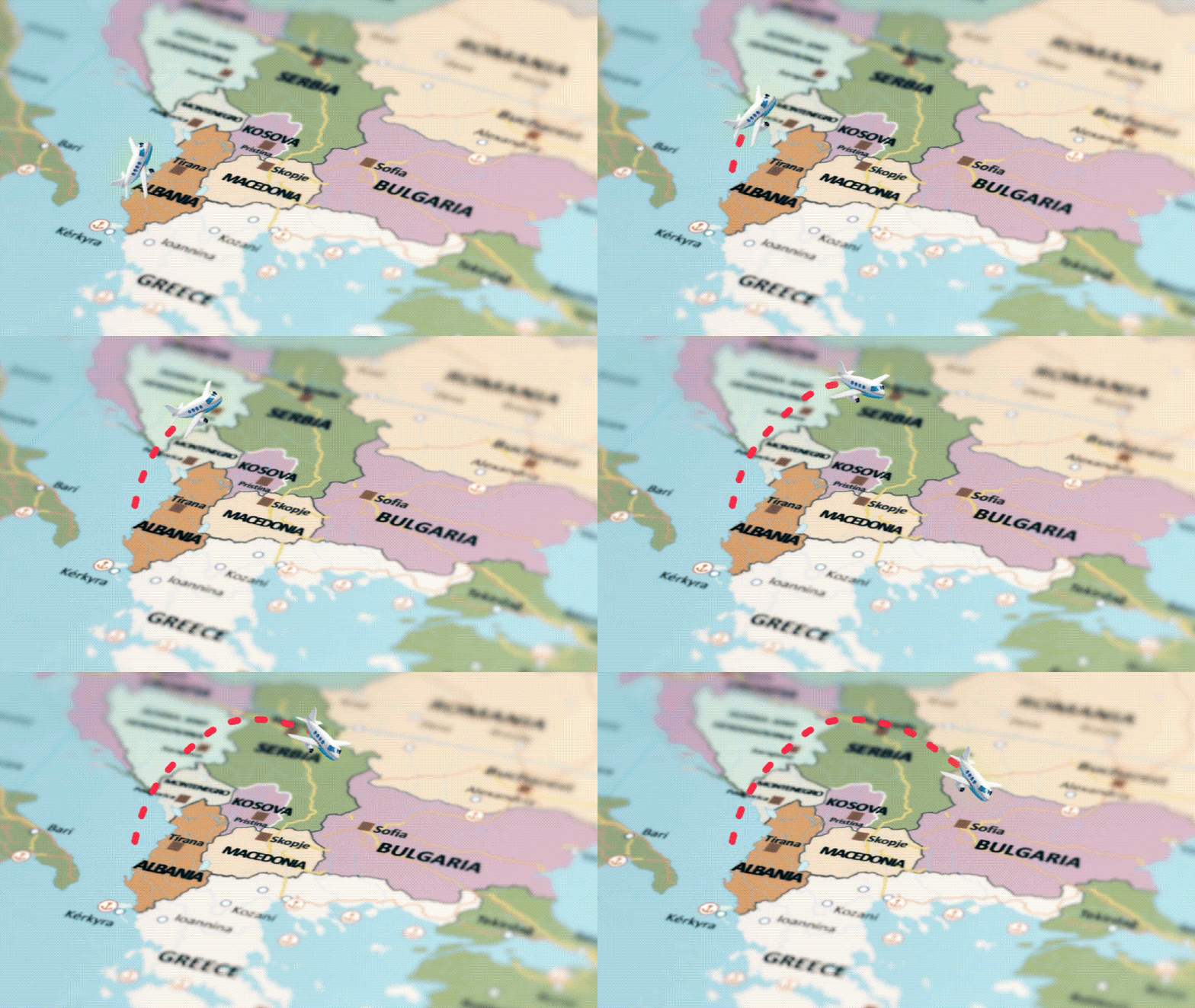
請依照以下指南,學習如何製作飛行地圖動畫:
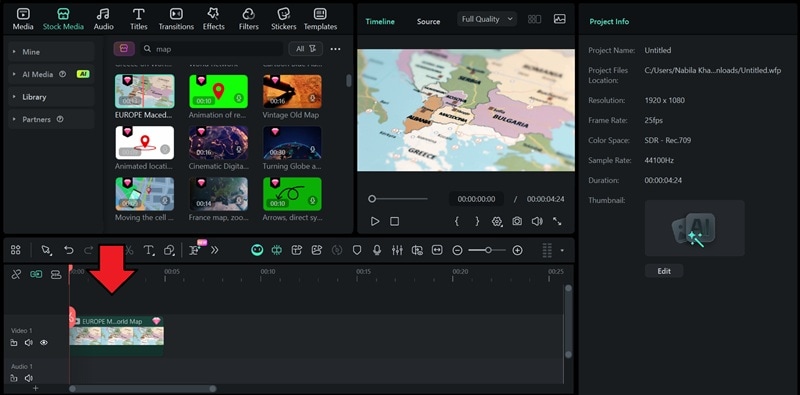
步驟 1新增地圖背景
匯入你的地圖圖片,或從 Filmora 的素材庫中選擇一張。將其放置在主要影片軌道上以建立場景背景。
步驟 2繪製飛行路徑
使用鋼筆工具在地圖上描繪旅行路徑。在時間軸上方的工具列中,點擊形狀圖示 > 選擇鋼筆工具.
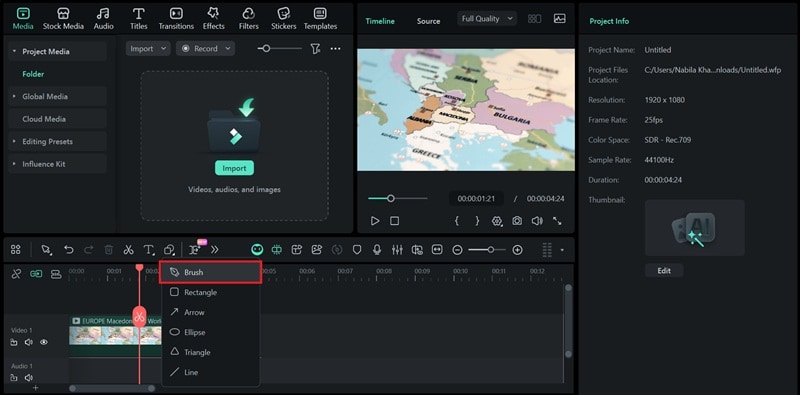
點擊畫布以建立錨點。你可以繪製直線來表示簡單路線,或繪製曲線來呈現自然的飛行路徑。
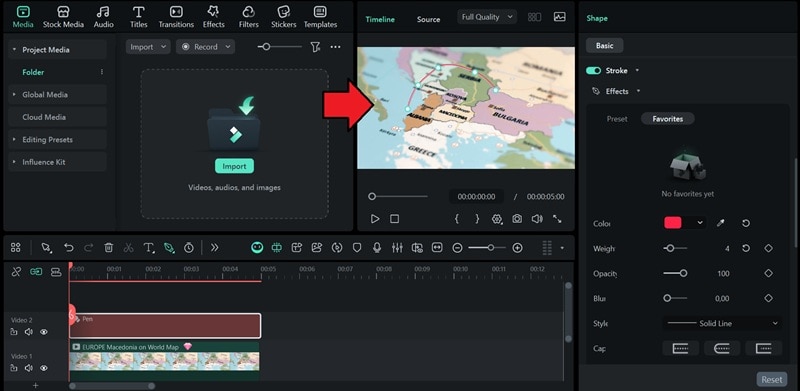
步驟 3調整並自訂路徑
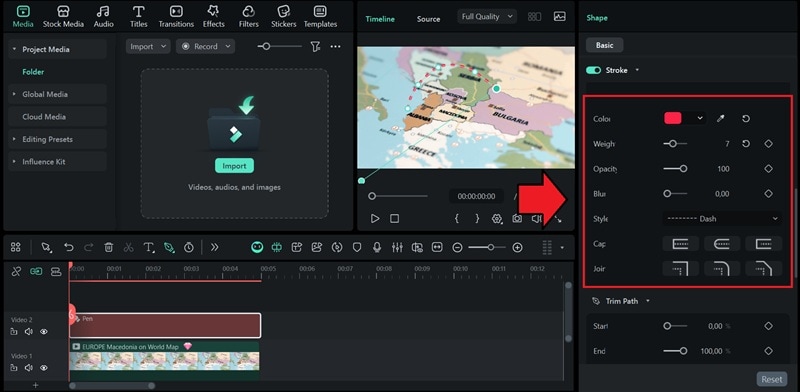
在螢幕右側的屬性面板中,前往形狀 > 基本 > 筆觸.
在效果下,你可以套用預設效果,並調整顏色、粗細及不透明度。
步驟 4使用修剪路徑製作動畫
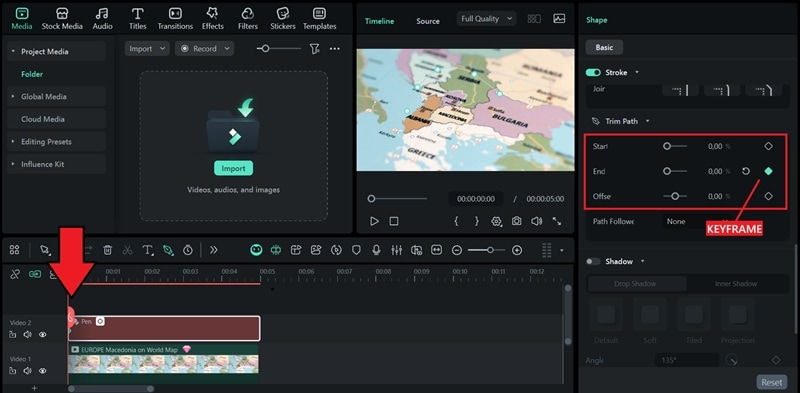
在屬性面板中開啟修剪路徑控制項,開始為線條製作動畫。
將播放頭移至時間軸起始處,將開始與結束數值皆設為 0%,並為結束屬性新增一個關鍵影格。
接著,將播放頭拖曳至你希望動畫結束的位置,並將結束數值設為 100%。若系統未自動新增關鍵影格,請依照先前的方式手動新增。
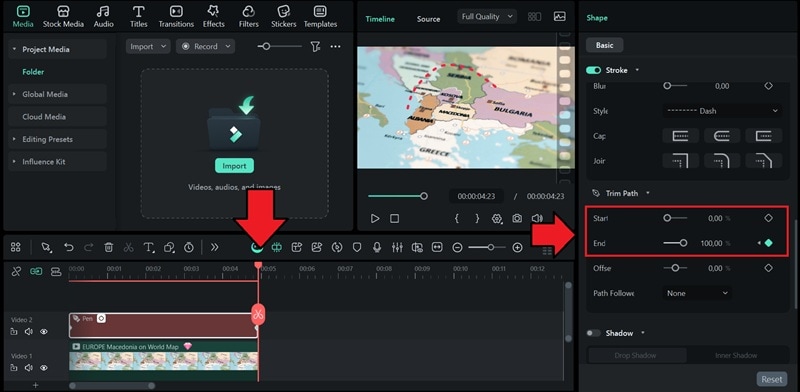
你也可以調整偏移數值,以改變動畫沿路徑的起始位置。
步驟 5新增飛機圖示
開啟路徑跟隨器選單,然後選擇預設並選擇一個飛機貼圖或圖示。你也可以透過從電腦匯入或選取時間軸上已有的素材,使用自己的飛機圖形。
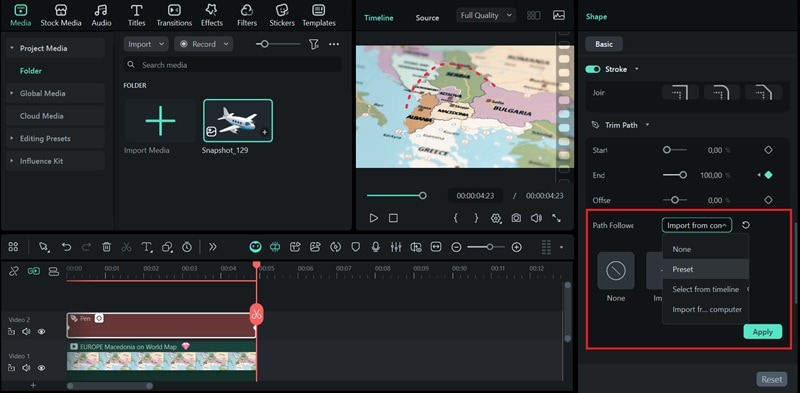
點擊套用,飛機軌道將會出現在時間軸上。
步驟 6新增音效與最終修飾
前往 音訊 標籤 > 音效.
從內建素材庫中尋找飛機或旅行主題的音效,然後將其拖放至時間軸上。
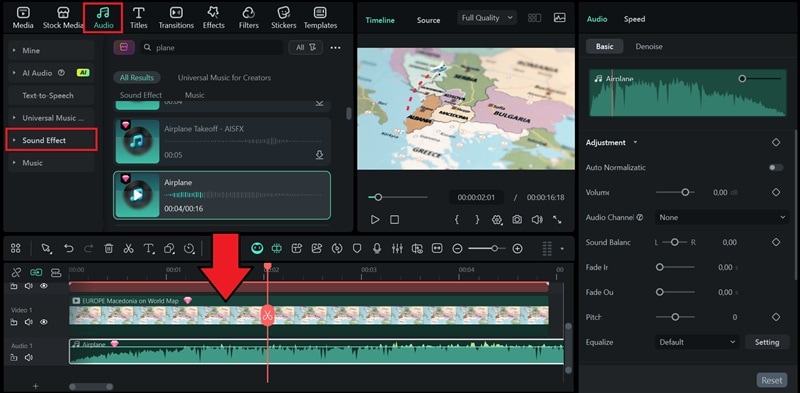
一切都符合您的時間安排後,請預覽您的專案,確保在匯出前動作流暢。
Filmora 讓您完整掌控動畫製作流程,同時不增加操作複雜度。透過這些步驟,您可以在地圖上建立流暢的飛機動畫,適用於任何旅遊影片。在下一部分,讓我們來看看如何強化視覺效果,使您的路線看起來更具動感。
第三部分:強化您的飛行路線動畫
一旦您的路線與飛機動作就位,接下來就是打磨細節的時候了。幾個小調整就能讓您的飛機路徑動畫看起來更自然、視覺上更平衡。在本節中,您將學習如何在不複雜化工作流程的情況下強化最終成果。

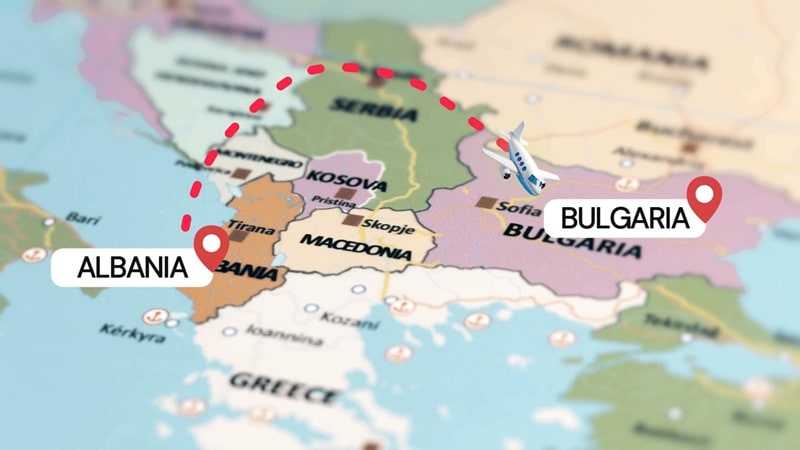
技巧 1. 新增文字或地點標籤
在飛機抵達每個停靠點時加入 文字 或標題元素。使用「動畫」標籤中的淡入或動態預設效果。選擇清晰的字型,讓名稱清楚可見,同時不干擾地圖的視覺焦點。
技巧 2. 在場景之間新增地圖轉場
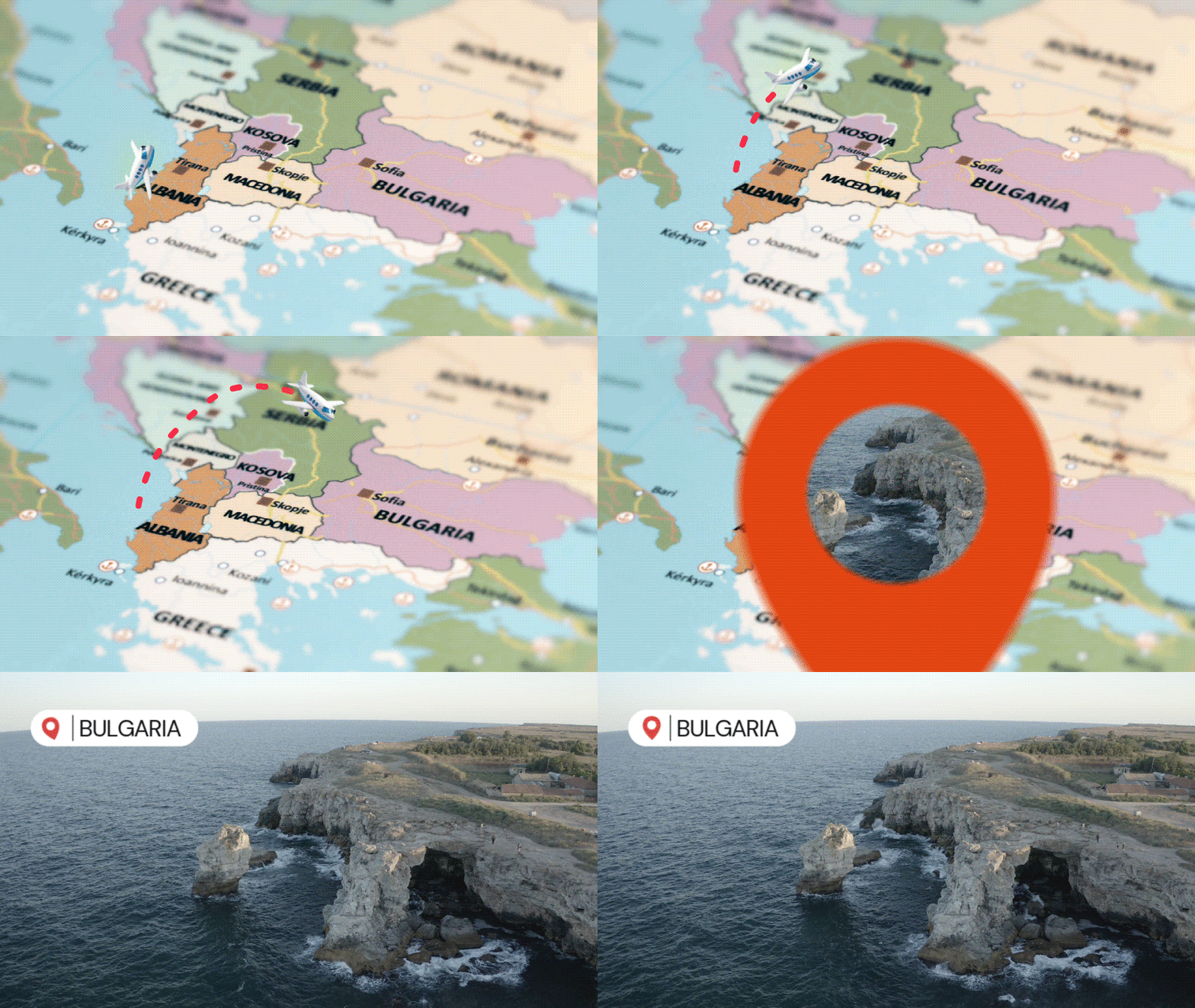
在切換路線時,使用 Filmora 的「轉場」標籤套用地圖風格的剪接方式,例如 縮放 或滑動效果。在大洲之間快速縮放,或在地區之間套用平滑淡變,有助於維持故事的連貫性。
技巧 3. 將飛機動作與音樂同步
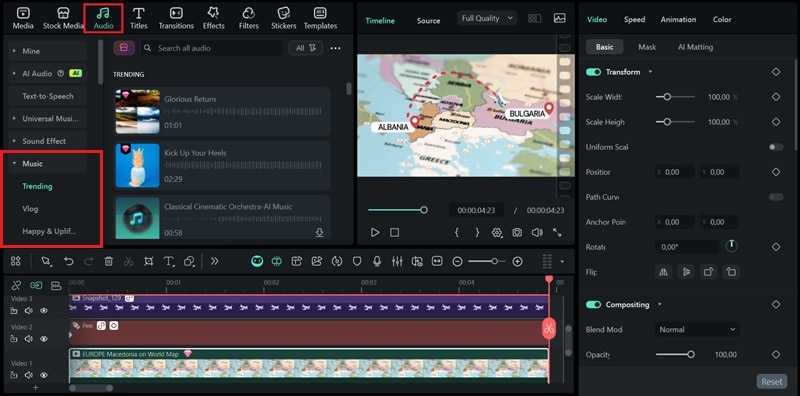
搭配 背景音樂 播放時間軸,然後調整飛機的速度或關鍵影格以配合節拍。慢節奏時刻可標示起飛或降落,而快節奏則可突顯長途航線。此強化設定可讓飛行路線動畫呈現自然的節奏感。
結語
製作飛行路線動畫能讓任何旅遊影片更具整體感與故事性,以電影化的方式引導觀眾從一個目的地跟隨您的旅程前往下一個目的地。
使用 Filmora,您可以透過其鋼筆工具設計動態飛行地圖,無需額外的軟體或外掛程式,所有功能皆已內建於編輯器中。
立即開始使用 Filmora,打造您專屬的飛機飛越地圖動畫,讓您的下一部旅遊影片更加流暢、更具動感!


