


 ChatGPT
 Perplexity
 Gemini
 Claude
 Grok
Grok
如果您想知道如何在iPhone上的iMovie中製作滾動字幕?這裡有一個快速指南!
片尾字幕被廣泛用於電影製作、電視節目、紀錄片及其他類型的影片內容。它們為您的影片專案增添完美的收尾,同時表彰製作團隊,並在觀眾心中留下深刻印象。雖然片尾字幕的風格多種多樣,但滾動字幕在電影和短片中是一種廣受歡迎的選擇。

雖然有幾種工具可以製作滾動字幕,但iOS使用者,尤其是iPhone使用者,可選擇的工具相當有限,因為大多數專業軟體無法在行動裝置上使用。iMovie是一款可在多種Apple裝置上使用的多功能影片編輯工具,是一個不錯的選擇。然而,iPhone版本較為簡化,主要設計用於基本編輯,包括文字整合與操作。
本文將指導您如何在iPhone上的iMovie中製作滾動字幕,為您的影片專案增添專業感。這是一個簡單且易於操作的過程!
本文目錄
第一部分:如何在iMovie中製作滾動字幕
在iMovie中新增滾動字幕並非在影片專案中加入片尾字幕的唯一方式;您可以使用iMovie為影片新增兩種片尾字幕:置中字幕和滾動字幕。
請按照以下步驟,在您的iPhone上為影片新增這兩種片尾字幕中的任一種。
步驟一:將您的影片匯入iPhone上的iMovie。
步驟二:如果您希望字幕顯示在黑色背景上,請在時間軸上的影片末尾新增一個背景片段。以下是為影片新增背景的方法。
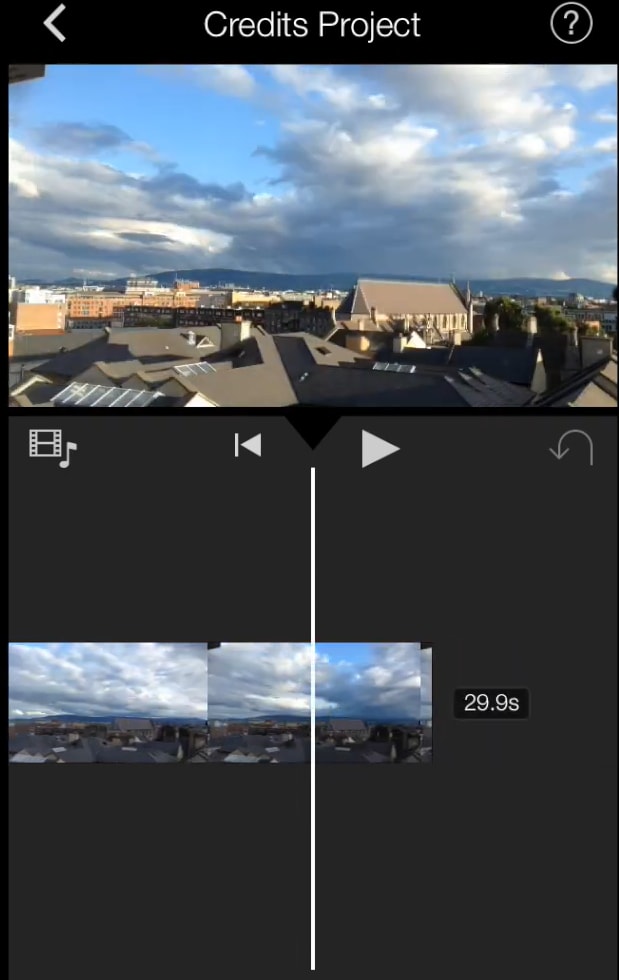
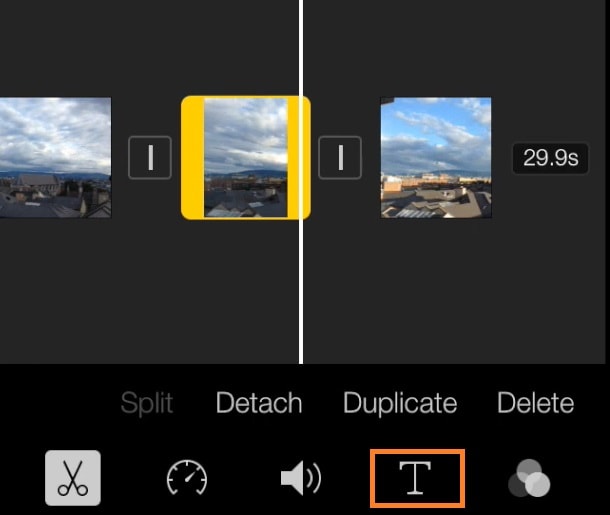
步驟三:將游標移至您希望顯示字幕的位置。點擊螢幕底部檢視器標籤中的標題按鈕,以T圖示表示。
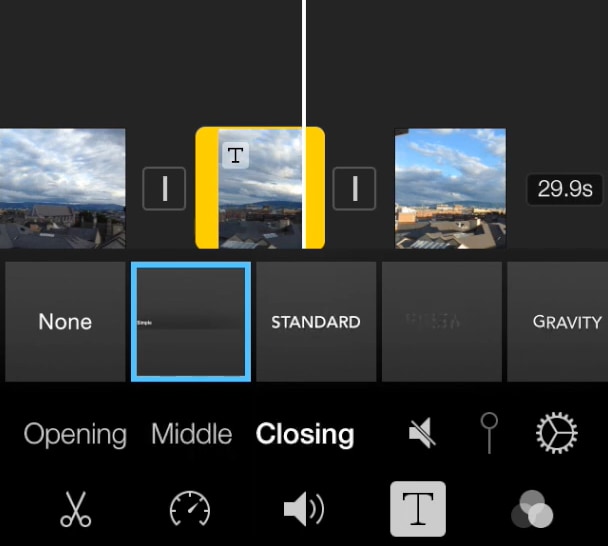
步驟四:從選項中選擇下方標示的文字樣式,然後點擊片尾以新增您的片尾字幕。螢幕上將出現一個文字框。
在iPhone上新增字幕的過程與iPad類似,但與Mac上的操作有所不同,Mac同時提供置中和滾動文字選項。在Mac上使用iMovie,您可以選擇更多文字範本,並擁有更多編輯選項,以增強片尾字幕的自訂性。
第二部分:在iMovie中自訂滾動字幕
自訂滾動字幕以符合影片的基調和主題,可為您的創意專案增添一絲藝術感。您可以更改文字顏色、字體,甚至調整其在螢幕上的顯示位置。
若要編輯文字字幕,請點擊時間軸上方螢幕上的文字框。輸入您的文字,然後點擊鍵盤上的完成。
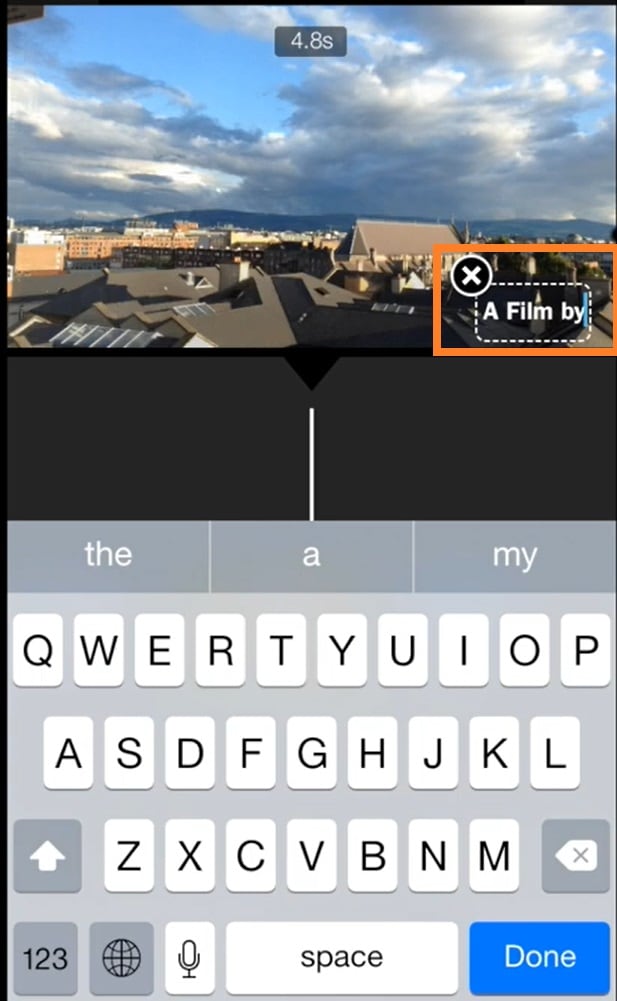
若要調整文字大小,請在螢幕上捏合文字以放大或縮小。
若要移動文字位置,只需將其拖曳到新的位置。
若要更改字體類型,請點擊字體圖示或顏色按鈕,位於檢視器標籤中。
第三部分:在iMovie中結合置中與滾動字幕
對於某些影片專案,置中字幕與滾動字幕的組合相當流行。根據您的影片內容,若處理得當,同時使用兩種片尾字幕可以創造更具吸引力的結尾。
例如,使用置中字幕來突顯專案的主要貢獻者或製作團隊的核心成員,然後過渡到滾動字幕,展示主要演員及其他製作團隊成員。
然而,在iPhone版iMovie上結合置中與滾動字幕是不可能的,因為iPhone不支援滾動功能。幸運的是,您可以在Mac上使用iMovie實現這一點。
若要在Mac上的iMovie中結合置中與滾動字幕,只需在時間軸上並排新增置中和滾動文字範本。調整每個文字片段的持續時間,並按照您想要的順序排列。

第四部分:在iMovie滾動字幕中加入自訂圖形
在iMovie的滾動字幕中新增自訂圖形或視覺效果,非常適合主題影片、簡報或個人專案。將圖像、影片、圖形等視覺元素整合到滾動字幕中,可以提升影片的美感,並讓觀眾產生更強的共鳴。
自訂圖形可根據影片的主題和目的呈現不同形式,包括:
- 用於品牌推廣和企業簡報的標誌。
- 用於個人專案或旨在與人產生連結與共鳴的專案的圖像和插圖。
- 用於以角色、部門或組織為主題的專案的圖示。
- 背景中的細膩紋理或圖案。
- 動態圖形,增添額外的視覺效果。
請按照以下步驟為滾動文字新增自訂圖形——以本範例而言,是新增背景。
步驟一:在iPhone或iPad上使用iMovie開啟您的影片專案,並在時間軸上滾動至影片末尾。
步驟二:點擊新增媒體,以「+」按鈕表示,然後選擇背景.
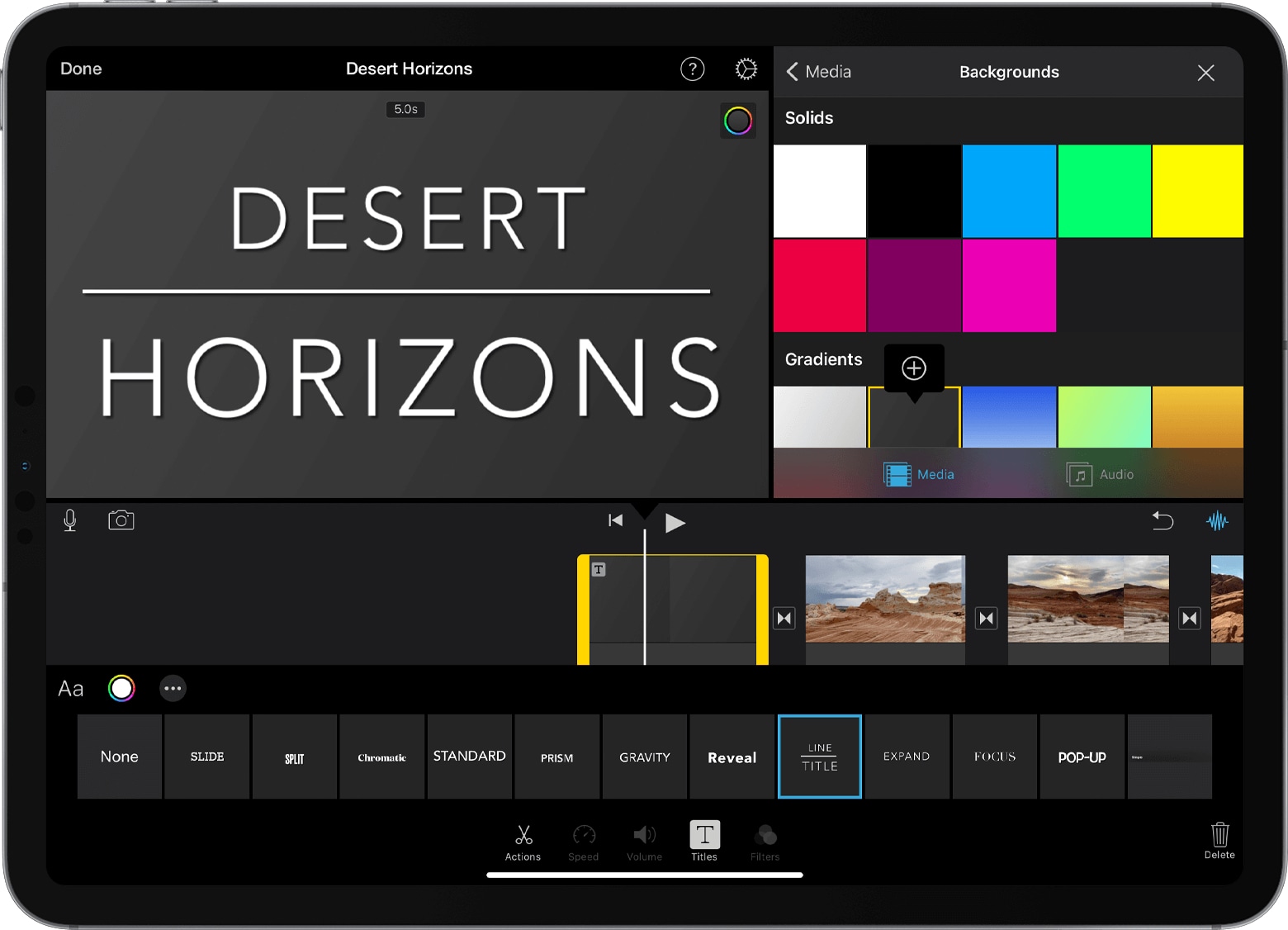
步驟三:選擇您偏好的背景並將其新增至影片專案。背景片段將立即出現在時間軸上。您可以將片段調整為所需的長度。
如果您希望滾動字幕顯示在不同類型的圖形或多張圖片上,只需按上述方式將您所需的圖形新增至時間軸即可。如果您想以投影片的形式新增多張圖片,請先準備好您的投影片,並將其作為媒體上傳至iMovie,然後按上述方式放置在時間軸上。
額外補充:iMovie的簡易替代方案:使用Filmora新增滾動字幕
iMovie滾動字幕是建立和新增滾動文字至影片的推薦工具。然而,iPad和iPhone不支援此功能。因此,iPhone使用者應選擇替代工具,例如Wondershare Filmora,來新增片尾字幕。
Filmora是一款影片編輯軟體,具備專業的影片、圖像和音訊處理工具,適用於Windows和iOS使用者。從簡單影片編輯到短片製作,這款工具擁有廣泛的功能,可應用於各種產業和各類效果。

片尾字幕功能即是其中一個例子,可為影片新增滾動文字。此工具在Filmora的網頁版和行動版均可使用,包括iPhone和iPad。因此,如果您正在尋找如何在iPhone的iMovie中製作滾動字幕,這可能是一個完美的替代方案!
如何使用Filmora在您的iPhone上建立滾動文字
步驟一:將您的影片上傳至Filmora。


步驟二:點擊工具列上的文字圖示。前往字幕,向下捲動並選擇您喜歡的字幕範本。點擊「+」符號。
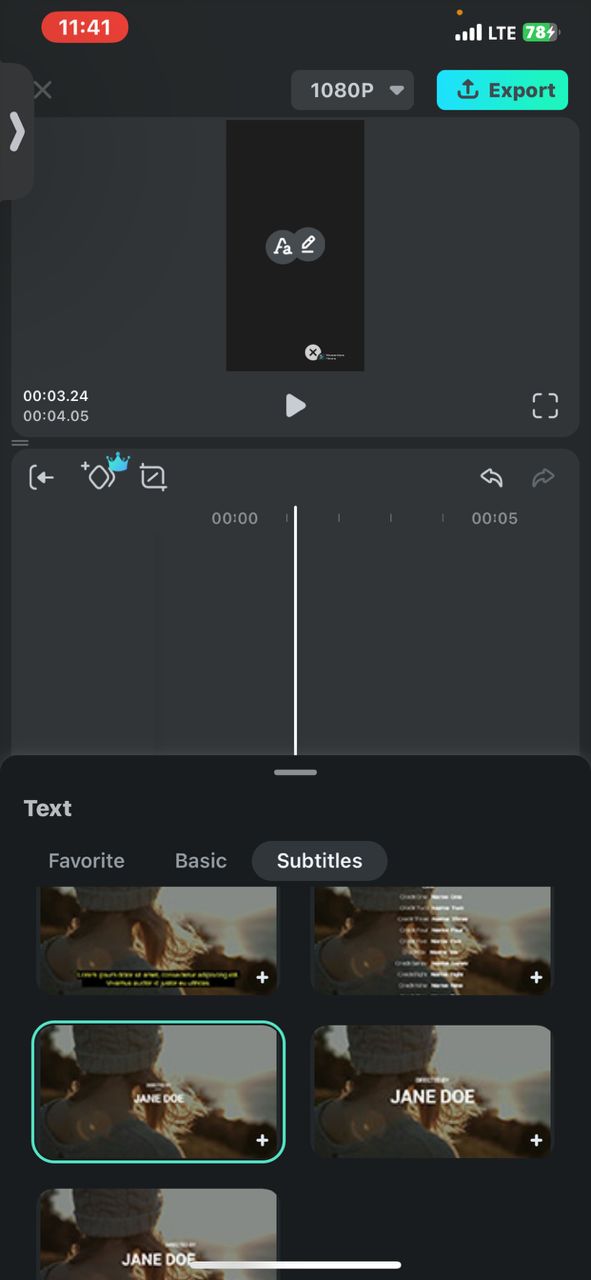
步驟三:文字編輯框將自動開啟。輸入您的文字,然後點擊如圖所示的圖示,以儲存您的編輯並在預覽螢幕上顯示。
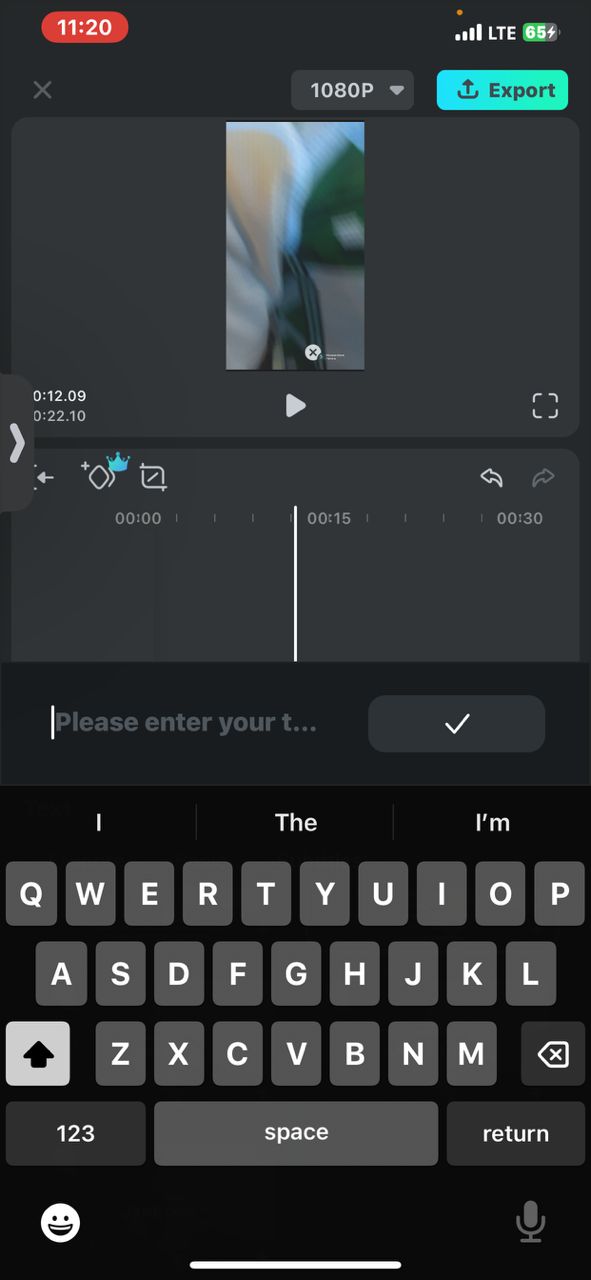
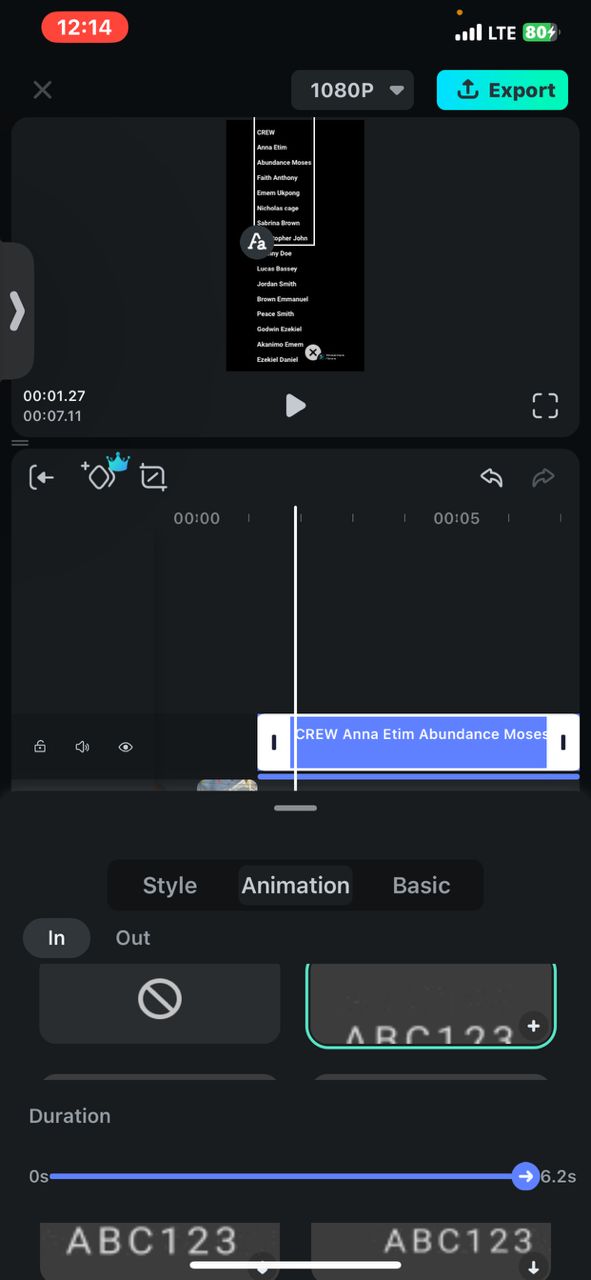
步驟四:當您完成文字輸入後,點擊時間軸上的文字片段。工具列將切換至文字編輯器標籤。點擊調整>樣式並選擇您偏好的字幕範本。在這裡,您可以更改字體顏色、字體類型、大小,甚至文字對齊方式。
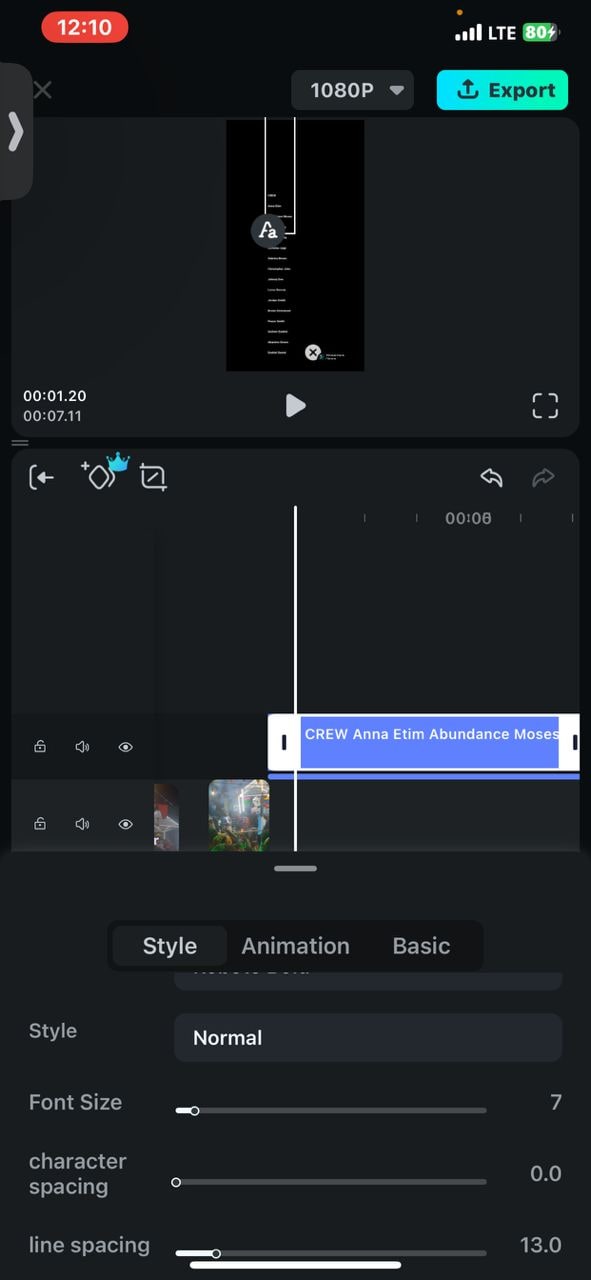
步驟五:前往動畫在同一個彈出視窗中。選擇清單中的第一個動畫效果。這將為您的文字添加動態效果,使其在螢幕上滾動。
Filmora與iMovie,誰更適合製作片尾字幕?
Filmora 提供了更全面的功能和自訂選項來添加片尾字幕,適合希望擁有更多控制和靈活性的使用者。iMovie 對於想要簡單、免費解決方案來製作基本片尾字幕的 Mac 使用者來說是個好選擇。
| 功能/面向 | Filmora | iMovie |
| 添加字幕的便利性 | 使用預設標題的簡便流程 | 添加字幕簡單,但自訂選項較少 |
| 預設標題skys | 可選擇的預設片尾字幕種類繁多 | 片尾字幕預設選項有限 |
| 自訂功能 | 允許自訂字型、大小、顏色、對齊方式 | 字幕的基本自訂選項 |
| 文字編輯 | 輕鬆編輯字幕中的文字 | 可編輯文字,但進階選項較少 |
| 滾動動畫 | 支援字幕的流暢滾動動畫 | 滾動動畫較為基本 |
| 工作流程 | 將字幕拖放至時間軸 | 透過標題選單添加字幕 |
| 渲染 | 即時預覽,所需渲染極少 | 支援即時預覽,但可能需要渲染 |
| 定價 | 訂閱方案 | Apple 裝置免費附贈 |
| 平台 | Windows、Mac、Android、iPadOS、iOS | 僅限 Mac |
差異摘要
- Filmora 提供更多種類的預設片尾字幕,並擁有更多字型、大小、顏色和對齊方式的自訂選項。iMovie 的選項較為有限,自訂功能也較基本。
- 在 Filmora 中添加字幕是一個簡單的拖放至時間軸的流程。iMovie 需要透過標題選單來添加字幕。
- Filmora 為字幕提供流暢的滾動動畫,而 iMovie 的滾動動畫則較為基本。
- Filmora 可輕鬆編輯字幕文字,而 iMovie 的文字編輯選項則較為有限。
- Filmora 提供即時預覽,所需渲染極少。iMovie 也提供即時預覽,但複雜字幕可能需要渲染。
- Filmora 適用於 Windows、Mac 及行動裝置,而 iMovie 僅限 Mac 並隨 Apple 裝置免費提供。
結語
適當的字幕是粗糙片尾與留給觀眾良好印象的專業成果之間的差異。憑藉其多功能性,像 iMovie 這樣的工具是在 iPhone 上製作滾動字幕的好選擇。不幸的是,iPhone 和 iPad 不支援此功能。
對於那些想了解如何在 iMovie iPhone 版上製作滾動字幕的人,Filmora 是您應該嘗試的絕佳替代方案!
Filmora 行動版 Filmora 行動版 Filmora 行動版 Filmora 行動版 Filmora 行動版
一鍵在您的手機上編輯影片!
- • 全新 AI 功能,提升效率。
- • 存取海量影片特效素材庫,讓作品獨特出眾。
- • 利用 AI 自動化重複性任務,更有效率地實現精彩影片創意。

