



 ChatGPT
 Perplexity
 Gemini
 Claude
 Grok
Grok
大多數人在當年迫不及待地告別VHS錄影帶,轉而使用更高畫質的影片,但如今一切都已是超精緻的4k或8K畫質,人們對這種舊媒介反而產生了一種懷舊情懷。
如今,添加VHS影片效果有助於營造特定的氛圍或賦予您的影片獨特風格,這也是為什麼Wondershare Filmora提供多種這種復古風格的效果、轉場及片頭卡的原因。
我們將介紹所有選項,並說明如何套用\u00a0VHS影片濾鏡,為您的下一個專案增添一絲復古氛圍。
如何添加VHS影片濾鏡?
Filmora是一款功能強大的影片編輯工具,擁有豐富的轉場與效果庫,讓您能為任何專案找到合適的素材——無論是音樂影片、家庭照片拼貼、運動片段蒙太奇,還是創意社群媒體內容。




有許多選項可以讓影片看起來更像舊VHS錄影帶;您可以套用復古影片效果與濾鏡,或直接選擇VHS風格的影片範本,以您的素材替換其中的材料。除了作為VHS濾鏡影片編輯器之外,Filmora還可以將這些復古濾鏡套用於照片.
以下是如何在VHS攝影機中添加復古效果,在PC或Mac上使用Filmora的方法。
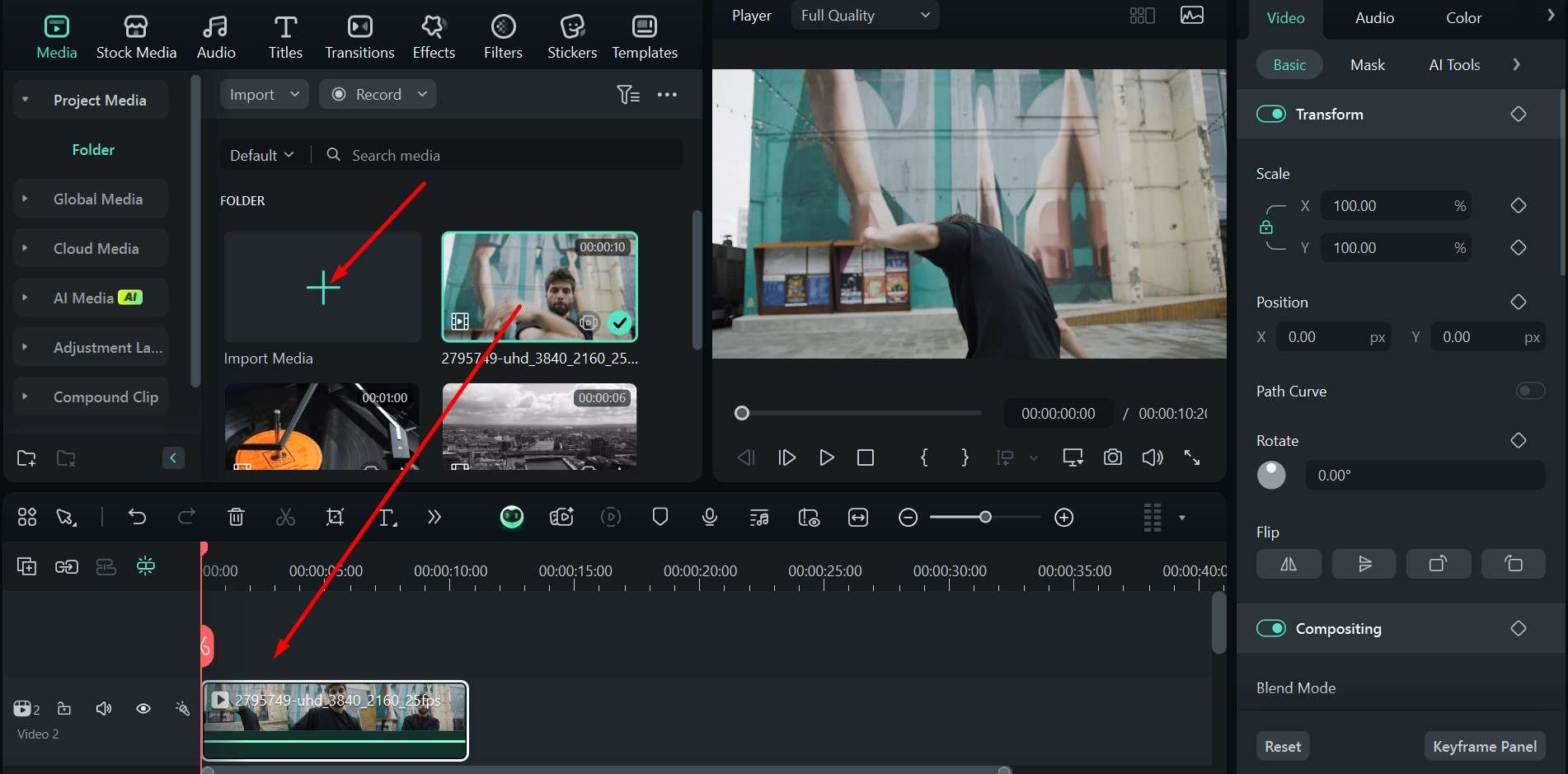
步驟一:開啟應用程式並建立一個新專案,然後匯入您需要編輯的影片,並將其拖曳至時間軸.
步驟二:前往效果標籤,並在搜尋列中輸入VHS Film,選擇您想要的效果並將其拖曳至時間軸,置於原始影片的上方。
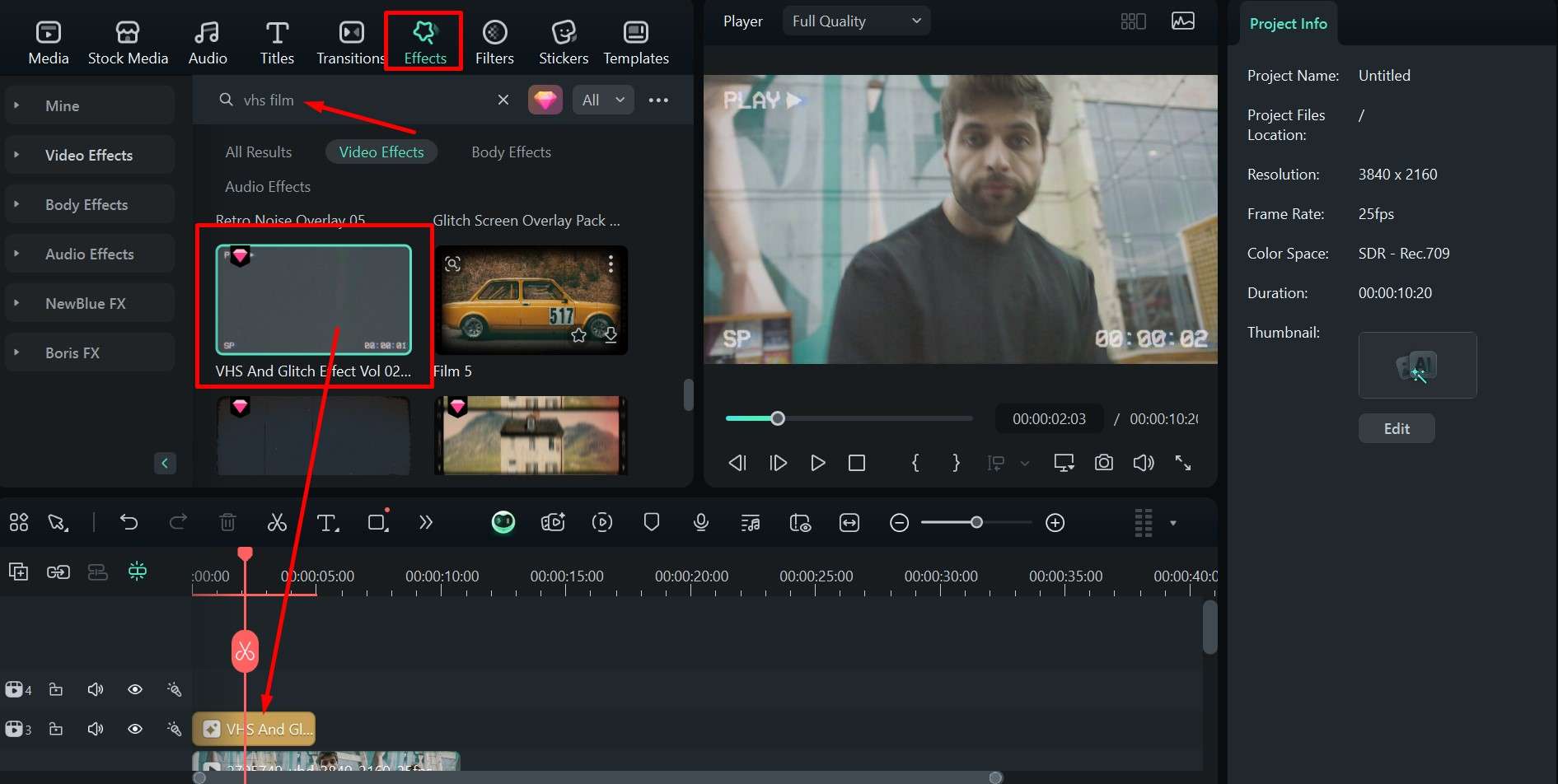
步驟三:調整長度以配合主影片,即可完成設定。
如果您偏好直接在手機上編輯影片,Filmora也是一款出色的添加VHS影片濾鏡的應用程式,同時支援iOS和Android平台。
行動版Filmora 行動版Filmora 行動版Filmora 行動版Filmora 行動版Filmora
一鍵在手機上編輯影片!
- • 強大的全新AI功能。
- • 適合初學者的易用影片編輯功能。
- • 專為專業人士設計的完整影片編輯功能。


步驟一:開啟應用程式,建立一個新專案,並載入您想要編輯的任何影片。
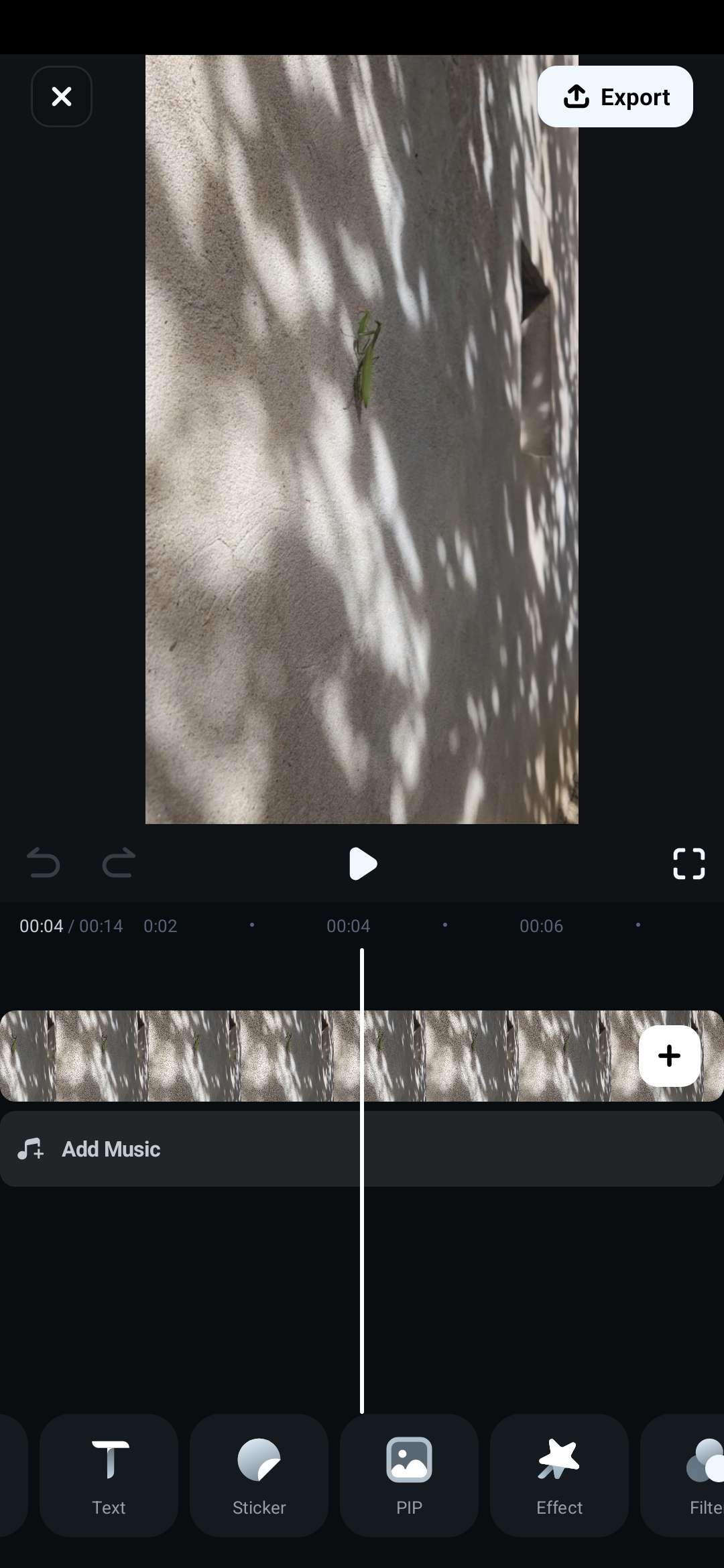
步驟二:點擊螢幕底部的效果圖示。
步驟三:在搜尋列中輸入VHS,並點擊您想套用至影片的效果。
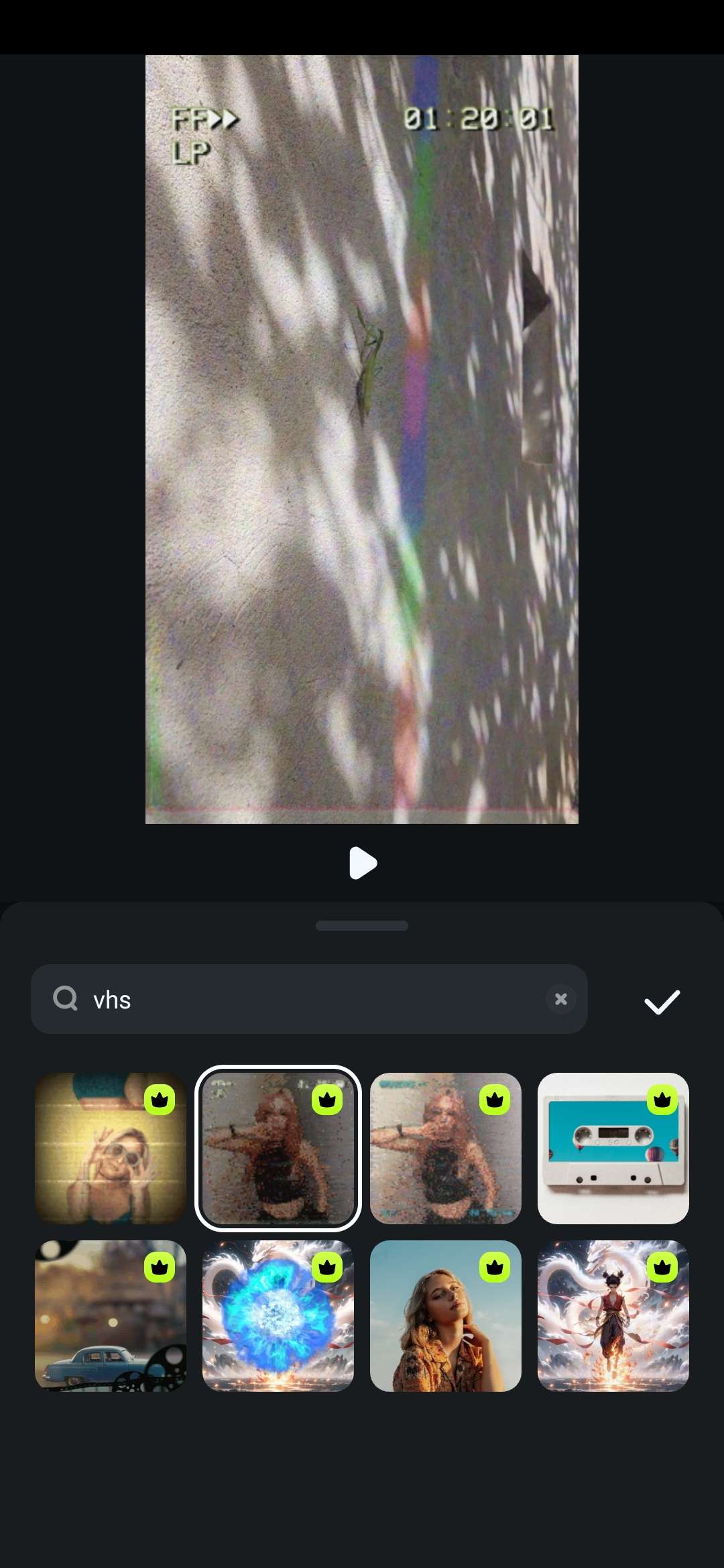
步驟四:調整效果的長度,使其配合整段影片或在特定時間點開始生效。
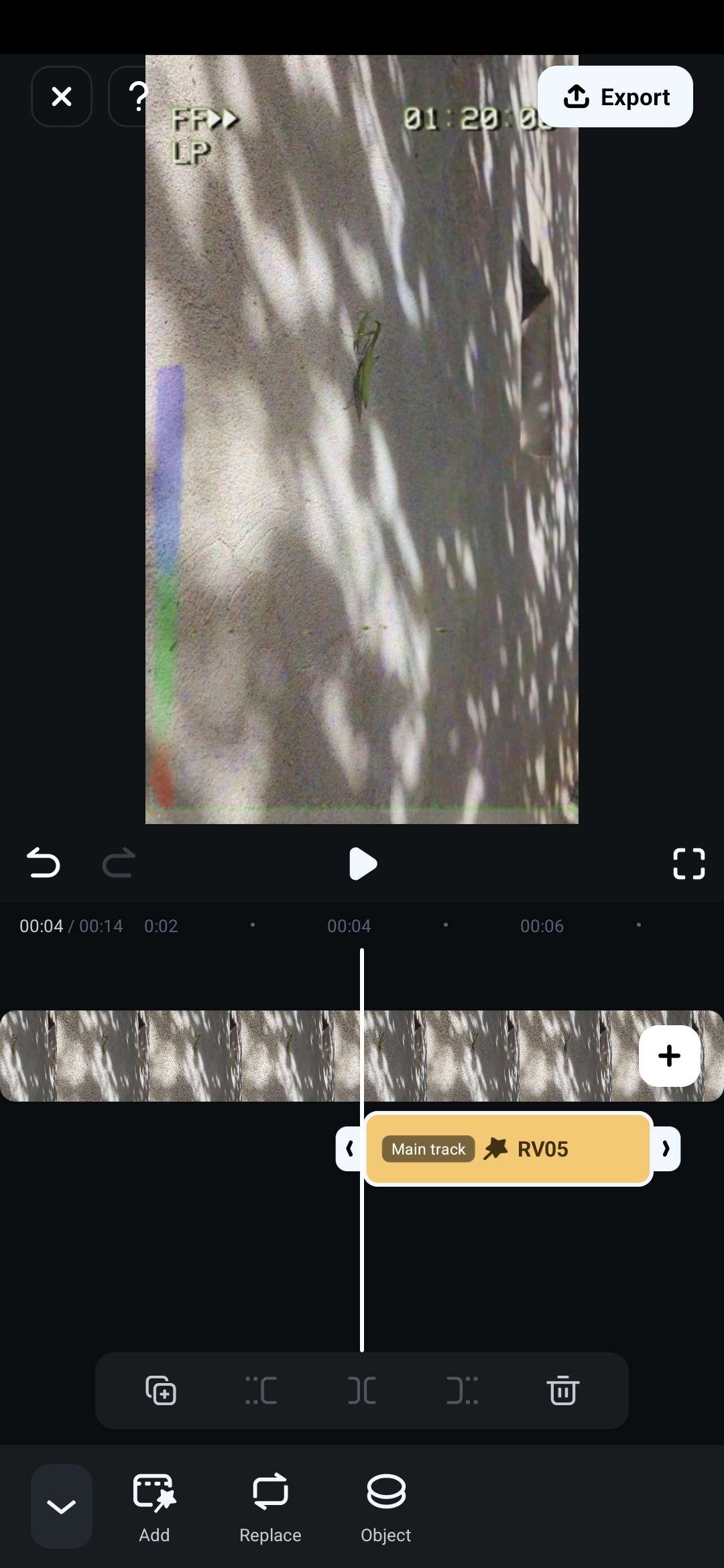
步驟五:點擊匯出 以儲存您的專案。
整個流程快速且簡便,您將獲得一段看起來像是用舊VHS手持攝影機拍攝的影片,但還有幾個更酷的效果和技巧值得您嘗試。
實現完美的VHS攝影機效果
如果您想要呈現更低畫質、受損影片的外觀,類似科幻和恐怖電影中的實錄場景,您將需要使用VHS失真效果。以下是設定方法。
步驟一: As\u00a0之前,在VHS film的搜尋列中輸入效果 標籤.
步驟二:向下捲動以找到VHS失真效果,將其拖曳至時間軸,對齊影片,並設定持續時間,方法是點擊邊緣並向左或向右移動。
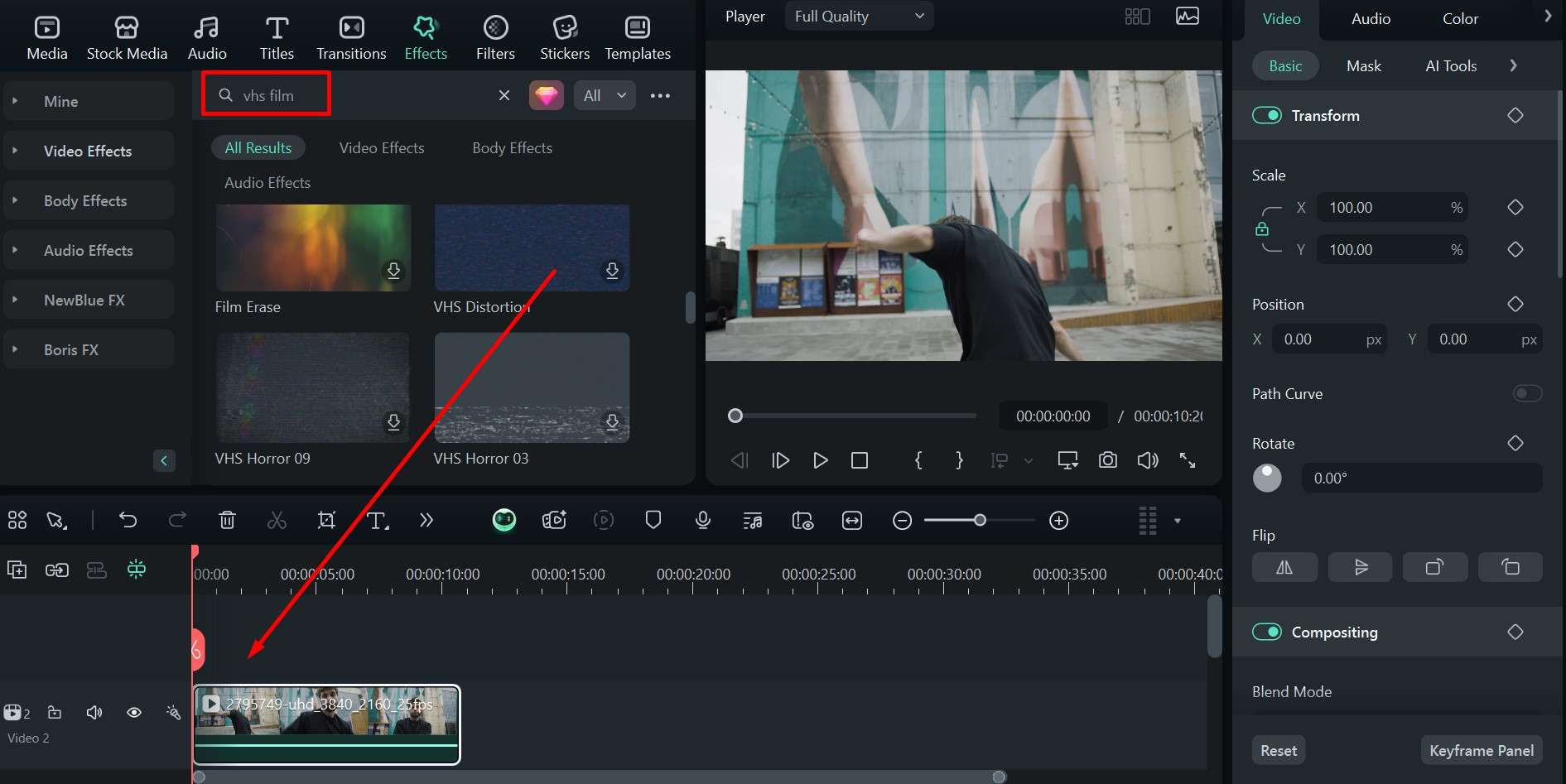
您的專案現在將呈現出略帶詭異、扭曲影像的外觀。不過,您也可以進一步增添趣味,加入看起來像錄影帶瞬間故障的轉場效果,模擬素材中斷或錄影帶受損的情況。
使用VHS轉場提升VHS影片效果
一個好的轉場效果是區分普通影片與優秀影片的關鍵。雖然要針對不同類型的專案掌握恰到好處的剪輯時機需要一段時間,但選用合適的轉場效果仍能大幅提升您的影片品質。
您甚至可以完全改變素材的氛圍,尤其是使用故障或馬賽克轉場等效果。以下是套用方法。
步驟一:前往轉場標籤,在搜尋列中輸入VHS轉場,向下捲動以找到最符合您風格的效果。
步驟二:點擊您偏好的轉場效果,並將其拖曳至時間軸上兩段獨立片段的銜接處。您可以調整轉場的長度。
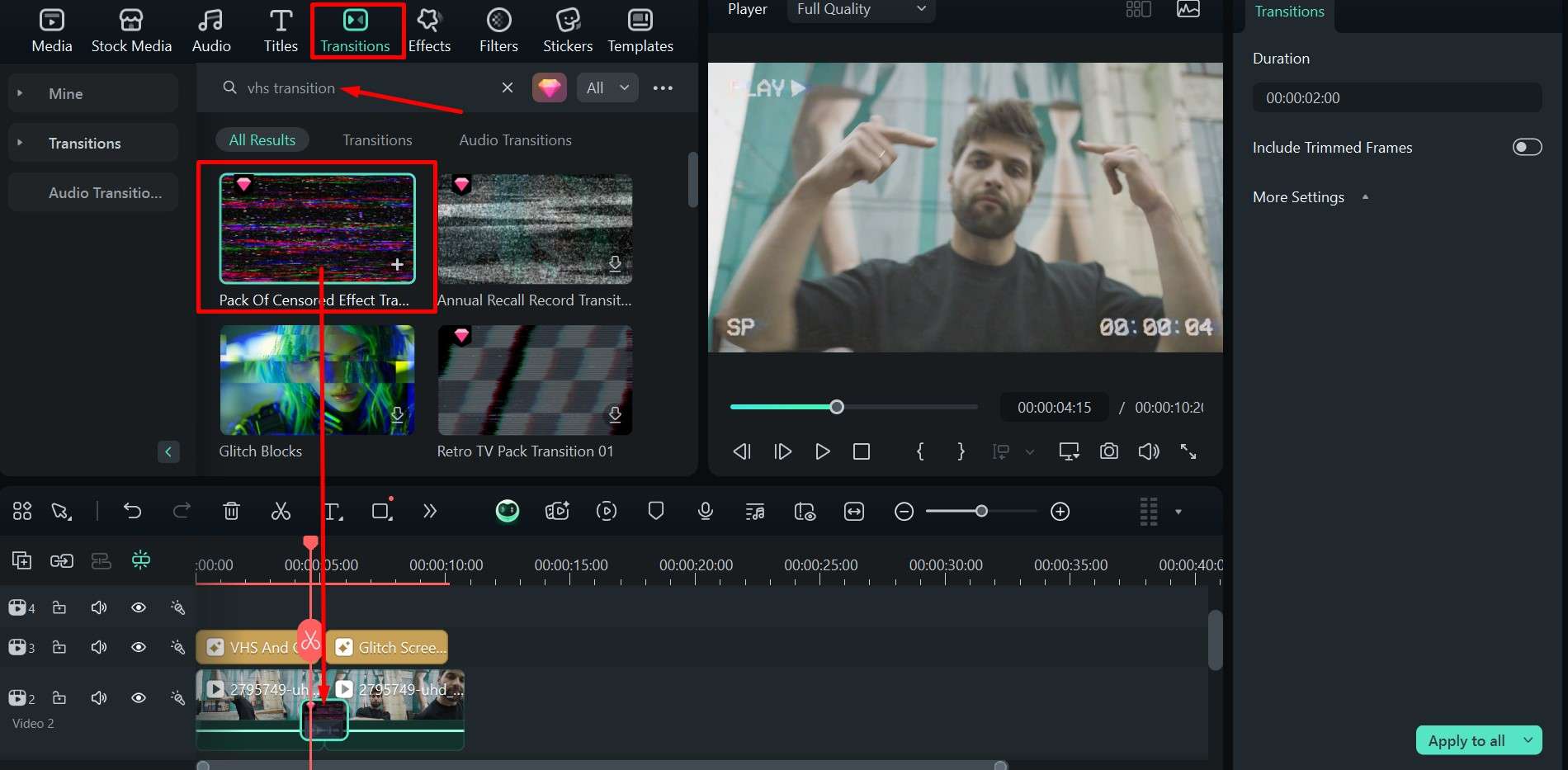
這將在鏡頭之間產生一些靜電雜訊或其他類型的故障效果,看起來就像有人在舊影片上重新錄製了新素材。這是結合特技或動作快速剪輯或添加反應鏡頭的絕佳方式——可能性無窮無盡。
錦上添花,您還可以添加片頭畫面來為您的影片做介紹。
以VHS片頭豐富您的VHS素材
當您追求那種復古美學並添加錄影帶效果時,不妨一氣呵成,以一個簡短的片頭鏡頭呈現影片名稱或標語作為開場。
您可以透過幾個簡單的步驟來完成。
步驟一:點擊片頭標籤,並在搜尋列中輸入VHS。
步驟二:向下捲動以找到合適的選項,例如VHS Horror、Cyber Motion或Breakdown,並將其拖曳至主影片的時間軸上。
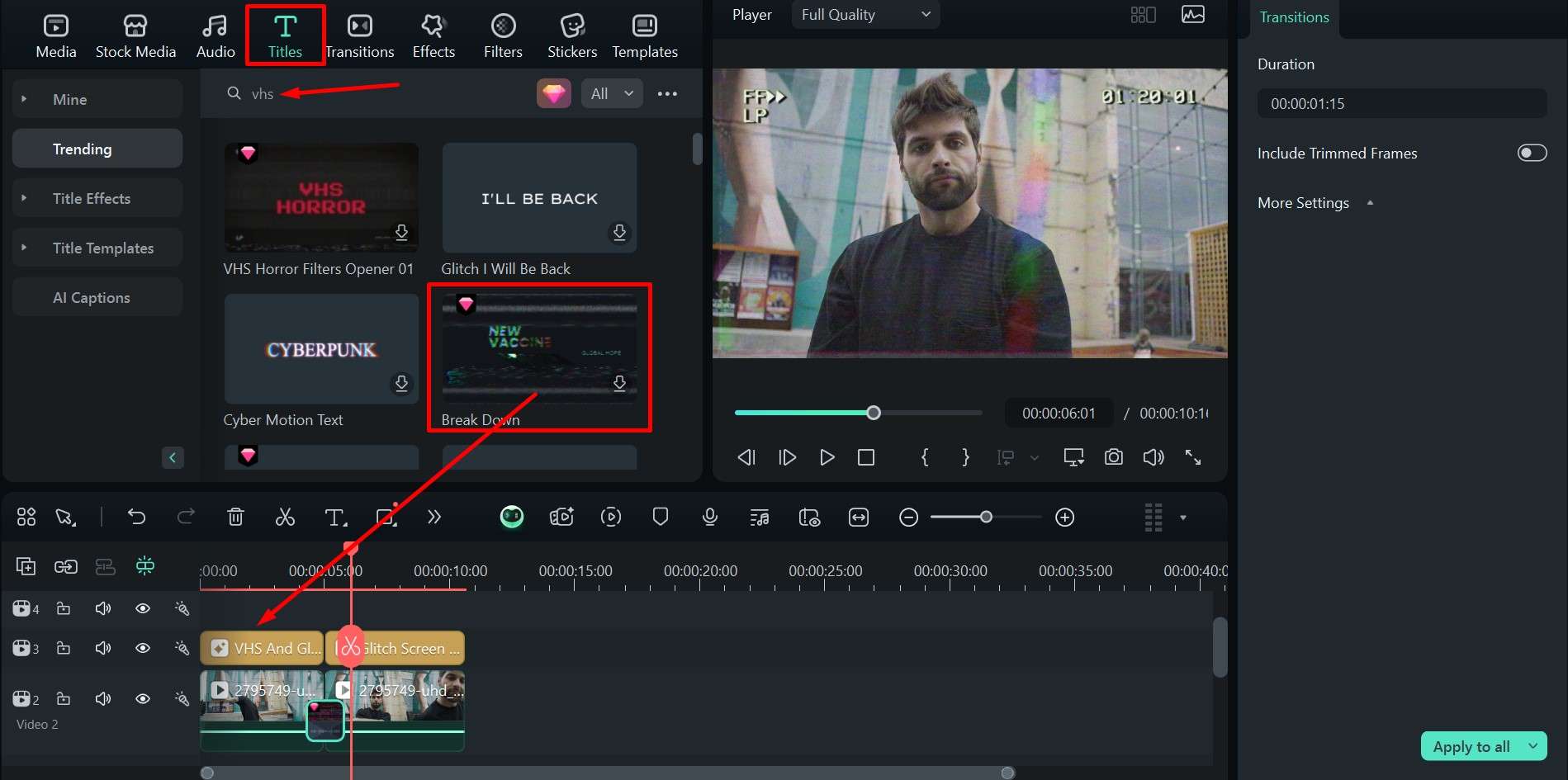
您的影片現在將擁有完美的開場片頭,為接下來的內容定調。如果您時間有些緊迫,我們還有最後一個選項供您參考。
附錄:使用影片範本製作VHS效果影片
對於那些只是在尋找一個已經製作精良、能完美契合特定風格或氛圍,並且可以直接套用而無需額外步驟的片頭的使用者,很高興告知Filmora也提供多種範本.
您只需找到一個喜歡的範本並套用,無需進行任何額外步驟。以下是找到範本的位置及設定方法。
步驟一:前往範本標籤,並在搜尋列中輸入VHS。
步驟二:選擇適合您專案的範本,並將其拖曳至時間軸。
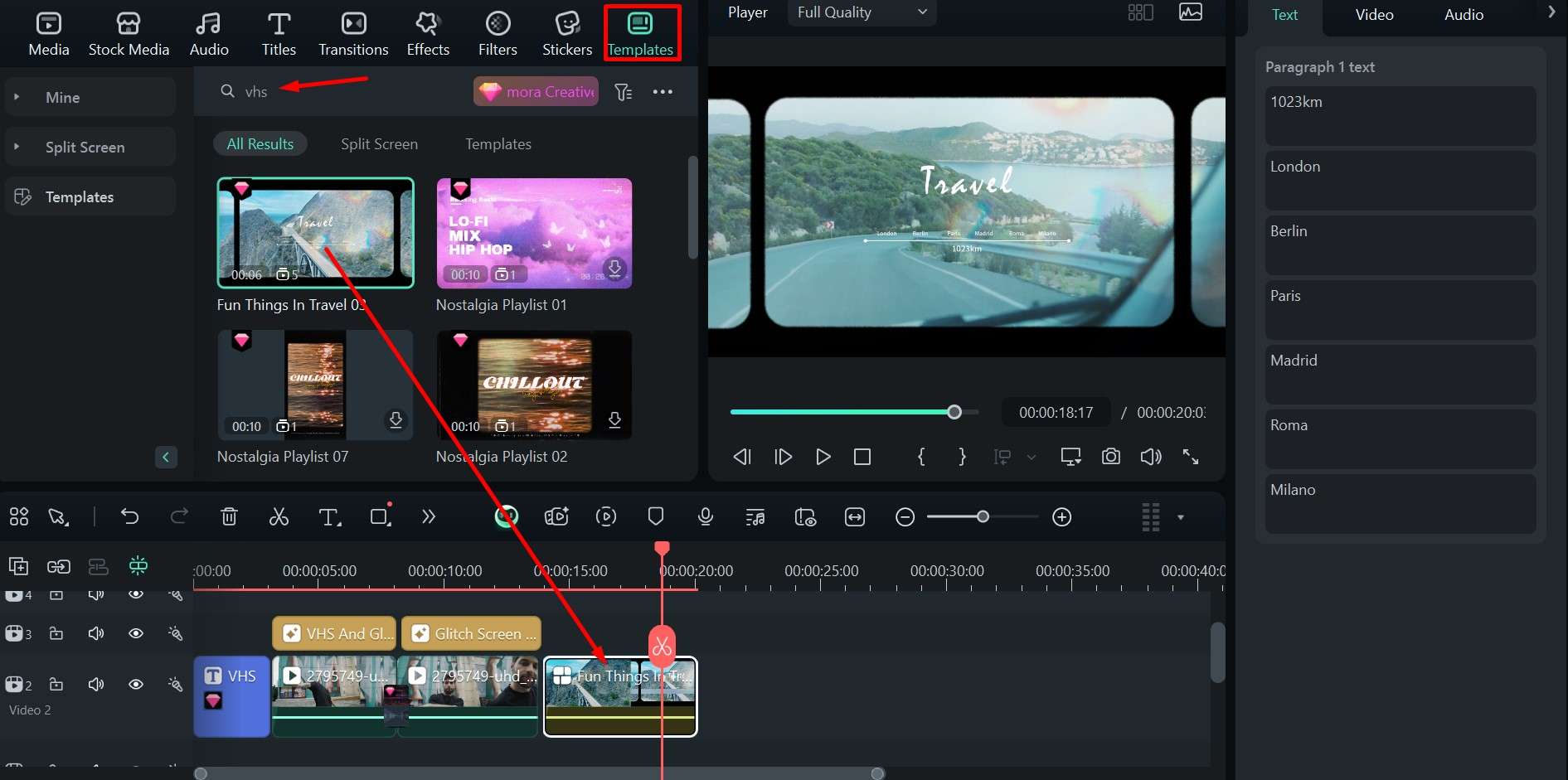
如果您願意,也可以按照以下步驟來強化影片的視覺效果。
步驟三:添加影片VHS濾鏡並完成其他步驟後,選取片段並前往顏色 在右上角。
第四步: 啟用 色彩與光線設定 並調整數值,為您的影片呈現不同的風格。此外,還有預設的 LUT 選項 以及 AI 色彩調色盤.
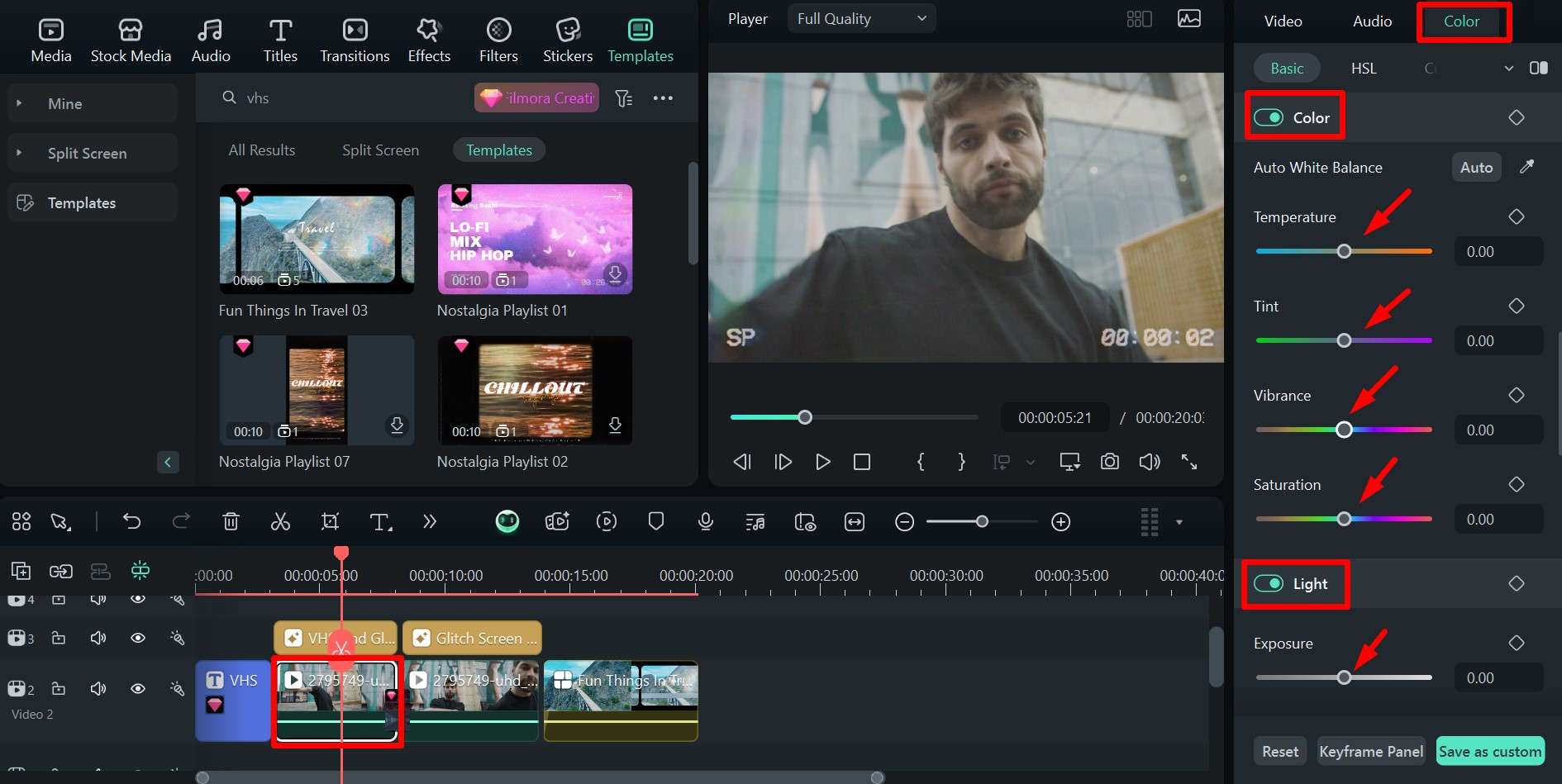
第五步: 當一切都調整到您滿意的程度後,點擊匯出,在彈出的視窗中選擇格式、解析度及儲存位置,然後 再次點擊匯出.
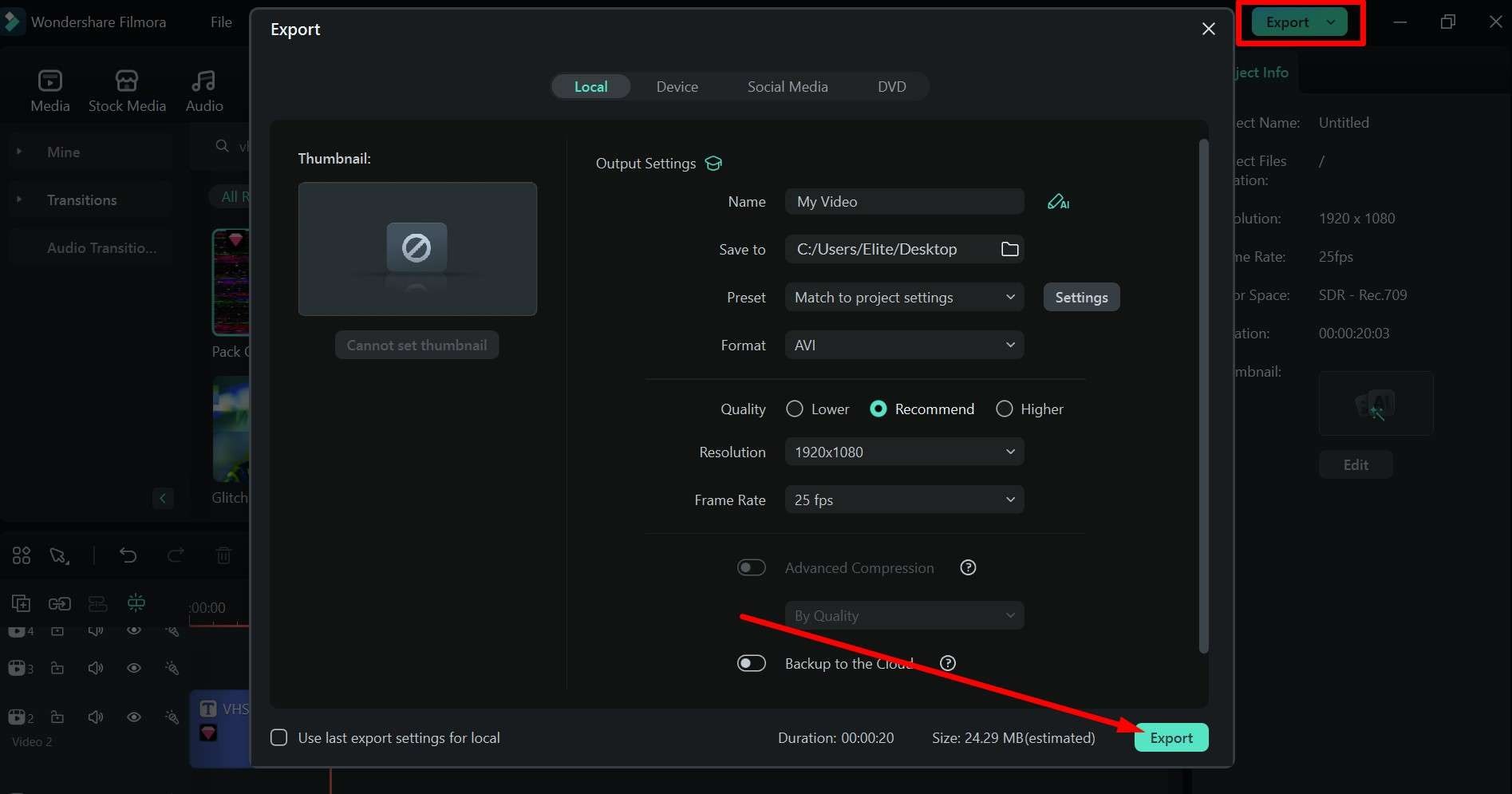
專案現在將被新增至您所選擇的資料夾,並可隨時瀏覽與分享。
結論
無論是出於懷舊情懷、受到透過 VHS 轉數位 所保存的老家庭影片啟發、尋獲影像風格的詭異氛圍,還是純粹展現藝術個性——在影片上疊加 VHS 濾鏡效果,如今是非常流行的一種風格。
與某些可讓您線上添加 VHS 效果的網站不同,Wondershare Filmora 能幫助您更進一步,打造令人驚豔的轉場效果、添加 VHS 風格片頭畫面,並對這些及其他元素進行精細調整,以獲得完美的影片成品。
親自試試看,體驗這款軟體所能帶來的強大彈性與創意空間,以及它能為看似簡單的影片所增添的製作質感。

