



 ChatGPT
 Perplexity
 Gemini
 Claude
 Grok
Grok
如果你曾在 YouTube 上看過色彩鮮明、動漫風格濃厚的角色,演出各種短篇動畫、情境劇、遊戲實況或音樂 MV,那麼你多半已經接觸過扭蛋類型的創作內容。
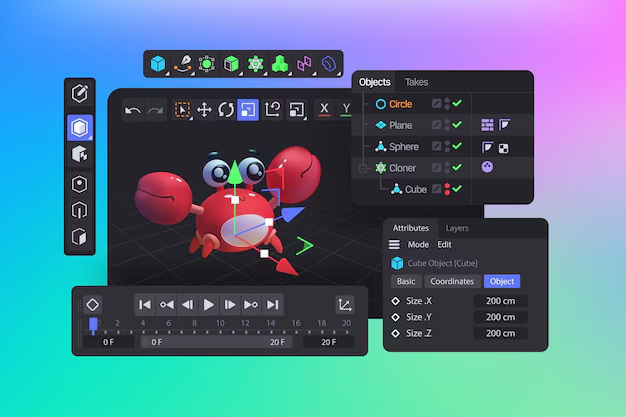
抽卡/扭蛋 (gacha) 並非單指某一款遊戲,而是一種源自日本「扭蛋機」概念的遊戲機制。玩家可透過隨機抽取方式蒐集角色、服裝與各式配件。像是 Gacha Life 與 Gacha Club 等熱門作品,都提供高度自訂功能,讓玩家自由調整角色造型、服裝搭配、動作姿勢與表情細節,打造專屬角色設定。
然而,若想讓這些角色真正呈現生動效果,僅靠遊戲內建功能仍然不夠。創作者通常會搭配專業的 Gacha 內容剪輯 App 進行後製編輯,包括動畫節奏調整、特效添加與畫面剪接。接下來,本文將帶你了解手機與電腦上實用的扭蛋影片剪輯工具,並說明實際操作方式與應用情境,協助你更有效率地完成作品。
目錄
第一部分:適合編輯 Gacha 影片的手機 App 推薦
在製作 Gacha 影片時,選對剪輯工具相當關鍵。相較於一般通用型影片剪輯 App,部分針對 Gacha 創作需求設計的工具,在角色應用與場景搭配上更為直覺。不過,若與電腦端的進階剪輯軟體相比,這類手機 App 在特效層級與細部自訂彈性上仍相對有限。
以下整理幾款實用且具代表性的手機工具,供你依創作需求參考:
- Gacha Life Video Maker Editor
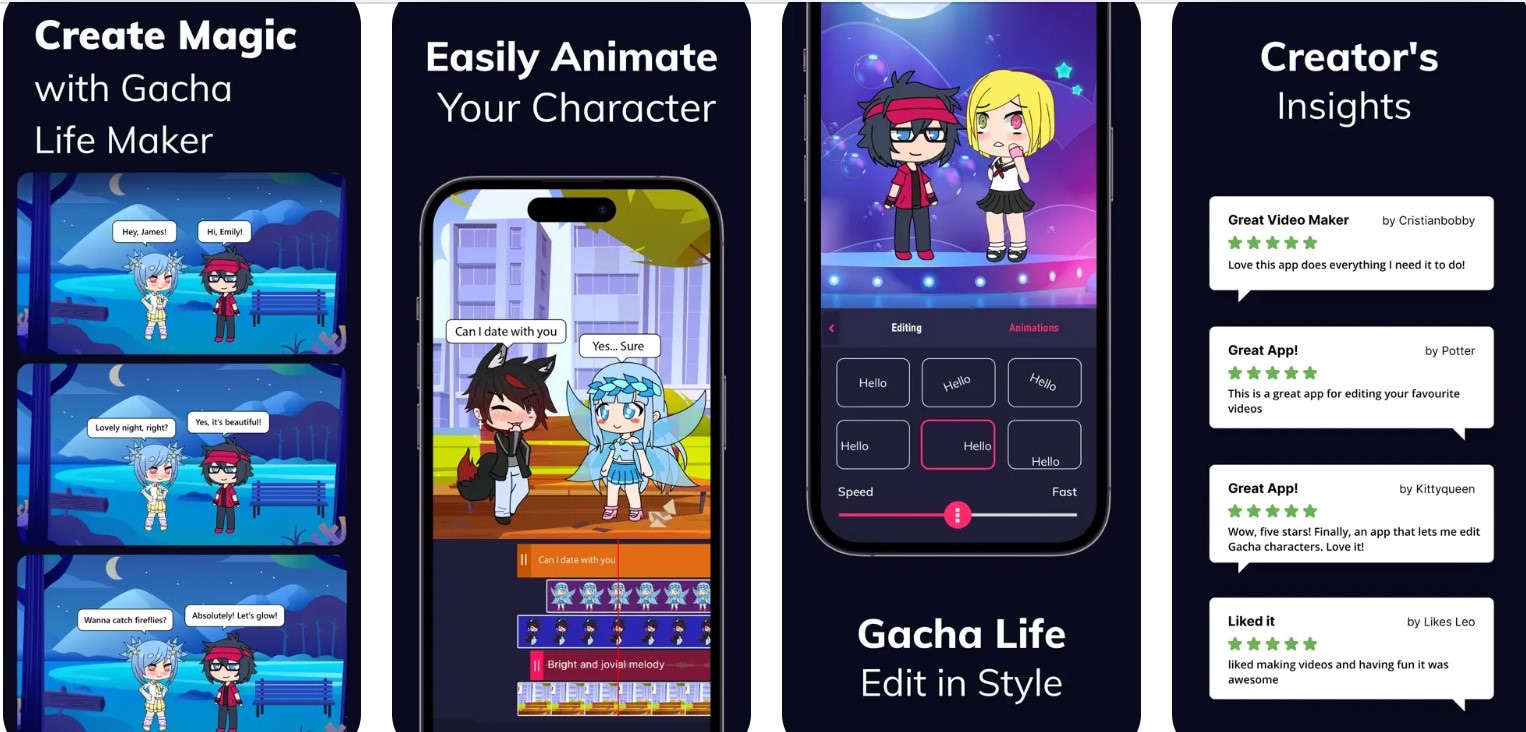
Gacha Life Video Maker 可將 Gacha 角色快速轉換為完整影片內容。透過不同背景配置與場景特效,輕鬆打造動畫故事、音樂 MV 或情境短劇,適合入門創作者使用。
功能特色
- 支援場景與背景自訂設定,靈活調整畫面氛圍。
- 內建基礎動畫工具與簡易動態效果,如淡入淡出、縮放與滑動,讓靜態角色呈現更自然的動態表現。
- 支援 iOS 裝置。
- Shimeji Gacha Cute Video Maker
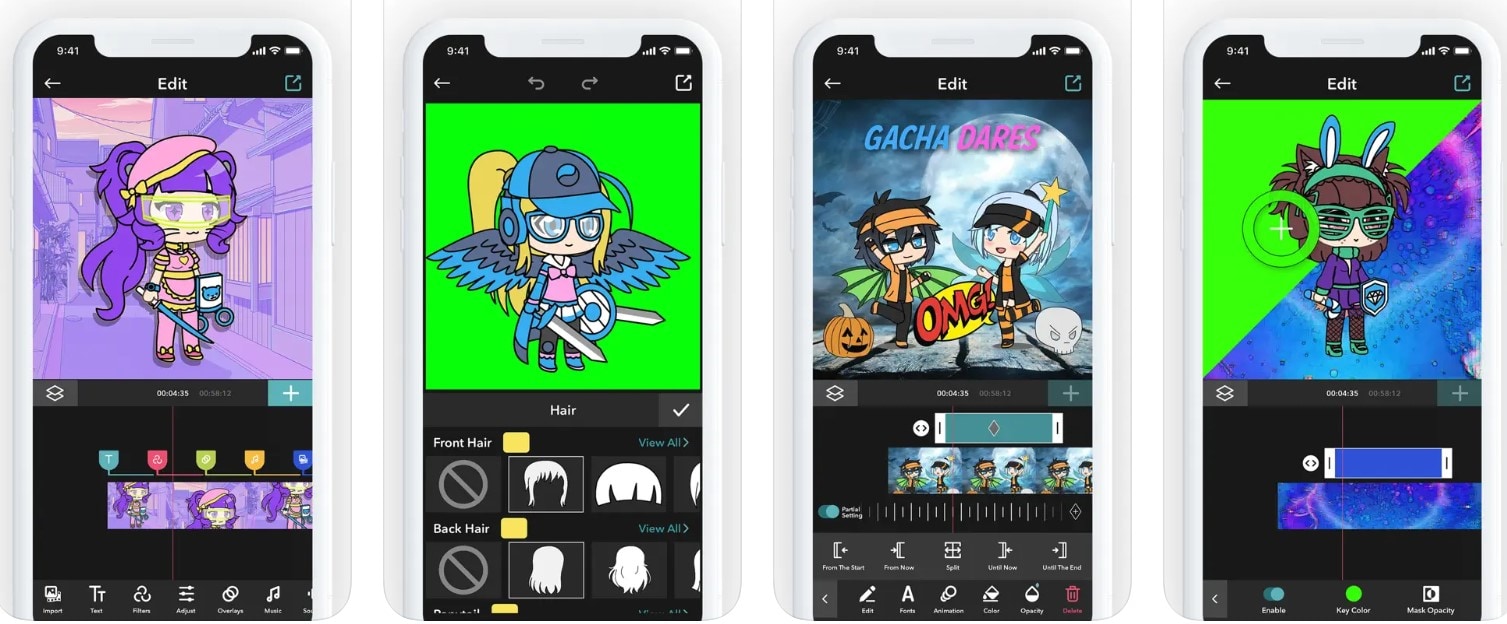
這款工具主打可愛風格的角色疊加動畫效果,讓 Gacha 角色在畫面中自由移動與互動,進一步強化故事表現力。使用者亦可加入字幕與背景音樂,打造更具個人特色的創作內容。
功能特色
- 支援會走路、跳躍、揮手等動作的動畫 Gacha 角色疊加效果。
- 可自訂背景與場景配置,提升畫面完整度。
- 免費下載與使用。
- 支援 iOS 裝置。
- FlipaClip
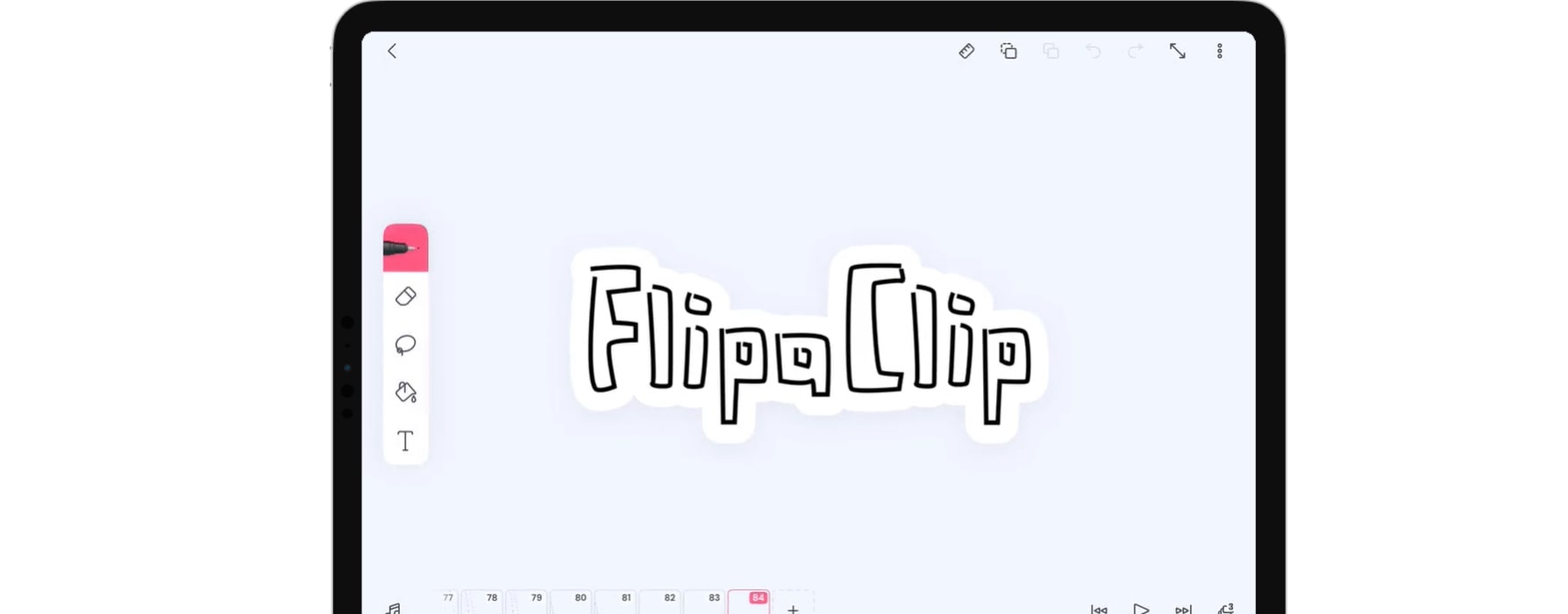
FlipaClip 是一款支援 Android 與 iOS 的 2D 動畫 App,也常被用於製作 Gacha Life 相關動畫作品。透過逐格動畫與圖層設計功能,創作者可以突破 Gacha 遊戲本身的動作限制,加入更多細膩且富表現力的動畫效果。
功能特色:
- 提供完整繪圖工具,可細緻設計與調整角色造型。
- 支援多圖層編輯,方便製作較複雜的動畫結構並提升控制彈性。
- 可整合音訊素材,打造更完整的動畫呈現。
- 內建描圖(Rotoscope)效果,提升動畫流暢度。
- 支援匯入影片與圖片素材,靈活應用於動畫專案中。
第二部分:如何在 PC 上製作 Gacha 影片
Wondershare Filmora 是一款功能完整且操作直覺的專業影片剪輯軟體,非常適合在 PC 上製作 Gacha 影片。無論是初學者或進階創作者,都能透過其完善的剪輯工具、豐富的特效與音訊素材庫,以及多項 AI 功能,快速打造具專業質感的作品。Filmora 同時支援關鍵影格動畫與運動跟蹤等進階功能,能讓 Gacha 角色呈現更細膩的動態效果。
在正式開始剪輯前,建議先準備以下素材:
- 從 Gacha 遊戲(如 Gacha Life、Gacha Club 等)擷取不同姿勢與表情的角色圖片,以及所需的背景素材。
- 使用去背工具(例如 remove.bg)將角色圖片處理為透明背景 PNG 檔,方便後續疊加使用。
- 簡單易用,AI 讓你的剪輯效率加倍
- 豐富的影片特效/音效、詳細教學,快速上手
- 適用於 Windows、Mac、iPhone、Android 和 iPad


以下將示範如何透過這款 PC 版 Gacha 剪輯工具,讓角色在畫面中自然「動」起來:
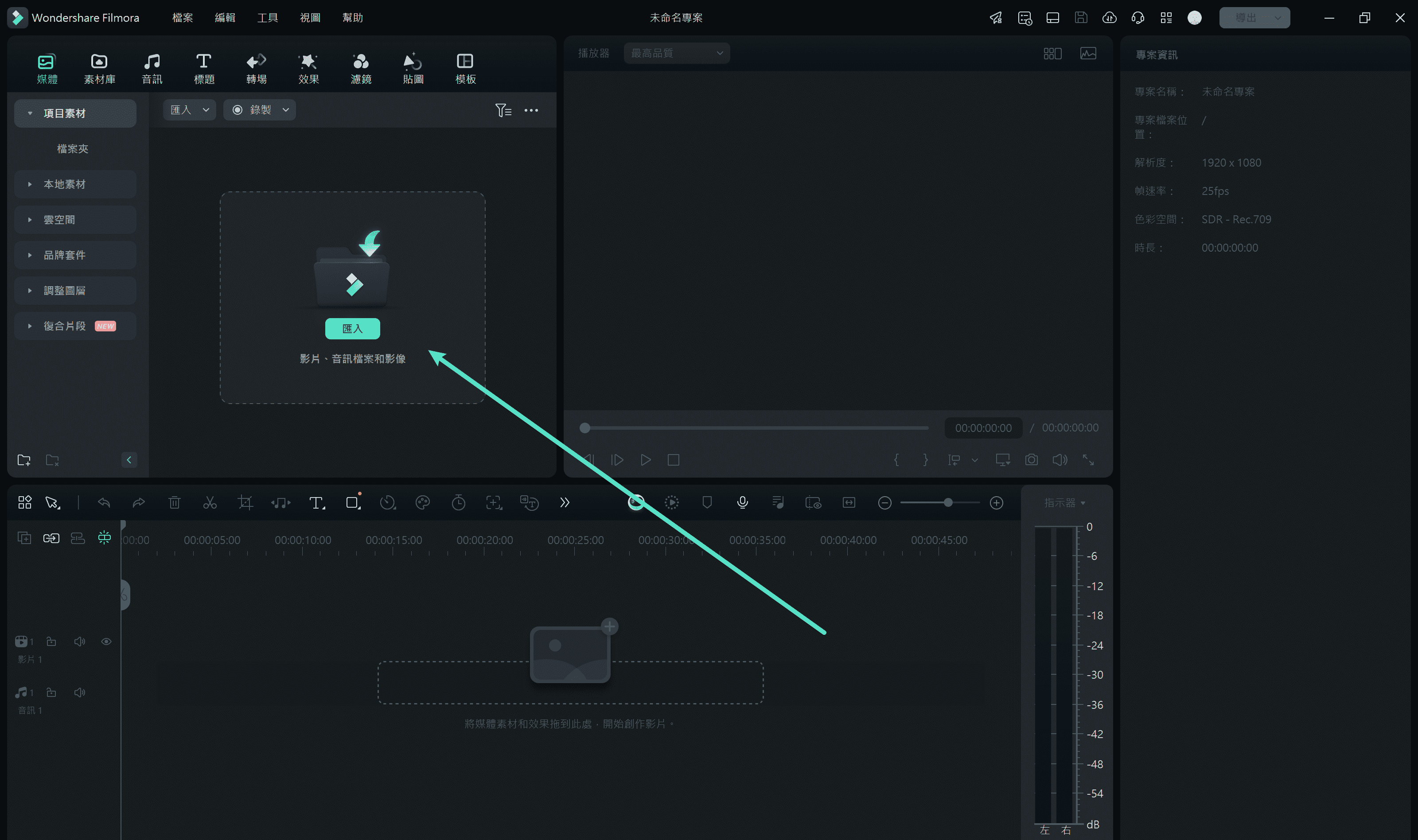
步驟一:匯入素材至 Filmora。
開啟 Filmora,建立「新專案」。點選「匯入」,匯入以下素材:
- Gacha 角色 PNG 圖檔
- 背景圖片
- 背景音樂或配音檔


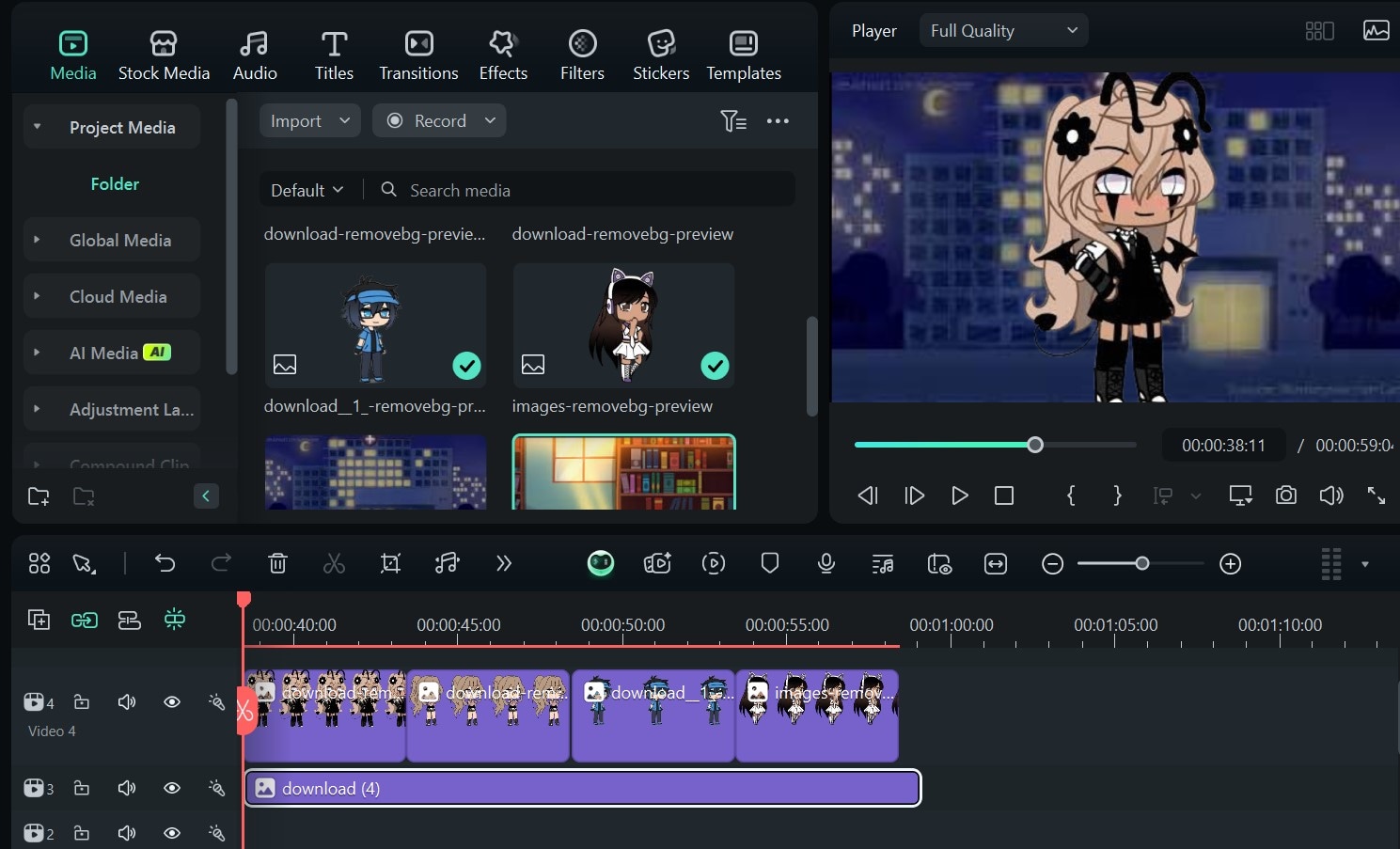
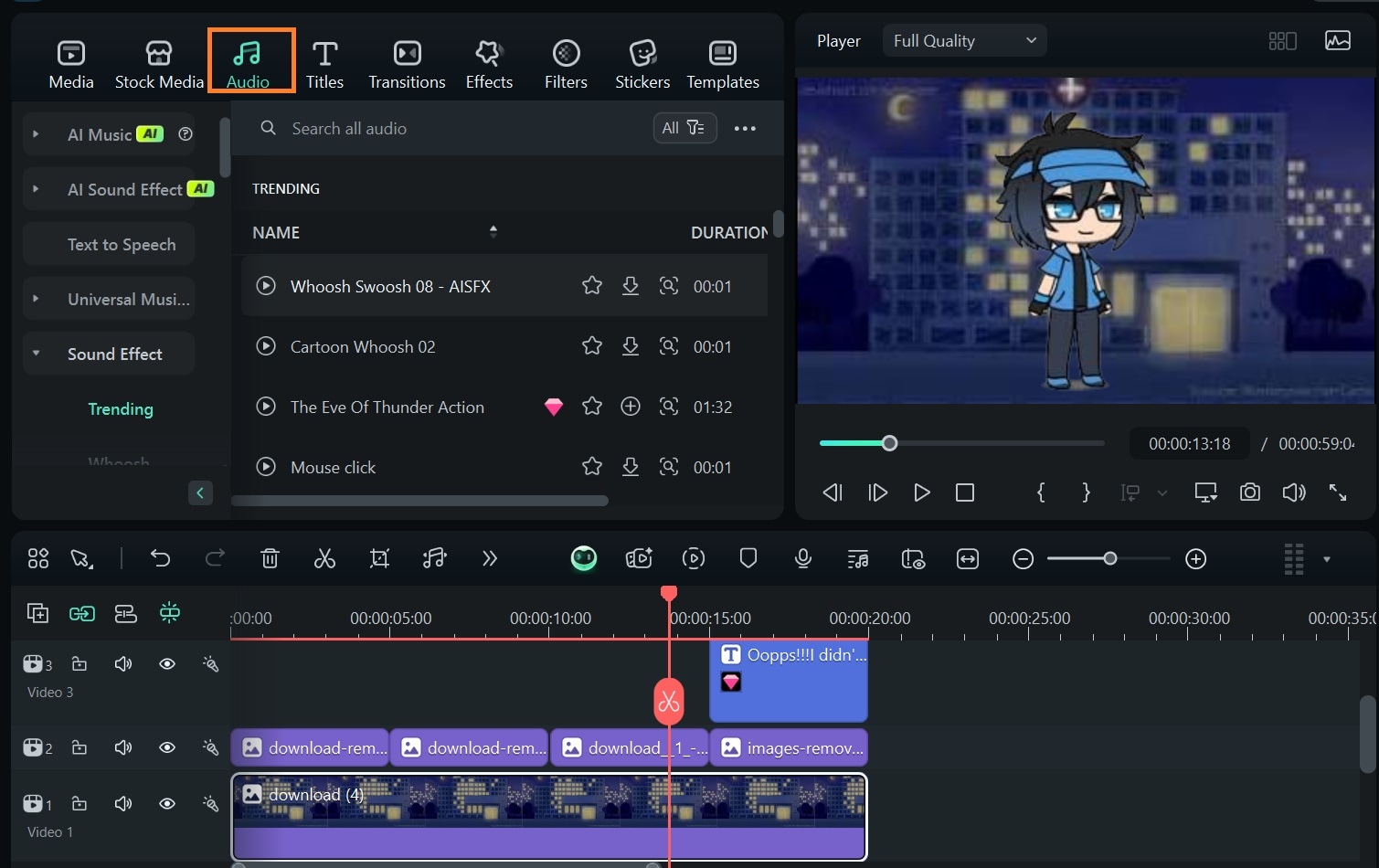
步驟二:在時間軸上安排畫面結構。
- 將背景素材拖曳至時間軸底層。
- 把角色圖片放置於背景圖層上方,形成圖層疊加效果。
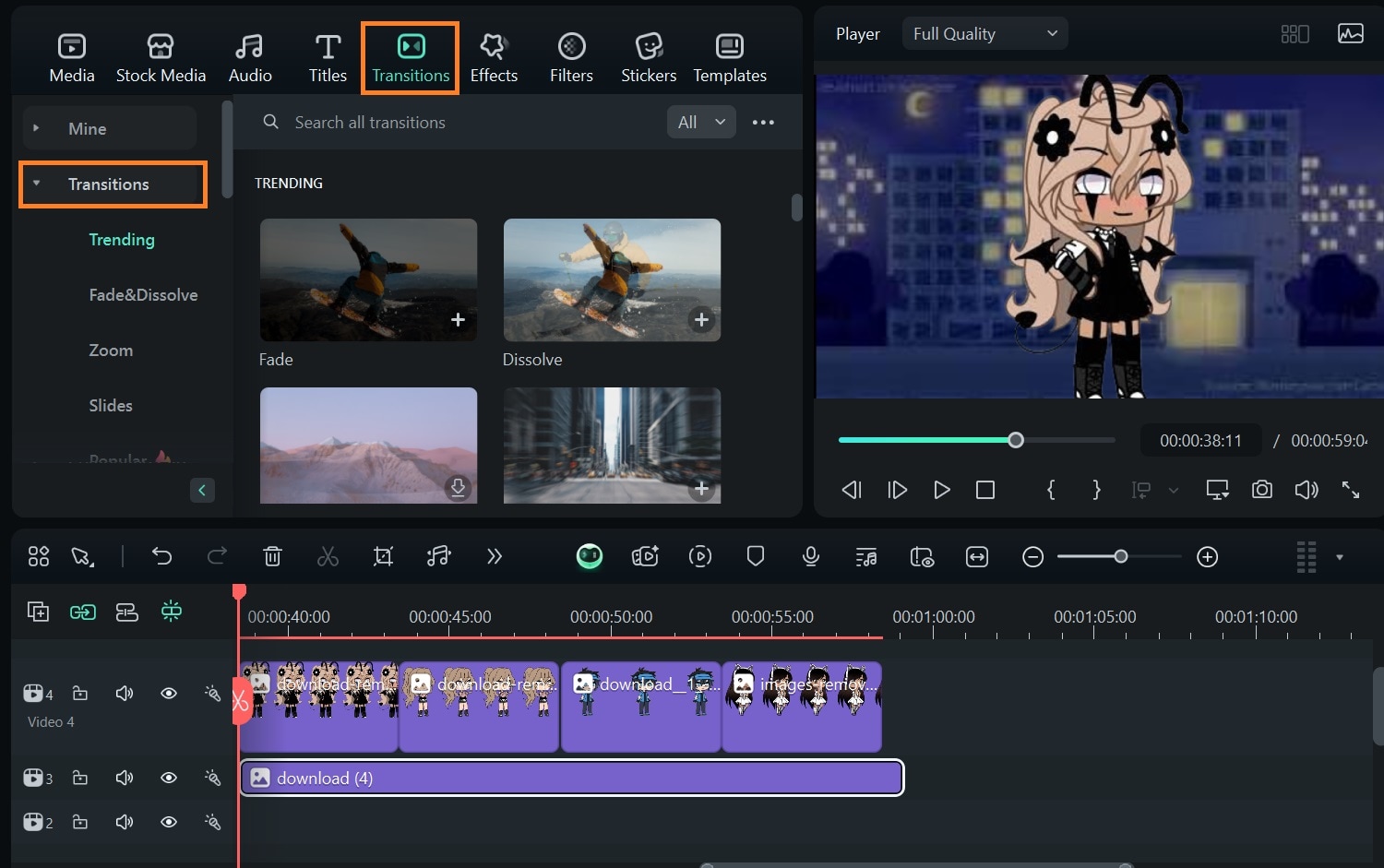
步驟三:加入轉場效果(如淡入/淡出),讓不同場景之間銜接更自然流暢。
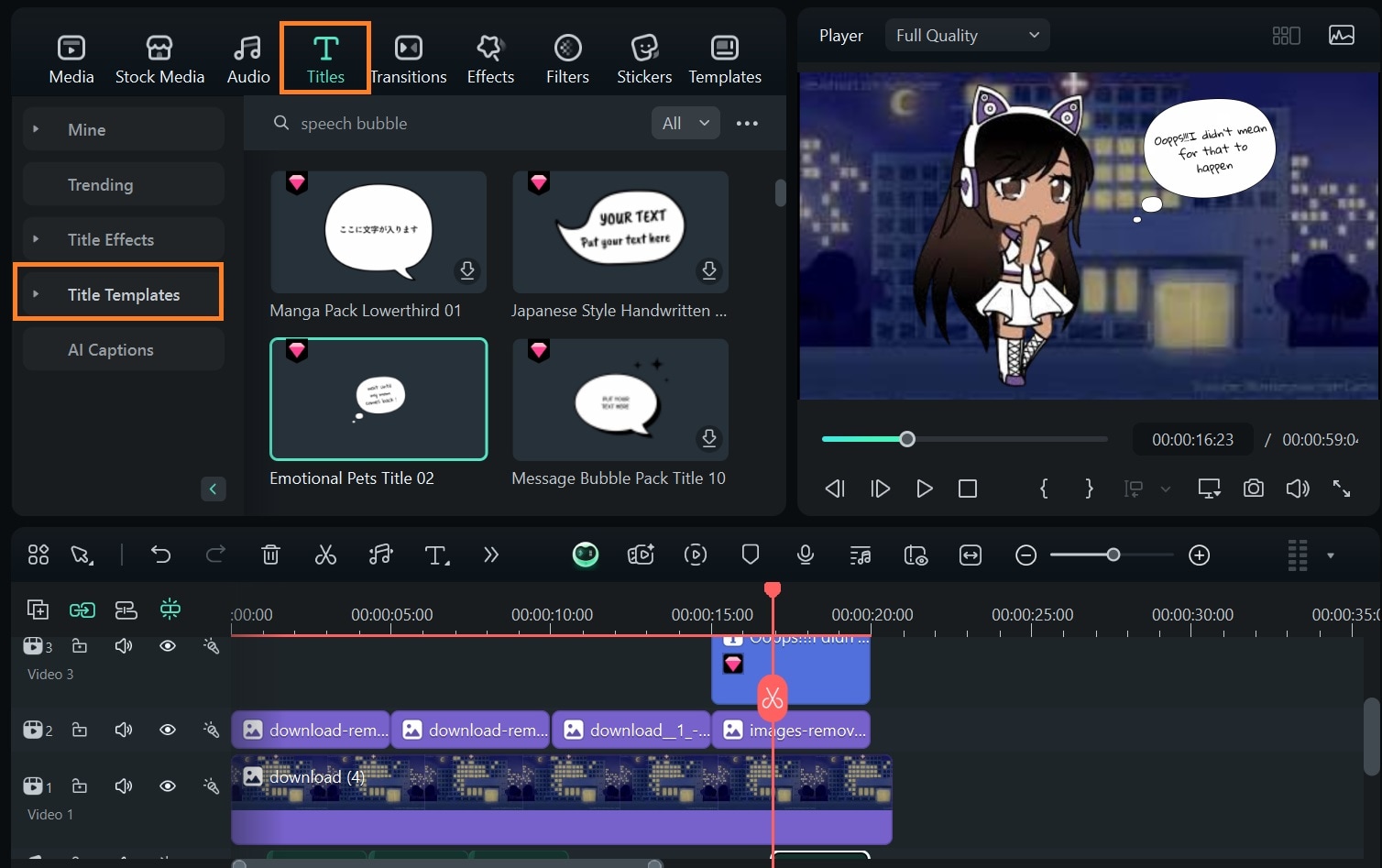
步驟四:新增文字與對話框設計。
- 前往「標題」分頁,選擇合適的文字樣式套用至畫面。
- 依需求調整字型、字級與顏色,使整體風格一致。
- 若需對話框,可自行匯入素材圖片,或於 Filmora 內搜尋「對話框 / 氣泡」快速套用範本。
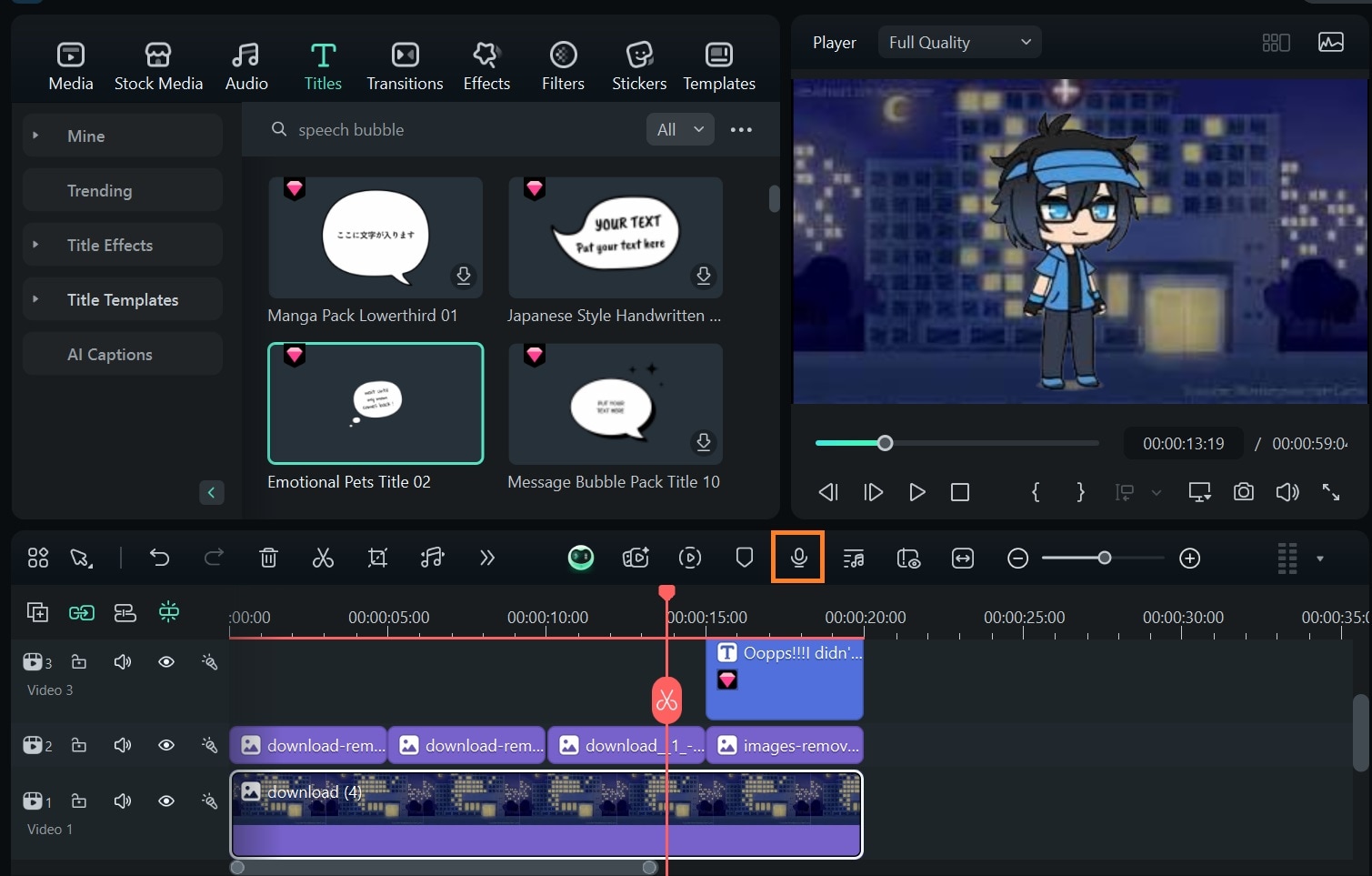
步驟五:加入角色配音或使用「文字轉語音」功能。
- 於媒體面板點選「Voiceover」圖示,即可直接錄製角色對話。
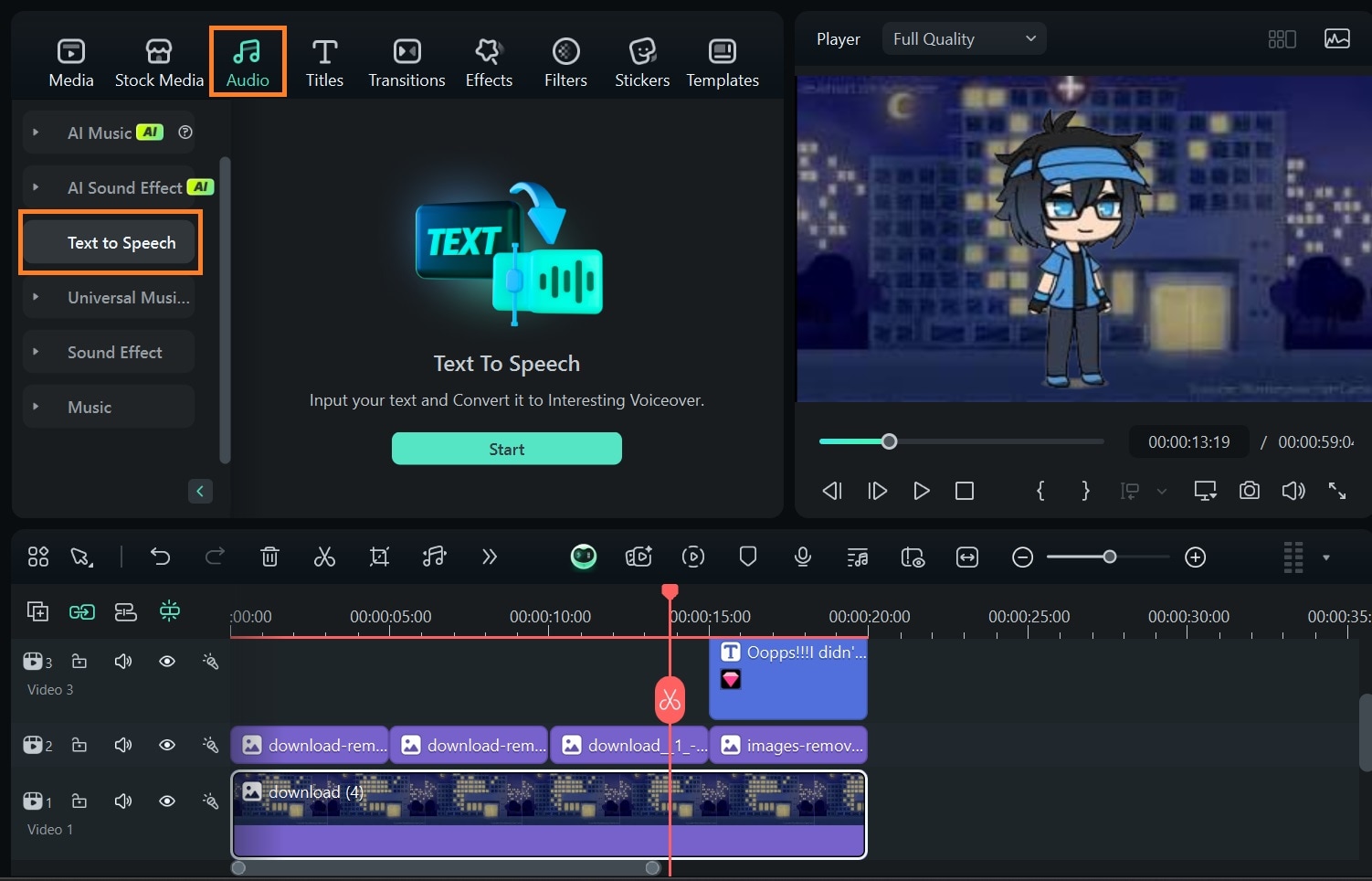
若需使用 Filmora 的文字轉語音功能,請前往「音訊 > 文字轉語音」,輸入文字後選擇語音風格即可自動生成配音。
步驟六:加入背景音樂與音效設計。
- 可自行匯入音樂檔,或使用 Filmora 內建音訊素材庫。
- 依畫面節奏安排音效,讓角色動作與聲音同步(例如腳步聲或笑聲)。
- 在音訊時間軸中微調音量與淡入淡出效果,確保整體聲音平衡清晰。
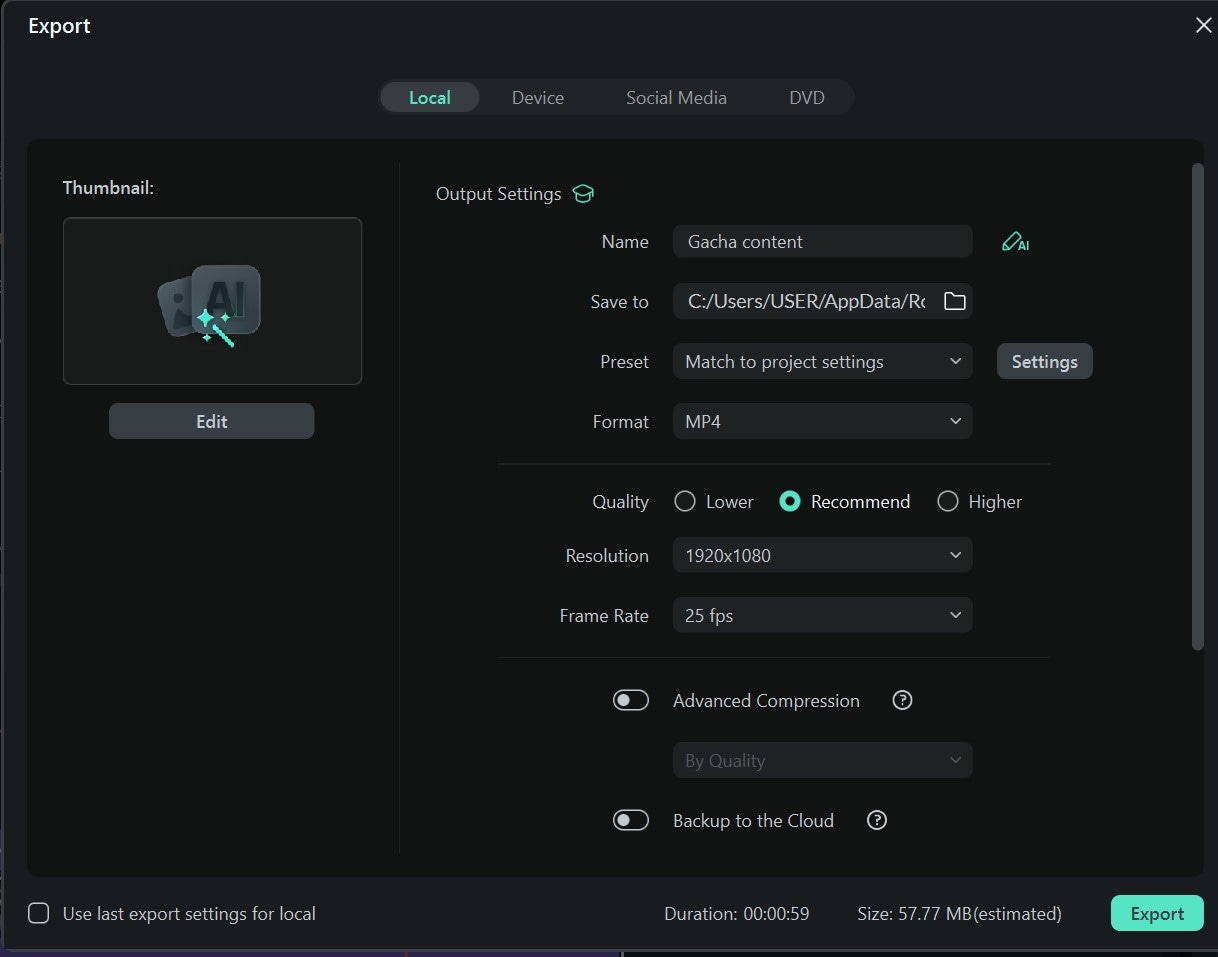
步驟七:匯出並分享作品。
- 點選「匯出」,選擇 MP4 格式,並將解析度設定為 1080p 或 4K,即可完成輸出並分享至各大平台。
第三部分:錄製 Gacha Life 遊戲畫面與即時剪輯
除了製作 Gacha 角色動畫之外,Filmora 也能協助你完整錄製 Gacha Life 或 Gacha Club 的遊戲過程。無論是教學示範、玩法分享,或是結合即時解說的實況剪輯內容,都能透過同一套工具完成。你可以同步呈現角色互動、動畫效果與後製流程,讓觀眾更清楚掌握整體創作脈絡。
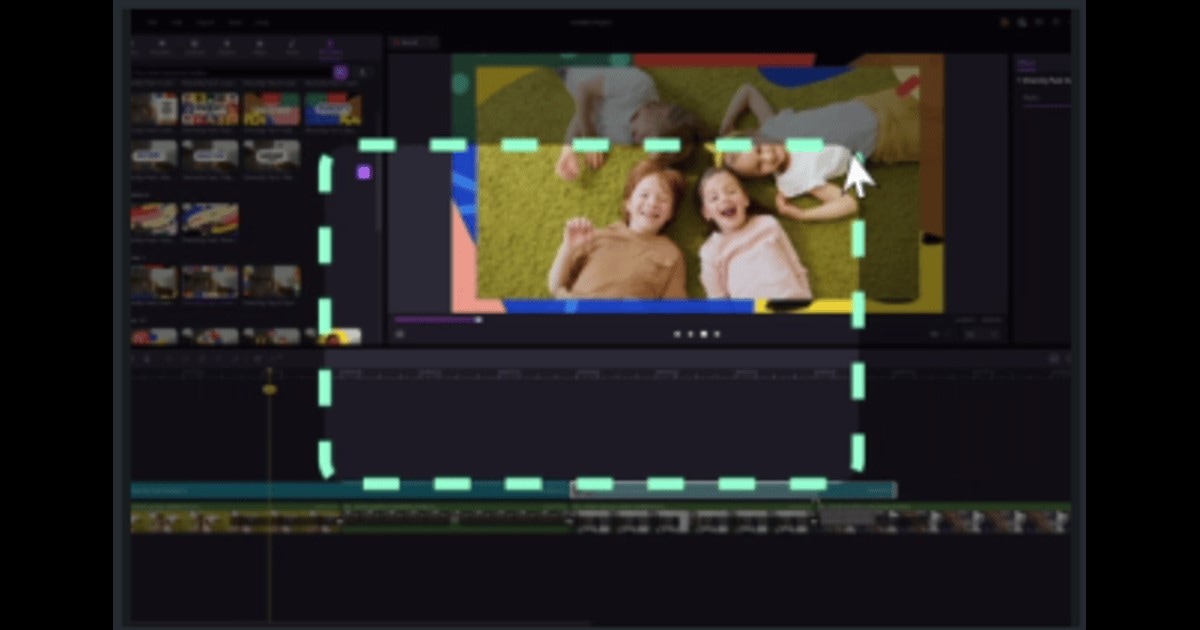
Filmora 內建的 螢幕錄影工具,能提供高畫質錄製效果,並支援錄後立即進入剪輯流程。相較於一般基礎錄影軟體,不僅畫質更穩定,也能省去來回匯入素材的步驟,大幅提升製作效率。
為什麼選擇 Filmora?
- 可同時錄製畫面與系統音效,完整保留遊戲原始聲音。
- 支援麥克風輸入,方便即時旁白解說或教學說明。
- 可自訂錄製範圍,僅擷取遊戲視窗或指定區域皆可。
- 錄製完成後,檔案會自動匯入時間軸,剪輯流程更流暢。
如何使用 Filmora 螢幕錄影功能錄製 Gacha 遊戲與剪輯過程
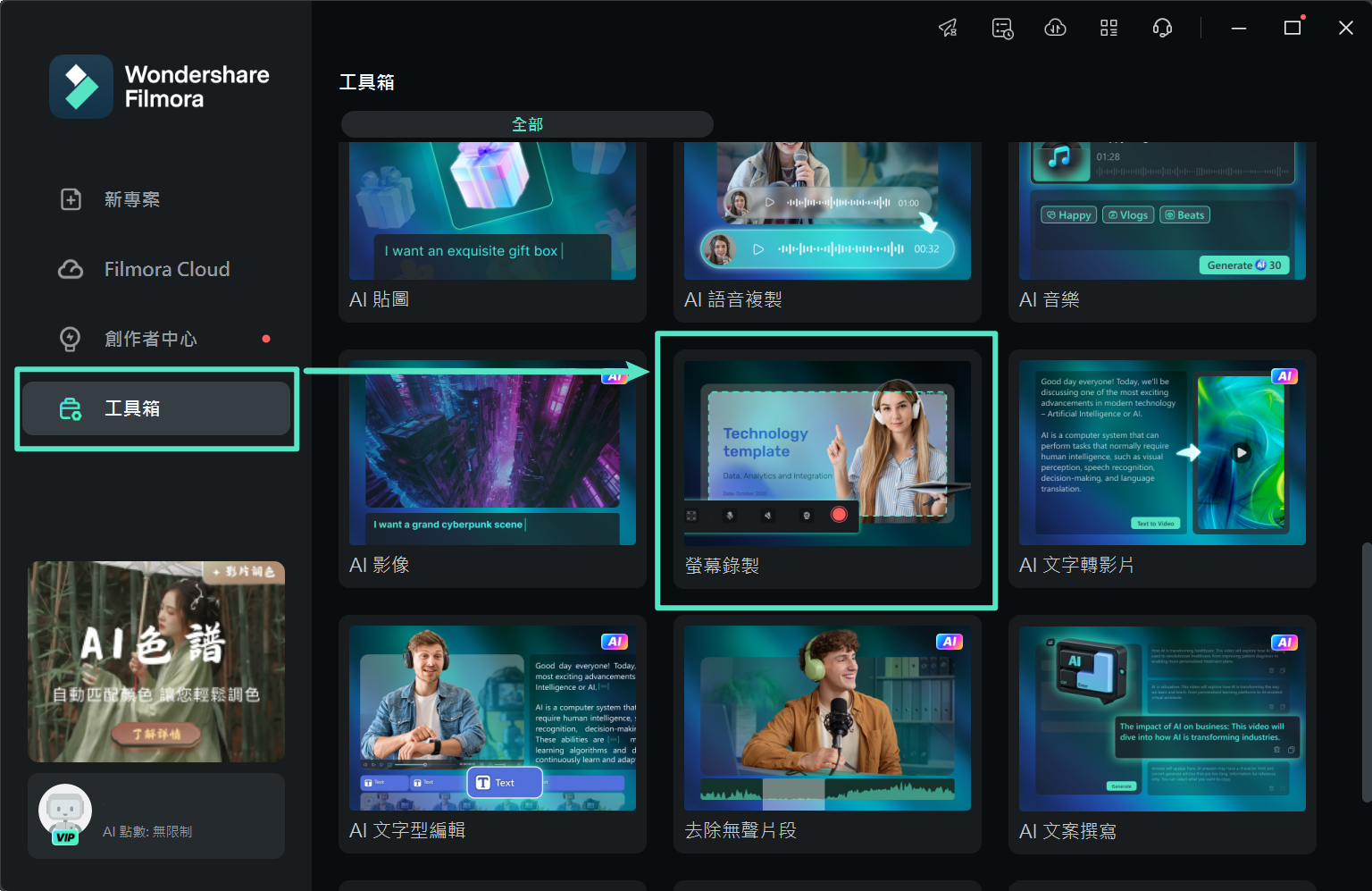
步驟一:在電腦上啟動 Filmora。
- 於首頁點選「工具箱」。
- 選擇「螢幕錄製」。
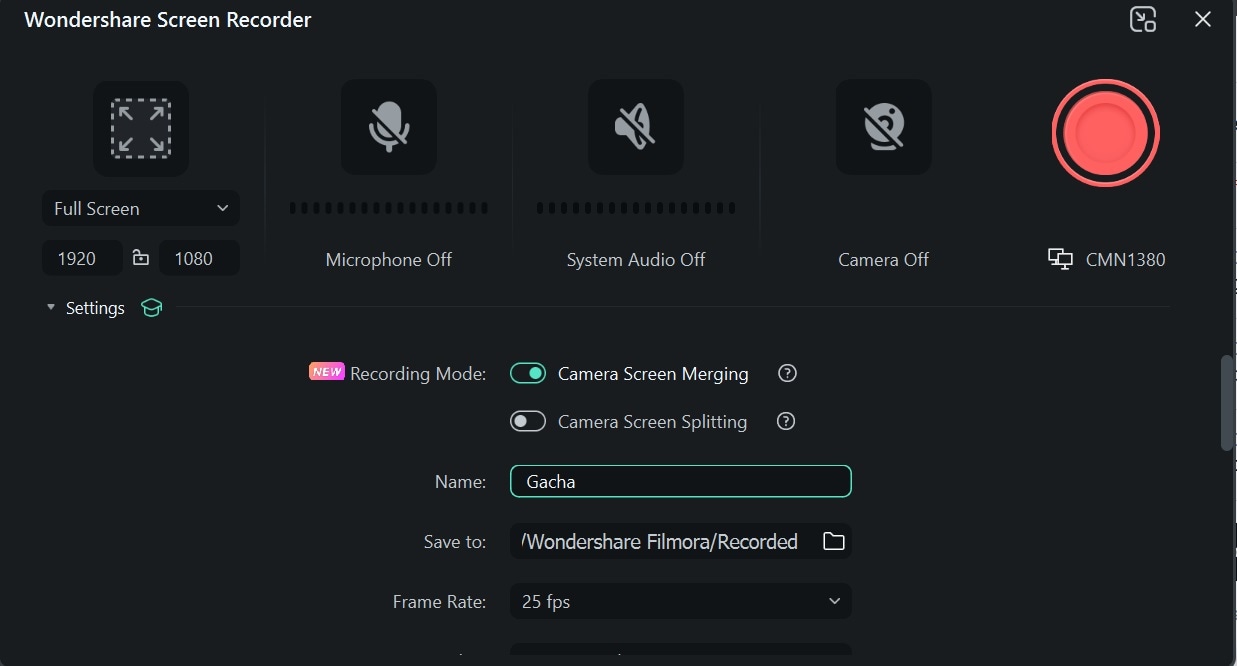
步驟二:完成設定後開始錄製。
- 依需求開啟麥克風、系統音訊與網路攝影機。
- 可選擇錄製整個螢幕畫面,或手動框選特定區域進行錄影。
第四部分:在 Filmora 中編輯 Gacha 影片,打造更細膩的畫面質感
當你完成 Gacha 遊戲畫面擷取或螢幕錄製後,接下來的重點就是進行細部剪輯與優化。透過精準修剪、特效強化與聲音設計,不僅能提升影片節奏,也能讓整體作品更具專業感與吸引力。
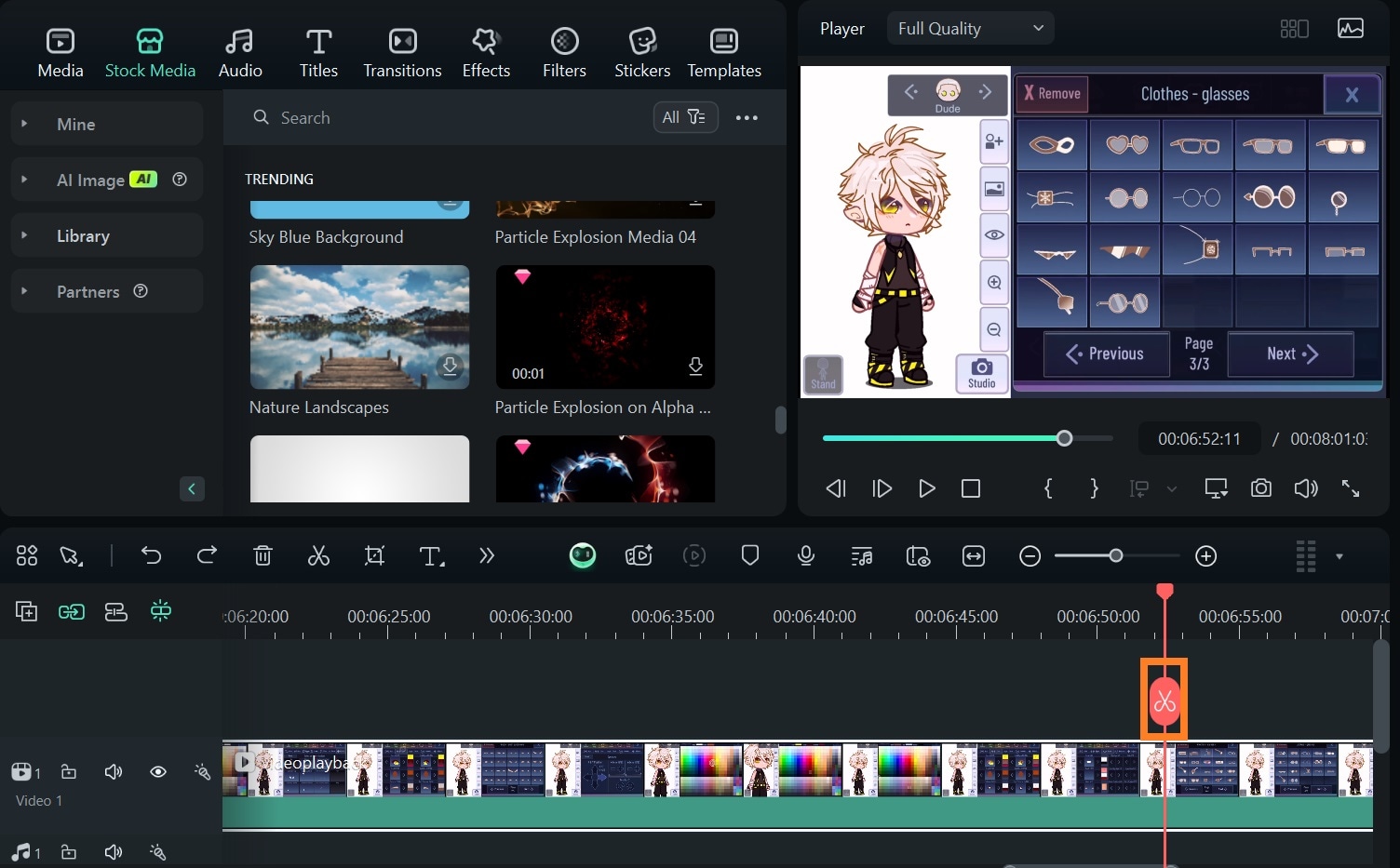
步驟一:修剪並刪除不必要的片段。
- 若需修剪影片長度,可直接拖曳時間軸上素材兩端邊緣,去除多餘畫面。
- 若需分割影片,將播放指標移至指定位置,點選剪刀圖示分割後,再刪除不需要的區段。
步驟二:加入特效與轉場效果,強化視覺風格。
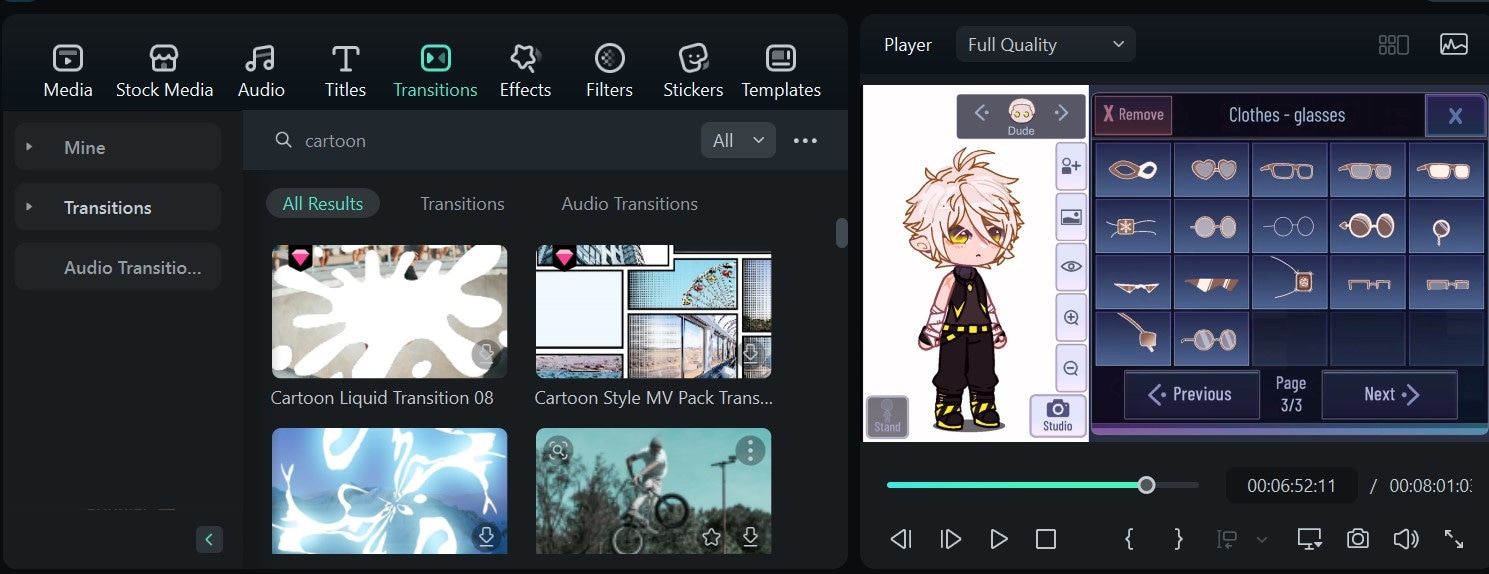
- 於工具列中點選「效果」。
- 將發光、復古或卡通等濾鏡拖曳至影片素材上,營造符合 Gacha 風格的視覺氛圍。
- 前往「轉場」分頁,加入淡入/淡出或縮放等轉場效果,讓場景銜接更自然流暢。
專業小技巧:在打鬥或情緒張力較強的場景中,可適度加入鏡頭震動效果,提升畫面動感與臨場感。
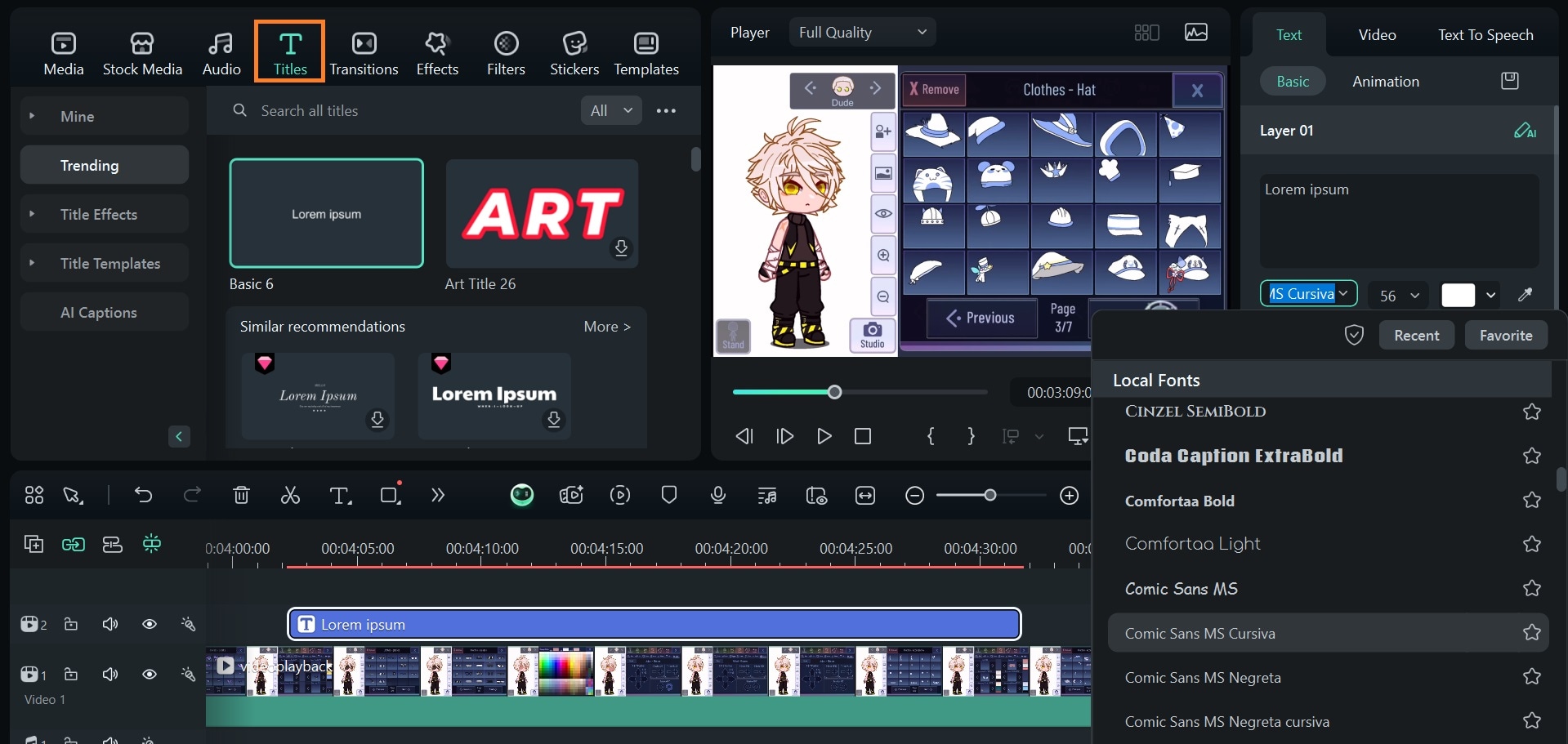
- 在工具列中點選「標題」,新增文字圖層。
- 依 Gacha 影片風格選擇合適字型(例如 Comic Sans、Marker Felt 或 Bubblegum)。
- 進一步調整文字大小、顏色與動畫效果,讓字幕與畫面整體風格一致。
步驟三:加入文字與字幕設計。
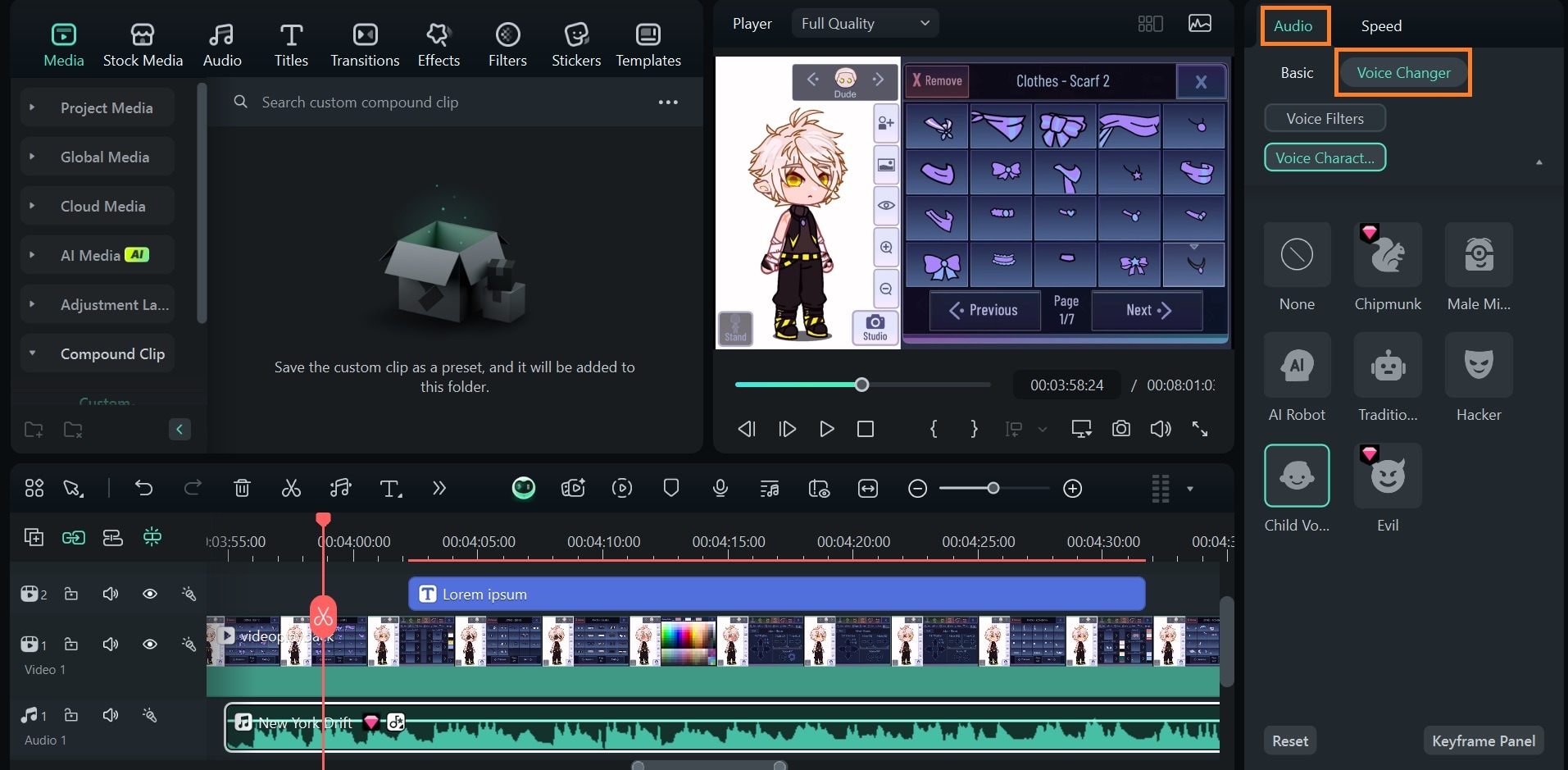
使用 Filmora 變聲功能,打造更具辨識度的 Gacha 角色
為 Gacha 角色加入配音,能大幅提升故事的沉浸感。然而,實際錄製時未必能自然切換不同聲線。此時可善用 Filmora 的 AI 變聲器功能,快速調整音色與音質,為每位角色打造專屬聲音設定。透過此功能,你可以:
- 為不同角色套用專屬聲音風格,強化人物個性。
- 避免多角色影片中出現聲音雷同的情況。
步驟:套用 Filmora 的 AI 變聲器功能。
- 在時間軸中選取已錄製的配音音軌。
- 於編輯面板中點選「音訊 > 變聲器」。
- 依角色需求選擇內建聲音特效預設,即可即時套用變聲效果。
結語
想要製作高品質的 Gacha 影片,除了創意發想與細節設計外,選擇合適的剪輯工具同樣重要。無論是透過手機專用剪輯 App,或是在完成 Gacha Life 角色設定後,使用 Filmora 等專業影片剪輯軟體進行後製,都能將靜態截圖轉化為更具吸引力的動態作品。
此外,你也可利用 Filmora 的螢幕錄影功能直接錄製遊戲過程,再進行剪輯、配音與特效優化,製作完整的 Gacha 教學或創作分享影片。不論是剛入門的新手,或已有創作經驗的 Gacha 愛好者,都能透過這套工具有效提升作品品質與製作效率。

