



 ChatGPT
 Perplexity
 Gemini
 Claude
 Grok
Grok
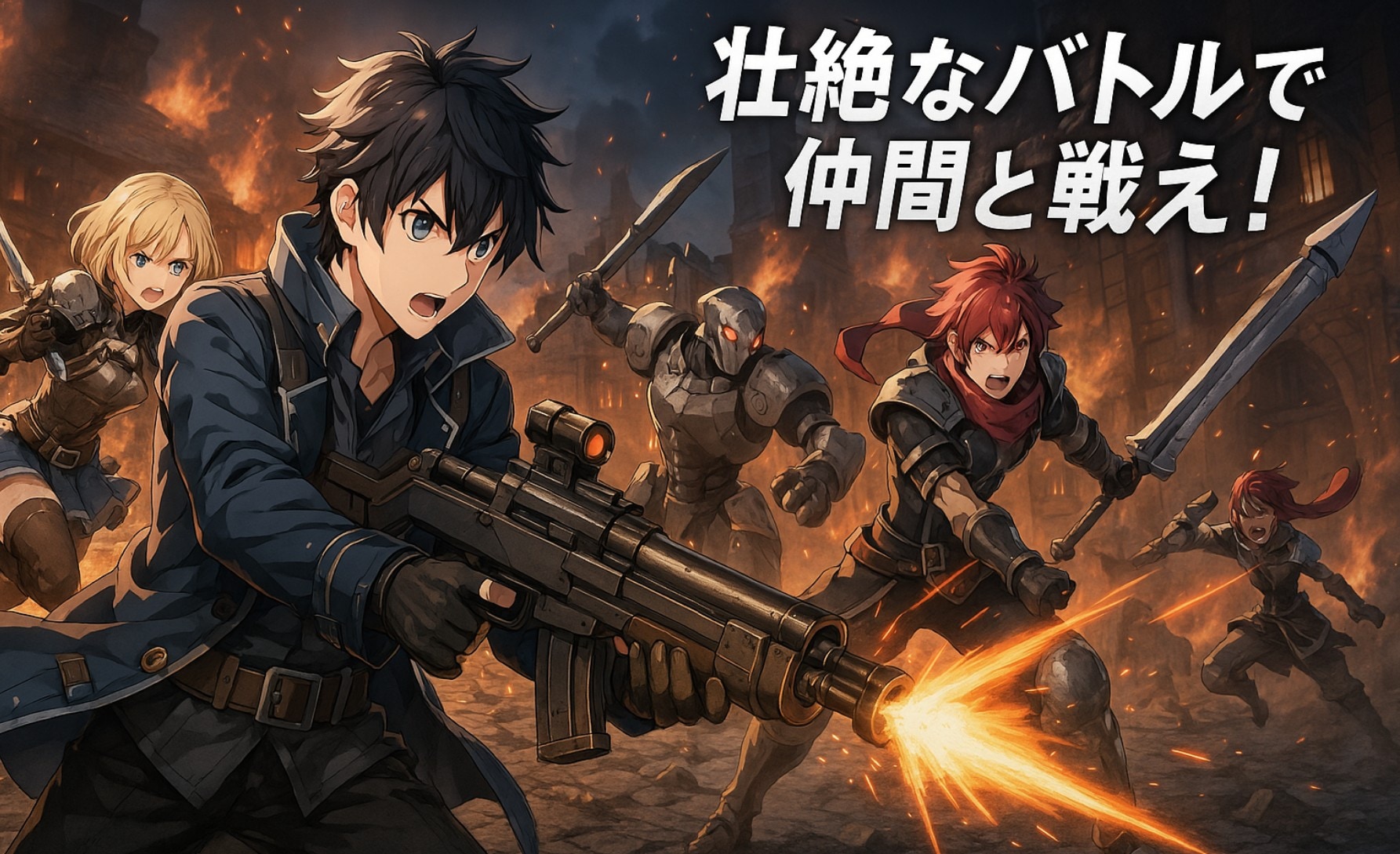
Tom 是一位熱愛冒險遊戲的英國玩家。某天,他決定嘗試一款在預告片中看起來十分火爆的日本 RPG。然而,他卡在一個充滿彎彎曲曲文字的選單上,完全找不到任何英語設定。
在這種情況下,Tom 原本會放棄並去尋找其他英語 RPG 遊戲。但自從他發現了遊戲螢幕翻譯工具.
這些電腦和智慧型手機翻譯工具,能讓難以理解的外語遊戲介面文字變得清晰易讀。而且完全不需要語言學學位,也不用身旁備著一本漫畫詞典。有些工具提供即時自動翻譯遊戲功能,效果如魔法般神奇。你也可以使用適合遊戲後期翻譯工作的手動方式。
本文將說明兩種選項。我們將帶你了解如何在電腦上自動翻譯遊戲,使用即時工具,同時也會探討若你在遊戲錄製後進行剪輯時的手動選項。
第一部分:遊戲自動即時螢幕翻譯工具
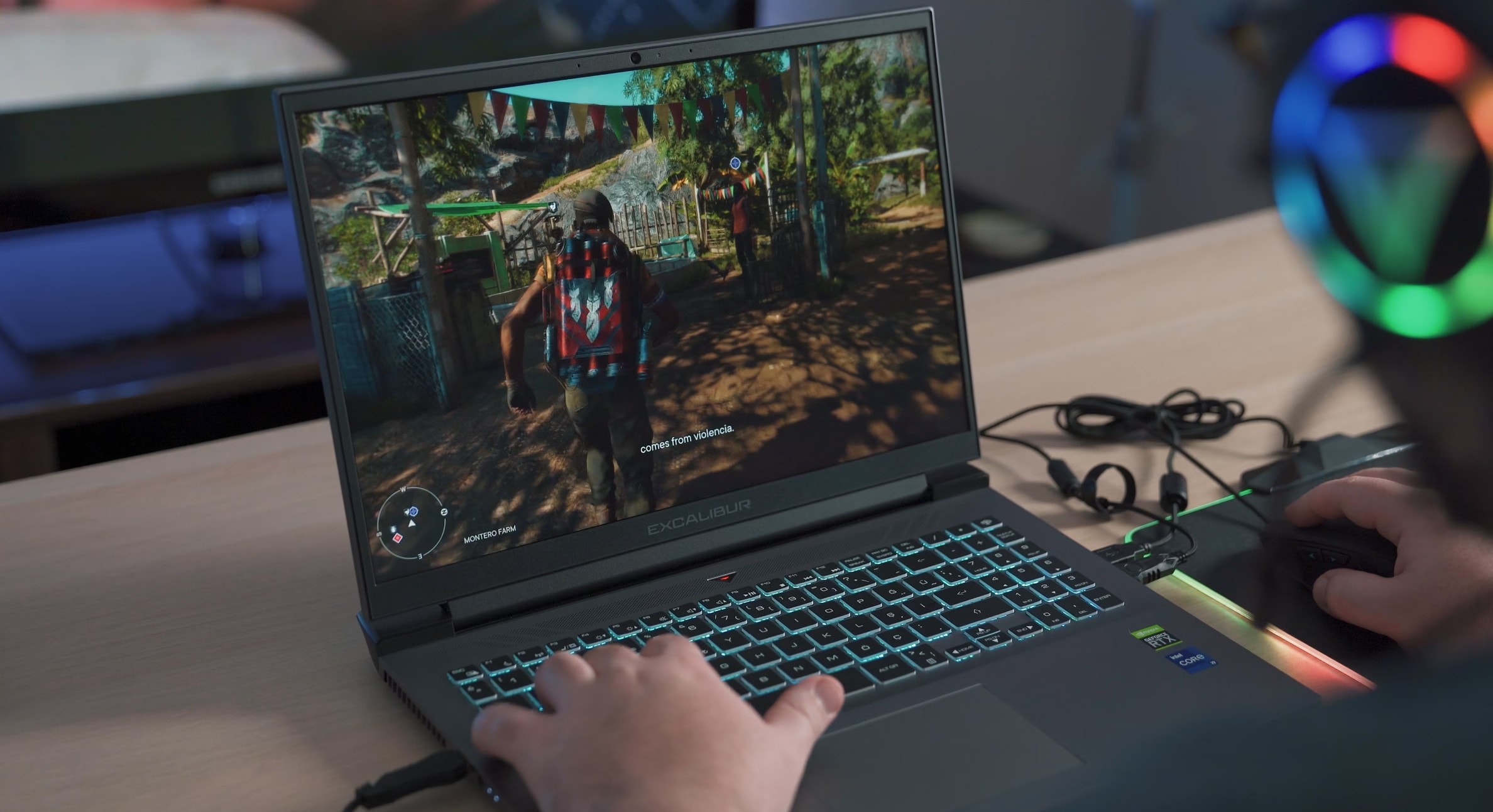
遊戲翻譯工具讓你更輕鬆地在電腦上以英語遊玩中文 RPG、韓國 MMO 或日本視覺小說。你只需要一款能即時運作的自動翻譯遊戲工具。這些工具使用 OCR 和 AI 掃描遊戲畫面並疊加翻譯文字,提供即時結果,幫助玩家完全理解任務線、指示和選單,無需憑空猜測。
自動翻譯遊戲工具讓你更容易理解角色對話、遊戲規則和道具說明。這些工具對以下情況特別有價值:
- 遊玩沒有英語選項的遊戲。
- 以外語速通遊戲關卡。
- 透過遊戲過程學習新語言。
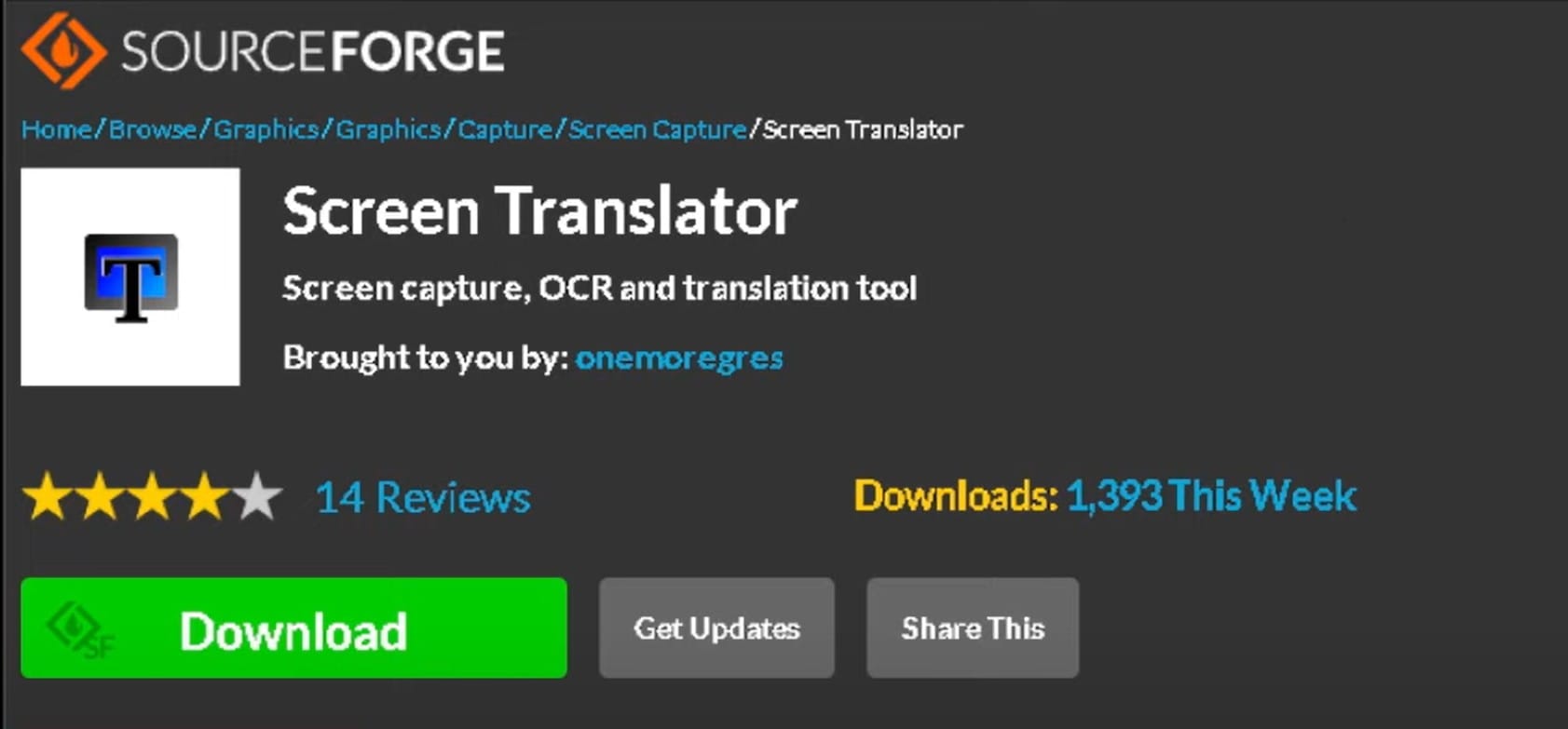
首先安裝工具,選擇螢幕區域,即可享受近乎母語的遊戲體驗。像 Screen Translator 這類遊戲翻譯工具能簡化此流程,提供即時的螢幕翻譯。其他工具還包括:
第二部分:如何在電腦上自動翻譯遊戲
你可以依據所選擇的應用程式,在電腦或智慧型手機上使用螢幕翻譯工具。在此範例中,我們將示範如何在電腦上使用螢幕翻譯工具進行即時遊戲翻譯。
- 步驟一:下載 Screen Translator 的壓縮檔並在你的電腦上解壓縮。
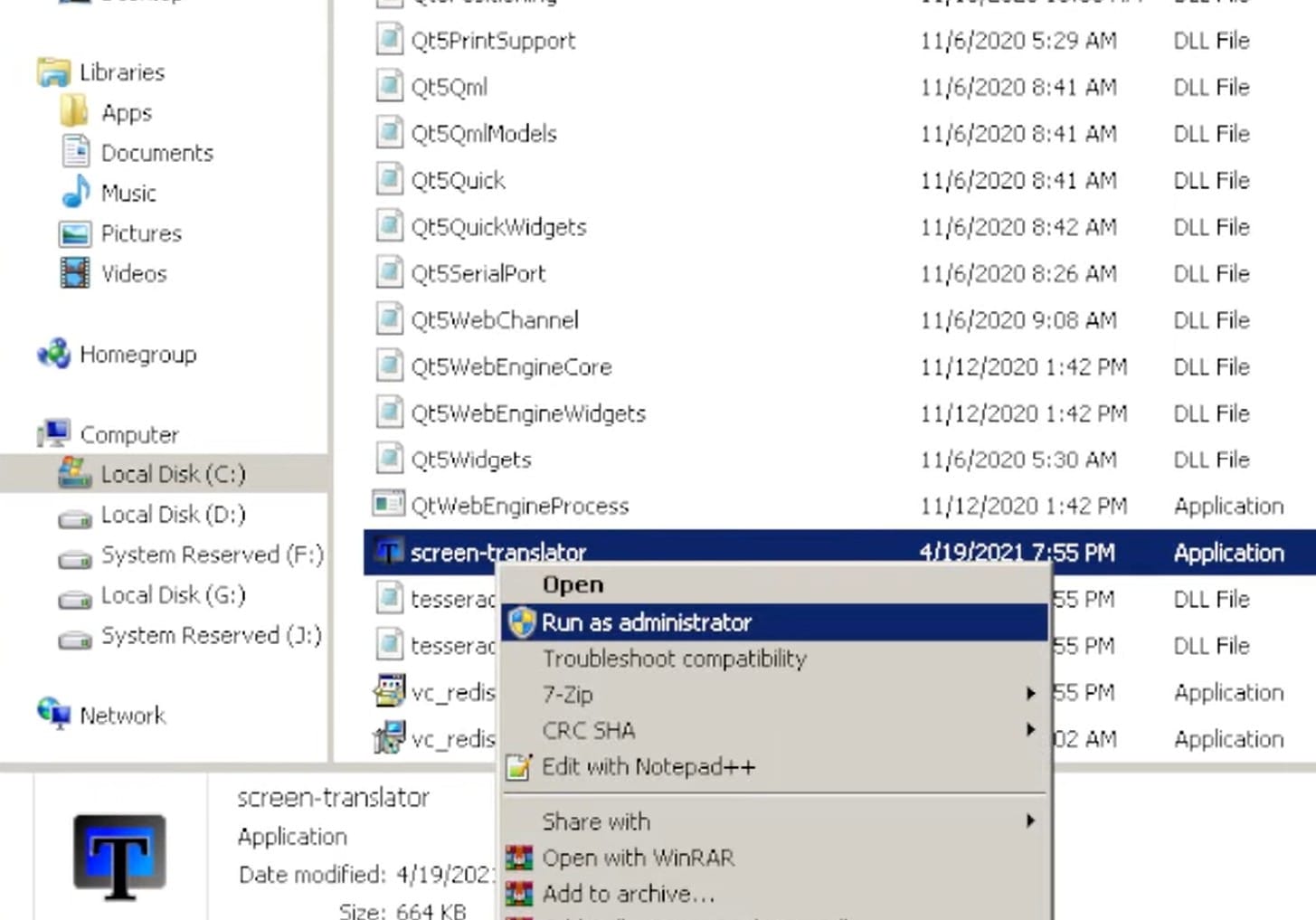
- 步驟二:找到遊戲翻譯軟體的儲存位置,對其按右鍵,然後以系統管理員身分執行。
- 步驟三:檔案安裝完成後,找到它並再次按右鍵。點擊「設定」,選擇「識別」,然後選擇你想要的語言。仔細瀏覽其他選項,例如「校正」、「翻譯」和「顯示方式」。在「翻譯」選項下,選擇你偏好的語言。
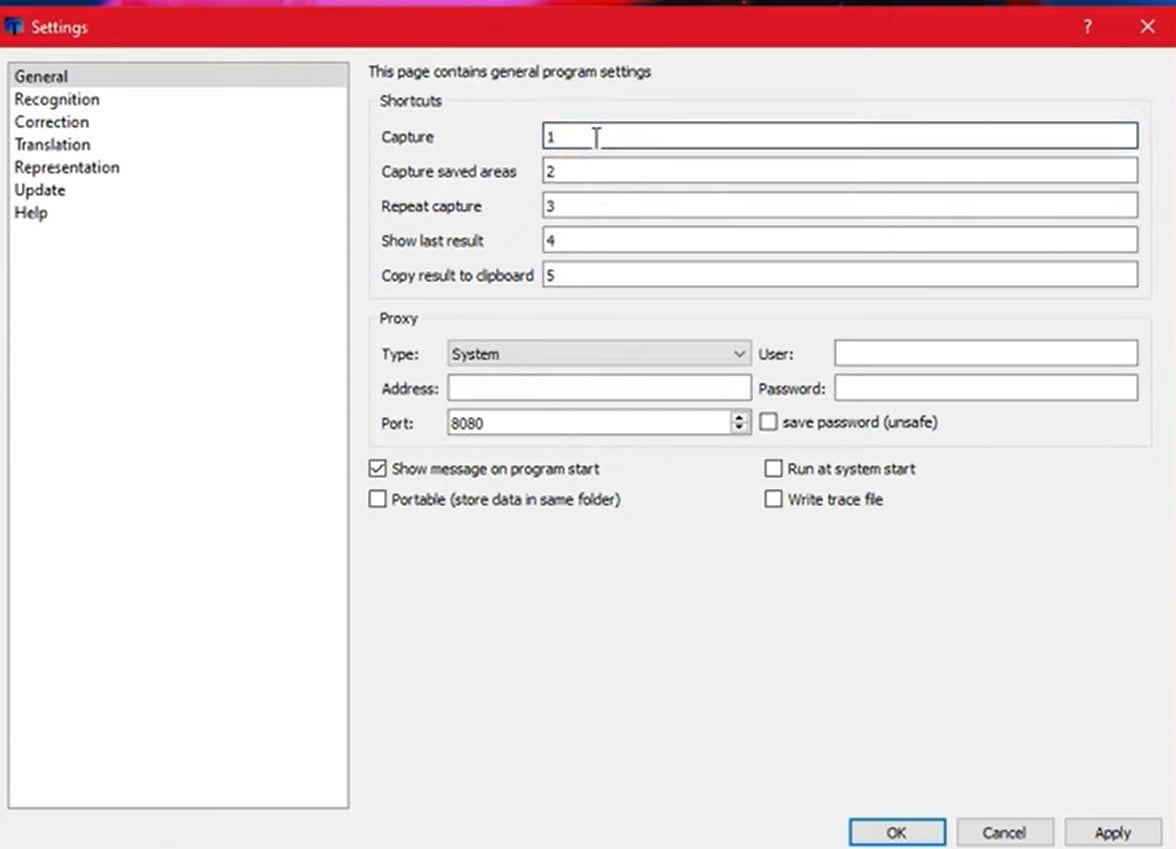
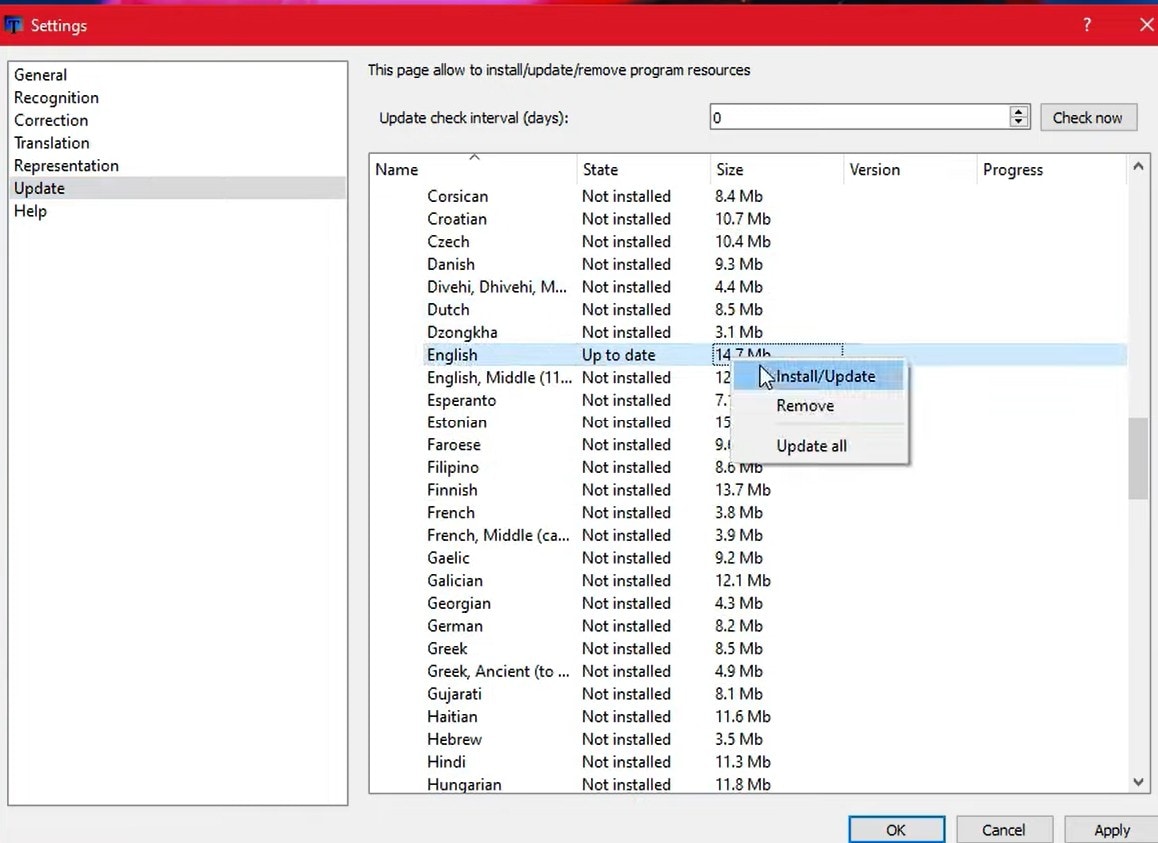
- 步驟四:選擇「更新」選項,並安裝可用於識別的語言更新,例如英語或你偏好的翻譯語言。請記得先安裝你希望使用的任何語言。繼續向下捲動,確保你安裝了各翻譯引擎(Google、Bing、Yandex、DeepL)。
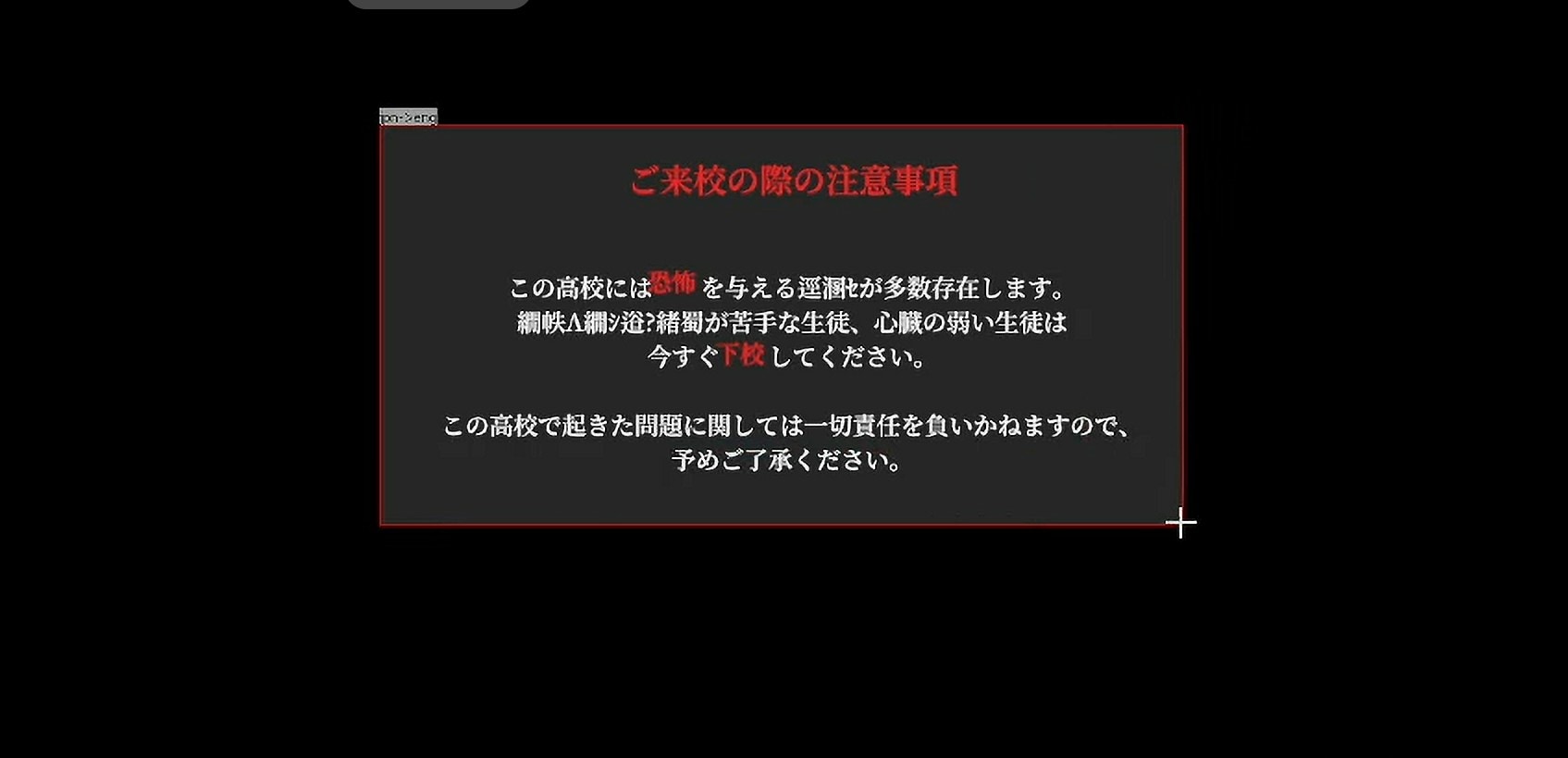
- 步驟五:啟動你的遊戲,並確保該應用程式在背景中開啟。若遇到日語等語言,請同時按下 CTRL + L + Z。你會看到一個加號,此時你需要對文字所在區域進行截圖以取得翻譯。框選該區域並等待翻譯即時顯示。
第三部分:遊戲手動螢幕翻譯工具
並非所有遊戲翻譯工具都能即時運作。在這種情況下,電腦版手動遊戲螢幕翻譯工具是一種後製解決方案,它不會在你遊玩時即時翻譯螢幕上的文字。
最佳做法是對含有外語文字的畫面截圖,然後將其匯入翻譯工具。例如,你可以使用 Google 翻譯來翻譯圖片上的文字。
如何手動翻譯遊戲
- 步驟一:對你的遊戲畫面截圖。裁切圖片,使其僅顯示含有你想翻譯的文字部分。
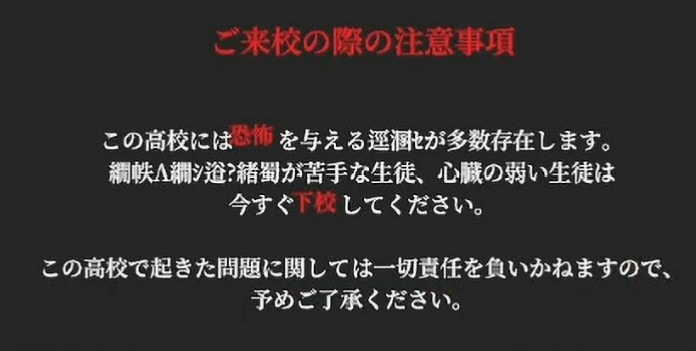
- 步驟二:前往 Google 翻譯網站,選擇圖片上傳選項。
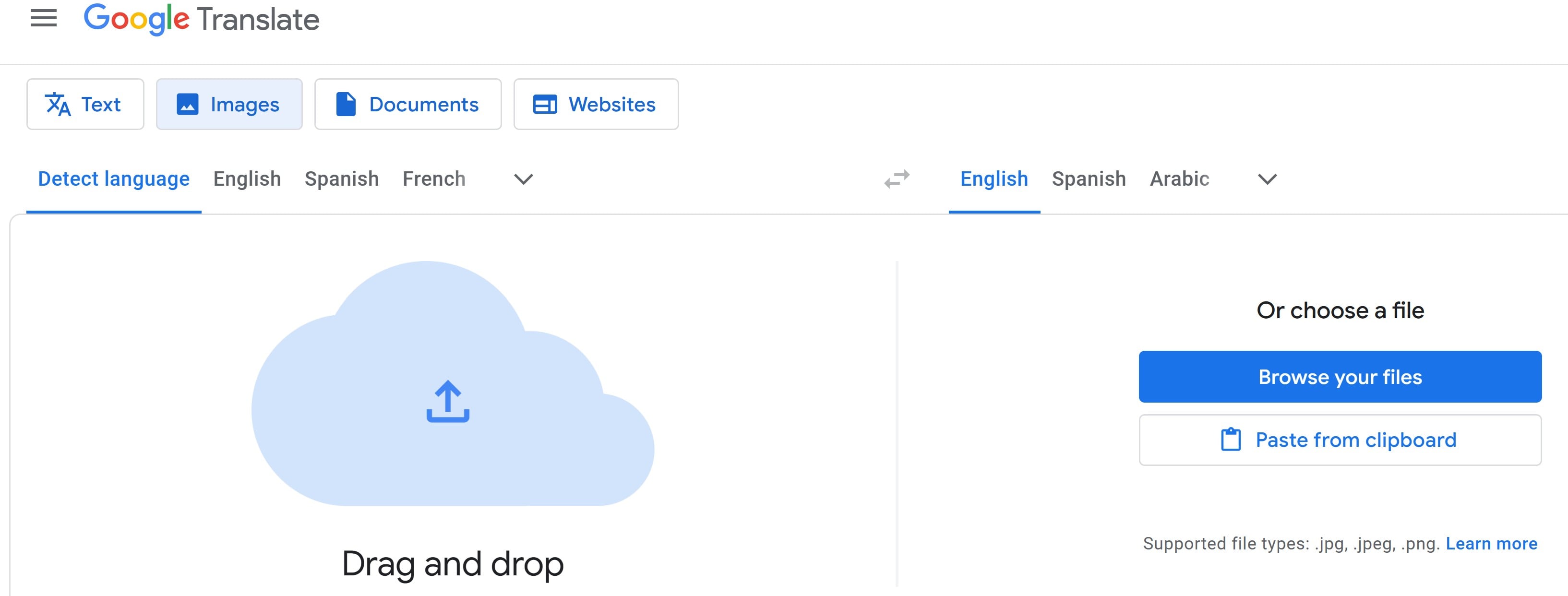
- 步驟三:上傳你的截圖。點擊「瀏覽你的電腦」以選取你想翻譯的圖片。Google 將在幾秒鐘內顯示翻譯後的文字。請注意,文字越清晰,翻譯結果越好。模糊或花俏的字體可能無法獲得良好的翻譯效果。
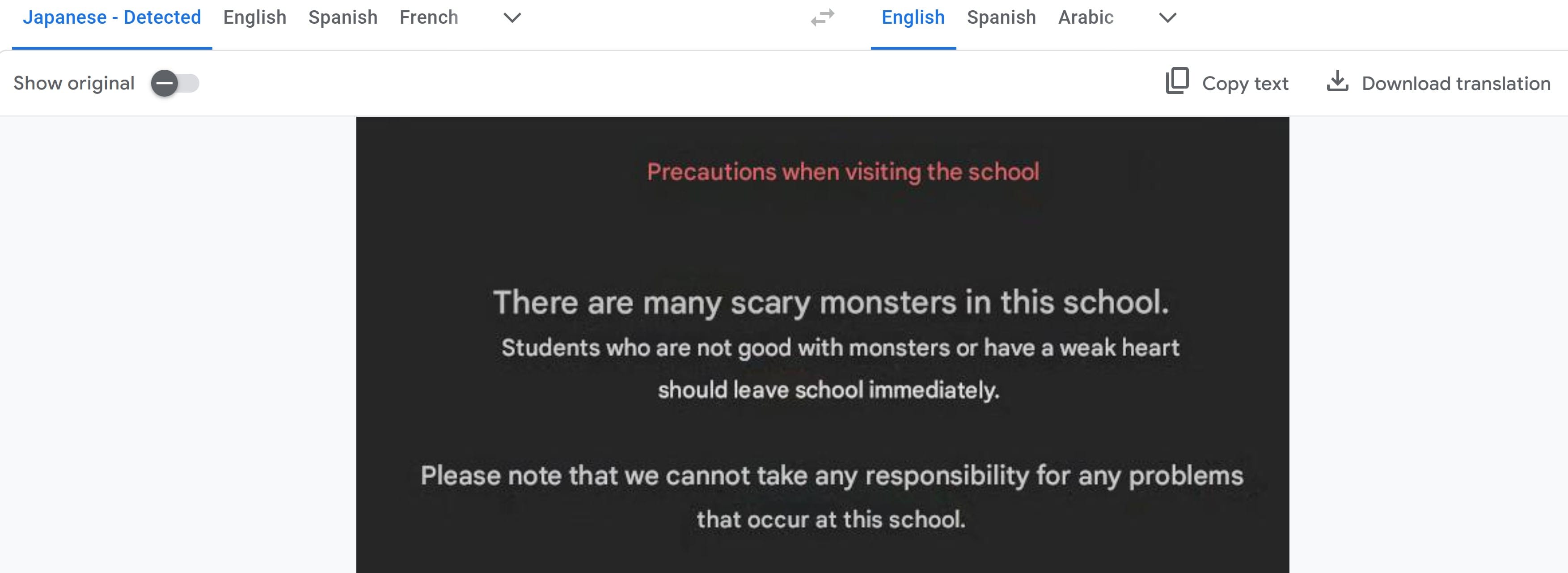
手動翻譯何時有用?
如果你正在錄製遊戲並想加入旁白,手動翻譯會很有幫助。許多觀看者可能看不懂遊戲的語言。你可以翻譯遊戲文字並向你的觀眾解說。
這能讓你的遊戲影片更加有趣。你也可以加上你的聲音字幕,讓觀眾完全專注於你的遊戲過程。
螢幕錄製並為已錄製遊戲影片添加翻譯的工具
其中一個對新手最友善的選項是Wondershare Filmora,這是一款支援多語言字幕、疊加效果,甚至語音配音的影片編輯器。你可以用它來:
- 螢幕錄製遊戲畫面
- 修剪遊戲片段
- 添加旁白
- 添加字幕
Filmora 並非螢幕遊戲翻譯工具,但它賦予你完整的編輯自由,可為錄製的影片添加旁白和說明文字。Filmora 還包含文字範本、動畫選項以及自動加字幕工具,讓編輯更快速。
- 豐富的視訊/音訊特效與創意素材。
- 強大的 AI 功能,輕鬆創作內容。
- 直覺易用,專業卻對新手友善。
- 支援 Mac、Windows、iOS 和 Android。



如何使用 Filmora 錄製遊戲畫面
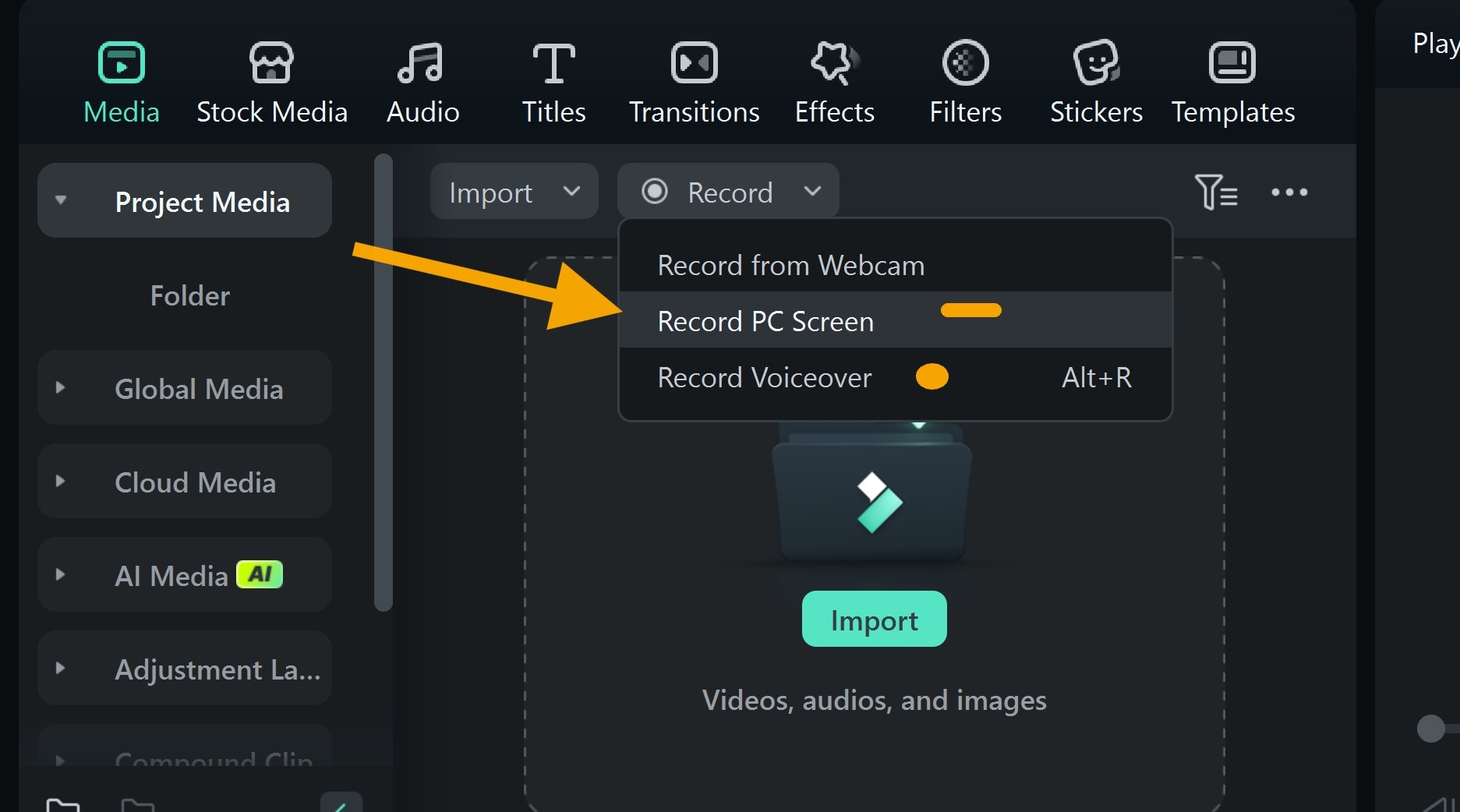
- 步驟一:開啟 Filmora,新建一個專案,然後點擊「錄製」按鈕。選擇「錄製電腦螢幕」。若你計劃稍後添加旁白,請改選「錄製旁白」。




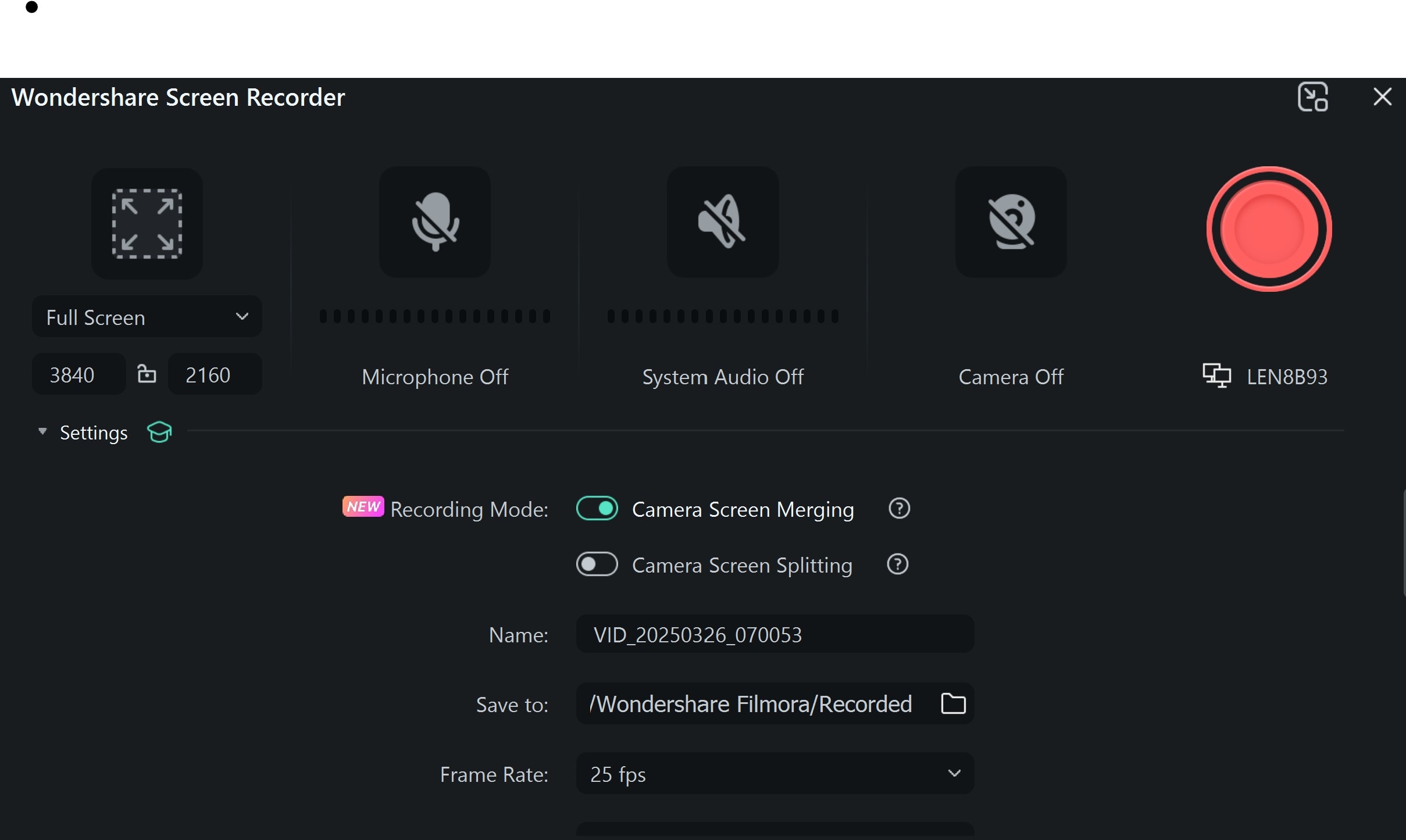
- 步驟二:調整你的螢幕錄製設定;選擇螢幕區域、音訊來源和影格率。點擊「開始錄製」以開始。
- 步驟三:錄製完成後,你的影片將出現在媒體庫中。將其拖曳至時間軸以開始編輯。
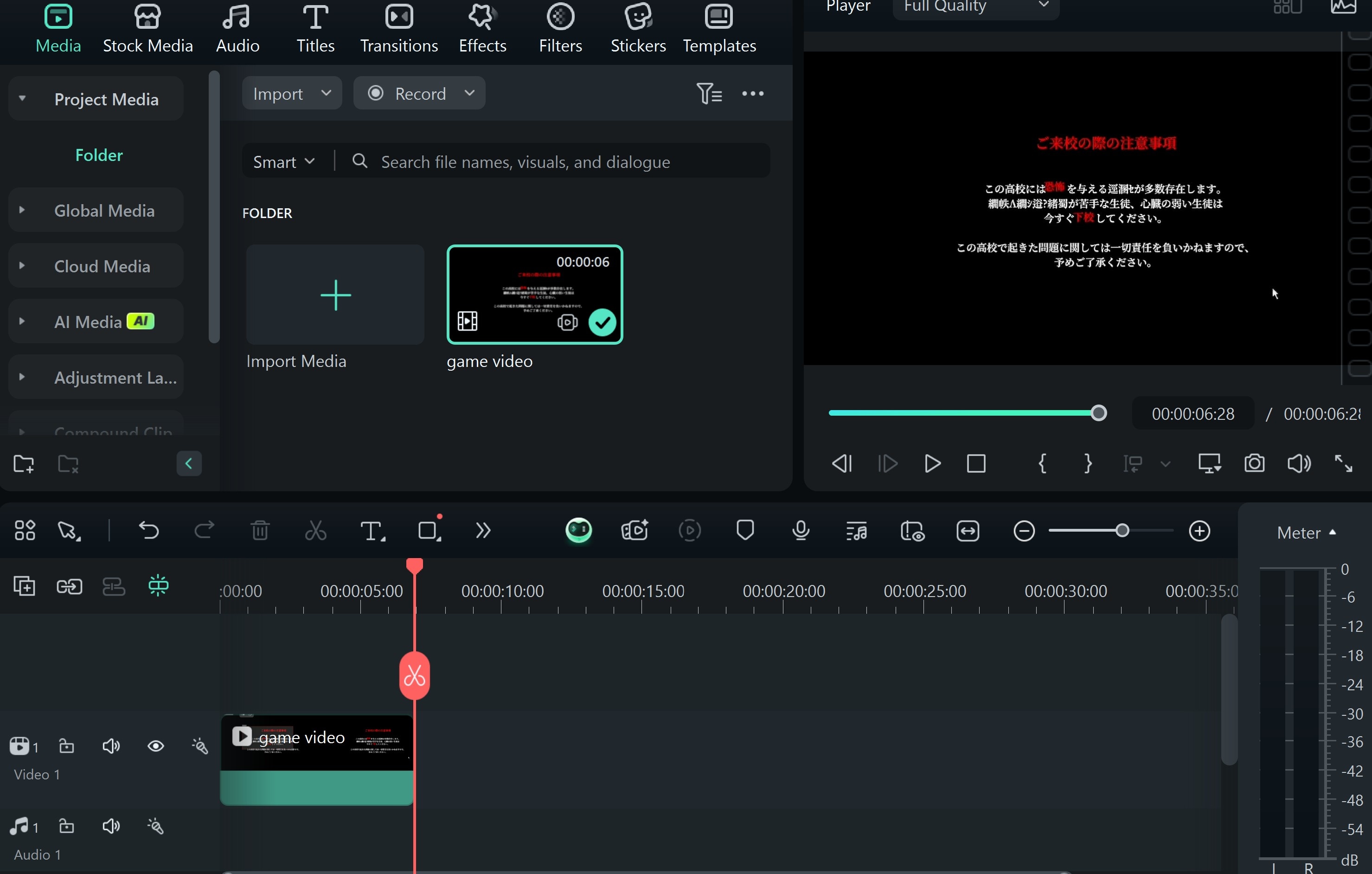
- 步驟四:若要添加旁白,點擊麥克風圖示並選擇「錄製旁白」。在影片播放時清晰地說話。
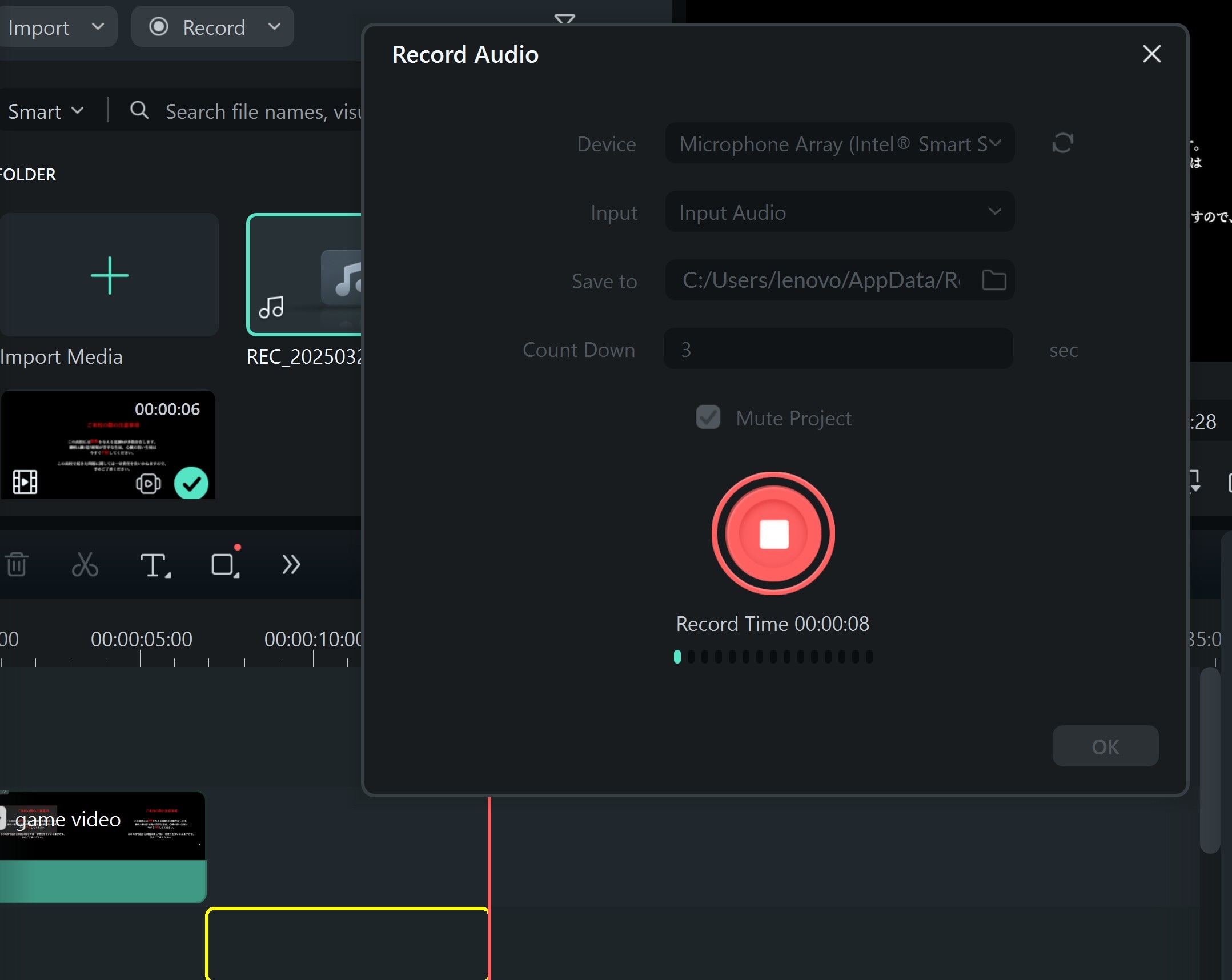
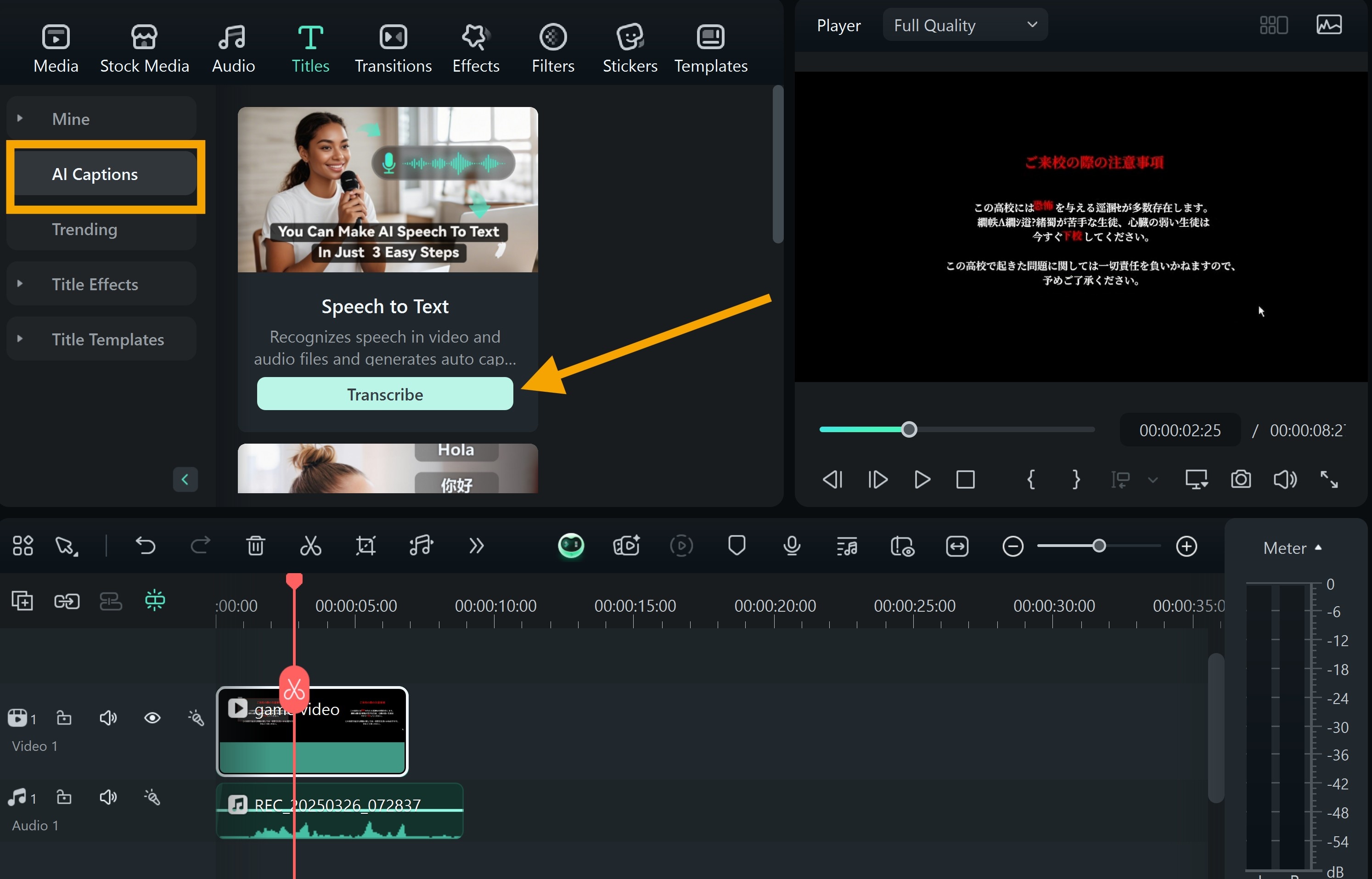
- 步驟五:若要添加翻譯文字或字幕,前往「標題」標籤。選擇一種字幕或下方第三條樣式。若想獲得更快的結果,使用 Filmora 的 AI 字幕功能自動翻譯口語內容。
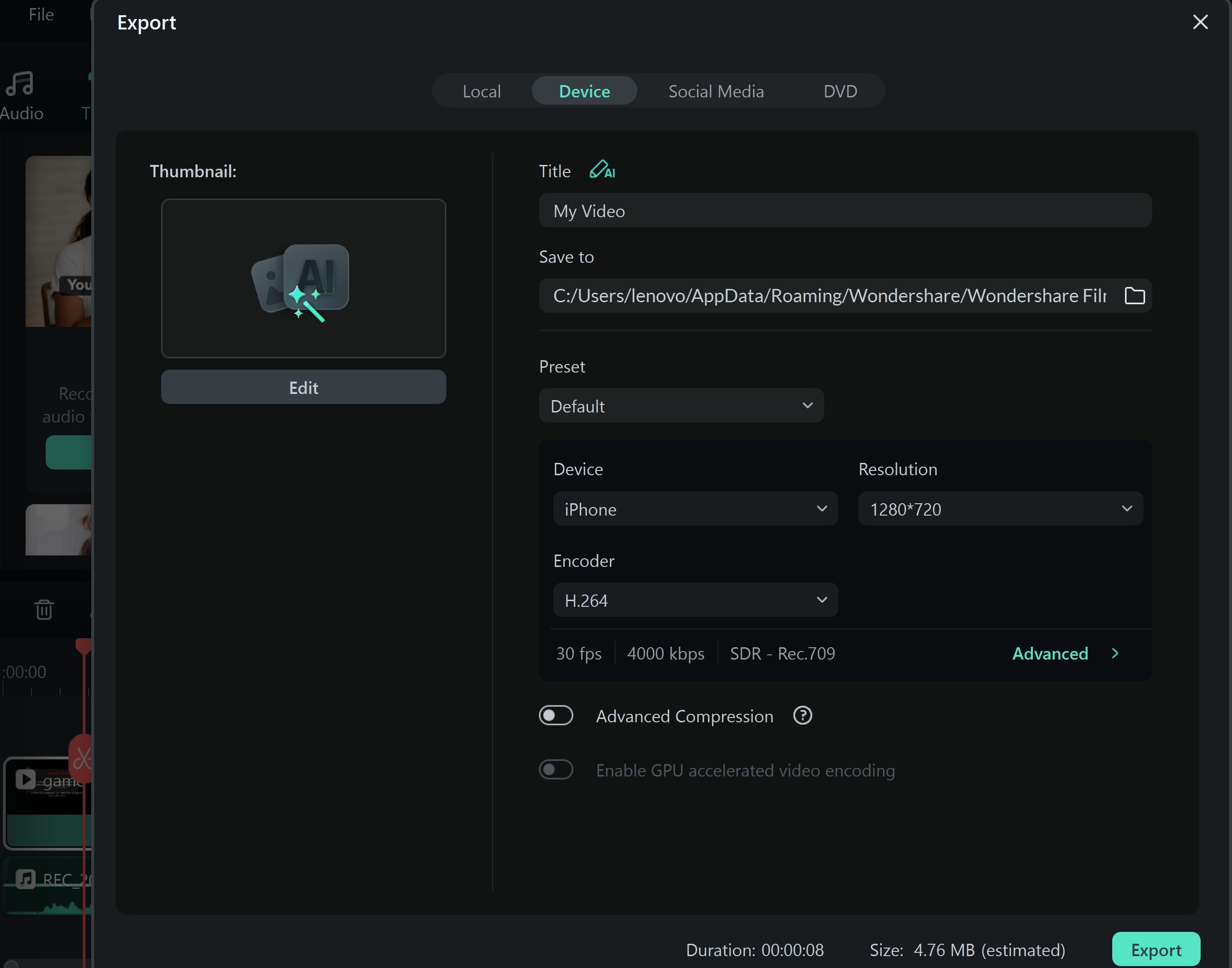
- 步驟六:編輯完成後,點擊「匯出」。選擇你的格式(MP4、MOV 等)和解析度。然後,將你的影片上傳至 YouTube、Twitch 或社群媒體等平台。
第四部分:自動與手動遊戲翻譯工具比較
自動和手動遊戲翻譯工具各有其優勢,取決於你需要翻譯的方式和時機。遊戲自動翻譯工具最適合即時遊戲,它在你遊玩時即時運作,並立即在螢幕上顯示翻譯。
另一方面,手動翻譯非常適合內容創作者。如果你正在為 YouTube 或 Twitch 剪輯遊戲影片,手動方式讓你能精細調整字幕或旁白。它也非常適合使用藝術字體的遊戲,或當你想用自己的話解釋文字時。
如果你是想即時取得翻譯的活躍玩家,請選擇遊戲自動翻譯工具。但如果你是想為遊戲影片加上說明或配音的內容創作者,手動方式則是最佳選擇。
我可以即時翻譯多人遊戲嗎?
是的,你可以使用遊戲內翻譯工具即時翻譯多人遊戲。但體驗效果取決於遊戲的介面以及文字的顯示方式。即時 OCR 工具,例如電腦版遊戲 Screen Translator,最適合用於靜態對話框、選單或聊天視窗。快速移動的字幕或特效豐富的疊加圖層可能較難偵測。
例如,在《原神》(Genshin Impact) or 《Blue Protocol》等遊戲中,UI 通常使用清晰的字體,自動翻譯工具能輕鬆偵測。當你按下快捷鍵時,工具會擷取螢幕區域並疊加翻譯文字,讓遊戲流程不中斷,無需切換畫面。
但請注意:如果其他玩家使用俚語、縮寫或表情梗進行聊天,翻譯工具可能給出參差不齊的結果。在這些情況下,即時工具有幫助但並非完美。建議將其用於任務、NPC 對話和選單,而非即時聊天翻譯。
哪款遊戲翻譯工具最適合製作字幕?

在為遊戲影片添加字幕方面,手動方式提供最大的控制權。雖然自動翻譯遊戲工具非常適合即時遊玩,但它們不會儲存翻譯內容供後期編輯使用。這就是為什麼電腦版遊戲螢幕翻譯工具,如 Google 翻譯(圖片上傳功能),更適合用於遊戲後期字幕製作。
首先,你對含有外語文字的場景截圖。然後,將其上傳至 Google 翻譯或類似的 OCR 工具。翻譯完成後,你可以使用 Filmora 或 Premiere Pro 等影片編輯器手動添加字幕,讓你能調整時間軸、字體大小和位置。
然而,若你追求完整的準確性和精緻度,手動翻譯加上編輯是最佳選擇。對於上傳至 YouTube 或 Twitch 的創作者而言,此方法能確保你的字幕完美符合遊戲的節奏與情境。
結論
如果你想嘗試外語遊戲,你不再需要猜測對話的含義。有了合適的遊戲翻譯工具,你可以解鎖完整的故事線並理解道具說明。
若要追求即時沉浸感,電腦版遊戲自動翻譯工具,如 Screen Translator 或 Gaminik,是你的最佳選擇。這些工具讓你能在任務和對話進行時即時跟進,使遊戲體驗流暢而愉快。但如果你是內容創作者或希望獲得更高準確性,手動工具搭配 Filmora 等編輯器能給予你完整的控制權。
如果你正在製作影片與朋友分享,或為 YouTube 建立內容,Filmora 等工具能做的不僅僅是錄製遊戲畫面。你可以添加翻譯字幕、錄製高品質旁白,並同步說明文字以配合螢幕上的動作。這不僅能幫助非母語者跟上你的遊戲過程,也能讓你的影片看起來精緻而專業。

