



 ChatGPT
 Perplexity
 Gemini
 Claude
 Grok
Grok
作為觀眾,您可能不會注意到這一點。但在直播過程中可見的背景並非都是真實的。通常,主播在直播時會使用綠幕來替換背景。這項技術確實有助於個性化他們的直播內容、維護隱私和專業形象,並將觀眾的注意力分散降到最低。
此外,主播也會使用綠幕來移除背景,讓自己單獨出現在螢幕上。您在 Twitch 等平台的遊戲實況或反應影片直播中尤其能看到這種效果。
如果您是剛開始學習如何進行使用綠幕進行專業直播的新手主播,以下是一些指南,幫助您入門。
第一部分:綠幕如何在直播中運作
綠幕簡單來說就是一塊綠色背景板,讓主播可以移除或將綠色替換為任意想要的圖片或影片。要做到這一點,您需要使用支援「色度鍵控」技術的專業軟體進行數位處理。
色度鍵控是一種偵測綠色並使其透明的技術,讓您可以移除背景或在其後疊加不同的背景。若沒有色度鍵控,您就無法替換並處理綠幕背景以達到您想要的背景效果。
這就是直播幕後使用直播用綠幕背景:

為何要使用綠色而非其他顏色
事實上,除了綠色之外,藍色也被廣泛使用。這是因為綠色和藍色與人類膚色差異最大,使其更容易在不影響主體外觀的情況下進行分離。其他顏色如紅色、粉紅色或黃色可能會造成問題,因為它們與膚色較為接近,可能導致最終去背圖像出現不必要的混合或失真。
第二部分:準備您的直播設備
雖然綠幕是主播的必備設備,但它並非創建專業外觀背景或效果所需的唯一設備。您還需要準備一些東西,以確保您的綠幕能有效運作:
- 1. 串流裝置
串流裝置可以是電腦或手機,但最好使用性能強大的個人電腦。它作為向觀眾播送內容的核心樞紐。請選擇能夠應對串流軟體和視訊擷取需求的裝置。
- 2. 直播軟體
市面上有多種直播軟體,但最常見的是 Twitch Studio(用於 Twitch 直播)和 OBS。您需要直播軟體來管理直播過程中的場景、疊加層及影音設定。請確保其支援色度鍵控技術。
- 3. 高畫質攝影機
無論是內建還是外接,高畫質攝影機對於拍攝清晰銳利的視訊畫面都是必要的。請選擇能夠滿足您直播設置所需解析度和影格率的攝影機。其品質將直接影響您直播的整體專業度。
- 4. 充足的光源
請使用高品質的綠幕,例如 Elgato 綠幕,它能提供一致且鮮豔的綠色。這種一致性對於色度鍵控軟體的有效運作至關重要。
- 5. 適當的軟體設定
良好的照明對於均勻照亮綠幕、避免陰影或不均勻光斑非常重要。最好使用自然光,但若不足,您也可以使用補充人工照明,例如柔光箱或 LED 燈板。
此外,有時綠幕會出現溢色或主體部分被消除的情況。這種問題通常稱為「溢色」,發生在綠色背景反射到主體上,導致主體部分與背景融合時。
為避免這種情況,重要的是確保您使用最適合直播的綠幕,一種不會起皺且以柔和、漫射照明均勻打光的綠幕。同時,避免穿著任何綠色服裝或使用可能捕捉並反射綠光的反光材料。
第三部分:如何在直播中使用綠幕
設置好直播後,下一步是學習如何在直播過程中為您的綠幕應用色度鍵控。如果您要在 Twitch 上直播,Twitch Studio 曾提供內建的色度鍵控功能供此用途。然而,自 2024 年 5 月 30 日起,Twitch 已宣布停止對 Twitch Studio 的支援。
若要在 Twitch 上使用綠幕進行直播,您需要替代軟體,例如:
- OBS Studio
- StreamLabs
- XSplit
- VMix 等
在所有可用選項中,大多數主播偏好使用 OBS,因為它具有進階功能。您也可以使用它在 YouTube 或 TikTok 等其他平台上直播。因此,在本教學中,我們將介紹如何使用 OBS 為直播套用綠幕效果。在繼續以下教學之前,請確保您已安裝該軟體。
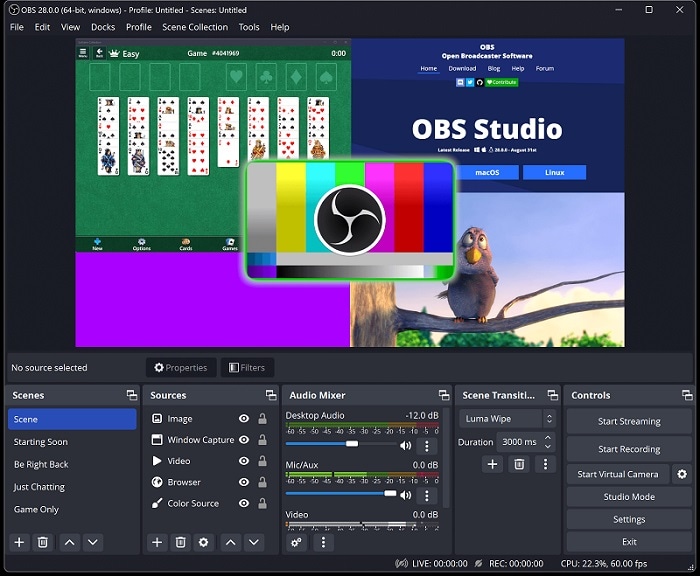
如何使用 OBS 進行綠幕直播
OBS Studio 是一款廣泛使用的直播軟體,以其多功能性和強大功能著稱。它對於在 YouTube、Twitch、Facebook 和 TikTok 等平台上進行直播特別有用。
OBS 透過從各種來源(如網路攝影機、麥克風和電腦螢幕)擷取視訊和音訊,並將其合併為單一串流來運作。以下是使用 OBS 進行直播綠幕背景的方法:
步驟一:在您的電腦上啟動 OBS 並新增視訊來源。
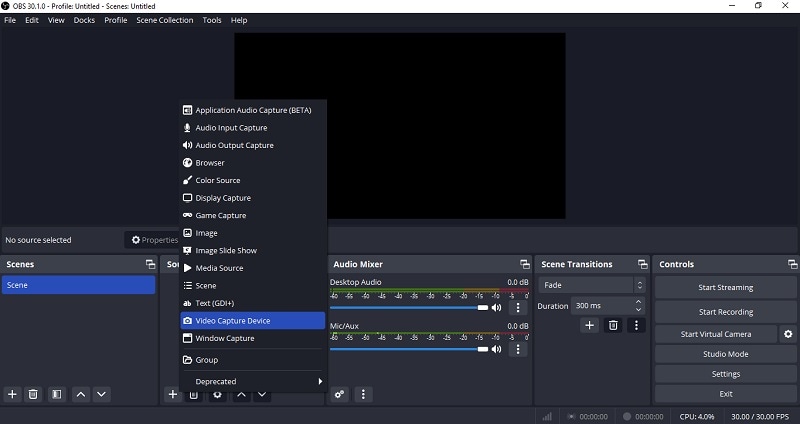
然後,透過點擊濾鏡設定中的濾鏡按鈕,或右鍵點擊已新增的視訊來源並選擇,來存取濾鏡.
步驟二:在「效果」濾鏡下,點擊 + 按鈕並選擇色度鍵.
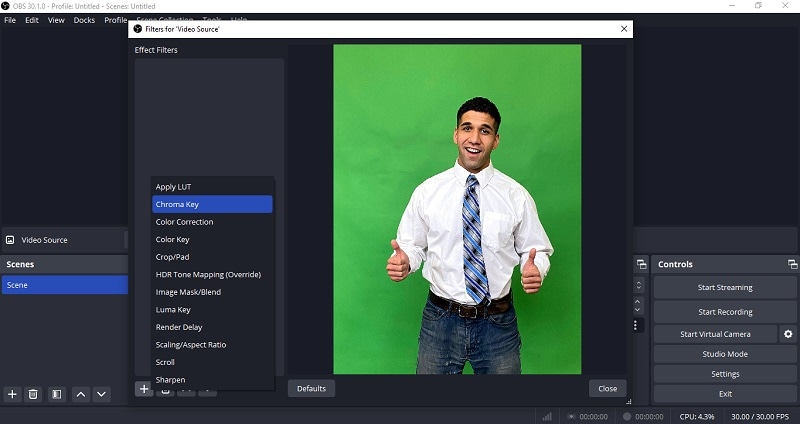
步驟三:OBS 將自動配置色度鍵濾鏡的初始設定。調整滑桿以微調效果,直到達到您想要的結果。
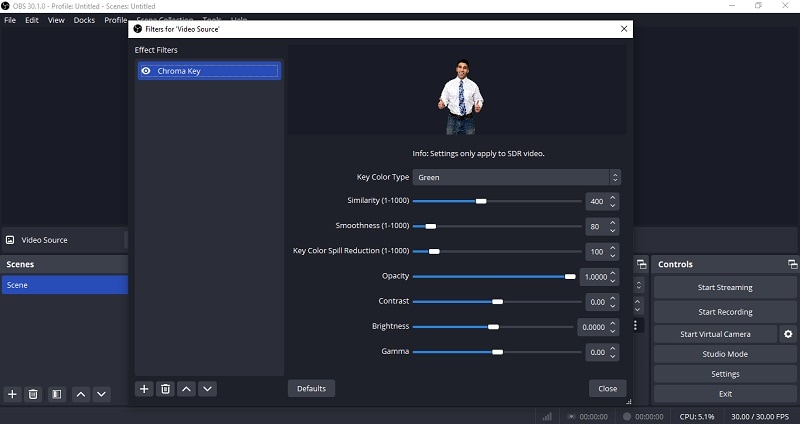
如果一切運作順暢,您就可以開始使用綠幕進行直播了!
第四部分:如何在後期製作中編輯含有綠幕的影片
除了直播之外,綠幕在後期製作影片編輯中也能提供極大的幫助。透過去除綠色背景,編輯者可以將其替換為任何想要的背景或為影片添加視覺效果。
推薦用於編輯含有綠幕影片的軟體之一是Wondershare Filmora。Filmora 提供易於使用的工具,簡化了套用色度鍵效果的流程,讓初學者也能輕鬆上手,同時也為更進階的編輯需求提供足夠的深度。其直覺式介面和豐富的功能使其成為內容創作者和影片編輯者的熱門選擇。
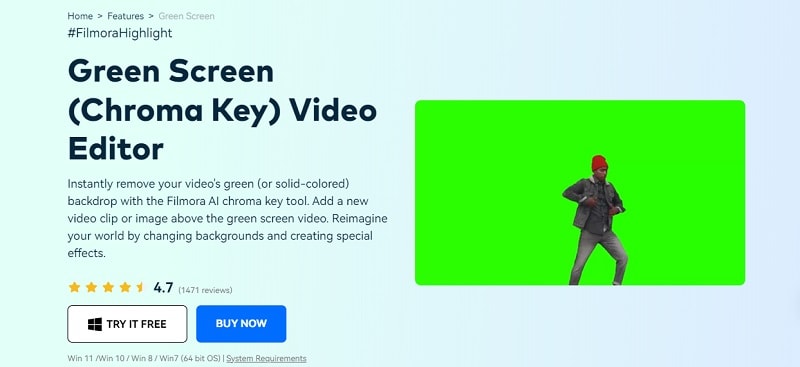
要在 Filmora 上編輯綠幕影片,請按照以下指南操作:
步驟一:將您的影片匯入 Filmora
啟動 Filmora 並建立新專案。然後,匯入含有綠幕的影片以及您想使用的圖片或影片背景。將它們拖曳到時間軸上,並將綠幕素材放置在影片或圖片背景軌道的上方。
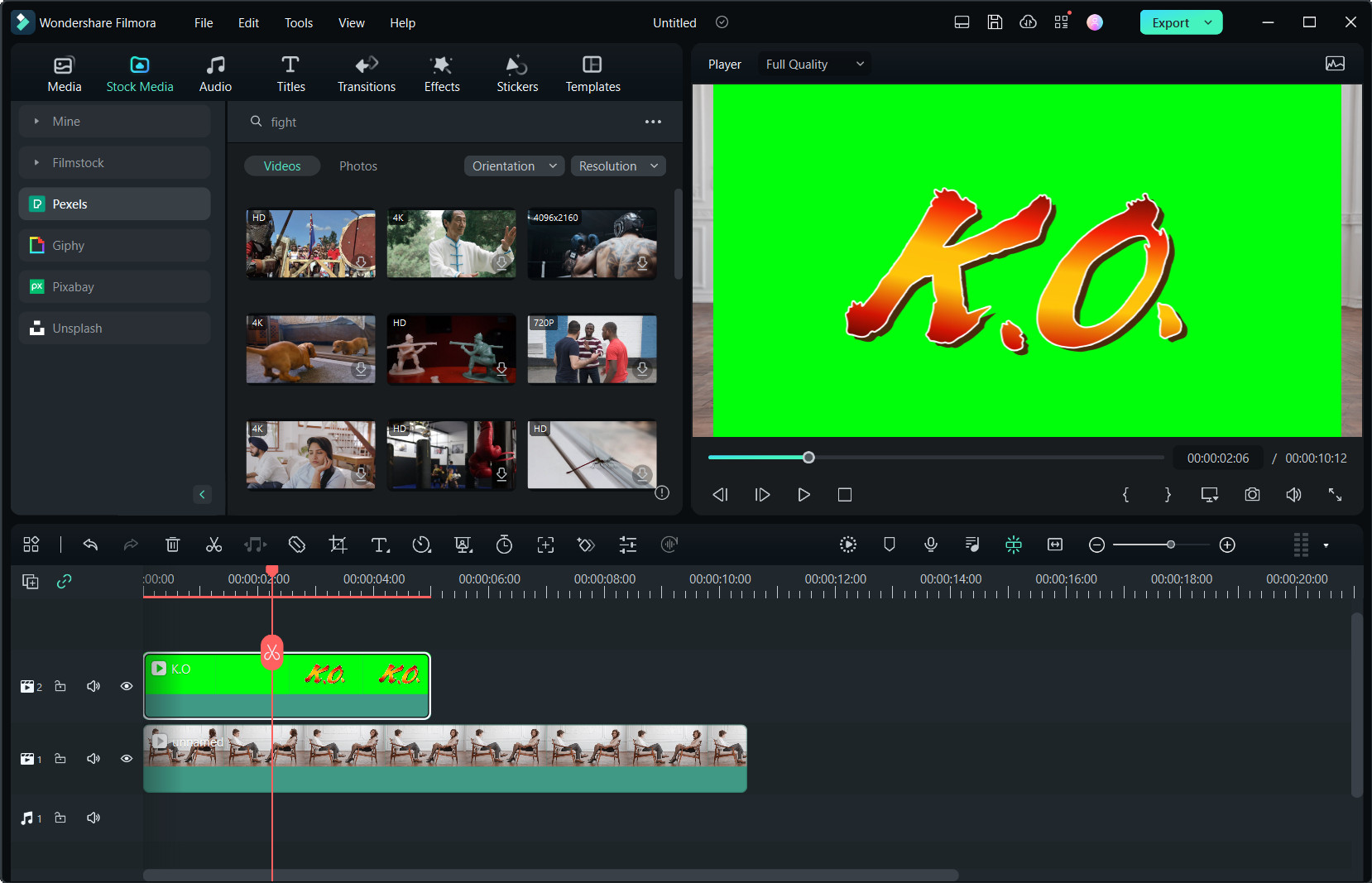
步驟二:啟用色度鍵
要啟用色度鍵,請在時間軸中雙擊綠幕片段以存取編輯面板。然後,導覽至影片 AI 工具以開啟色度鍵.
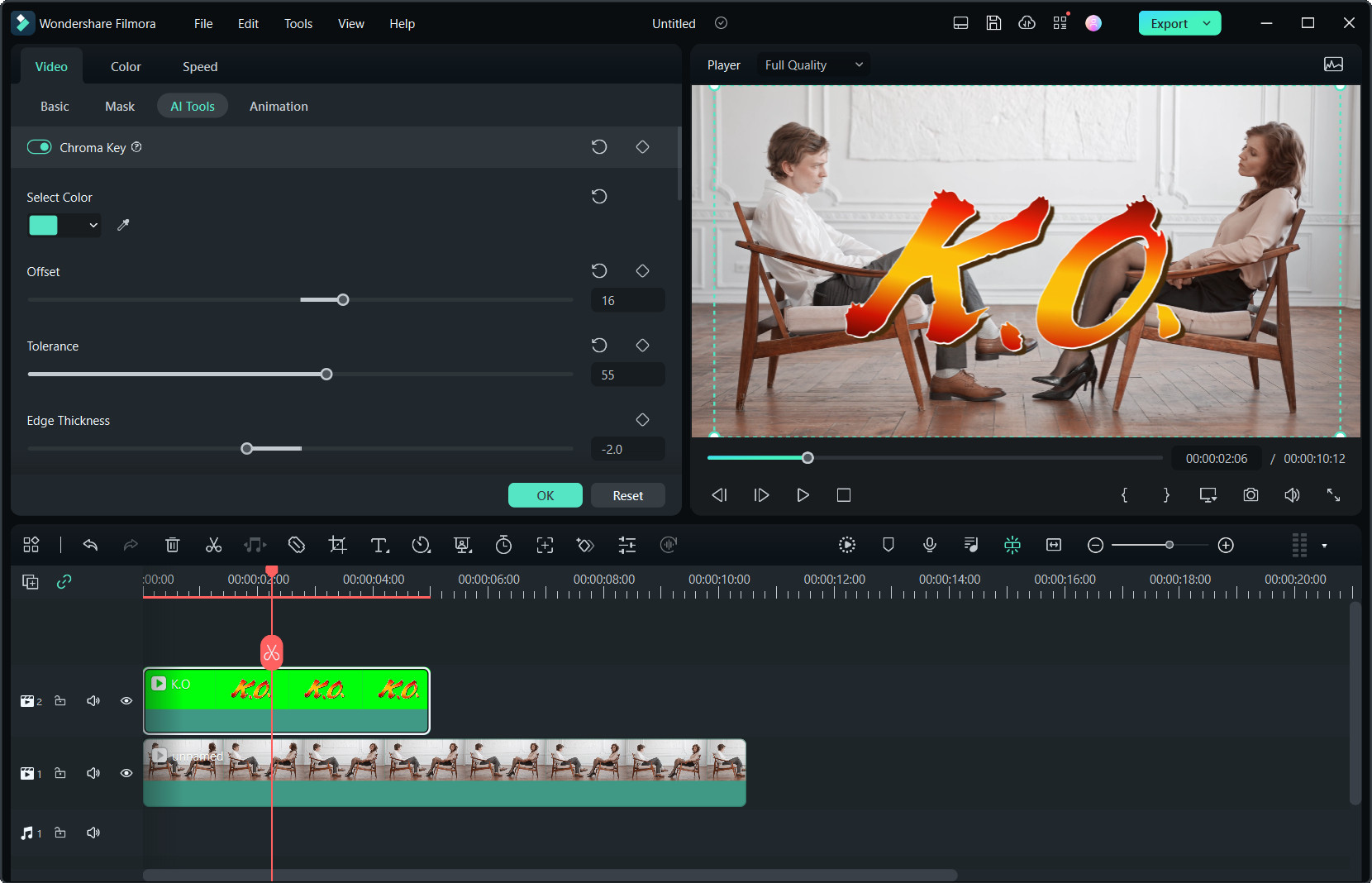
如果您想手動選擇要移除的顏色,也可以使用滴管工具來完成。啟用色度鍵後,點擊滴管工具,在預覽視窗中從圖片或影片片段中選擇您想要設為透明的顏色。
步驟三:微調色度鍵設定
從素材中移除綠幕後,您可以自訂各種設定來優化影片的外觀,包括:
- 偏移量用於調整背景的可見度。
- 容差用於控制鍵控顏色的色調範圍。
- 邊緣羽化用於柔化去背區域的邊緣。
- 邊緣厚度用於修改主體邊緣的厚度。
- Alpha 通道用於更改已去背(黑色)和未去背(白色)區域的外觀。
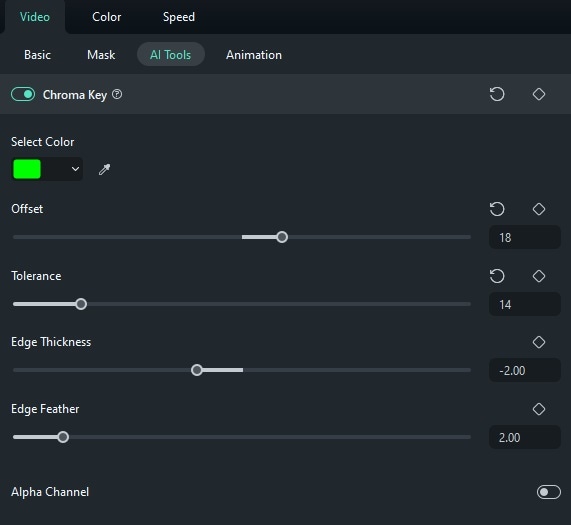
步驟三:預覽並進行進一步調整
在預覽視窗中檢視結果,並視需要調整其大小和位置。
結論
在本指南中,我們探討了綠幕的運作原理、基本設置技巧,以及使用 Twitch Studio 和 OBS Studio 等熱門軟體進行直播的逐步說明。
即使在後期製作影片編輯中,使用直播時的綠幕 也可以幫助操控場景、插入虛擬場景,或疊加那些用攝影機拍攝具有挑戰性或根本無法捕捉的元素。這可透過具備色鍵(Chroma Key)功能的軟體來實現,例如 Wondershare Filmora.

