



 100% 安全驗證 | 無需訂閱 | 無惡意軟體

 ChatGPT
 Perplexity
 Gemini
 Claude
 Grok
Grok
在社群平台上分享幽默和引人共鳴的內容時,選擇合適的迷因圖庫圖片能產生顯著的影響。迷因不再只是隨意的貼文;它們已演變為全球使用者之間建立連結與互動的強大工具。然而,如果你對迷因文化還不熟悉,不知道該分享哪些視覺內容,請將本文閱讀至最後。
什麼是迷因圖庫圖片?
迷因圖庫圖片是由專業拍攝的照片——通常來自Shutterstock或Getty等機構——因其引人共鳴、幽默或奇異的場景而在網路上聲名大噪。這些圖片是數位幽默與社會評論的通用模板。
在本文中,我們精心挑選了前15張 迷因圖庫圖片,這些圖片可在各種平台上分享。此外,你還將學習如何創作自己的爆紅迷因,與親朋好友分享。

本文目錄
重點摘要:
- 介紹15個標誌性迷因模板,包括分心的男友與撒鹽哥。
- 在桌面端使用Filmora AI創作影片迷因的逐步工作流程。
- 使用Filmora App隨時隨地在行動裝置上生成迷因的編輯技巧。
- 2011年至2026年爆紅圖庫照片的歷史背景與文化意涵。
第一部分:15張最佳圖庫迷因,讓你開懷大笑
如果你想和親愛的人一起尋找能開懷大笑的圖片和照片,請參考以下章節。以下列出了前15張最佳圖庫圖片迷因,你可以使用或自訂這些迷因,並在你的社群平台上分享:
他一定在想著別的女人
這個迷因起源於2016年底的X(當時稱為Twitter),畫面中一對伴侶躺在床上,女方懷疑男方在想著另一個女人。然而,男方腦中所想的事情卻與此毫無關聯、十分瑣碎。這個迷因在各大社群網路上迅速爆紅,自2017年起成為感情幽默的經典素材。

難以下嚥的藥丸
它的流行源於一個能引起觀眾共鳴的視覺隱喻,讓人聯想到那些令人不安卻無可迴避的現實。圖庫迷因圖片的高度共鳴性,以及「難以下嚥」這一巧妙的視覺隱喻,使其在2018年迅速獲得關注。人們透過在藥丸上加入文字來自訂這個迷因,以突顯那些常被忽視或否認的普世真理。

傳給我,瑞秋
這個迷因源自一個爆紅的TikTok流行語,其中「瑞秋」這個角色要求別人將某些有趣或令人震驚的內容傳給她。它因高度契合TikTok和Instagram限時動態的內容分享文化,於2024年成為爆紅的社群媒體趨勢。

分心的男友
這張照片由Antonio Guillem於2015年拍攝,因其關於誘惑與分心的普世且易於理解的敘事,於2017年迅速爆紅。迷因畫面中,一名男子在牽著女友手的同時,目光卻被另一名女性吸引。這張圖庫圖片迷因被譽為過去十年中最具辨識度的迷因之一。

隱藏痛苦的哈羅德
這個迷因使用了Andras Istvan Arato的照片,他那強擠出來的笑容成為掩蓋不適或悲傷的代名詞。它自2011年起便迅速走紅,以其高度共鳴性俘獲了大批觀眾的心。哈羅德親切的形象讓他成為網路名人,他也積極擁抱自己的迷因地位,並時常與粉絲互動。

海綿寶寶反應表情包
《海綿寶寶》中捕捉到誇張情緒的各種劇照,已被用作著名迷因圖片在全球廣泛流傳。它們之所以爆紅,正是因為這部動畫長久以來的高人氣,以及其多元的表情畫面能呈現出各式各樣的情緒。

好市多男子
兩名在好市多興致勃勃購物的男子照片,因他們在進行日常活動時所展現的熱情而迅速走紅。這個迷因的內容涵蓋他們充滿熱忱且時常令人捧腹的商品評測,以及在好市多的家庭時光。這種簡單卻引人入勝的評分風格廣受共鳴,吸引了大批線上追蹤者,並衍生出多個以此為基礎的迷因。

Moye Moye歌曲迷因
這個圖庫圖片迷因圍繞著一首朗朗上口的歌曲「Moye Moye」展開,並由此衍生出大量迷因影片和搞笑引用。它的爆紅由TikTok和Instagram Reels推波助瀾,使其成為一個文化標誌。許多知名藝人和網紅都製作了以這個爆紅迷因為主題的影片。你可以在任何令人尷尬的時刻結尾加上「moye moye」,為其增添一絲搞笑色彩。

撒鹽哥
Nusret Gökçe獨特的撒鹽動作於2017年初成為標誌性迷因。他那與眾不同的撒鹽方式影片在全球瘋傳,其吸睛的動作表情成為一種充滿風格與個人魅力的潮流。這個迷因透過無數的社群媒體貼文和模仿影片而聲名大噪。

Drake反應表情包
Drake音樂影片《Hotline Bling》的截圖成為象徵認可與不認可的爆紅反應圖。這個圖庫圖片迷因憑藉強烈的視覺語言以及Drake的明星光環,自2015年起迅速席捲社群媒體與流行文化。其簡潔性與高度辨識度使其成為表達情緒的通用模板。

Khaby Lame反應
Khaby Lame以其面無表情嘲諷過度複雜生活技巧的方式而聲名大噪,躋身迷因界。他的反應影片因超越語言障礙的普世幽默而爆紅,使他至2024年成為全球追蹤人數最多的創作者之一。人們使用這個圖庫圖片模板來突顯不必要的複雜性與簡單解決方案之間的反差。

只有在俄亥俄州
這張迷因圖庫圖片以幽默的方式將奇異或不尋常的事件定型為「只有在俄亥俄州才會發生的事」。它自2023年起在Reddit和X上廣泛流傳,尤其在美國中西部的網路使用者之間大受歡迎,捕捉了人們對該州共同文化經歷與奇聞異事的共鳴。如同許多以地域為主題的迷因,其荒誕與共鳴兼具的特性確保了它在數位文化中的持續人氣。

災難女孩迷因
一張拍攝於2004年的照片,畫面中一名年幼女孩帶著淘氣的微笑,背景是一棟正在燃燒的房屋,這張照片後來成為象徵諷刺或黑色幽默的爆紅迷因。其生命力之長久令人矚目,這張圖庫圖片迷因已被廣泛二次創作近二十年。2021年,照片中的當事人甚至親自擁抱了這個迷因的歷史遺產,將這張圖片以NFT的形式出售。

恐慌、冷靜、恐慌
這個源自愛沙尼亞的迷因格式由三格畫面組成,循環呈現恐慌與冷靜的反應。它之所以爆紅,在於其對情緒在焦慮與平靜之間反覆波動的高度寫實描繪,自2017年起在社群媒體上被廣泛分享。其簡潔卻富有表現力的設計允許無限延伸改編,使其成為最歷久不衰的迷因模板之一,完美捕捉了這種幽默感。

我的心思飄去別處迷因
這張著名迷因圖片使用圖庫圖片來描繪你真正想身處其中的地方,即使你的肉身正處於截然相反的地點。它的流行源於其引人共鳴的主題,被各地網路使用者廣泛運用於各種現實生活情境的社群平台中。這個迷因已被改編至無數現實場景:從在課堂上夢想著週末的學生,到在漫長班次中渴望休息的上班族。

第二部分:使用Wondershare Filmora創作你自己的影片迷因
解答:若要在桌面端從圖庫圖片製作影片迷因,請使用Filmora的AI工具:
- 從Filmora主頁選擇「AI創意轉影片」。
- 輸入你的迷因概念,以生成AI驅動的腳本。
- 將腳本轉換為帶有同步視覺效果的影片。
- 套用貼圖、文字疊加效果,並匯出為GIF或MP4格式。
注意:此工作流程適用於Windows 7或更新版本(64位元)以及macOS 10.14或更新版本。
如果你正在尋找方法,想要創作出能在社群媒體上爆紅的迷因影片,無論是否使用圖庫迷因圖片,都可以使用Wondershare Filmora等工具。這款由AI驅動的多媒體工具能讓使用者創作出引人入勝的視覺內容和精緻音頻,從而產出高品質的成果。你可以上傳圖庫圖片迷因並按照自己的喜好進行自訂,或將其轉化為有趣的影片迷因。
這款工具提供直覺式的操作介面,同時提供多種基礎及進階的AI驅動編輯功能,讓你輕鬆創作內容。讓我們來探索你可以使用Filmora生成爆紅迷因影片的幾種主要方法:
方法一:AI創意轉影片
如果你想創作一個帶有背景故事的迷因影片,就像哈羅德痛苦迷因那樣,你可以使用Filmora提供的「AI創意轉影片」功能。這款工具運用先進的AI來識別輸入的文字提示創意,並據此生成相應的情境腳本。若要了解如何使用此功能進行著名迷因圖片及影片生成,請閱讀以下步驟說明:
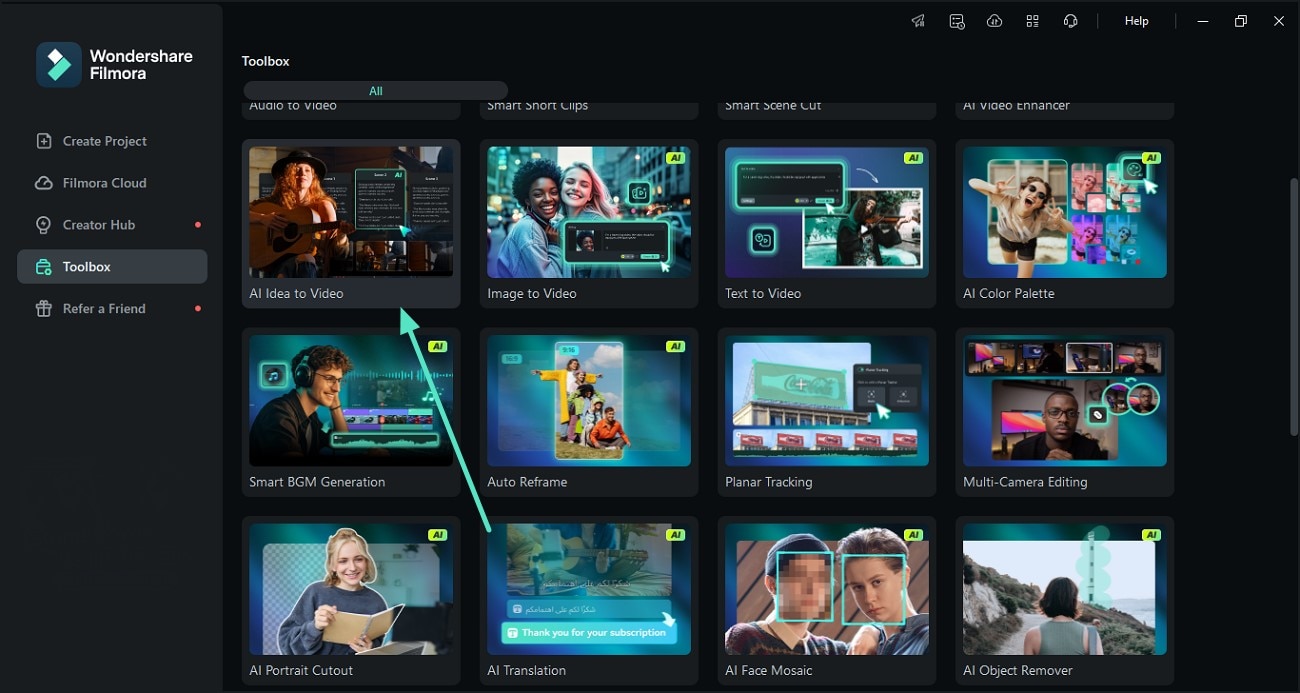
- 步驟一:取得「創意轉影片」功能。要開始此流程,請在桌面上啟動 Filmora,並從主頁按下「AI Idea to Video」功能。
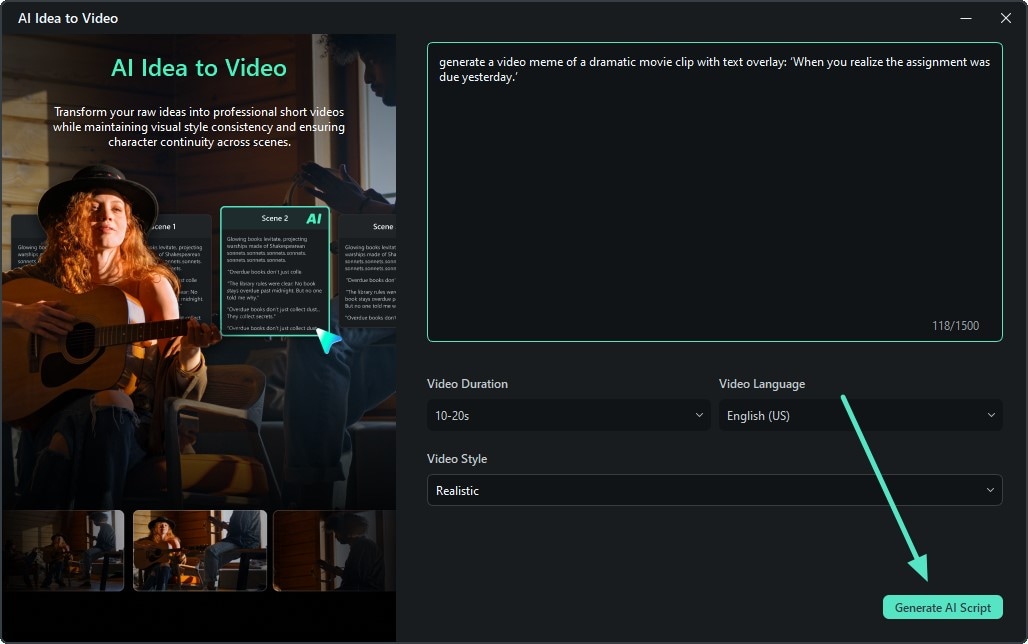
- 步驟 2. 輸入文字創意。在接下來的介面中,以文字格式輸入您對迷因影片的創意,並設定語言和時長等參數。按下「Generate AI Script」按鈕以開始腳本生成流程。
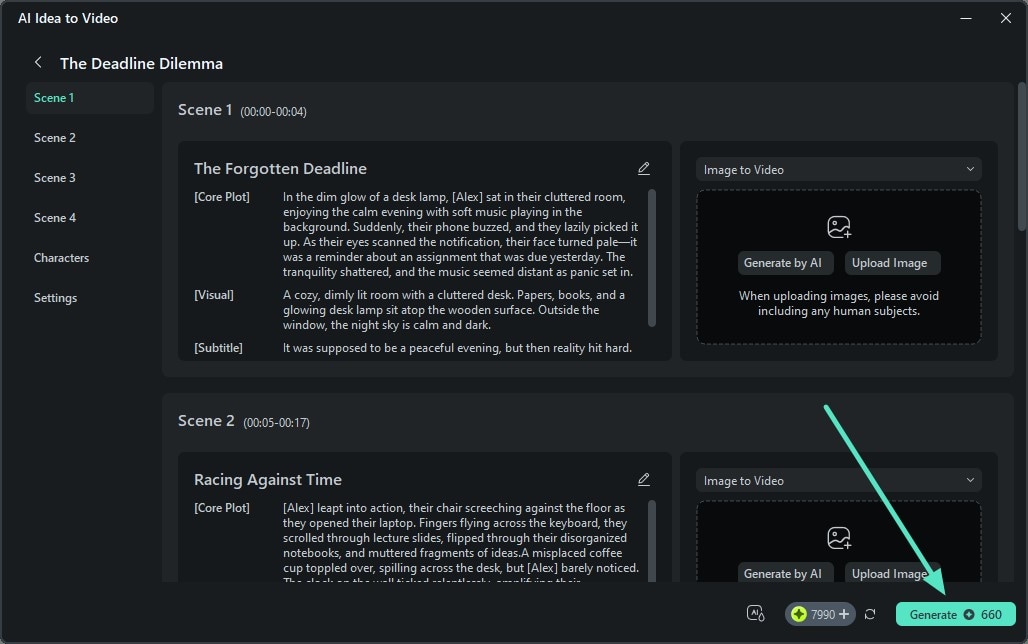
- 步驟 3. 審閱腳本並製作迷因影片。腳本生成後,請審閱內容,根據需求進行修改,然後按下「Generate」按鈕以開始影片生成流程。
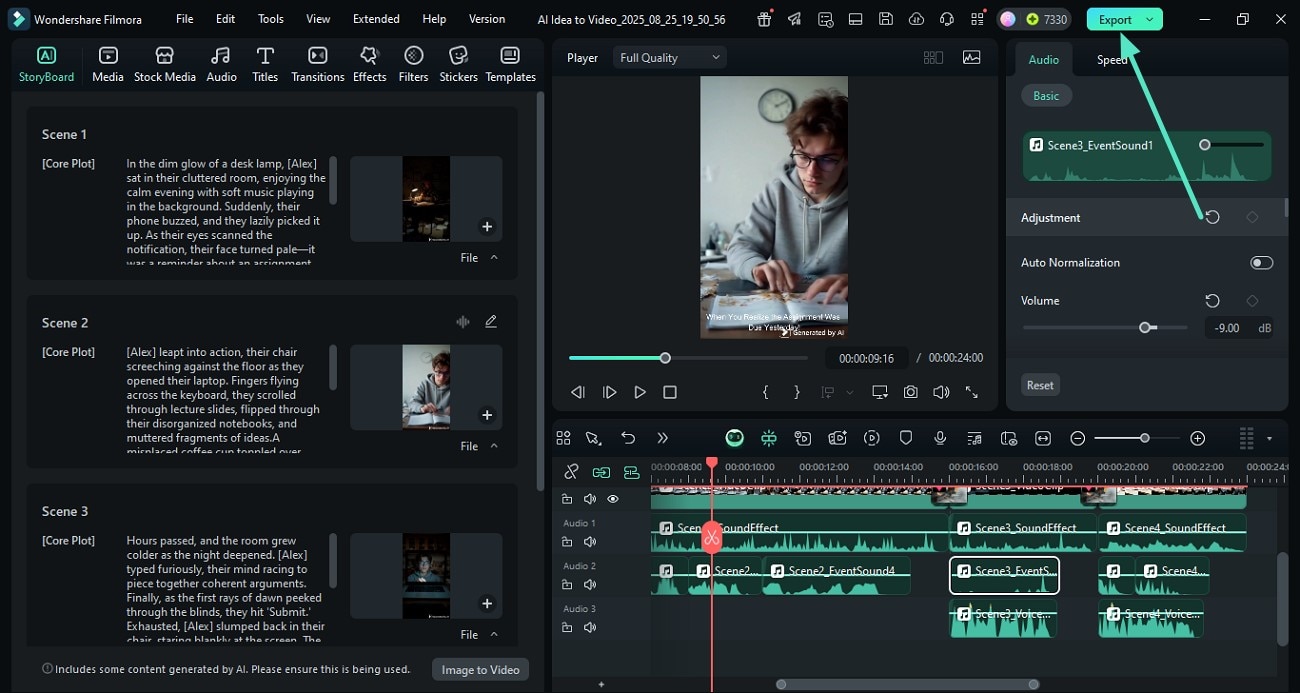
- 步驟 4. 編輯迷因影片並匯出。影片生成後,審閱結果並使用 Filmora 的編輯介面進行編輯。完成後,按下介面右上角的「Export」按鈕以儲存迷因素材圖片的結果。
請在下方的片段中查看匯出後的最終效果。
方法二:AI文字轉影片
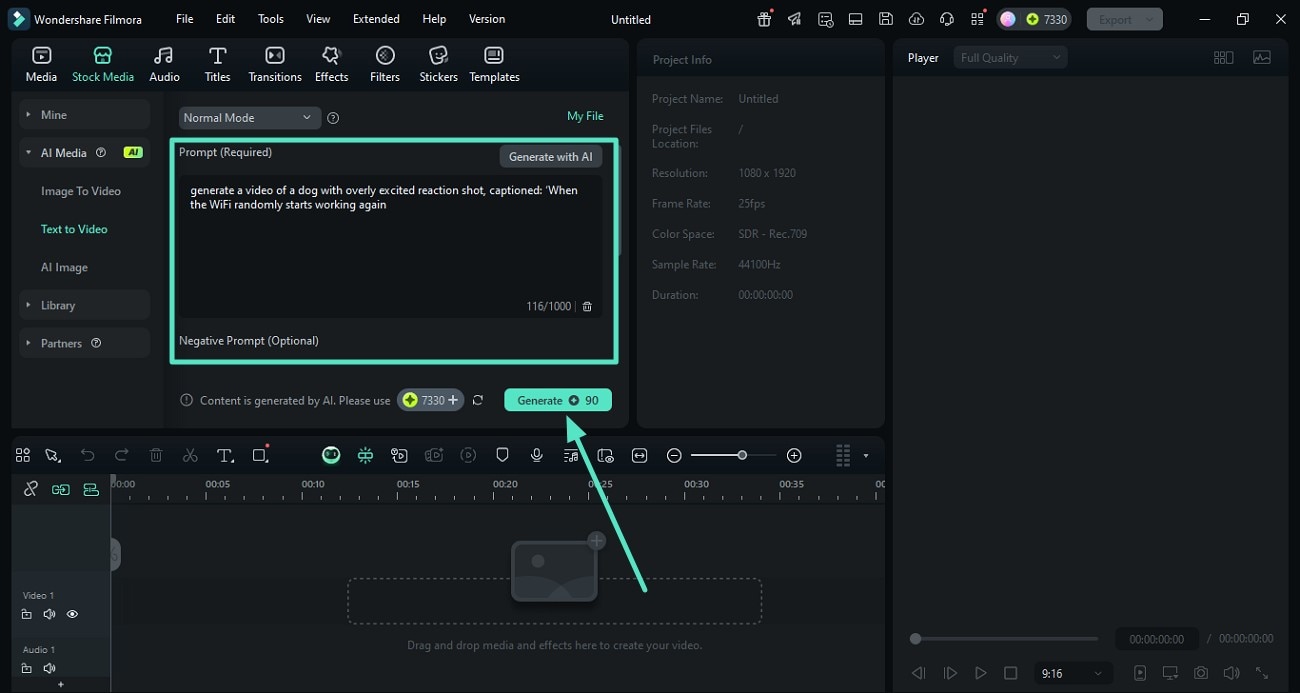
透過 Filmora 製作有趣迷因的另一種方法是使用 AI 文字轉影片功能。此工具可讓您新增文字提示及其他需求,並據此生成高品質的視覺內容。使用者還可新增負面提示,以指定不希望包含在影片中的內容。請依照以下步驟了解如何使用 AI 文字轉影片功能生成病毒式傳播的迷因影片:
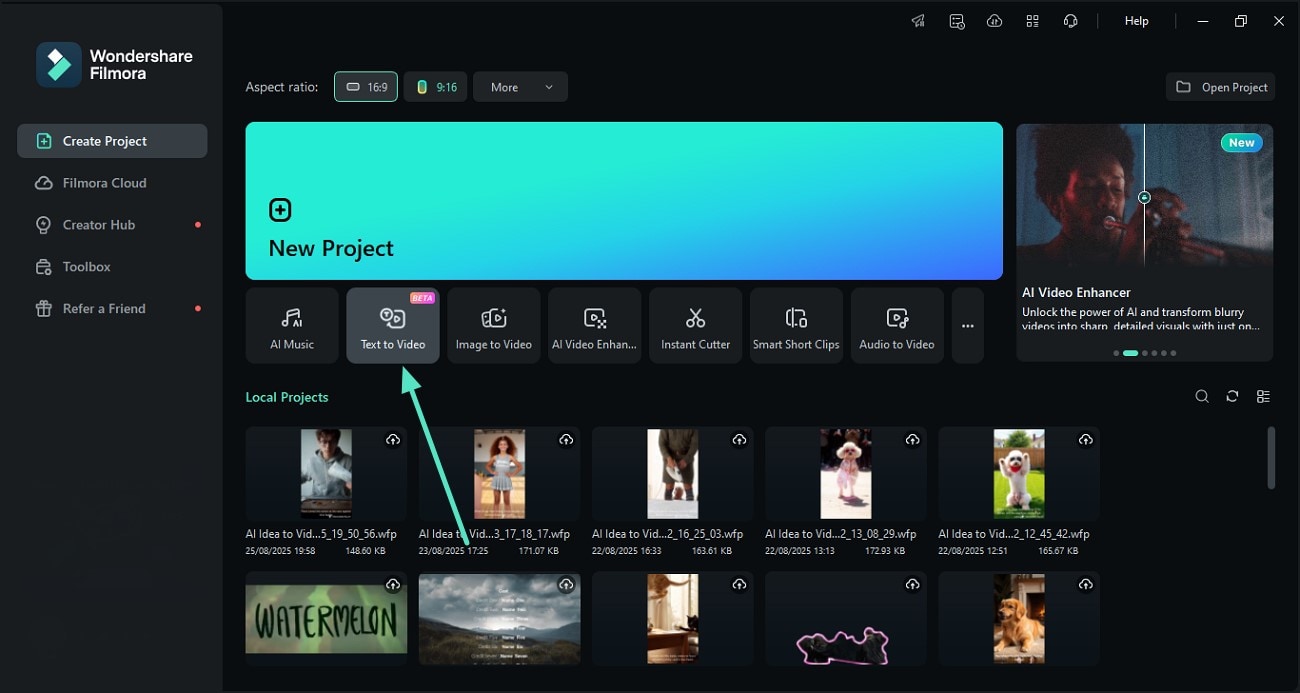
- 步驟 1. 開始存取文字轉影片功能。在裝置上啟動 Filmora 後,從主頁點擊「AI Text To Video」。
- 步驟 2. 輸入需求並生成。在接下來的介面中,輸入您的文字需求,並向下捲動以設定時長和長寬比等其他參數。設定完成後,按下「Generate」按鈕以執行迷因素材圖片或影片生成流程。
- 步驟 3. 審閱最終影片並匯出
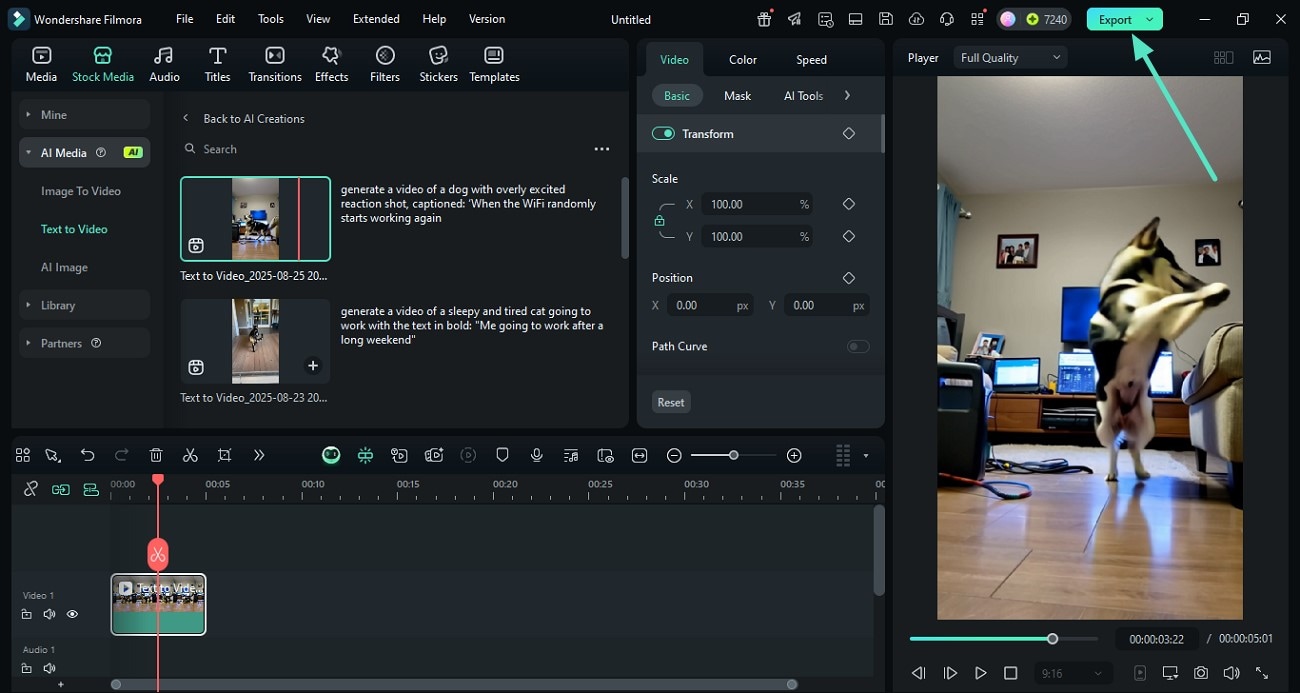
影片建立後,將其拖曳至編輯時間軸,並套用效果和貼圖等不同的增強功能。最後,點擊介面角落的「Export」按鈕,將生成的結果儲存至您的裝置。



方法三:手動編輯影片迷因
如果您想從頭開始製作影片迷因,請使用 Filmora 提供的手動編輯功能。您可以套用文字、貼圖和濾鏡等引人注目的元素,為您的迷因增添創意風格。此外,您可以將製作的迷因儲存為多種格式,包括 GIF。以下是使用 Filmora 手動製作影片迷因的逐步指南:
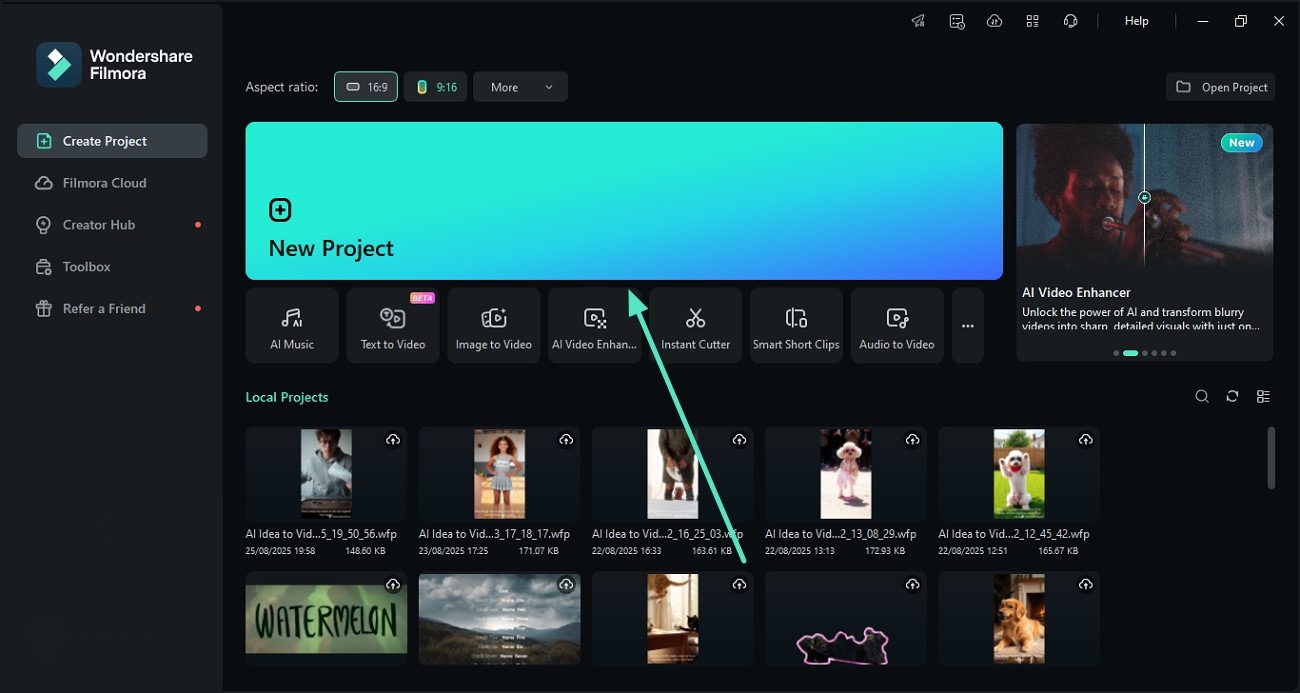
- 步驟 1. 建立新的 Filmora 專案。開啟工具後,從主頁按下「New Project」按鈕以開始流程。
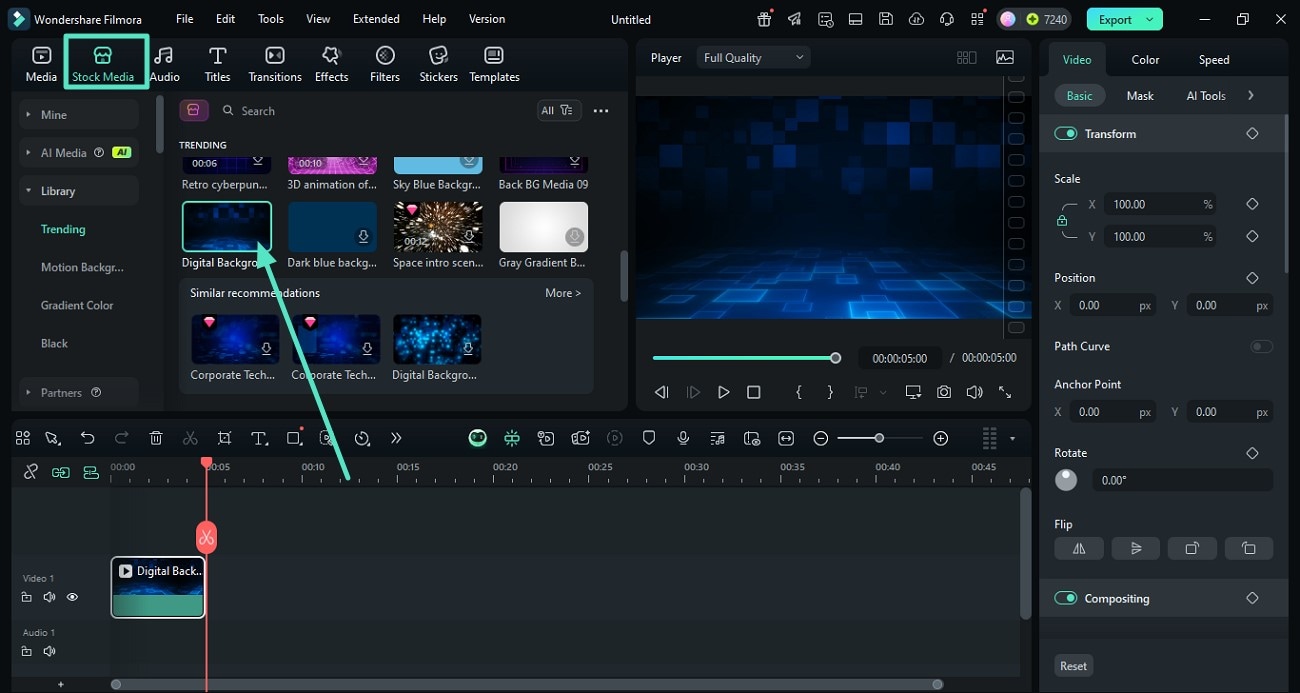
- 步驟 2. 新增背景。新增迷因素材照片背景(從您的裝置儲存空間),或從工具列存取「Stock Media」選項並選擇您想要的背景。
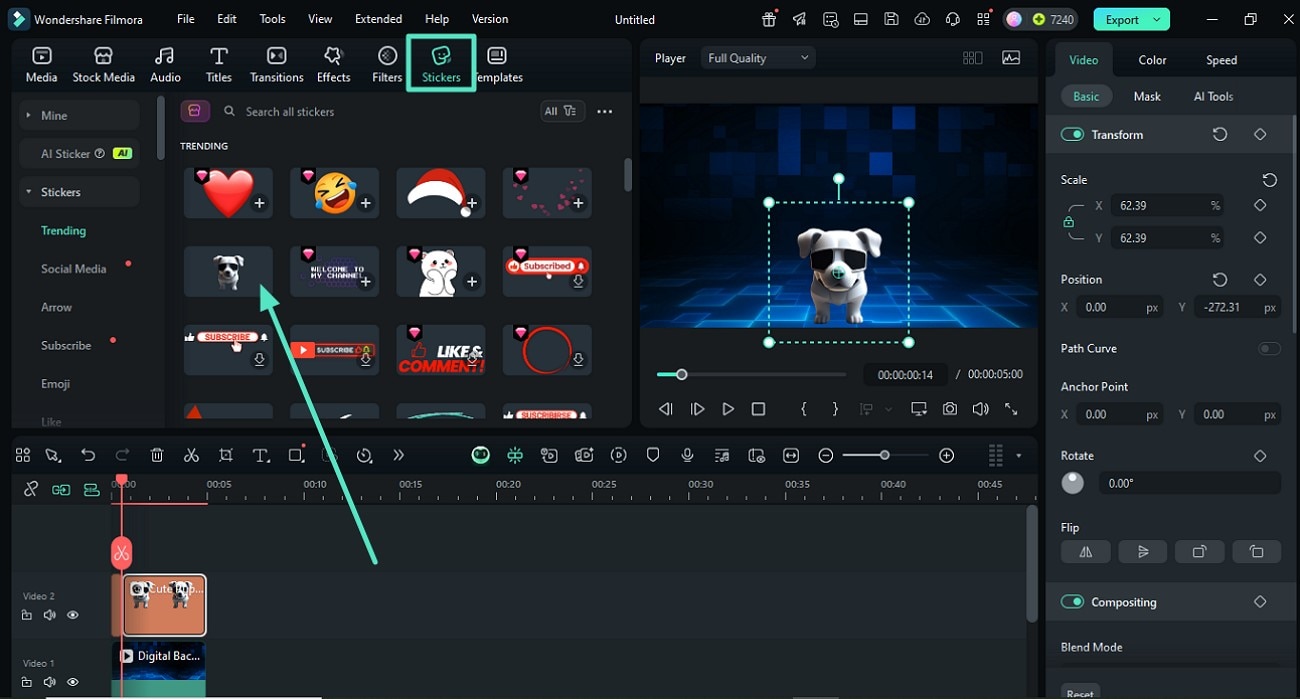
- 步驟 2. 在迷因中插入貼圖。接下來,從工具列點擊「Stickers」選項並瀏覽貼圖庫。然後,選擇您喜愛的貼圖,並使用「+」圖示將其套用至背景。
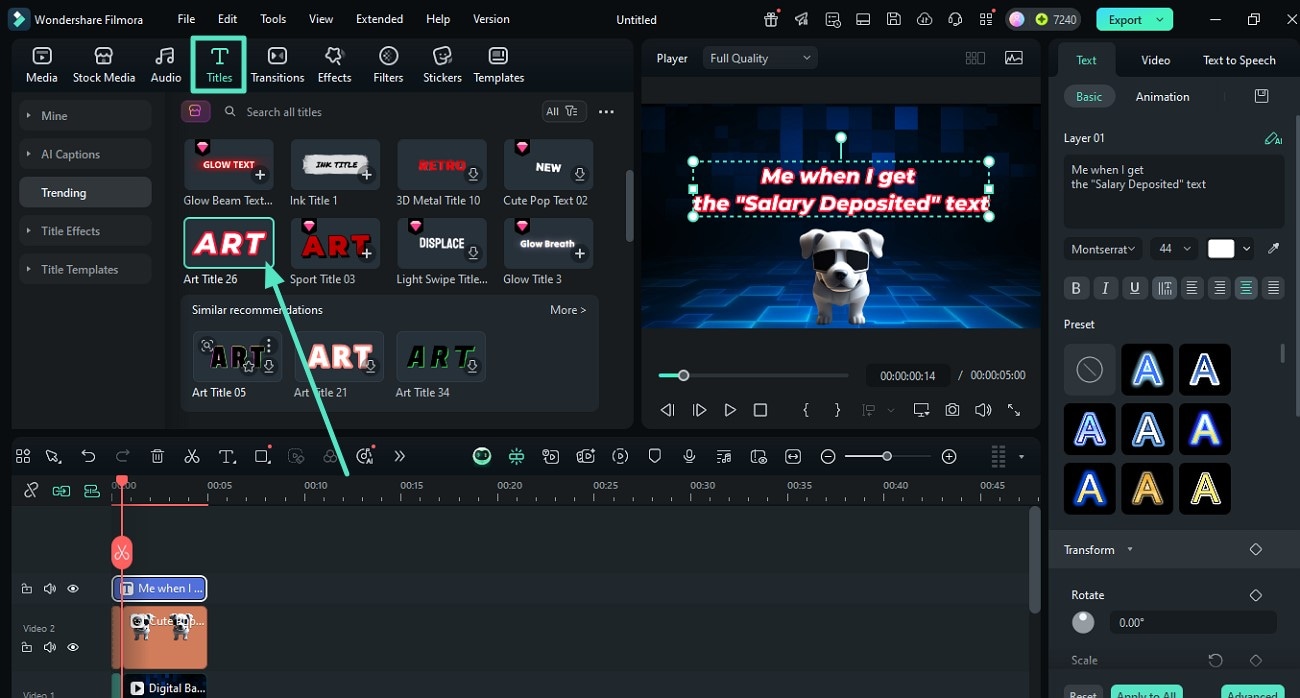
- 步驟 3. 輸入相關文字。從工具列選取「Titles」選項,並從左側展開「Templates」以選擇文字樣式。接著,使用右側的「Text」面板新增文字。雙擊文字軌道,即可根據您的偏好重新定位並設定文字樣式。
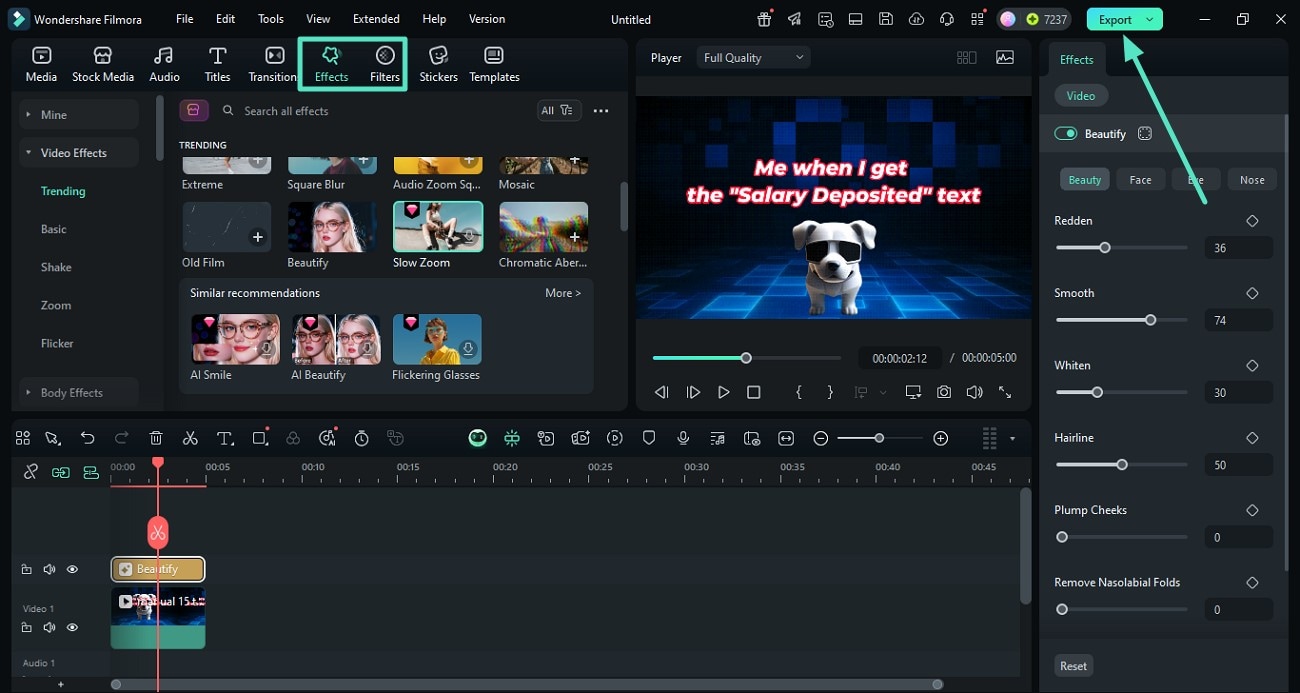
- 步驟 4. 套用效果和濾鏡。若要增強視覺效果,請按下工具列上的「Effects」選項來新增效果,再按下所選效果上的「+」圖示,將效果套用至迷因。重複相同步驟為影片套用濾鏡,然後點擊「Export」按鈕進行儲存。
- 步驟 5. 選擇 GIF 格式並匯出。在匯出視窗中,將「Format」選擇為「GIF」,然後按下「Export」按鈕,即可成功將圖庫圖片迷因影片結果儲存至您的裝置。
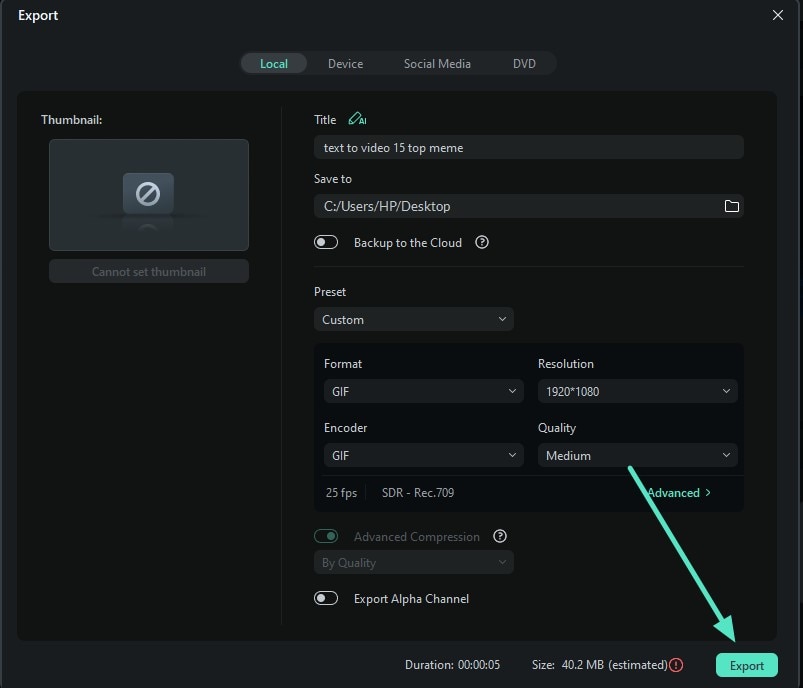
請觀看下方影片,預覽匯出後的效果。
第 3 部分。在智慧型手機上生成影片迷因
解答:若要使用 Filmora 應用程式在智慧型手機上生成影片迷因:
- 存取「圖片轉影片」功能以轉換素材照片。
- 使用 AI 驅動的模板進行即時迷因格式化。
- 使用文字、智慧摳圖和流行效果進行自訂。
- 將結果直接儲存至您的手機相簿以便社群分享。
此工作流程適用於 Android 和 iOS 的 Filmora 行動應用程式。
除了在桌面上製作迷因外,您還可以使用 Filmora 應用程式 [Android/iOS] 在智慧型手機上製作迷因。該應用程式提供多種方法,讓您隨時隨地製作迷因,並具備基礎和進階功能。讓我們在以下章節中探索該應用程式提供的獨特迷因生成方法:
方法一:圖片轉影片功能
應用程式提供的圖片轉影片工具,可讓您將無聊的貼文轉換為引人入勝的影片迷因。您可以使用應用程式提供的 Veo-3 技術自動為影片新增音效。此外,還提供多種多樣的模板供您選擇。請依照以下步驟了解如何將迷因素材圖片使用 Filmora 應用程式轉換為影片:
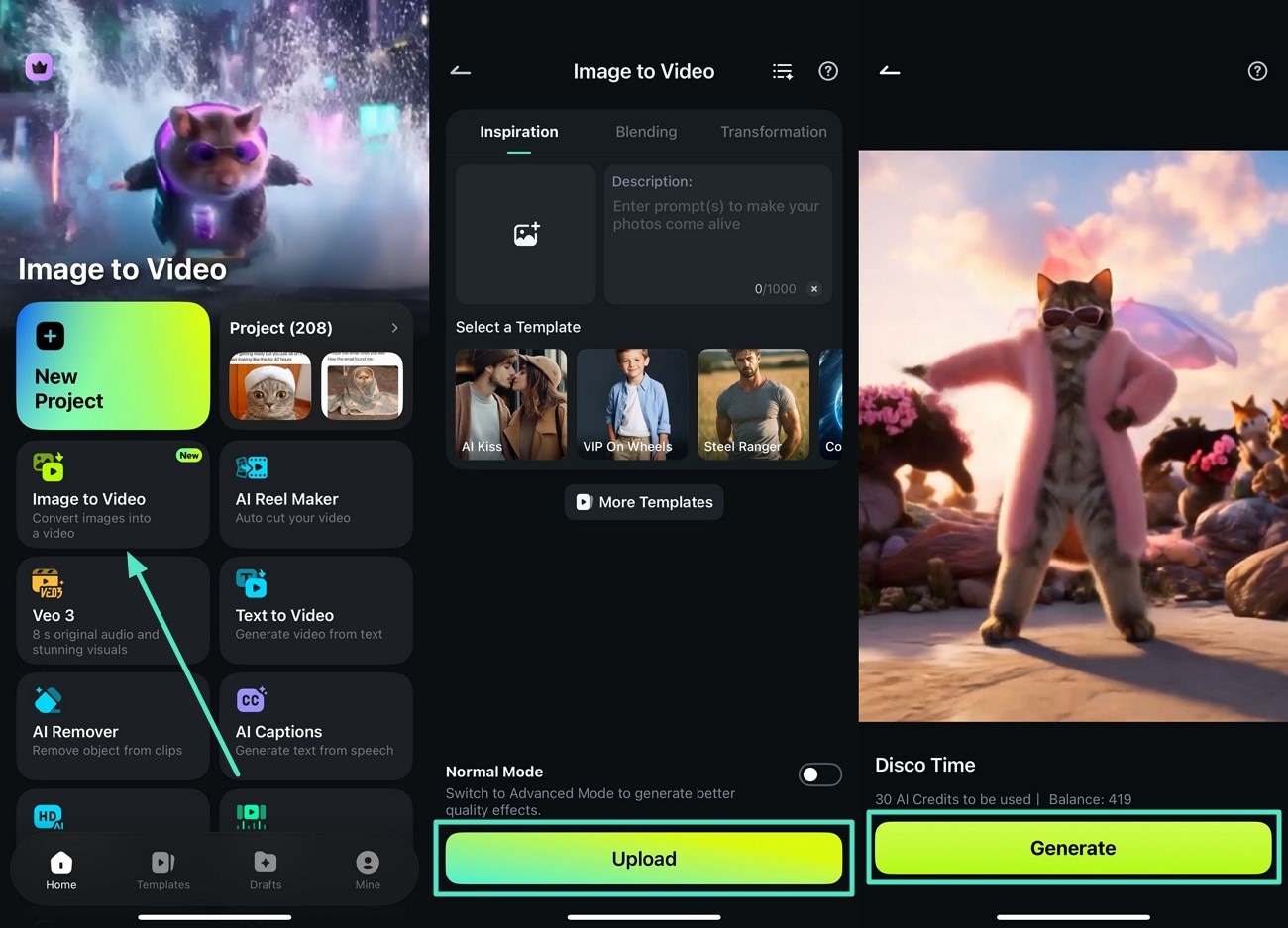
- 步驟 1. 選擇圖片轉影片功能。在手機上存取應用程式後,從主頁按下「Image to Video」功能。接著,按下「More Templates」選項以探索更多迷因製作模板。匯入圖片後按下「Generate」按鈕以開始流程。
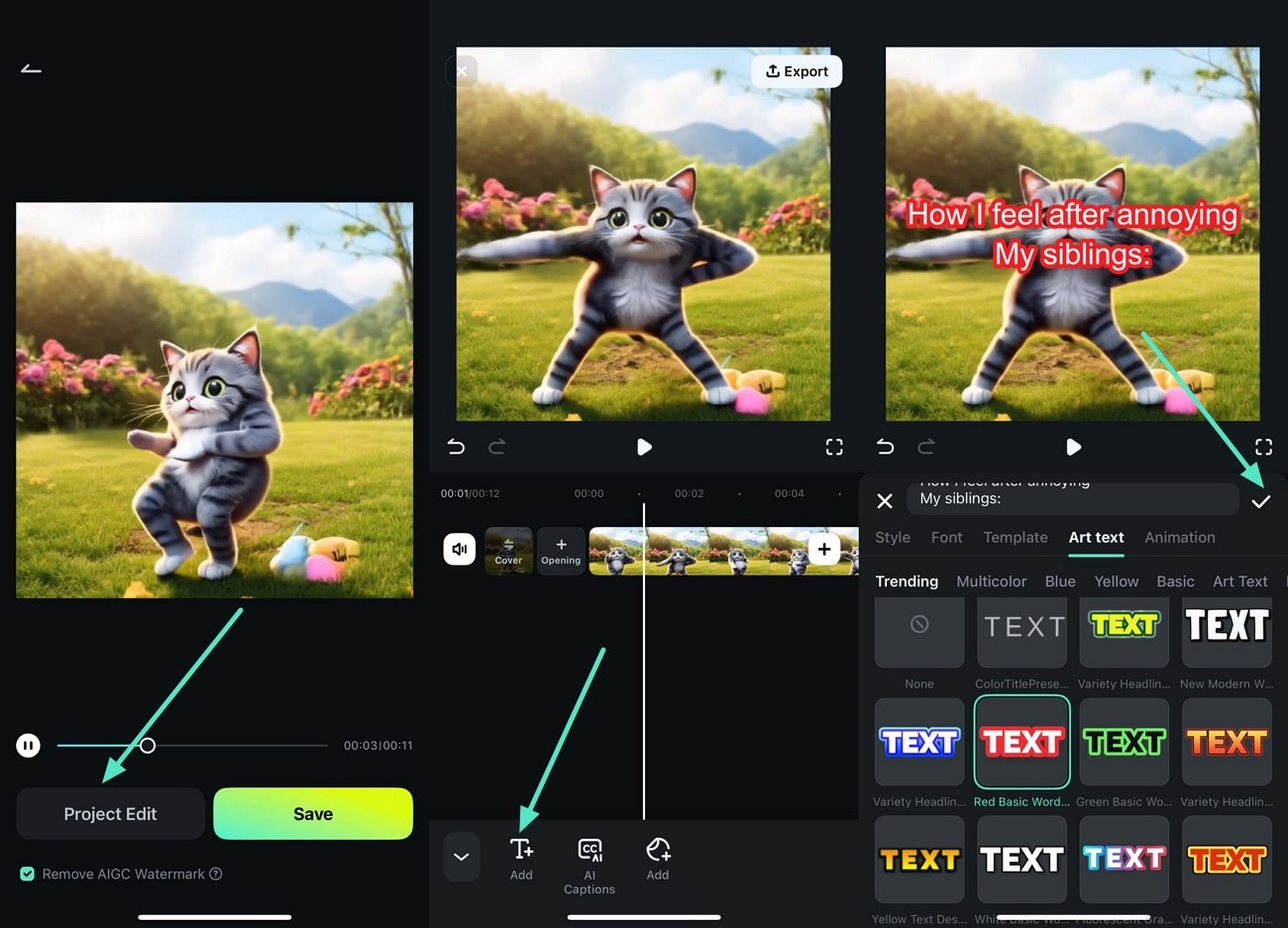
- 步驟 2. 編輯影片迷因。影片生成後,按下「Project Edit」按鈕進入應用程式的編輯介面。在此,從工具列存取「Text」圖示以在迷因中新增文字。輸入文字後按下「Tick」圖示套用變更至圖庫圖片迷因影片。
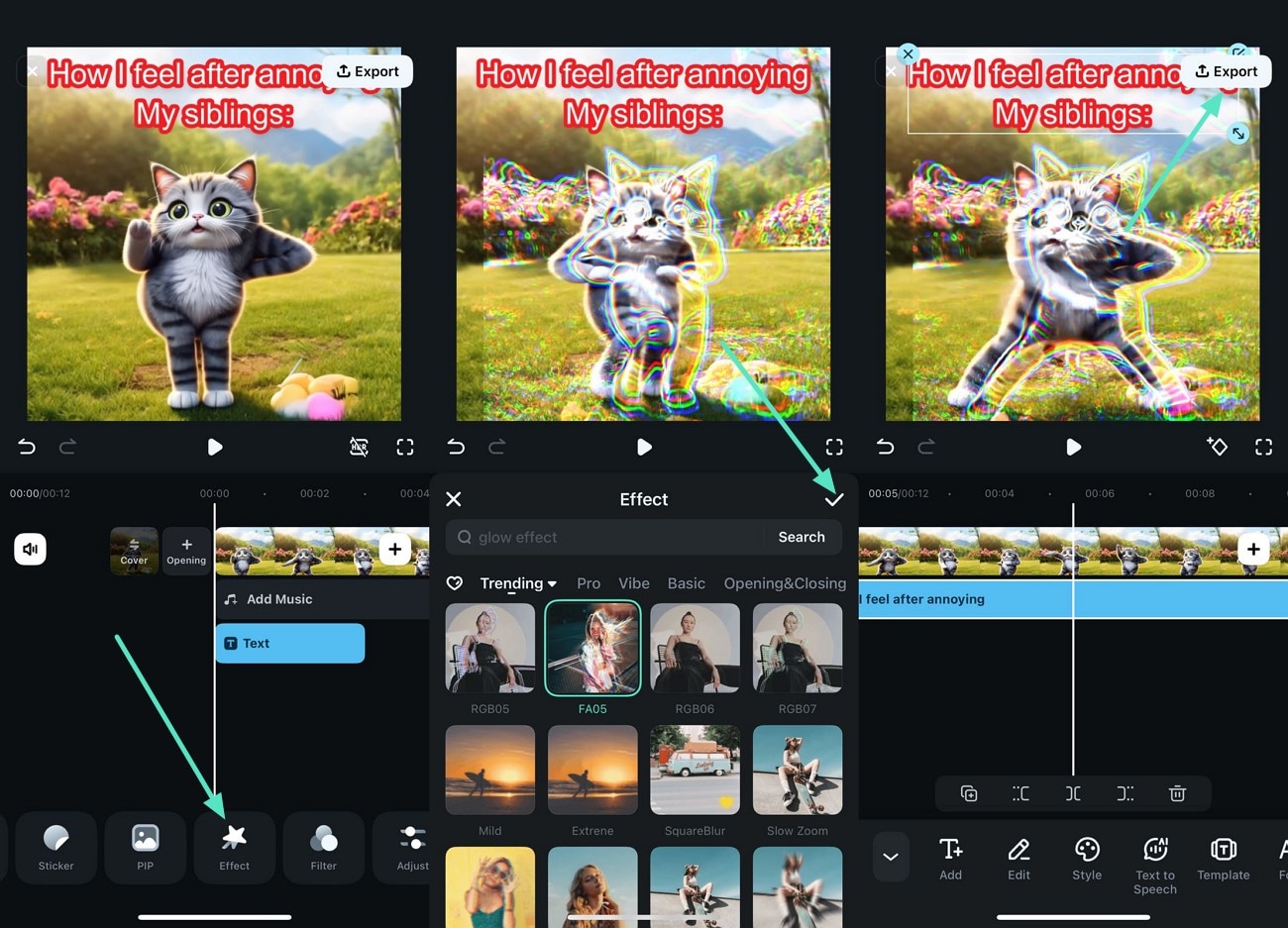
- 步驟 3. 新增其他增強效果並匯出。接下來,存取「Effects」區段,並點擊「Tick」圖示套用您選擇的效果。完成後,按下「Export」按鈕儲存您的影片。
方法二:使用Filmora範本
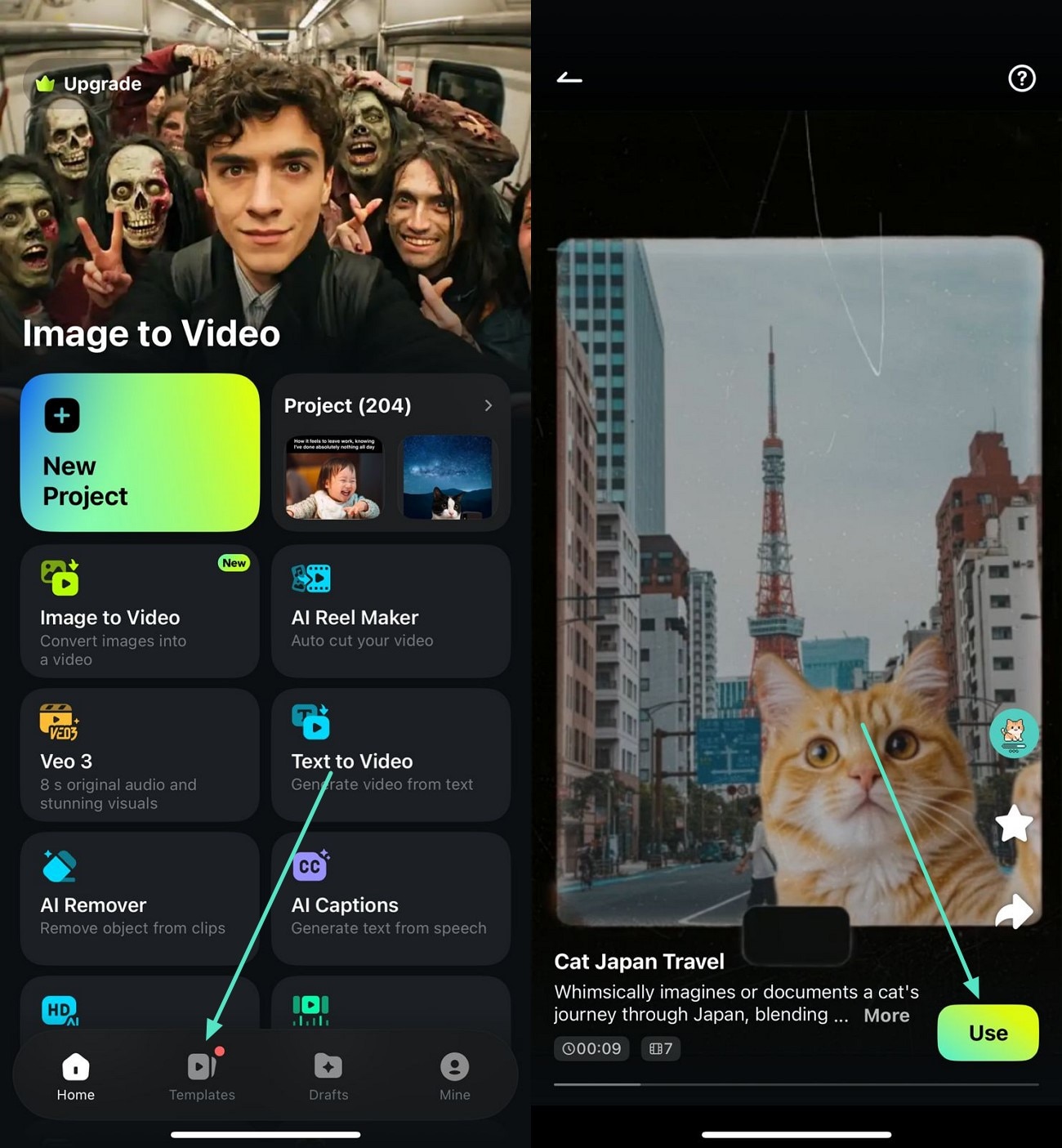
使用 Filmora 應用程式製作迷因影片而無需從頭開始的另一種方法,是瀏覽其模板庫。您可以探索數百個模板,並透過加入自己的媒體來自訂,以製作個人化的有趣內容。若要了解如何使用此功能,請閱讀以下步驟:
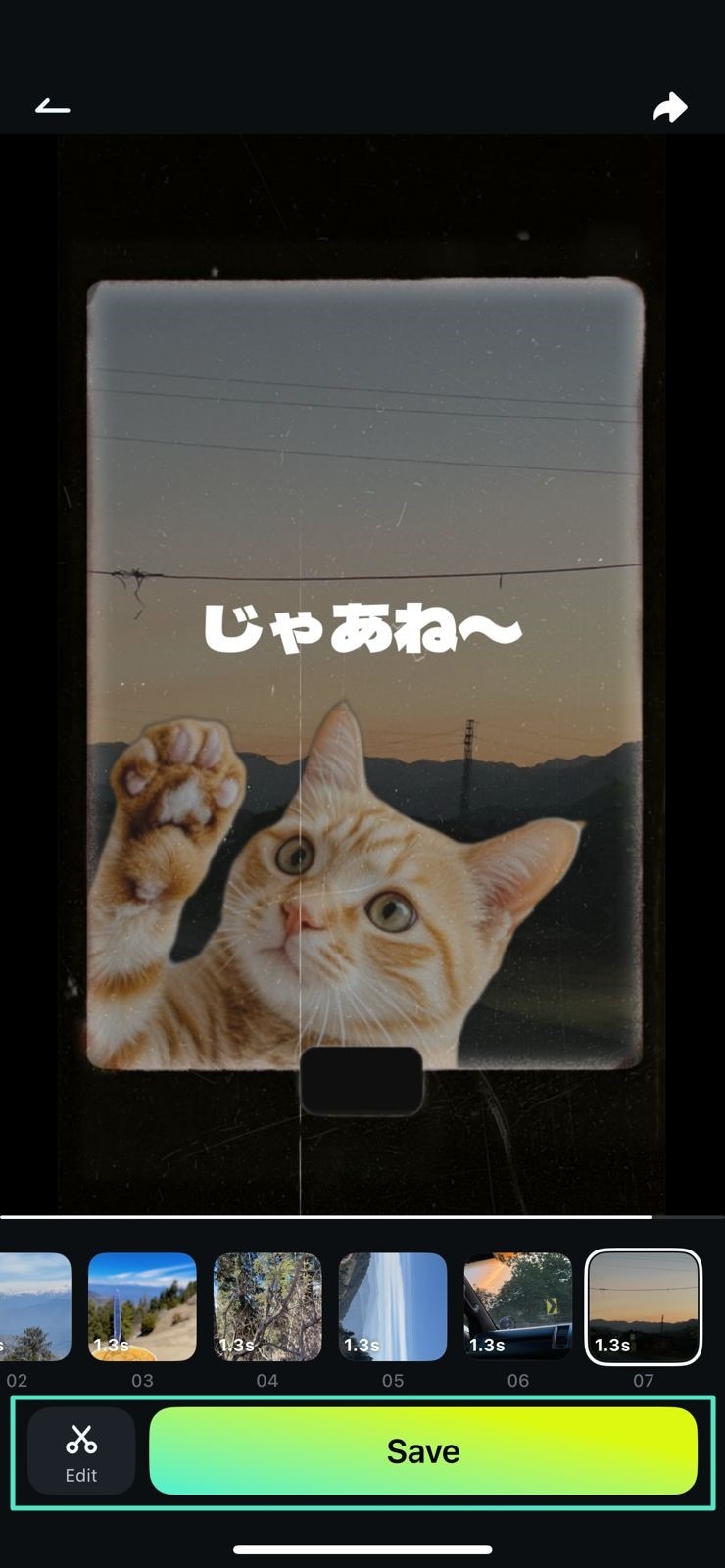
- 步驟 1. 存取模板並選擇適合的模板。在手機上啟動 Filmora 後,從主頁存取「Templates」區段。接著,瀏覽各個類別並選擇您喜歡的模板。然後按下「Use」按鈕存取模板,並從手機將媒體匯入模板。
- 步驟 2. 審閱影片並儲存。影片生成後,按下「Edit」圖示進一步編輯。或者,按下「Save」按鈕將生成的圖庫圖片迷因影片匯出至您的手機。
方法三:使用Filmora App手動編輯
與桌面版 Filmora 類似,該應用程式同樣提供從頭開始製作完美迷因影片的功能。結合應用程式提供的各種元素,您可以創作出帶有個人風格的迷因版本。若要了解如何使用 Filmora 應用程式手動編輯迷因,請閱讀以下步驟:
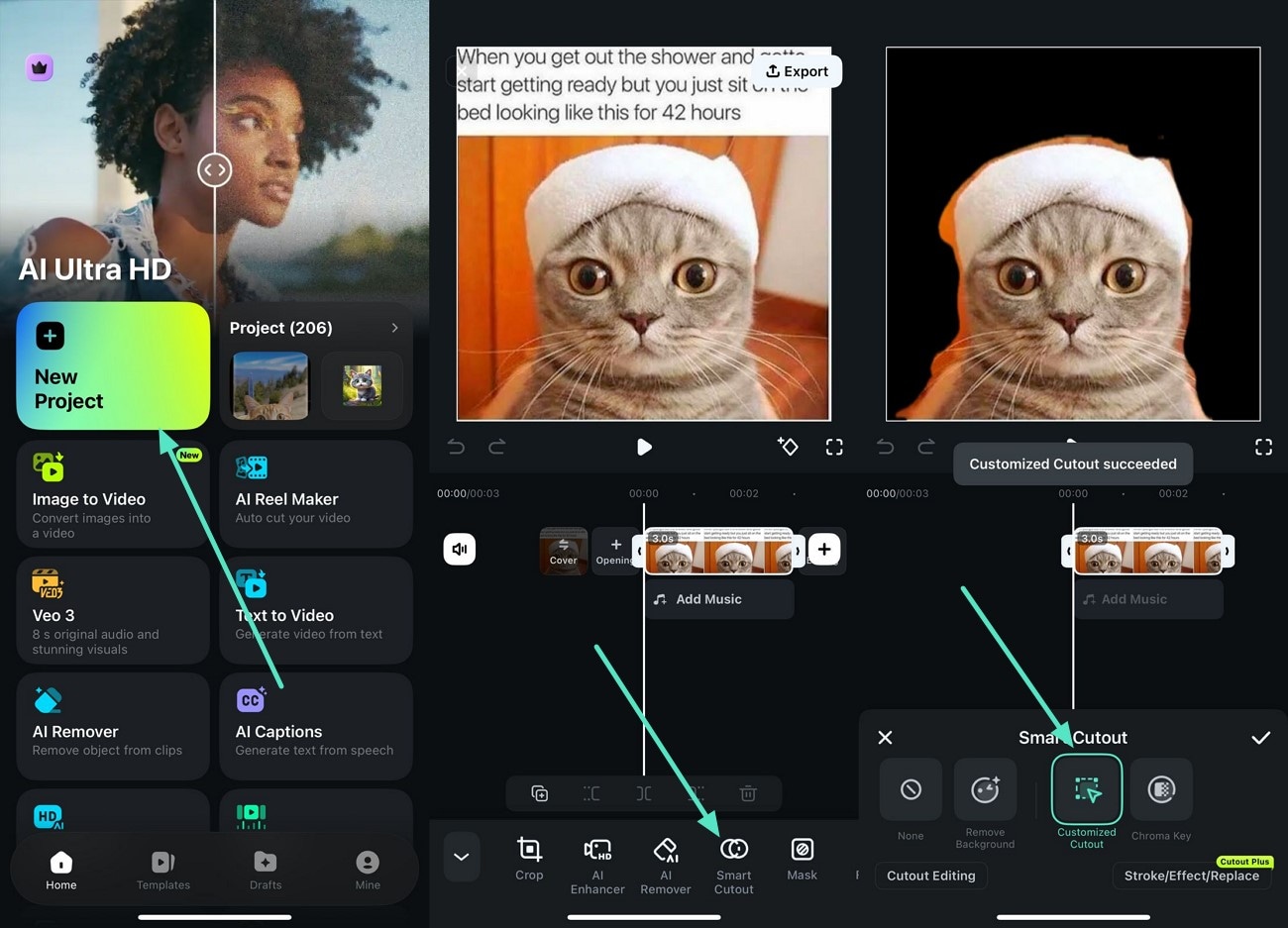
- 步驟 1. 從建立專案並匯入素材圖片開始。啟動應用程式後,點擊主頁上的「New Project」選項,並從手機匯入您想要編輯的圖片。接著,點擊工具列上的「Smart Cutout」選項移除背景,並使用指定選項更換背景。
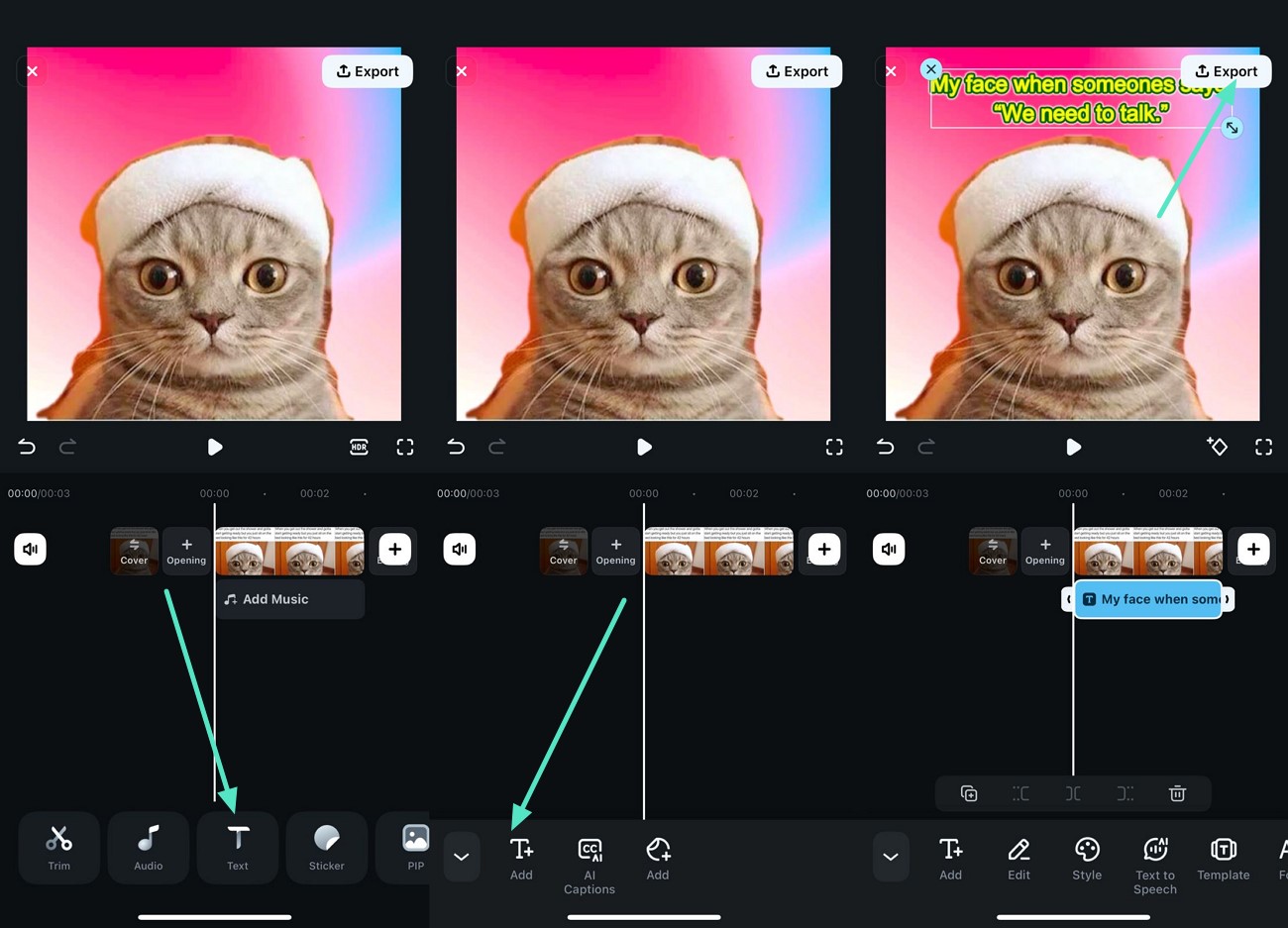
- 步驟 2. 新增文字進行自訂。從工具列存取「Text」圖示,然後按下「T+」圖示以輸入相關文字。設定樣式後,使用右側的「Export」按鈕匯出影片。
💡您可能感興趣的熱門話題:

結論
綜上所述,本文介紹了 15 款頂級迷因圖庫圖片,您可以自訂並分享以帶來歡笑。而 Wondershare Filmora 正是一款提供多種方法來製作自訂迷因影片的工具。該平台還提供智慧型手機應用程式,讓您直接在手機上製作有趣的迷因影片。

