



 ChatGPT
 Perplexity
 Gemini
 Claude
 Grok
Grok
作為一名品牌經理,為您公司管理的\u00a0Facebook專頁製作幻燈片是一項日常工作。演算法本身偏好影片內容,其獲得的自然觸及率也高於圖片或長文貼文。幻燈片提供類似影片的體驗,當觀眾滑動動態消息時會自動播放,進而吸引他們的目光。
但您知道如何在Facebook上製作幻燈片嗎?本文詳細討論所有內容,讓整個流程對您來說更加簡便。
目錄
第一部分:Facebook幻燈片的使用情境:一些基礎知識
Facebook幻燈片提供了一種快速簡便的方式,幫助企業讓其內容在網路上脫穎而出。以下是在您的Facebook專頁或帳號上放置幻燈片的幾個主要使用情境:
- 您可以從不同角度展示您的產品,以突顯其功能特色。
- 分享即將舉行活動的詳情及籌備進度。
- 展示您的團隊工作情形,讓所有人了解您的公司文化。
- 提供詳細說明,介紹如何使用產品或執行與您所在產業相關的簡單任務。
- 透過圖片分享您的客戶成功故事,突顯他們的歷程以及您的產品或服務如何幫助他們。
第二部分:如何在Facebook上製作幻燈片:將圖片轉換為影片
您必須學習如何建立Facebook幻燈片,因為靜態圖片不足以吸引目光。Facebook幻燈片提供了一種絕佳方式,可將您的圖片集合轉化為引人入勝的內容。它們會自動播放,是講述故事或推廣產品的最佳方式。以下是您可以遵循的詳細步驟,將圖片轉換為影片以製作吸引人的幻燈片:
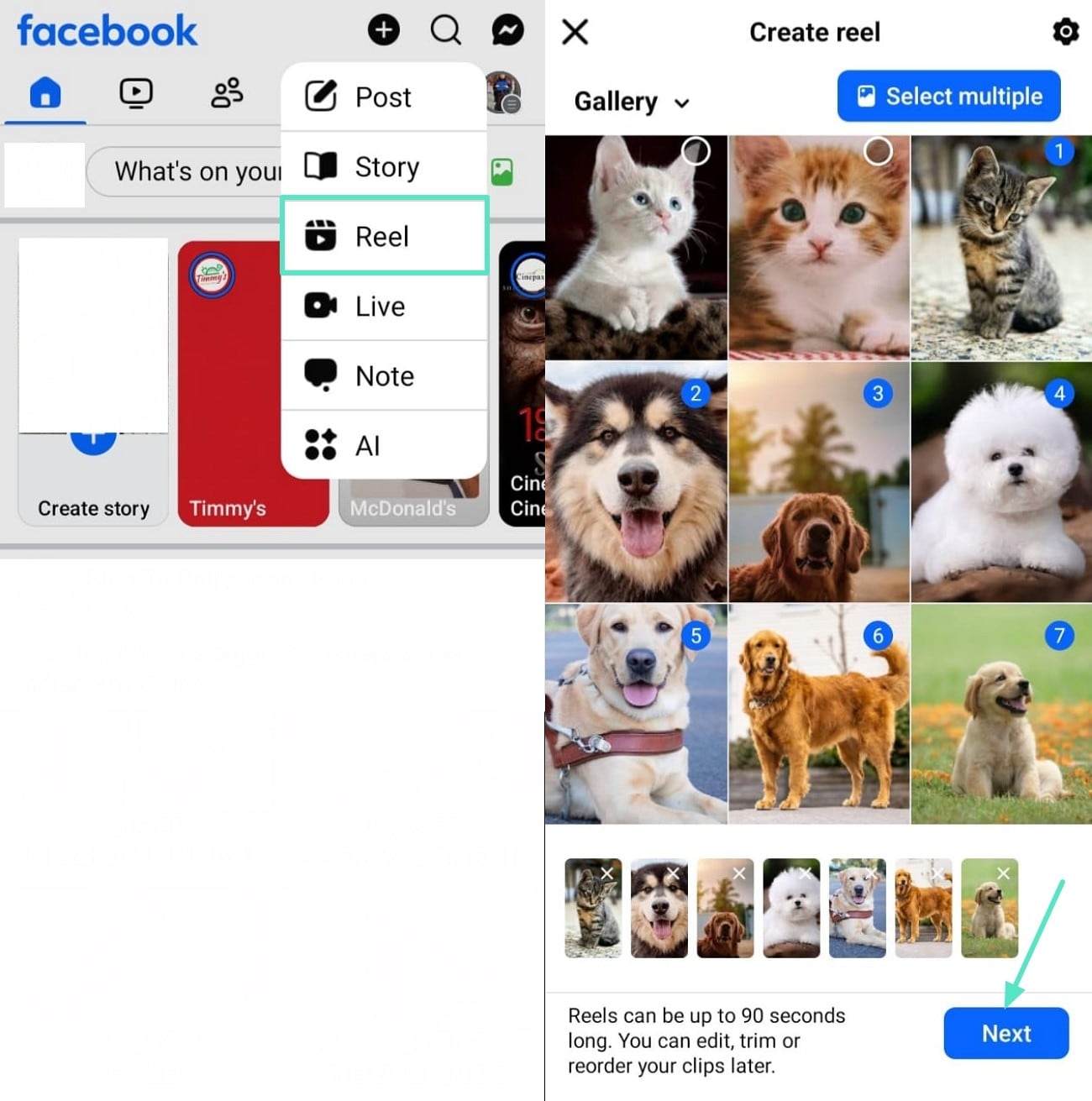
步驟一:在手機上開啟Facebook,點擊「+」圖示以存取不同的上傳選項。選擇「Reel」選項,從您的相簿中選取多張圖片,然後點擊右下角的「下一步」按鈕繼續操作。
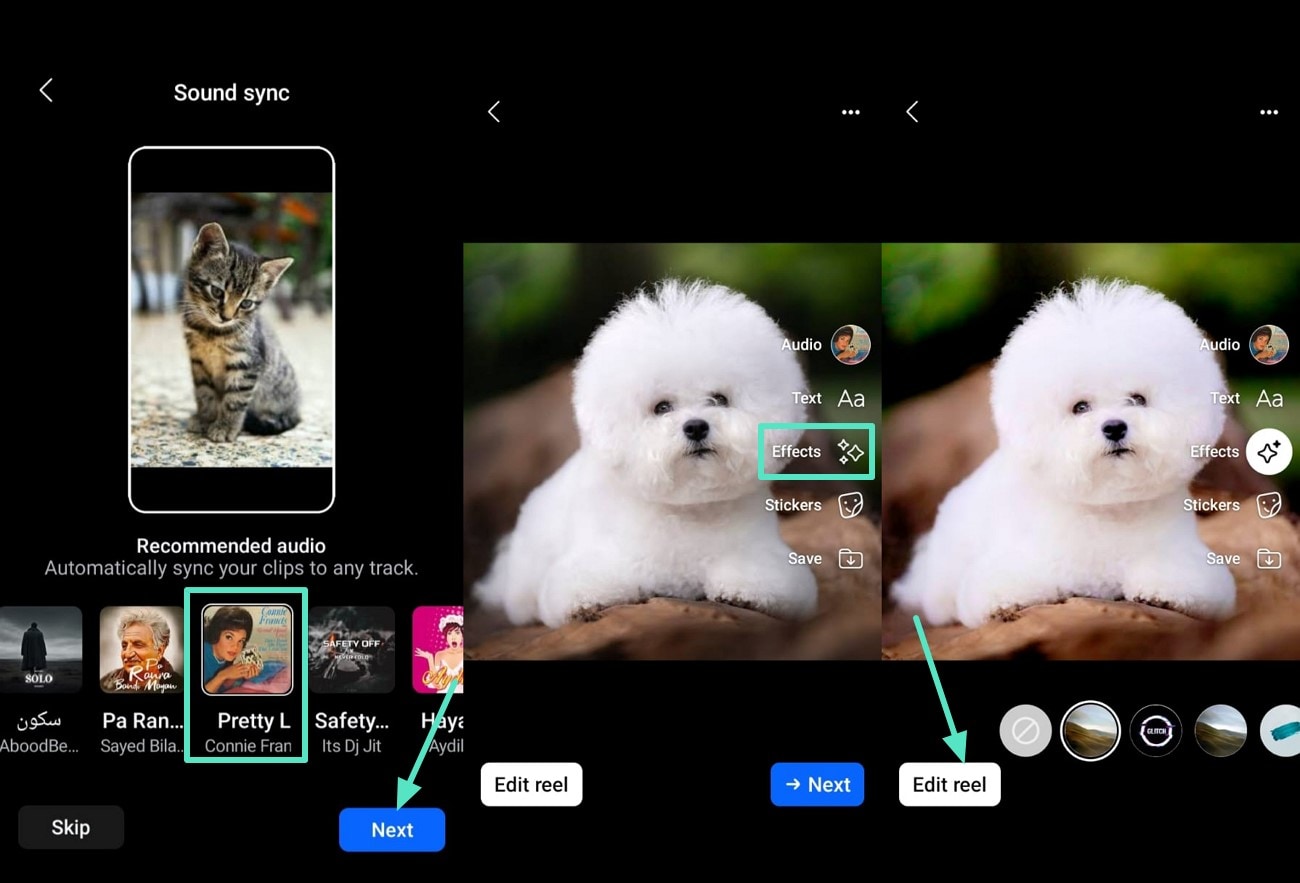
步驟二:從可用選項中選擇「音訊」,然後點擊「下一步」按鈕以存取更多編輯功能。進入編輯模式後,選擇「特效」選項,選取一個特效,再選擇「編輯Reel」選項以套用。
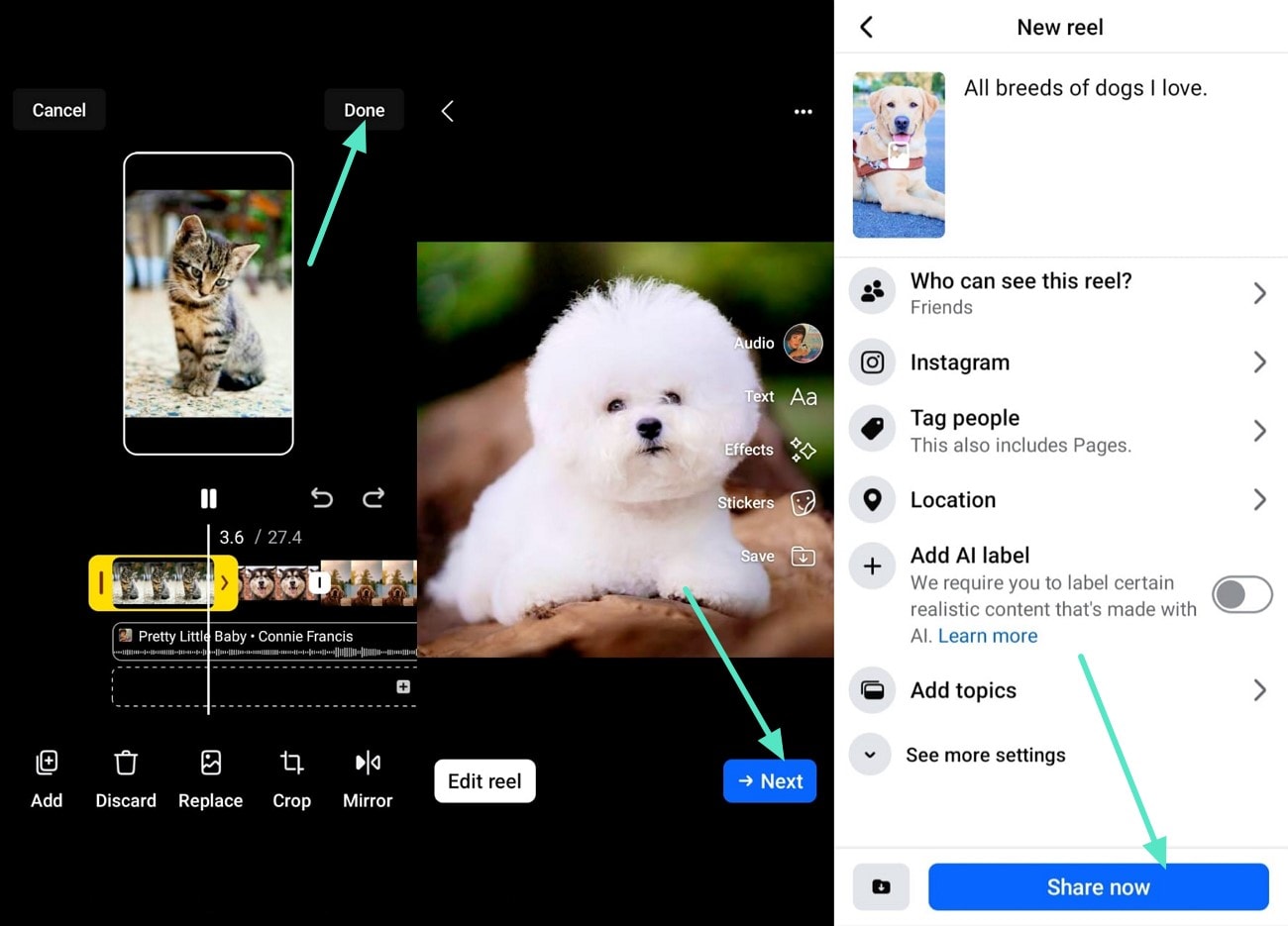
步驟三:套用特效後,使用右上角的「完成」選項儲存變更。接著,使用「下一步」選項繼續,根據您的幻燈片撰寫說明文字,最後點擊下方的「立即分享」按鈕向大家發布。
第三部分:在Facebook上建立幻燈片廣告:衍生指南
在討論了如何免費在Facebook上製作幻燈片之後,我們現在將探討如何建立引人注目的幻燈片廣告,因為它們很容易脫穎而出。Facebook上的幻燈片廣告對於希望最大化廣告支出並讓訊息觸及更廣泛受眾的企業特別有效。以下是透過桌面在Facebook上建立幻燈片廣告的衍生指南:
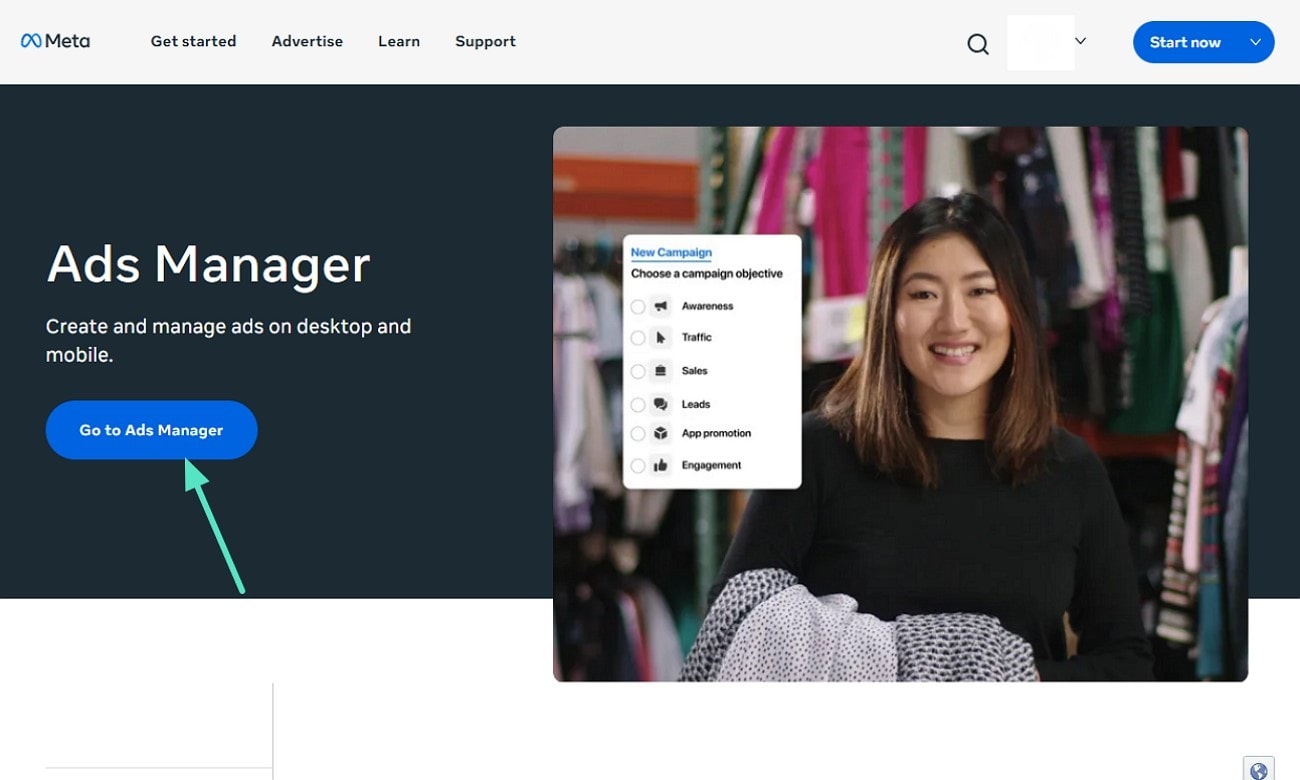
步驟一:您可以透過瀏覽器輕鬆存取Facebook Meta的「廣告管理員」網站。
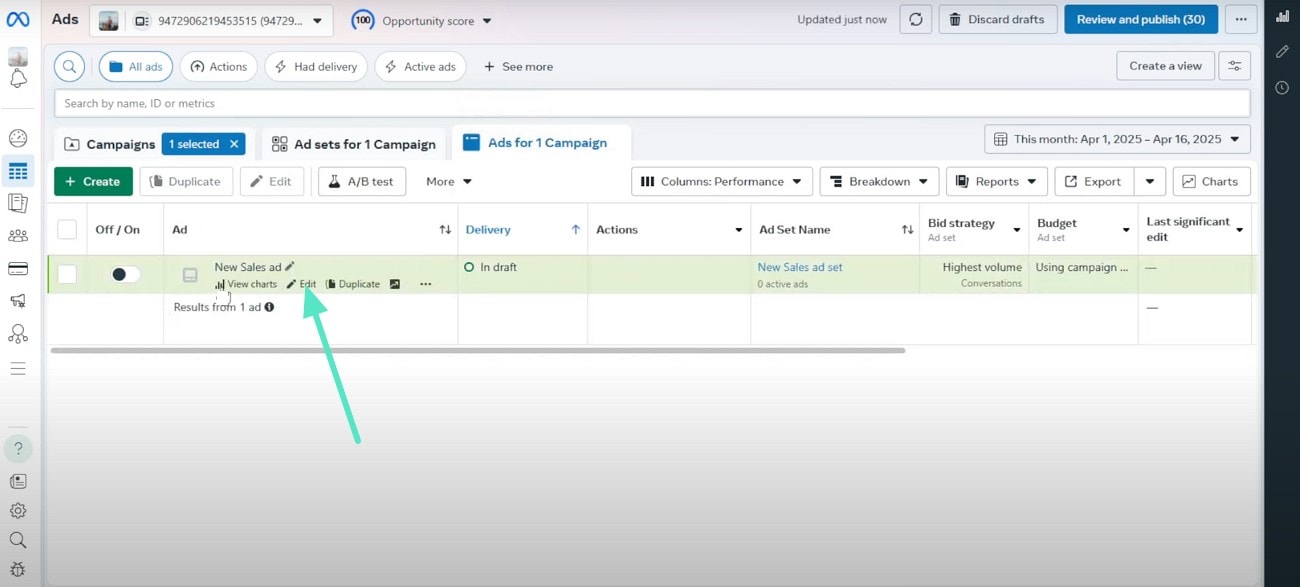
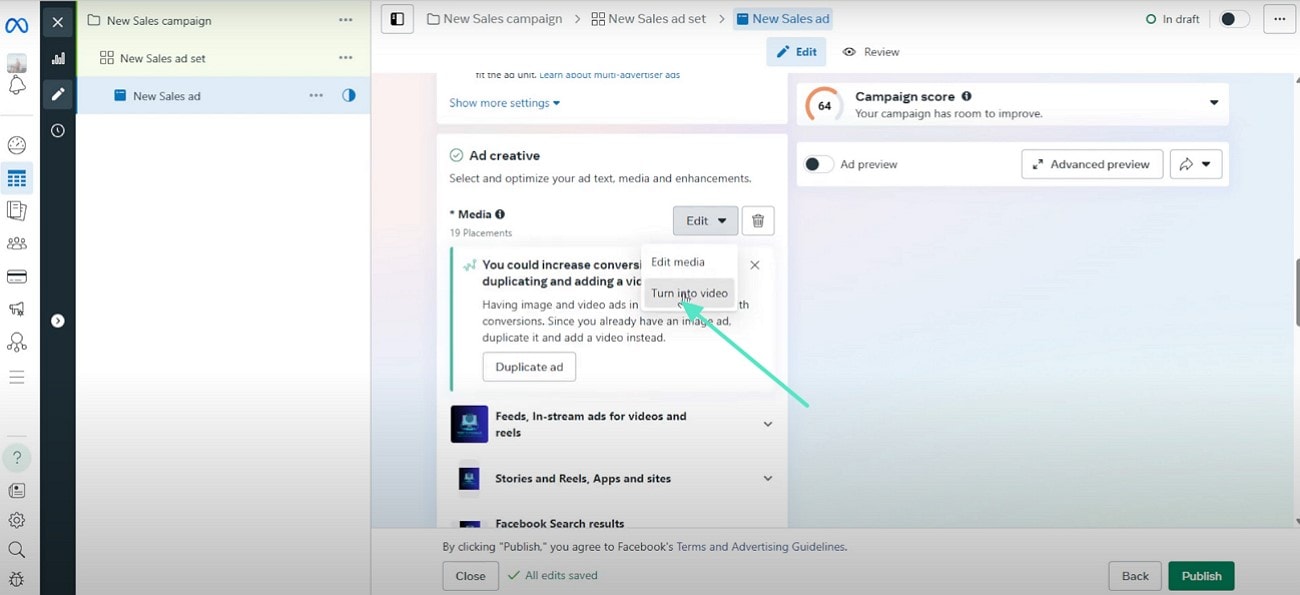
步驟二:輸入登入憑證後,您將登入並可存取「1個廣告活動的廣告」,選取其中一個。接著,使用其上的「編輯」選項對其進行修改。
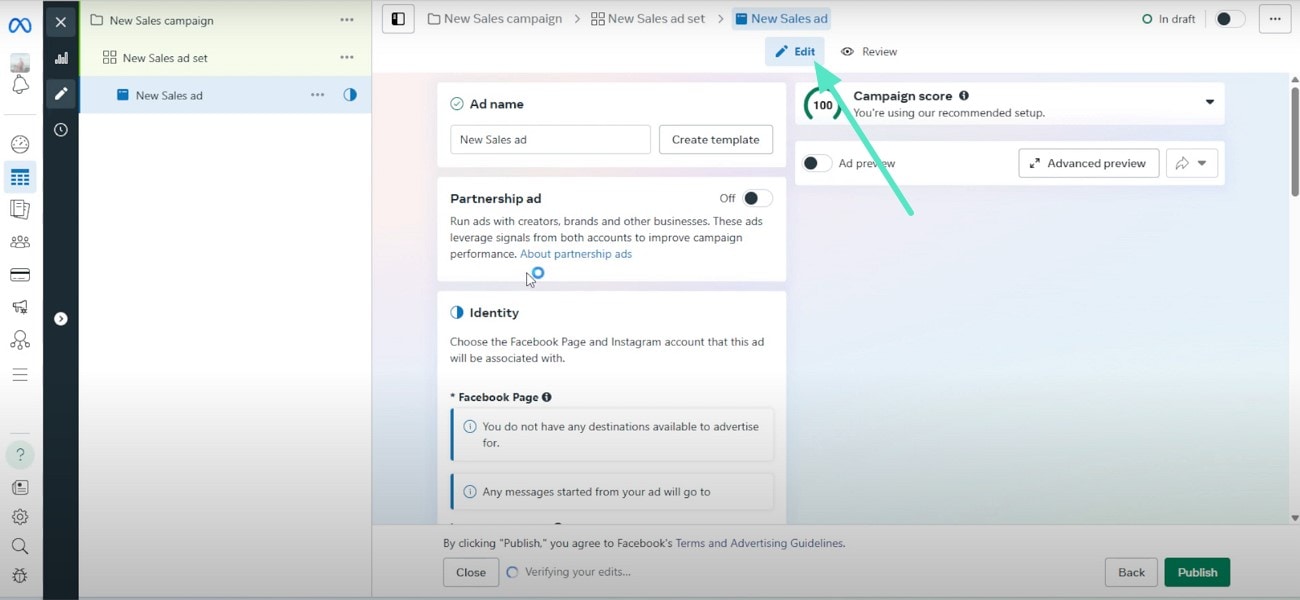
步驟三:進入廣告層級,點擊上方的「編輯」按鈕,將您的圖片新增為幻燈片,讓奇蹟開始發生。
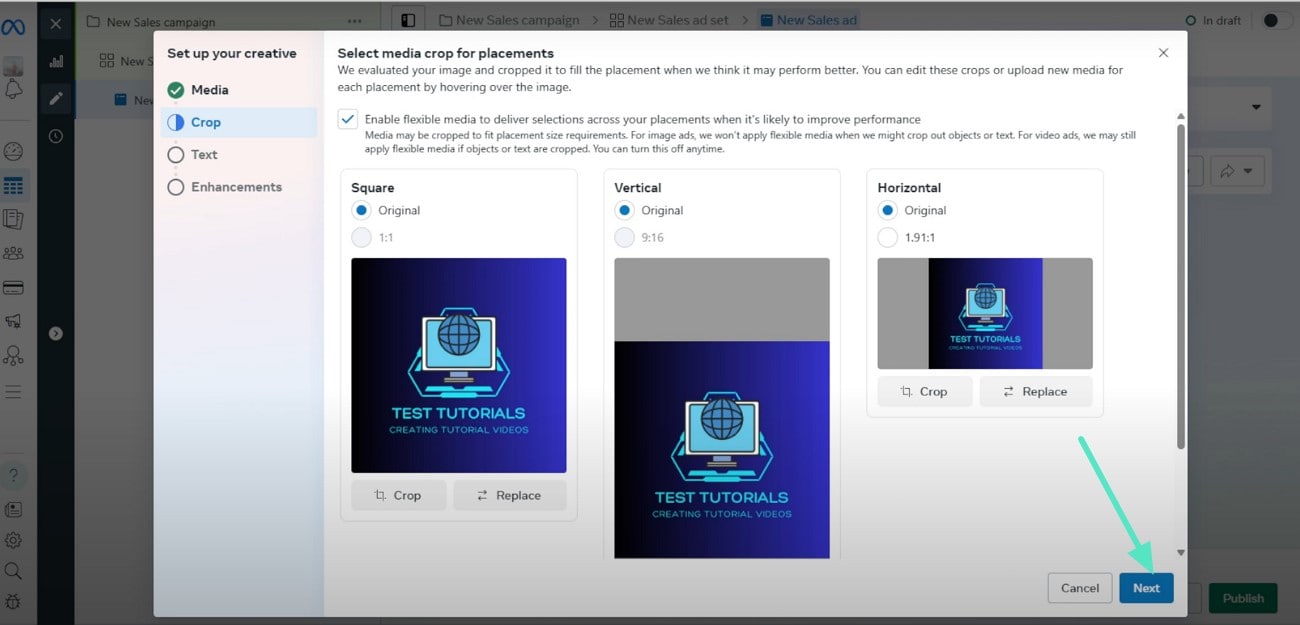
步驟四:上傳圖片後,根據您的需求裁切圖片,然後點擊「下一步」按鈕。
步驟五:新增主要文字和標題等內容後,選擇「轉換為影片」選項,然後點擊「發布」。
\ud83e\udd29 您可能感興趣的文章:
第四部分:如何為Facebook製作完美幻燈片:使用Wondershare Filmora
您必須使用不同的工具來製作完美的幻燈片,因為單一工具無法涵蓋所有功能。這對許多社群媒體管理員來說是一個難題,他們必須投入大量時間來編輯幻燈片。這對許多社群媒體管理員來說是一個困擾,他們需要使用不同的工具才能製作出完美的幻燈片。
然而,Wondershare Filmora解決了這個問題,提供一個您可以在桌面和行動裝置上完整編輯幻燈片的平台。
使用者可以在幾分鐘內匯入多張圖片,用於他們的Facebook幻燈片,並在每張圖片之間新增轉場效果,使其看起來更加吸引人。此外,該工具包含大量音樂曲目收藏,使用者還可以根據自己的情緒生成新的音樂。




使用Filmora應用程式製作完美Facebook幻燈片的步驟
以下是您可以遵循的步驟,使用Filmora應用程式製作完美的Facebook幻燈片 [Android/iOS]:
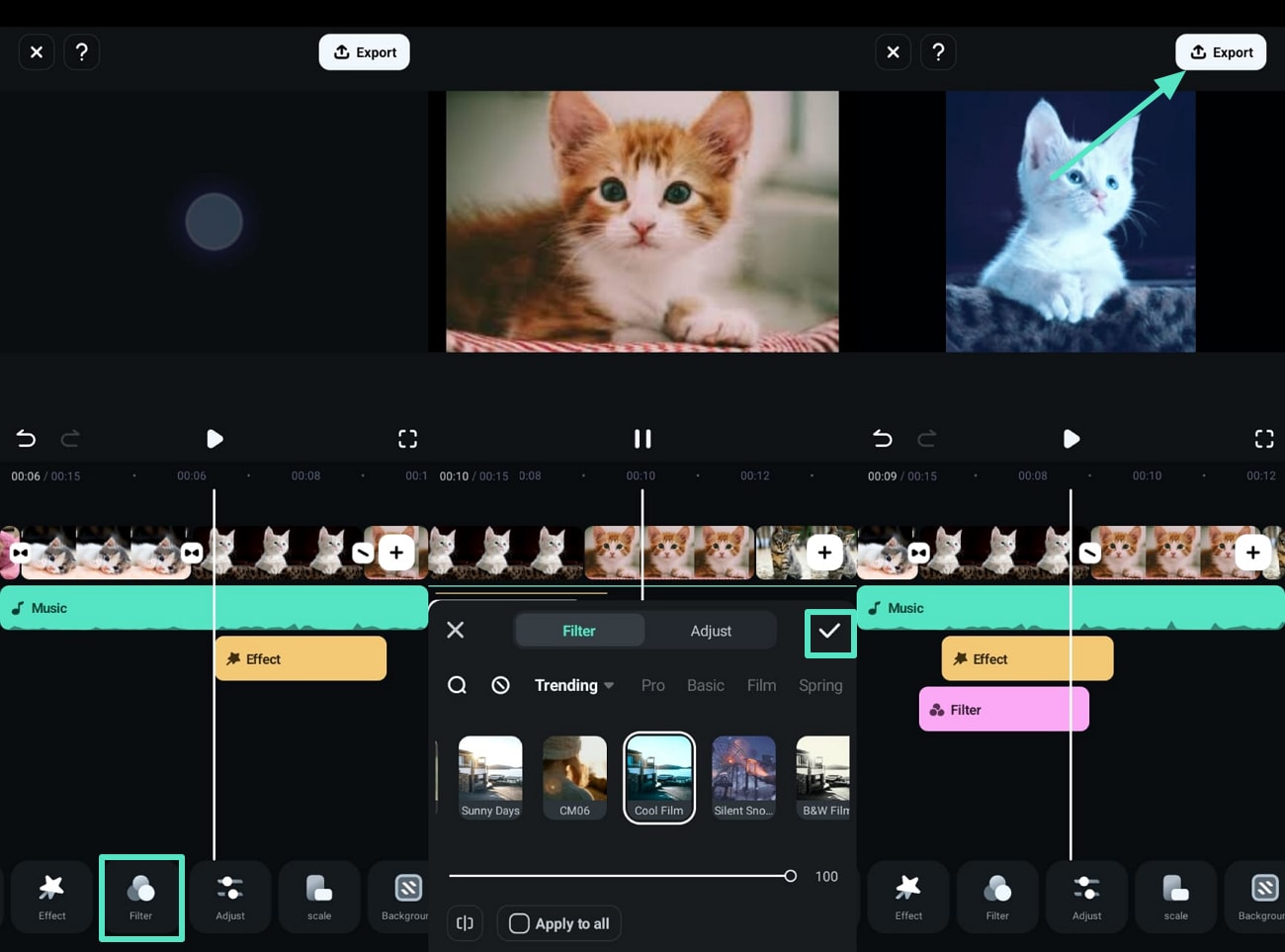
步驟一:建立新專案以匯入圖片並新增音樂. 首先,點擊Filmora應用程式首頁的「新專案」選項,並從相簿中選取圖片。選取後,點擊底部的「匯入」選項。圖片出現在編輯時間軸後,選取下方的「音訊」選項,為您的Facebook幻燈片新增合適的歌曲。
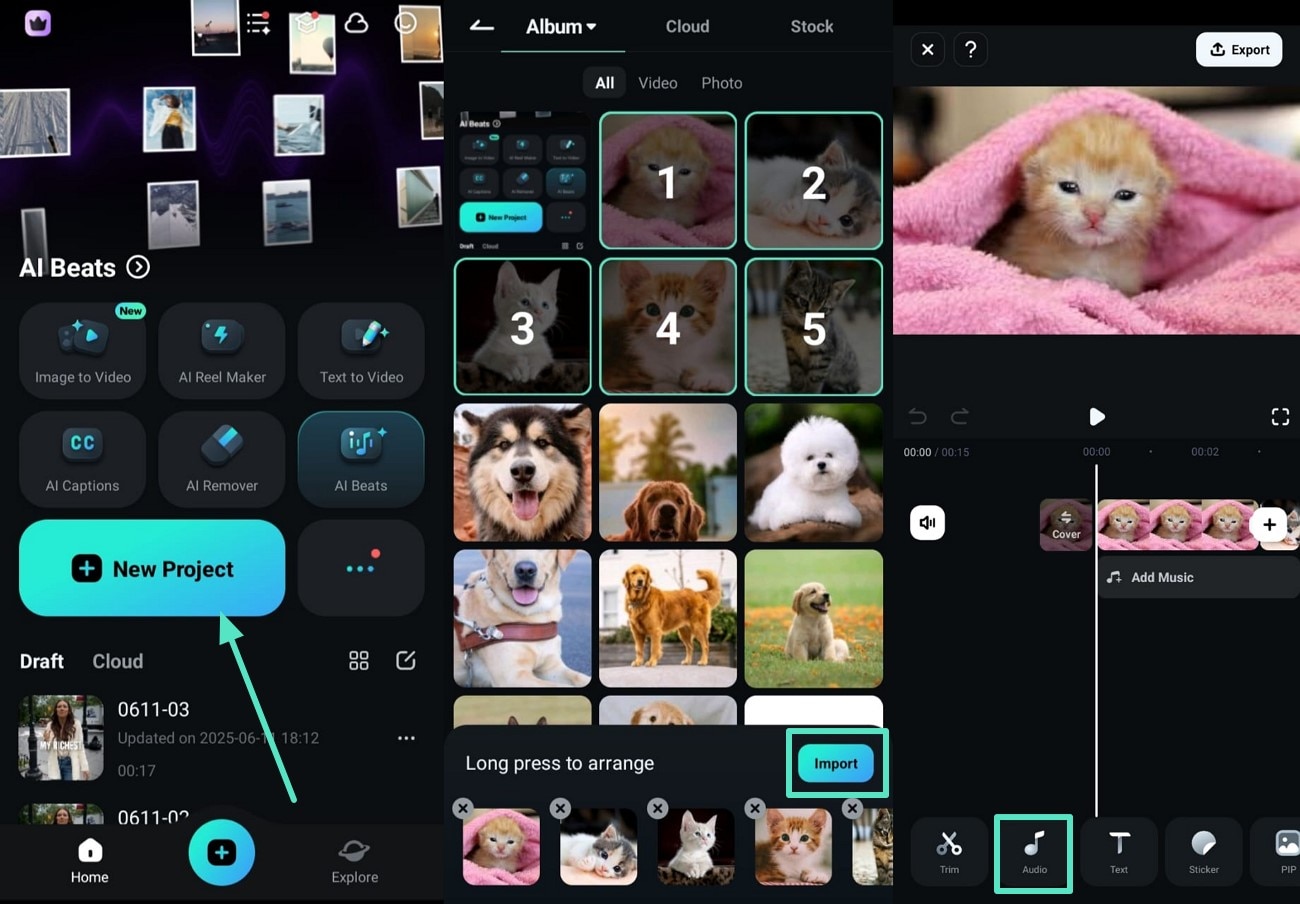
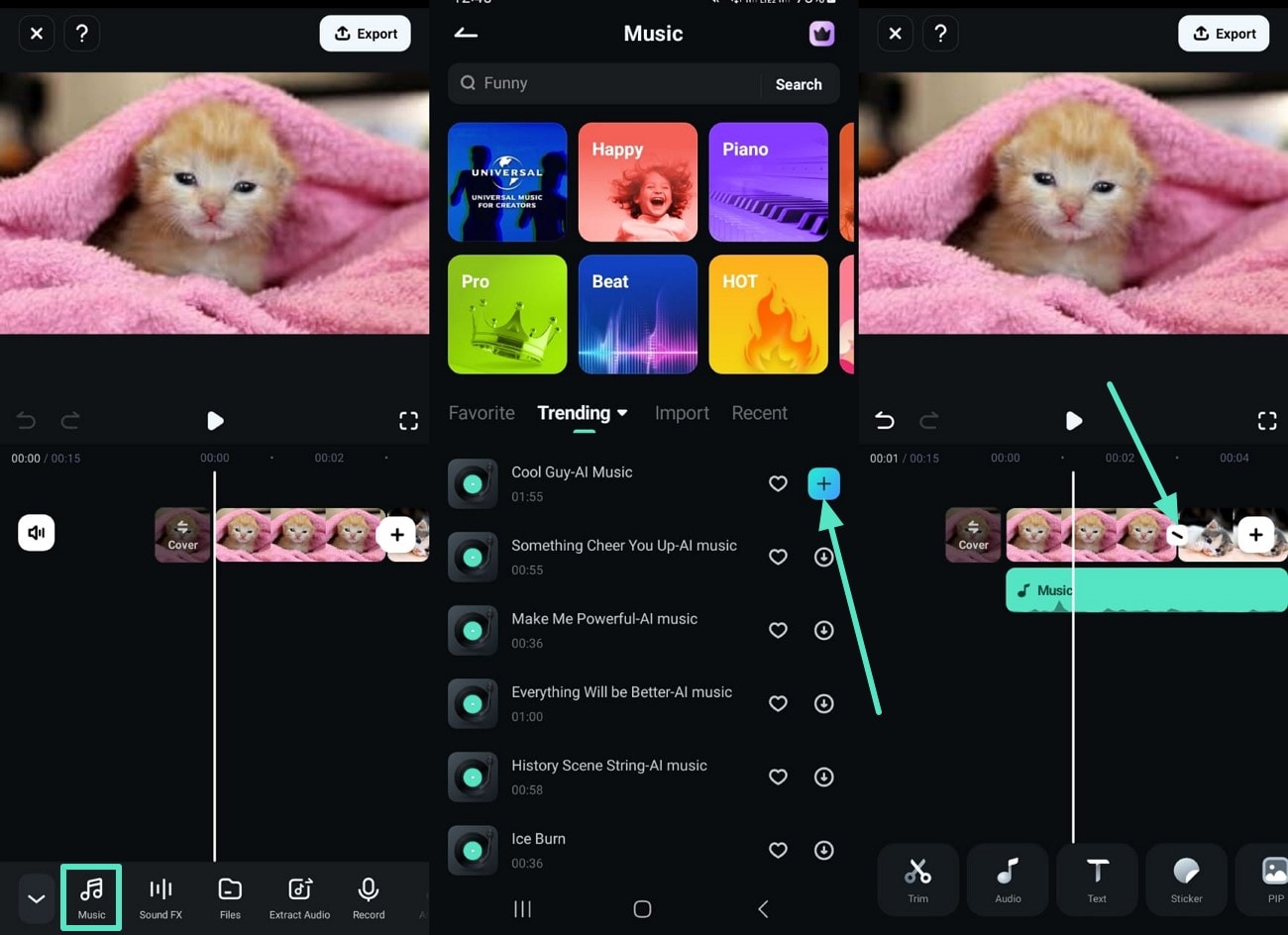
步驟二:選擇音樂並存取轉場效果以提升視覺效果. 點擊下方的「音樂」選項,從工具的收藏中選取一首後,點擊其上的「+」按鈕。之後,播放影片查看效果,並點擊兩張圖片之間的「轉場」圖示以存取轉場效果收藏。
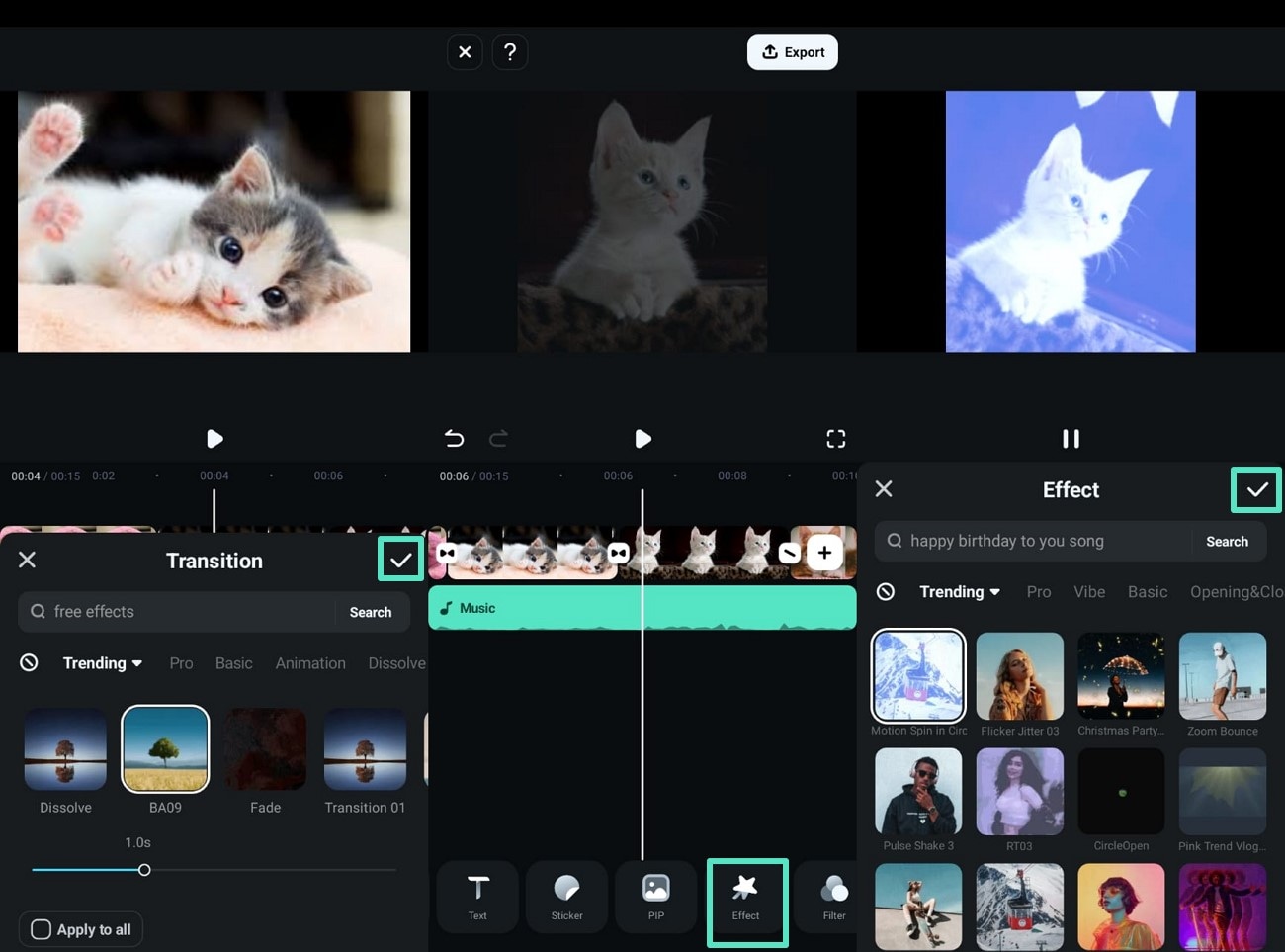
步驟三:新增轉場效果和特效,使幻燈片更具吸引力. 接著,選取一個轉場效果並點擊「勾選」按鈕,將其套用至幻燈片中的圖片之間。完成後,使用下方的「特效」選項存取範本,並點擊右側的「勾選」按鈕儲存變更。
步驟四:使用濾鏡並匯出您最終的Facebook幻燈片. 使用下方的「濾鏡」選項存取不同的濾鏡,並透過「勾選」按鈕將其套用至您的Facebook幻燈片。最後,當您的Facebook幻燈片準備就緒時,選取右上角的「匯出」選項,將其儲存至手機相簿。
透過Filmora桌面版建立幻燈片的詳細指南
以下是您可以參考的詳細指南,將Filmora桌面版作為您的Facebook幻燈片製作工具:
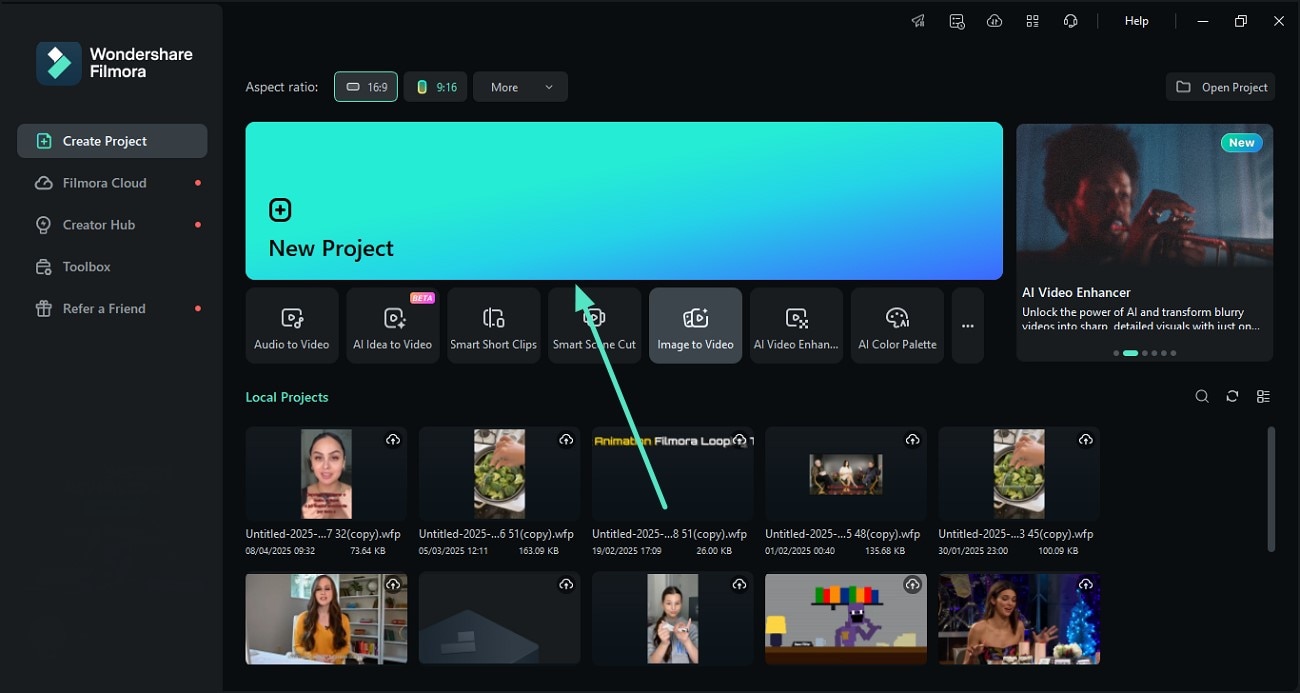
步驟一:開始新專案以製作您的Facebook幻燈片. 首先,在桌面上啟動Filmora,並點擊首頁的「新專案」選項,匯入幻燈片所需的圖片。完成後,將匯入的圖片拖曳至下方的編輯時間軸,開始製作Facebook幻燈片。
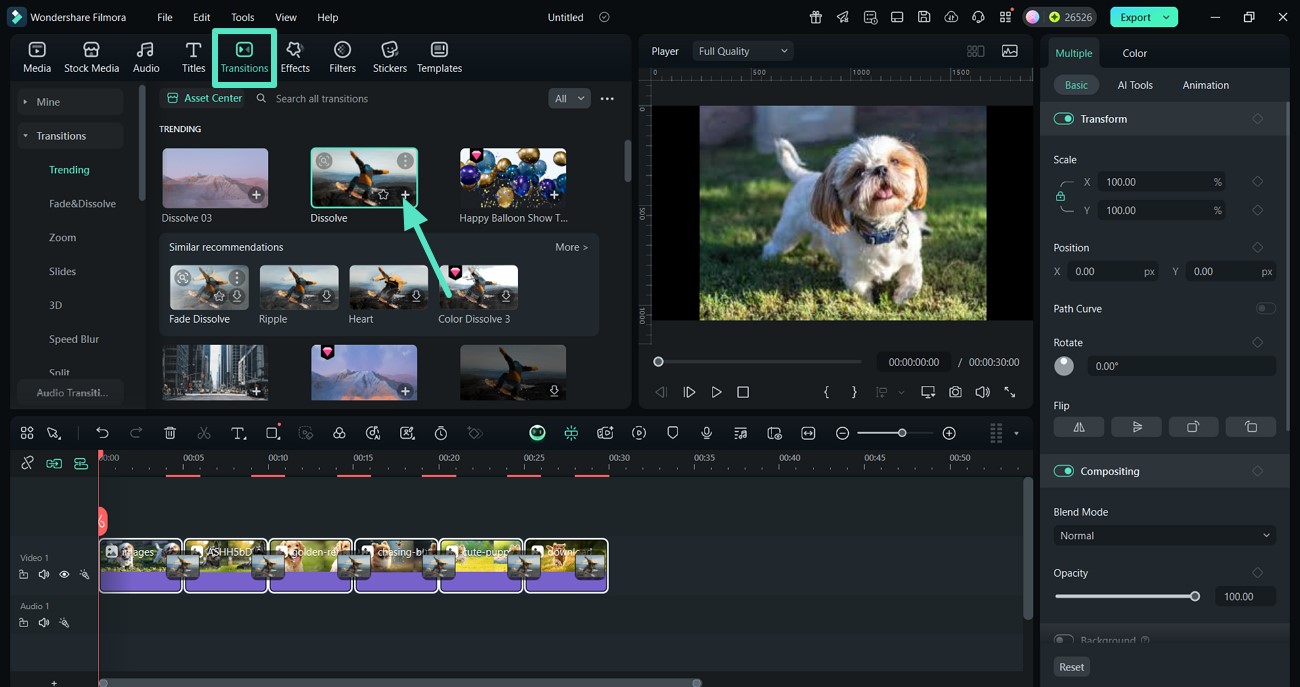
步驟二:在幻燈片圖片之間新增轉場效果. 接下來,當圖片載入到編輯時間軸後,使用上方的「轉場」選項,選取一個熱門效果,並點擊其上的「+」按鈕。這將自動在圖片之間新增轉場效果,使用者也可以在單一幻燈片中使用多個轉場效果。
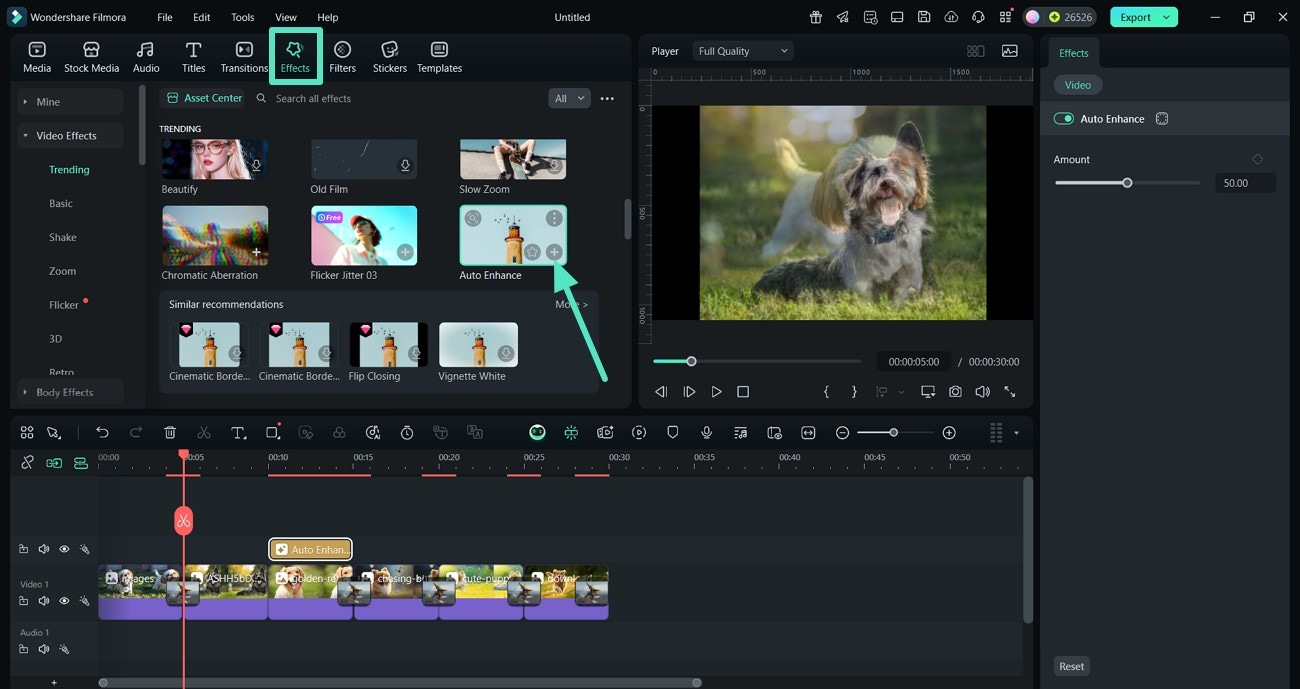
步驟三:使用特效提升您的Facebook幻燈片效果. 若要在Filmora編輯期間提升Facebook幻燈片的視覺效果,請點擊上方時間軸的「特效」選項。然後選取一個特效並點擊其上的「+」,Filmora將把它套用至您的Facebook幻燈片。
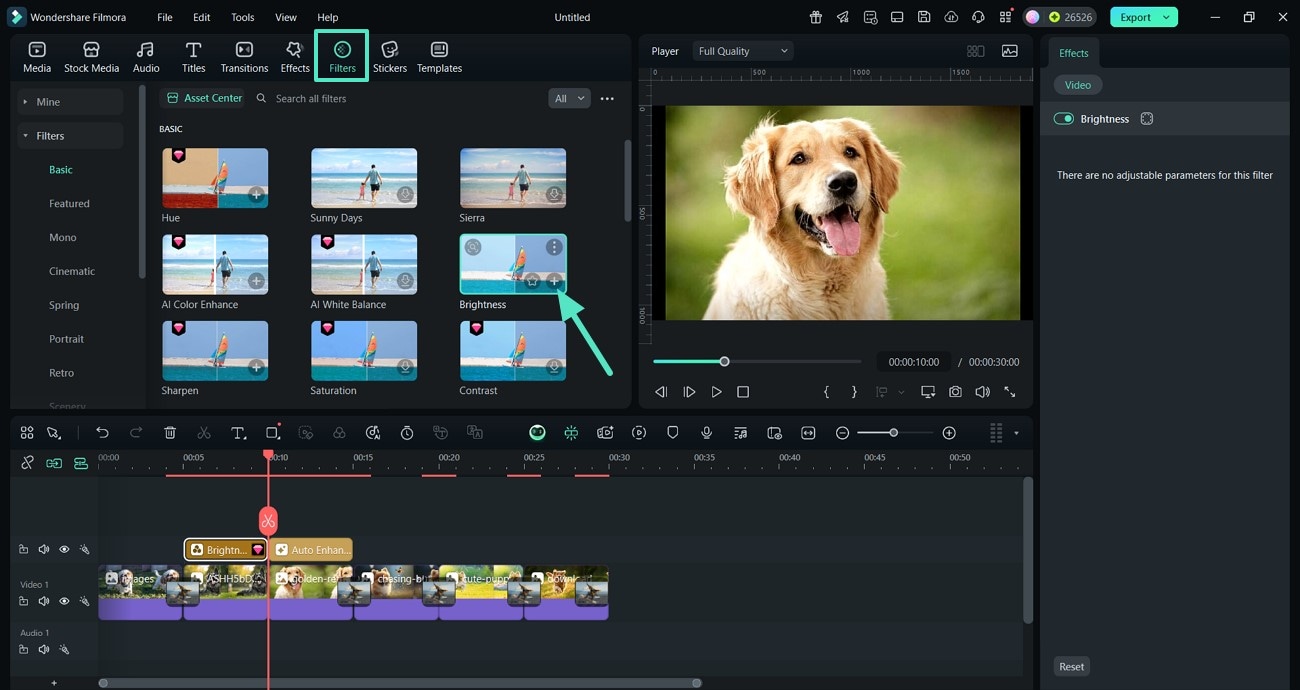
步驟四:套用濾鏡以改善整體觀感. 觀眾需要在看到您的影片時停止滑動,這只有在您使用上方的「濾鏡」選項來強化幻燈片時才有可能實現。選取一個濾鏡,例如亮度,並點擊其上的「+」按鈕,將濾鏡新增至您的Facebook幻燈片。
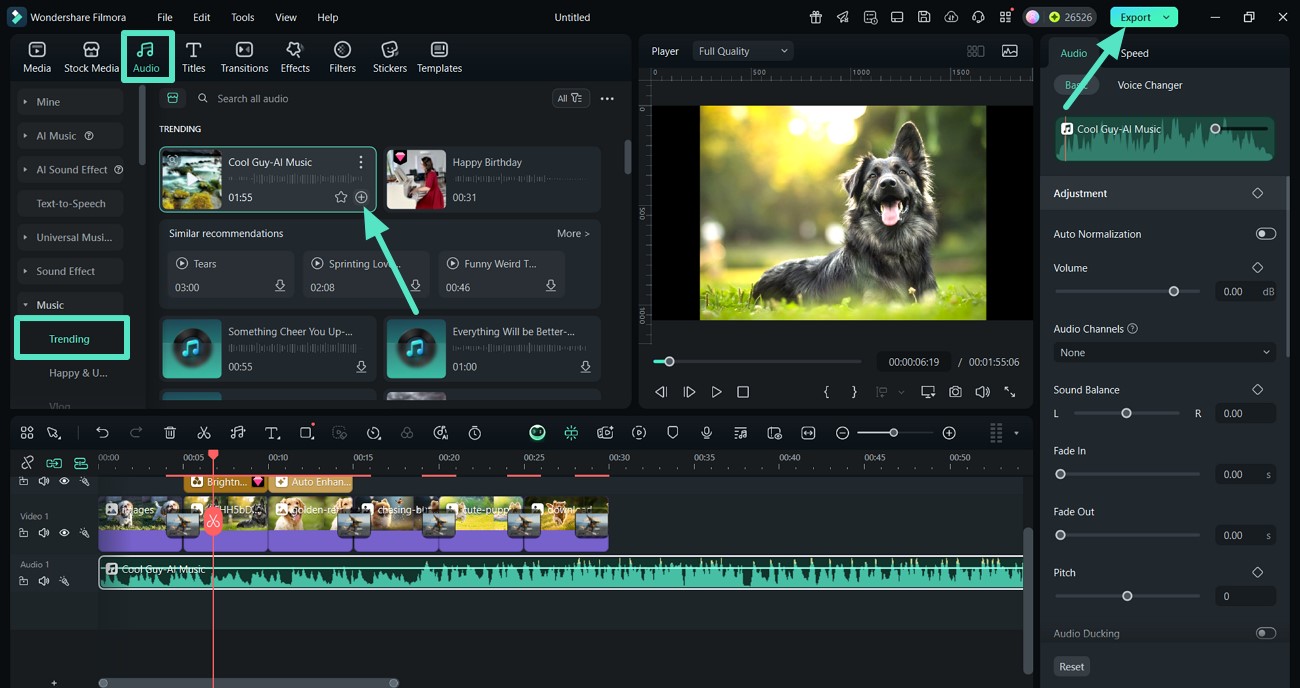
步驟五:加入背景音樂以提升吸引力並匯出. 透過新增合適的背景音樂,讓您的Facebook幻燈片更加完整。使用上方的「音訊」選項,點擊左側的「熱門」按鈕尋找音樂,並點擊其上的「+」按鈕。播放您的Facebook幻燈片,並使用右上角的「匯出」選項將最終成品儲存至電腦。
總結
總結來說,本文討論了如何在Facebook上製作幻燈片,包括使用平台本身的功能。文章也詳細介紹了Wondershare Filmora這款工具,您可以依賴它來製作引人入勝的Facebook幻燈片,並在潛在客戶繁忙的動態消息中脫穎而出。Filmora是一款完整的編輯工具,允許您從頭開始建立幻燈片,並透過新增轉場效果和合適的背景音樂來精緻化它。
常見問題
常見問題
-
如何在Facebook上建立幻燈片?
您可以透過Meta商業套件點擊「建立廣告」按鈕,在Facebook上建立幻燈片。然後,選擇幻燈片並上傳您的圖片來製作一個幻燈片,最後完成定稿。 -
幻燈片功能是否可在行動裝置上使用?
您主要可以透過Meta商業套件應用程式存取幻燈片功能,但在標準Facebook應用程式中無法使用。 -
我可以為Facebook幻燈片新增音樂嗎?
是的,您可以在使用Filmora編輯Facebook幻燈片時新增音樂,也可以在Facebook上建立幻燈片時選擇免費的背景音樂。 -
我可以排程幻燈片稍後發布嗎?
在學習如何在Facebook上製作幻燈片後,您可以利用Meta商業套件的發布工具,將其排程至稍後發布。

