



 ChatGPT
 Perplexity
 Gemini
 Claude
 Grok
Grok
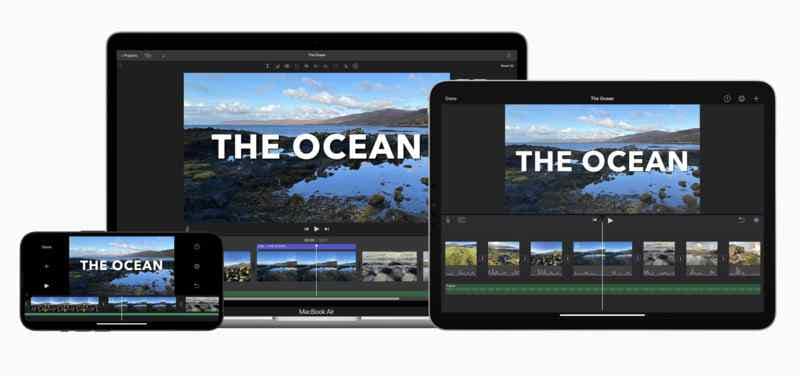
你有沒有看過某些影片,感覺毫不費力,場景之間流暢銜接?這就是影片剪輯轉場效果的魅力所在。無論你是在剪輯旅遊Vlog、Instagram短片,還是短片電影,選對轉場效果都能帶來截然不同的效果。如果你是Apple使用者並想學習剪輯,iMovie是大多數人推薦的首選剪輯軟體。
iMovie的轉場效果有助於創造自然的流暢感,讓觀眾從頭到尾保持投入。iMovie中的淡入淡出轉場可以增添戲劇張力,而快速滑動轉場則能讓剪輯感覺有趣且充滿活力。每種轉場都能奠定影片的基調、強化敘事效果,並為你的影片呈現更精緻的質感。
想知道如何在iMovie中新增轉場效果嗎?本指南將帶你一步一步完成整個流程。
本文目錄
第一部分:如何在Mac版iMovie中新增轉場效果
iMovie讓影片剪輯變得簡單。它內建了多種轉場效果,幫助你的片段流暢混接。例如,iMovie中的淡入淡出轉場能增添情感氛圍,而滑動和縮放則能創造活力感。每種轉場效果都能引導觀眾的視覺焦點,讓你的影片自然流暢。只需幾下點擊,你就能新增iMovie轉場效果,讓影片更加吸引人。
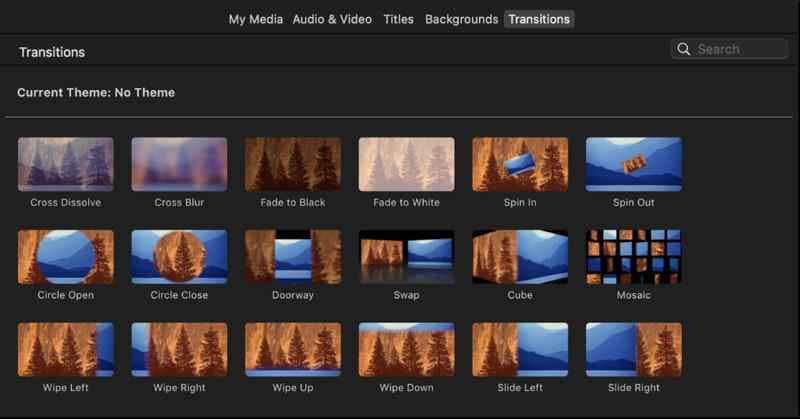
iMovie中的可用轉場效果
iMovie提供多種轉場特效,以下是一些最常用的:
- 淡入黑色/淡入白色:適合用於具戲劇性的場景切換。
- 交叉溶解:將一個片段平順地混接至下一個片段。
- 滑動與擦除:適合用於節奏明快或輕鬆有趣的剪輯風格。
- 旋轉與縮放:為轉場效果增添動態感與活力。
- 模糊轉場:在片段之間創造柔和且流暢的轉場效果。
現在,讓我們逐步說明如何在Mac版iMovie中新增轉場效果。
如何在Mac版iMovie中新增轉場效果
步驟一:啟動iMovie並開啟你想套用轉場效果的專案。
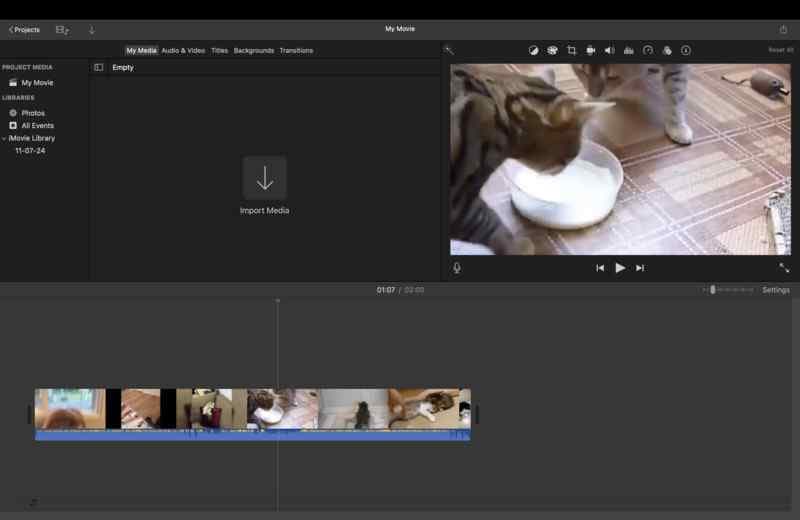
步驟二:點擊位於時間軸上方的轉場索引標籤,這將顯示所有可用的轉場效果。
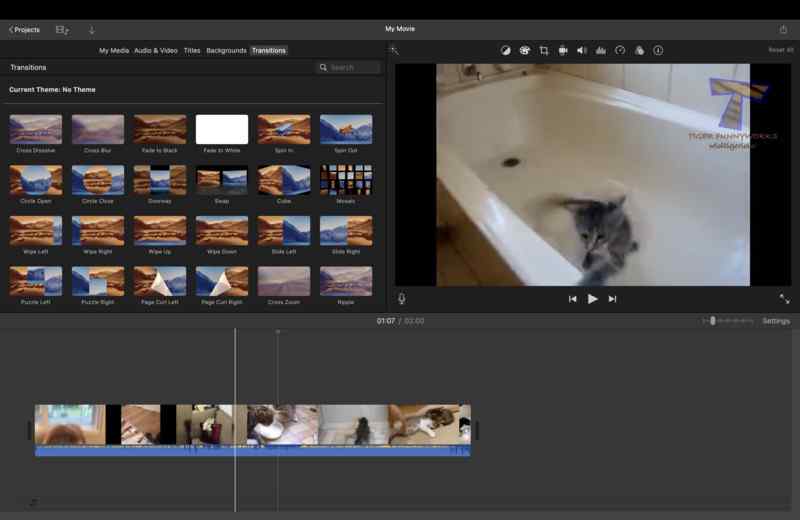
步驟三:選擇一個轉場效果,並將其拖曳至時間軸中兩個片段之間。你將看到它自動套用至這兩個片段。
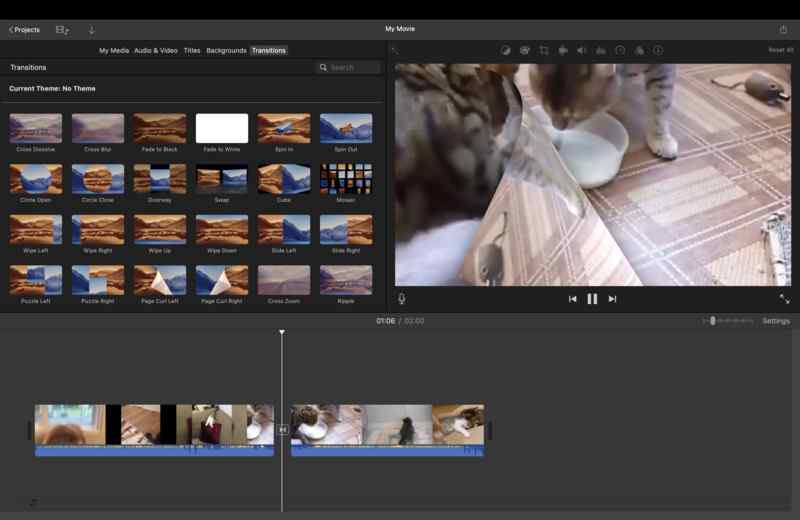
步驟四:點擊時間軸中的轉場效果,然後前往檢閱器面板調整其長度。較長的轉場效果會產生較緩慢的效果,而較短的則會讓剪輯點更加俐落。
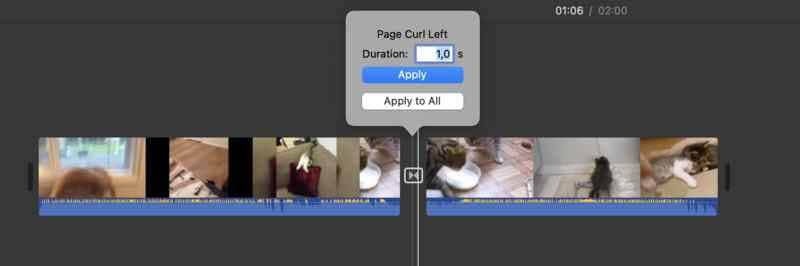
步驟五:按下播放按鈕查看效果。如有需要,可嘗試不同的轉場效果,或調整時間長短以獲得更流暢的效果。
專業技巧 :善用 iMovie轉場效果
知道如何在iMovie中新增轉場效果是一回事,但以能夠提升影片品質的方式運用它們,則是另一項完全不同的技能。以下是一些有效使用轉場效果的技巧:
- 避免過度使用轉場效果:過多的特效會讓你的影片看起來雜亂無章。只在必要時使用即可。
- 配合情境氛圍:淡入淡出轉場適合緩慢且情感豐富的時刻,而快速滑動則更適合動作場景。
- 嘗試調整時間長短:較短的轉場效果能讓影片節奏加快,而較長的則更具電影質感。
請牢記這些技巧,確保你的轉場效果能夠提升影片品質,而不是讓它看起來不自然。
如何在iMovie中刪除轉場效果
如果你不再需要某個轉場效果,移除它非常簡單。請按照以下步驟操作:
步驟一:在iMovie中開啟你的專案,並前往時間軸。
步驟二:點擊你想刪除的轉場效果。
步驟三:按下Delete鍵,或按右鍵並選擇刪除轉場效果.
步驟四:視需要調整片段,以維持流暢的剪輯點。
第二部分:如何在iPhone和iPad版iMovie中新增轉場效果
在iPhone和iPad上新增iMovie轉場效果與Mac版本略有不同。行動裝置介面專為觸控操作設計,使用起來相當簡便。iOS版iMovie會自動在片段之間新增轉場效果,但你可以根據自己的影片風格加以更換。
如果你想知道如何在iPhone版iMovie中新增轉場效果,請按照以下簡單步驟操作。
如何在iMovie中編輯轉場效果
步驟一:開啟iMovie並建立新專案。啟動應用程式後點選建立專案,然後選擇「影片」。接著,匯入你想剪輯的影片片段。
步驟二:若要自訂轉場效果,請點選位於兩個片段之間的蝴蝶結小圖示。
步驟三:套用轉場特效,例如溶解、滑動、擦除和淡入淡出。若你想調整轉場速度,請使用顯示於轉場選單下方的時長設定。你可以選擇0.5秒、1.0秒、1.5秒或更長的時間。
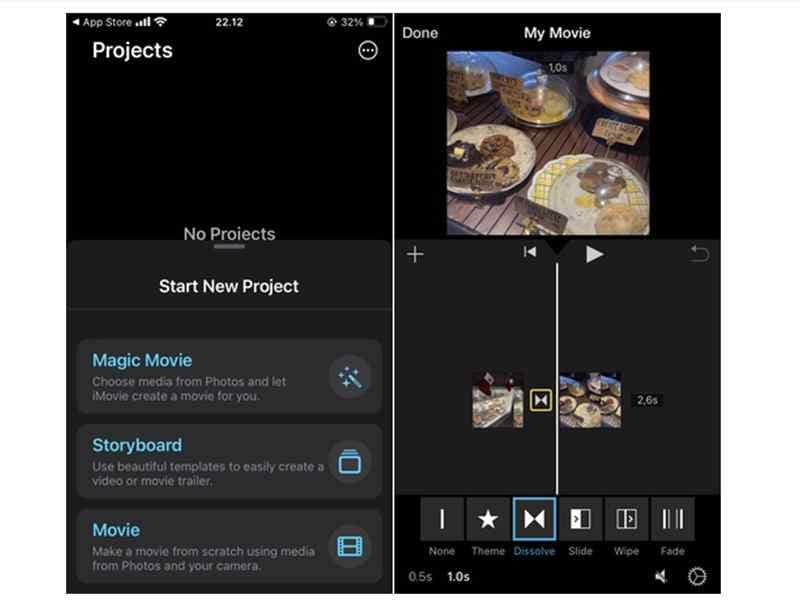
步驟四:新增並調整轉場效果後,點選播放按鈕預覽效果。若看起來不理想,你可以返回並選擇不同的轉場效果,也可以調整時間長短。
iMovie轉場效果的常見問題
- 轉場特效有限:在iPhone和iPad上新增iMovie轉場效果時,許多使用者反映其轉場選項比Mac版本少。如果你正在尋找更有創意的特效,這可能會讓人感到有些侷限。一個不錯的解決方案是使用其他剪輯應用程式,例如Wondershare Filmora,它能提供更多的轉場選項與自訂功能。
- 轉場效果未自動新增:有時候,如果你的片段稍微重疊或格式不同,iMovie不會自動新增轉場效果。若發生這種情況,只需點選轉場圖示並手動選擇你想要的轉場效果即可。
- 轉場效果速度過快或過慢:如果你的轉場效果節奏感覺不對,可以調整速度。只需點選轉場效果並更改其時長——縮短時長可加快剪輯速度,延長時長則能讓過渡更加流暢。
第三部分:使用Filmora新增更進階的轉場特效
雖然iPhone和iPad上的iMovie轉場效果易於使用,但選項相當有限。如果你想要更多樣化的選擇和自訂功能,Wondershare Filmora是一個很好的替代方案。Filmora是一款適合初學者的影片剪輯軟體,但它提供了許多iMovie所沒有的進階轉場特效。



iMovie vs. Filmora:哪一款的轉場效果更出色?
在轉場效果方面,iMovie和Filmora提供了截然不同的體驗。以下是簡單的比較:
- iMovie:簡單易用且適合初學者。它僅提供少數幾種基本轉場效果,例如淡入淡出、交叉溶解和擦除。轉場設定也相當有限,只能調整時間長短。
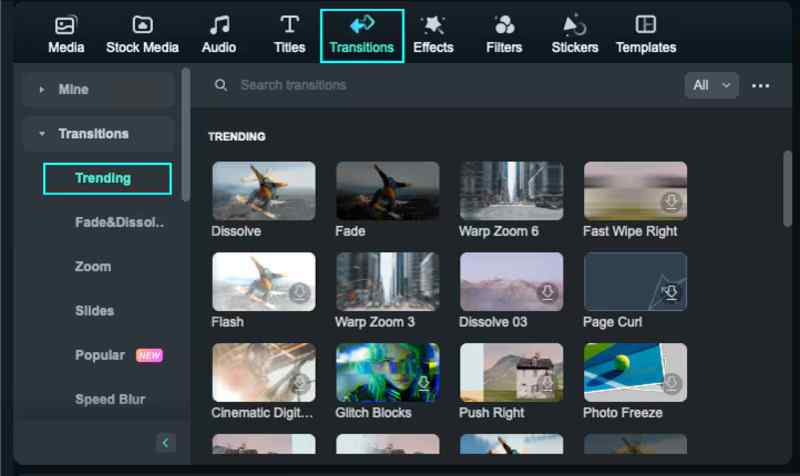
- Filmora:提供豐富的轉場效果資料庫,包含故障、縮放、旋轉、變形和電影質感特效。你可以自訂動畫、微調速度,甚至使用AI智慧工具讓轉場效果更流暢、更具動態感。
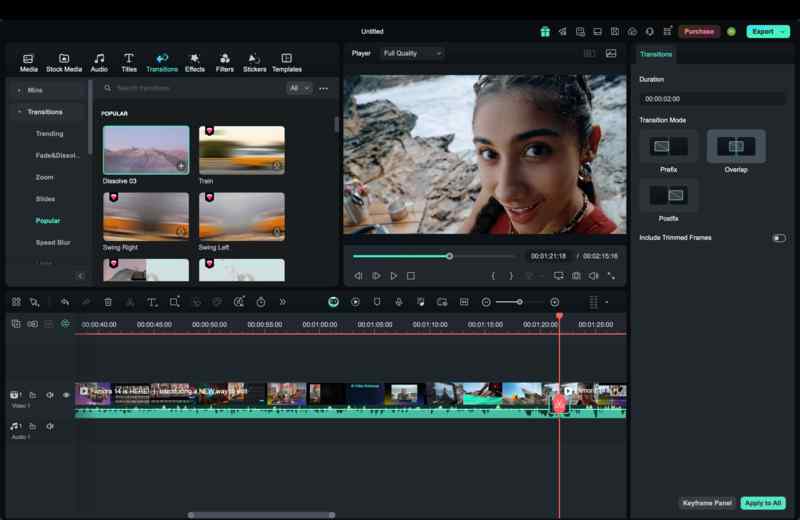
Filmora的一項獨特功能是能夠以不同方式設定轉場效果的位置:
- 前綴:轉場從第一個片段的結尾開始。
- 重疊:轉場放置於兩個片段之間。
- 後綴:轉場從第二個片段的開頭開始。
這種靈活性可實現更好的轉場效果與更流暢的敘事,與 iMovie 不同,iMovie 預設僅將轉場放置於片段之間。
如何在Filmora中新增進階轉場效果
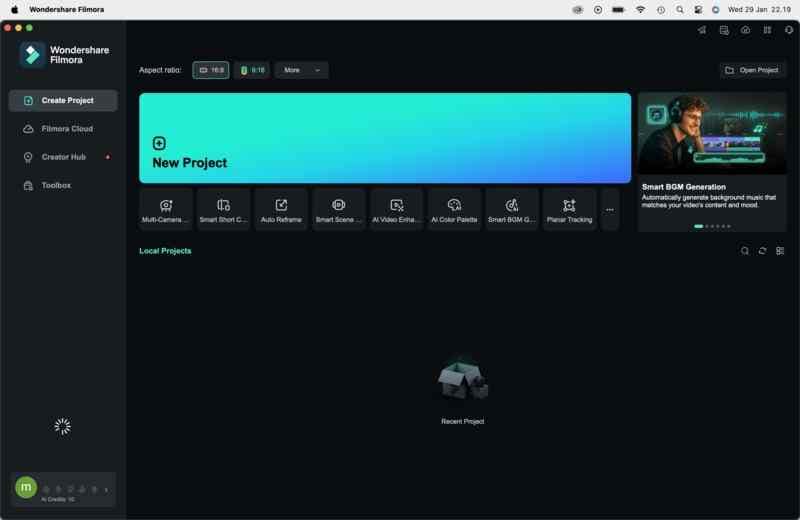
步驟一: 啟動 Filmora 並點擊 新專案 以開始使用。這將開啟主要編輯介面,您可以在此匯入並排列您的片段。
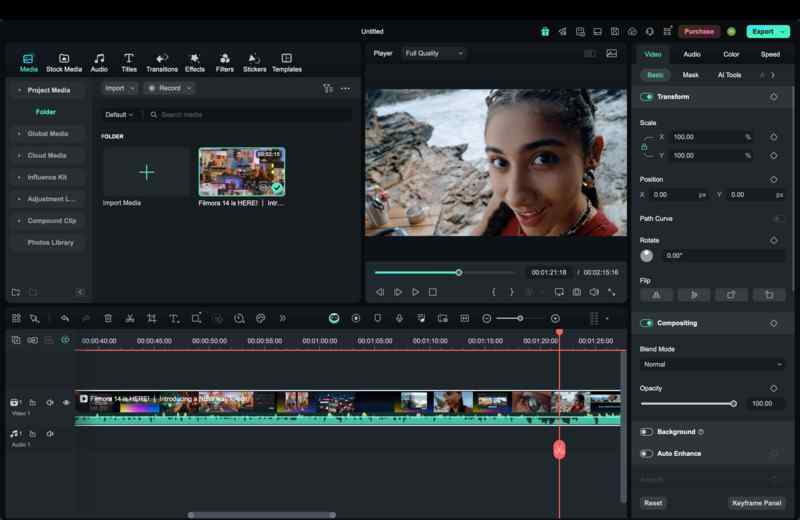
步驟二: 若要新增片段,請點擊 匯入媒體 按鈕,然後選取您想要編輯的影片。匯入完成後,將片段拖放至時間軸中。
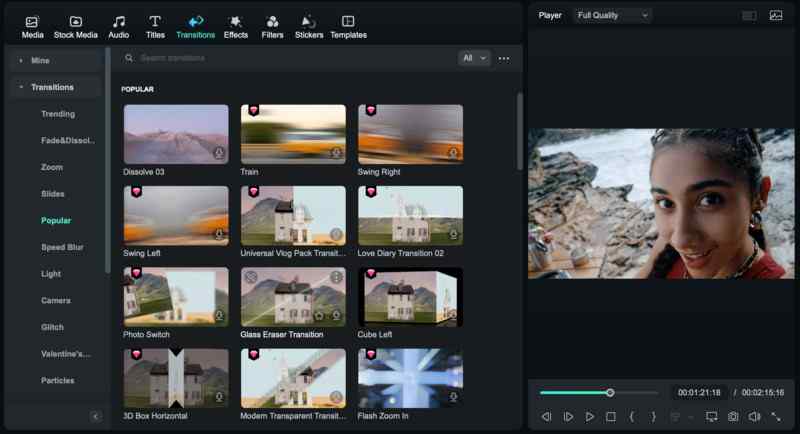
步驟三: 點擊螢幕頂端的 轉場 標籤。Filmora 提供多種多樣的轉場效果,包括電影感淡入淡出、故障效果、縮放以及創意動畫。瀏覽各項選項,並在選擇適合您影片風格的效果之前預覽每個效果。
步驟四: 找到喜歡的轉場效果後,將其拖放至時間軸中兩個片段之間。Filmora 允許您以三種方式定位轉場。
步驟五: 新增轉場後,在時間軸中點擊它以開啟設定。在此,您可以調整持續時間、速度和動畫風格。若想要更流暢的效果,可延長持續時間;若偏好快速切換的轉場,則縮短時間。
步驟 6. 點擊播放按鈕預覽您的影片。如有需要,進行最終調整以確保場景切換流暢。當一切看起來完美後,點擊 匯出 以高品質儲存您的影片。您可以根據計畫分享影片的平台,選擇不同的格式與解析度。
結論
轉場讓影片看起來流暢且專業。雖然 iPhone 和 iPad 上的 iMovie 轉場易於使用,但選項有限。若您需要更具創意的效果,Filmora 是更好的選擇。它提供豐富的轉場素材庫、可自訂的動畫以及靈活的放置選項。使用 Filmora,您可以輕鬆新增電影感效果並調整轉場以符合您的影片風格。
現在您已了解如何在 iMovie 中新增轉場,以及如何使用 Filmora 進行進階轉場,不妨試試看,讓您的影片更加精彩。立即下載 Filmora,開始製作令人驚豔的剪輯作品!

