



 ChatGPT
 Perplexity
 Gemini
 Claude
 Grok
Grok
iMovie 是 Apple 開發的影片剪輯軟體,最早於 1999 年 10 月推出。經過多次版本更新後,現在已經具備不少實用功能。
另外,因為許多新款 iPhone 與 Mac 都會預先搭載 iMovie,所以通常不需要另外下載,打開就能直接使用。
這次就來整理iMovie 的基礎資訊與使用方法。如果你想先了解它到底是什麼樣的軟體,或想知道怎麼操作,可以直接一路看下去。
「Filmora」(舊名:影片編輯Pro)(Mac版) 的特色
- 支援多種媒體格式輸入與輸出(也支援 DVD)
- 比 iMovie 提供更豐富的影片剪輯與特效功能
- 內建更貼合氛圍的標題與轉場效果
- 具備影片裁切、剪切、合併、旋轉等基礎功能
- 也支援倒放、馬賽克、防手震、綠幕去背等進階剪輯功能
- *支援 OS:Mac OS X 10.9、10.10、10.11、10.12、10.13、10.14、10.15 (Catalina)
「Filmora(舊名:影片編輯Pro)」下載請點這裡:




Part1. iMovie 的使用方式與影片剪輯流程
接下來就來介紹iMovie 的基本用法。
如果簡單整理,iMovie 製作影片大致分成 3 個步驟:
- 啟動軟體並匯入素材
- 編輯已匯入的素材
- 輸出或分享影片
下面會依序說明每一步實際要怎麼做。
另外,如果你想看手機版的操作方式,也可以參考下方相關文章。
Step 1:匯入資料
首先先啟動 iMovie 並匯入素材。開啟後,點擊「建立新專案」,再選擇「電影」,建立一個新的專案。
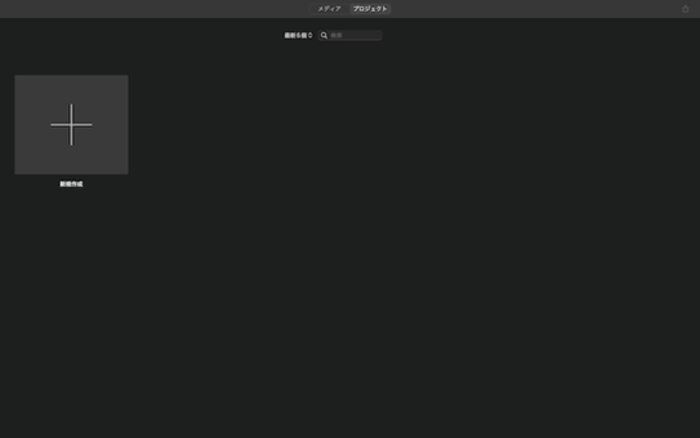
之後會進入如下編輯畫面,把想編輯的素材直接拖放進去即可。
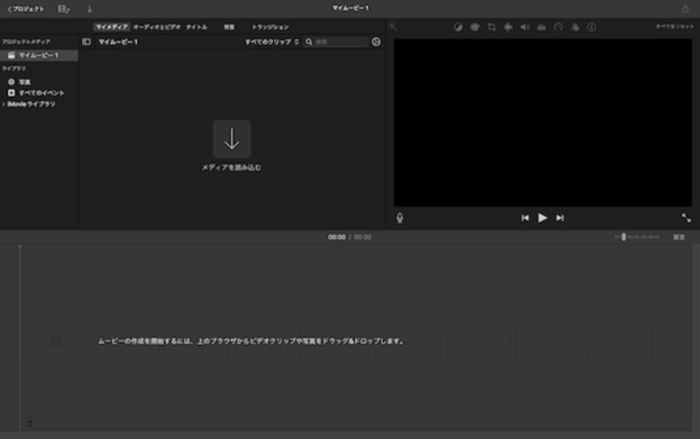
如果你使用的是電腦版 iMovie,不只可以匯入電腦裡的檔案,也能把手機、數位相機等已連接到電腦的裝置素材直接拖放進來進行編輯。
Step 2:在時間軸上編輯已匯入的素材
加入素材後,就可以開始正式剪輯。iMovie 支援裁切、加入文字等多種基礎編輯操作。
2-2-1.裁切与剪开
裁切或剪開其實很簡單。只要把播放頭移動到你想分割的位置,然後點擊「分割剪輯片段」即可。你也可以直接使用快捷鍵 command+B 來分割。
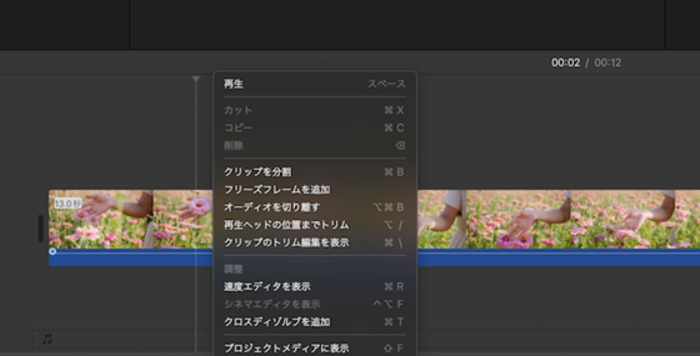
2-2-2.加入文字
如果想加入字幕或影片標題,可以先打開標題分頁,再把想使用的文字樣式拖放到時間軸中。iMovie 內建多種文字樣式,也包含類似片尾名單或附帶特效的文字效果。
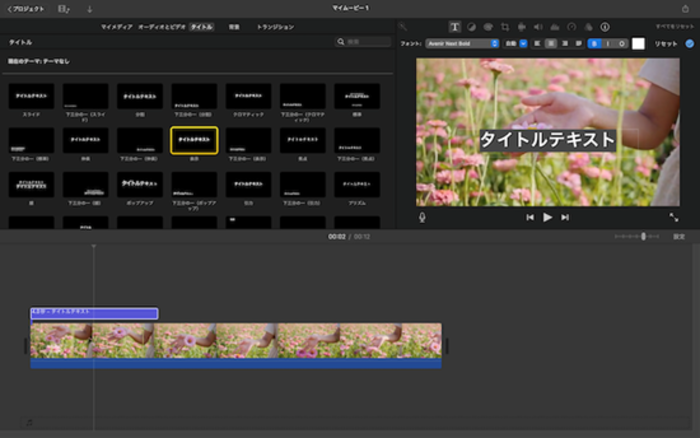
文字內容与颜色等設定可在预览画面中调整。不過要注意的是,iMovie 的文字轨與影片一样無法自由多层叠加,因此插入时要稍微留意位置安排。
2-2-3.加入特效
若要加入特效,先點擊預覽畫面上方的「剪輯片段濾鏡與音訊特效」按鈕(也就是圖中紅圈標示的位置)。
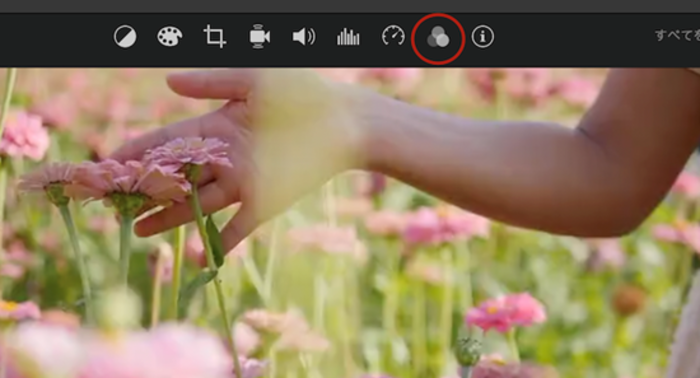
接著選擇剪輯片段濾鏡或音訊濾鏡,再挑選你想套用的效果。
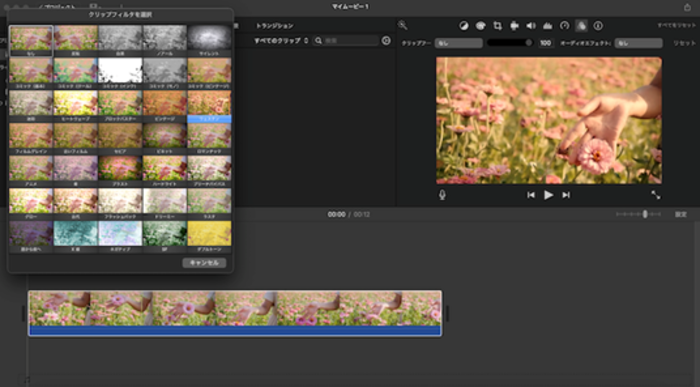
在 iMovie 裡,只要把滑鼠移到效果上,就能先預覽效果內容。因此建議先試看一次,再決定要不要套用。
2-2-4.加入轉場
所謂轉場,就是用來連接不同影片片段的效果,和前面提到的濾鏡特效是分開的功能。
加入方式也很簡單,只要從轉場分頁中,把想用的轉場拖放到時間軸即可。
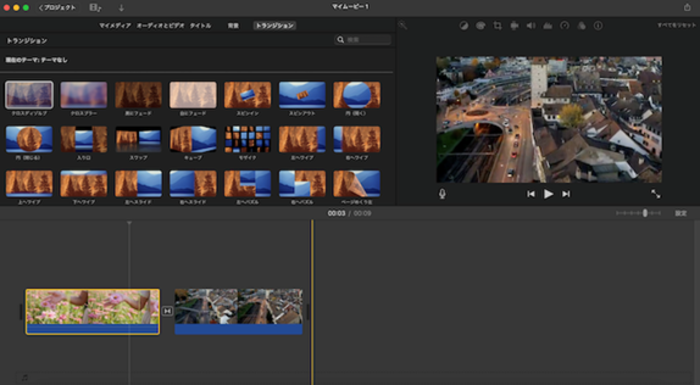
iMovie 提供像翻頁、開門等不同类型的轉場效果。比较特别的是「交叉淡化」这种会让画面逐渐切换的轉場,除了从分页拖放外,也可以直接用 command+T 快速加入。
2-2-5.插入音效與 BGM
iMovie 本身就有內建一些音效與背景音樂。操作方式是點擊「音訊與影片」分頁,再把想加入的音樂拖放到時間軸中即可。
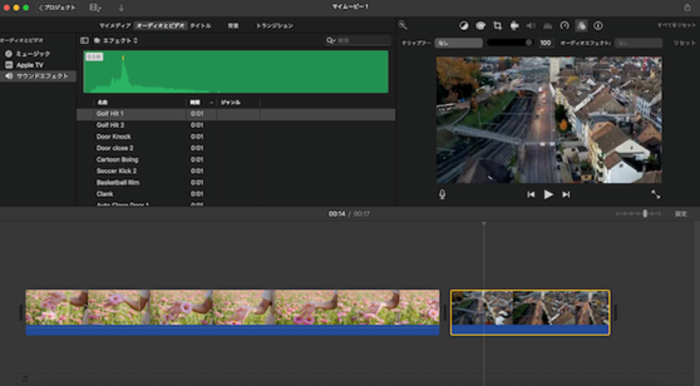
如果你想加入 iMovie 以外的音樂,也可以直接從資料夾拖放到時間軸進行添加。
2-2-6.淡入與淡出

如果你想讓聲音做淡入或淡出,只要拖動時間軸中影片片段上的淡化控制點,左右調整即可。調整時會同步顯示時間長度,因此很容易掌握淡入或淡出持續了多久。
STEP3. 輸出或分享 iMovie 影片
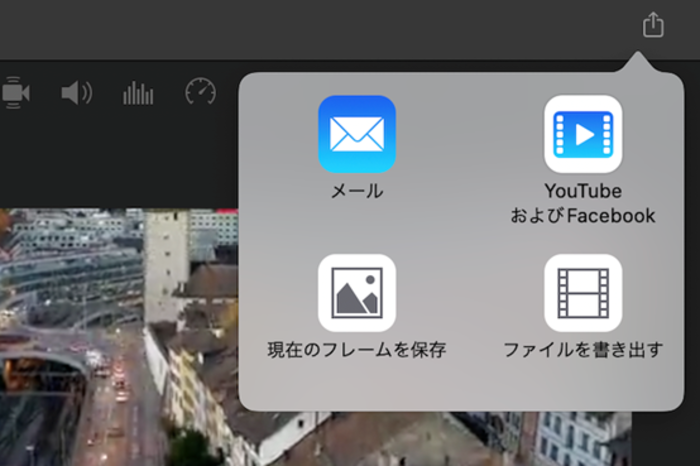
影片完成後,點擊右上角的分享按鈕即可開始輸出。若想直接存到本機,就選擇「輸出檔案」;如果想把影片發布到 YouTube 或 Facebook,則可直接選擇對應選項。
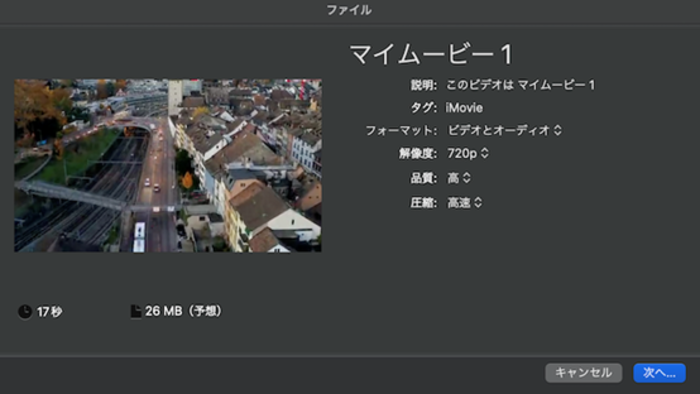
輸出前會出現如下設定視窗,你可以在這裡指定影片標題、解析度等內容。確認沒問題後,點擊「下一步」,再執行儲存或分享即可完成。
光是理解这套结构,对不少人来说就已经有点费力了。
像這樣,雖然 iMovie 是Apple 官方推出的 Mac 影片剪輯軟體,直覺上會讓人覺得應該很好上手;但如果你並不是已經熟悉影片編輯的人,而只是想把平常拍的照片、影片稍微整理一下,或做給大家看、拿去當公司簡報素材,其實還是會覺得門檻有點高。
Part2. 如果想做更進階的剪輯,推薦影片剪輯軟體——「Filmora」(舊名:影片編輯Pro)
iMovie 屬于偏入门向的影片剪輯軟體,因此如果你想做出更高完成度的影片,可能会开始考虑改用别的工具。如果你正有这个想法,不妨试试看Filmora。
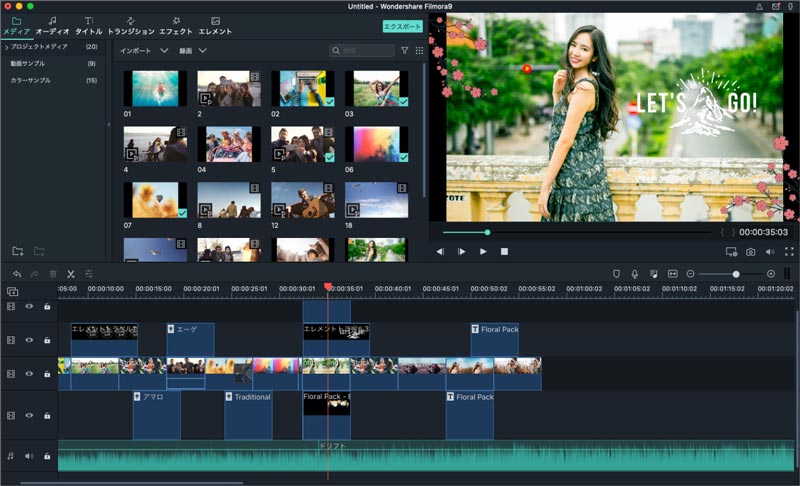
Filmora 提供免費版,因此你可以先試用,再決定是否購買。付費方案則同時提供買斷制與訂閱制兩種選擇,可依自己的使用習慣決定。除此之外,Filmora 也支援 Mac、Windows、iPhone 與 Android,因此比 iMovie 更不受裝置限制。
3-1.iMovie 沒有、但 Filmora 提供的功能
Filmora 提供了許多 iMovie 沒有的功能,這點對不少人來說會很有感。例如在文字編輯方面,Filmora 可做更細緻的調整,也支援自動識別影片內容後生成字幕,甚至還能進行文字朗讀。
在特效方面也更豐富,不只有濾鏡与轉場,还提供綠幕去背、动态元素等效果。如果內建素材還不夠,也能從合作素材平台 Filmstock 輕鬆取得更多效果資源。
除此之外,它也支援自動偵測静音并剪除、錄製萤幕等功能。正因为整套创作功能更完整,所以如果你希望做出比 iMovie 更有质感、更接近理想状态的影片,Filmora 會更有發揮空間。

