



 ChatGPT
 Perplexity
 Gemini
 Claude
 Grok
Grok
這次要整理給對影片剪輯有興趣的人幾款值得參考的工具,從新手到進階使用者都能找到適合自己的選擇。很多人都會把平常拍下來的影片、照片,或從網路上取得的素材整理成一支完整影片,再分享給朋友、家人或發到社群平台。
這種時候,直接先買正式版軟體有時會讓人有點猶豫,所以先從免費影片剪輯軟體或免費體驗版開始試,其實會更安心。如果免費版就已經夠用,那當然最好;如果先透過體驗版確認操作順不順、功能合不合需求,再決定是否升級付費版,也是很合理的方式。下面就整理出12 款電腦版免費影片剪輯軟體給你參考。
- 1. 最推薦的 2 款免費影片剪輯軟體
- 2. 12 款熱門免費影片剪輯軟體推薦(Windows&Mac)
- 2-1.「Filmora 免費版」— AI 功能與素材都很完整的熱門影片剪輯軟體
- 2-2. AviUtl — Windows 上功能相當多的免費剪輯工具
- 2-3. Avidemux — 支援多種格式的免費影片剪輯軟體
- 2-4. Windows Movie Maker — 操作簡單的 Windows 免費影片製作工具
- 2-5. Adobe Premiere Rush CC — 可快速製作線上影片的工具(含免費方案)
- 2-6. Free Video Editor — 可裁切/合併/分割影片的免費工具
- 2-7. Lightworks — 能做出高完成度剪輯的免費軟體
- 2-8. Microsoft Hyperlapse Pro — 可輕鬆製作縮時影片的 Windows 免費工具
- 2-9. Virtual Dub Mod — 介面單純、相對容易上手的免費影片編輯工具
- 2-10. UniteMovie — 可把多支影片合併成一支的免費工具
- 2-11. iMovie — 適合 Mac 使用者的多功能免費剪輯軟體
- 2-12. iPhoto — 可在 Mac 製作相片幻燈片的免費工具
- 3. 用電腦剪影片的基本流程與做法【Step by Step】
- 4. 挑選電腦版影片剪輯軟體時的重點與注意事項
- 5. 用免費影片剪輯軟體做出自己的原創影片吧!
- 6. 關於影片製作與剪輯的常見問題
1. 最推薦的 2 款免費影片剪輯軟體
在正式介紹文中整理的 12 款工具之前,先挑出其中相對更推薦、也更容易上手的 2 款免費影片剪輯軟體給你快速參考。
TOP1:全球超過 150 個國家使用的人氣影片剪輯軟體 Filmora 免費版
TOP2:Windows 可用的完全免費影片剪輯軟體 AviUtl
TOP1:以 AI 功能與素材深受歡迎的影片剪輯軟體「Filmora」(免費版)




Filmora 是一套累積超過 1 億使用者使用的熱門影片剪輯軟體,從初學者到進階使用者都能上手。它的操作介面直覺,內建豐富的動態元素、動態文字、VFX 視覺效果與音樂素材,就算是第一次剪影片,也比較容易快速做出完整成品。免費版也能體驗大部分核心功能。
而且新版還加入了AI 效果音生成、AI 音樂生成、AI 貼圖、AI 翻譯(支援 Lip Sync)、AI 影片生成、AI 圖像生成、AI 文案生成等功能,對想提高效率的人來說很有吸引力。
TOP2:Windows 可用的完全免費影片剪輯軟體 AviUtl(Windows)

AviUtl 是一套只能在 Windows 使用、但完全免費的影片剪輯軟體。它具備裁切、剪輯、速度調整、色彩調整、濾鏡等常見功能,再加上可透過外掛擴充,讓它長期受到許多使用者歡迎。從願意慢慢摸索的新手,到有需求的進階使用者,都有人持續在用。
2. 12 款熱門免費影片剪輯軟體推薦
這一段就逐一整理12 款人氣免費影片剪輯軟體,方便你依照需求比較。
推薦軟體1:「Filmora 免費版」— AI 功能與素材都很完整的熱門影片剪輯軟體
Filmora 是一套從新手到進階使用者都很容易考慮到的熱門工具。它的介面好懂、功能完整,內建動態元素、動態文字、VFX 視覺效果與多種音樂素材,整體使用體驗相對友善。
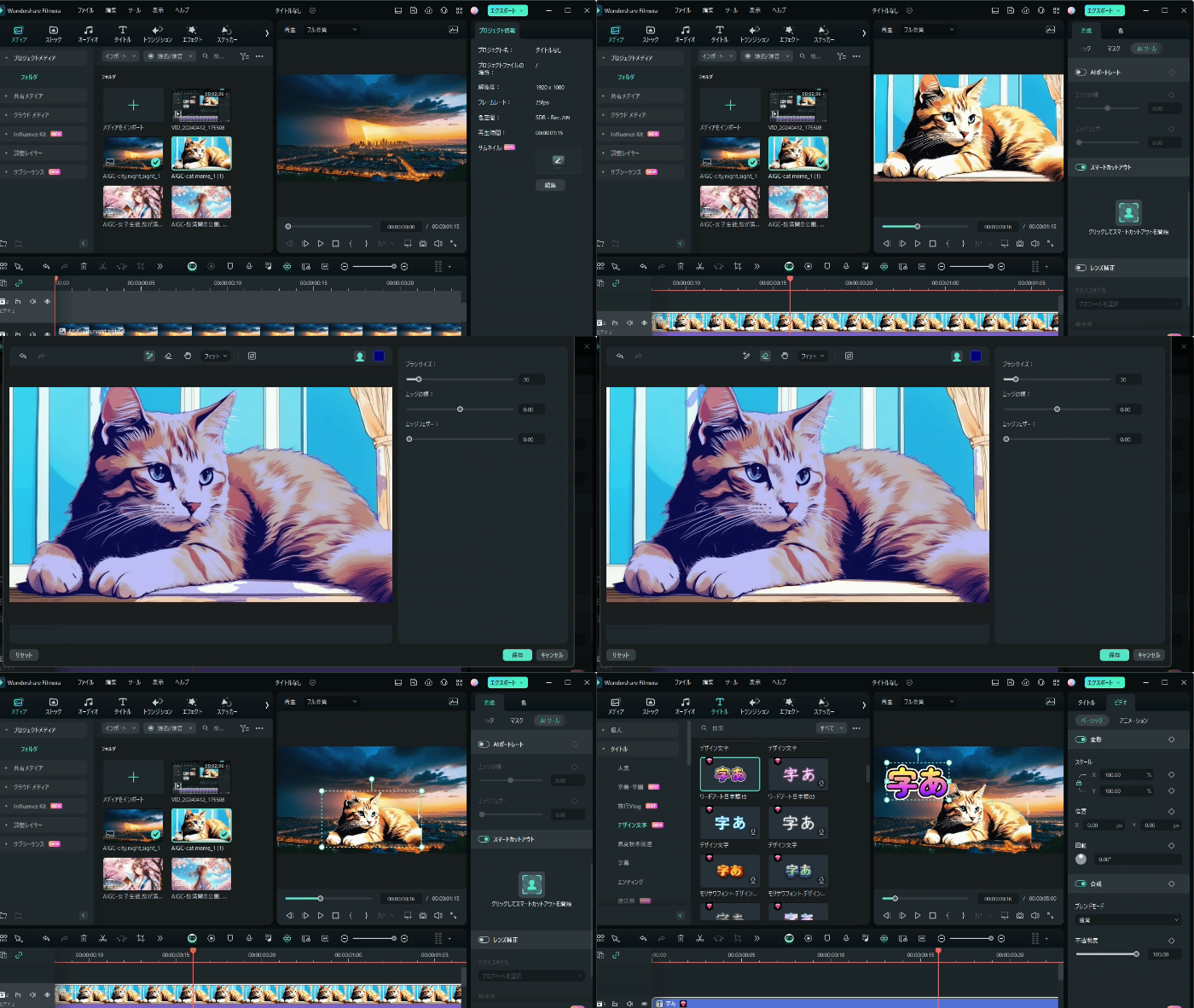
Filmora 的熱門免費功能示意:智慧去背



●優點:
- 就算是影片新手也能相對快速上手的操作介面
- 免費版也能無限制體驗畫面錄製功能
- 免費版可試用完整的影片與音訊編輯能力
- 支援多段影片素材的一次整理與編輯
- 內建 AI 翻譯、AI 圖像生成、變聲器等多種 AI 功能
| 支援語言 | 支援繁中/日文等多語介面 |
|---|---|
| 支援作業系統 | Windows 7/8/8.1/10/11、macOS v11 (Big Sur)/10.15/10.14/10.13/10.12 |
近年不少 YouTuber 也會使用這套工具。就算先從免費體驗版開始,也已經能實際感受到影片剪輯流程帶來的便利。免費版可體驗多項核心功能,也能試用畫面錄製功能。如果你還在比較不同工具,Filmora 很適合先拿來試。
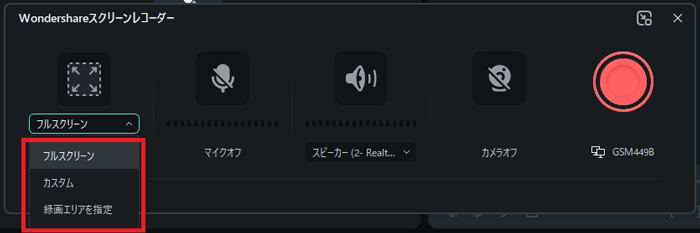
Filmora 免費功能示意:螢幕錄製與錄音
相關文章:
Filmora 免費版與付費版差異整理 >>
如何用 Filmora 免費版錄影並保存畫面 >>
用 Filmora 免費編輯圖片與製作縮圖的方法 >>
●特色:除了加字幕、文字、旁白等基本功能外,新版還整合了文字轉語音、縮圖編輯器、人聲分離、3D 標題、多重描邊、彩色文字、發光字幕等功能,整體可玩性很高。
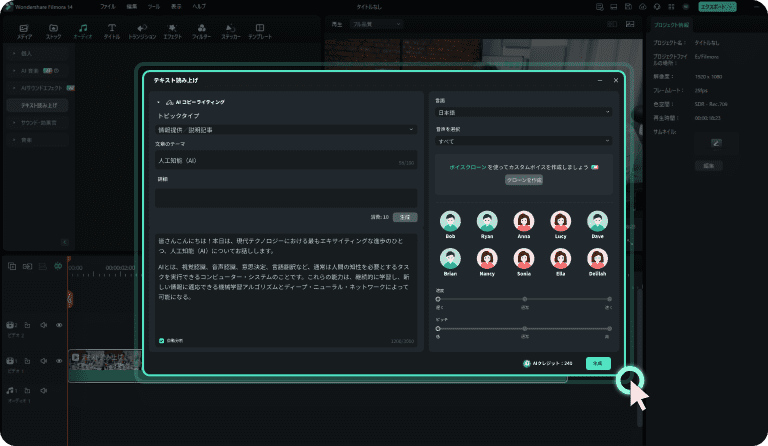
Filmora 的 AI 文字轉語音功能
另外也支援更進一步的音訊編修、色彩校正、色彩匹配、HDR 支援等功能。像是加馬賽克、凍結畫面、傾斜移軸等效果也都能處理,對希望一步步進階的人來說很方便。

Filmora 熱門新功能:AI 色彩盤
除此之外,影片合併、裁切、加字等基本功能一樣完整,也支援關鍵影格、速度曲線、綠幕合成、子母畫面等進階剪輯功能。想從簡單剪輯一路做到更完整的影片,這套工具的彈性相當夠。
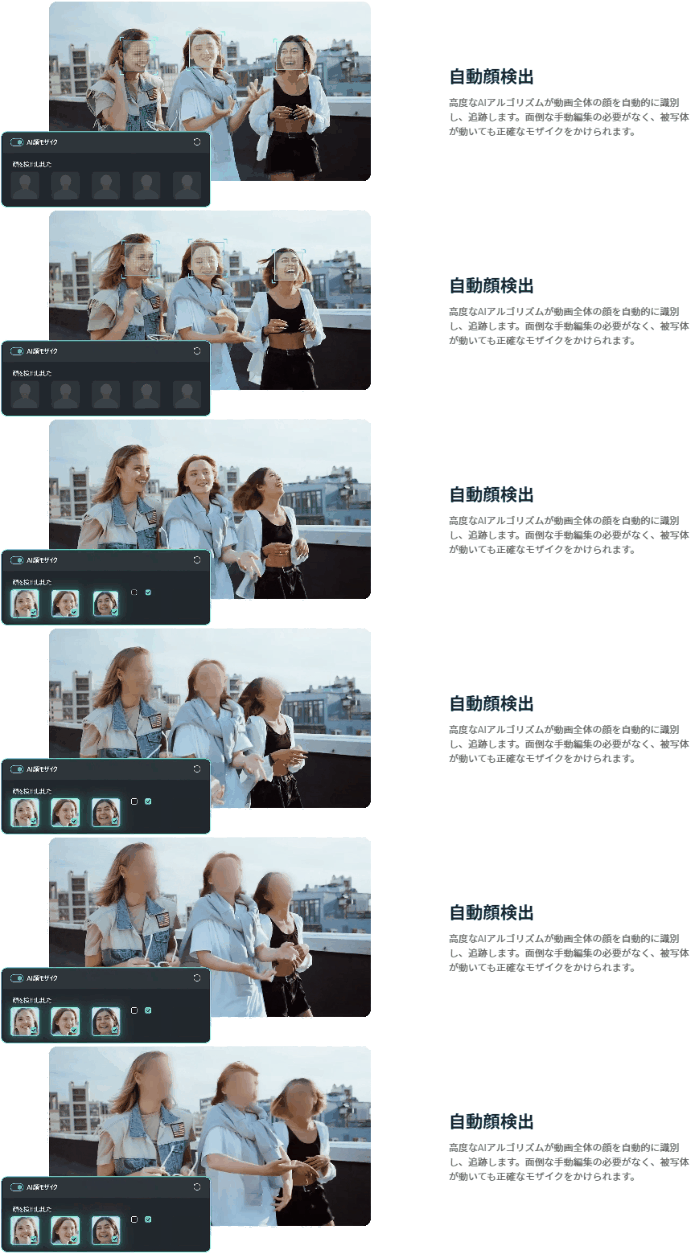
Filmora 新功能:AI 臉部馬賽克
新版還加入AI 效果音生成、AI 音樂生成、AI 貼圖、AI 翻譯(支援 Lip Sync)、AI 影片生成、AI 圖像生成、AI 文案生成等新功能,也有買斷方案可選,長期使用時的成本表現也不錯。
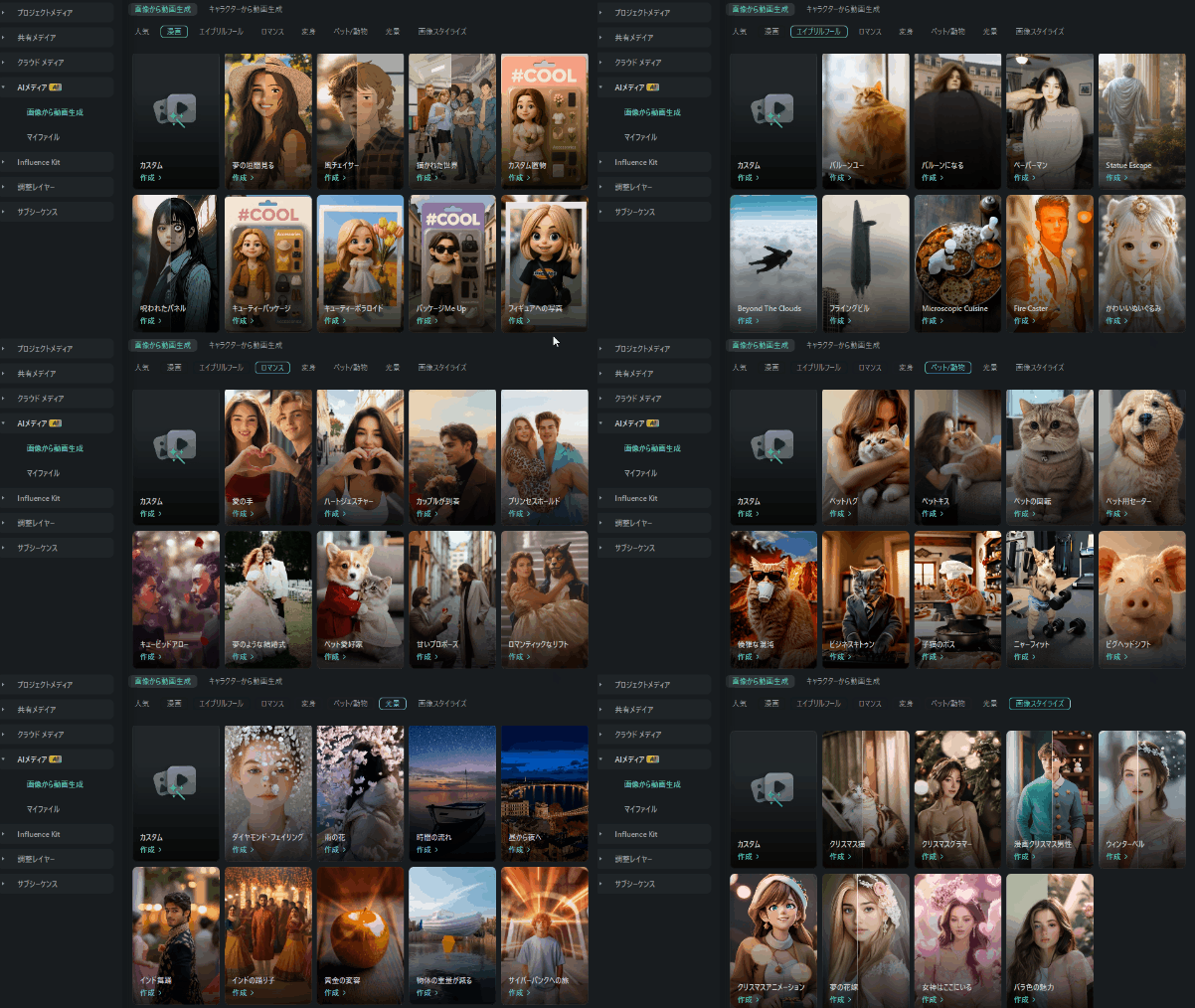
把照片生成為影片|PC 與手機版都支援的 Filmora 影片生成功能

相關文章:
如何使用 Wondershare Filmora 進行影片剪輯|操作教學 >>
推薦軟體2:AviUtl — Windows 上功能相當多的免費剪輯工具
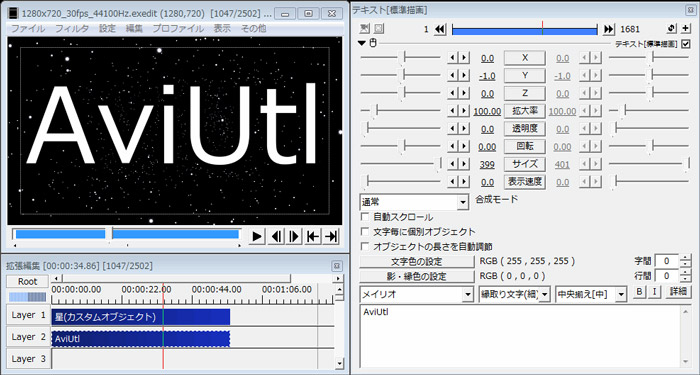
●特色:AviUtl 原本是以 AVI 格式處理為核心的知名免費工具,但透過外掛之後,不論功能面或支援格式都能大幅擴充。
●優點:
- 外掛資源豐富,可免費做到不少剪輯與影片製作需求
- 也能處理模糊、馬賽克、色彩調整等進階效果
●缺點:
- 外掛安裝與整體使用上手難度較高,對新手不算輕鬆
- 無法直接燒錄 DVD,通常只能先輸出為檔案
| 支援語言 | 日文介面 |
|---|---|
| 支援環境 | Windows XP~10 |
相關文章:
免費影片剪輯軟體 AviUtl 的基本用法 >>
如何下載並安裝 AviUtl >>
推薦軟體3:Avidemux — 支援多種格式的免費影片剪輯軟體
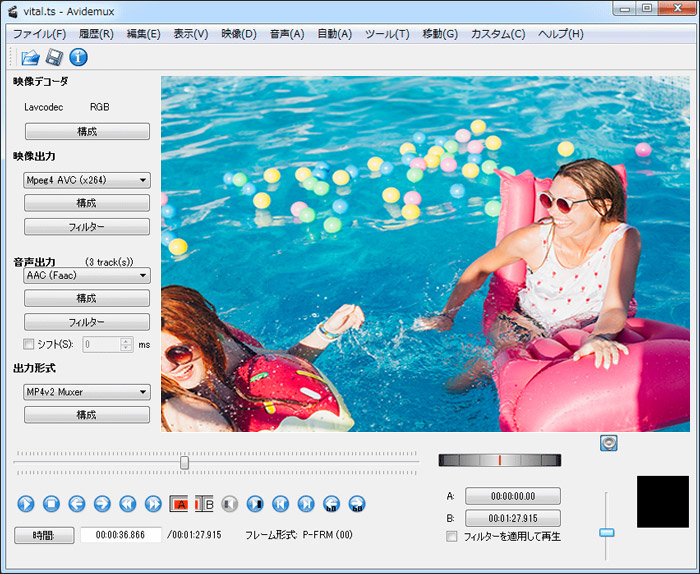
●特色:支援常見影片格式,可進行影片拼接、裁切、裁邊與套用濾鏡等基本編輯。
●優點:
- 支援格式多,處理不同來源影片時彈性不錯
- 輸出除了 AVI、MP4 外,也能處理 MKV、MPG、MPEG-TS、FLV 等格式
●缺點:
- 不支援直接燒錄 DVD
- 若要把影片中的音訊另外抽出來使用,流程會稍微多一道手續
| 支援語言 | 需另外下載日文化檔案 |
|---|---|
| 支援作業系統 | Windows Vista/7/8/8.1/10、Mac OS X、Linux |
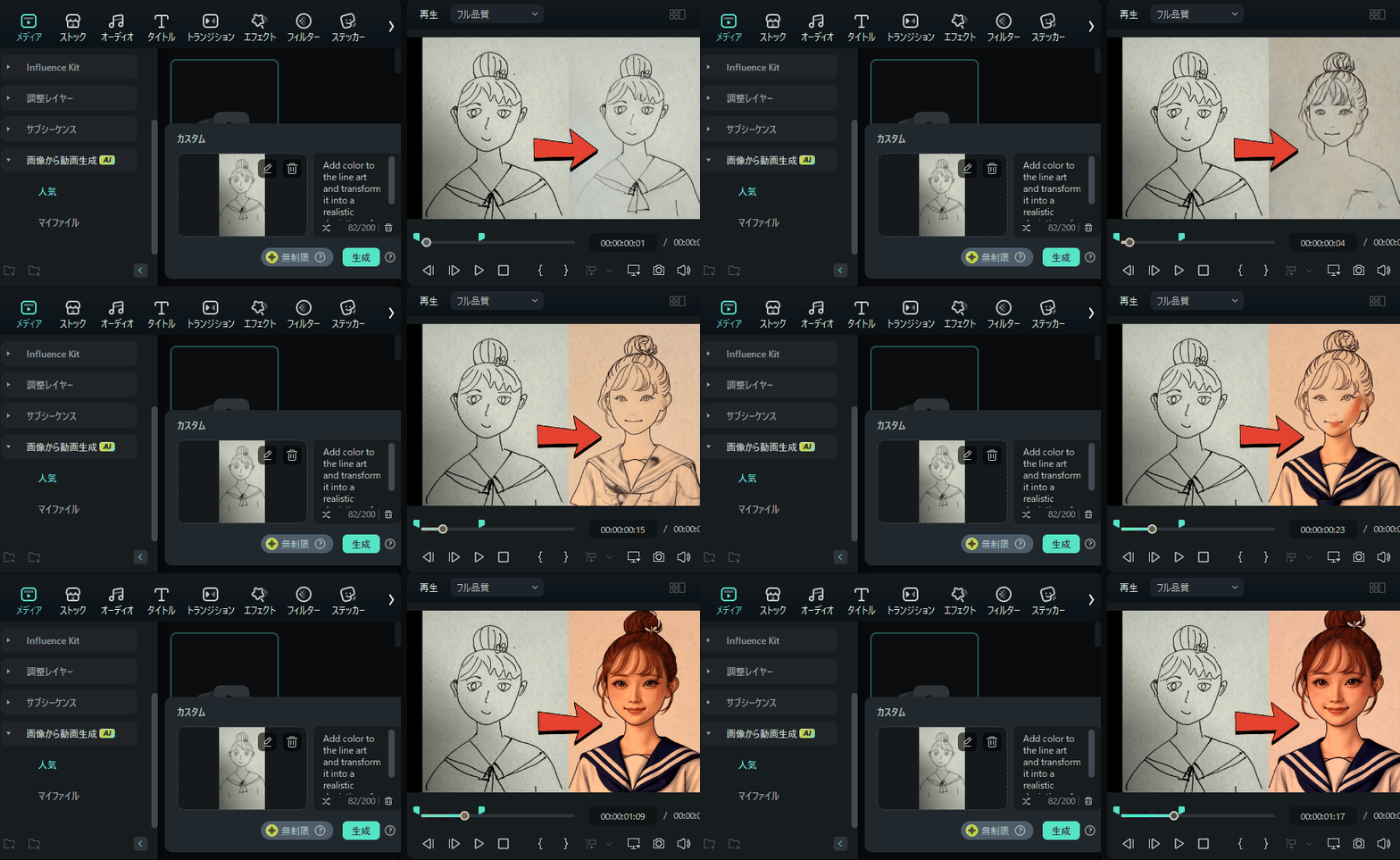
替線稿上色並生成影片|PC 與手機版都支援的 Filmora 影片生成功能
提示詞:Add color to the line art and transform it into a realistic depiction of a person
推薦軟體4:Windows Movie Maker— 操作簡單的 Windows 免費影片製作工具
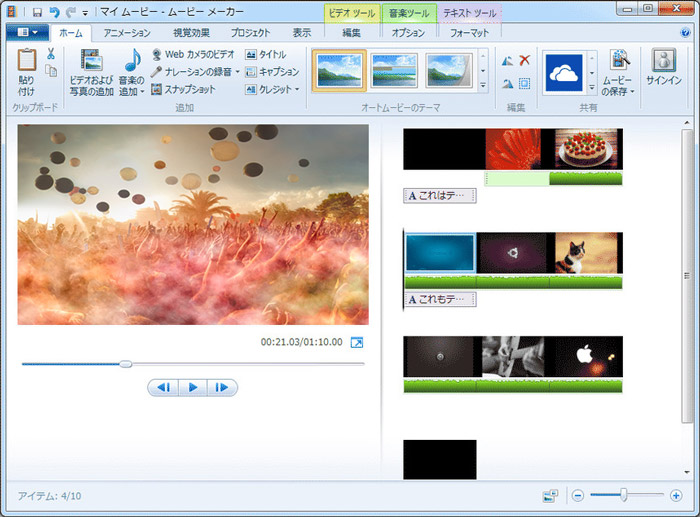
●優點:
- 對許多 Windows 使用者來說很熟悉,影片合併流程相對直覺
- 單純把多段影片拼成一支時,用拖曳方式就能完成
- 內建幾種基本轉場效果,對簡單需求還算方便
●缺點:
- 輸出格式主要偏向 WMV
- 無法直接燒錄 DVD
- 官方已停止支援與下載,現在多半要自行找方式安裝
| 支援語言 | 日文/多語系介面 |
|---|---|
| 支援作業系統 | Windows 7 / Windows 8.1 / Windows 10 |
相關文章:
Windows 10 要怎麼取得 Movie Maker? >>
用 Windows Movie Maker 把影片燒成 DVD 的方法 >>
推薦軟體5:Adobe Premiere Rush CC — 可快速製作線上影片的工具(含免費方案)
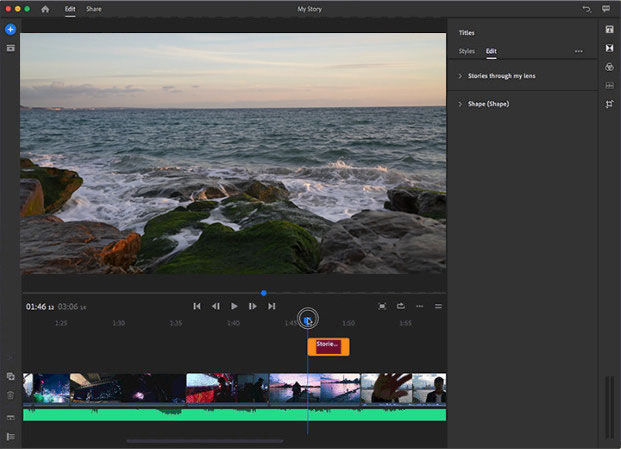
●特色:可在多平台之間快速編輯影片,也方便直接把手機上完成的內容發佈到 YouTube 等社群平台。
●優點:
- UX 直覺,對初學者來說不難理解
- 提供許多動態圖形範本,適合做社群短影片
- 支援 iOS、Mac、Android、Windows,多裝置銜接方便
●缺點:
- 雖然適合快速剪輯,但若要做較細緻的進階編輯會有侷限
- 免費入門方案的匯出次數有限
- 對作業系統版本有一定要求,舊系統不支援
| 支援語言 | 日文/多語系介面 |
|---|---|
| 支援作業系統 | Windows 10(v1709 以上)或 macOS 10.13 以上 |
推薦軟體6:Free Video Editor — 可裁切/合併/分割影片的免費工具
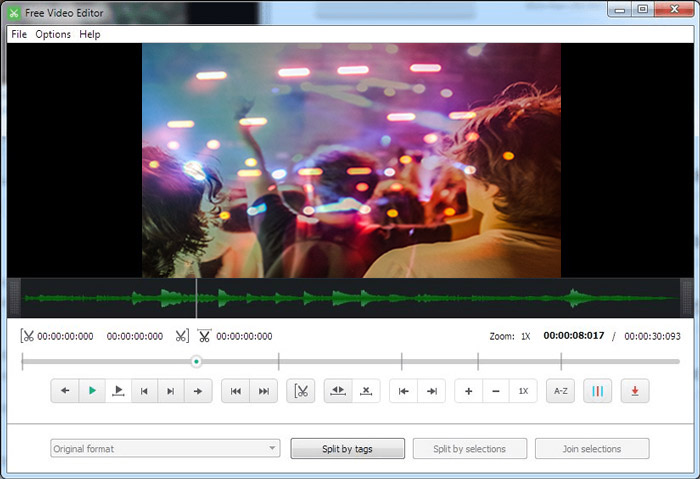
●特色:主打快速裁掉不要的片段,或截出想保留的特定段落,定位比較偏向簡單剪輯。
●優點:
- 功能集中,對長時間錄製影片做重點裁切時還不錯用
- 支援常見影片格式,處理速度也算快
●缺點:
- 安裝與初始設定流程稍微繁瑣
- 免費版功能有一定限制,無損切割能力也曾調整過
| 支援語言 | 支援日文 |
|---|---|
| 支援作業系統 | Windows 10 / 8 / 7 / Vista / XP SP3 |
推薦軟體7:Lightworks — 能做出高完成度剪輯的免費軟體
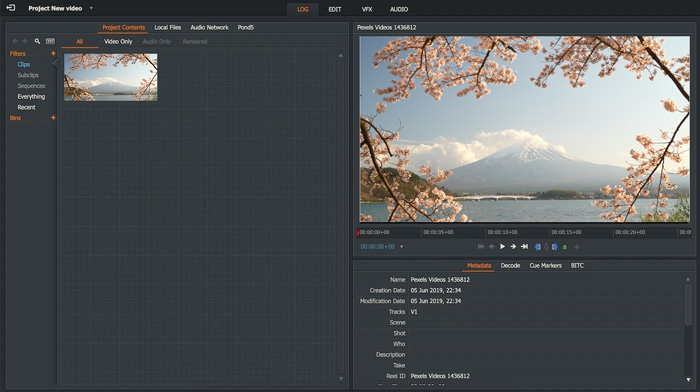
●特色:可處理剪切、字幕、速度調整、音樂加入、YouTube 輸出等內容,功能面相對完整。
●優點:
- 支援從 SD、HD 到 4K 等多種格式
- 效果與外掛選擇多,自由度高
- 即使是免費版,也能做出相對完整的作品
●缺點:
- 偏向進階使用者,新手學習門檻較高
- 免費版輸出格式與使用方式有一些限制
| 支援語言 | 支援日文 |
|---|---|
| 支援作業系統 | Windows Vista~10 |
推薦軟體8:Microsoft Hyperlapse Pro— 可輕鬆製作縮時影片的 Windows 免費工具
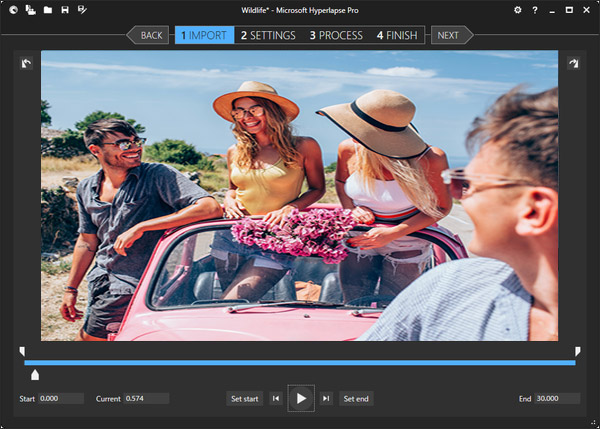
●特色:可把原始影片做抽格、加速與防手震處理,用來製作縮時影片會比較方便。
●優點:
- 可免費使用
- 操作相對簡單
●缺點:
- 主要功能集中在簡單處理,編輯彈性有限
- 可匯入格式不算多,且輸出可能帶有浮水印或尾幀字樣
- 不適合複雜剪輯需求
| 支援語言 | 不支援日文 |
|---|---|
| 支援作業系統 | Windows 7 / 8 / 8.1 / 10 |
推薦軟體9:Virtual Dub Mod— 介面單純、相對容易上手的免費影片編輯工具
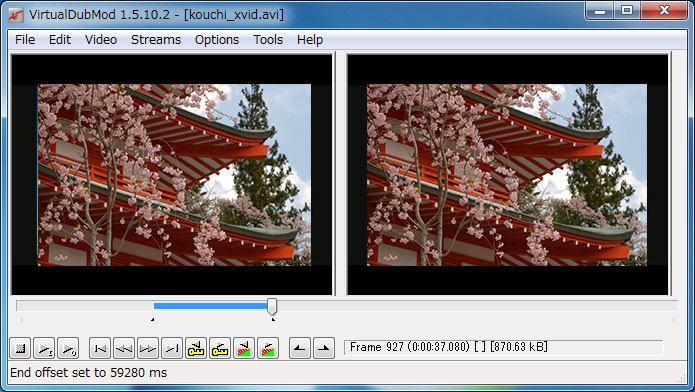
●特色:原本是英文軟體,需要另外處理語言設定,但整體介面與操作邏輯不算太難懂。
●優點:
- 可用簡單介面完成影片拼接、音訊替換、色彩調整、裁邊、裁切等功能
●缺點:
- 若要處理 MP4、WMV 等常見網路影片格式,常常還需要另外搭配 Avisynth 等工具
| 支援語言 | 需另外下載日文化補丁 |
|---|---|
| 支援作業系統 | Windows 8.1/8/7/Vista/XP/2000 |
推薦軟體10:UniteMovie — 可把多支影片合併成一支的免費工具
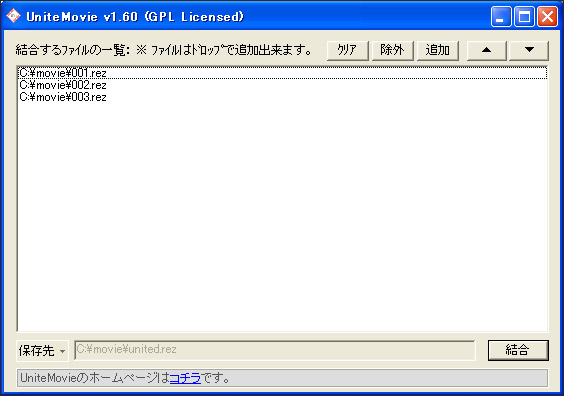
●特色:支援讀取多種影片格式,主要用途是把多段影片無損接成一支。
●優點:
- 在支援多格式的前提下,仍可進行無損合併
- 若遇到影片被切成多段上傳的情況,這類工具就很方便
●缺點:
- 功能偏向單一用途,若要繼續做其他剪輯,還是得搭配別的工具
| 支援語言 | 支援日文 |
|---|---|
| 支援作業系統 | Windows XP/Me/2000/NT/98/95 |
相關文章:UniteMovie 使用教學 >>
推薦軟體11:iMovie— 適合 Mac 使用者的多功能免費剪輯軟體
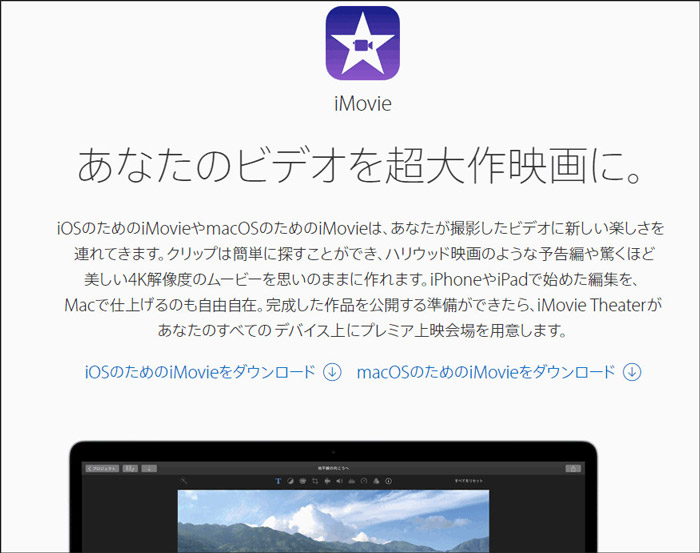
●特色:由 Apple 提供,和自家生態系整合自然,是很多 Mac 使用者接觸影片剪輯的第一套工具。
●優點:
- 有機會做出相對有質感的影片成品
●缺點:
- 若你是 Windows 使用者,就無法直接使用
- 雖然功能不錯,但若完全沒接觸過剪輯,還是需要花時間熟悉
| 支援語言 | 支援日文 |
|---|---|
| 支援作業系統 | macOS 10.14.6 以上 |
相關文章:iMovie 的基本用法與剪輯方法 >>
推薦軟體12:iPhoto— 可在 Mac 製作相片幻燈片的免費工具
●特色與優點:iPhoto 曾是 Mac 內建工具之一,後來在 macOS X 10.10.3 之後由 Photos 取代。對 Mac 使用者來說,它的優點在於可快速做曝光修正、紅眼修正、亮度與色彩調整等。
缺點:
- 只支援 Mac
- 若你很在意細節與更完整的影片表現,通常還是要把照片匯入其他影片剪輯軟體中進一步處理
| 支援語言 | 支援日文 |
|---|---|
| 支援作業系統 | macOS X 10.10.3 以前 |
3. 用電腦剪影片的基本流程與做法
接著就用熱門影片剪輯軟體 Filmora 為例,帶你快速看一次基本的影片編輯流程。這些觀念其實不只適用於 Filmora,大多數電腦版剪輯軟體都能參考。
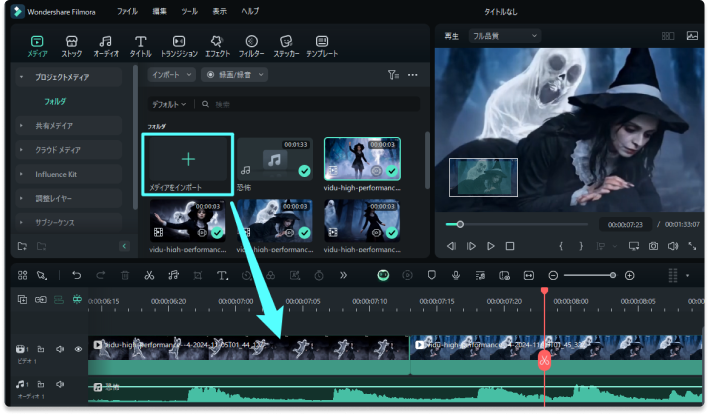
1. 匯入想編輯的影片
先把要剪的影片素材匯入軟體。大部分工具的基本流程都差不多,而且在剪輯中途通常也能再補加新素材,所以就算做到一半想到還有畫面要加,也不用太擔心。
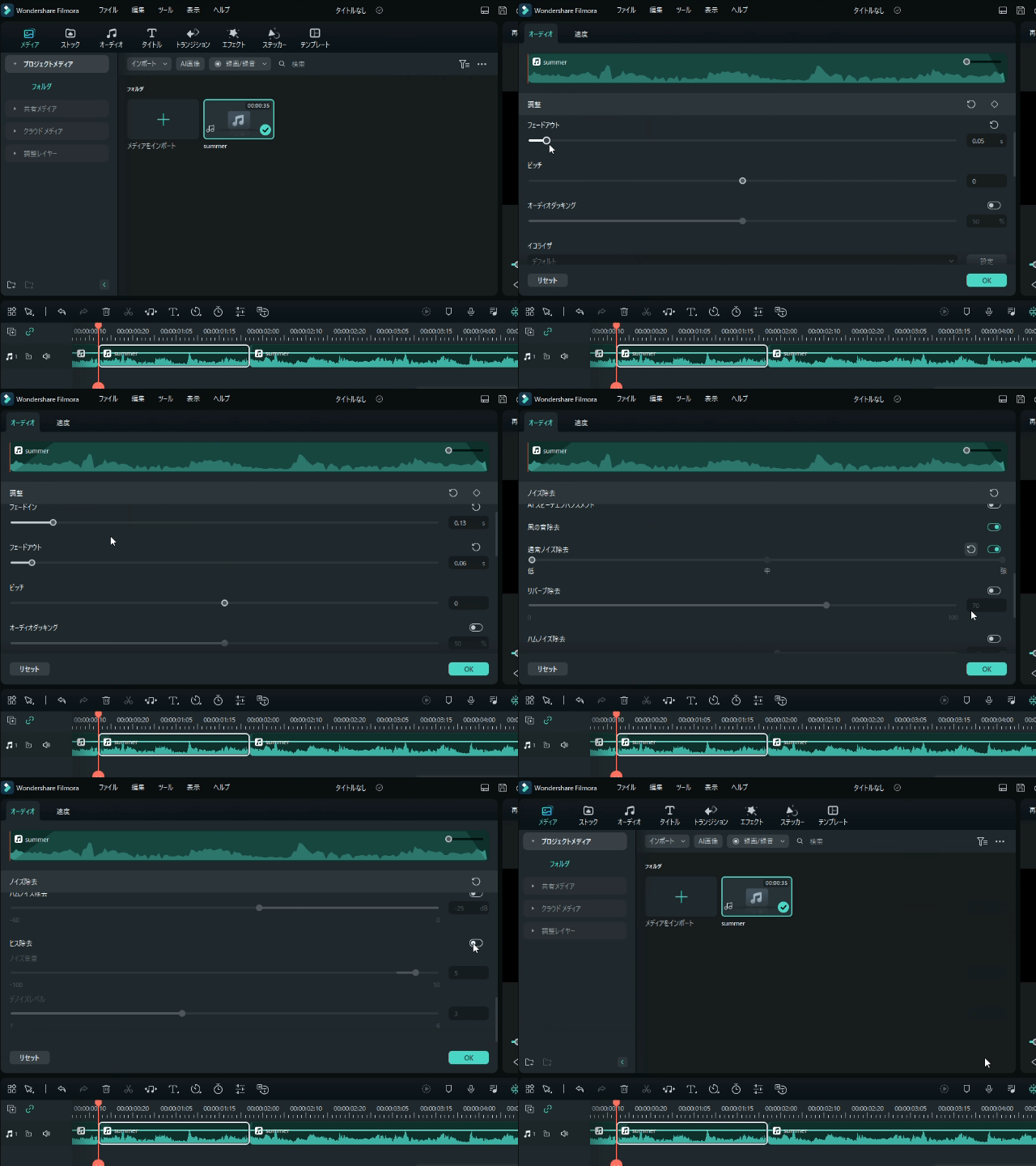
2. 先調整音量
很多人一開始容易忽略音量,但其實這很重要。若影片聲音太大、太刺耳,觀眾可能很快就關掉。若影片切成很多段後才調整,會變得更麻煩,所以在一開始整理素材時就先把整體音量調整好,通常會比較省事。也建議戴耳機實際聽一次,確認不會讓人覺得不舒服。
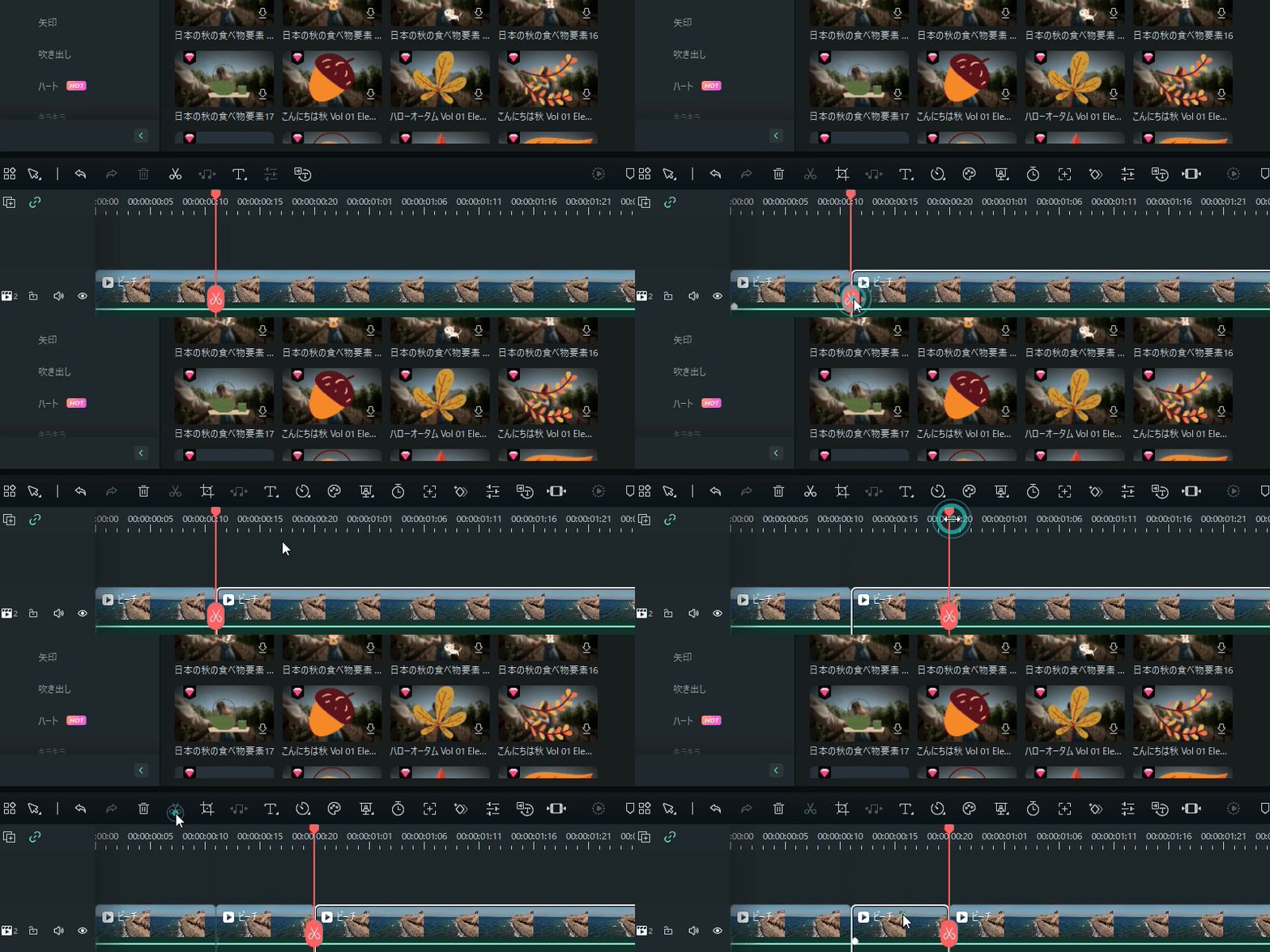
3. 裁掉不需要的片段
接著把不必要的部分果斷剪掉。若整支影片完全不修,通常只會變得又長又鬆散。建議先完整看過一輪素材,再判斷哪些地方要保留、哪些地方可以刪除。
4. 調整影片速度
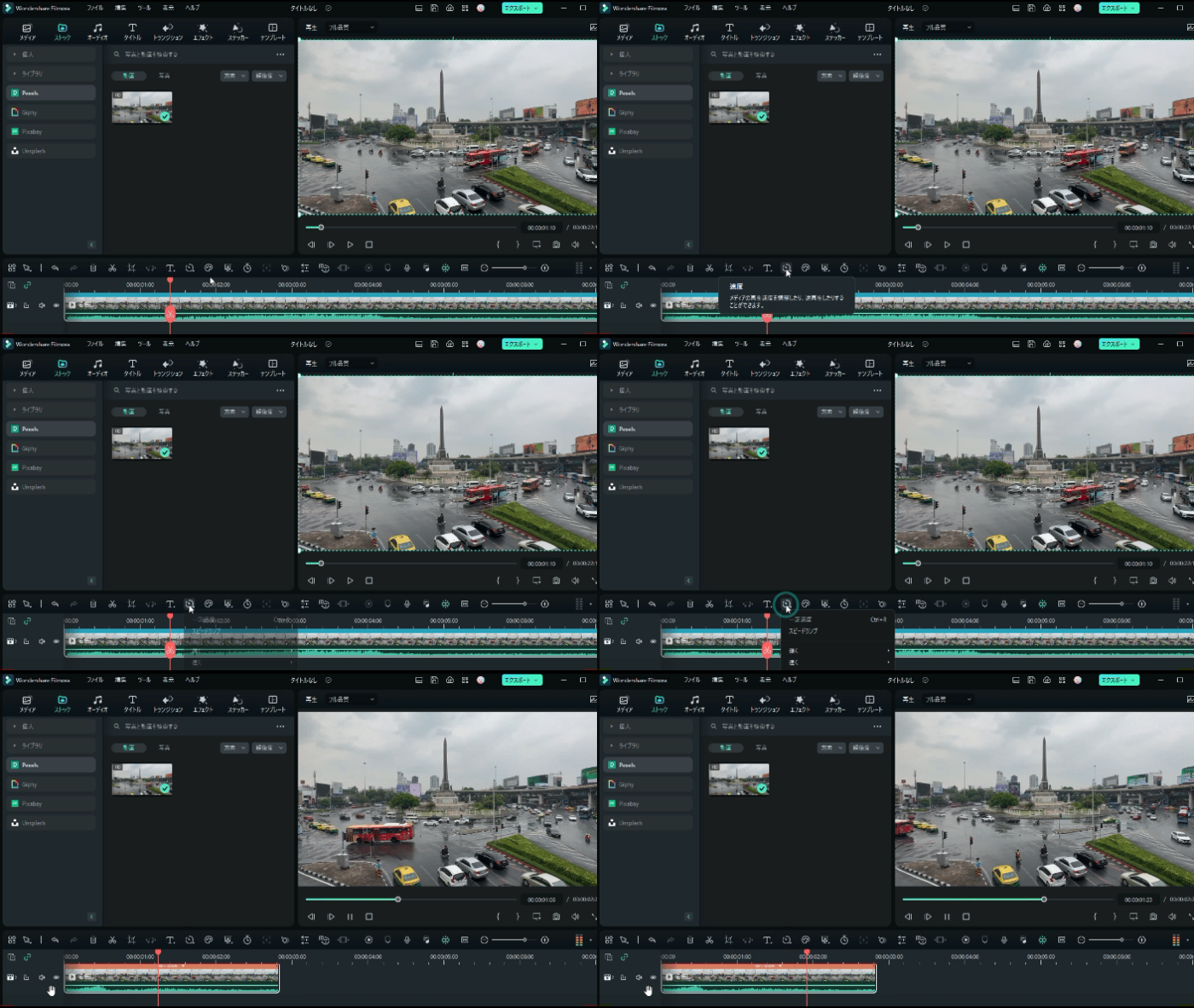
你也可以把影片做成慢動作或加速效果,調整成自己想要的節奏。以 Filmora 來說,可使用【固定速度】【速度曲線】【倒播】【變慢】【變快】等選項,想做比較細的速度控制也有空間。
4. 加入字幕與效果
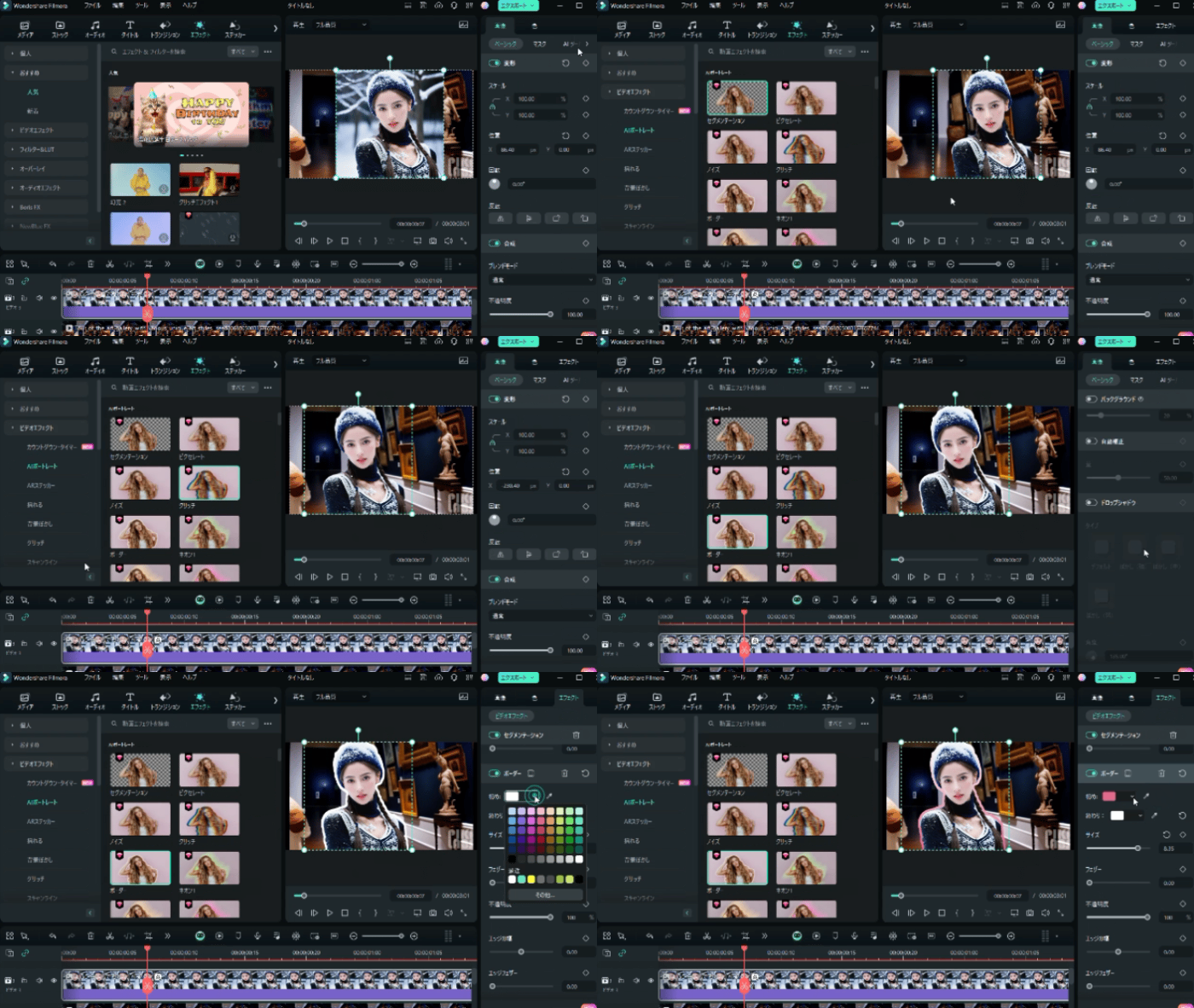
把不要的片段刪掉後,就可以開始幫影片增加可看性。你可以一邊思考觀眾看到畫面時會有什麼感受,一邊補上字幕、標題、轉場或特效。如果有多段片段需要套用同類型效果,也可以利用群組或序列概念一次處理。
5. 加入效果音或背景音樂
影片若完全沒有聲音,整體吸引力通常會差很多。適時加入效果音或背景音樂,能讓節奏更明確,也能提升觀看的投入感。
6. 匯出影片
最後就是把影片匯出。若你想幫影片設定縮圖,Filmora 這類工具通常也提供相關設計功能。不同軟體對這一步的命名可能不同,像是「匯出」「輸出」「Export」都很常見。
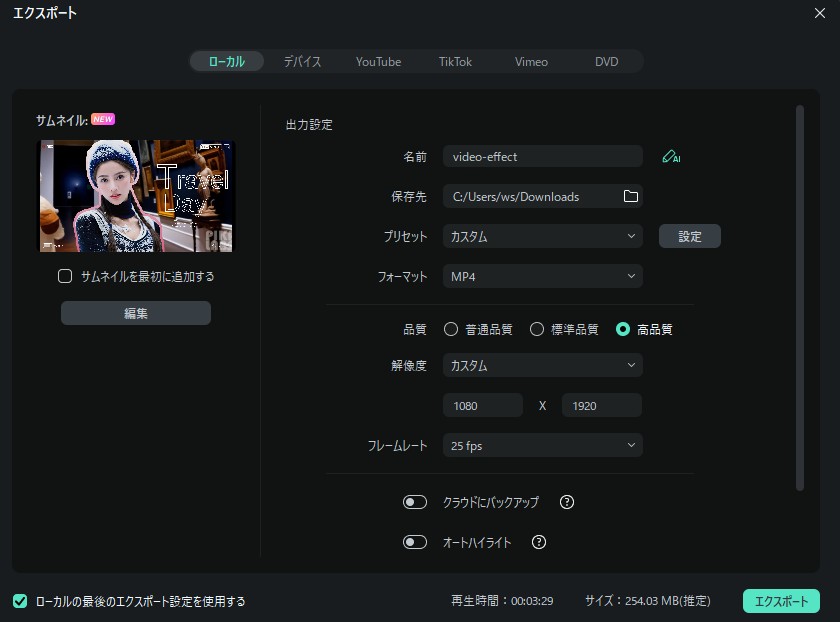
如果你要上傳到 YouTube 等平台,記得先確認平台對檔案大小或規格的限制。很多新版本軟體本身也已經提供對應平台的匯出預設,直接選用會更省事。
匯出時間通常和電腦效能有關,另外也會受到剪輯複雜度影響。效果越多、處理越重,輸出自然就越久,這點可以先有心理準備。
相關文章:影片剪輯怎麼做?基礎知識一次看懂 >>
4. 挑選電腦版影片剪輯軟體時的重點與注意事項
接下來整理幾個不管是免費版還是付費版,在挑選影片剪輯軟體時都很值得先看的重點。
① 電腦規格
影片剪輯軟體通常功能越多,對電腦效能要求也越高。建議先到官方網站確認建議規格,再評估自己的電腦能不能順跑。若規格不足,常見狀況就是跑得慢、預覽卡頓,甚至編輯途中直接當掉。一般來說,所需規格會依你剪的是 HD 還是 4K,以及使用的軟體類型而不同,下面是大致參考值。
| 項目 | HD 編輯(Full HD) | 4K 編輯(高解析) |
|---|---|---|
| CPU(處理器) | Intel Core i5 以上 / AMD Ryzen 5 以上 | Intel Core i7 以上 / Ryzen 7 以上 |
| 記憶體(RAM) | 至少 8GB(建議 16GB) | 至少 16GB(建議 32GB) |
| GPU(顯示卡) | 內顯可用(建議 NVIDIA GTX 1050 以上) | 建議 NVIDIA GTX 1660 以上或 RTX 系列 |
| 儲存空間 | 建議 SSD(256GB 以上)+可搭配 HDD | 建議 SSD 512GB 以上+外接 HDD |
| OS | Wi |

