



 ChatGPT
 Perplexity
 Gemini
 Claude
 Grok
Grok

Adobe Illustrator 是全球最受歡迎的設計與圖形編輯軟體之一。它可以製作各種 3D 效果、濾鏡、動畫和圖形。您也可以使用 Illustrator 來建立 3D 文字。
如果您有興趣學習在 Illustrator 中製作 3D 文字的所有步驟,您來對地方了。在這篇文章中,我們將分享所有可用來生成 3D 文字的不同方法,以及詳細的操作步驟。
3D 文字字母常用於品牌塑造、影片美學、營造立體感、推廣各種標誌等。作為一名影片編輯,您應該學習如何建立 3D 字母並正確使用它們。
本文內容

在 Illustrator 中建立 3D 文字的優點

以下是使用 3D 文字插畫工具的一些主要優點:
- 製作自訂 3D 字體設計 – Adobe Illustrator 讓您建立可隨時儲存並使用的自訂 3D 文字。換句話說,學習如何建立 3D 文字也能教您自訂字母並開發有趣的字體設計。
- 建立 3D 動畫 – 3D 文字不一定是出現在螢幕上的靜態 3D 元素。Adobe Illustrator 讓您將文字轉換為動畫。例如,您可以建立一個繞自身旋轉的 3D 圓形文字。
- 將圖稿映射到 3D 文字上 – 將圖稿映射到 3D 文字上,是指在 3D 文字表面添加圖形設計、圖像或紋理,以創造更有趣的視覺效果。這種技術常用於動畫和攝影中,以建立獨特的文字效果。
如您所見,使用文字插畫工具的理由有很多,但您該如何選擇合適的字型呢?
在 Illustrator 中建立 3D 文字的最佳字型有哪些?

在 Illustrator 中製作 3D 文字時,選擇正確的字型至關重要。尋找字元間距足夠的字型,以便製作陰影和效果。同時,字型本身應具備乾淨且粗獷的線條。
以下是一些您應該使用的最佳字型:
- Arial Black
- Avenir
- Roboto
- Impact
- Futura
- Gotham
- Bebas Neue
- Monserrat
- Helvetica Neue
- Cooper Black
花時間尋找具有良好間距和簡潔設計的粗體字型。找到合適的字型粗細對於獲得最佳效果始終非常重要。
如何在 Illustrator 中建立 3D 文字效果
如前所述,您可以在 Illustrator 中以多種方式建立 3D 文字。今天,我們將介紹四種最佳方法。
方法一:使用 3D 擠出與斜角效果
步驟 1:啟動 Adobe Illustrator,點擊 檔案,然後選擇 新增 以建立空白文件。

步驟 2:點擊 文字工具 並輸入您想要轉換為 3D 的文字。

步驟 3:點擊文字並前往 效果 > 3D > 擠出與斜角.

步驟 4:移動視圖方塊以變更位置。您也可以變更旋轉選項,例如正面、背面、正面、右側等距右側等。完成所有設定後,點擊 OK 以獲得 3D 文字。

方法二:使用混合工具
步驟 1:啟動 Illustrator 並建立新專案。

步驟 2:點擊 文字工具 並輸入您的文字。

步驟 3:選取文字並點擊 編輯 > 複製 > 編輯 > 貼上至原位.

步驟 4:變更複製文字的顏色,並將其向上及向左/右移動。前往 物件 > 排列 > 移至最後.

步驟 5:選取兩個文字,點擊 混合工具,然後分別點擊兩個文字一次。

步驟 6:雙擊 混合工具 將間距設定為 指定步驟數 並點擊 OK.

步驟 7:選取文字,點擊 效果,然後點擊 3D,然後選擇 旋轉.

步驟 8:根據需求調整文字,並點擊 OK.

方法三:使用透視格點工具
步驟 1:點擊 透視格點工具圖示 並透過移動所有點來調整格點。

步驟 2:點擊 文字工具 並在格點內輸入您的文字。

步驟 3:選取文字,點擊 透視格點工具,然後將文字拖放至格點上。

步驟 4:點擊 檢視,點擊 透視格點,然後選擇 隱藏格點.

方法四:使用路徑文字工具
步驟 1:點擊 橢圓工具 並透過點擊螢幕、按住 Shift 鍵並在螢幕上拖曳來建立一個完美的圓形。

步驟 2:前往 文字工具 並選取 路徑文字工具.

步驟 3:點擊 圓形的外框 並輸入您的文字。

步驟 3:點擊文字並前往 效果 > 3D > 擠出與斜角。(請參閱方法 2)
步驟 4:調整旋轉及其他 3D 自訂選項,然後按一下 OK.
使用 Illustrator 建立 3D 文字的缺點
您可以使用這四種方法在 Illustrator 中製作 3D 文字。不過,請記住,我們提供的是簡易的工作流程,您可以在過程中進行許多自訂與調整。即使是這些簡單的方法,有時也可能令人感到困惑和困難。
如果您沒有使用 Adobe 影片或圖形編輯軟體的經驗,可能會在取得理想結果時遇到問題。此外,Adobe Illustrator 是最受歡迎的圖形編輯軟體之一,且價格昂貴。
Adobe Illustrator 每月費用為 59.99 美元,這對確定想要使用它的專業人士來說才划算。這就是為什麼我建議考慮像 Wondershare Filmora 這樣的替代方案。請閱讀以下內容了解原因。
製作影片 3D 文字的高效替代方案:Wondershare Filmora
Wondershare Filmora 是一款專為初學者和半專業人士設計的影片編輯與錄製軟體。它擁有非常直觀的使用者介面、簡單明瞭的控制項和直覺式的導覽功能。所有功能都易於使用,只需幾次點擊即可立即呈現結果。
同時,其許多功能由 AI 驅動,即使技術知識有限,也能幫助您創作出令人驚艷的效果。雖然它是一款簡單的軟體,但卻擁有許多可與 Illustrator 功能相媲美的進階特性。
與 Illustrator 相比,Filmora 更為實惠,每月費用少得多。為了展示其易用性,以下是在 Filmora 中製作 3D 文字所需執行的步驟。
介紹 Wondershare Filmora,並說明為何它是 Adobe Illustrator 的絕佳替代方案。
如何在 Filmora 中使用預設建立 3D 文字
步驟 1:點擊下方按鈕下載並安裝軟體。


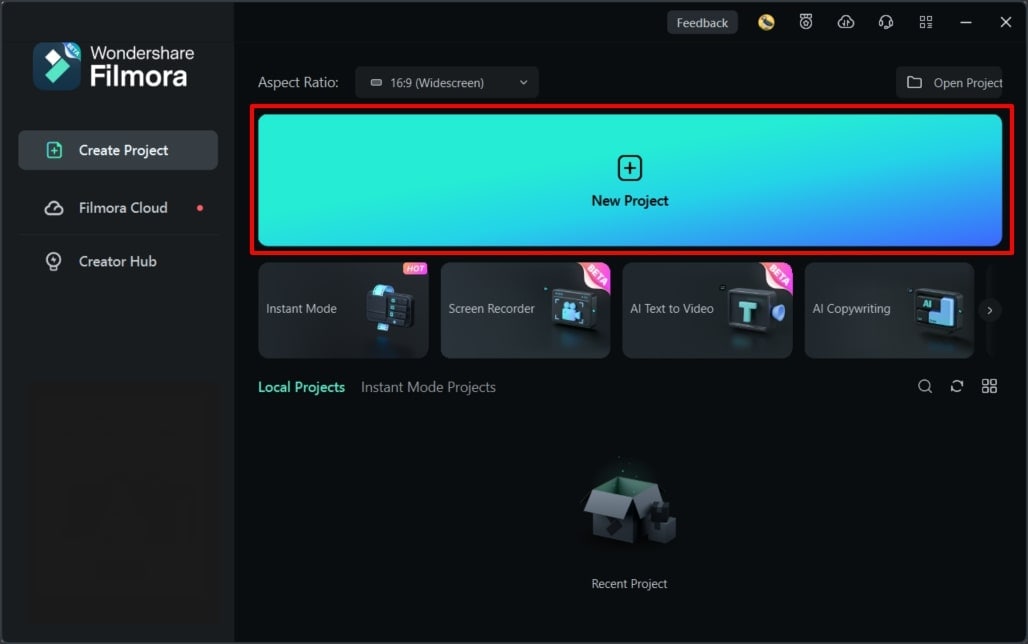
步驟 2:啟動 Filmora 並選取 新專案.
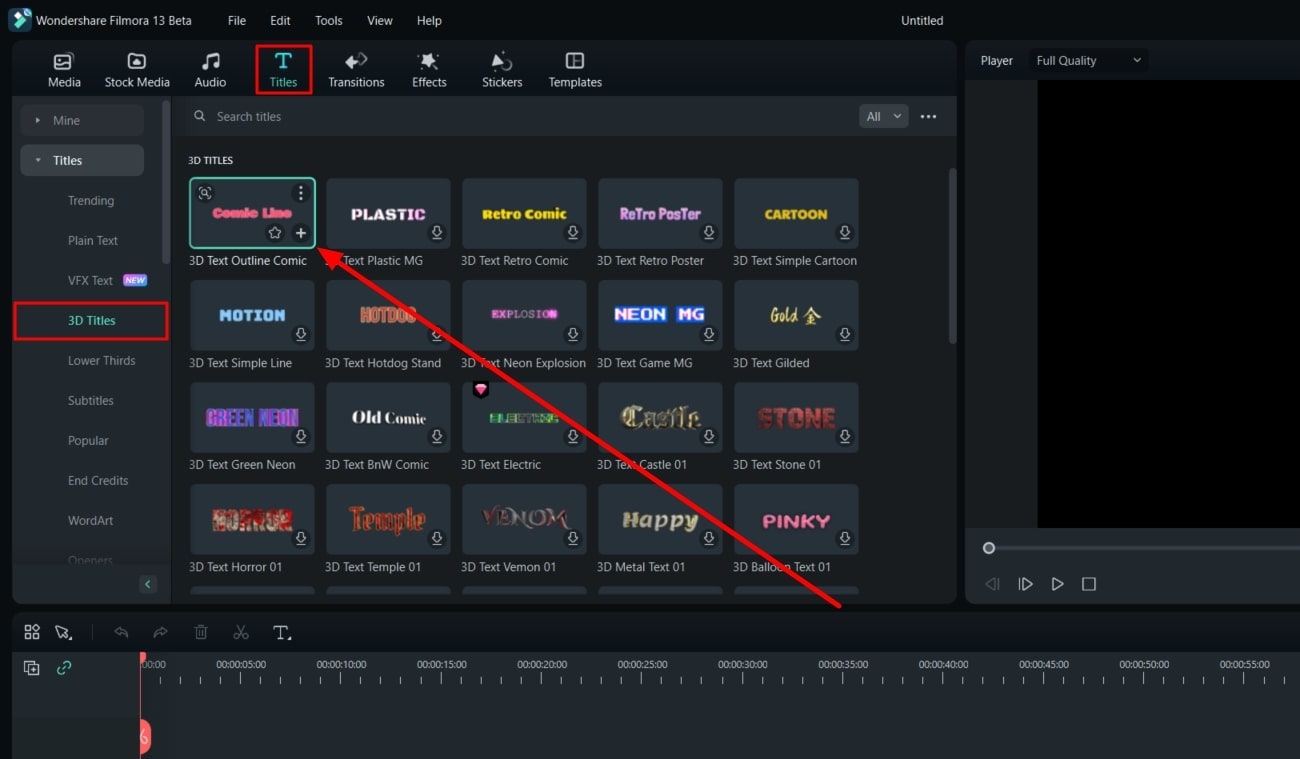
步驟 3:前往 標題,點擊 3D 標題,並自訂文字樣式。如有必要,下載文字並將其拖放至時間軸上。
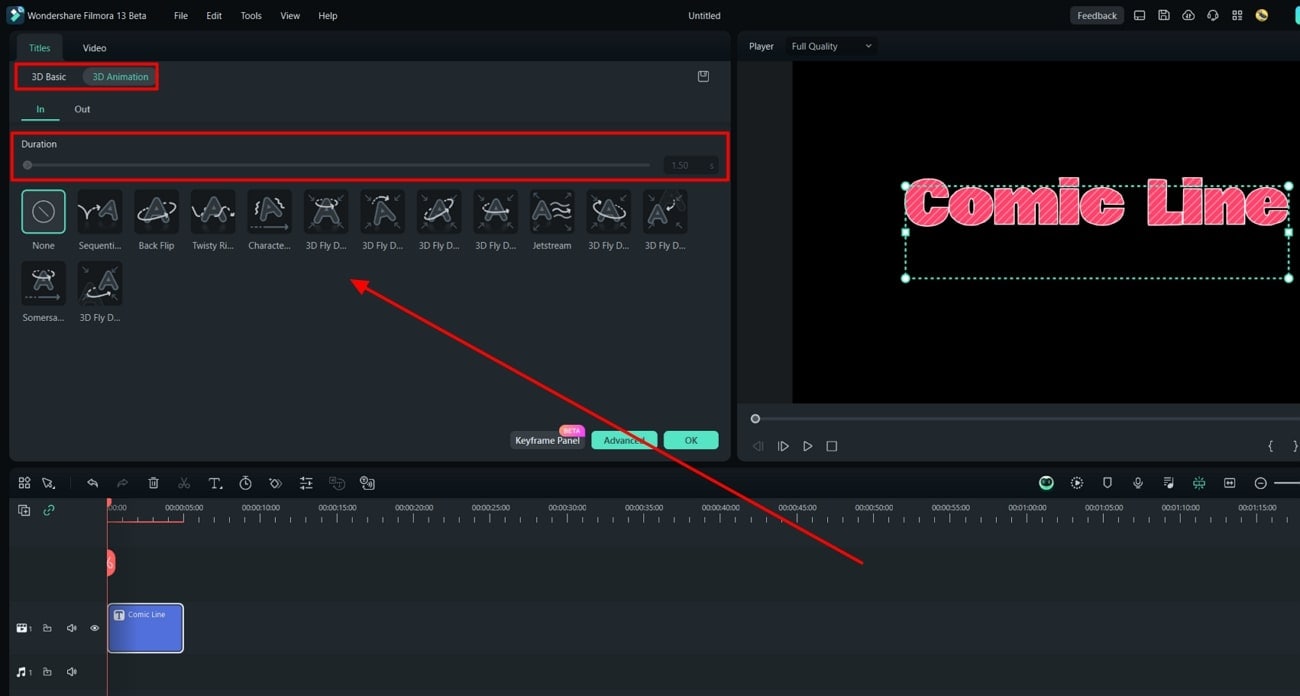
步驟 4: In 於 設定面板,輸入您要使用的文字。選取 3D 動畫 並透過調整「進入」和「退出」來設定動畫。您也可以自訂動畫時長等其他元素。
如何在 Filmora 中新增自訂 3D 文字
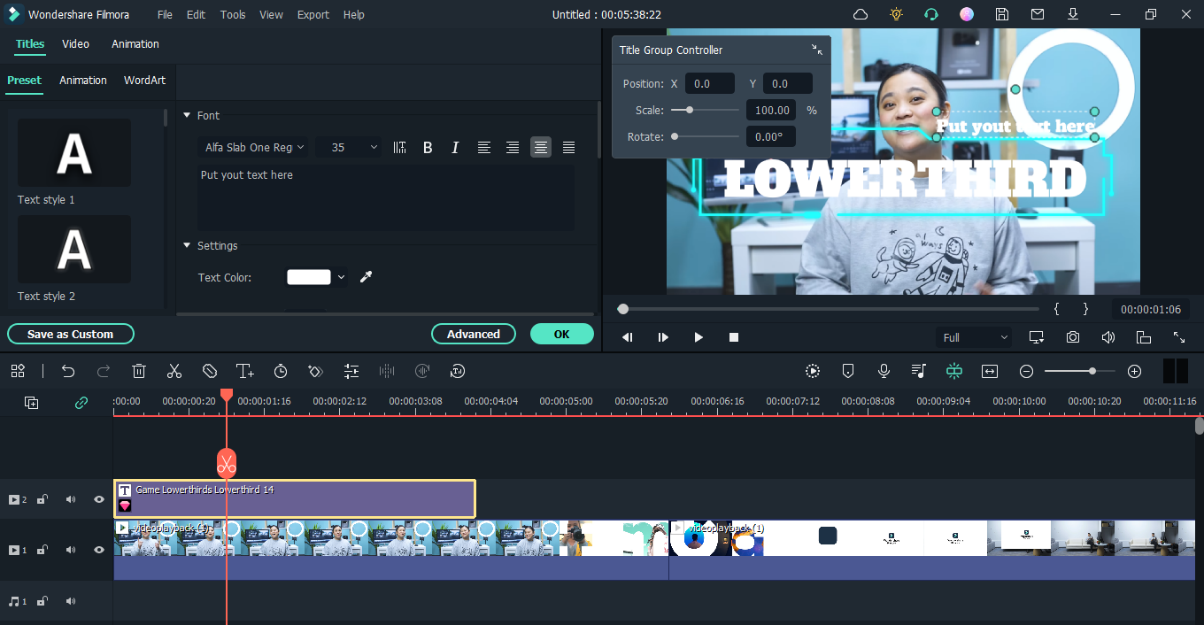
步驟 1:將文字加入您的時間軸,然後 雙擊 以開啟 編輯面板。在此,您可以編輯文字的字型、大小、顏色和對齊方式。也可以為文字新增動畫效果。
步驟 2:選取 進階 以開啟進階編輯面板,尋找其他設定選項。
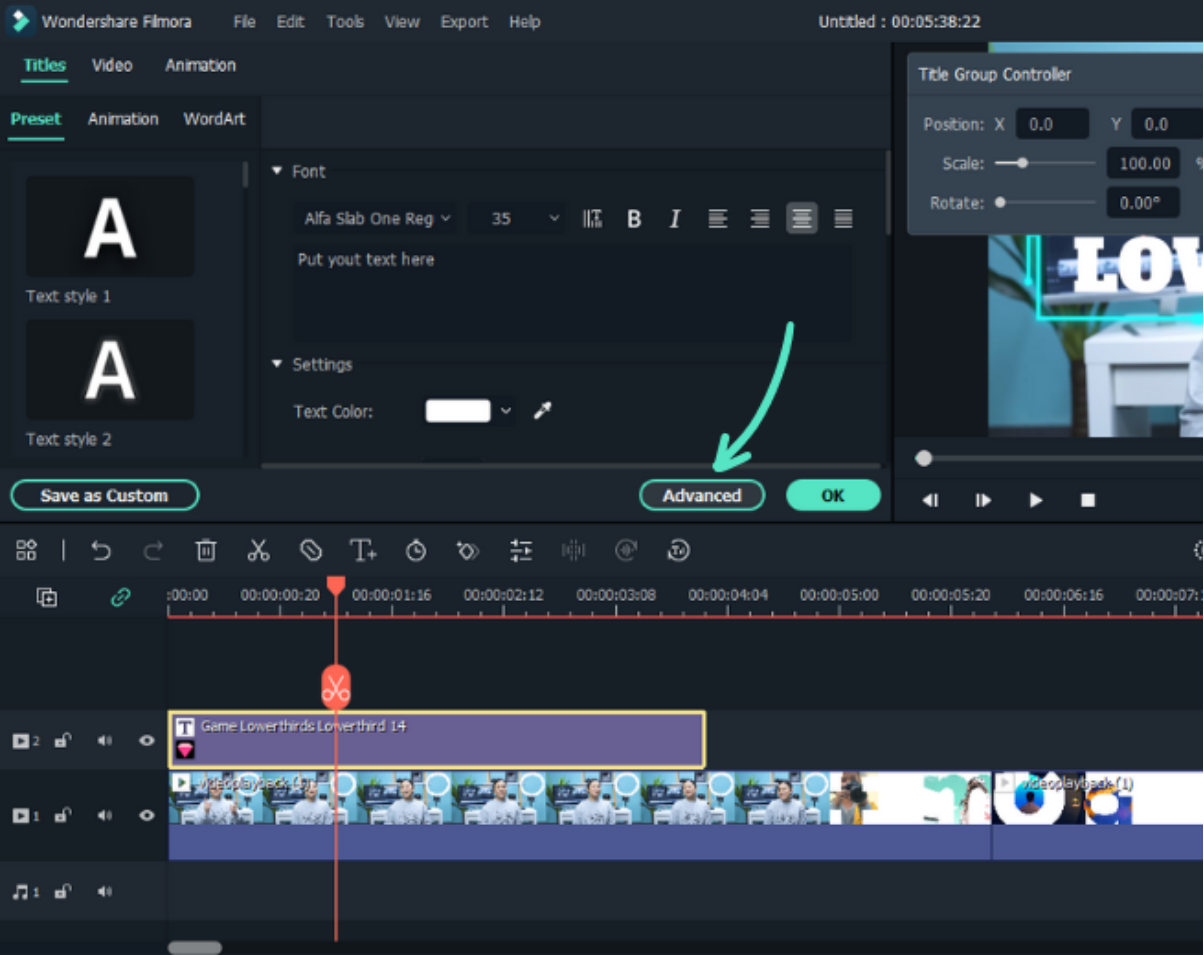
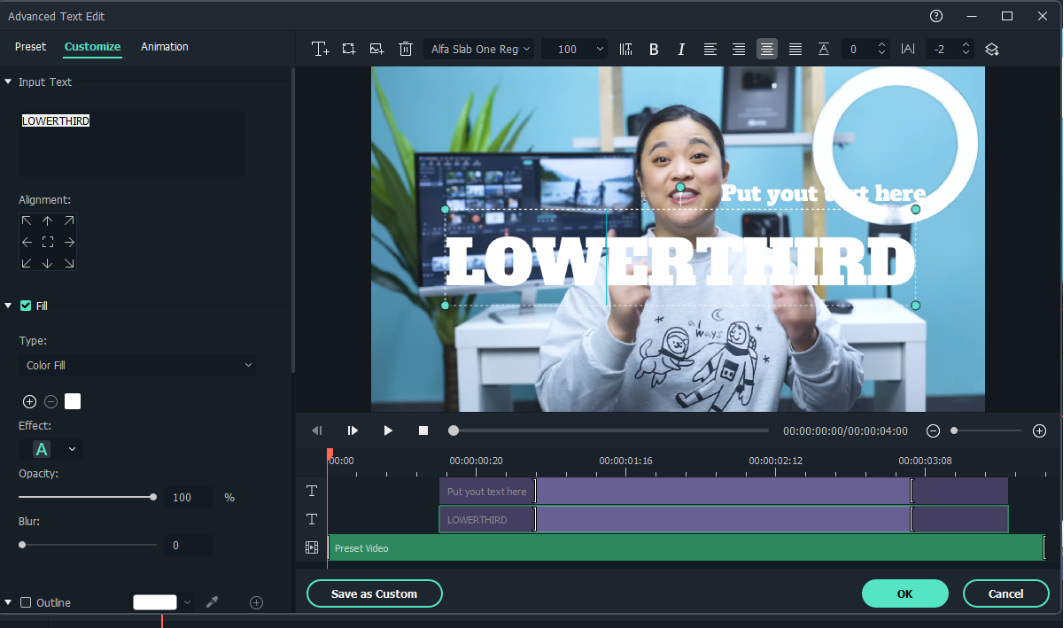
步驟 3:在此,您可以極為細緻地自訂動畫、不透明度、顏色、陰影選項、填滿、邊框和字型。
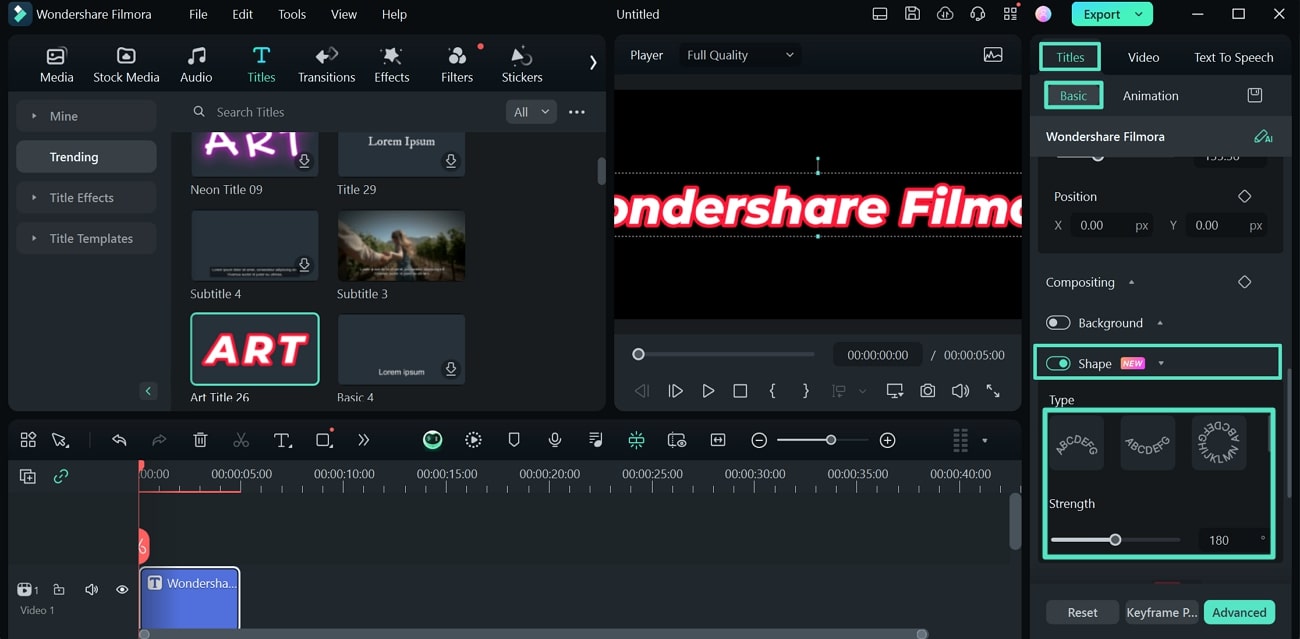
步驟 4:選取 標題,點擊 基本,並開啟 形狀選項 功能。此功能可讓您變更文字強度和形狀選項。
Filmora 的所有文字編輯功能與特性
Filmora 擁有超過 5000 個可自訂的文字範本資料庫。使用者甚至可以根據自身的確切需求建立自訂文字。多種文字類別包括電影文字、迷因、3D 標題、片尾字幕等。
Filmora 還提供 80 多種文字動畫 可供立即使用。如果您想匯入特定的 SRT 字幕檔,可將其加入 Filmora 進行動畫處理或編輯。Filmora 還具備文字轉語音和 語音轉文字 功能,可快速生成文字。
文字生成後,您可以根據需求對其進行編輯和自訂。歡迎體驗 Filmora 的文字編輯及其他多種影片編輯功能。
結論
請花時間仔細按照這些步驟操作。務必嘗試不同的自訂設定,發揮創意。這不僅能幫助您獲得獨特的成果,還能讓您更深入了解 Illustrator 及其功能的運作方式。
如果您覺得難以應付,我們建議使用更簡單的替代方案,例如 Filmora。它能以更簡易的工作流程完成出色的工作。希望本指南對您有所幫助。祝您好運!

