



 ChatGPT
 Perplexity
 Gemini
 Claude
 Grok
Grok
如我們所知,我們可以透過串流平台輕鬆地在家或任何地方觀看電影、電視劇、紀錄片及原創內容。Netflix 是領先的串流平台之一,提供各種不同類型和題材的節目。
Netflix 與眾不同的功能之一,是其能夠適應不同使用者偏好的能力,包括自訂播放速度的功能。播放速度選項是 Netflix 的功能,允許使用者以不同速度觀看內容。此功能被用於多種用途。它讓使用者可以加快觀看電影或節目的速度以節省時間,尤其是在連續追劇時。
如果您需要較慢的速度,例如為了學習一門新語言,您可能會希望放慢內容的播放速度。那麼,您該如何變更Netflix 播放速度?本文將為您說明操作方式。
本文內容
第一部分:如何在所有裝置上變更 Netflix 的播放速度
Netflix 允許使用者個人化播放速度,以不同速度觀看內容。這可以根據使用者的需求或偏好提供幫助。播放速度功能讓 Netflix 能夠服務其多元化的使用者,使串流體驗更加靈活且個人化。
它們在播放速度上提供彈性,但將最高速度限制在 1.5 倍。與某些允許使用者以 2 倍速觀看內容的平台不同,Netflix 選擇將速度上限設為 1.5 倍。這個決定可能是為了在便利性與觀看體驗之間取得平衡。
如何在電腦上變更播放速度
步驟一:暫停目前正在播放的電視節目或電影。
步驟二:選擇速度圖示,然後選擇播放速度。
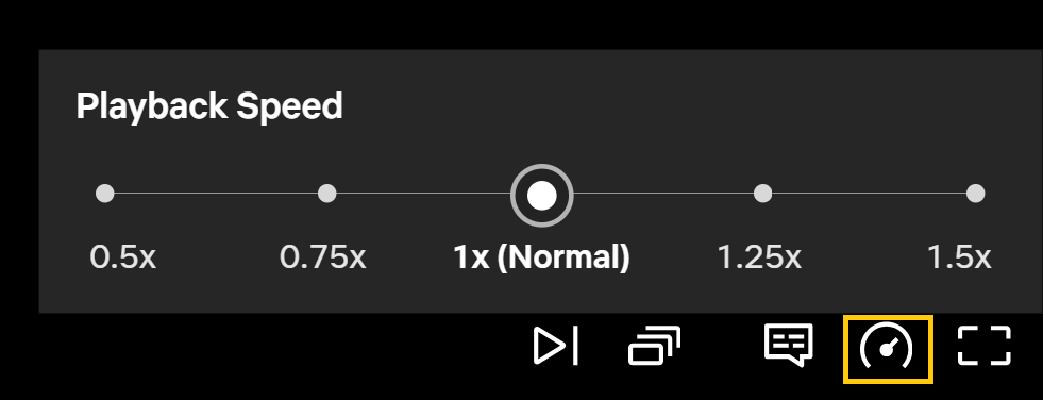
如何在 Android 和 iPhone 上變更 Netflix 的播放速度
步驟一:在您的行動裝置(iOS 或 Android)上開啟 Netflix 應用程式。
步驟二:選擇您想觀看的電影或電視劇,並開始播放內容。
步驟三:點選播放速度圖示
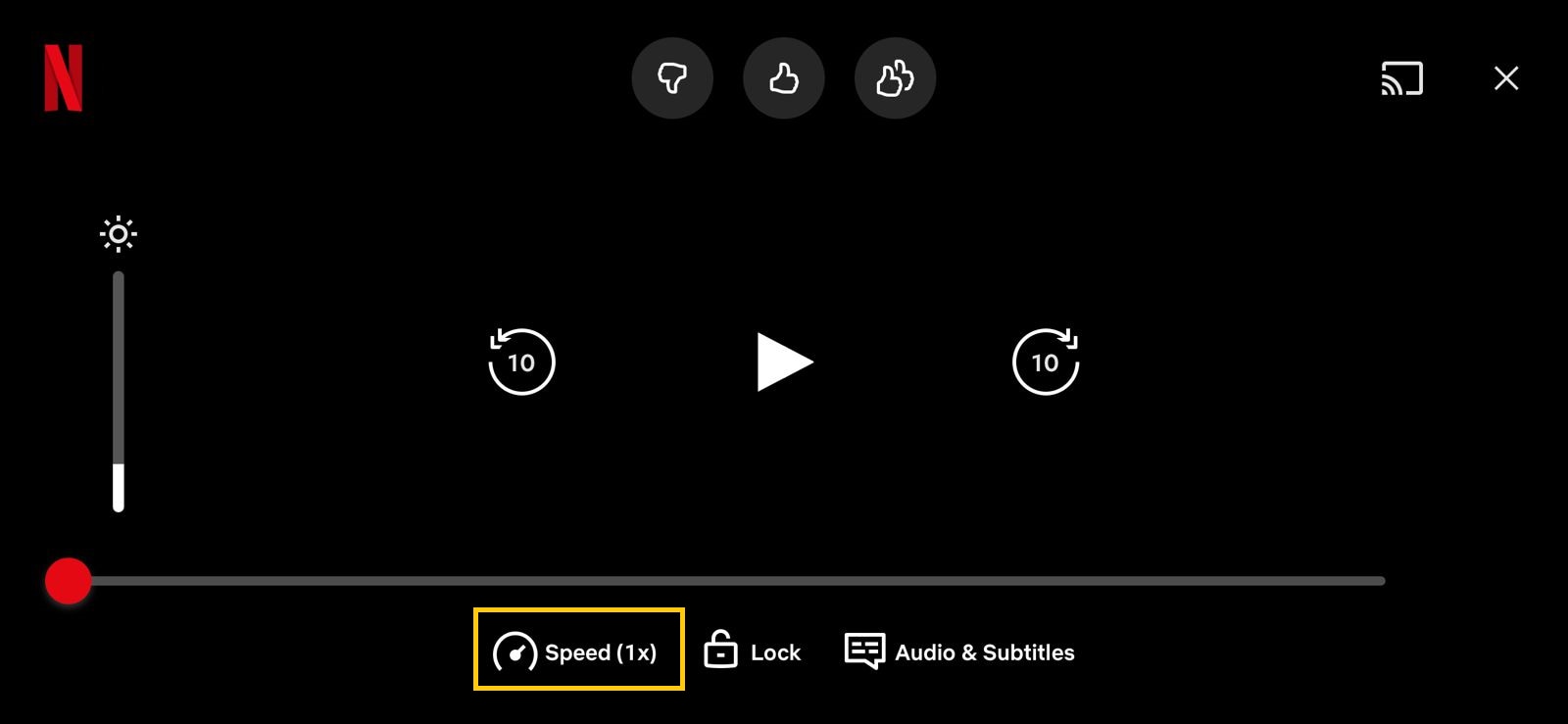
步驟四:選擇所需的播放速度。
選擇 0.5 倍或 0.75 倍以降低速度,1 倍為正常速度,1.25 倍或 1.5 倍為加快速度。然後點選您想使用的速度。
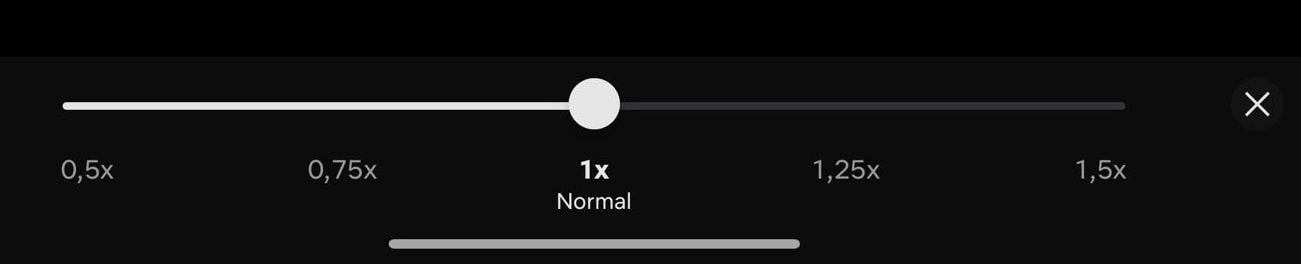
如何在智慧型電視上變更 Netflix 的播放速度
大多數現代智慧型電視都內建 Netflix 應用程式,可能已預先安裝,或允許您從應用程式商店下載。以下是一些支援 Netflix 且您可能想了解的智慧型電視:
- Amazon Fire TV/Stick
- Apple TV
- Chromecast
- Hisense
- LG
- Samsung
- Sharp
- Sony
如果您想在智慧型電視上變更播放速度,請依照以下步驟操作:
步驟一:在智慧型電視上開啟 Netflix。然後,選擇您想觀看的電影或電視節目並開始播放。
步驟二:內容開始播放後,按下遙控器上的按鈕(通常是「確認」或「Enter」)。這將會顯示播放控制項。
步驟三:點選與行動應用程式上圖示類似的播放控制選單。
步驟四:使用遙控器選擇播放速度選項,並從可用速度中選擇(0.5 倍、0.75 倍、1 倍、1.25 倍、1.5 倍)。

第二部分:如何使用外掛程式變更 Netflix 播放速度
也許你們其中一些人需要更多播放速度選項,無論是比 0.5 倍更慢或比 1.5 倍更快的速度。若要在電腦的網頁瀏覽器上變更Netflix 播放速度,請使用瀏覽器擴充功能(外掛程式)。它們可新增 Netflix 所提供範圍以外的更多速度選項。以下是操作方法的逐步指南:
步驟一:安裝瀏覽器擴充功能
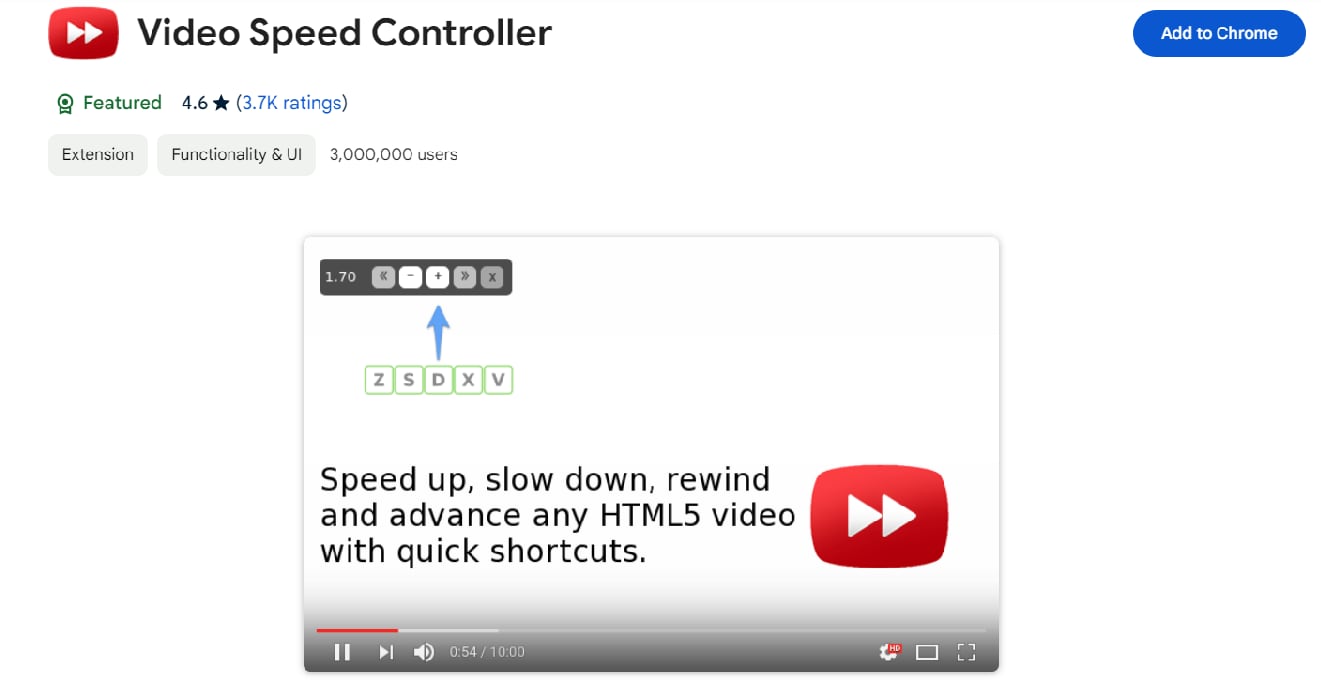
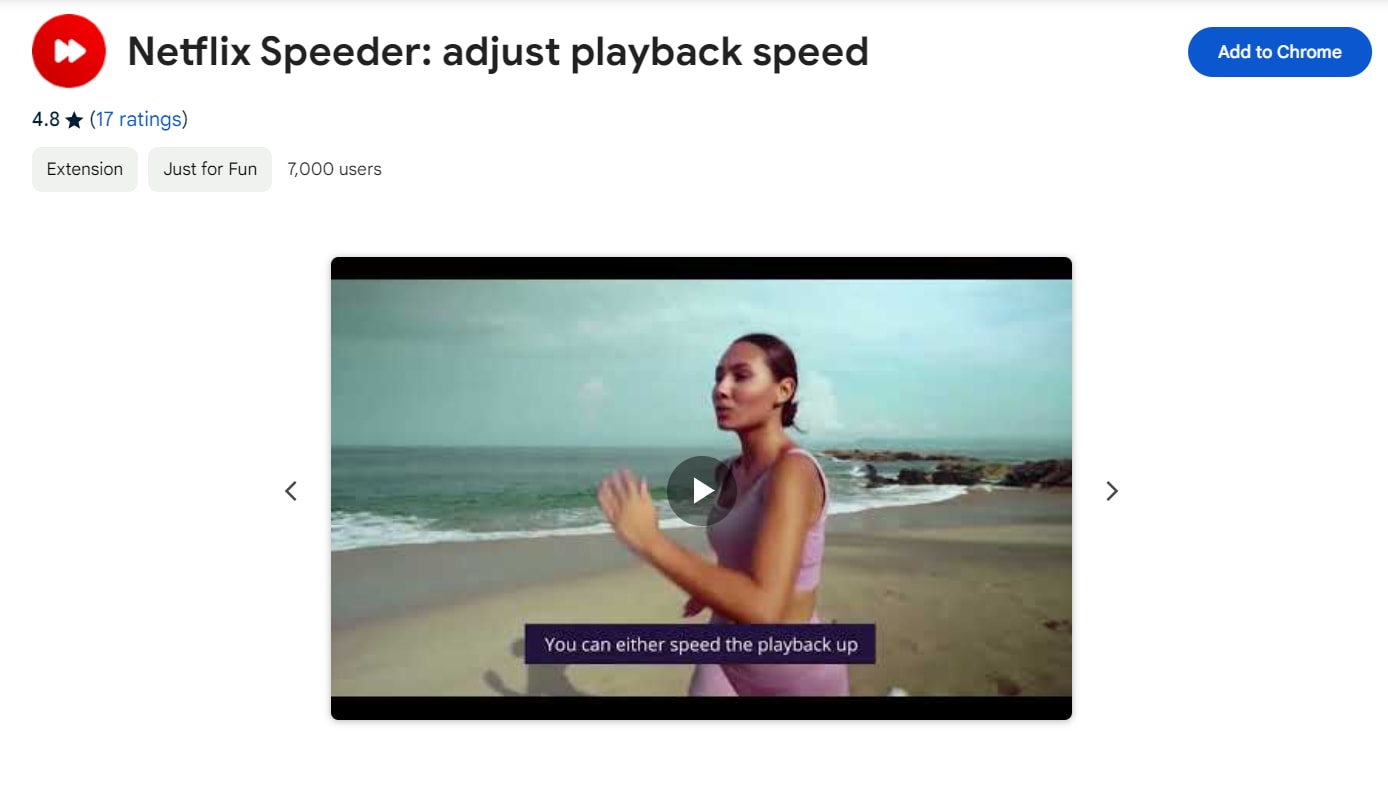
您可以從 Chrome 線上應用程式商店中選擇幾個推薦的擴充功能來控制影片播放速度。點選新增至 Chrome以在您的 Chrome 瀏覽器上安裝擴充功能。
- Video Speed Controller
- Netflix Speeder
步驟二:在瀏覽器中開啟 Netflix
安裝擴充功能後,前往 Netflix 網站並登入您的帳戶。然後,選擇您想觀看的內容並開始播放。
步驟三:使用擴充功能調整播放速度
如果您使用的是 Video Speed Controller,您會在影片播放後注意到一個速度控制按鈕疊加在影片播放器上。此控制項通常以螢幕角落的小圖示形式顯示。
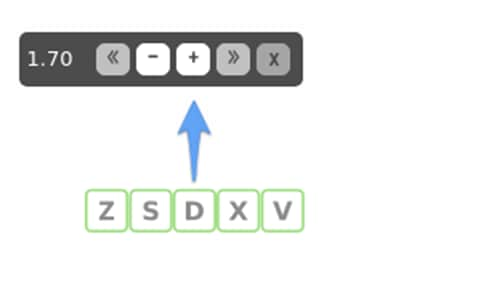
Video Speed Controller 的預設鍵盤快速鍵為:
- D:速度增加 0.1 倍。
- S:速度減少 0.1 倍。
- R:將速度重設為 1 倍。
- Z:倒退 10 秒。
- X:快進 10 秒。
您可以以小幅度調整播放速度。這可實現更廣泛的速度範圍,例如 1.75 倍或 2 倍,視擴充功能而定。
第三部分:如何變更您下載影片的播放速度
如果您想調整已下載影片的播放速度以供離線觀看,該怎麼辦?針對這類情況,您需要一款可靠的影片編輯器。影片編輯器通常提供允許您變更播放速度的功能,這些工具讓您可以輕鬆根據需求自訂觀看體驗。
在市場上的可用選項中,Wondershare Filmora是一個絕佳的選擇。使用 Filmora,您可以輕鬆變更影片的播放速度,以製作縮時效果或慢動作效果,方便細節觀看。



Filmora 提供多種影片編輯工具,包括:
- AI 翻譯器用於自動翻譯並為影片新增字幕
- 綠幕(色鍵)用於輕鬆替換背景
- 分割畫面用於同時顯示多個片段
- 動態追蹤用於追蹤移動中的物件
- 音訊編輯工具例如降噪功能,以及其他進階功能。
如何使用 Filmora 變更影片的播放速度
步驟一:開啟播放速度設定
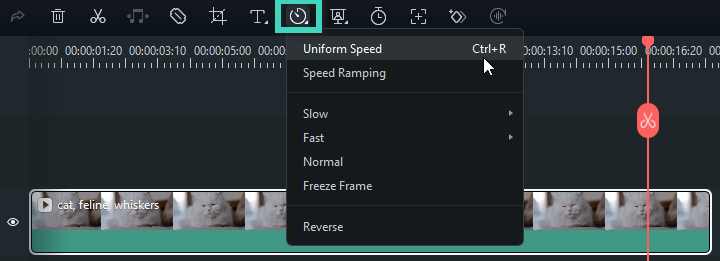
將您已下載的影片匯入 Filmora 後,在時間軸中拖曳並選取它。然後,從上方工具列選擇速度圖示。選擇「統一速度」選項,開始調整影片的播放速度。
步驟二:調整播放速度
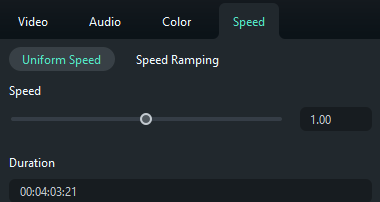
透過將速度滑桿向左拖曳以減慢速度,或向右拖曳以加快速度來調整播放速度。如需更精確的控制,您可以在持續時間欄位中輸入您偏好的速度值。
如何使用 Filmora 速度曲線變更播放速度
除了基本的播放速度變更功能之外,Filmora 還具備速度漸變功能。它讓您可以在同一部影片中,於不同速度之間建立流暢的過渡效果。如果您想強調某些特定時刻,這個功能非常實用。您可以透過逐漸改變速度來實現,而非進行突兀的切換。
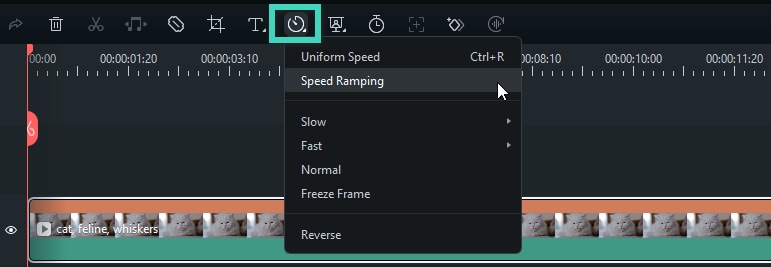
步驟 1:進入速度漸變
在時間軸上選取您的影片,然後點擊速度按鈕以選擇速度漸變.
步驟 4:選擇並自訂速度漸變預設效果
接著,前往速度 > 速度漸變以自訂速度或選擇預設效果。預設效果包括蒙太奇, 英雄時刻, 子彈時間, 跳躍者, 閃入以及閃出.
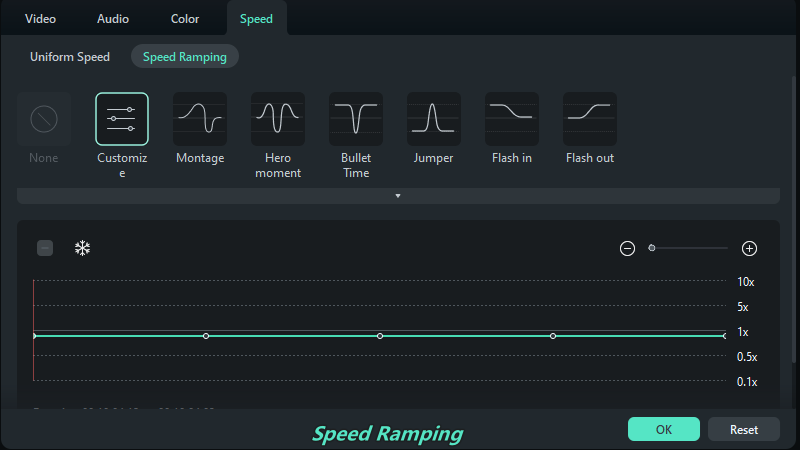
選擇其中一個預設效果以套用可變影片速度,並根據您的需求進行自訂。速度變化將持續作用,直到播放頭到達下一個速度點為止。當播放頭在速度點之間移動時,影片速度將逐漸改變。
步驟 5:預覽影片並儲存
如果您對播放速度的調整結果感到滿意,可以點擊播放按鈕以預覽影片中的修改效果。您可以點擊重置以移除設定。此外,您也可以透過點擊另存為自訂按鈕來儲存速度漸變設定。
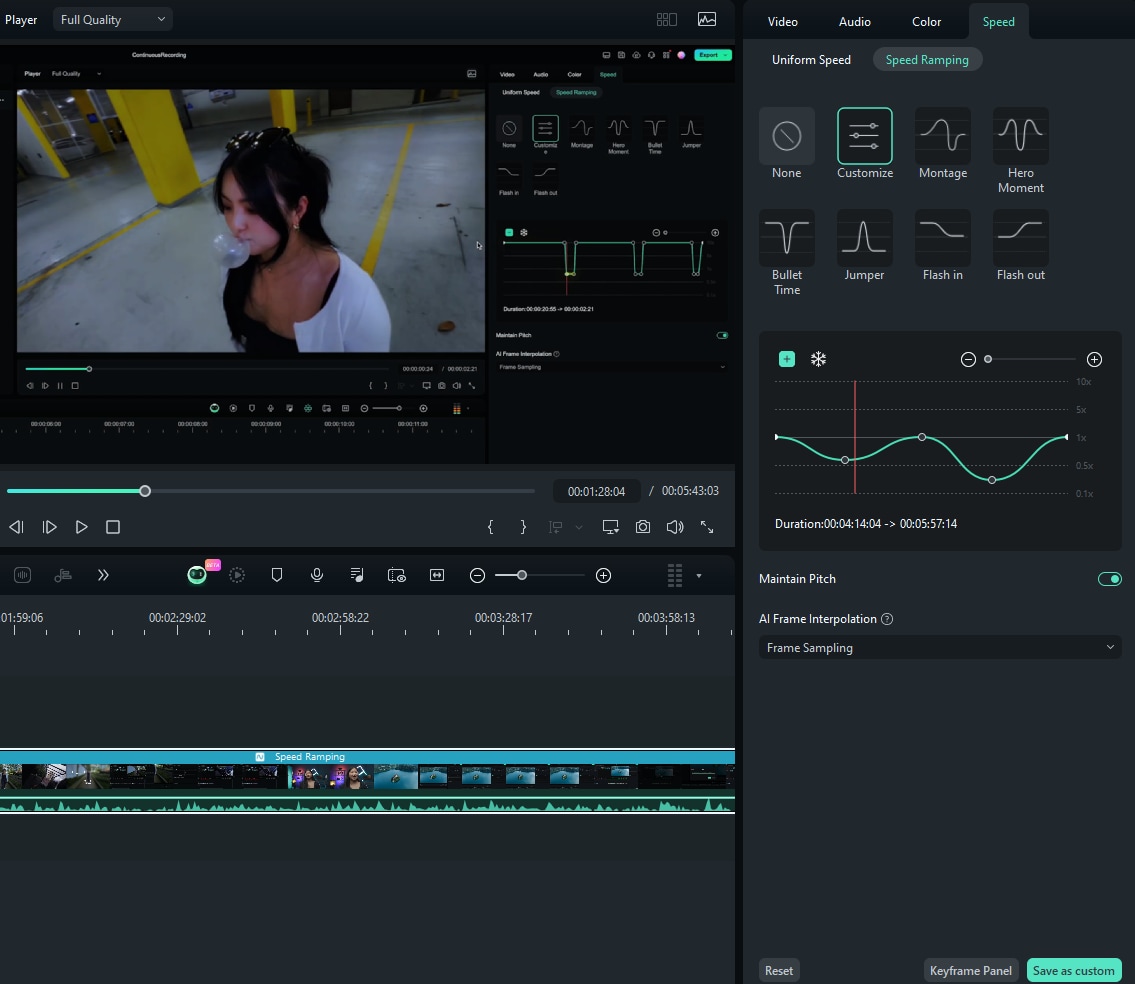
點擊觀看如何在 Filmora 中套用速度漸變.
第四部分:Netflix 提供的其他有趣功能
除了Netflix 的播放速度之外,它還提供多項功能,確保使用者擁有個人化且愉快的觀看體驗。您也可以探索 Netflix 上一些實用功能,以提升您的觀看體驗。
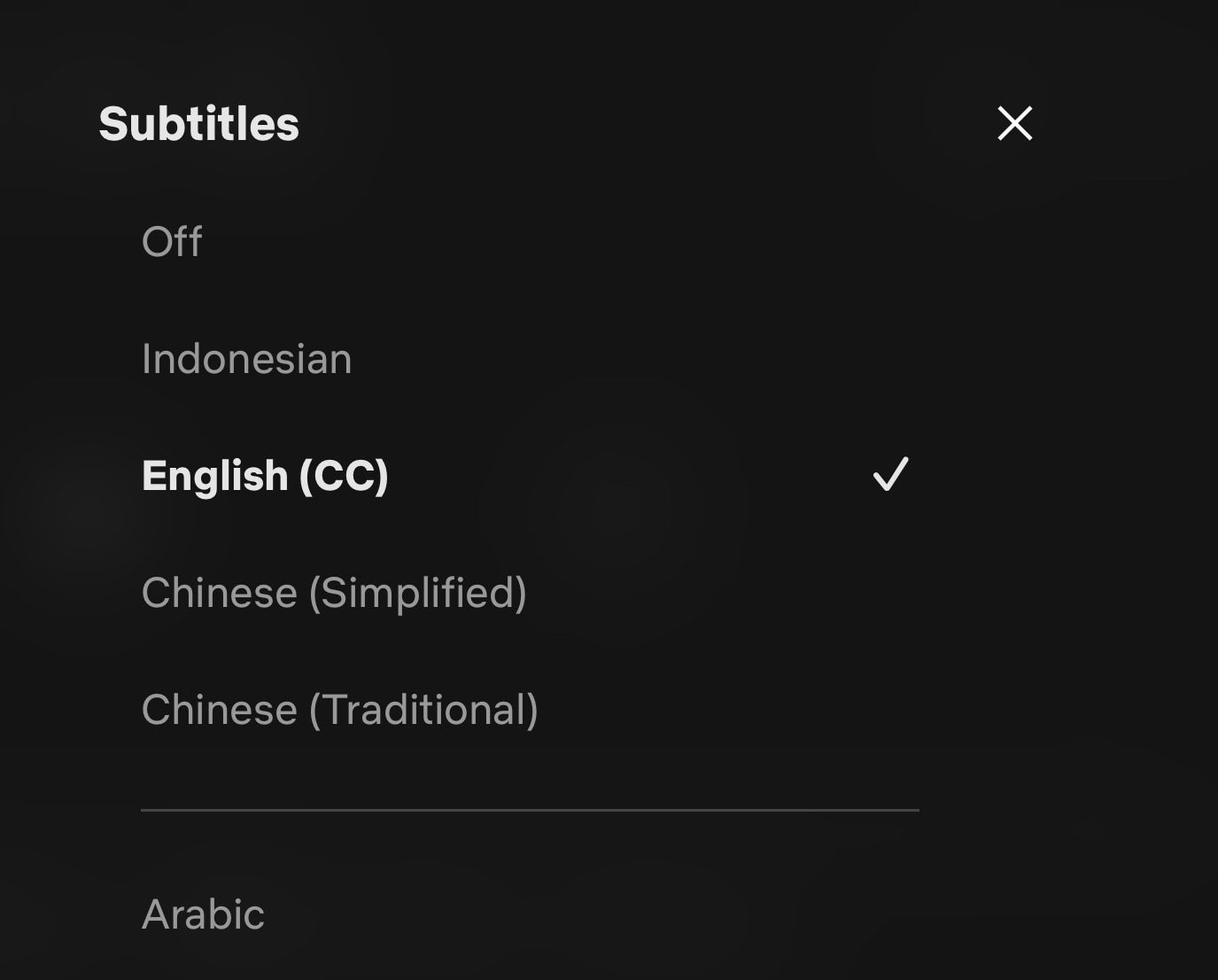
- 字幕與隱藏式字幕:支援多種語言,此功能對於偏好閱讀文字的使用者而言不可或缺。您可以在螢幕底部的「音訊與字幕」區段中找到此選項。
- 音訊描述:一種旁白音軌,用於說明螢幕上正在發生的內容。對於任何想要更緊密跟隨劇情的人都非常實用。您可以選擇不同語言的音訊音軌,讓您更輕鬆地以偏好的語言觀看內容。
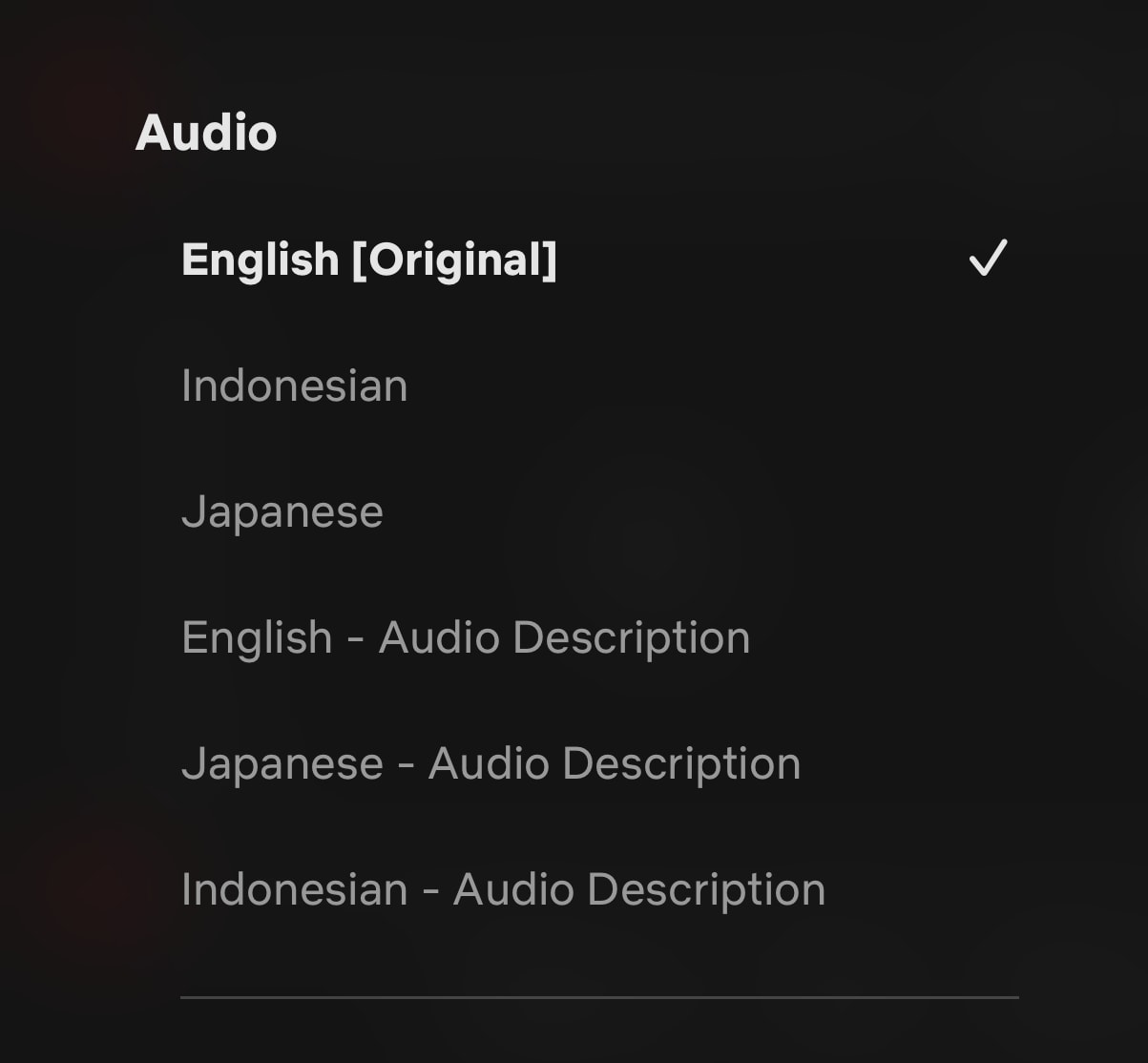
- 個人檔案自訂:每位家庭成員均可建立專屬的個人檔案,設定自訂頭像與偏好設定,從而獲得個人化的推薦內容。
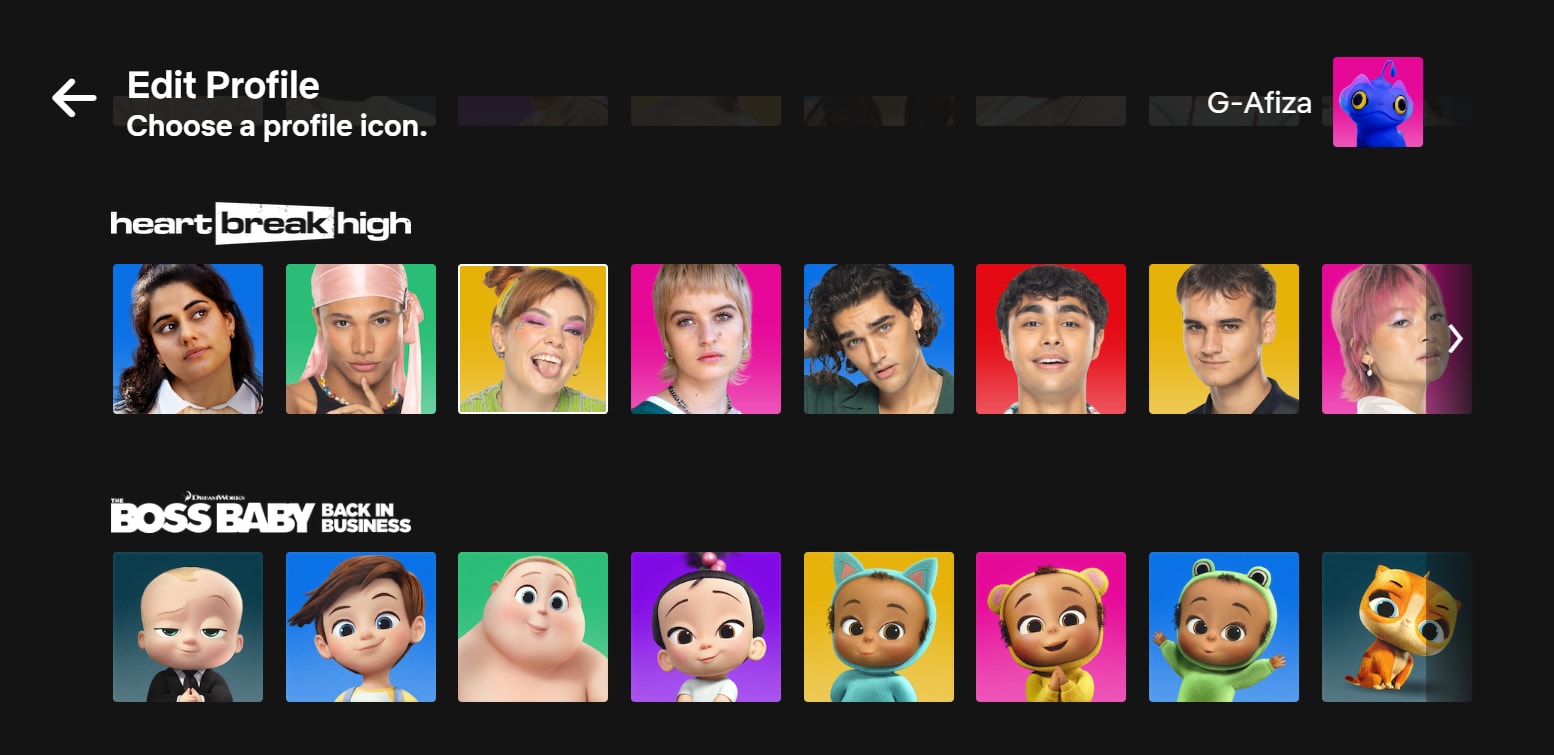
您也可以嘗試其他附加功能,例如下載以離線觀看, 搜尋(依類型、演員或導演),智慧下載可自動下載下一集,以及更多您可以在 Netflix 上探索的功能。
結論
觀看電影或影集是一種您可以在家中甚至任何地方進行的娛樂選擇。如果我們喜歡某部電影或某位演員,可能會反覆觀看多次。為了節省時間或查看特定場景,我們會使用Netflix 的播放速度功能來調整影片的播放速度。
您可以在多種裝置上變更播放速度,包括電腦、手機和智慧電視。您也可以在 Netflix 上使用外掛程式,將速度調整為現有選項以外的數值。如有需要,您可以使用 Wondershare Filmora 等軟體來變更已下載影片的播放速度。

