



 ChatGPT
 Perplexity
 Gemini
 Claude
 Grok
Grok
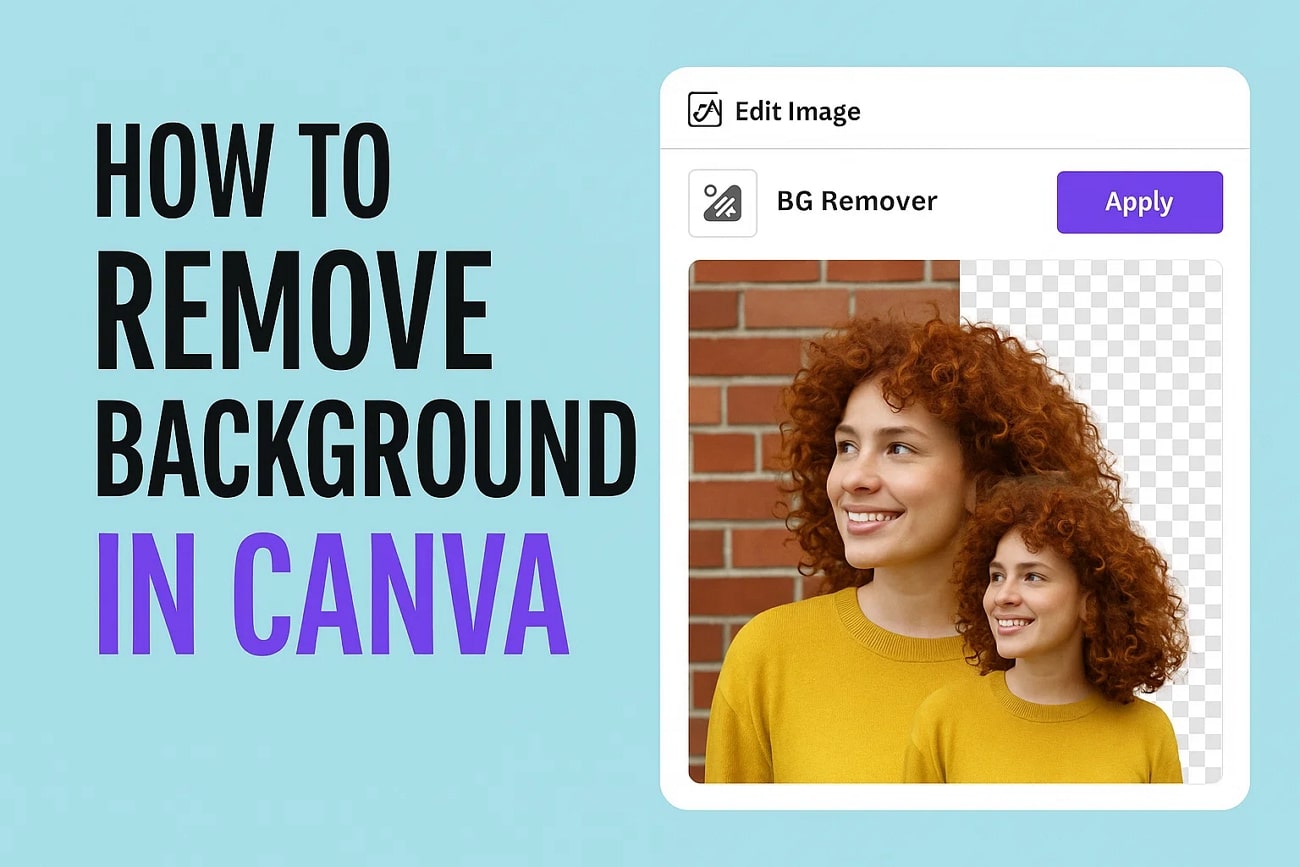
您有一張出色的產品照片或品牌創意設計元素,但背景就是不合適。雜亂且令人分心的背景與您的願景不符,去除背景可以改善整體外觀,使其更適合用於行銷。本文將介紹如何在 Canva 中去除背景以及其他工具,幫助您進行設計並在競爭對手中脫穎而出。
本文內容
第一部分. 如何使用 Canva 去除圖片背景?
開始本文的討論,請參閱以下指南,分別介紹如何在行動裝置 App 和桌面裝置上使用線上版 Canva:
線上 Canva 方法 - 線上背景去除工具
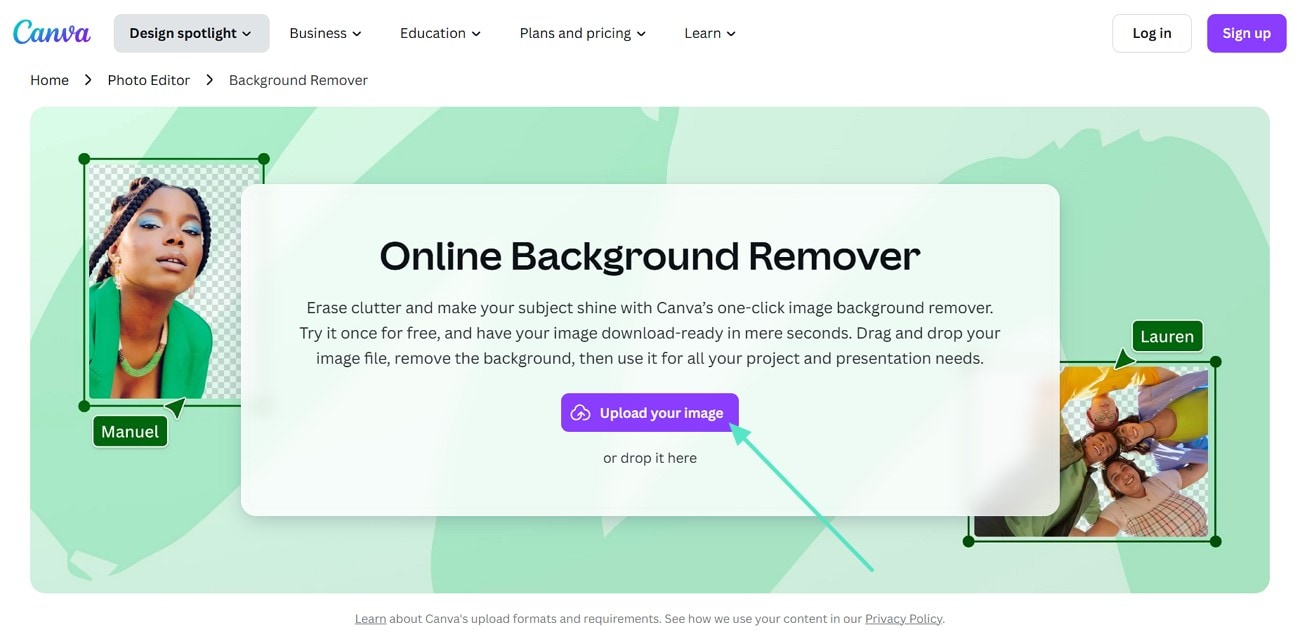
整合的 AI 工具可自動偵測並去除複雜背景,支援多種檔案格式以確保後續使用的便利性。您可以根據喜好手動去除或還原圖片背景。請閱讀以下步驟,了解如何使用Canva 背景去除工具線上工具:
- 步驟 1:進入線上工具後,點擊「上傳您的圖片」按鈕,或將圖片拖放至介面中。整合的 AI 工具將自動偵測並去除背景。
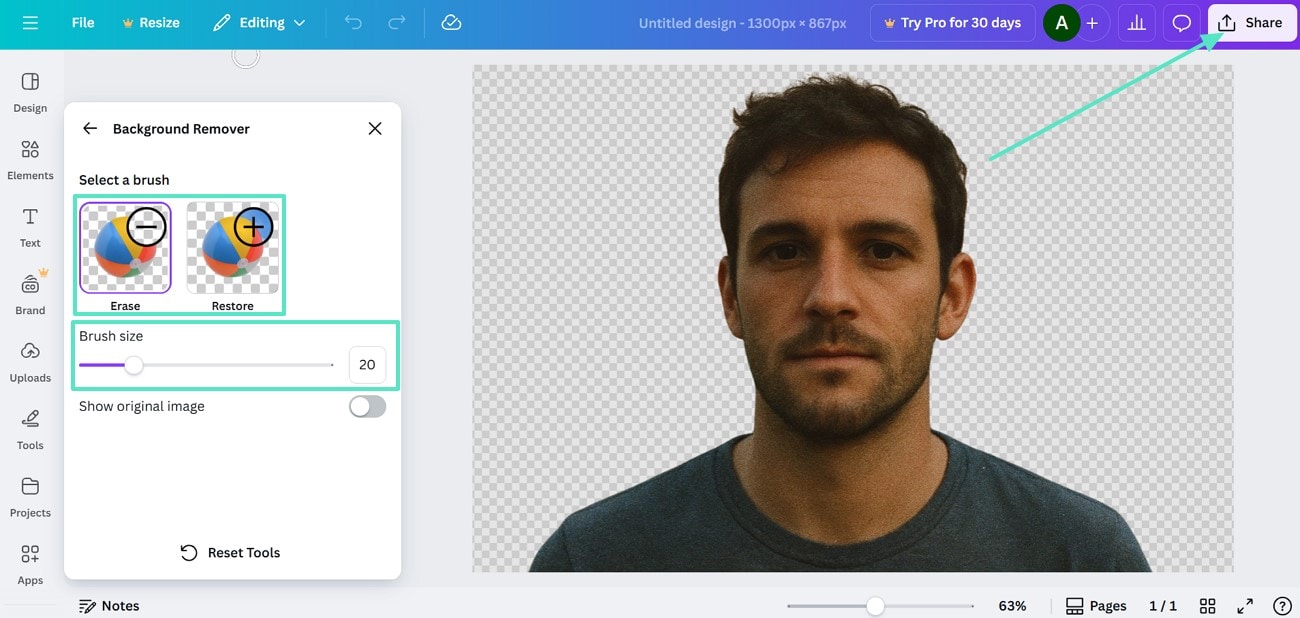
- 步驟 2. 完成後,選擇「筆刷大小」,並根據需求選擇「清除」或「還原」背景。最後,點擊「分享」按鈕,將最終結果儲存至您的裝置。
行動版 Canva 方法
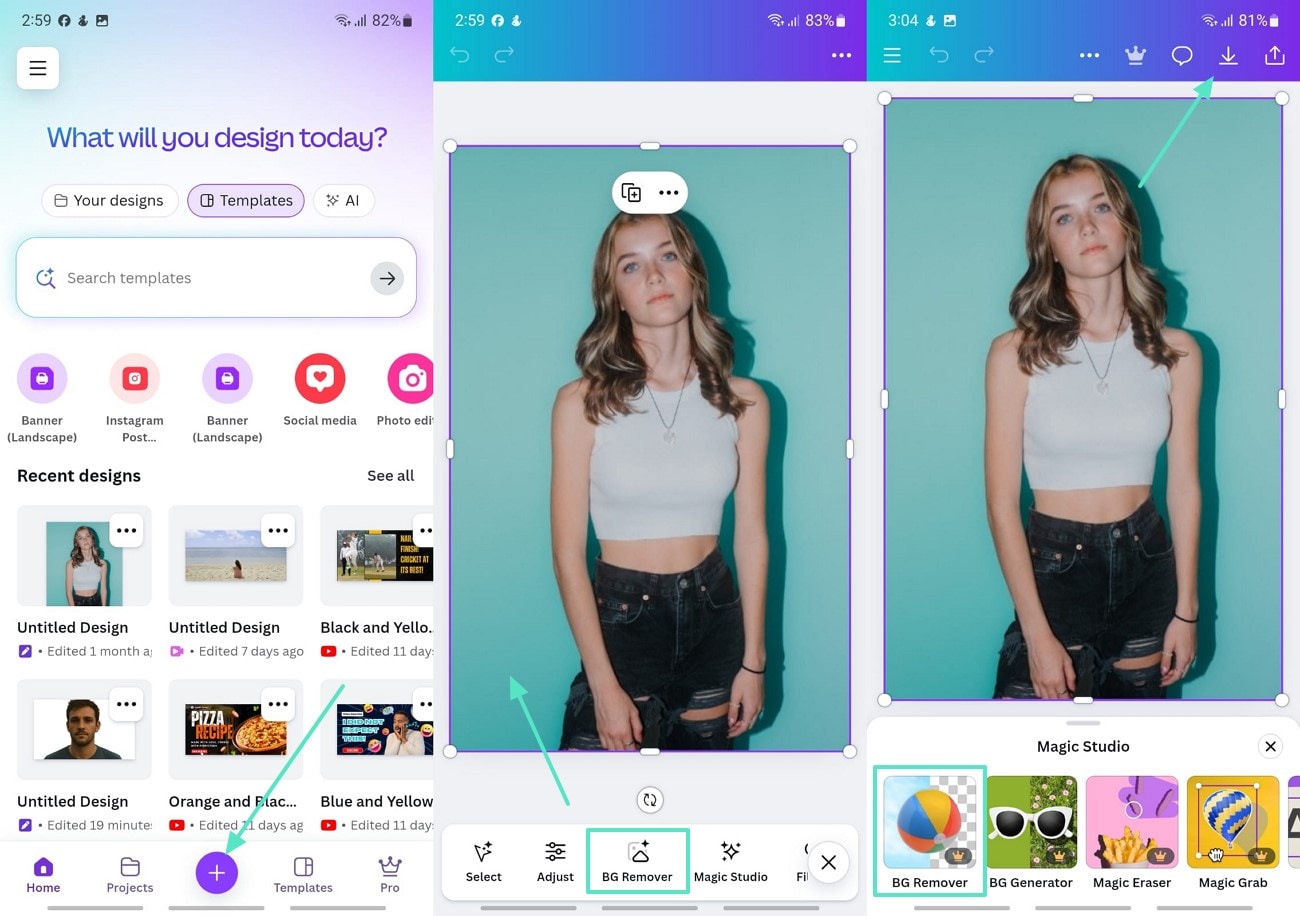
Canva 的背景去除工具也可在其行動 App 上使用,讓您隨時隨地輕鬆編輯圖片。此功能支援iOS和Android,可即時偵測並清除背景。背景去除後,您可以從 Canva 素材庫中以純色、圖案或新圖片取代背景。請參閱以下指南,使用Canva 去除背景行動 App 進行快速編輯。
- 操作說明:安裝並在 Canva App 上建立帳號,然後在主介面點擊「+」。上傳圖片後,點擊其背景,並從底部選單列選擇「BG Remover」選項。最後,選擇「BG Remover」圖示,等待 AI 工具完成處理。點擊「下載」圖示,將結果儲存至您的裝置。
第二部分. 去除圖片背景的最佳 Canva 替代工具
由於 Canva 不允許未付費使用者使用 BG Remover 功能,我們必須尋找其替代工具。以下列出可供使用的線上版及行動版 Canva 替代工具:
1. Fotor
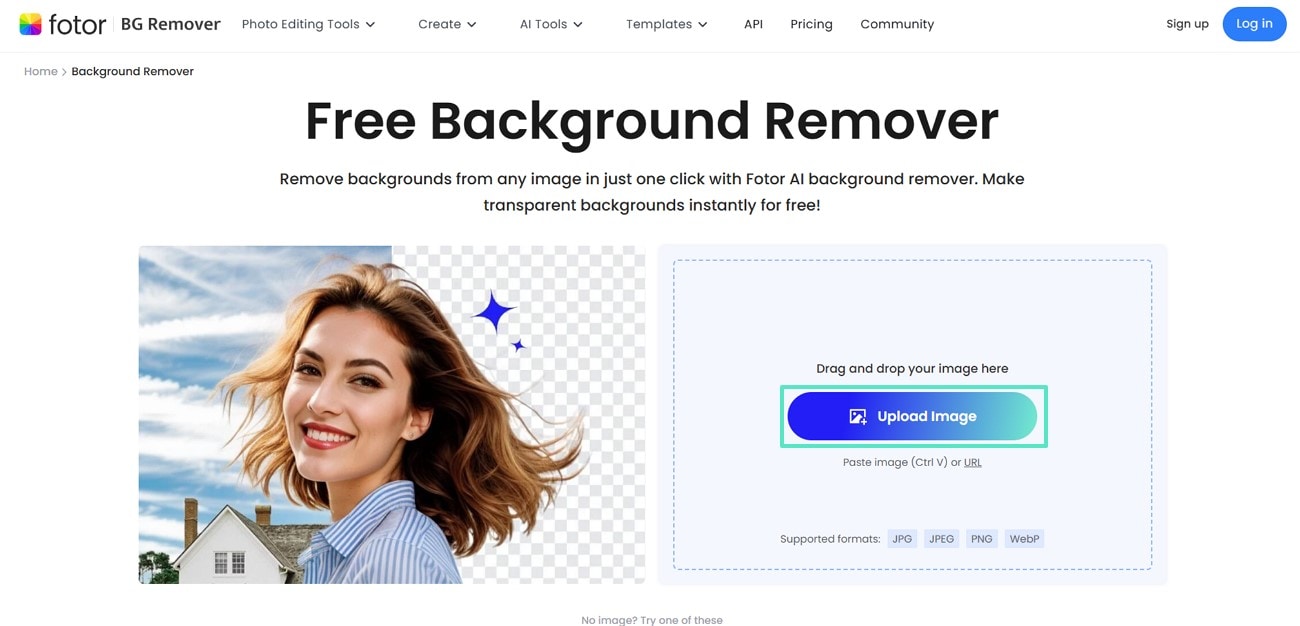
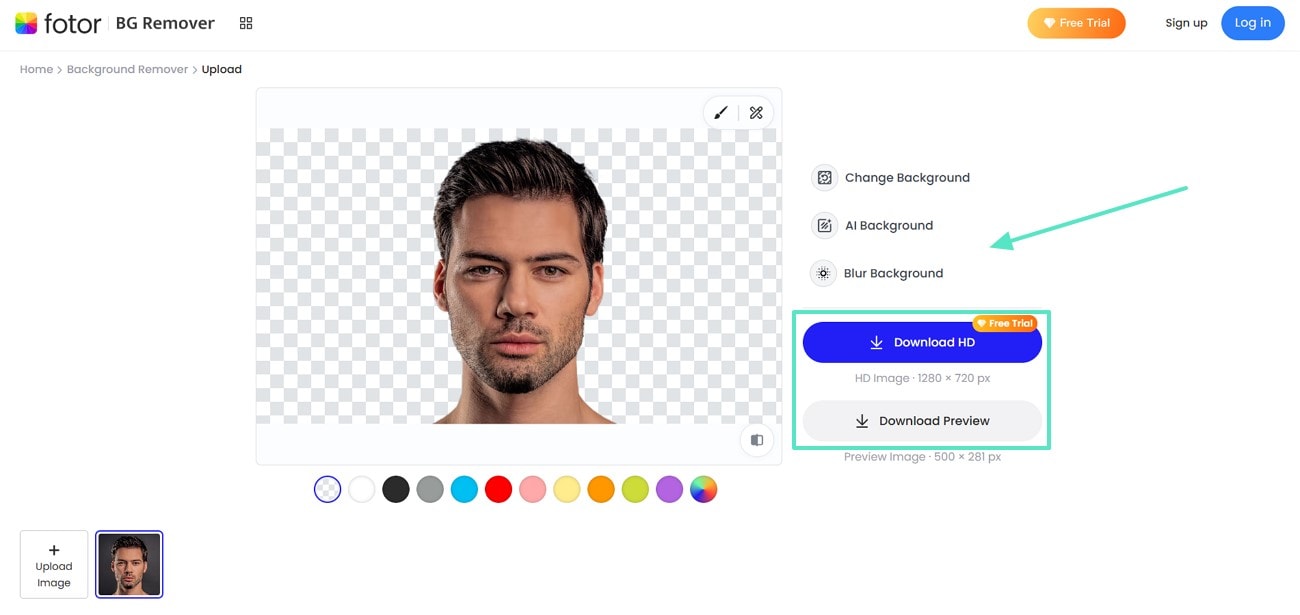
此線上且易於使用的工具無需進階技能即可將主體從圖片中分離。使用者可將現有背景替換為純色或新圖片。此外,若您希望保留背景但使其模糊,也可以使用模糊功能。請閱讀以下指南,了解 Fotor 作為替代工具的使用方式,以在 Canva 中刪除背景:
- 步驟 1. 進入 Fotor 的免費背景去除工具,點擊「上傳圖片」按鈕,新增您要處理的圖片。
- 步驟 2. 工具會自動去除圖片背景。接著,使用提供的選項替換背景,或點擊「下載」將結果儲存至您的裝置。
2. Photoroom
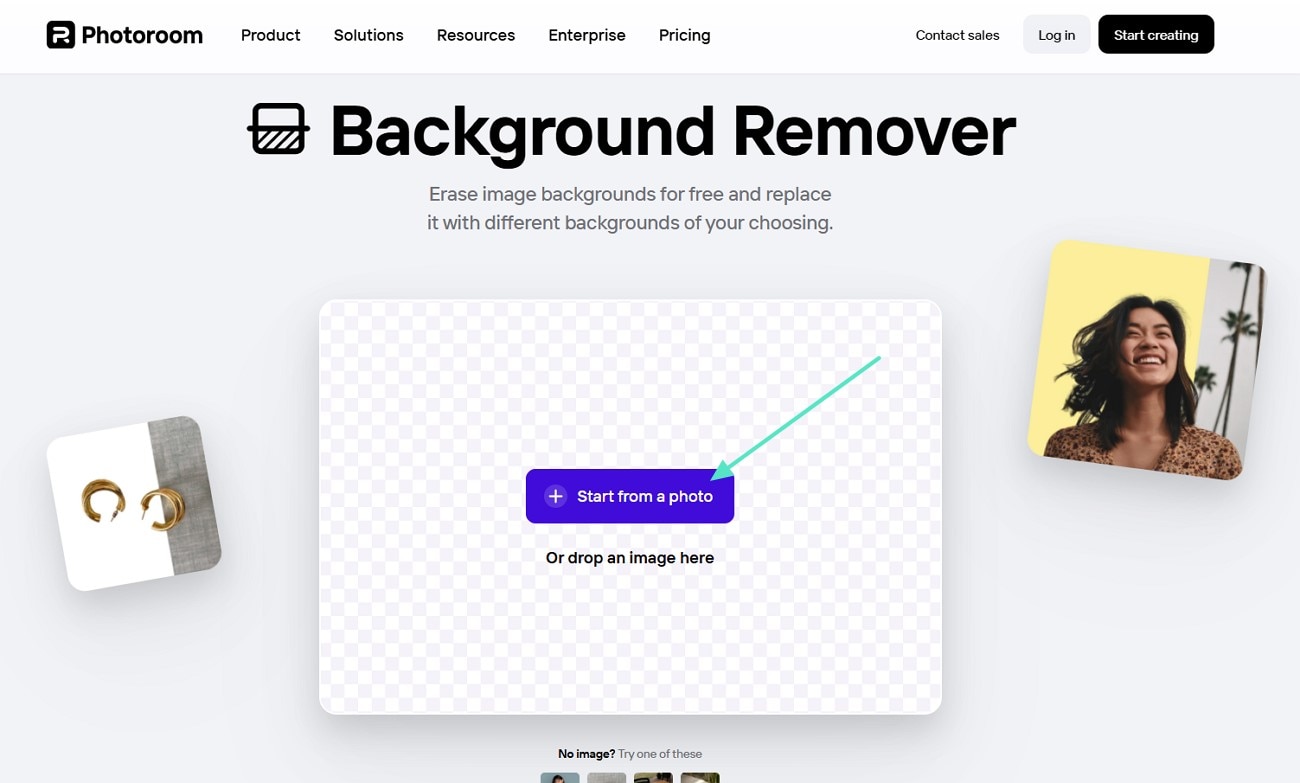
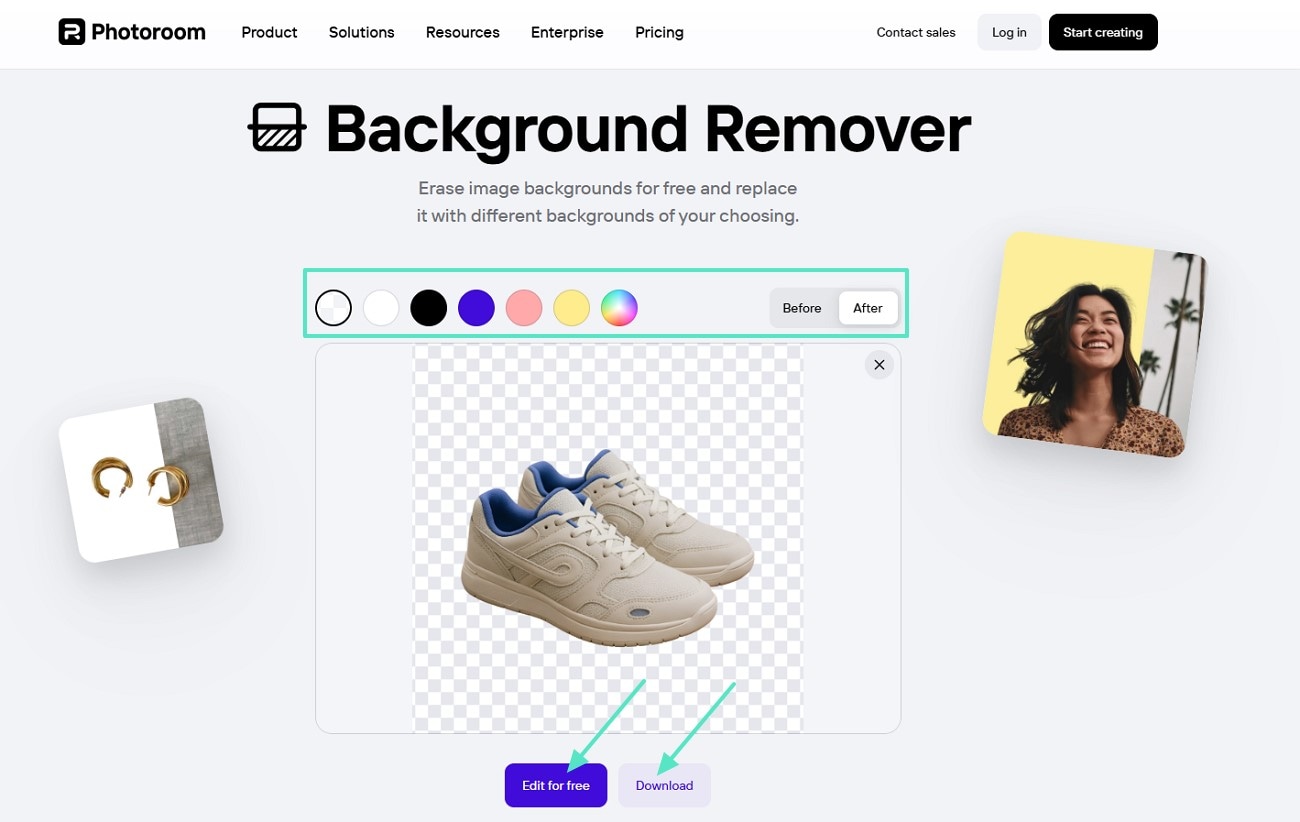
Photoroom 允許使用者對已去除背景的圖片進行進一步編輯,以獲得視覺上吸引人的最終效果。其 AI 驅動系統只需點擊一次,即可偵測並分離產品、人物等內容。以下是在 Canva 中去除背景替代工具 Photoroom 的逐步操作指南,幫助您了解操作流程:
- 步驟 1.在瀏覽器中啟動 Photoroom 背景去除工具後,點擊「從照片開始」按鈕。
- 步驟 2. 以不同顏色替換背景,然後點擊「免費編輯」或選擇「下載」以儲存結果。
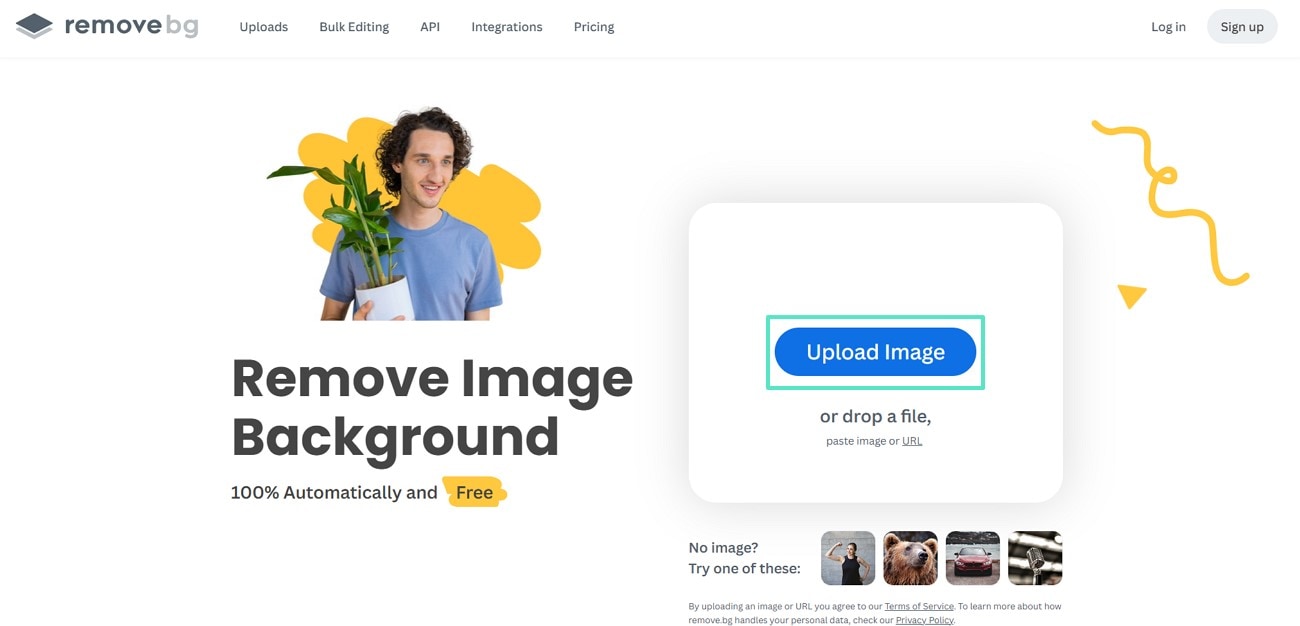
3. remove.bg
remove.bg 是最知名的線上背景去除工具之一。由先進的 AI 演算法驅動,無論背景多複雜,它都能有效去除。最終輸出可下載為透明 PNG 格式,可直接用於設計、行銷或個人專案。透過以下說明,了解Canva 的替代選項remove.bg 的使用方式:
- 步驟 1:在瀏覽器中前往 remove.bg,點擊「上傳圖片」按鈕,新增您要處理的圖片。
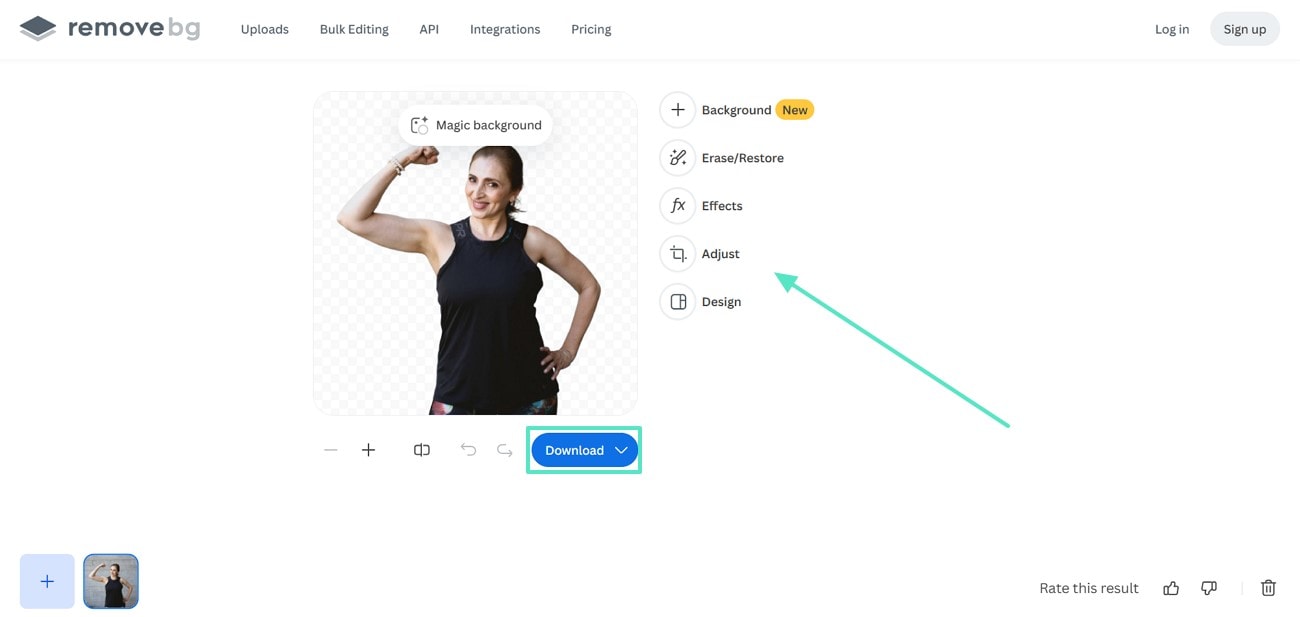
- 步驟 2. 工具會自動去除背景,您可以直接「下載」,或進行進一步編輯。
4. Pixelcut AI 照片編輯器 [iOS/Android]
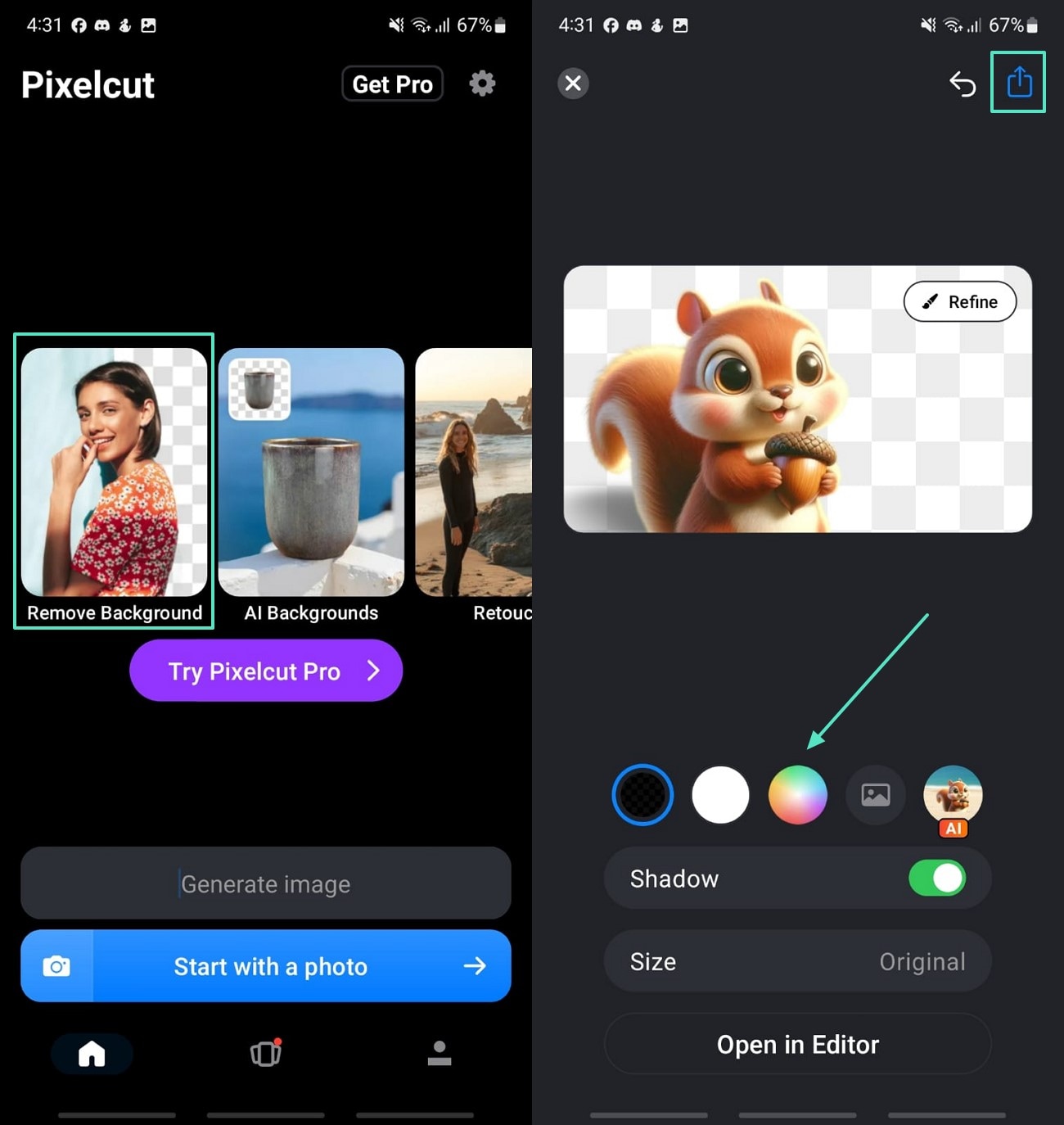
此功能使用 AI 分割技術,只需輕觸一下即可即時偵測照片中的主要主體並清除背景,非常適合隨時隨地進行編輯,尤其適合社群媒體網紅和電商賣家。使用者可透過 AI 手動清除或還原圖片的部分區域來優化結果。在您了解如何在 Canva 中去除圖片背景後,請閱讀以下有關 Pixelcut 免費功能的操作步驟。
- 操作說明. 從各自的應用程式商店將 App 安裝至您的裝置並啟動,在主畫面選擇「去除背景」選項。這將引導您上傳圖片,以讓工具的 AI 技術開始處理。完成後,您可以預覽結果並點擊「分享」圖示,或進一步「優化」圖片。
5. 背景橡皮擦 [iOS/Android]
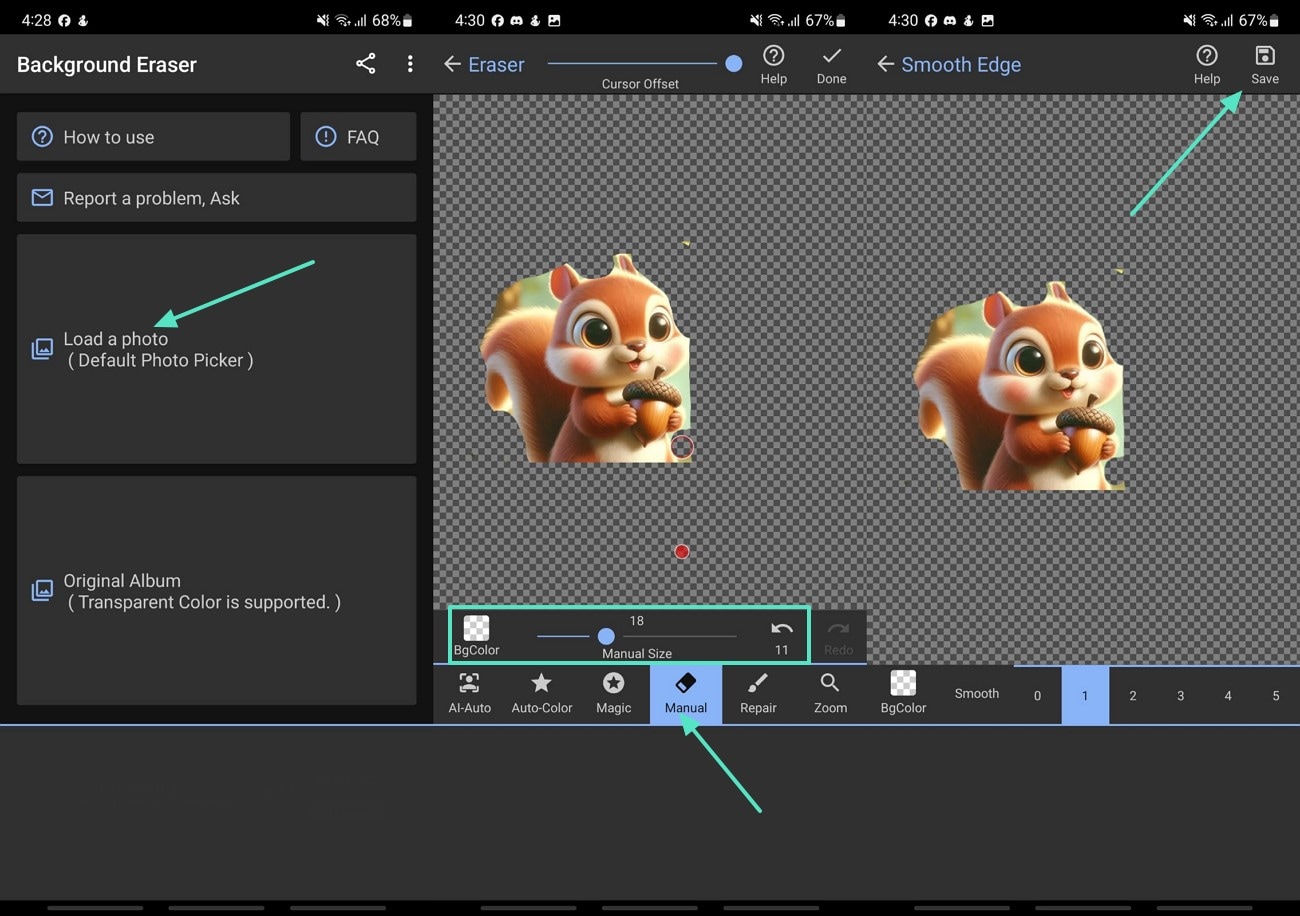
與全功能編輯器不同,它專注於讓使用者精確控制圖片中哪些部分要保留或清除。它提供自動和手動兩種模式,讓您可以選擇由 AI 處理去除作業,或自行進行逐畫素清除。它輕量化且大多數功能不需要網路連線。在您了解如何在 Canva 中去除圖片背景:
- 操作說明後:安裝應用程式後,點擊「載入照片」按鈕。在下一個介面中,選擇「手動」標籤並標記您要去除的背景區域。若您想快速去除,請點擊「AI 自動」按鈕。最後,預覽結果並點擊螢幕右上角的「儲存」圖示。
第三部分. 6 款背景去除工具的常見問題
儘管這些工具具備 AI 整合功能且實用強大,但使用它們仍存在許多缺點。視您圖片的複雜程度,您可能會遇到一些挑戰。以下是使用者在使用 Canva 去除背景及其替代工具時遇到的常見問題:
- 毛髮或頭髮結果不精確:工具在捕捉細小髮絲或精確處理邊緣時常常力不從心,這會破壞主體的輪廓,使其看起來被裁剪得不自然。
- 難以處理複雜背景:當背景有重疊的顏色、圖案或多個物件時,AI 可能難以識別主要主體,這可能導致去除不完整或殘留碎片。
- 低畫質圖片效果不佳:尺寸較小的圖片在背景去除過程中往往會失去清晰度,結果可能出現畫素化邊緣,需要手動修整。
- 難以處理半透明圖像:玻璃、水或煙霧等元素對 AI 而言難以精確處理。Canva 背景去除工具可能會使圖片在去除後產生扭曲或失去其自然透明度。
- 可見陰影或光暈:即使去除背景後,主體周圍仍可能殘留模糊的輪廓或色彩陰影。這些瑕疵通常需要在另一個編輯工具中手動清除,可能相當耗時。
- 過度裁切主體:在某些情況下,AI 裁切位置過於貼近主體,去除了細小但重要的部分,這可能使最終圖片看起來不自然或不完整。
第四部分. 使用 Wondershare Filmora 去除背景
了解使用這些工具時需要克服的障礙,將促使您尋找更好、更先進的工具。為您介紹Wondershare Filmora,一款同時適用於桌面和智慧型手機的軟體 [iOS/Android]. 此工具允許使用者利用AI 人像摳圖功能去除背景,並突出圖片中的主體.
此外,若要手動去除背景,您可以使用智慧摳圖技術,該技術允許您標記要保留的區域並去除其餘部分。此工具確保精確的編輯與去除,並能有效去除複雜背景。它不會對圖片進行任何裁剪,您上傳的圖片將保持原有解析度。
使用 Filmora 桌面版
若要更了解如何使用最佳替代工具,在 Canva 中去除圖片背景,並使用 Wondershare Filmora 桌面版,請閱讀以下指南:
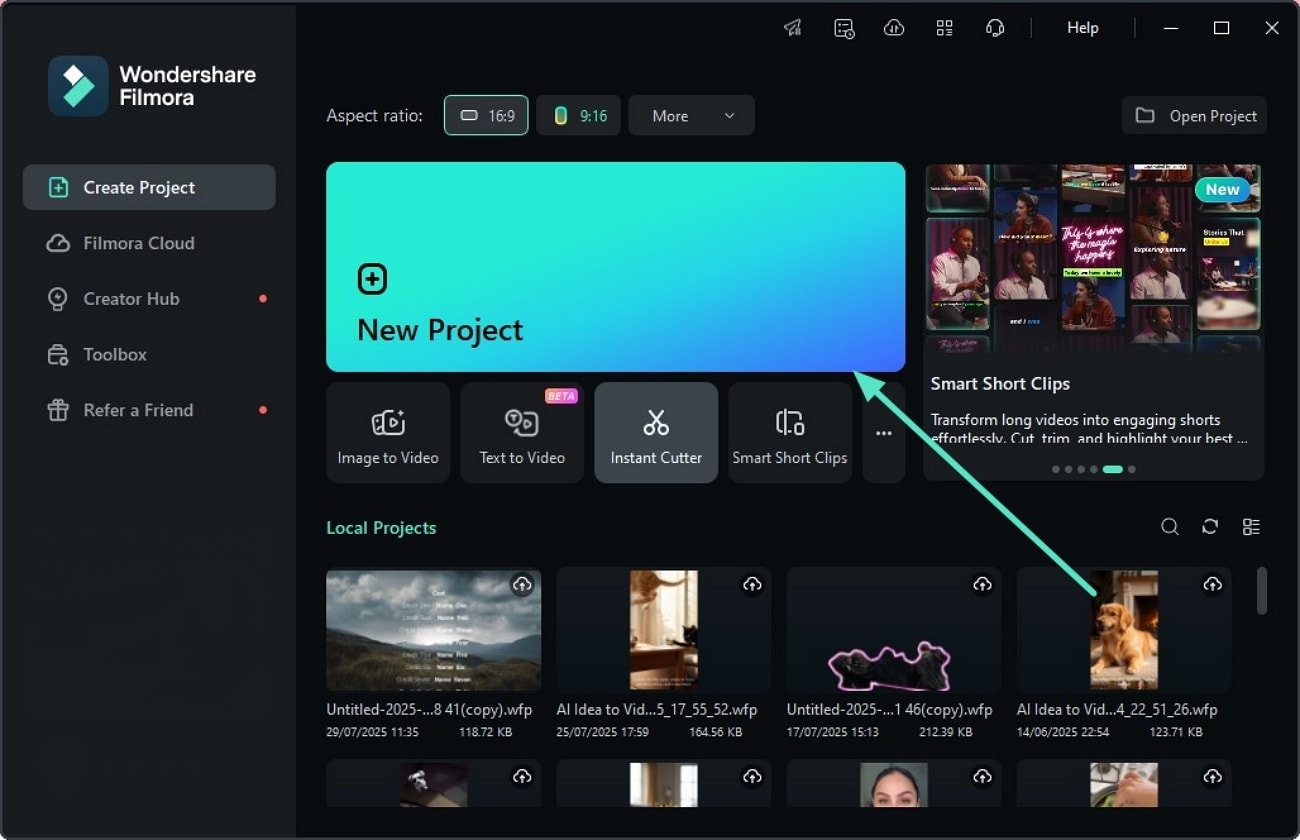
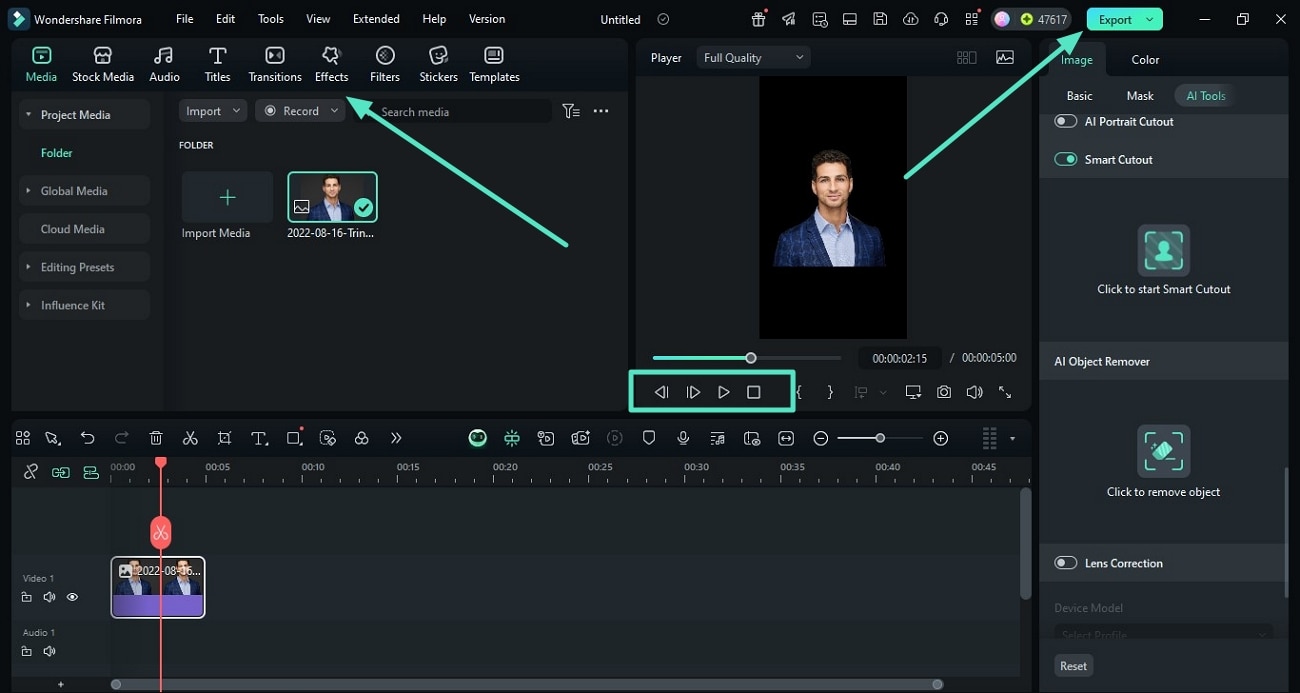
- 步驟 1. 從 Filmora 啟動視窗開始新專案。在您的桌面裝置上啟動 Filmora,點擊「新專案」以匯入圖片,開始背景去除的流程。
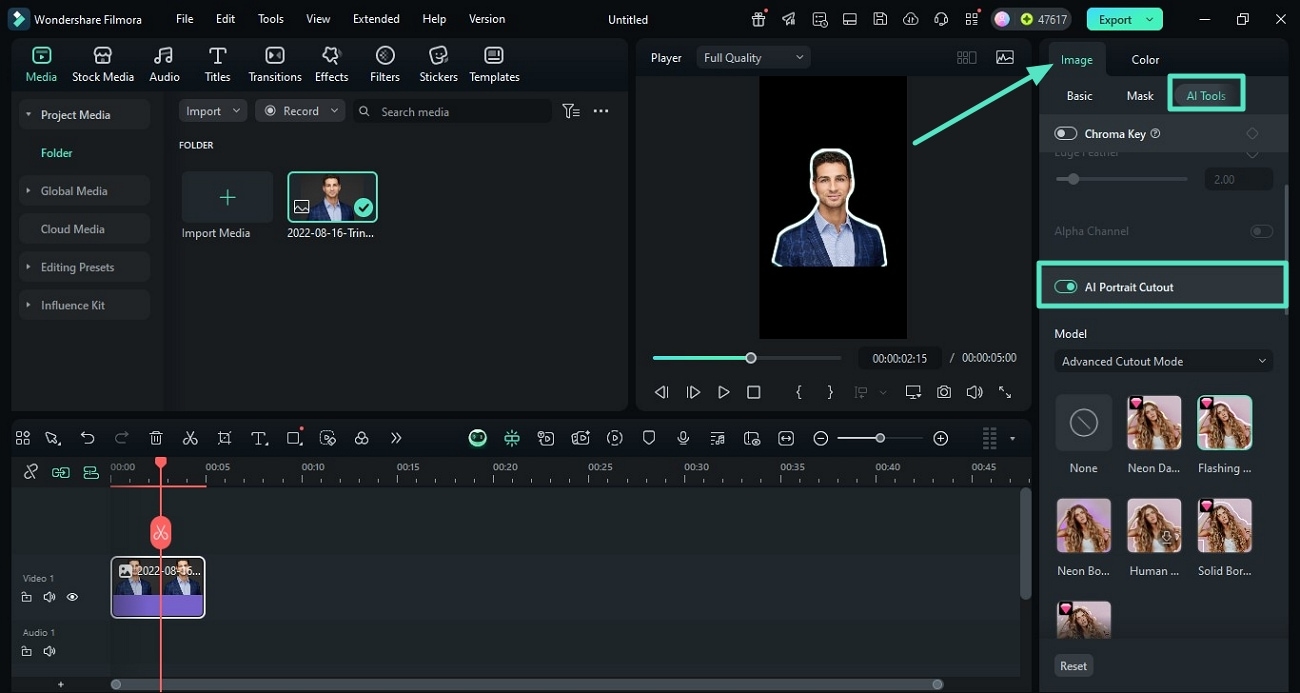
- 步驟 2. 套用 AI 人像去背功能。 匯入圖片後,在左側面板的「圖片」標籤下的「AI 工具」中,啟用「AI 人像去背」開關。這將自動移除背景並隔離主體。
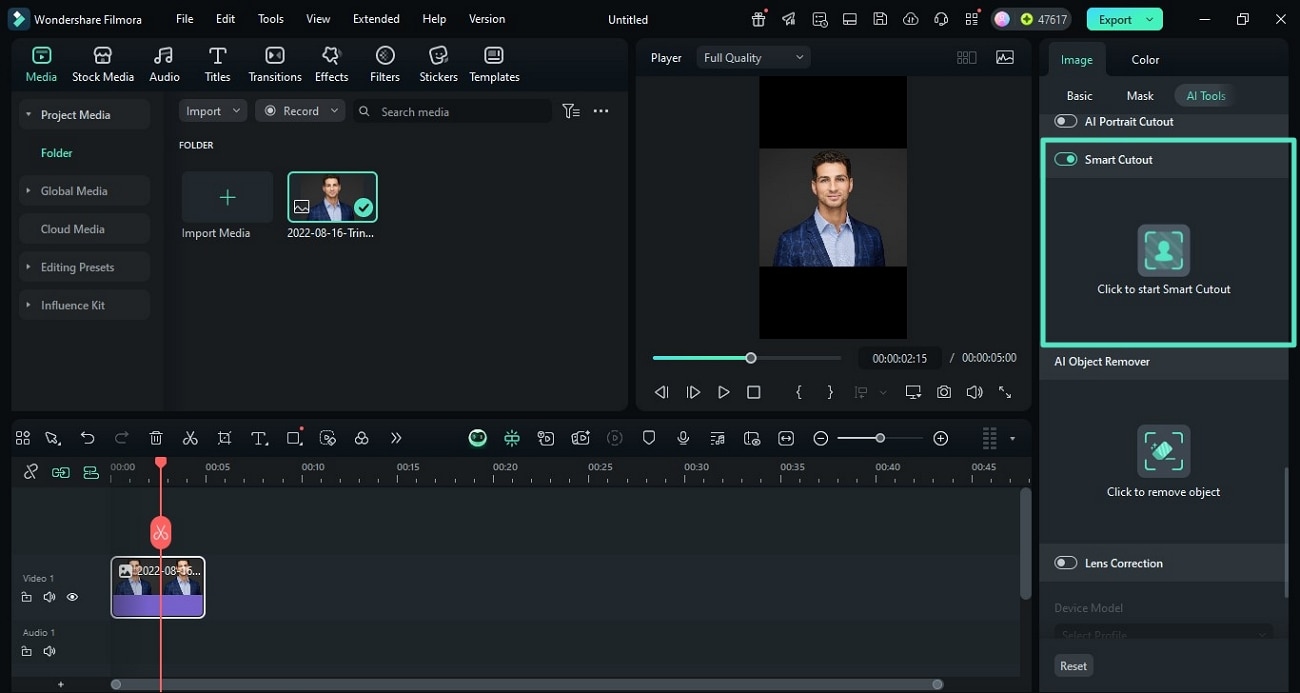
- 步驟 3. 使用智慧去背技術。如果 AI 人像去背的結果未達到您的標準,您可以透過其下方的「智慧去背」嘗試手動方式。
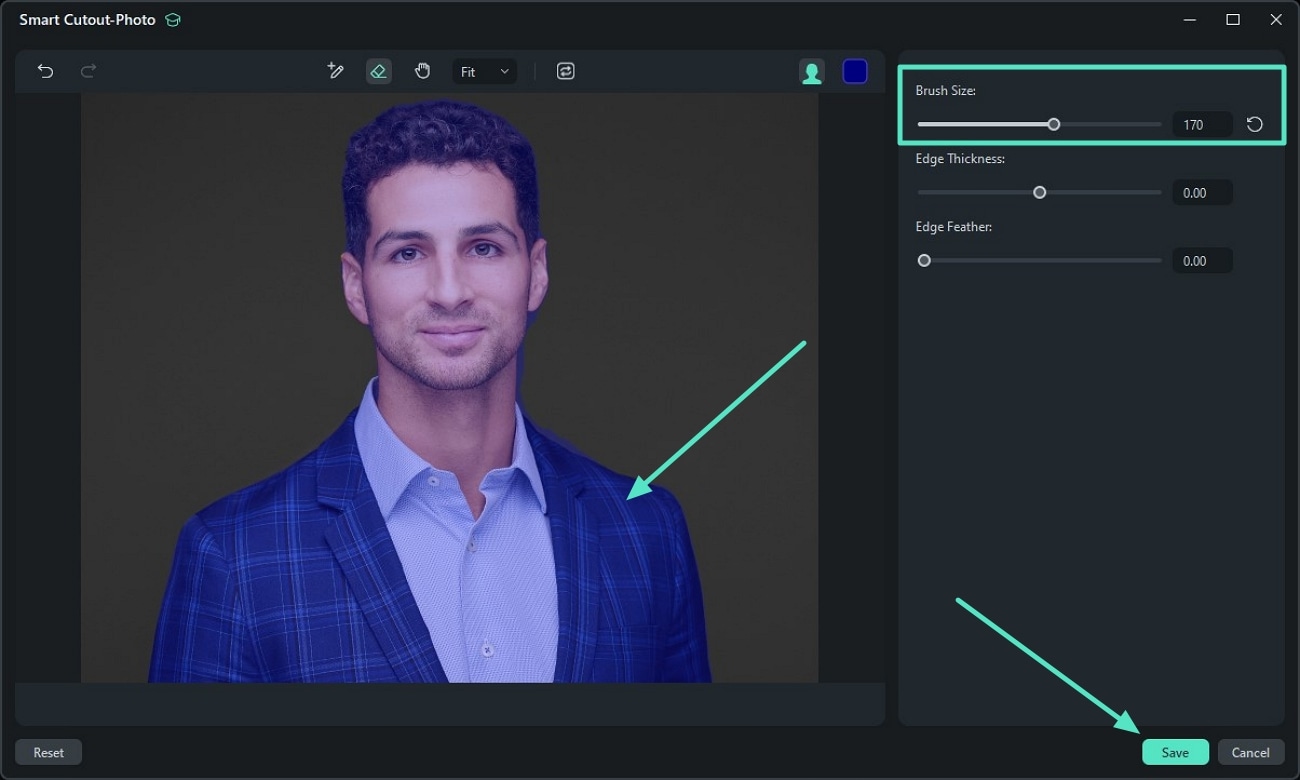
- 步驟 4. 筆刷塗抹要保留的區域。點擊智慧去背後,新開啟的「智慧去背-照片」視窗可讓您調整「筆刷大小」並標記您要保留的區域。選取完成後,點擊「儲存」按鈕以儲存結果。
- 套用其他編輯、預覽並匯出圖片。現在圖片中的主體已被隔離,您可以對其執行其他編輯,例如套用「效果」。完成後,「預覽」結果並點擊「匯出」標籤以進入最後步驟。
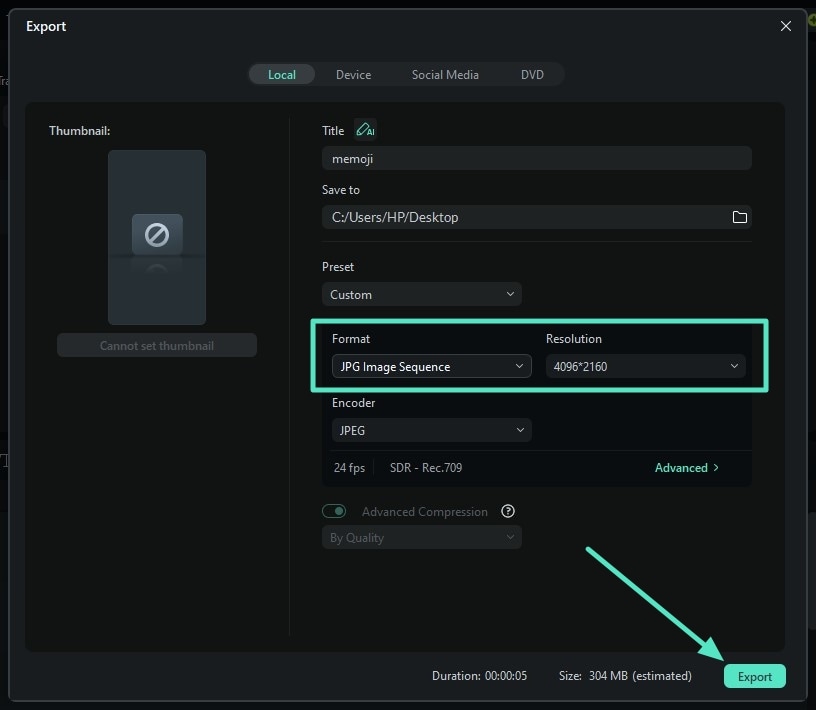
- 匯出前設定檔案格式與解析度。 最後,選擇您希望為結果保留的「格式」和「解析度」,然後點擊「匯出」按鈕。
以下是生成的圖片。





使用 Filmora App
另一方面,如果您正在尋找隨時隨地可用的去背方法,Filmora App 也支援此功能。請閱讀以下說明,瞭解如何在 Canva 的 更佳替代方案 Filmora App 中移除背景:
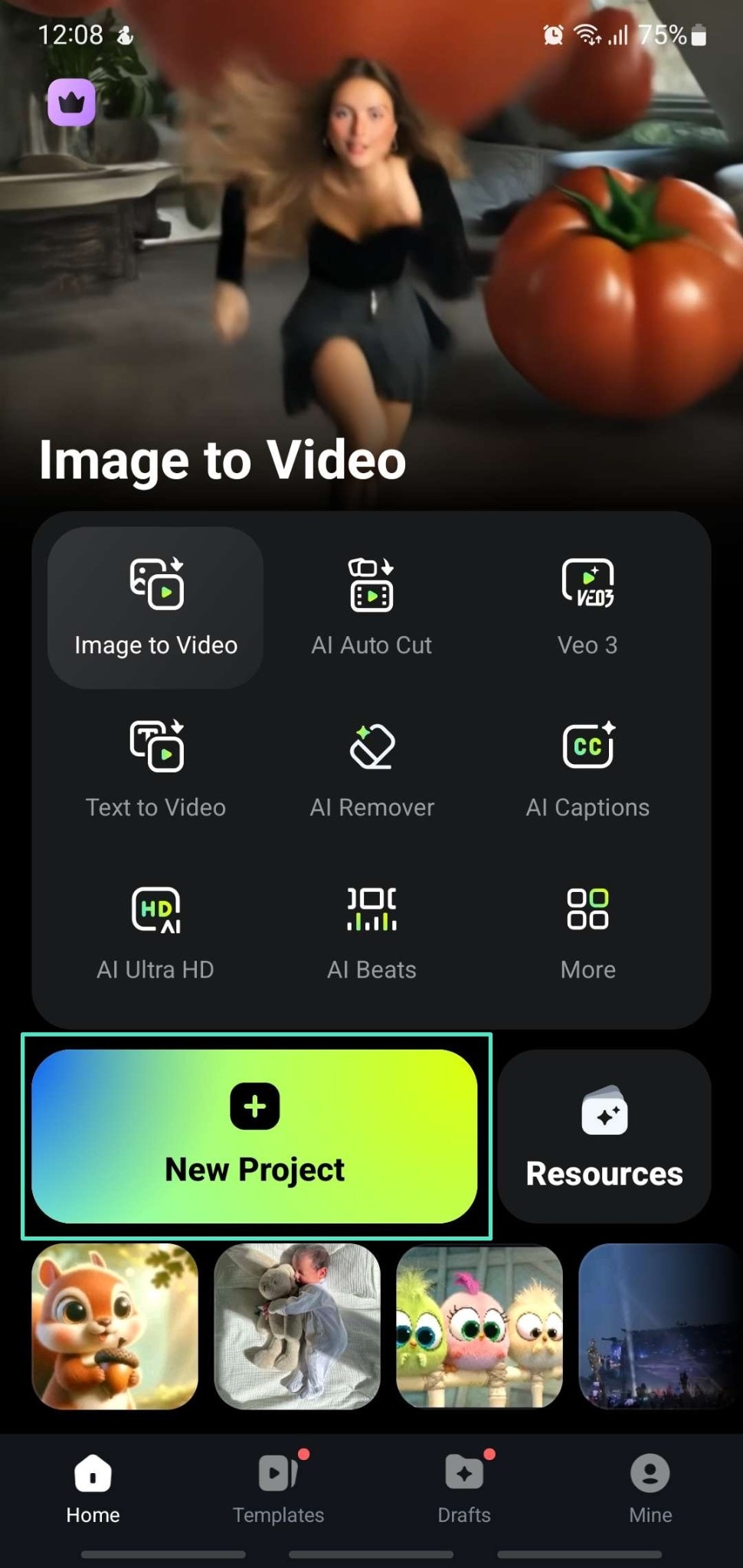
- 步驟 1. 安裝 Filmora App 並開始專案。首先在您的裝置上安裝 Filmora App 並啟動它。進入啟動畫面後,點擊「新增專案」按鈕以新增您想使用的圖片。
- 步驟 2. 導覽至移除背景功能。點選時間軸上的圖片,並從底部工具列選擇「智慧去背」功能。您可以選擇最有效的圖片隔離方式,即「移除背景」。
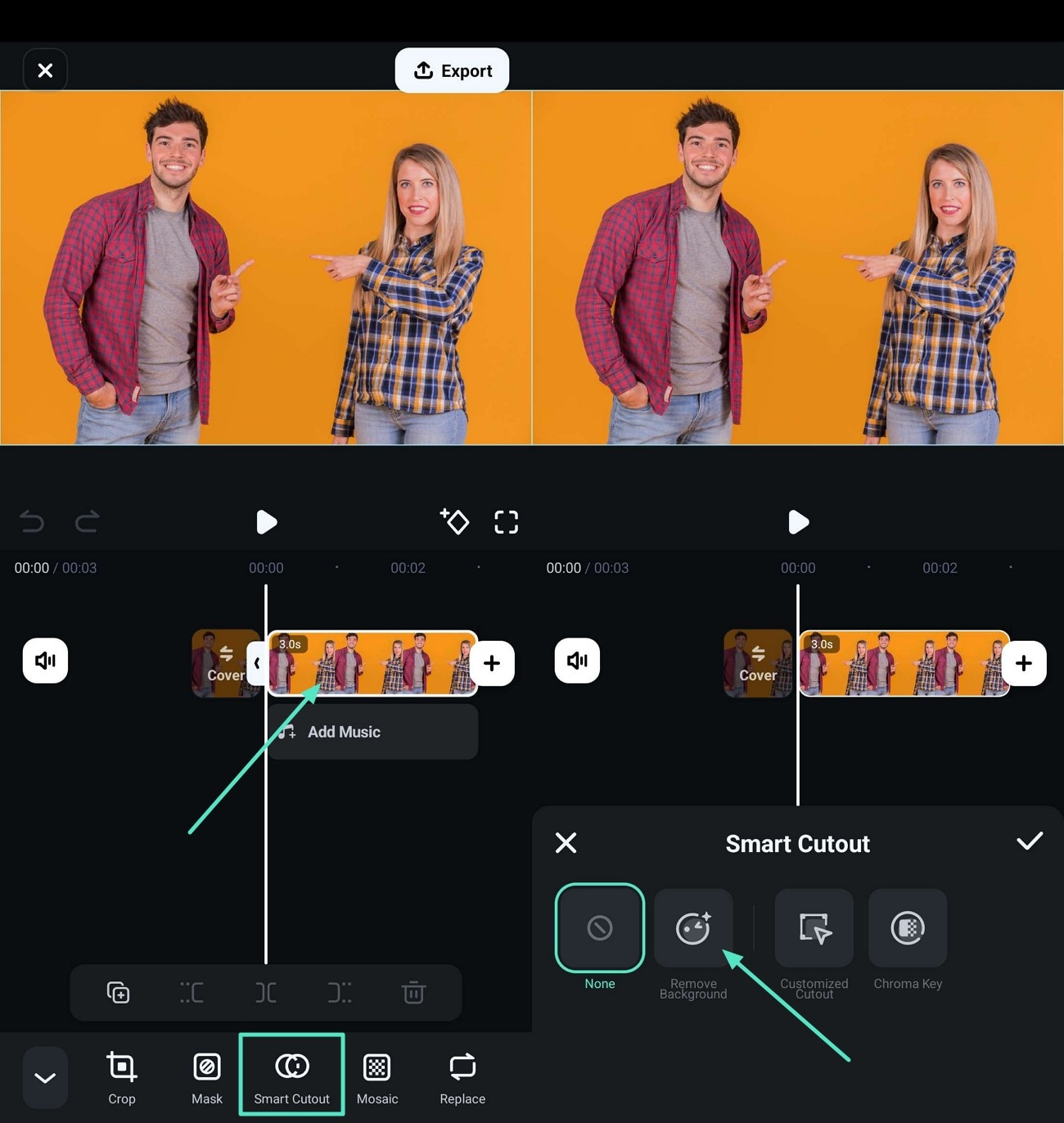
- 步驟 3. 點選筆觸效果替換選項。點選後,Filmora 會自動移除背景 並以深色背景取代。選擇「筆觸/替換/效果」選項,並決定您想如何編輯圖片。若要儲存變更,請點擊「勾選」圖示並進入最後步驟。
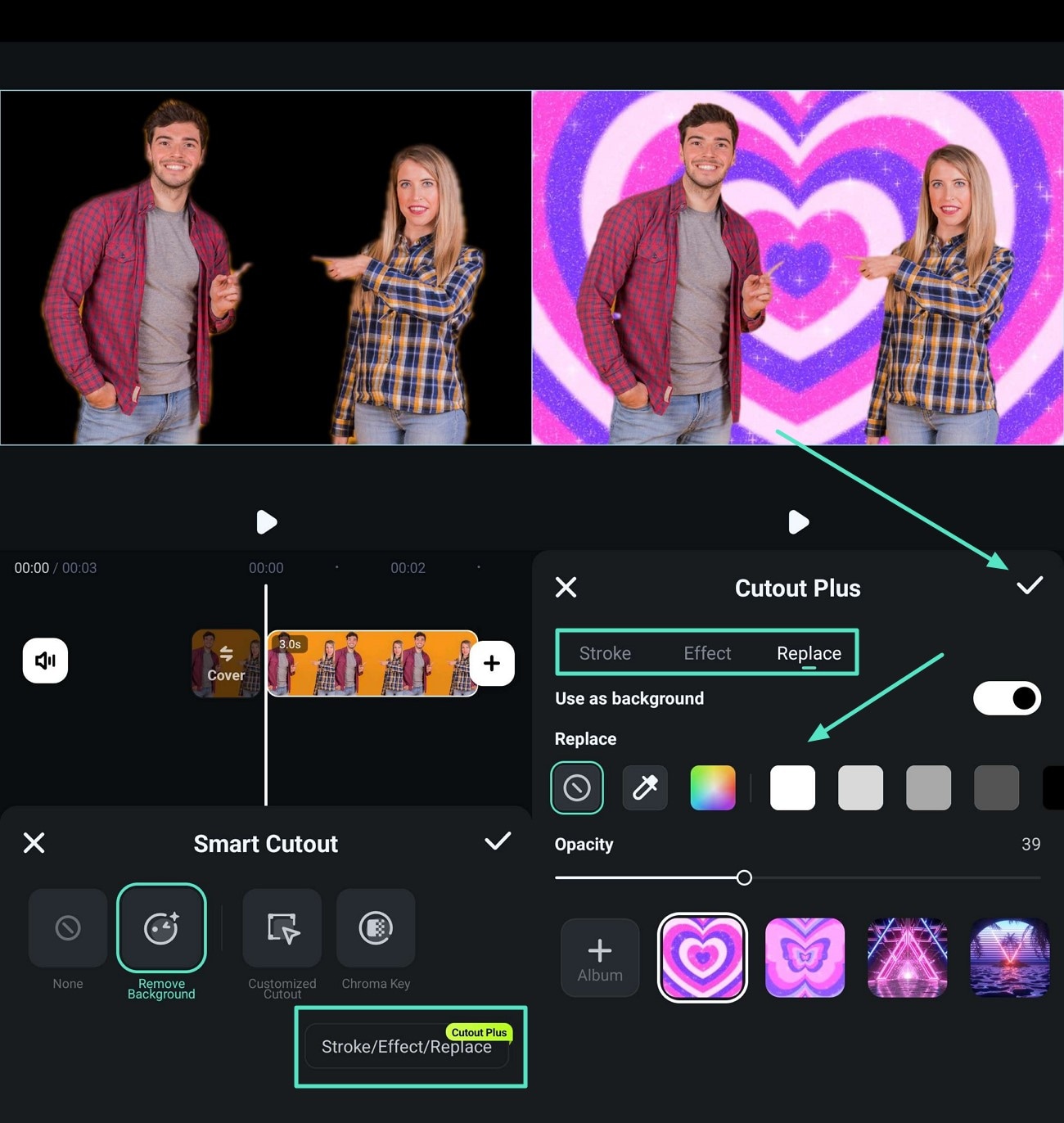
- 步驟 4. 預覽並匯出圖片去背結果。最後,按下「播放」圖示預覽最終結果,然後點擊「匯出」按鈕。設定「解析度」及其他屬性後點擊「匯出」,即可將其儲存為影片至您的裝置。您可以使用線上轉換工具輕鬆變更解析度;若您是 iOS 使用者,還可享有匯出為「即時照片」的專屬選項。
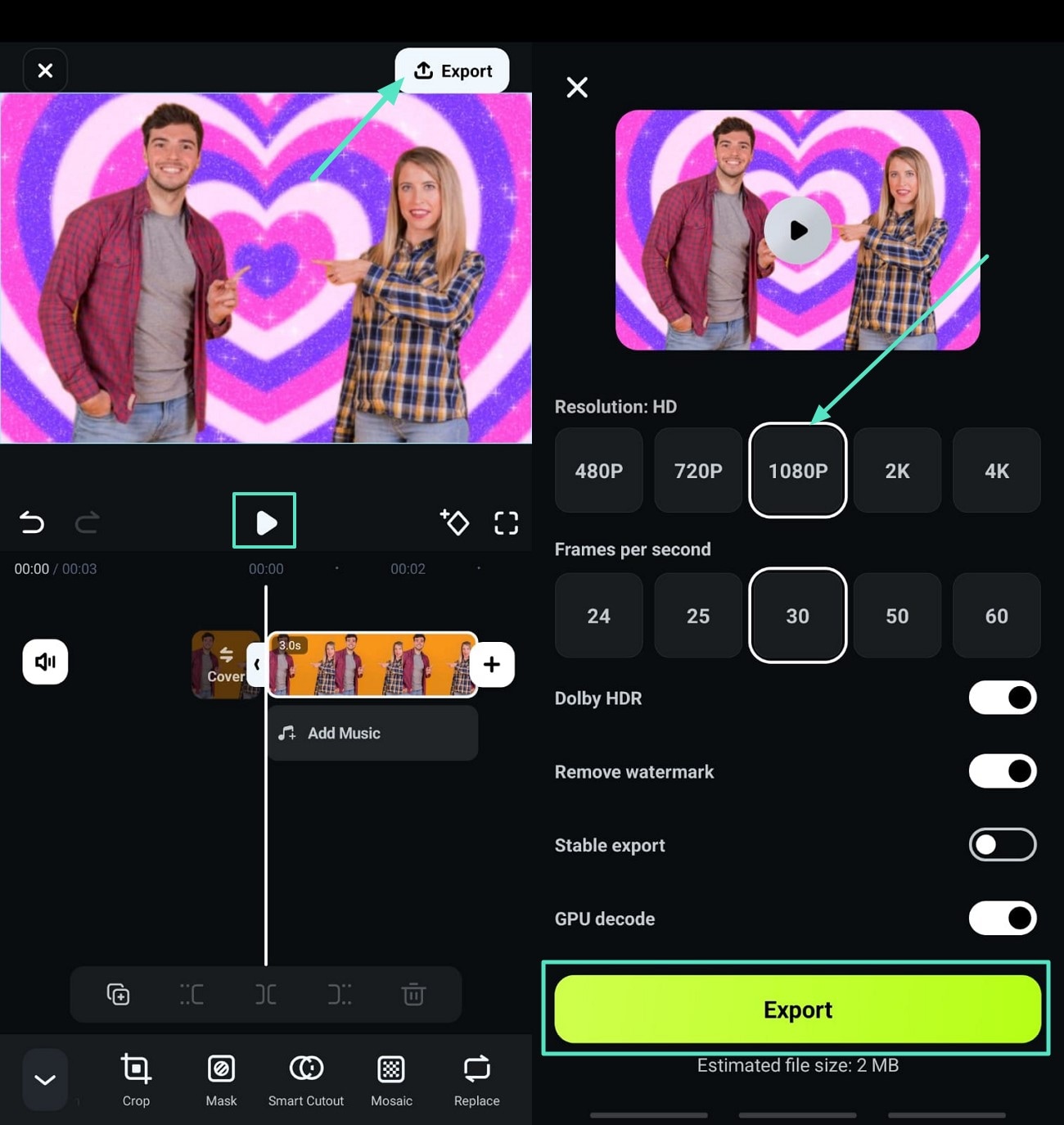
您可以在下方查看匯出結果。

結論
總結而言,本文探討了您可用來在 Canva 中移除圖片背景 的 PC 與行動裝置工具方法。此外,我們探索了 5 種消除圖片背景以使其呈現精緻外觀的頂級替代方案。儘管有這些工具,我們特別介紹 Filmora——一款先進的編輯工具,不僅能移除背景,還能進一步提升整體圖片品質。

