



 ChatGPT
 Perplexity
 Gemini
 Claude
 Grok
Grok
如今,Roblox 每日活躍使用者已超過 4,300 萬。我們都曾看過 Roblox 的 TikTok 影片、影片以及人們使用該網站玩遊戲的截圖。Roblox 是一個相當龐大的遊戲創建、分享與遊玩平台,在年輕族群中尤其受到歡迎。因此,我們一定都曾在某個時刻好奇,那些 Roblox 玩家是如何如此自由輕鬆地進行縮放操作的。我們測試了幾款 Roblox 遊戲,並找到了幾個在筆記型電腦上快速放大和縮小 Roblox 遊戲的簡便技巧。如果您是第一次在筆記型電腦上玩 Roblox,可能正在為找不到放大和縮小鍵而苦惱。別擔心;我們已經知道在 Roblox 中用於放大和縮小的按鍵,並在此說明了如何在 Roblox 筆記型電腦上進行縮放的方法。
現代玩家已將 Roblox 推上社群媒體的焦點舞台,它已成為最受矚目、支援角色創建與迷你遊戲自訂的領先遊戲。然而,對於新手使用者來說,操控攝影機可能頗具挑戰性,因此在本文中,我們將探討如何在 Roblox 中放大畫面。Roblox 上有許多遊戲可以免費在線上遊玩。網站上的每款遊戲可能都需要特定的策略與戰術才能成功。因此,許多第一次玩 Roblox 的使用者不確定在電腦上遊玩時如何進行放大或縮小。不過,我們在這裡為您提供一些解答。只需參考下方提供的詳細說明,即可了解如何在 Roblox 中放大和縮小畫面。
方法一:使用鍵盤快捷鍵放大/縮小
您一直盯著螢幕,卻看不清楚上面寫的內容。在電腦上放大畫面或許能幫您找到所需的答案。大多數簡單的操作都可以透過鍵盤完成,例如使用 W、A、S、D 鍵移動物件,但您也可以使用觸控板旋轉環境或進行放大和縮小。順帶一提,您可以使用導覽按鈕移動遊戲中的攝影機。例如,在 Roblox 遊戲中,鍵盤上的數字鍵可用來修改物件的放置位置,以及所攜帶的武器和裝備。別擔心,放大和縮小並不是一件困難的事。根據您的偏好,您實際上有多種方式可以在 Roblox 電腦版中進行放大和縮小。
在 Roblox 中使用鍵盤放大的步驟:
步驟一若要開始遊玩,您必須先透過瀏覽器登入 Roblox。開啟您慣用的網頁瀏覽器,前往 Roblox 網站。登入後,開始一個測試遊戲場次。
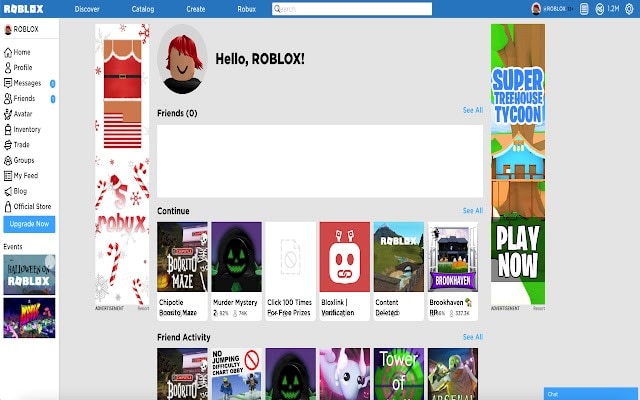
步驟二現在,您只需按下鍵盤上的「I」鍵(位於「U」和「O」鍵之間)即可放大畫面。
步驟三如果您按住此鍵,可能會進入第一人稱視角,屆時將無法再繼續放大。但如果您目前的焦距已稍微拉遠,則會先向角色方向放大,然後才進入第一人稱視角。
步驟四只需按下鍵盤上的「O」鍵(QWERTY 鍵盤上位於「P」和「I」之間的字母)即可縮小畫面。您可以根據需要多次按下「O」鍵,或按住不放,以將縮放調整至最大設定值。
步驟五同時按下「I」和「O」鍵,以達到您想要的遊玩縮放等級。因此,您需要交互使用這兩個鍵盤按鍵,才能將畫面縮放至最合適的比例。
方法二:使用滑鼠控制在 Roblox 中放大/縮小
由於超過一半的 Roblox 使用者年齡在 16 歲以下,您很可能已經熟悉滑鼠縮放方式。Roblox 是最廣為人知的青少年遊戲與玩樂社群平台之一。按住滑鼠右鍵或點擊滑鼠右鍵,可朝各個方向移動攝影機。此操控方式適用於 Roblox 的所有遊戲。如果您的滑鼠相容,可以在滑鼠偏好設定中啟用智慧縮放,並以單指雙擊的方式進行縮放。您可以選擇其他縮放設定,例如縮放整個螢幕或僅縮放部分畫面。但您必須執行某些操作才能變更攝影機和滑鼠靈敏度。
在 Roblox 中使用滑鼠放大的步驟
步驟一開啟您慣用的網頁瀏覽器,前往 Roblox 網站。登入後,開始一個測試遊戲場次。
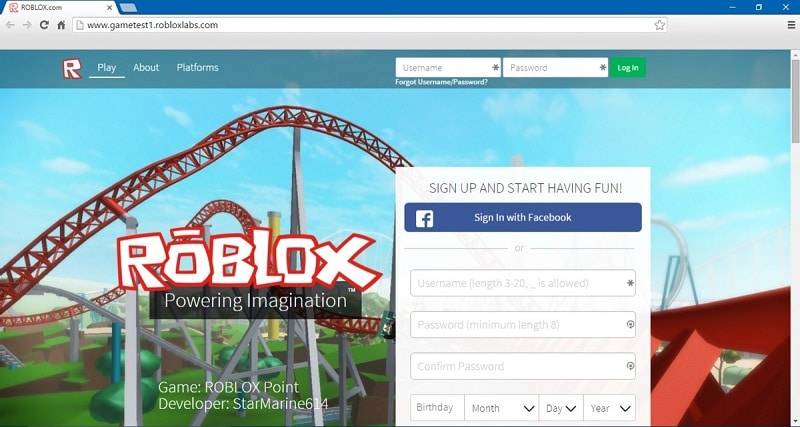
步驟二遊戲場次開始後,您可以在向前移動時使用滾輪進行縮放。同樣地,如果您一直向下滾動,此操作將使您進入第一人稱視角。現在您只需使用游標向前滾動即可放大畫面。
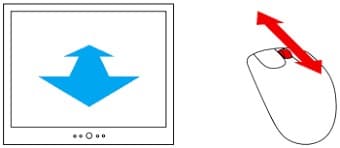
步驟三當遊戲地圖出現在您的視野中,且您已達到最大縮放等級時,只需向後滾動滑鼠滾輪即可縮小畫面。若要縮小角色視角,則必須執行相反的操作,即向另一個方向滾動,以便放大畫面。
步驟四來回滾動滾輪,以達到您所選擇的縮放等級進行遊玩。由於角色會以極小的比例顯示,要舒適地遊玩並清楚看到角色將會相當困難。因此,保持平衡至關重要,以便將縮放調整至您偏好的遊玩風格。
方法三:使用 Xbox 控制器搖桿進行縮放
滑鼠的使用量因遊戲類型而有很大差異,賽車遊戲對滑鼠的需求最少,而第一人稱射擊遊戲則需求最多。儘管如此,仍有幾種方式可以在不使用滑鼠的情況下遊玩每款遊戲。由於 Roblox 平台支援遊戲創建,遊戲的操控參數主要由遊戲創作者決定。在這種情況下,您也需要觸控板,因為使用鍵盤可能會讓您無法存取某些選單選項。對 Xbox 玩家來說,好消息是您可以透過使用搖桿來進行操作。
在 Roblox 中使用 Xbox 控制器放大的步驟:
步驟一在 Xbox 上遊玩 Roblox 時,有一種簡單便捷的方式來控制縮放。按下控制器上的 R3 按鈕(即右搖桿點擊),以啟用縮放功能。此外,您也可以按下右搖桿。
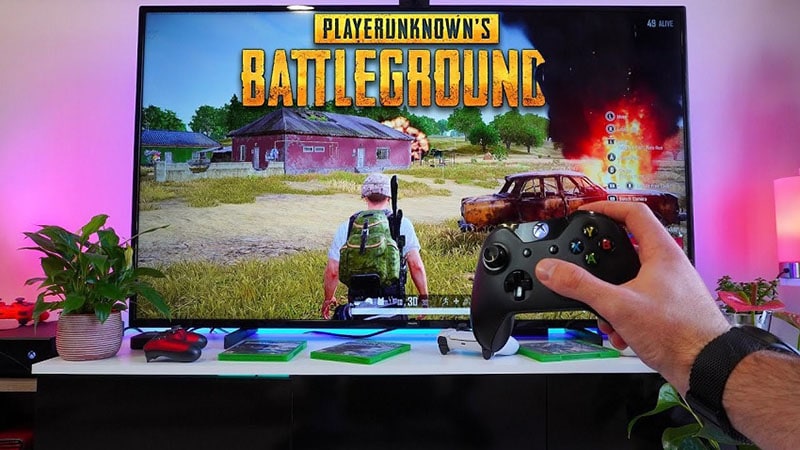
步驟二向前推已按下的右搖桿以放大畫面。
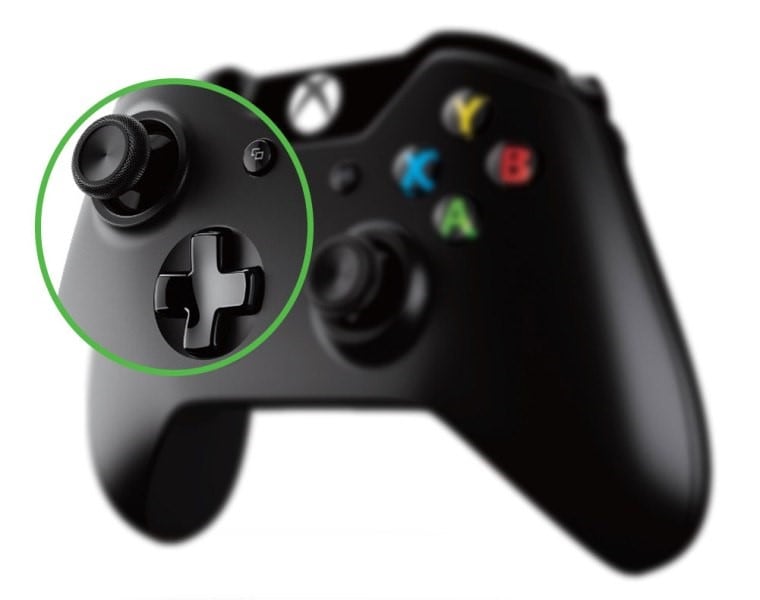
步驟三向後拉已按下的右搖桿以縮小畫面。必須持續向後拉同一支搖桿(右搖桿)才能縮小畫面。
方法四:在平板電腦上的 Roblox 中放大/縮小
平台上有數百款遊戲可供您免費在線上遊玩。網路上的每款遊戲可能都有各自不同的遊玩風格和策略。因此,許多在平板電腦上遊玩 Roblox 的新使用者都想知道如何進行放大或縮小。平板電腦方便攜帶,但某些文字和圖片在小螢幕上可能難以閱覽。雖然所有平板電腦都有縮放選項,但您可能會發現自己更頻繁地向下滾動和滑動來瀏覽網站。在平板電腦上放大和縮小的確切步驟因平板電腦類型而異,但以下是一些需要牢記的重點。
在平板電腦上的 Roblox 中放大的步驟
步驟一開啟 Roblox 應用程式,登入後開始一個測試遊戲場次。第一種方式是按下左右方向箭頭來引導您的攝影機,但這種方式有些問題,因為它需要使用鍵盤。
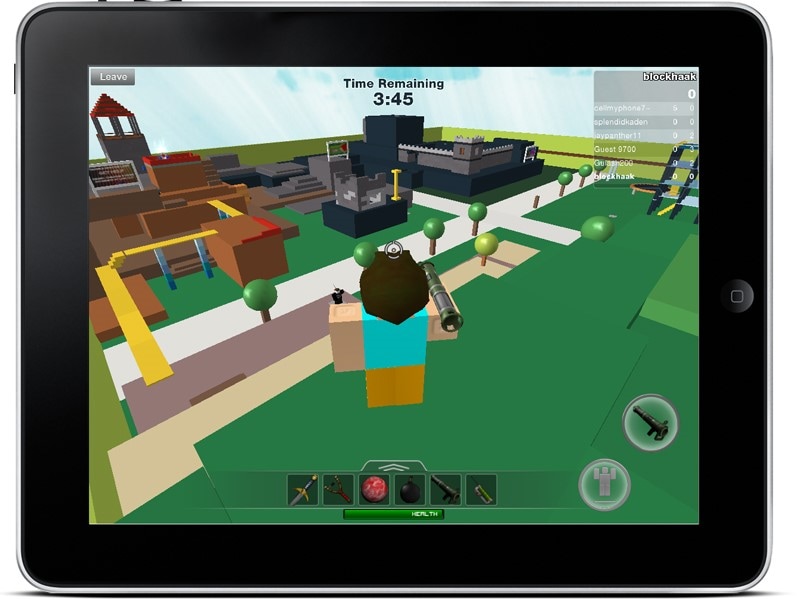
步驟二若要縮放,只需使用兩根手指,像在智慧型手機上一樣,將手指分開(放大)或靠攏(縮小)即可。
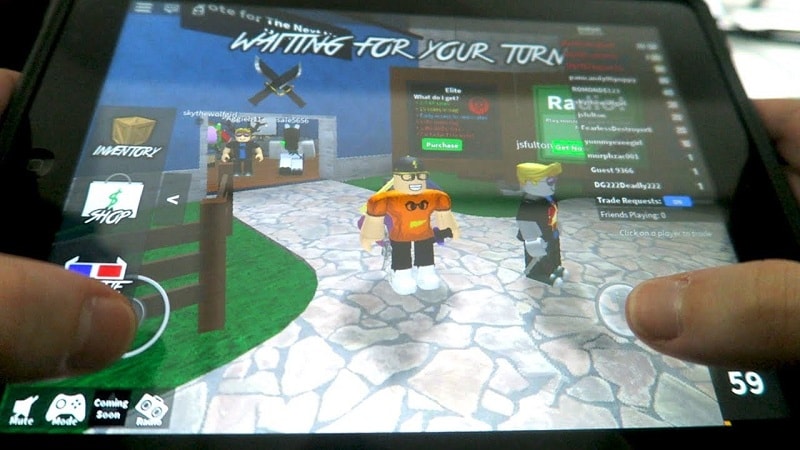
步驟三使用觸控板將為您提供最佳方式:按住右側的同時,移動螢幕以從正面和背面查看您的角色!
步驟四只有當您的其中一根手指(最好是食指)穩定地停留在螢幕上時,攝影機角度和/或您的角色才會移動。這樣可以防止縮放等級發生變化。
結論
在遊玩全球最尖端的遊戲創建與分享平台 Roblox 上的遊戲時,您可能希望變換視角。Roblox 使用者可以在遊玩並與他人分享遊戲之前,先對自己的遊戲進行修改。好了,就是這樣!您肯定曾看過其他玩家以第一人稱視角錄製遊戲畫面,甚至將畫面完全縮小以讓整個遊戲世界填滿螢幕。透過調整縮放等級,您可以徹底改變遊玩方式,創造全新的遊戲體驗。無論是使用附有滑鼠或鍵盤的電腦、Xbox、手機還是平板電腦遊玩,任何人都可以透過我們簡單的說明學會如何使用 Roblox 中的縮放功能。
一旦您掌握了在 Roblox 中控制視角的技巧,何不將您的遊戲體驗提升到新的層次?使用Filmora,您可以輕鬆錄製 Roblox 遊戲場次,然後放大特定動作或加入動態攝影機移動,以突顯精彩時刻。無論您是在製作教學影片還是分享最佳遊戲片段,Filmora 都能讓您輕鬆編輯並以專業效果提升您的遊戲影片品質。

