



 ChatGPT
 Perplexity
 Gemini
 Claude
 Grok
Grok
有幾次,當您為官方頁面製作行銷短影片時,需要合併影片。這個過程對您來說可能看起來很陌生,但實際上,它就像製作影片一樣簡單。您只需選擇一個離線或線上程式,並使用它來合併影片。
然而,並非所有工具都能讓合併過程變得更簡單,可能還會要求您先學習基本的剪輯技巧。為了讓工具選擇變得簡單,本文將討論如何在 VLC 中合併影片,讓您可以上傳有效的行銷內容。

第一部分:完美合併影片的特徵是什麼?
以下是完美合併影片的主要特徵,讓您的影片在網路上脫穎而出:
- 兩段影片之間的轉場流暢,對目標受眾來說看起來完全自然。
- 音量和音質在整段合併影片中保持一致。
- 如果您想吸引注意力,合併的片段必須透過保持一致的亮度和飽和度來呈現視覺吸引力。
- 您的合併影片中不得有任何視覺失真或技術缺陷。
- 這段使用 VLC 合併的影片必須以有組織的方式講述故事或呈現資訊。
第二部分:在 VLC 上合併影片的完整逐步指南
這是一款免費的開源播放器,可播放大多數多媒體檔案。該平台支援幾乎所有影片和音訊檔案格式,使其成為跨平台使用者的最愛。您可以透過 Windows、Mac 和 Linux 存取它,它也是一款有效的工具,可作為VLC 媒體播放器合併影片.
主要功能
- 使用者無需任何額外工具即可播放任何影片或音訊格式。
- 可以透過網路串流媒體,並將媒體檔案轉換為各種格式。
- 您可以存取基本的剪輯工具,例如合併和錄製影片片段。
- 該工具完全免費使用,無需觀看任何廣告。
在 VLC 上合併影片的詳細指南【適用於 Windows 和 Mac 使用者】
以下是使用您的 Windows 裝置透過 VLC 合併影片的詳細且簡單的指南:
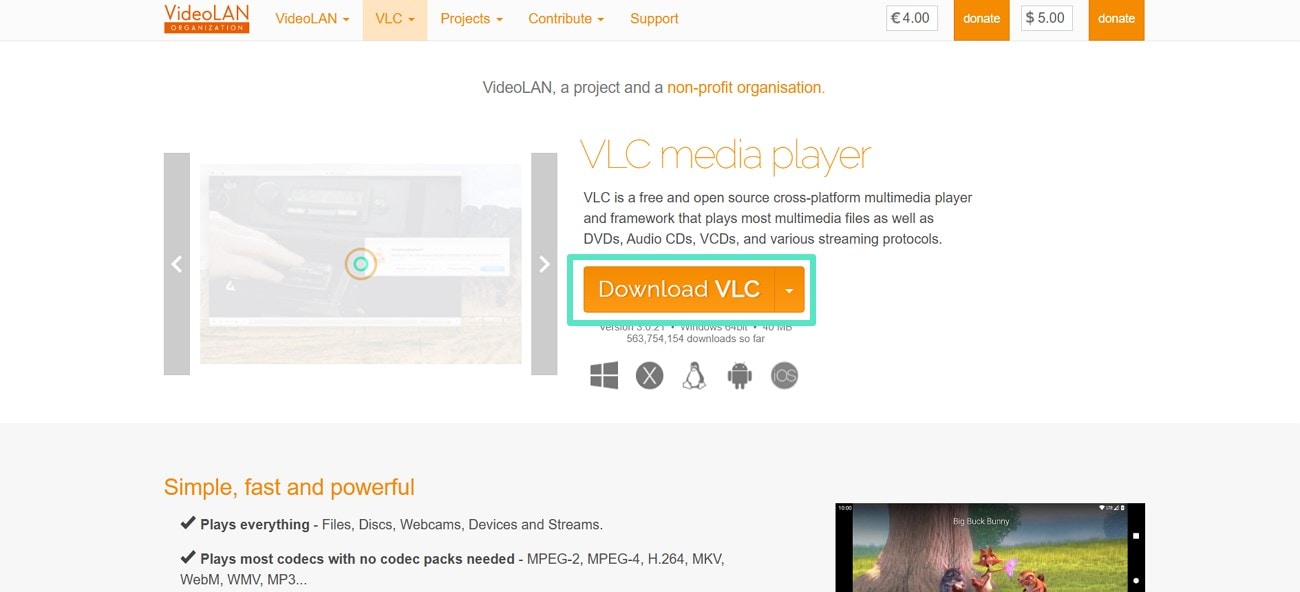
步驟 1。首先,在 Google 上搜尋 VLC 媒體播放器,當主頁面出現時,點擊「下載 VLC」選項以將其安裝到您的裝置上。
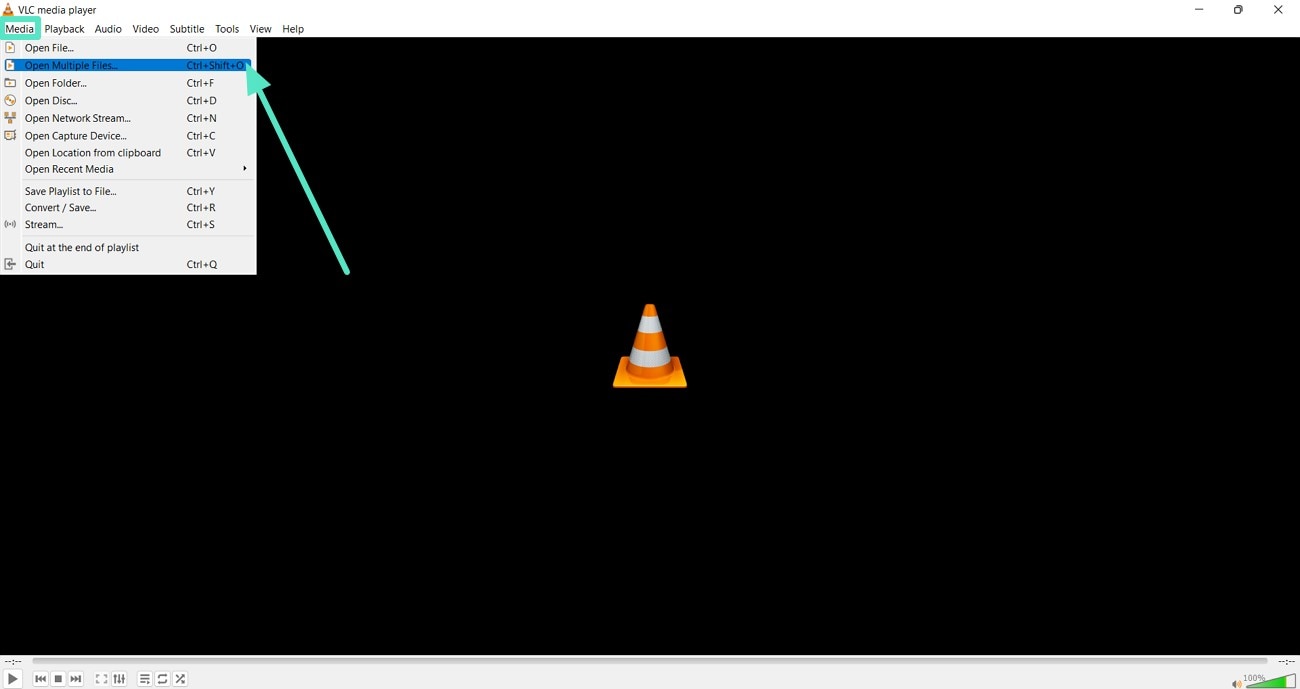
步驟 2。接下來,從 VLC 媒體播放器的主介面中,選擇「媒體」選項,然後從其下拉選單中選擇「開啟多個檔案」。
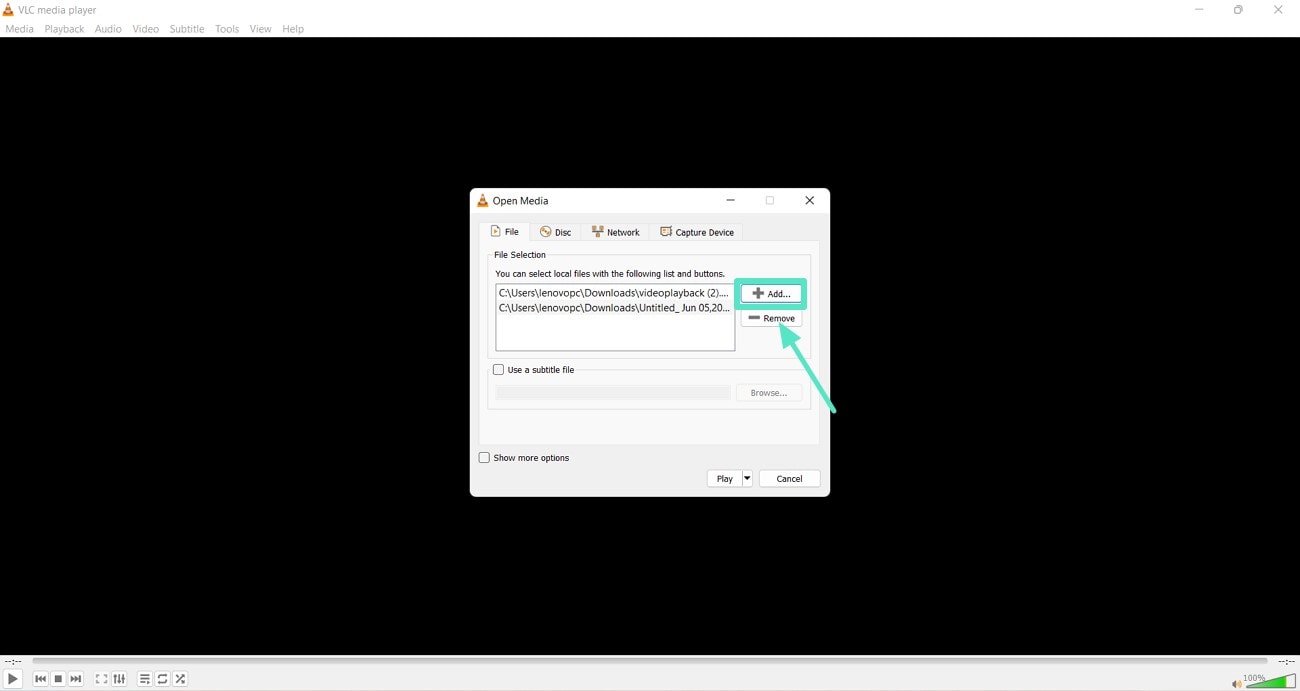
步驟 3。當新的彈出視窗開啟時,使用「+新增」按鈕匯入要合併的檔案,並使用其下方的「-移除」按鈕來移除檔案。
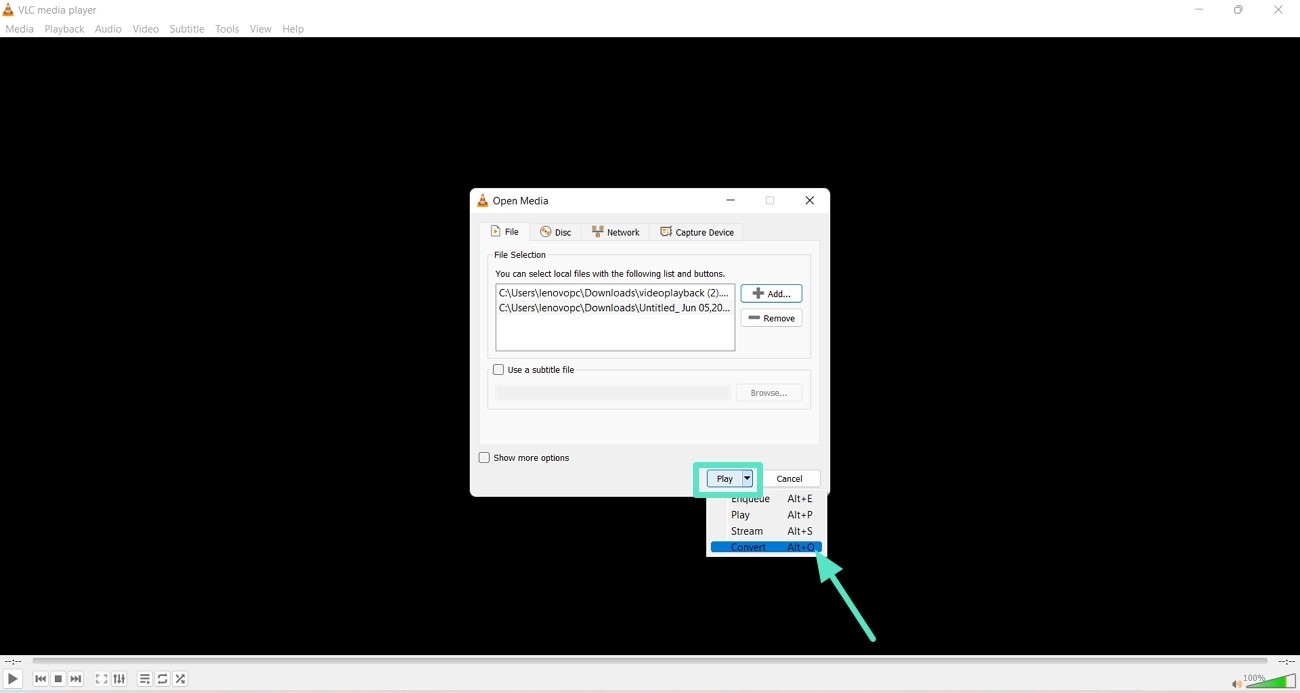
步驟 4。新增所有檔案後,選擇「播放」按鈕,畫面會出現一個下拉選單,從中選擇「轉換」選項。
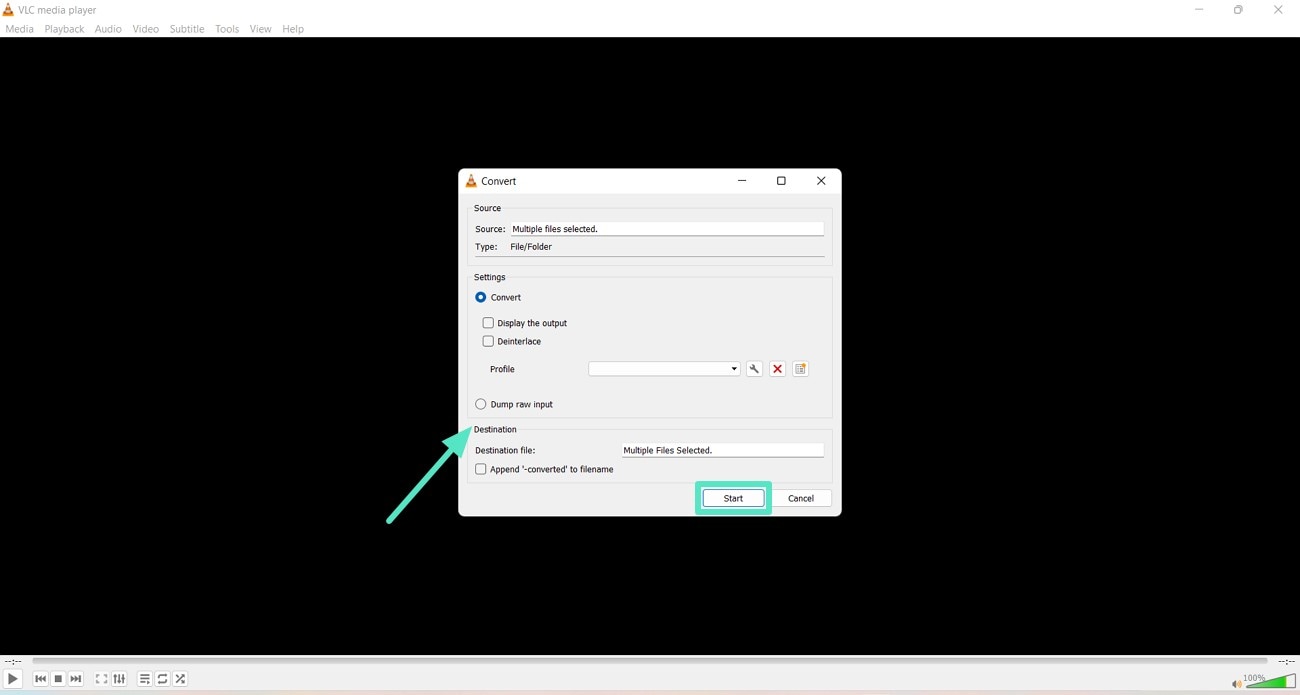
步驟 5。當「轉換」視窗出現時,從「目的地」標籤中選擇您希望合併片段儲存的資料夾。最後,完成後,點擊畫面底部的「開始」按鈕,讓 VLC 媒體播放器開始合併您的影片。
第三部分:更簡單的影片合併方式:Wondershare Filmora
雖然VLC 合併影片是合併片段的絕佳選項,但Wondershare Filmora因其 AI 整合能力而脫穎而出。當您不僅需要合併片段,還需要透過添加轉場效果和調整影片亮度來有效編輯它們時,這款工具是完美的選擇。使用者可以在桌面上以離線軟體的形式存取該工具,也可以在手機上以行動應用程式的形式使用。
以下是一份詳細的指南,除了VLC 合併影片之外,您還可以在桌面上使用 Filmora 按照此指南合併影片:
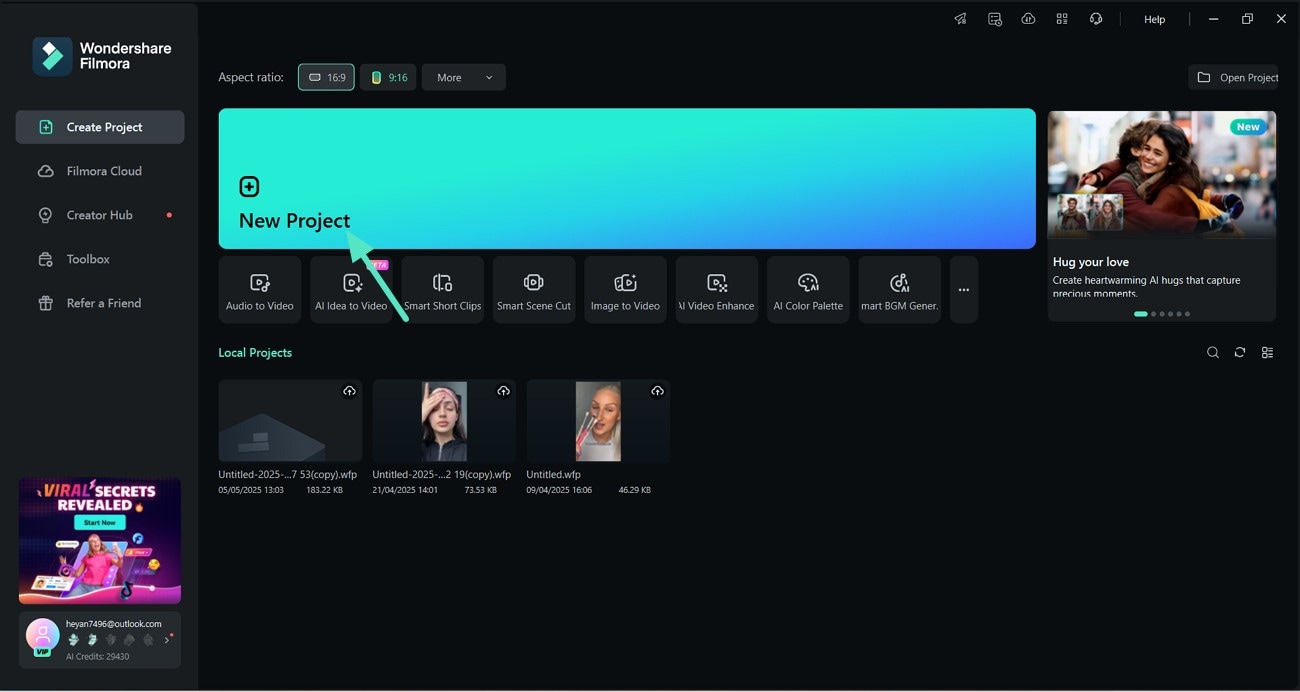
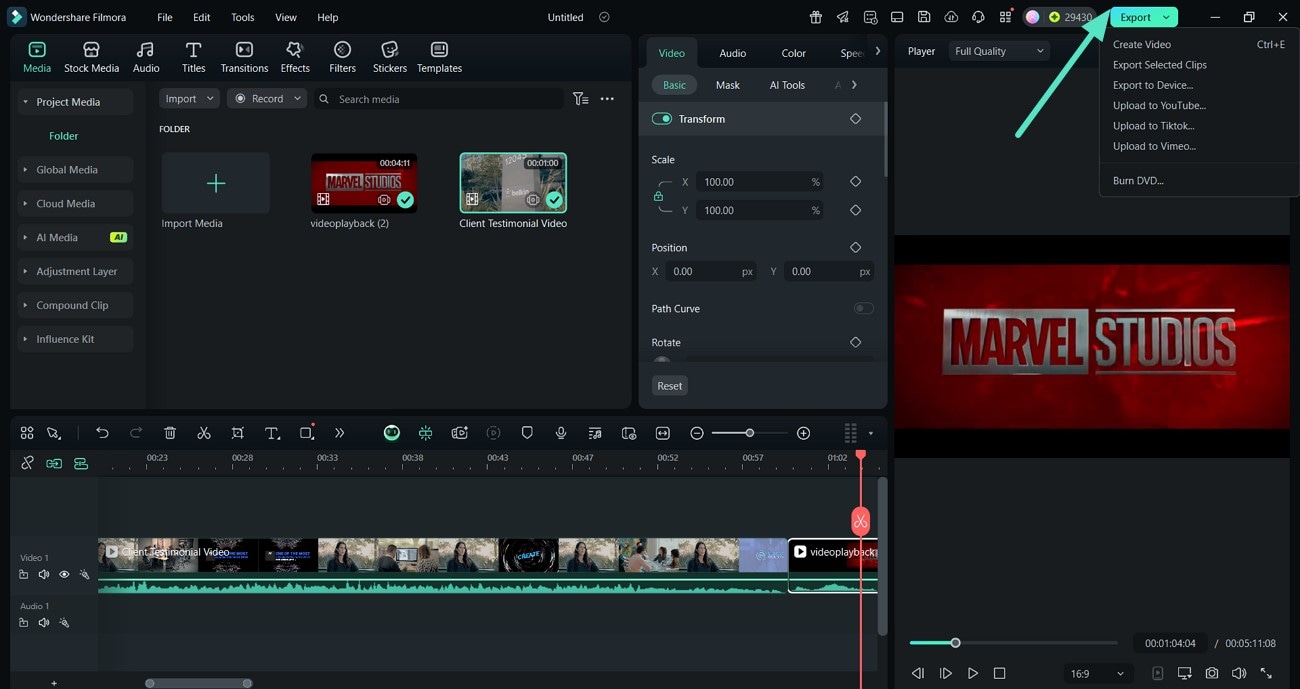
- 步驟 1:在 Filmora 上建立新專案以合併影片。從 Filmora 首頁點擊「新專案」選項開始,並等待剪輯介面出現。
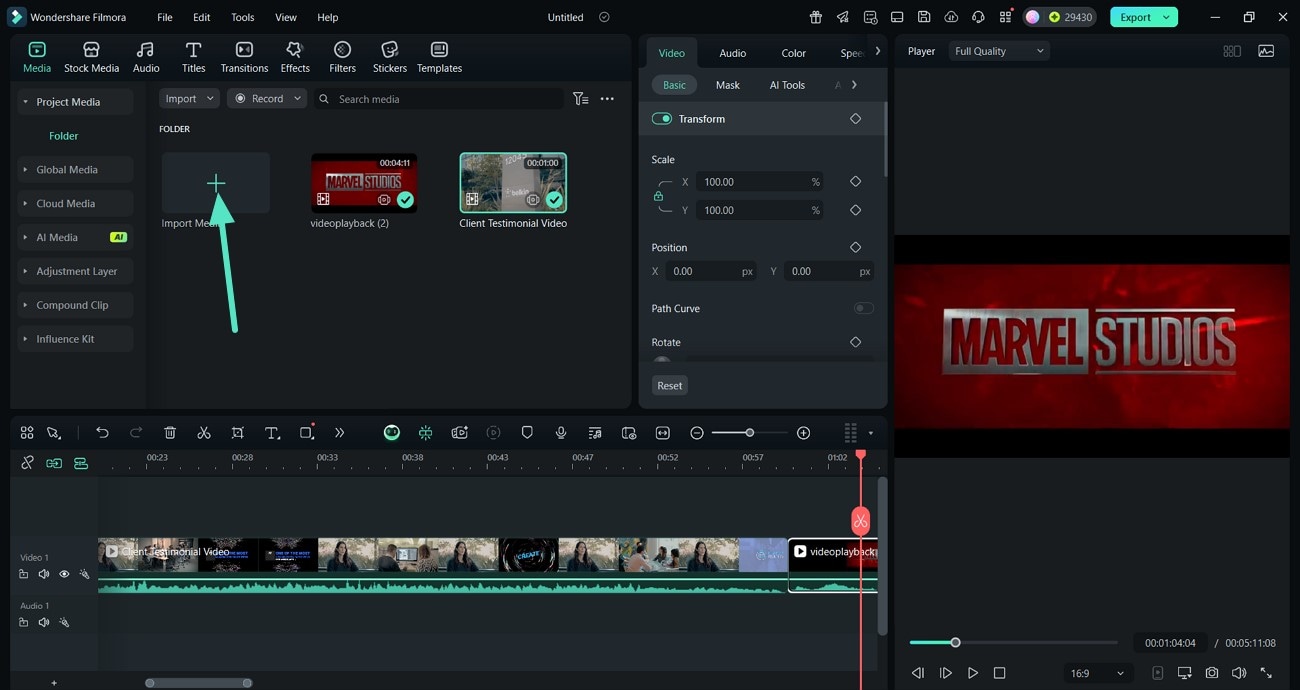
- 步驟 2:在剪輯時間軸上新增不同的影片以進行合併。當剪輯時間軸出現時,使用「匯入媒體」選項新增不同的片段,然後使用剪輯介面合併它們。
- 步驟 3:將您合併的片段匯出到您的裝置。最後,當您使用 Filmora 合併所有片段後,點擊右上角的「匯出」選項,將其儲存到您的裝置或直接上傳到 YouTube。




Filmora 提供的更多功能
- 使用者可以受益於 Filmora 的 AI 整合能力,根據影片的氛圍生成音樂,例如歡樂風格。
- 使用不同的樣式(例如 3D 和電影風格)為您的影片添加標題效果。
- 從 Filmora 的素材庫中使用多種轉場範本,添加到您的片段之間。
- 在您的合併影片中使用不同的貼圖,使其看起來更吸引人。
- 手動或透過不同效果調整片段的色彩飽和度和亮度。
使用 Filmora App 合併影片的逐步指南
以下是使用手機上的 Filmora App 合併影片的逐步指南,而不僅僅是使用 VLC 合併影片檔案:
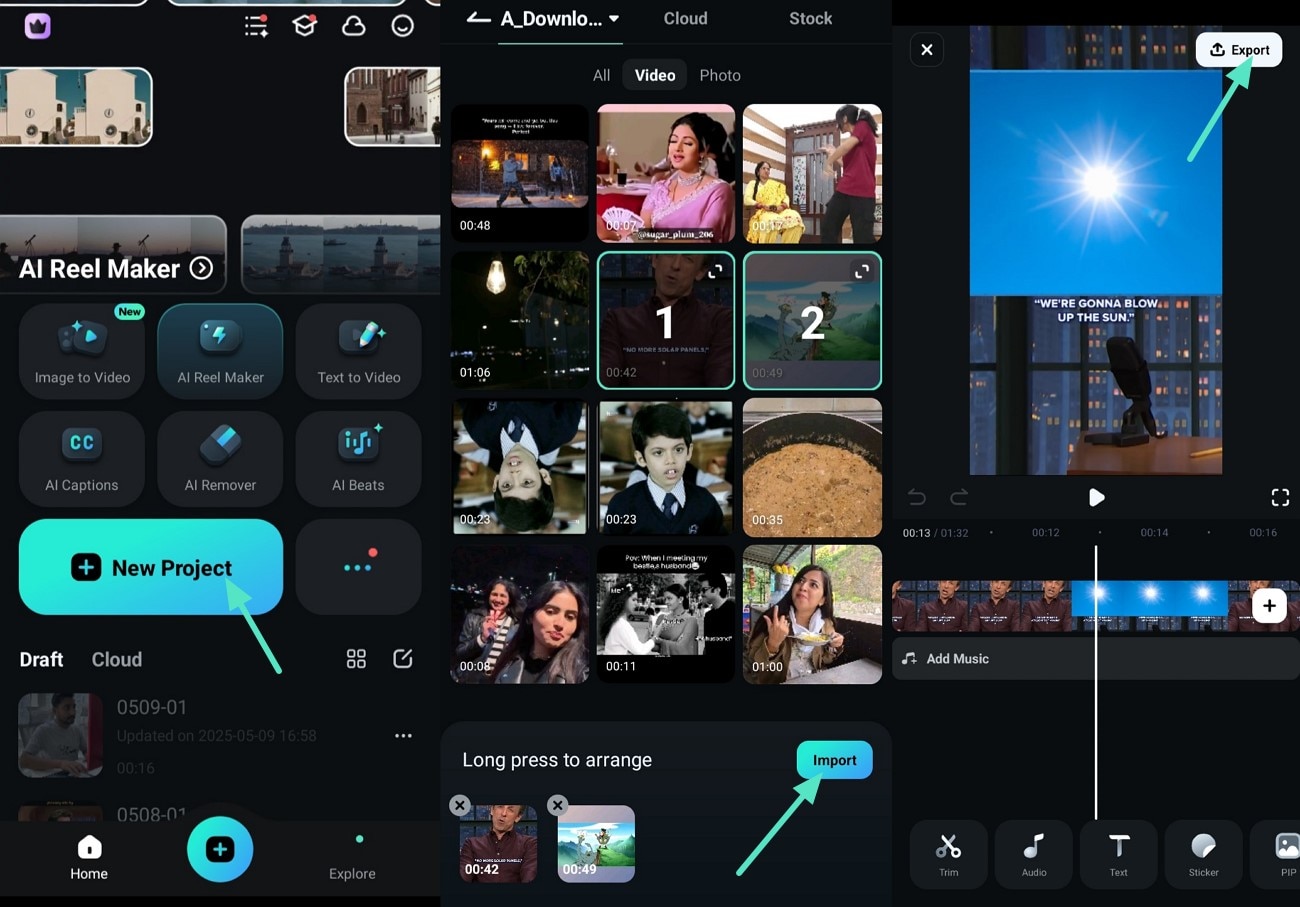
操作說明. 首先使用主畫面中的「新專案」選項新增要合併的影片。從相簿中選擇片段後,點擊底部的「匯入」選項,然後在儲存到手機之前使用「匯出」選項播放影片。
Filmora App 提供的更多功能
- 使用修剪功能在合併影片時剪掉多餘的部分。
- 透過添加不同的色調或模糊效果來自訂片段的背景。
- 製作您的個人化浮水印,並在上傳到網路之前將其添加到合併的片段中。
- 在合併影片時,透過從 Filmora 素材庫中添加不同的濾鏡來增強影片的外觀。
- 根據平台(例如 Instagram Reels)調整合併片段的尺寸。
結論
總而言之,本文討論了如何在 VLC 中合併影片以讓事情對您來說更加簡便。它還詳細介紹了另一款工具 Wondershare Filmora,您可以在桌面和行動裝置上使用它來合併影片。使用這款工具,您不僅可以在上傳到網路之前合併片段,還可以為其生成音樂或根據需要添加吸引人的轉場效果。

