



 ChatGPT
 Perplexity
 Gemini
 Claude
 Grok
Grok
拍照和分享照片是件有趣的事,但最令人沮喪的莫過於發現自己最喜歡的照片竟然模糊不清。幸運的是,你可以使用像 Photoshop 這樣優秀的編輯器來銳化照片以修復模糊問題。如果你是新手,還不知道如何用 Photoshop 修復模糊照片,請繼續閱讀!
本文內容

如何在 Photoshop 中銳化模糊影像?
To 在 Photoshop 中銳化模糊影像,你可以使用濾鏡、去除像素化和顆粒,或手動調整色彩雜訊、不透明度和銳利度等各種參數。讓我們開始吧。
- 在你的電腦上下載並啟動 Photoshop。
- 點擊「檔案 > 開啟」,選擇你想要銳化的照片,然後點擊「開啟」以上傳。
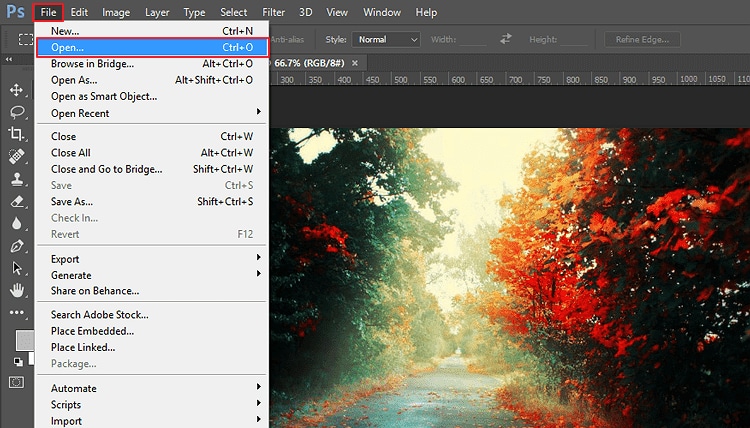
- 現在按 Ctrl + J 來建立影像的副本。
- 在「圖層」區段選擇其中一個副本,然後前往「濾鏡 > 其他 > 高度通過」。
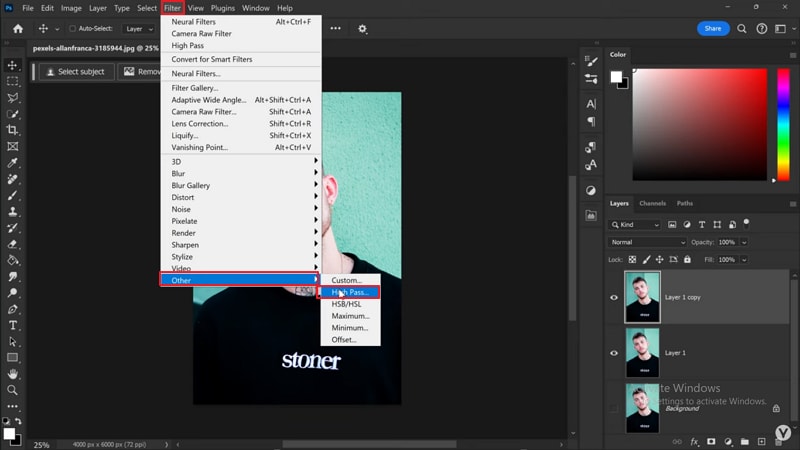
- 拖曳滑桿以選擇合適的高度通過半徑(設定為 7),然後點擊「確定」以確認。
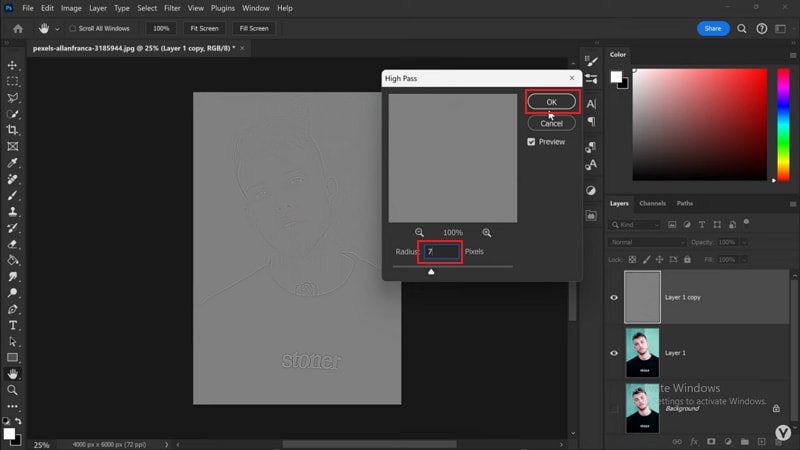
- 按 Ctrl + Shift + U 確保圖層完全呈黑白狀態。接著,前往圖層區段,點擊「不透明度」旁邊的下拉圖示,選擇「線性光源」。
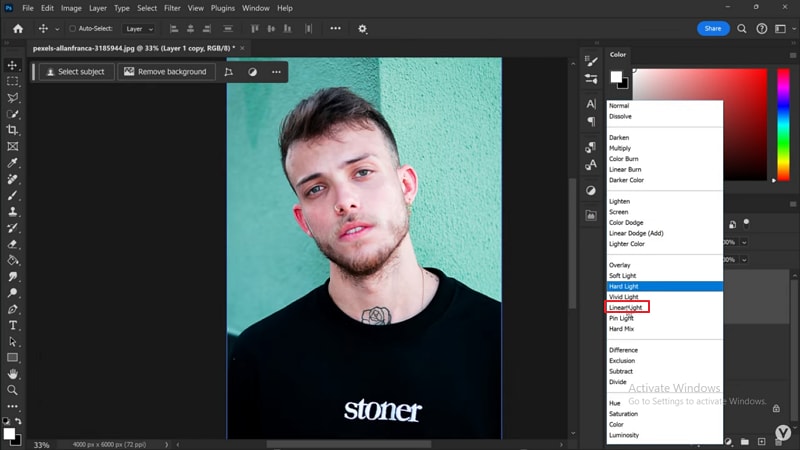
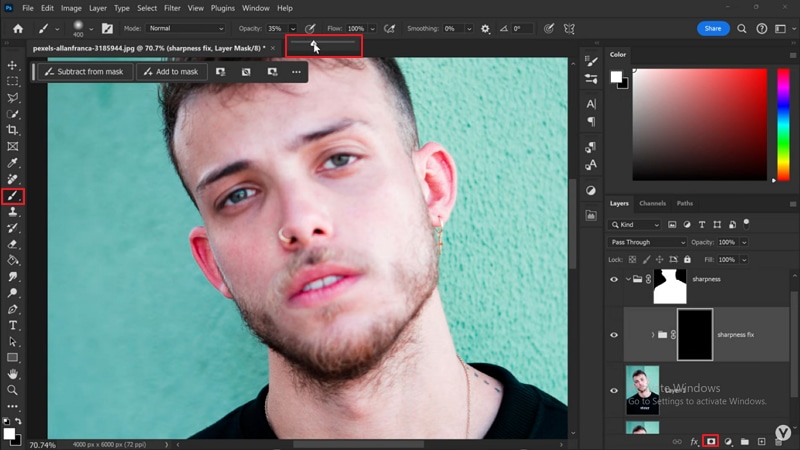
- 現在,點擊「遮色片」圖示,前往左側視窗窗格區段,並選擇筆刷工具。
- 點擊頂部中央的「不透明度」並選擇所需的 40% 數值。使用筆刷選取影像中你想要銳化的各個區域。
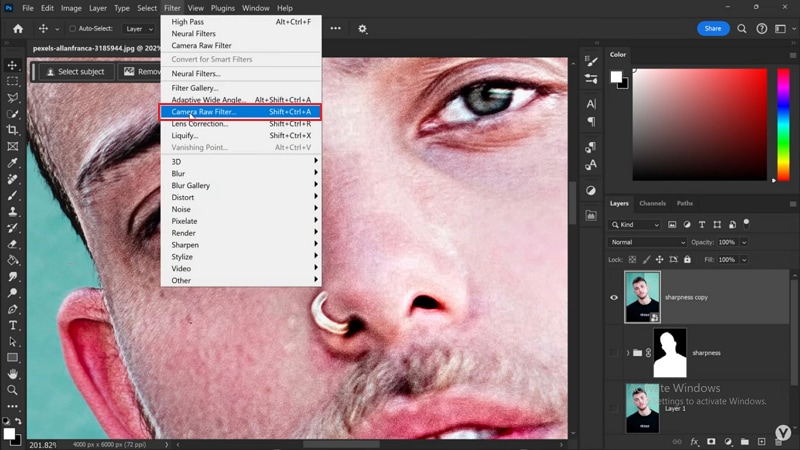
- 若要去除影像上的顆粒,請前往「濾鏡 > Camera Raw 濾鏡」,並相應地調整銳利度、雜訊減少和色彩雜訊減少的數值。
這就是如何在 Photoshop 中將模糊照片變清晰的方法。
在 Photoshop 中銳化模糊照片的 4 個額外技巧
雖然 Photoshop 提供了一些不錯的選項來銳化模糊影像,但結果可能因各種因素而有所不同。以下是一些快速技巧,幫助你在 Photoshop 中銳化模糊照片時獲得最佳效果:
1. 使用圖層遮色片銳化影像的特定部分
圖層遮色片能幫助你只銳化照片中需要的部分。對整張照片使用遮色片銳利化可能會在影像的某些區域產生不必要的銳化效果。透過圖層遮色片,你可以根據需求選擇特定區域進行銳化。
2. 選擇遮色片銳利化設定時請謹慎
遮色片銳利化的設定在銳化模糊影像時至關重要。當你前往「濾鏡 > 銳利化 > 遮色片銳利化」時,可以選擇數量、半徑和臨界值等參數。沒有一個適用於所有情況的設定!請務必嘗試不同的數值,直到找到最佳的銳化效果。
提示:避免過度銳化,因為這只會增加照片邊緣的對比度。
3. 考量影像的使用用途
如果你要將影像用於 Facebook 等社群平台,可能不需要對模糊去除過於講究。因此,無需放大或逐像素檢視細節。然而,如果你要列印該影像,則需要仔細使用遮色片銳利化,因為你需要更高的清晰度和品質。
4. 針對高度模糊的影像嘗試第三方外掛程式
如果影像模糊程度很高,單靠 Photoshop 可能效果有限。為了解決這個問題,你可能需要第三方外掛程式,尤其是 AI 驅動的工具,以智慧方式去除模糊並讓影像恢復清晰。
市面上有許多適用於 Photoshop 的高級 AI 驅動去模糊外掛程式,例如 Topaz Sharpen AI 和 ON1 NoNoise AI。
在 Photoshop 中修復模糊照片的限制
雖然 Photoshop 是一個實用的工具,可用於去除影像中的模糊,但它確實有一定的限制。在 Photoshop 中修復模糊照片的一些常見限制包括:
- 操作流程冗長且複雜;
- 去模糊層級有限;
- 價格相對昂貴;
如果你正在尋找替代方案,請參考\u00a0Wondershare Filmora.
Photoshop 銳化照片的更佳替代方案
Filmora 是 Photoshop 銳化照片的絕佳替代方案。它提供大量頂級功能,能有效銳化任何類型的照片或影片中的極度模糊問題。
在 Filmora 中銳化影像時,你可以使用自動增強功能一鍵調整影像亮度和銳利度,也可以手動將銳利度參數從 0 調整到 100。如果你想去除影像和影片中的顆粒,可以套用智慧降噪效果或使用AI 影片降噪器功能。
此外,Filmora 還允許你去除影片模糊,搭配 AI 影片增強工具,對於不僅想銳化影像、還想修復模糊影片的使用者來說是個不錯的選擇。當然,Filmora 還能讓你做更多!讓我們來探索它的一些功能:




主要功能
- AI 照片轉影片: 讓照片動起來,將靜態影像轉換為動態影片。
- AI 色彩調色盤:複製參考影像的色彩並套用到你的影像上。
- 調整功能:調整照片的銳利度。
- AI 人像去背:根據需求調整邊緣厚度和羽化程度。
- 鏡頭校正:將影像解析度調整為所需的鏡頭設定。
- 影像遮色片:套用效果,例如對影像的特定區域進行模糊處理.
- 豐富的範本以及免版稅的創意資源,適合不同需求和場景。
- AI 影片增強器:無論模糊程度如何,均可自動去除影片中的模糊。
如何在 Filmora 中銳化照片?
以下是如何在 Photoshop 替代方案 Filmora 中將模糊照片變清晰的方法。
方法一:自動增強
- 在你的電腦上啟動 Wondershare Filmora。
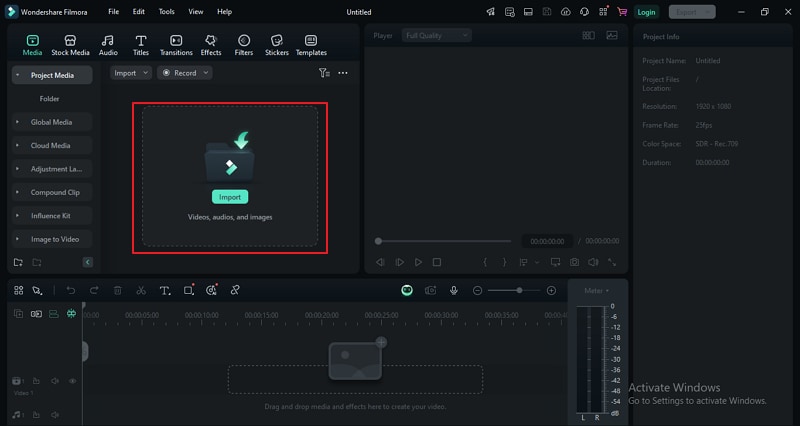
- 點擊「匯入媒體」以匯入模糊影像,然後將其拖曳到時間軸進行編輯。
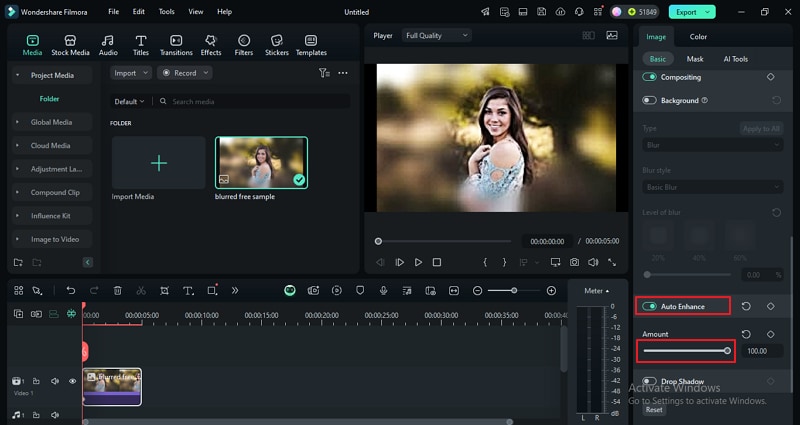
- 在時間軸上選取影像,然後前往視窗右上方的編輯面板,選擇「影像 > 基本」。
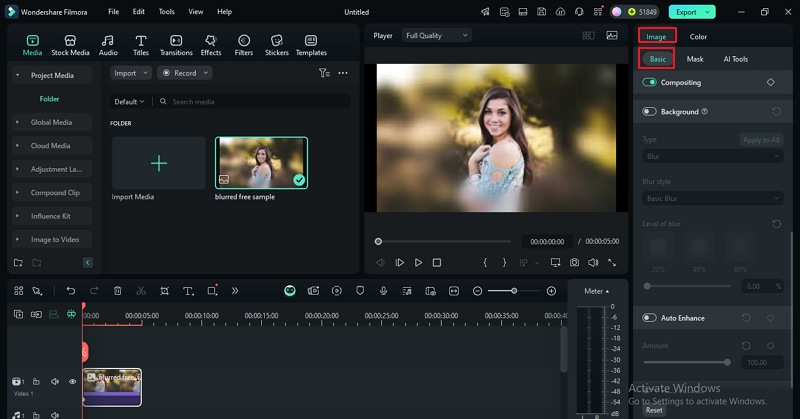
- 向下捲動並啟用「自動增強」功能,然後拖曳「數量」滑桿以選擇所需的銳利度。
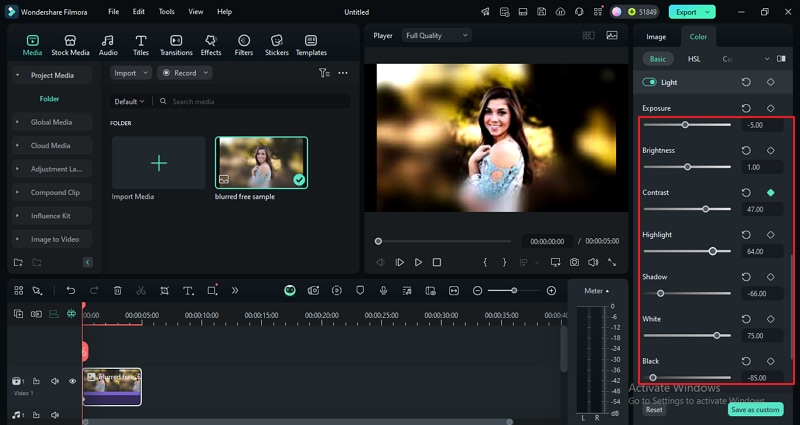
- 接著,前往「色彩」標籤,為對比度、亮部、陰影、白色和黑色等參數選擇合適的數值。你可以在預覽視窗中預覽效果。
方法二:基本編輯(調整銳利度)
此方法讓你調整模糊影像的銳利度數值。
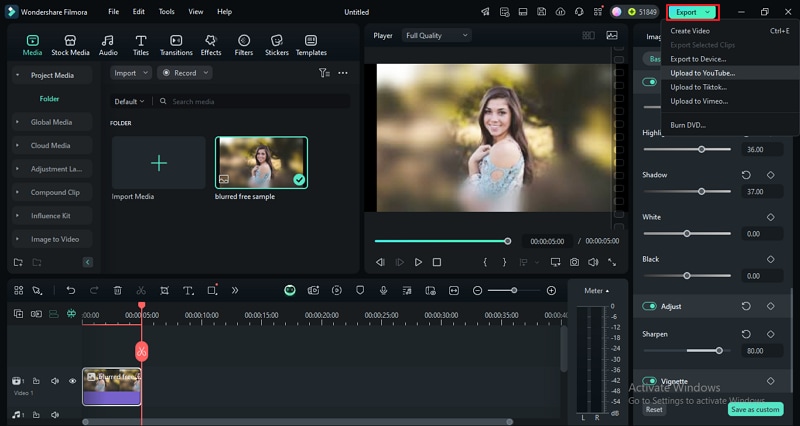
- 在時間軸上選取影像,然後前往右上方的編輯面板,選擇「色彩」標籤。
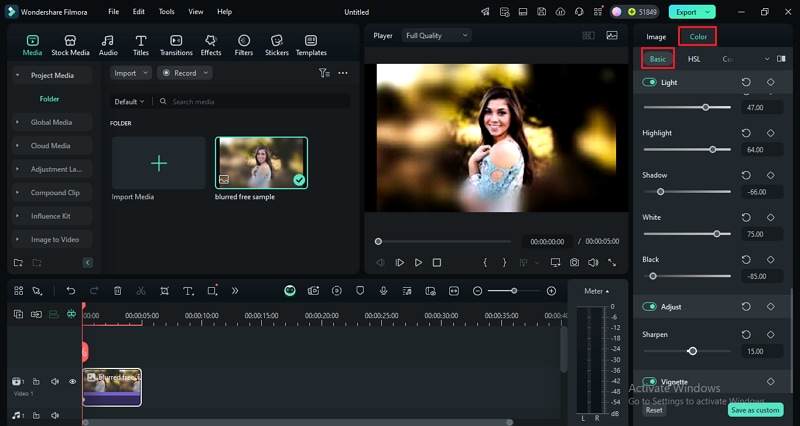
- 向下捲動並啟用「調整」選項,拖曳「銳利化」滑桿,同時在預覽視窗中預覽此效果對影像的影響。
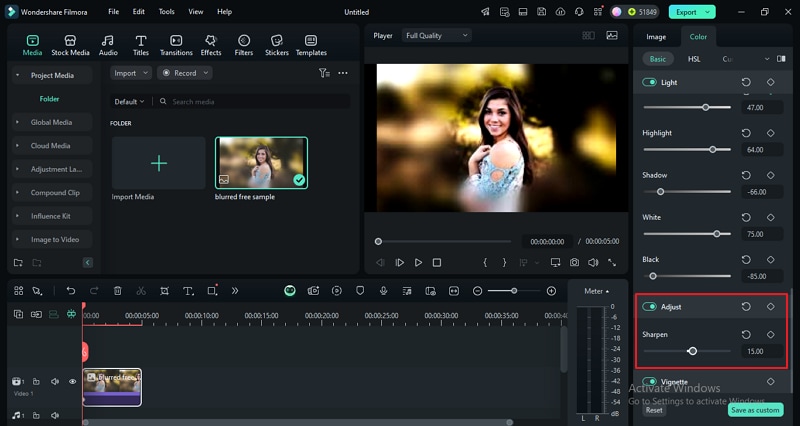
- 你也可以啟用「光線」標籤,並調整亮部、陰影、白色、黑色、對比度、曝光和亮度的數值。
- 最後,點擊「匯出」並選擇合適的匯出選項。你可以將其儲存至本機裝置,或直接匯出至 TikTok 和 YouTube 等影片社群媒體平台。
結論
在 Photoshop 中銳化模糊影像的操作有些複雜,且價格相對昂貴。因此,如果你正在尋找一款強大、易用且價格實惠的工具來銳化模糊影像或影片,Wondershare Filmora 是一個絕佳的替代方案。你可以在裝置上下載 Filmora,讓你的照片在 Photoshop 替代方案中煥然一新。
常見問題
-
Photoshop 有 AI 功能嗎?
有。Photoshop 內建了由 Adobe Sensei 驅動的 AI 功能,提供超解析度、神經濾鏡和防手震等多種功能。此外,也有具備 AI 功能的第三方外掛程式可供使用。 -
Photoshop AI 能修復模糊照片嗎?
可以。Photoshop AI 具備增強的 AI 驅動功能,有助於提升照片的銳利度和細節。然而,對於預算有限的使用者來說,費用可能較為昂貴。 -
有免費的 AI 工具可以提升影像品質嗎?
有。你可以嘗試使用免費的線上影像放大工具,例如 Reminind Fotor。但免費版本可能會在影像上留下浮水印。

