




 ChatGPT
 Perplexity
 Gemini
 Claude
 Grok
Grok
黑神話:悟空,一款以中國古典名著《西遊記》為靈感的動作角色扮演遊戲,正在玩家之間引發廣泛關注。憑藉令人嘆為觀止的畫面、緊張刺激的戰鬥以及身臨其境的故事敘述,它將對遊戲界產生深遠影響。隨著玩家投入這款備受期待的遊戲,許多人都迫不及待地想要錄製並分享自己的遊戲體驗,無論是展示史詩級戰鬥,還是探索遊戲中細節豐富的世界。
對於那些希望在YouTube和Twitch等平台分享冒險經歷的玩家來說,錄製高品質的黑神話:悟空影片至關重要。無論你是在PC、PS5還是PS4上遊玩,了解如何錄製黑神話:悟空的有效方法是關鍵所在。本指南將幫助你了解最佳的螢幕錄製方法和工具,確保你旅途中的每一個精彩瞬間都能以令人驚艷的細節被捕捉下來。
本文內容
方式一:在PC上錄製黑神話:悟空的最佳方式(Windows & Mac)
Wondershare Filmora是在PC上錄製黑神話:悟空的絕佳選擇。這款零延遲螢幕錄影軟體能以高畫質錄製你的遊戲畫面和音訊,且不含任何浮水印,確保你在黑神話:悟空中的史詩時刻得到清晰呈現。Filmora支援高達60fps及10-bit色深編碼,讓你的遊戲畫面清晰鮮豔。你可以輕鬆擷取全螢幕、特定視窗或自訂區域,甚至可以加入網路攝影機畫面,非常適合製作教學影片或遊戲攻略。
但Filmora的功能不僅止於錄製。其強大的影片編輯功能讓你能輕鬆個人化你的影片素材。錄製完成後,你可以對遊戲影片進行剪切、修剪和精修,添加特效、轉場等內容。此外,Filmora的AI工具,例如AI人像, AI自動重新構圖以及AI智慧剪輯,有助於簡化編輯流程。這些功能可以自動調整影片的構圖、移除背景,甚至協助剪短冗長的片段,讓你的黑神話:悟空影片真正脫穎而出。
步驟一:下載並安裝Filmora
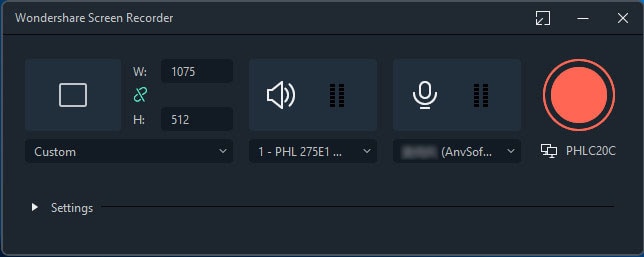
首先,在你的PC上下載並安裝Wondershare Filmora。請前往Wondershare官方網站取得適用於Windows或Mac的最新版本。安裝完成後,前往「檔案 > 錄製媒體」選擇你偏好的螢幕錄製格式。Filmora直覺化的介面讓你可以立即開始錄製黑神話:悟空。
步驟二:自訂遊戲錄製設定
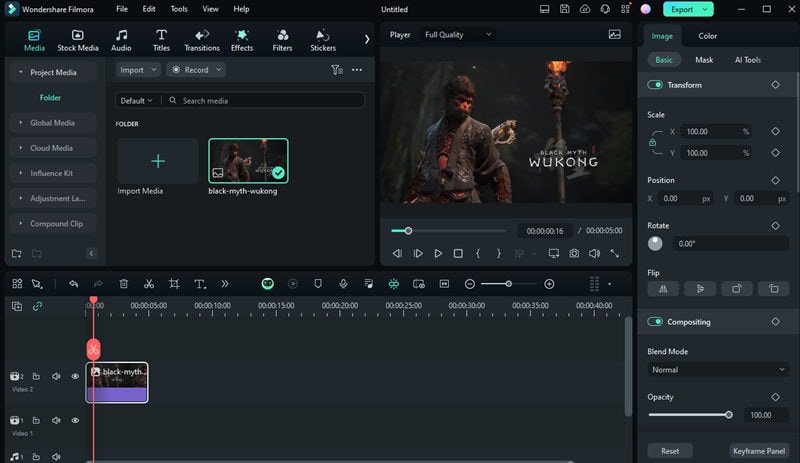
透過選擇網路攝影機、麥克風和系統音訊來自訂你的錄製設定。Filmora還能自動偵測遊戲視窗,同時擷取遊戲畫面、網路攝影機畫面、麥克風輸入和系統音訊。錄製完成後,影片素材將直接進入Filmora的時間軸以供編輯。
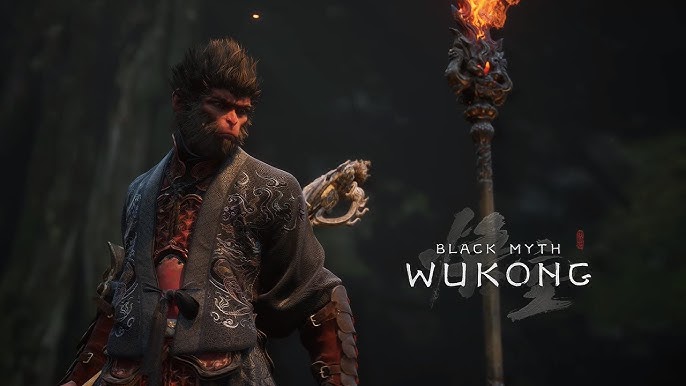
步驟三:匯出或分享你的錄製影片
將黑神話:悟空的錄製影片編輯至滿意後,點擊介面右上角的「匯出」按鈕。Filmora提供多種匯出格式,你只需幾次點擊即可將內容直接上傳至YouTube或其他平台。
此方法不僅能幫助你錄製黑神話:悟空,還能為你提供製作精緻、專業品質影片的工具。你也可以觀看以下影片,了解如何在Wondershare Filmora中使用網路攝影機錄製。
📣 注意:如果你想在編輯中加入類似黑神話:悟空中所見的神話特效,你可以使用神話特效包(位於Filmora中)。探索豐富多樣的魔幻與神話風格特效,為你的影片增添光彩。
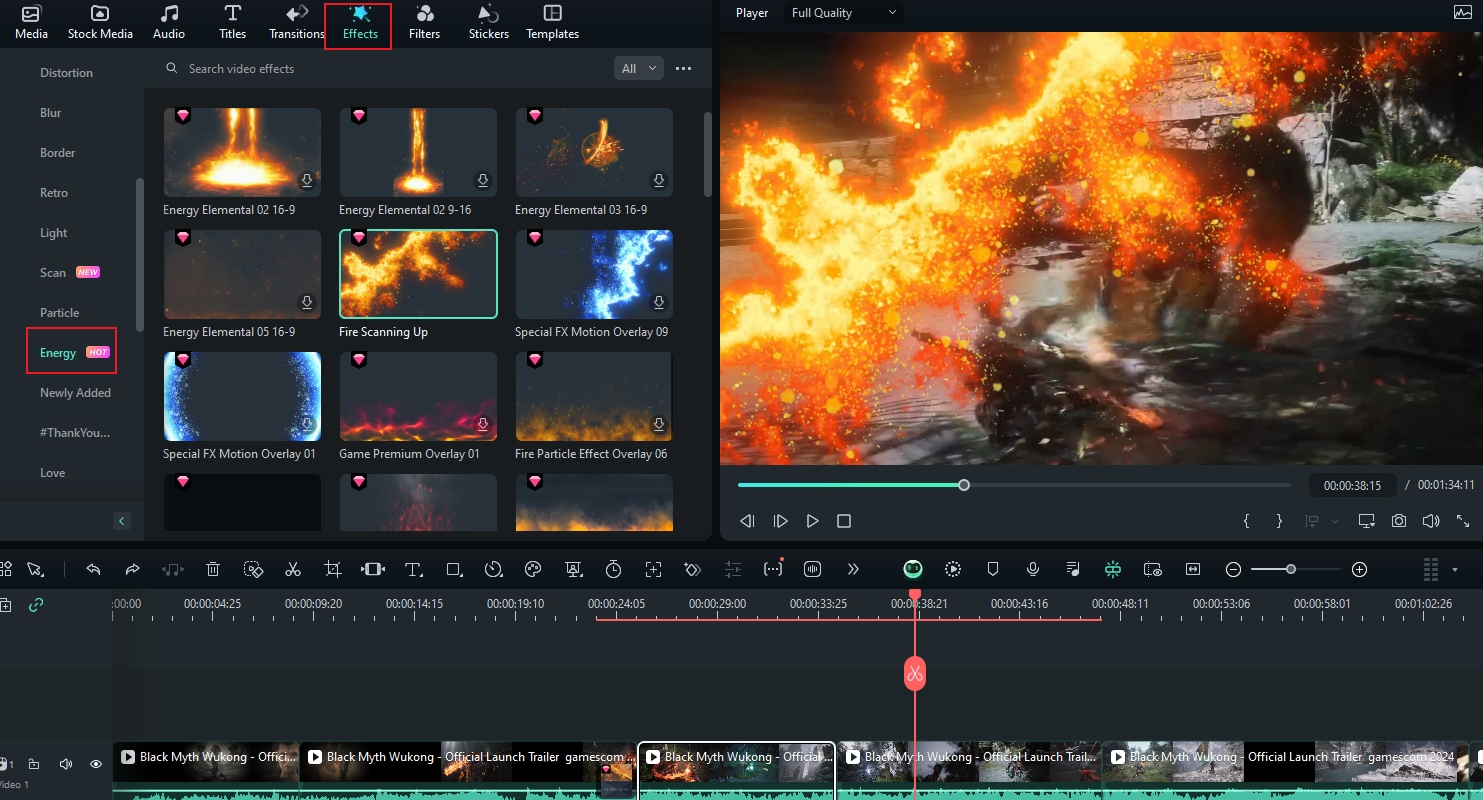
錄製完成後,你可能也有興趣了解\u00a0如何製作黑神話:悟空的精華影片 >>
適合所有人使用的簡易螢幕錄影工具

方式二:使用OBS錄製黑神話:悟空(Windows、macOS & Linux)
黑神話:悟空正迅速竄紅,遊戲影片和相關內容已在YouTube、Vimeo、Twitch及其他遊戲社群等平台上引發熱烈迴響。若要以高品質錄製黑神話:悟空的遊戲畫面,OBS Studio是一個絕佳選擇。這款開源螢幕錄影軟體完全免費,以其可靠的錄製能力深受全球玩家信賴。OBS Studio提供多種螢幕濾鏡,可為錄製的影片添加特效,其「Studio模式」還允許你直播黑神話:悟空的遊戲畫面。此外,OBS擁有強大的音訊混音器,許多用戶對其靈活性讚譽有加。
步驟一:啟動OBS Studio
首先在你的系統上安裝OBS Studio,然後啟動它。設定快速鍵以便輕鬆啟動和停止錄製,確保流暢的錄製體驗。
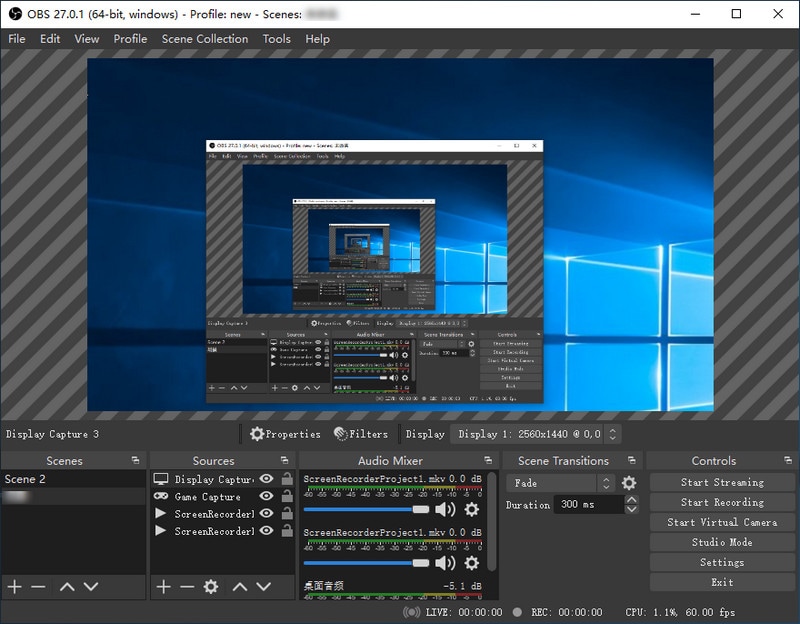
步驟二:為遊戲建立場景
若要在錄製中加入文字和圖片,請在來源區域按右鍵並選擇遊戲擷取選項。然後開啟黑神話:悟空,並從應用程式清單中選取它。請確保以全螢幕模式遊玩,以獲得最佳擷取品質。
步驟三:開始/停止錄製
點擊「錄製」按鈕開始擷取你的黑神話:悟空遊戲畫面,完成後再次點擊以停止錄製。
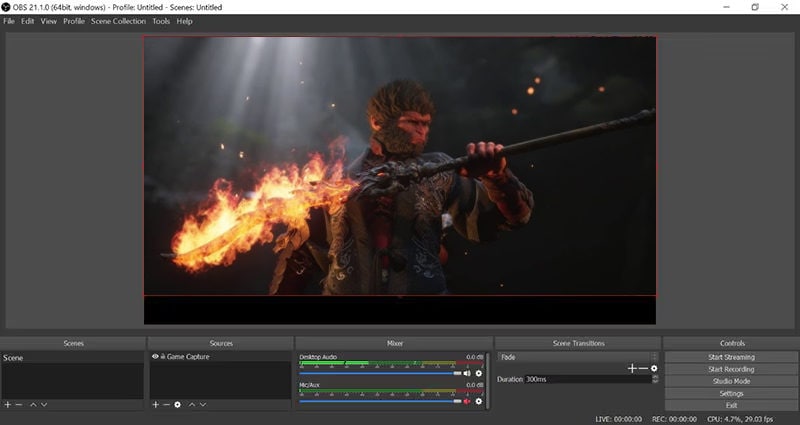
OBS Studio提供了一種無縫的方式來錄製和直播你的黑神話:悟空遊戲畫面,讓你輕鬆與世界分享你的冒險歷程。
方式三:使用QuickTime Player錄製黑神話:悟空(macOS)
QuickTime Player是macOS內建的多功能媒體播放器,能夠處理各種格式的數位影片、圖片和音訊。除了媒體播放之外,QuickTime Player還提供簡便的螢幕錄製功能,是在Mac上擷取黑神話:悟空遊戲畫面的便利選擇。使用QuickTime,你可以輕鬆錄製整個螢幕或選定的部分區域,然後直接將錄製的黑神話素材儲存或分享至YouTube等平台。
步驟一:啟動QuickTime和黑神話
在你的Mac上開啟QuickTime Player。最快速的找到方式是使用Spotlight搜尋。開啟後,點擊螢幕左上角應用程式選單中的「檔案」,並從下拉選單中選擇「新增螢幕錄製」。
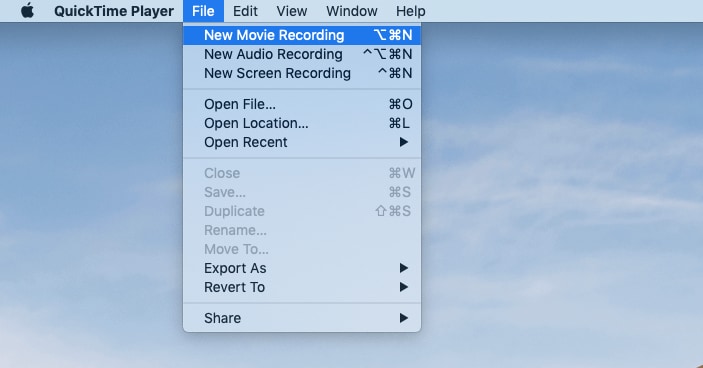
步驟二:自訂設定並開始錄製
接著,點擊紅色錄製按鈕旁的箭頭以選擇音訊選項。若要錄製整個螢幕,請點擊螢幕上的任意位置,然後點擊出現的提示。若只錄製螢幕的特定區域,請拖曳游標定義你想擷取的範圍,然後在提示出現時點擊「錄製」。
步驟三:停止錄製
錄製完你的黑神話遊戲畫面後,點擊螢幕左上角選單列中的停止按鈕。
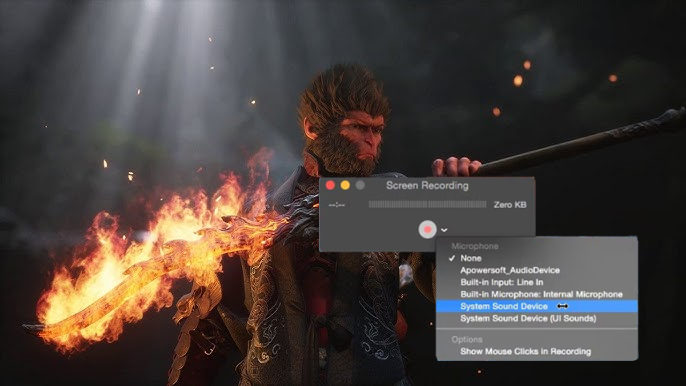
QuickTime Player提供了一種簡便易用的方式,讓你在macOS上錄製黑神話:悟空的遊戲畫面,確保你能捕捉每一個史詩瞬間並輕鬆分享。
方式四:使用Windows遊戲列錄製黑神話:悟空(Windows)
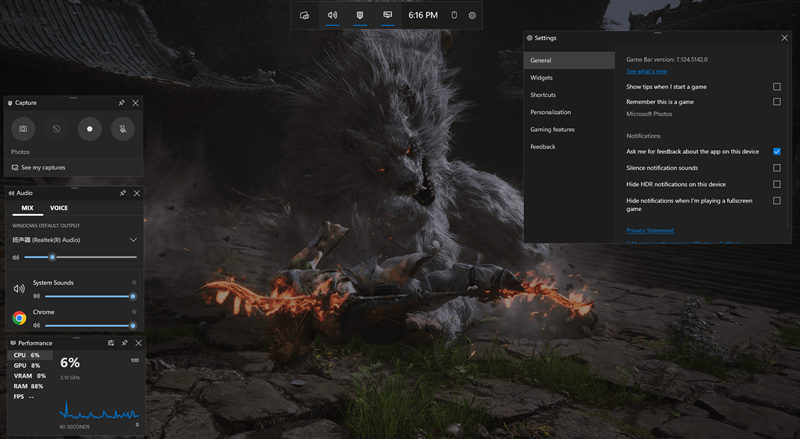
Windows遊戲列是一款內建工具,讓你可以在Windows PC上輕鬆錄製黑神話:悟空。這款工具最初為Xbox主機設計,現已無縫整合至Windows裝置中,是擷取黑神話遊戲畫面的便利選擇。它支援同時錄製螢幕和麥克風音訊,讓你能製作完整的遊戲影片。但遊戲列有一定的系統需求,若你的PC不符合要求,錄製功能可能會被停用。
步驟一:開啟遊戲列
在遊玩黑神話:悟空時,按下「Windows鍵 + G」開啟遊戲列。它將以覆蓋層的形式出現在你的遊戲畫面上。
步驟二:開始錄製
點擊紅色「錄製」按鈕開始錄製你的遊戲畫面。螢幕右上角將出現一個計時器,表示錄製正在進行中。
步驟三:停止錄製
當你準備停止錄製時,再次呼出遊戲列並點擊紅色「停止」按鈕。你也可以使用「Windows鍵 + Alt + R」快速鍵來開始和停止錄製。Windows將把錄製的遊戲畫面儲存為MP4檔案,並以遊戲名稱和錄製時間方便地命名。
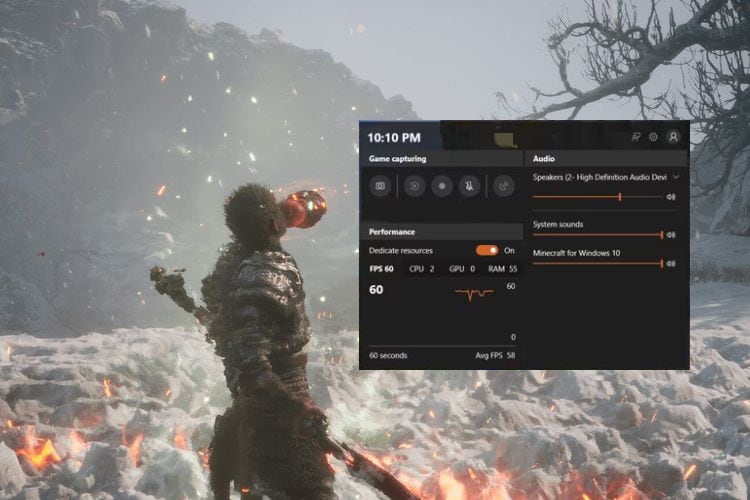
Windows遊戲列是在PC上錄製黑神話:悟空的簡便方式。若需要更靈活的遊戲錄製功能和內建編輯工具,你也可以試試Filmora的遊戲錄影功能.
方式五:如何在PS4和PS5上錄製黑神話:悟空
在PS4和PS5上錄製遊戲畫面既簡單又是系統內建功能,讓你能輕鬆擷取並分享黑神話:悟空的冒險歷程。無論是展示激烈的戰鬥還是探索黑神話廣大的世界,PlayStation的內建錄製功能都能確保你不錯過任何精彩瞬間。
步驟一:開始錄製
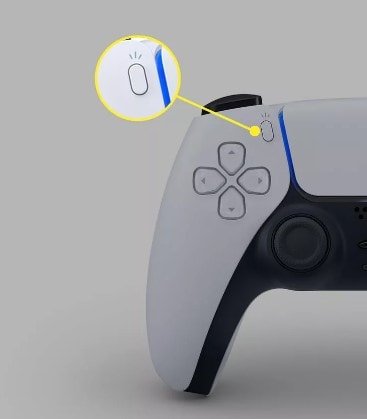
若要在PS4或PS5上開始錄製,請按下控制器上的「建立」按鈕(PS5)或「分享」按鈕(PS4)。螢幕上將出現一個選單。選擇「開始新錄製」選項以開始擷取遊戲畫面。在PS5上,你可以長按「建立」按鈕立即開始錄製。
步驟二:停止錄製
當你準備停止錄製時,再次按下「建立」按鈕(PS5)或「分享」按鈕(PS4)。在出現的選單中,選擇「停止錄製」選項。你的遊戲影片素材將自動儲存至主機的儲存空間。
步驟三:分享你的錄製影片
錄製完成後,你可以直接從PS4或PS5輕鬆分享你的黑神話:悟空遊戲畫面。前往「擷取收藏庫」(PS4)或「媒體收藏庫」(PS5)尋找你錄製的影片。在那裡,你可以將影片上傳至YouTube和Twitter等平台,或直接與朋友分享。
在PS4和PS5上錄製遊戲畫面是一種無縫體驗,讓你能輕鬆捕捉黑神話:悟空的史詩瞬間並與世界分享。
適合所有人使用的簡易螢幕錄影工具
結論
錄製遊戲畫面(例如黑神話:悟空)可以透過針對螢幕錄製量身打造的合適工具輕鬆實現。你的PC或主機效能會影響錄製的品質和速度,因此使用可靠的方法至關重要。無論你是想與世界分享你的黑神話:悟空史詩時刻,還是單純作為個人回憶保存,錄製遊戲畫面都是一個絕佳的方式。Wondershare Filmora憑藉其強大的螢幕錄製和編輯功能,是幫助你錄製和提升黑神話:悟空影片品質的理想夥伴,確保它們準備好讓你的觀眾留下深刻印象。
常見問題
-
1. 如何在PC上錄製黑神話:悟空的遊戲畫面?
若要在PC上錄製黑神話:悟空,你可以使用Wondershare Filmora或OBS Studio等工具。兩者都提供高品質的錄製和編輯功能。Filmora還提供AI工具來增強你的影片,而OBS則是免費的開源選擇,可實現無縫錄製。 -
2. 如何在PS5上錄製黑神話:悟空?
在PS5上錄製黑神話:悟空非常簡單。只需按下控制器上的「建立」按鈕,選擇「開始新錄製」,你的遊戲畫面即會開始被擷取。完成後,再次按下「建立」按鈕停止錄製。影片素材將自動儲存至你的媒體收藏庫。 -
3. 在Mac上螢幕錄製黑神話:悟空的最佳方式是什麼?
對於Mac用戶,QuickTime Player是錄製黑神話:悟空的絕佳內建選項。它讓你能輕鬆擷取整個螢幕或選定部分區域,並附帶音訊。或者,Wondershare Filmora在錄製後提供更進階的編輯工具。 -
4. 我可以錄製附有音訊的黑神話:悟空遊戲畫面嗎?
是的,你可以在PC和主機上錄製附有音訊的黑神話:悟空遊戲畫面。在PC上,Filmora和OBS等工具可讓你同時擷取遊戲音訊和麥克風輸入。在PS4和PS5上,內建錄製功能可同時擷取遊戲音效和語音聊天。

