




 ChatGPT
 Perplexity
 Gemini
 Claude
 Grok
Grok
Mac OS 需要專用的應用程式和軟體來進行網路攝影機錄製和螢幕擷取。一款優秀的Mac 網路攝影機錄製工具將確保高品質的內容與良好的音訊。無論您是想創作專業級內容、進行虛擬會議,還是單純錄製個人影片,選擇合適的網路攝影機錄製工具都至關重要。
本文探討了適用於 Mac 作業系統的最佳網路攝影機錄製工具,並討論其功能和獨特能力,協助您做出明智的選擇。
目錄
Mac 最佳線上與離線網路攝影機錄製工具 - Wondershare DemoCreator
Wondershare DemoCreator是一款專業的影片錄製軟體,專為教育工作者、商業專業人士、遊戲玩家及內容創作者所設計。
這款網路攝影機錄製軟體支援 macOS v10.15 及以上版本。它具備直覺式功能,讓影片創作與剪輯對初學者來說輕鬆易上手,對專業人士而言也十分高效。此外,它支援多種格式,確保與不同媒體需求的相容性。
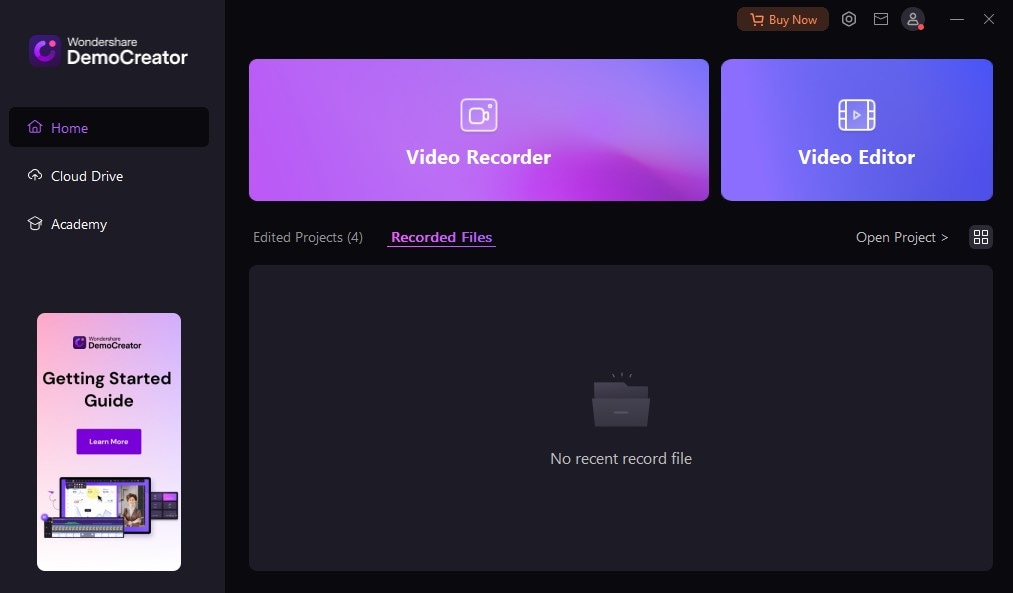
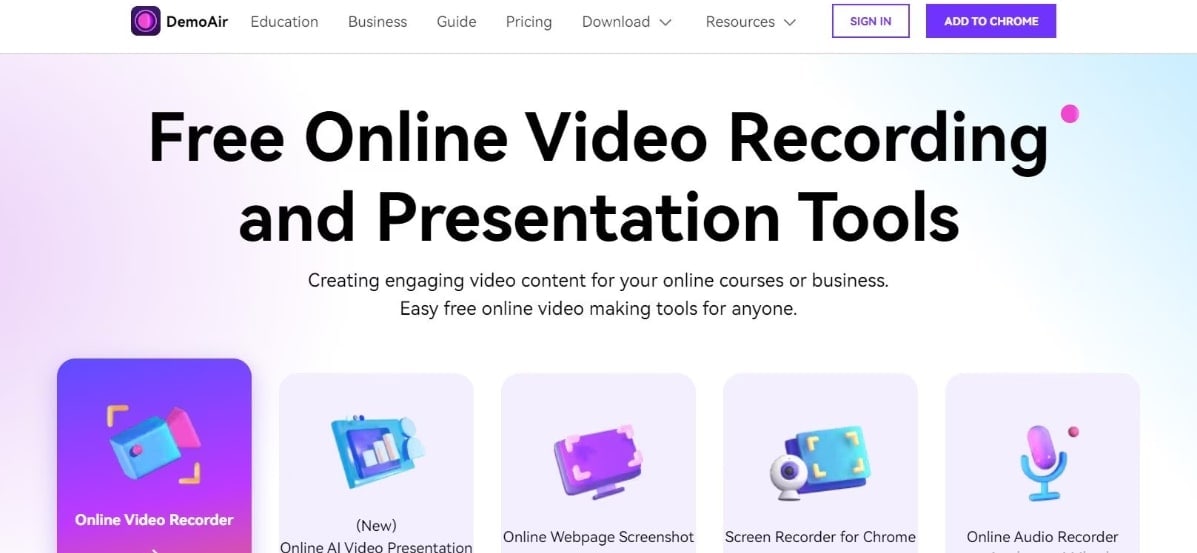
DemoCreator 憑藉先進的 AI 驅動工具脫穎而出。DemoCreator 的線上網路攝影機錄製版本稱為DemoAir,無需安裝,可直接從瀏覽器使用,以錄製螢幕和網路攝影機。
這對於需要更靈活、隨時隨地解決方案的使用者來說非常理想。DemoAir 讓使用者可直接從瀏覽器錄製螢幕或網路攝影機,使其成為快速影片簡報、教學影片及即時協作的絕佳工具,無需安裝任何軟體。
DemoCreator 的功能特色
這款適用於 Mac 的網路攝影機擷取軟體的主要功能包括可自訂的螢幕錄製、網路攝影機整合及音訊錄製。它擁有多種剪輯工具,例如修剪、裁切、註解和動畫效果。此外,它還提供 AI 增強功能,如背景移除、自動字幕和聲音調變,以提升您影片的品質。
螢幕與網路攝影機錄製
您可以單獨使用網路攝影機,或搭配各種版面的螢幕錄製來擷取高品質影片。這非常適合視訊會議、教學影片及遊戲錄製。
背景替換
Wondershare DemoCreator 能讓您的網路攝影機影片看起來整潔而專業。內建的虛擬背景更換功能可讓您自訂網路攝影機背景,也可以只需一鍵即可替換背景,提升影片質感。

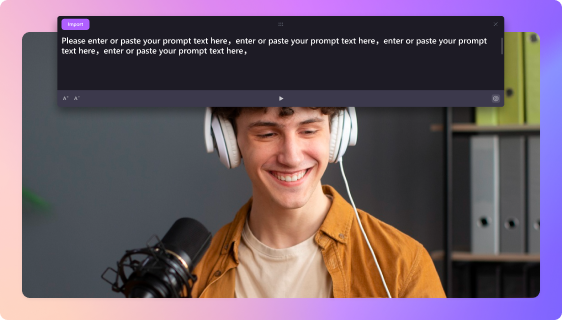
AI 提詞機
DemoCreator 的 AI 提詞機在您使用網路攝影機講話時非常實用,能讓您在任何直播或簡報中聽起來專業且自信。錄製時不再出錯,減少重錄次數,節省時間與精力。
虛擬攝影機特效
試試虛擬攝影機特效,讓影片錄製體驗更加有趣,也能讓觀眾對影片更感興奮。DemoCreator 還支援以 AI 虛擬替身進行剪輯與錄製,非常適合不想在鏡頭前露面的使用者。
AI 美顏工具
在 Mac 上錄製完網路攝影機影片後,您可以提亮膚色、撫平皺紋並去除瑕疵。DemoCreator 的 AI 美顏濾鏡只需一鍵即可套用所有這些美化效果,確保您在所有影片中都能呈現最佳狀態,即使未化妝也不例外。
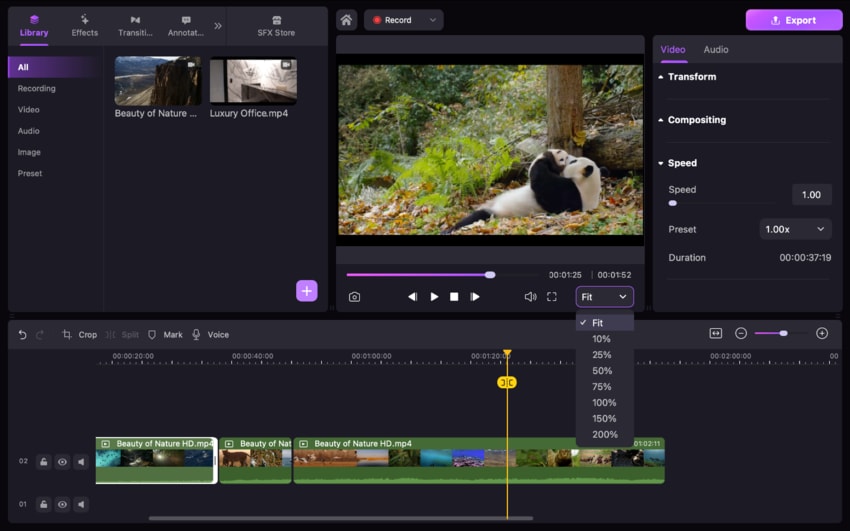
如何使用 DemoCreator 在 Mac 上錄製網路攝影機影片
這款適用於 Mac 的網路攝影機錄製工具可錄製內建及外接網路攝影機影片。您也可以使用不同的背景來錄製 YouTube 或 TikTok 預設格式,以及使用 AI 提詞機。
1. 在您的 Mac 裝置上下載並安裝 DemoCreator。
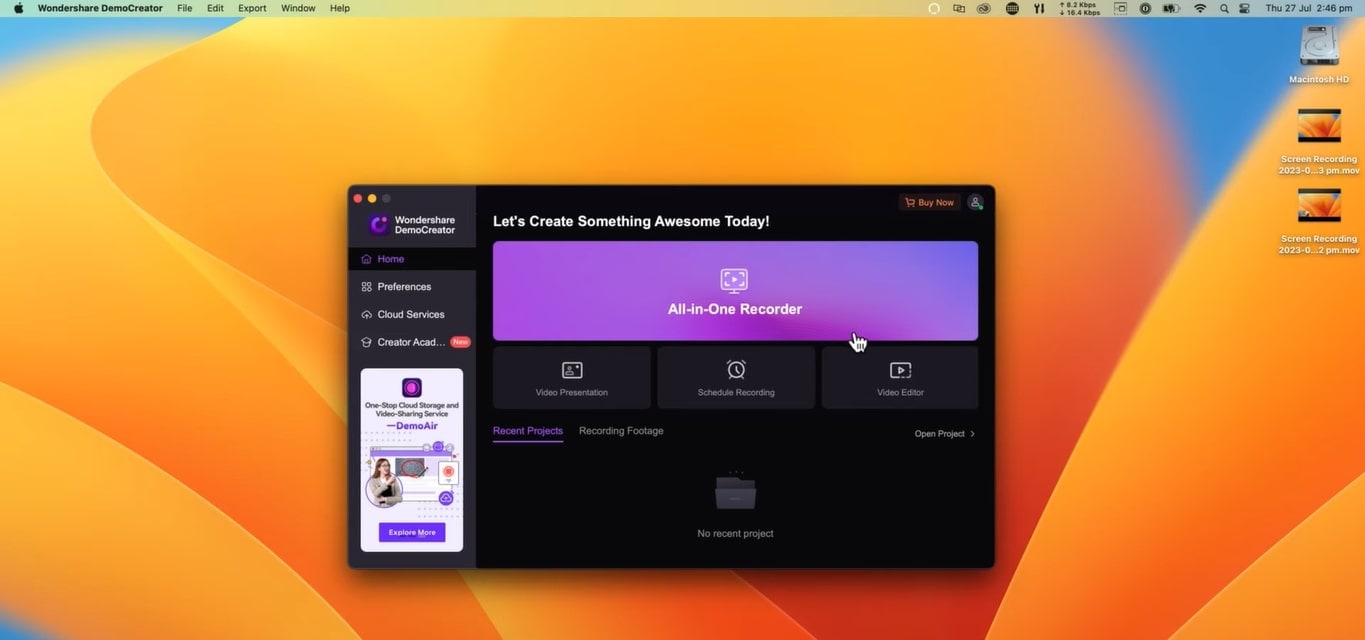
2. 從主選單選擇「新增錄製」。
3. 自訂擷取區域、麥克風設定和網路攝影機。
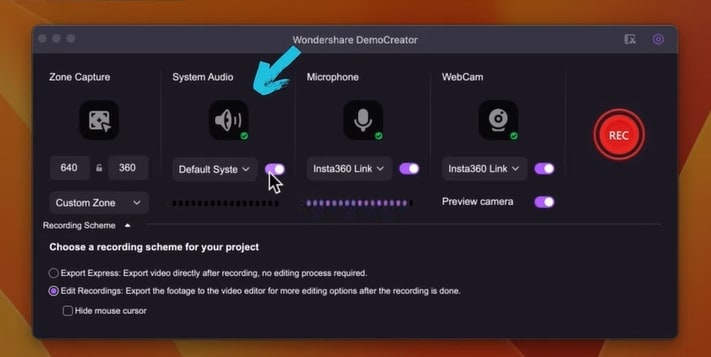
4. 開始錄製:探索移除背景和使用濾鏡等功能。
5. 依需求剪輯影片並匯出。
如何使用 DemoAir 在 Mac 上錄製網路攝影機(無需安裝)
您也可以使用 DemoCreator 的線上版本來錄製螢幕和網路攝影機影片,無需下載和安裝。
1. 開啟您的 Mac 瀏覽器並前往DemoAir 網站.
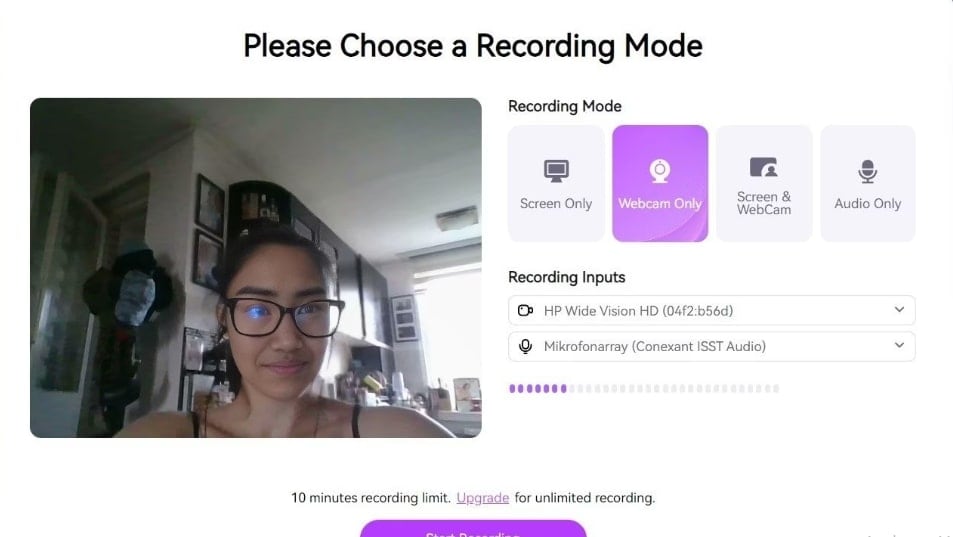
2. 根據您的需求選擇錄製模式,可選擇「僅網路攝影機」或「螢幕與網路攝影機」。錄製前,自訂網路攝影機疊加、螢幕尺寸和麥克風的設定。
3. 點擊「開始錄製」。
4. 點擊「暫停」按鈕以暫停錄製,或點擊「錄製」按鈕停止影片錄製。
如何使用 DemoCreator 在 Mac 上錄製含網路攝影機的遊戲畫面
DemoCreator 提供獨特的遊戲錄製模式,無論您的螢幕解析度為何,均可錄製最高 4K 及 8K 的畫質,並支援網路攝影機反應畫面及為觀眾提供的教學影片。
其他適用於 Mac 的網路攝影機錄製工具
以下是更多適用於 Mac 的網路攝影機錄製工具。
Filmora
Filmora 是一款影片編輯器,具備適用於 Mac 和 Windows 的螢幕及網路攝影機錄製功能。它可以錄製您的 Mac 螢幕、網路攝影機和音訊,並讓您使用全面的 AI 驅動影片編輯工具來潤飾錄製的影片。
舉例來說,Filmora 具備靜音偵測功能,可自動偵測並移除網路攝影機影片中的靜默片段。
Filmora 還具備自動字幕功能,可直接從您的語音生成字幕。此外,AI 人像去背功能可讓您依需求替換網路攝影機影片的背景。如果您是 Podcast 創作者,音訊視覺化工具可為您的 Podcast 增添更多動態視覺效果。整體而言,Filmora 是所有影片和音訊內容創作者的絕佳工具。
請參閱以下教學,了解如何使用 Filmora 在 Mac 上錄製網路攝影機影片。
Snagit
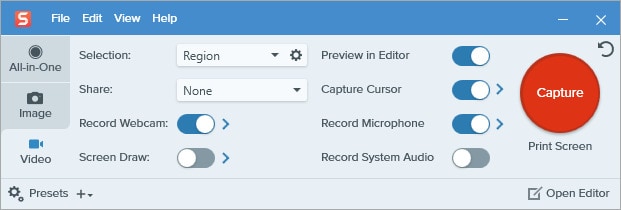
Snagit 是一款可靠的 Mac 網路攝影機錄製軟體,具備良好的影片品質。Snagit 擁有錄製全景視圖的功能,讓使用者能夠擷取長網頁和螢幕畫面。除了網路攝影機和螢幕錄製外,它還支援修剪片段和智慧移動印章功能。您可以向下捲動至想要截圖的位置,並一鍵完成擷取。
閱讀我們完整的Snagit 評測.
OBS Studio
OBS Studio 是一款免費的開源網路攝影機錄製工具,適用於 macOS、Windows 和 Linux。它具備影片編輯功能和免費的影片錄製功能。您可以快速剪輯影片,並直接發佈至 YouTube、HitBox 和 Twitch 等平台。此外,您可以搭配麥克風和系統音訊製作網路攝影機遊戲影片,為觀眾上傳引人入勝的內容。您還可以為遊戲玩家進行直播,並依自己的方便時間舉辦線上直播網路研討會。
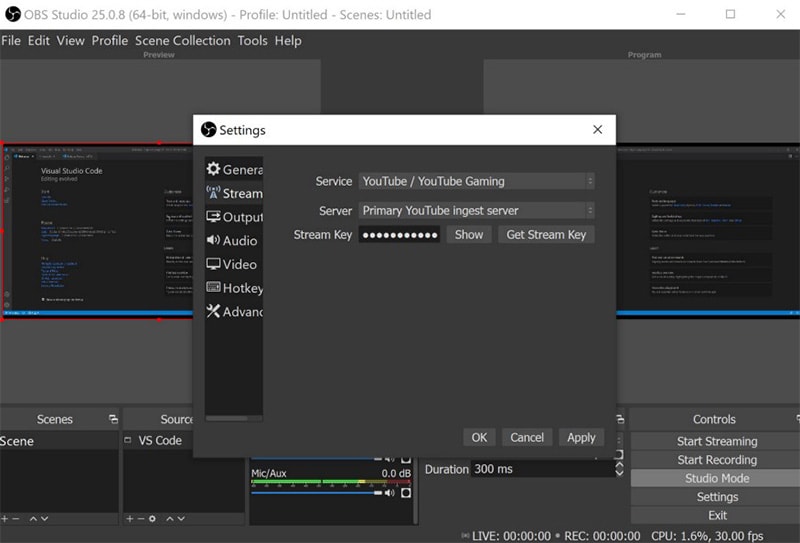
閱讀我們完整的OBS 螢幕錄製工具評測.
總結
DemoCreator 與 DemoAir 共同提供全面的錄製與剪輯解決方案,無論您是在桌面還是線上工作,都能滿足您的所有需求。這種多功能性使其成為 macOS 使用者高效且有效地製作高品質影片內容的寶貴網路攝影機錄製工具。您也可以試試 Filmora 進行網路攝影機和螢幕錄製,它具備 AI 功能、聲音閃避和音訊增強功能。
關於 Mac 網路攝影機錄製工具的常見問題
-
線上錄製工具和離線錄製工具有何不同?
線上錄製工具在同一個網路瀏覽器視窗中運作,需要高速網路連線才能使用。由於無需安裝且可透過連結快速分享,因此使用上更為便利。而離線錄製工具則是安裝在您裝置上的軟體,這類 Mac 網路攝影機錄製軟體通常提供更高的效能和更完善的功能,但相對地也需要較多系統資源。 -
在 Mac 的網路攝影機錄製工具中,應該尋找哪些功能?
請尋找具備 macOS 相容性、高解析度錄製、螢幕與網路攝影機同步使用,以及便捷剪輯工具等功能的軟體。選擇支援多種格式且易於分享的軟體,同時也應考量降噪和自動光線調整等功能。 -
我可以在 Mac 上同時錄製網路攝影機和螢幕嗎?
可以,您可以使用多種軟體選項在 Mac 上同時錄製網路攝影機和螢幕畫面。DemoCreator、Filmora 和 Camtasia 等應用程式均提供此功能。

