




 ChatGPT
 Perplexity
 Gemini
 Claude
 Grok
Grok
螢幕錄影工具在影片創作者、遊戲玩家和教育工作者之間非常受歡迎。它們可以錄製電腦螢幕畫面,並搭配系統音效或麥克風旁白,製作出引人入勝的內容。影片創作者通常在尋找能夠無延遲錄製、同步音訊,並讓影片剪輯變得輕鬆的平台。
由於有大量觀眾收看這些影片,內容創作者著重於現代化的剪輯與錄製工具。兩款熱門的螢幕錄影平台包括 Bandicam 和 OBS Studio。
本文將介紹 Bandicam 和 OBS Studio 的功能,以及如何使用它們製作影片。我們將比較兩者的方案與效能。此外,我們還將探討當您需要輕鬆錄製螢幕及更多剪輯功能時,這兩款工具的最佳替代方案。
目錄
Bandicam 總覽
適用平台:僅限 Windows
Bandicam 是一款適用於 Windows 的螢幕錄影軟體。它提供高解析度的影片錄製功能,無論您想要全螢幕錄製還是局部錄製皆可。此外,使用者可透過麥克風和系統音效,從不同視窗及外接網路攝影機錄製影片與音訊。遊戲玩家可同時錄製遊戲畫面與網路攝影機影像,製作出對話感十足且引人入勝的影片。不過,若您是 Mac 或 Linux 使用者,則需要選擇Bandicam 的替代方案.
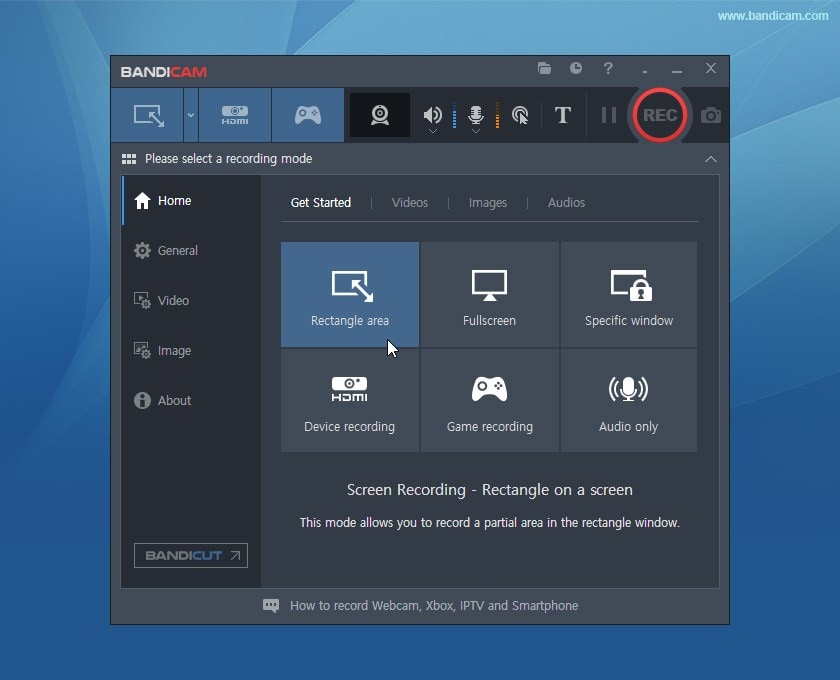
Bandicam 擁有多種錄製模式:全螢幕、指定視窗、自訂矩形區域,以及可無延遲錄製遊戲畫面的遊戲錄製模式。這種靈活性讓您能夠選擇最適合自己的錄製設定。
Bandicam 同樣適合錄製 PlayStation 和 Xbox 的遊戲畫面,讓您可以錄製各種遊戲影片。免費試用 Bandicam 可錄製十分鐘的影片。之後,您可以以 $39.95 購買單機授權。
延伸閱讀:使用 Bandicam 錄製網路攝影機
功能
- 網路攝影機疊加選項
- 即時繪圖功能
- 免費錄製十分鐘影片
- 影片剪輯
- 多模式錄製
- 游標特效
使用 Bandicam
- 從官方網站下載 Bandicam。
- 開啟 Bandicam 並選擇錄製模式(螢幕錄製、遊戲錄製或裝置錄製)。

- 調整螢幕尺寸、影格率及音訊輸入。
- 使用「● REC」按鈕或按下 F12 開始/停止錄製。

- 您可以在錄製影片時使用即時繪圖功能。
- 可從方框、螢光標記和線條中選擇
- 影片錄製完成後,前往「首頁 -> 影片」。

- 播放並剪輯已擷取的影片。
使用者評價與評分:Bandicam 因其易於使用的介面,深受影片創作者和遊戲玩家的喜愛。
Bandicam 獲得 5 顆星中的 4.5 顆星。
- 易用性:4.5
- 客戶支援:4
- 價格實惠度:4.5
- 功能性:4.5
閱讀完整的Bandicam 螢幕錄影軟體評測.
OBS 總覽
適用平台:Mac、Windows、Linux
OBS Studio,全名為 Open Broadcaster Software,是一款免費的螢幕錄影軟體,深受許多遊戲玩家和直播主的信賴。在錄製遊戲畫面的同時,OBS Studio 允許使用者輸入麥克風解說以提升清晰度。OBS 是輕量化軟體,可在低階與高階電腦上正常運作。此外,它支援多種作業系統,包括 Windows、Linux 和 Mac。
它能夠利用功能完整的工具,建立高效能的即時影片與音訊擷取。該平台支援錄製多種來源,包括視窗擷取、文字、瀏覽器視窗、網路攝影機及圖片。
OBS 最常被使用的功能之一是場景之間的自訂轉場效果,使錄製內容和直播看起來更加專業。OBS 還配備了便利的音訊混音器,並針對每個來源提供噪音閘門濾鏡,確保音訊品質始終良好且同步。
功能
- 降噪
- 影片與遊戲的直播串流
- Podcast 及教學影片
- 影片音訊混音
- 2D 與 3D 影片錄製
使用 OBS
- 從官方網站下載並安裝。

- 開啟軟體並設定您的場景與來源(例如:螢幕擷取、網路攝影機、音訊輸入)。

- OBS 將自動讀取介面中的場景。若未自動讀取,請點擊「場景」方框中的 + 圖示。

- 在「顯示擷取」中為錄製內容命名,然後選擇輸出資料夾。

- 根據您的錄製或串流需求設定音訊及影片設定。
- 點擊「開始錄製」或「開始串流」即可開始。

使用者評價與評分:OBS Studio 獲得了使用者強烈的正面回饋,反映出其可靠的功能與多元的應用性。
OBS 獲得 5 顆星中的 4 顆星。
- 易用性:4.0
- 客戶支援:4
- 價格實惠度:5
- 功能性:4.5
閱讀完整的OBS Studio 評測。
Bandicam vs. OBS:比較表
以下是 Bandicam 和 OBS 在介面、效能、音訊及影片錄製功能方面的快速比較。
| 功能 | Bandicam | OBS Studio |
| 介面 | 親切易用、版面簡潔直觀 | 複雜、提供豐富的自訂選項 |
| 價格 | 單機授權起價 $39.95 雙機授權:$59.96 |
免費開源軟體 |
| 效能 | 高影格率可能出現延遲 | 輕量化,在舊型系統上可能出現延遲 |
| 音訊品質 | 支援多種格式,但缺少某些功能 | 精密的音訊混音器,具備噪音閘門、噪音抑制及增益控制 |
| 錄製模式 | 全螢幕、指定視窗、自訂矩形區域、遊戲錄製模式 | 支援多來源場景,包括視窗擷取、圖片、文字、網路攝影機、擷取卡 |
| 相容性 | Windows 7/8/8.1/10/11 | Windows、Mac、Linux |
| 使用者評分 | 4.5/5 顆星 | 易用性:4.0,免費:5.0 |
| 獨特功能 | 即時繪圖、排程 | 場景間的自訂轉場、每個來源的音訊濾鏡 |
Bandicam vs OBS:介面
Bandicam 的介面非常人性化。安裝快速且簡單,您可以立即開始錄製。可選擇錄製整個螢幕、選定區域、單一應用程式或遊戲主機。
OBS Studio 的介面略為複雜,對初學者而言直覺性有待提升。該軟體擁有許多自訂選項,可能令新手感到不知所措。許多初學者需要觀看教學影片,才能完全了解 OBS Studio 的所有功能與特性。
雖然有一定的學習曲線,但有經驗的使用者或熟悉螢幕錄製與影片剪輯的人,會發現 OBS 的介面非常有效率。對於新使用者,網路上也有許多使用者自製的教學與線上支援資源。
OBS Studio 的介面
下載與您系統相容的 OBS 版本。OBS 的音訊與視訊設定十分簡便。程式功能均免費提供,使用者不會像付費軟體的免費試用版那樣受限於基本功能。
實況主可使用 OBS 直接在 Facebook、Twitch 和 YouTube 上進行直播。您可以在 OBS 中設定音訊介面。在 Windows 上的設定十分直覺。由於 OBS 是免費程式,使用者可以將任何影片或音訊串流/上傳至 YouTube、Twitch 和 Facebook 等線上平台。
Bandicam 的介面
Bandicam 安裝迅速,在 Windows 上運行順暢,不會出現卡頓或當機。使用者可以輕鬆使用 Bandicam 錄製影片、螢幕截圖、網路攝影機影片及麥克風音訊。儘管 Bandicam 具有高壓縮率,但不會影響影片輸出品質。
Bandicam 對剛開始錄製影片的初學者非常友善。此外,Bandicam 還有另一款名為 Bandicut 的版本,提供高解析度錄製功能,適合進階螢幕擷取需求。
Bandicam vs. OBS:價格
Bandicam 為付費軟體;基本單台電腦授權為每年 $39.95 美元。隨著您增加更多電腦,價格也會提高,因此適合個人及團隊使用。Bandicam 也提供與 Bandicut 的套裝組合,供需要影片編輯功能的使用者選購。但基本價格不包含升級費用,需另行購買。單台電腦的套裝組合每年費用為 $49.97 美元。Bandicam 的終身使用權為 $44.96 美元。
OBS Studio 完全免費,所有功能均免費提供。無隱藏費用、無浮水印、無進階付費方案。OBS 非常適合預算有限的使用者。這種開源模式意味著所有使用者均可免費使用 OBS 的全部功能。
最終,在 OBS 與 Bandicam 的比較中,以及選擇免費軟體或為進階功能額外付費時,一切取決於使用者在螢幕錄製方面所需的功能。
Bandicam vs OBS:效能
Bandicam 可以高影格率錄製,非常適合快速遊戲畫面,但在錄製高解析度或高 FPS 影片時可能會出現卡頓,尤其是在較舊的系統上。該軟體允許使用者以高達 480 FPS 錄製遊戲畫面。高 FPS 可能會造成一些卡頓。您可以降低解析度設定來解決 Bandicam 卡頓問題,但這會影響影片品質。在錄製期間關閉其他應用程式並降低 CPU 負載也有所幫助。
OBS Studio 輕量且能處理多個場景與來源而不卡頓,前提是您的系統擁有足夠的資源。部分使用者反映偶爾會出現系統卡頓,尤其是在較舊的電腦上,或同時錄製多個來源時。效能取決於您的電腦規格和可用記憶體,請確保您的系統符合建議需求以獲得最佳效能。
使用者可選擇透過 OBS 的自動化設定開始即時串流。他們可以從桌面、網路攝影機、圖片和 GIF 等輸入來源中選擇添加至串流中。無論您選擇 Bandicam 或 OBS,請先試用兩者,以確認您計劃製作的影片效能。
Bandicam vs. OBS:音訊品質
Bandicam 支援多種影片檔案格式,並可排程及自動化螢幕錄製,使其成為滿足不同錄製需求的優秀工具。它還具備即時繪圖和註解功能,非常適合用於教學和即時簡報。付費版 Bandicam 允許使用者錄製長達 24 小時,無論是桌面、系統音訊、麥克風或網路攝影機輸入均可。
OBS Studio 擁有進階音訊混音器,具備噪音閘門、抑制和增益控制功能,可提升錄製的音訊品質。該軟體可與其他免費應用程式整合,打造強大的錄製、編輯和串流平台。然而,OBS Studio 缺少一些 Bandicam 擁有的功能,例如即時繪圖和排程錄製,這對於需要這些功能的使用者而言可能是一項考量。
另一款值得考慮的螢幕錄製與編輯工具 - Wondershare Filmora
假設您對 OBS 複雜的使用者介面感到不滿,並正在尋找比 Bandicam 更好的替代方案。在這種情況下,我們推薦 Filmora——一款螢幕錄影軟體,適用於 PC 和 Mac。OBS 和 Bandicam 在影片編輯方面的功能都很有限,而錄製影片後的編輯往往至關重要。這正是 Filmora 勝過 OBS 和 Bandicam 的地方。您可以擷取螢幕畫面、從網路攝影機錄製影片,以及從不同來源錄製音訊。以下是使用 Filmora 錄製螢幕的步驟。
它是一款專業的影片編輯器,擁有豐富的基礎到進階編輯功能以及AI 工具,讓您能輕鬆快速地編輯錄製的影片,使其清晰且引人入勝。因此,它是一款物超所值的產品,這也是 Filmora 成為內容創作者和影片愛好者最愛用的應用程式之一的原因。
結論
Bandicam 和 OBS Studio 各有所長。Bandicam 非常適合想要一款功能豐富、簡單易用的螢幕錄影軟體的使用者,尤其適合遊戲玩家和專業人士。OBS Studio 則適合需要免費影片錄製和即時串流工具的使用者。Bandicam 比 OBS 更容易上手。它們的替代方案 Wondershare Filmora,可以透過 AI 編輯和簡便的音訊增強功能,成為另一個錄製高品質影片的解決方案。最終,一切取決於您個人、您的預算以及您的技術能力。
您可能也有興趣:

