



 ChatGPT
 Perplexity
 Gemini
 Claude
 Grok
Grok
一款好的螢幕錄影工具總能派上用場。您需要錄製學校的簡報嗎?工作上的軟體教學影片?給同事看的視訊會議內容?沒有一款可靠的電腦工具,這些都無法實現。
如果您正努力以內容創作者的身份闖出名堂,擁有一款這樣的工具就更加重要——無論您的專長是撰寫應用程式評測,還是發布遊戲實況影片。oCam 螢幕錄影工具憑藉其簡單易用與高效實用的特點,或許正是您所需要的。
但它是否值得您花費時間與精力?請看這篇完整的oCam 錄影工具評測來了解答案。
本文目錄
什麼是 oCam 螢幕錄影工具?
oCam 是一款可免費下載的螢幕錄影工具,被譽為錄製螢幕上幾乎任何內容的最簡便工具之一。它甚至支援部分線上遊戲的遊戲畫面錄製,並擁有可自訂的錄影模式與廣泛的格式支援,對於只想快速完成錄製並儲存至裝置的初學者而言,是一款十分便利的工具。
僅適用於 Windows 裝置,oCam 錄影工具錄影品質尚可,但不具備任何可讓您提升內容品質的剪輯功能。
oCam 螢幕錄影工具的主要功能
- 可自訂錄影區域——使用內建的螢幕尺寸預設來開始錄影,可擷取整個螢幕、選取特定視窗,或透過直接拖曳錄影區域邊緣(以綠色標示)來自訂任意錄影範圍;
- 音訊錄製——擷取系統音效、內建麥克風音訊,或連接外接麥克風以錄製其輸入音訊;
- 自動儲存——oCam 會在您停止錄影後自動儲存影片並命名;
- 快捷鍵——在錄影過程中,透過可用的快捷鍵來控制工具,包括暫停/停止/繼續錄影、顯示/隱藏 FPS 等;
- 滑鼠點擊效果——調整游標大小,並自訂左鍵點擊、右鍵點擊及高亮效果;
- 新增浮水印——在錄影中嵌入可調整透明度的自訂浮水印,適合用於加入品牌標識或防止他人重複使用您的影片。
易用性 ⭐⭐⭐⭐
雖然其介面設計看起來有些過時,但oCam 螢幕錄影工具整體簡潔而極簡,操作起來相當容易。所有主要功能在程式啟動後均有清楚的標示且一目了然,因此您可以輕鬆變更螢幕擷取尺寸、啟用/停用音訊錄製,或進入遊戲錄影模式。
在錄影過程中,您也會看到清楚的狀態指示——當您開始擷取螢幕時,擷取區域會從綠色變為紅色,並且您可以看到剩餘錄影時間以及剩餘磁碟空間。
整體而言,這是一款對初學者友善的解決方案,應該很容易上手習慣。
oCam 軟體的錄影效能 ⭐⭐⭐
oCam 可以在沒有明顯延遲或效能問題的情況下錄製您的螢幕。它不容易當機或出現錯誤,是一款相當穩定的工具。此外,它能產出不錯的影片品質,提供高解析度與 30 FPS 的錄製效果。
它特別令人感興趣的一點是,它能以任何解析度錄製 YouTube 內容,包括 4K 和 8K 影片。它能呈現清晰、穩定的錄影效果與良好的音質,對於新手內容創作者而言是個不錯的選擇。
oCam 螢幕錄影工具免費下載
oCam 提供免費下載選項,您可以直接從其官網取得。只需按照以下幾個步驟即可完成下載與安裝:
- 前往OhSoft 官網並從選單中選擇oCam;
- 向下捲動並點擊下載按鈕;

- 下載完成後,前往您的下載資料夾,並雙擊安裝程式檔案;
- 按照螢幕上的指示在您的裝置上安裝 oCam。

雖然您可以免費下載完整版的 oCam,但會附帶許多令人分心的廣告。如果您想移除廣告,可以前往 OhSoft 官網並導覽至以下路徑,以 $39.00 美元購買進階版本:oCam > 購買.
如何使用 oCam 螢幕錄影工具
oCam 螢幕錄影工具對初學者友善且易於使用,只需幾個步驟即可開始擷取您的螢幕:
- 啟動 oCam 並從選單中選擇螢幕錄影;
- 前往調整大小以自訂錄影區域;

- 從可用的預設選項中選擇,或選取自訂區域進行錄製;
- 系統音效預設為錄製狀態。若要錄製麥克風,請前往\u00a0音效,然後選擇要錄製的麥克風;

- 準備好開始錄影時,點擊紅色的錄製按鈕或按下F2鍵;
- 若要停止錄影,請按下停止按鈕。

oCam 螢幕錄影工具使用者評價 ⭐⭐⭐
oCam 螢幕錄影工具的評價褒貶不一,有些使用者讚賞其簡易性,也有人批評它安裝了不必要的檔案。
在Download.cnet等網站上,oCam 擁有 3.5 顆星的評分,許多使用者對其易用性以及小檔案大小所呈現的優質錄影效果感到非常滿意。然而,也有許多人抱怨廣告數量過多且令人分心。在 Reddit 等平台上,使用者有更多意見,有人反映它在未經許可的情況下於電腦上安裝了 brtsvc。
如果您不介意廣告,oCam 可以是一款不錯的錄影工具。只需確保在安裝過程中取消勾選任何要求您下載額外檔案的選項。
oCam 螢幕錄影工具的優缺點
最佳 oCam 螢幕錄影工具替代方案——無廣告錄影
如果您不想應付惱人的廣告,也不想冒著透過 oCam 安裝不安全檔案的風險,您有一個更好的替代選擇——Wondershare Filmora.
一款備受信賴的影片錄製與剪輯軟體套件,Filmora 擁有 oCam 等工具的所有優點,且沒有任何缺點——它易於使用、可產生高品質、高解析度的錄影,並能輕鬆錄製遊戲影片。它不會安裝任何隱藏檔案,也沒有惱人的廣告來干擾您的工作流程。


oCam 螢幕錄影機與 Filmora 的比較
| 功能 | oCam | Wondershare Filmora |
| 錄製模式 | 螢幕、遊戲、音訊 | 螢幕、網路攝影機、音訊 |
| 系統相容性 | Windows | Mac、Windows |
| 支援的檔案格式 | MP4、MKV、MV4、MOV、WMV、FLV、AVI、TS、VOB | 支援 18 種以上的檔案格式,例如 MPEG-1/2、MPEG-4、MKV、MOV、WMV、AVI、MTS、ASF 等更多格式。 |
| 影片剪輯 | 不支援 | 具備多項影片剪輯功能。 |
| 排程時間以完成錄製 | 不支援 | 支援 |
| 輸出品質 | 良好的輸出品質,適合初學者使用 | 可匯出最高 4K 的高品質影片,適合專業用途 |
| 軟體內含廣告? | 是 | No |
Wondershare Filmora 的獨特功能
- 從影片中移除背景雜音。
- 讓影片變清晰或輕鬆增強舊影片。
- 將錄影分割成不同片段並刪除不需要的部分。
- 透過自動字幕功能將語音自動轉換為文字。
- 使用 AI 縮圖產生器及 AI 人像去背等強大功能,為您的影片製作吸引人的縮圖。
- 使用色度鍵移除或更換影片背景。
- 從 MP4或其他影片格式中提取人聲,以增強語音錄音。
- 將螢幕錄影和音訊儲存於不同的音軌中。
如何使用 Filmora 錄製螢幕?
- 安裝 Filmora 並登入您的 Wondershare 帳號;
- 選擇螢幕錄影機從其主選單;

- 調整您的錄製設定——指定要錄製的螢幕區域、啟用/停用網路攝影機、麥克風和系統音訊,並展開設定以調整 FPS、錄製品質等;
- 點擊紅色錄製按鈕並在倒數計時後開始錄製。
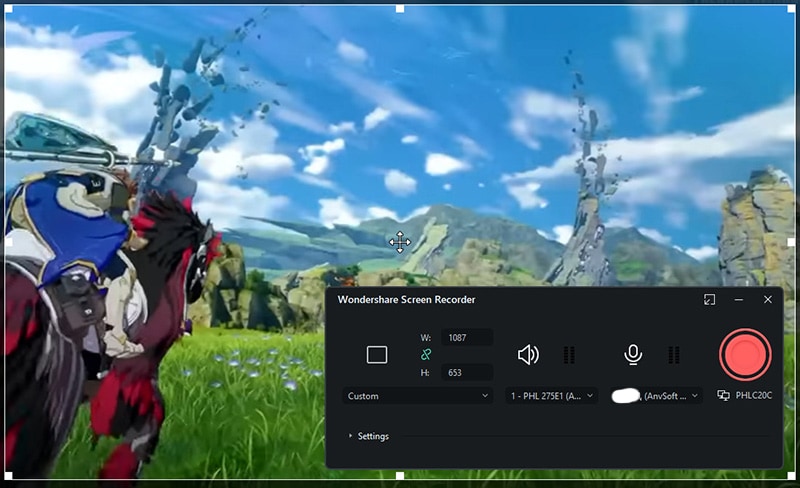
- 按下F9或點擊停止按鈕以完成錄製。
完成後,您可以直接前往 Filmora 的編輯器來增強您的影片,或選擇直接匯出或分享至 YouTube 等平台。
結論
這款oCam 螢幕錄影工具可以是一個可接受的選擇。它是一款簡單的工具,能產生令人滿意的品質影片,甚至可以錄製部分遊戲影片。然而,它有些過時,且可能會安裝不必要的檔案,更不用說它還會不斷以廣告轟炸您。
如果您想要一款可靠、口碑良好且高品質的螢幕錄影工具,您將找不到比Wondershare Filmora更好的選擇。它功能強大且輕巧,進階但易於使用,能提供出色的螢幕錄製品質,並讓您輕鬆增強影片。
常見問題
-
oCam 螢幕錄影機是免費的嗎?
是的,您可以免費下載 oCam 螢幕錄影機。但若要移除廣告,您需要支付 $39.00 美元才能使用。 -
oCam 可以錄製整個螢幕嗎?
oCam 可以錄製整個螢幕或任何自訂區域。您也可以使用其提供的解析度預設值來調整錄製區域。 -
oCam 螢幕錄影機仍在更新嗎?
oCam 的更新頻率不固定,最後一次更新記錄於 2024 年 2 月。目前無法確定後續是否還會有新的更新。

