

 AI 摘要
AI 摘要
雖然可免費使用官方的羅技 Capture 軟體進行多鏡頭與螢幕錄製,但因其容易出現無法錄影等穩定性問題,建議改用 Wondershare Filmora 等替代軟體以確保錄影流暢並支援專業後期編輯。
● 官方羅技 Capture 工具需從官網或隨附光碟安裝,支援全高清 60 FPS、子母畫面多來源錄製與色度鍵功能,並可直接設定為來源串流至 YouTube、Twitch 與 Facebook Live。
● Wondershare Filmora 適用於 Windows 7(64 位元)或 macOS 10.12 以上版本,適合需要一站式同時錄製螢幕與網路攝影機畫面並進行專業剪輯的使用者。
● 若需在視訊會議或直播中即時套用虛擬背景與特效可選擇 Manycam,而 Debut Video Capture 則適合需要多種輸出格式(如 FLV、AVI、WMV)並外接裝置錄製遊戲畫面的用戶。
向 AI 詢問摘要
 ChatGPT
 Perplexity
 Gemini
 Claude
 Grok
Grok
雖然筆記型電腦內建網路攝影機,桌上型電腦使用者必須購買外接網路攝影機才能進行視訊通話和自拍錄影。說到網路攝影機,沒有比羅技更好的品牌了。如果您擁有羅技網路攝影機,您就知道有羅技網路攝影機錄影工具,讓您可以免費錄製影片。您可以使用羅技網路攝影機錄製影片,解析度達全高清,每秒60幀。
羅技 Capture 軟體擁有多項功能,可依需求錄製影片。然而,您有時可能會遇到羅技 Capture 無法錄影的問題。在本文中,我們將先說明如何使用羅技錄影功能以羅技網路攝影機進行錄製,再為您推薦更好的替代方案,以實現流暢無誤的錄影。
第一部分:使用羅技錄製螢幕與網路攝影機
購買羅技攝影機並連接至電腦後,您需要正確安裝設定。大多數使用者會將網路攝影機架設在螢幕頂端中央,請確保攝影機擺放端正、不傾斜。若您的羅技網路攝影機附有 CD 或 DVD,其中可能包含羅技 HD 網路攝影機 C270 錄影軟體,您需要將其安裝至電腦才能開始錄影。
若未附帶任何軟體,您可以前往羅技官方網站下載羅技 Capture 網路攝影機錄影工具。以下是使用羅技錄製網路攝影機及螢幕畫面的操作步驟。
步驟一:開啟羅技 Capture。
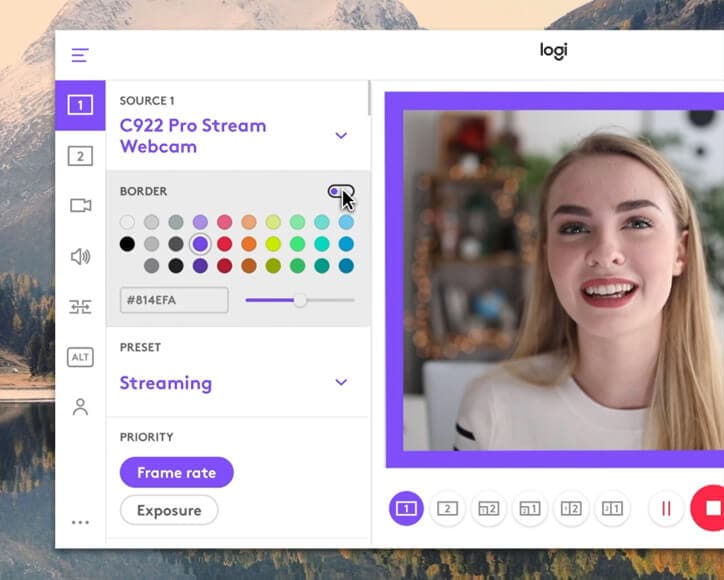
步驟二:在來源 1 中選擇您的網路攝影機,並可調整各項設定與配置。
步驟三:在來源 2 中選擇您的顯示螢幕。
步驟四:準備就緒後,點擊底部的錄製圖示。
步驟五:錄製完成後,點擊底部的停止圖示。
您可以點擊錄製控制項旁邊的資料夾圖示,找到已錄製的影片。
第二部分:為何選擇羅技錄影工具
羅技免費網路攝影機錄影軟體功能豐富,以下是羅技錄影工具的幾項主要功能。
完整相機自訂功能:此錄影工具讓您在錄影時可選擇畫面比例、解析度及視野範圍,並提供調整每秒幀數(FPS)、白平衡及自動對焦的選項。建立羅技帳號後,還可解鎖更多功能,讓您在多個工作階段之間切換並儲存多組設定檔,甚至可以以 9:16 格式錄製。
多攝影機支援:另一項出色功能是支援多來源錄製。您可以從應用程式視窗、桌面,甚至兩台網路攝影機同時錄製,讓您在六個場景之間切換並合併為單一場景,可並排或以子母畫面方式擷取影像。
直播支援:透過直播支援功能,您可以將羅技 Capture 加入不同的串流平台。只需將羅技 Capture 設為攝影機來源,即可進行直播,支援 YouTube、Twitch、Facebook Live 等多種平台。
多樣控制選項:使用專業錄音室風格的控制選項自訂您的內容。可套用邊框、濾鏡及轉場效果,甚至移除背景。強大的控制功能還包含色度鍵(Chroma Key),讓畫面更加精緻。此外,您可在深色或淺色模式下自由發揮創意。
即時文字疊加:另一種個人化影片內容的方式是使用即時文字疊加功能。此功能讓您從不同的字體顏色和樣式中進行選擇,並可自訂背景甚至螢幕名稱,讓您向粉絲傳送吸引人的訊息。
第三部分:錄製網路攝影機的羅技替代方案
儘管我們說明了如何使用羅技 Capture 以羅技網路攝影機錄製影片,我們並不建議使用羅技錄影工具。原因在於,儘管該軟體功能豐富,仍有許多使用者回報各種問題。許多使用者正在尋找替代錄影軟體,以便使用羅技網路攝影機錄製影片和螢幕畫面。以下是幾款最佳替代方案,讓您完美地使用羅技網路攝影機進行錄影。
Filmora
Wondershare Filmora 是使用羅技網路攝影機錄影的最佳方式,它是一款專業的螢幕錄影工具和影片編輯器。因此,您不僅可以錄製網路攝影機影片和螢幕畫面,還能在上傳分享前像專業人士一樣進行編輯。使用者介面簡單易用,以下是同時錄製螢幕和網路攝影機的操作步驟。
步驟一:安裝並啟動 Wondershare Filmora,點擊「新專案」選項。
步驟二:前往「錄製」>「錄製電腦螢幕」選項。
步驟三:選擇螢幕尺寸、音訊來源,並開啟「錄製攝影機串流」。
步驟四:點擊「錄製」按鈕開始錄製螢幕及網路攝影機畫面,系統會給您幾秒緩衝時間讓您做好準備。
Manycam
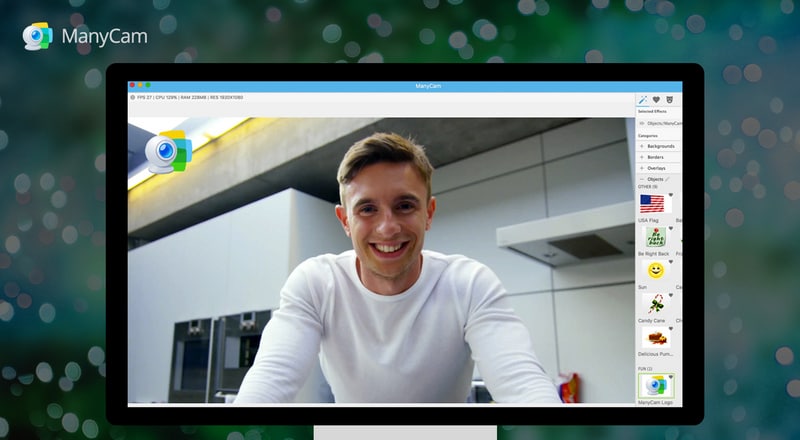
Manycam 是一款熱門的直播和錄影軟體,下載次數超過一億次。它是桌上型電腦上最容易上手的應用程式之一,讓您輕鬆透過簡單步驟錄製網路攝影機影片。該軟體最大的優點是在錄影時可即時添加特效、濾鏡、圖形和遮罩。以下是您應了解的 Manycam 幾項主要功能。
-
虛擬背景:使用影片來源或圖片移除、替換或模糊背景。
-
螢幕投影:錄製或分享您的即時螢幕畫面,以獲得更好的互動效果。
-
文字與繪圖:使用繪圖和文字工具來標示或模糊內容。
-
疊加層:在分享螢幕時快速存取多項功能。
-
圖層:調整圖層透明度以強化直播串流和視訊會議效果。
-
虛擬網路攝影機:存取即時影像工具,適用於視訊通話、線上課程、線上會議及聊天。
Debut Video Capture
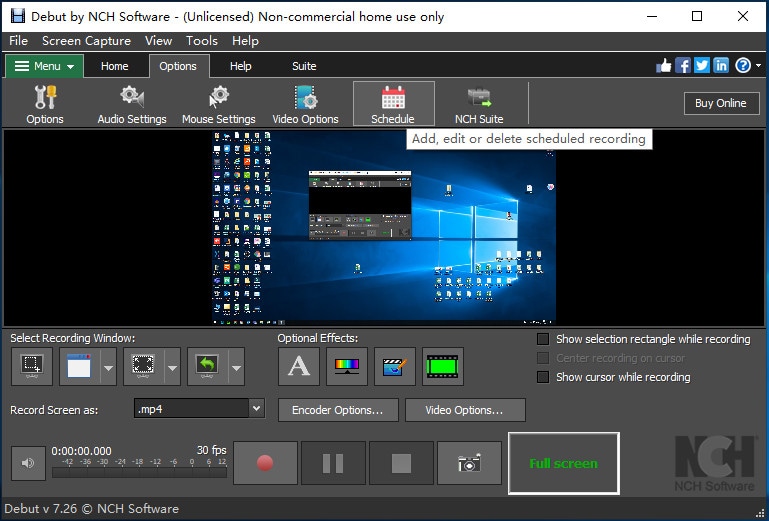
Debut Video Capture 是羅技螢幕錄影工具的絕佳替代方案,可同時擷取網路攝影機和螢幕畫面。您可以從外部裝置錄製並錄製遊戲畫面,還可進行色彩調整,且該軟體支援 Windows 和 Mac 系統。以下是您應了解的 Debut Video Capture 幾項主要功能。
-
螢幕錄製:從螢幕即時錄製任何影片,可標示滑鼠游標,並可自訂錄製的螢幕尺寸。
-
錄製網路攝影機:整合網路攝影機以製作完整影片,亦可使用綠幕技術。
-
多種格式:支援 FLV、AVI、WMV 等多種影片格式。
-
編輯:在即時螢幕錄製期間編輯線上內容影片,可添加影片特效並進行色彩調整。
-
字幕與時間戳記:使用附有時間戳記的註解和個人化字幕製作互動式影片。
-
分享影片:將編輯或錄製好的影片上傳至 YouTube、Flickr 或 Vimeo 等社群媒體平台。
結論
對於電腦而言,羅技網路攝影機是無可取代的最佳選擇。您可以下載免費的羅技網路攝影機錄影工具。然而,由於存在某些問題和功能限制,我們因此精選了更好的替代方案。我們推薦使用 Wondershare Filmora 來錄製您的羅技網路攝影機及螢幕畫面,並對錄製好的影片進行剪輯。
