



 ChatGPT
 Perplexity
 Gemini
 Claude
 Grok
Grok
「想把回憶照片整理成一支漂亮的幻燈片,但不知道該用哪一款軟體或 App 才好……」
「想知道新手也能輕鬆完成的幻燈片製作方法!」
相信不少人都有過這樣的想法與困擾。
不論是婚禮、生日、旅行回憶,還是各種值得紀念的時刻,幻燈片都非常實用。
本文將詳細介紹新手也能輕鬆製作幻燈片的方法,以及值得推薦的軟體與 App。
Part1. 可製作幻燈片的軟體 3 選
這一章先為你介紹 3 款適合製作幻燈片的精選軟體。
文中整理了各款軟體的概要與特色,建議你依照自己的需求挑選最適合的一款!
1-1.Filmora|從新手到進階使用者都適合的多功能影片剪輯軟體




「Filmora」是全球知名軟體公司 Wondershare 旗下可說是旗艦級的多功能影片剪輯軟體。
它的特色在於直覺式介面與進階 AI 功能,只要透過拖曳操作,就能加入照片、影片、特效等素材,讓編輯流程更加順暢,因此無論誰都能輕鬆製作出高品質的幻燈片。
此外,它也內建大量適合用於幻燈片的特效與轉場效果,並支援 Windows、macOS、iOS、Android,可在不同裝置間無縫接續編輯,也是很大的優勢。
另外,Filmora 會定期更新,持續加入新的特效與創新功能,因此你能一直使用到相對新的編輯環境。
它不只適合做幻燈片,也很適合想把生活回憶剪成影片,或準備挑戰 YouTube 創作的人。
至於最推薦的 Filmora,不論是桌面版還是 App 版,文後都會再進一步詳細介紹幻燈片的製作方式!
項目 |
詳細 |
|
特色 |
・人人都能輕鬆做出高品質幻燈片! |
|
其他功能完整度 |
★★★★★ |
|
易用性 |
★★★★★ |
|
支援 OS |
Windows/macOS/iOS/Android |
|
價格 |
免費(※部分功能需付費) |
1-2.Icecream Slideshow Maker|專門製作幻燈片的軟體
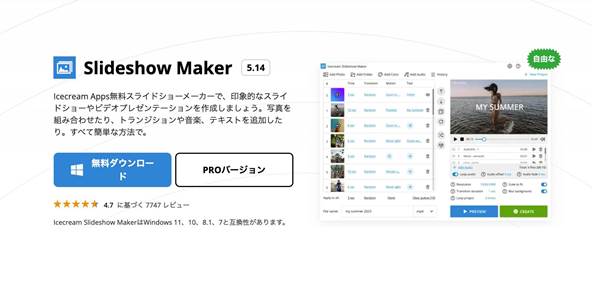
出處:https://icecreamapps.com/jp/Slideshow-Maker/
「Icecream Slideshow Maker」是一款專為幻燈片製作設計的免費軟體。
它可以用簡單的操作,把照片與音樂做成幻燈片,雖然功能不算多,但也因此更容易上手。
此外,它還搭載 20 種以上豐富的轉場與特效,也是它的一大魅力。
項目 |
詳細 |
|
特色 |
・操作簡單 |
|
其他功能完整度 |
★★ |
|
易用性 |
★★★★ |
|
支援 OS |
Windows |
|
價格 |
提供免費版 |
1-3.Adobe Premiere Pro|專業人士常用的高階影片剪輯軟體
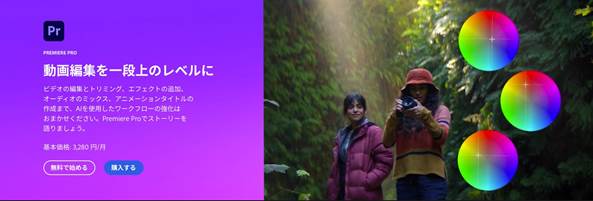
出處:https://www.adobe.com/jp/products/premiere.html
「Adobe Premiere Pro」是業界標準等級的影片剪輯軟體,許多專業剪輯工作者都在實務現場使用它。
它具備豐富且精密的剪輯功能,以及廣泛的延伸選項,用來製作幻燈片當然也綽綽有餘。
不過,正因為 Premiere Pro 常被 YouTuber、電影、戲劇等內容製作現場使用,本身功能相當進階,對只想單純做幻燈片的人來說,以下幾點缺點也會比較明顯:
・維持成本偏高(可參考下表)
・若只是想做幻燈片,規格可能過剩
・學習成本較高
項目 |
詳細 |
|
特色 |
・面向專業使用者的高階剪輯功能 |
|
其他功能完整度 |
★★★★★ |
|
易用性 |
★★ |
|
支援 OS |
Windows/macOS |
|
價格 |
・月付方案 / 每月付款:4,980 日圓 / 月(含稅) |
Part2. 可製作幻燈片的 App 2 選
接下來這一章,將介紹 2 款可直接用手機製作幻燈片的推薦 App。
另外補充一下,如果你是想用孩子的照片或影片來做幻燈片,也可以考慮「家族相簿 Mitene」的自動生成幻燈片功能。
2-1. App 版 Filmora|直覺操作與豐富幻燈片範本很有吸引力!
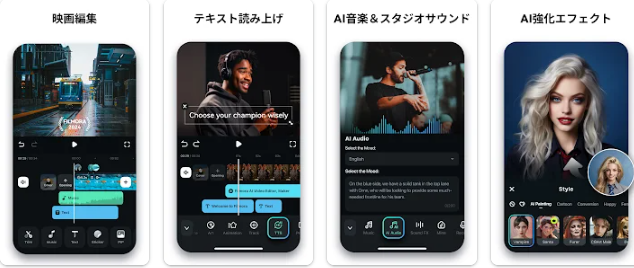
「App 版 Filmora」內建多種不同風格的幻燈片範本,也能加入動畫文字與 BGM,因此非常適合用來做幻燈片。
而且雖然功能不少,操作仍然很直覺,所以人人都能在手機上輕鬆做出幻燈片。
項目 |
詳細 |
|
特色 |
・直覺式操作 |
|
其他功能完整度 |
★★★★ |
|
易用性 |
★★★★★ |
|
支援 OS |
iOS/Android |
|
價格 |
免費(App 內購) |
2-2.MoShow|可用照片輕鬆做出幻燈片的專用 App
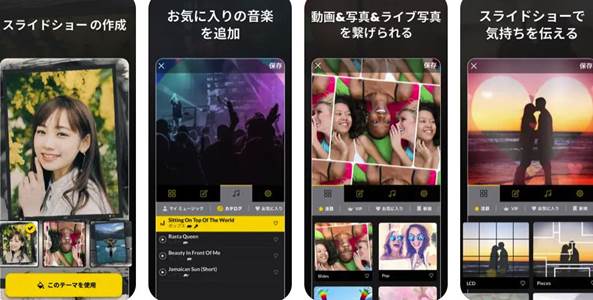
出處:MoShow 音樂照片動畫影片編輯|App Store
「MoShow」是一款能用照片快速製作幻燈片的專用 App。
由於它本來就是主打這類用途,因此不需要複雜操作或額外學習,只要跟著引導步驟,就能把照片與影片素材做成幻燈片。
雖然它並不是功能很多的 App,但如果你只是想在手機上快速做出幻燈片,它會是很合適的選擇。
項目 |
詳細 |
|
特色 |
・多樣範本 |
|
其他功能完整度 |
★★ |
|
易用性 |
★★★★★ |
|
支援 OS |
iOS/Android |
|
價格 |
免費(App 內購) |
Part3. 幻燈片怎麼做【軟體版】
這一章將使用前面介紹的軟體「Filmora」,實際帶你一步步完成幻燈片。
為了讓新手也能順利跟上,本文會盡量避開太複雜的功能,建議你也一起打開 Filmora 來操作看看!
Step1. 排列照片素材
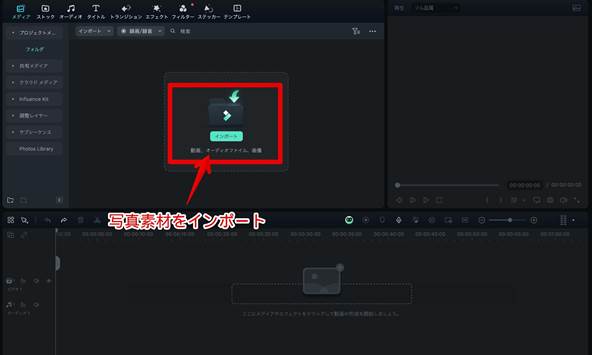
開啟 Filmora 後,先點選首頁上的 [新專案]。
接著會進入編輯畫面,此時點擊畫面中央的 [匯入],把儲存在電腦中的照片素材匯入 Filmora。
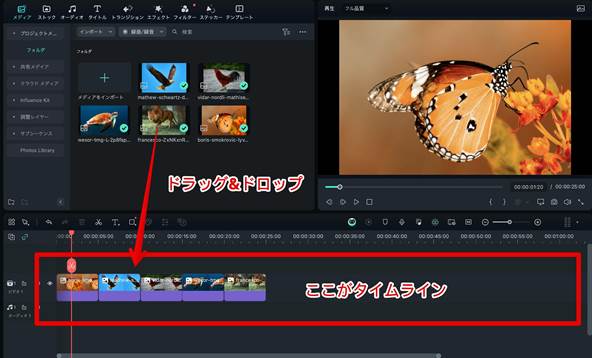
匯入完成後,再把照片拖曳到畫面下方的 [時間軸]。
到這一步,照片素材的排列就完成了。
Step2. 加入轉場與動畫
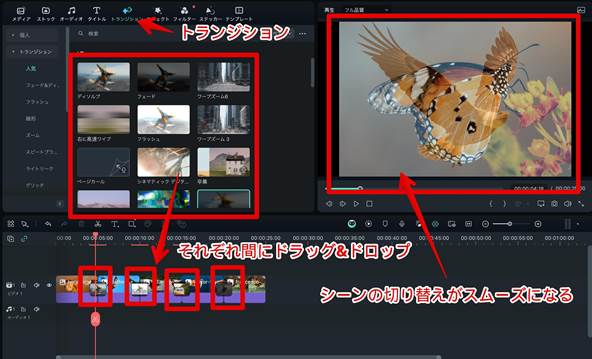
接下來,可以開始在照片與照片之間加入轉場效果。
點選畫面上方的 [轉場],再把喜歡的素材用拖曳方式插入。
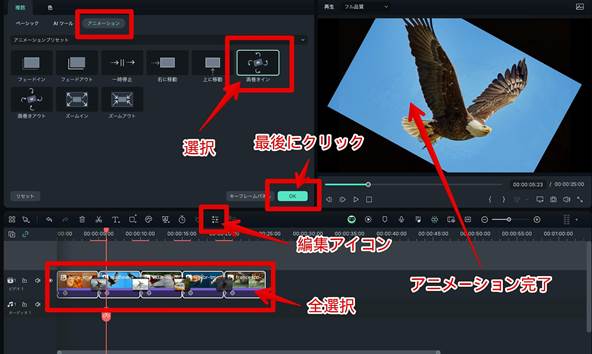
接著,也可以用批次編輯方式替照片加入動態動畫。
先在時間軸上全選照片素材,再點選畫面中央選單列的 [編輯圖示]。
之後從 [動畫] 中選擇喜歡的類型,最後按下 [OK] 即可。
Step3. 加入 BGM
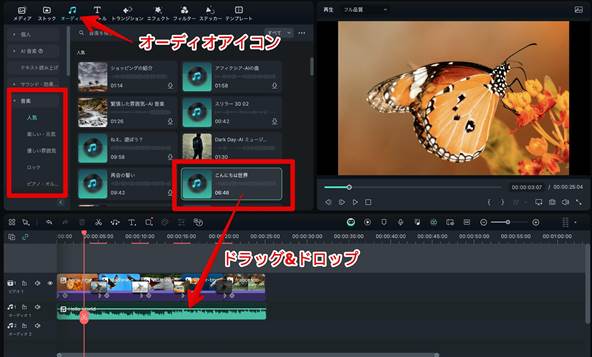
如果想讓幻燈片更有氣氛,也別忘了加入 BGM。
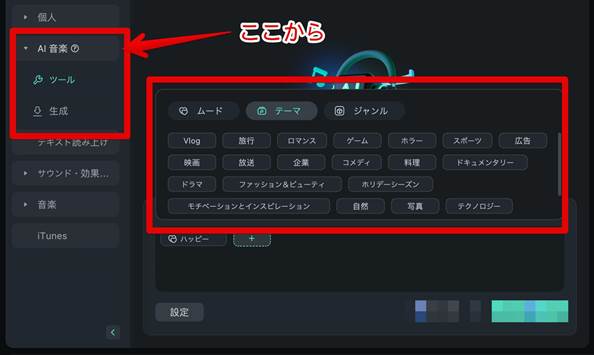
你可以從畫面上方的 [音訊] 中選擇 [音樂],再把喜歡的音樂拖曳到時間軸上。或者,也可以利用 AI 音樂功能,直接生成原創音樂。
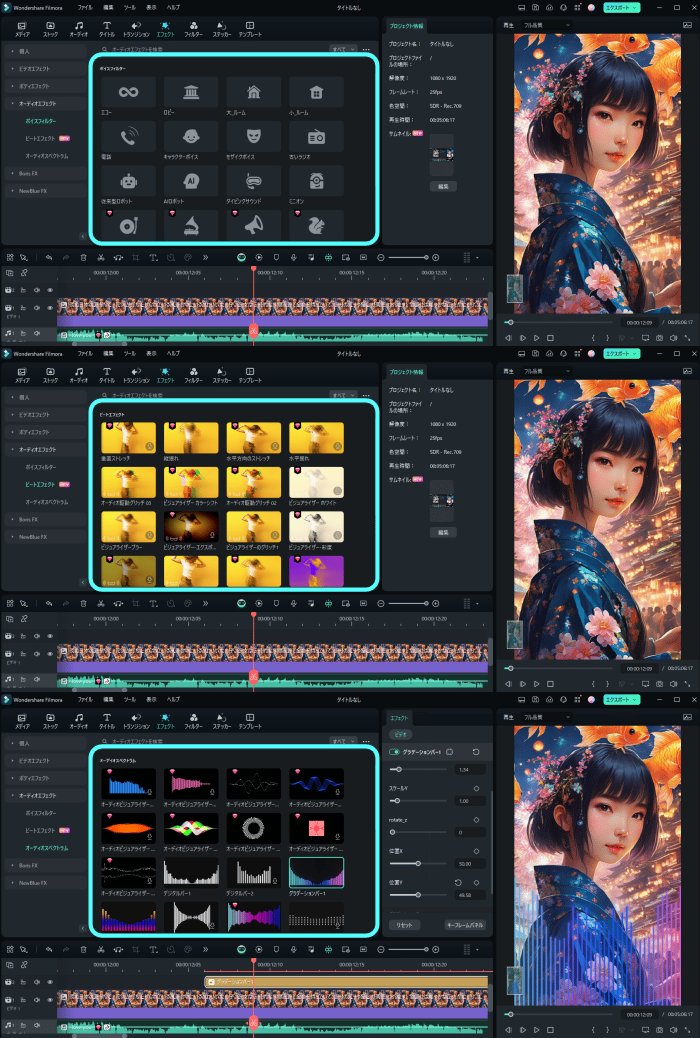
另外,Filmora 也提供可讓特效自動配合背景節奏的「節拍文字」功能,能讓 BGM、字幕與標題之間更有整體感,做出更完整的幻燈片效果!
此外,Filmora 還有一項叫做「AI 音樂」的功能,只要選擇曲風、主題與氛圍,就能快速產生原創配樂。
很值得你實際試試看!
Step4. 匯出完成
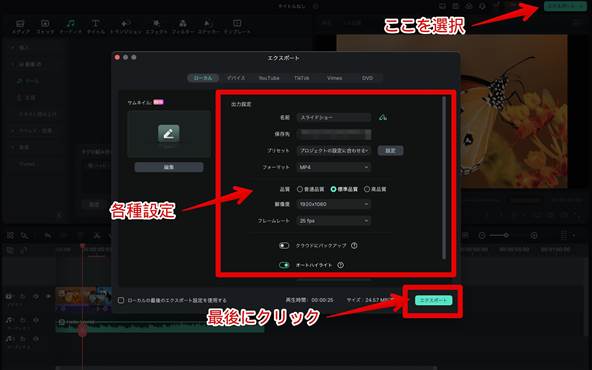
最後,只要把完成的幻燈片輸出即可。
點選畫面右上角的 [匯出],打開設定選單。
再依序設定 [保存位置]、[品質]、[解析度] 等選項,最後按下右下角的 [匯出],就大功告成了!
Part4. 幻燈片怎麼做【App 版】
其實,Filmora 也推出了「App 版」,讓你用手機也能輕鬆製作幻燈片。
因此這一章會接著說明,如何透過 Filmora App 來完成幻燈片。
如果你已經會用電腦版 Filmora 做幻燈片,不妨也一起挑戰看看 App 版!
Step1. 匯入照片素材
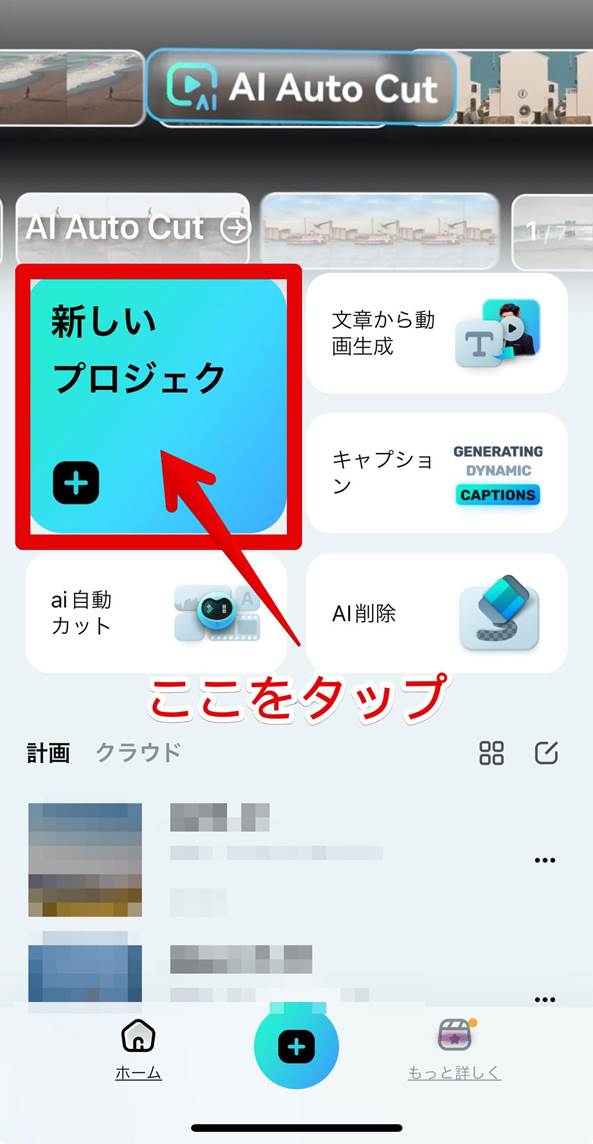
開啟 Filmora App 後,先點選首頁上的 [新專案]。
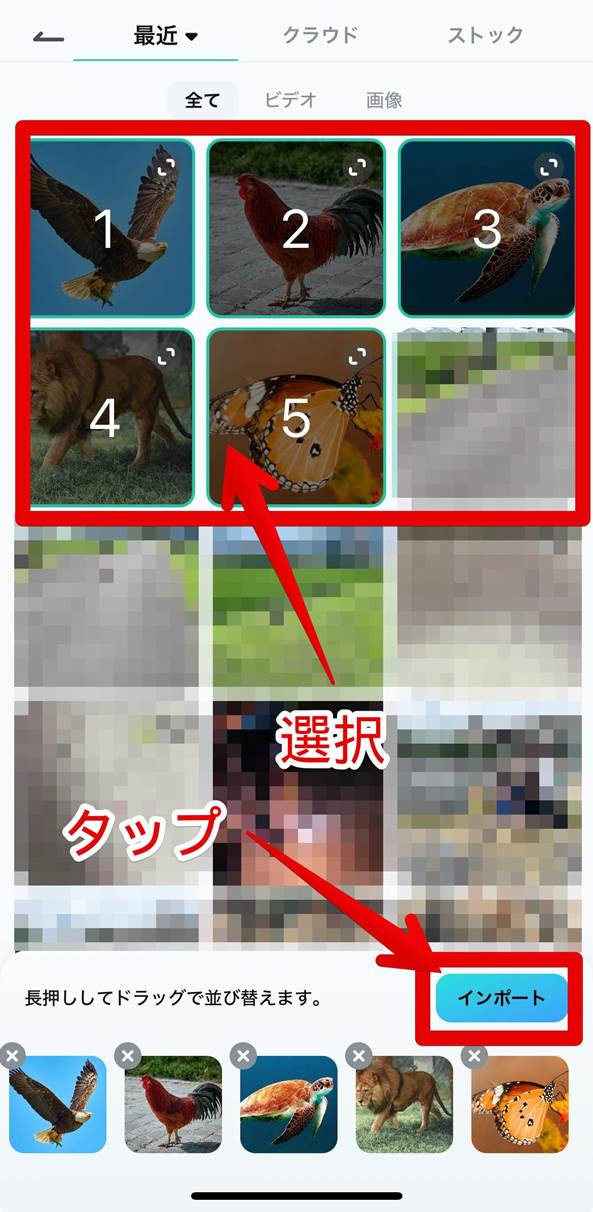
接著會出現可選擇素材的畫面,請勾選要用來做幻燈片的照片。
全部選好後,再點選畫面右下角的 [匯入]。
之後就會自動切換到編輯畫面。
Step2. 加入轉場與片頭/片尾
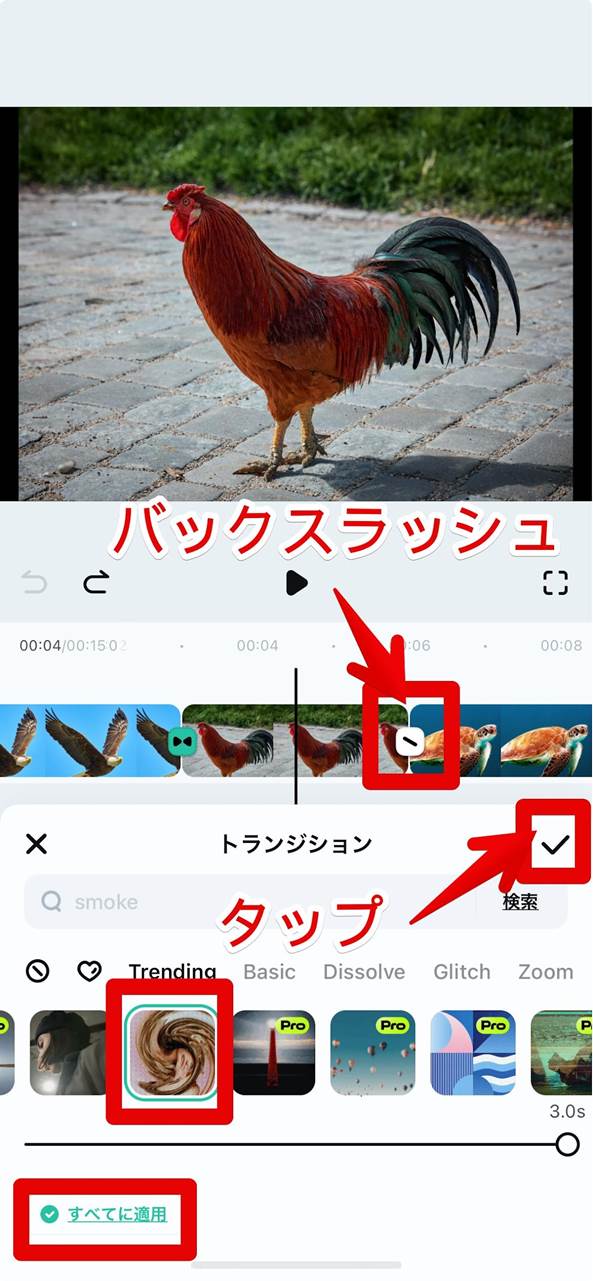
接著來加入轉場效果。
先點選時間軸上照片與照片之間的 [斜線圖示]。
畫面會跳出轉場選單,挑一個喜歡的效果後,點選左下角的 [套用到全部]。
選好之後,再按右側的 [確認圖示]。
至於片頭,則可以點選時間軸上的 [開場],選好喜歡的設計後按下 [匯入],系統就會自動插入。
片尾也可以依照同樣方式加入。
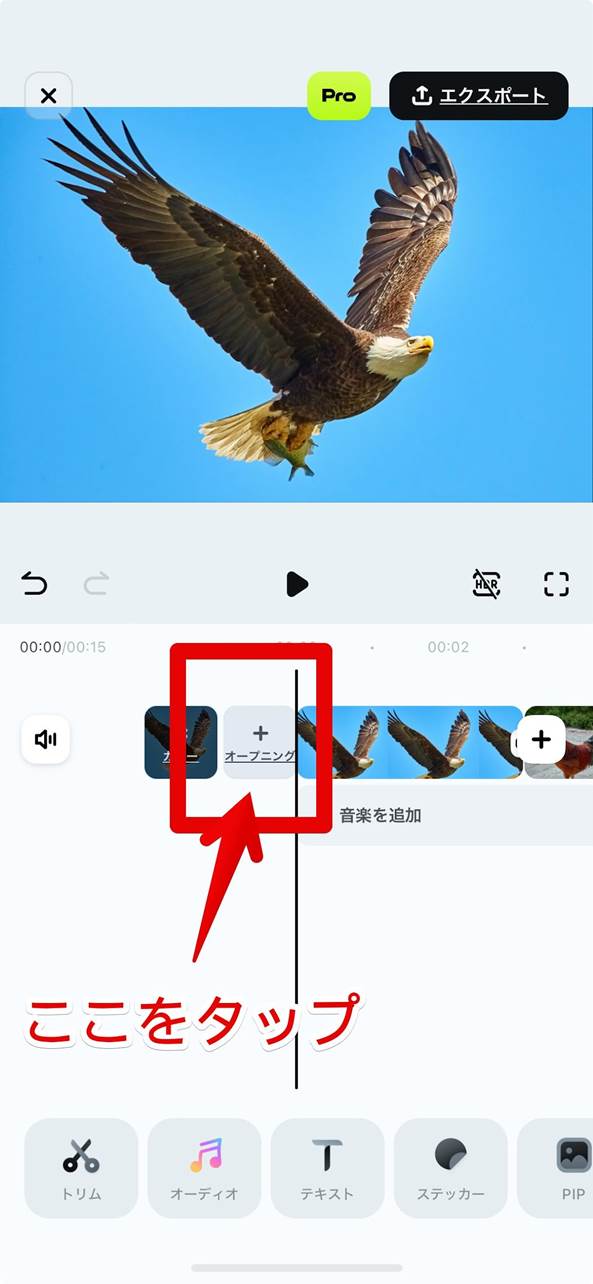
Step3. 加入 BGM
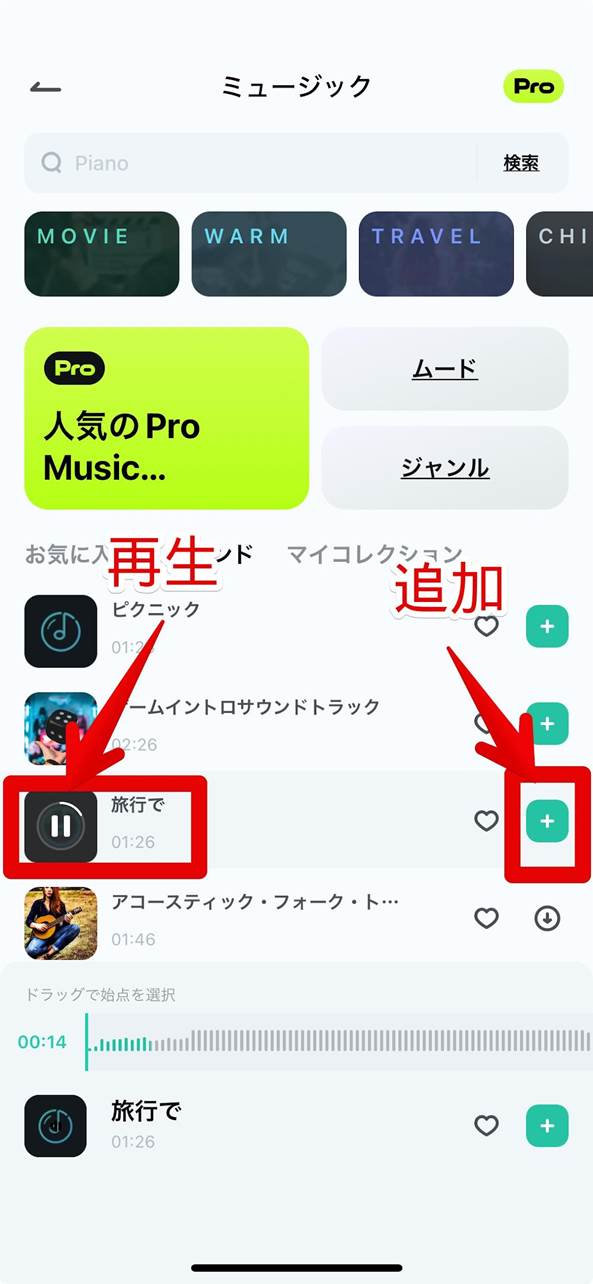
接著,來替幻燈片加入 BGM。
請點選時間軸上的 [加入音樂]。
之後會進入音樂素材選單,選好喜歡的 BGM 後,再點右側的 [加號圖示]。
這樣就完成 BGM 加入了。
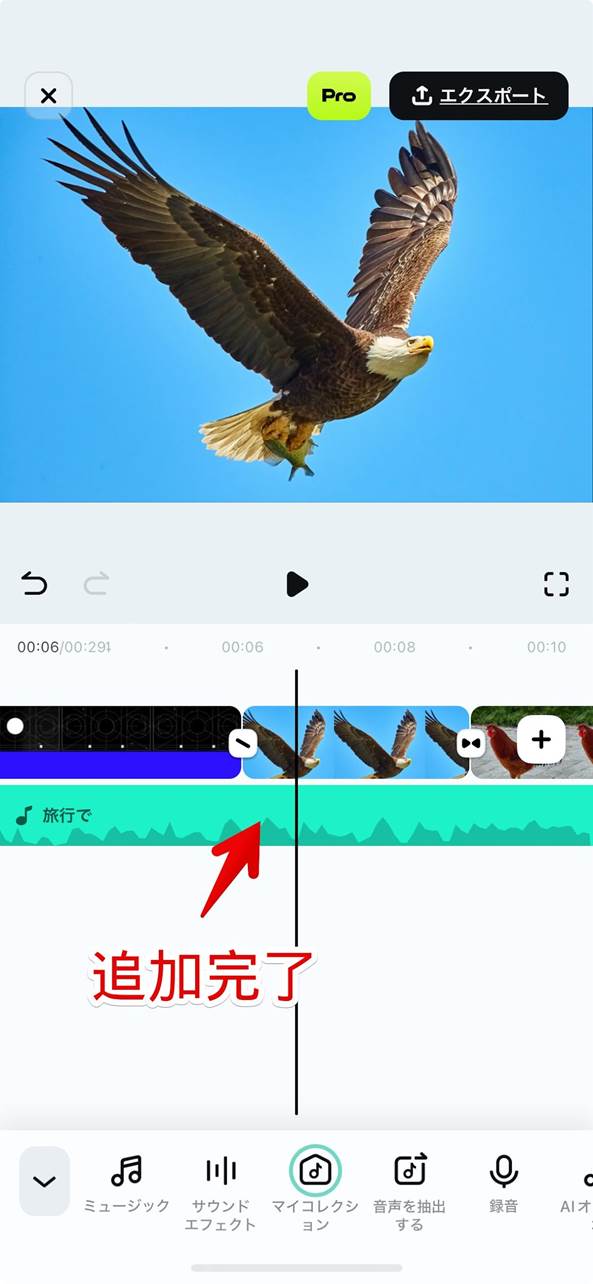
Step4. 匯出
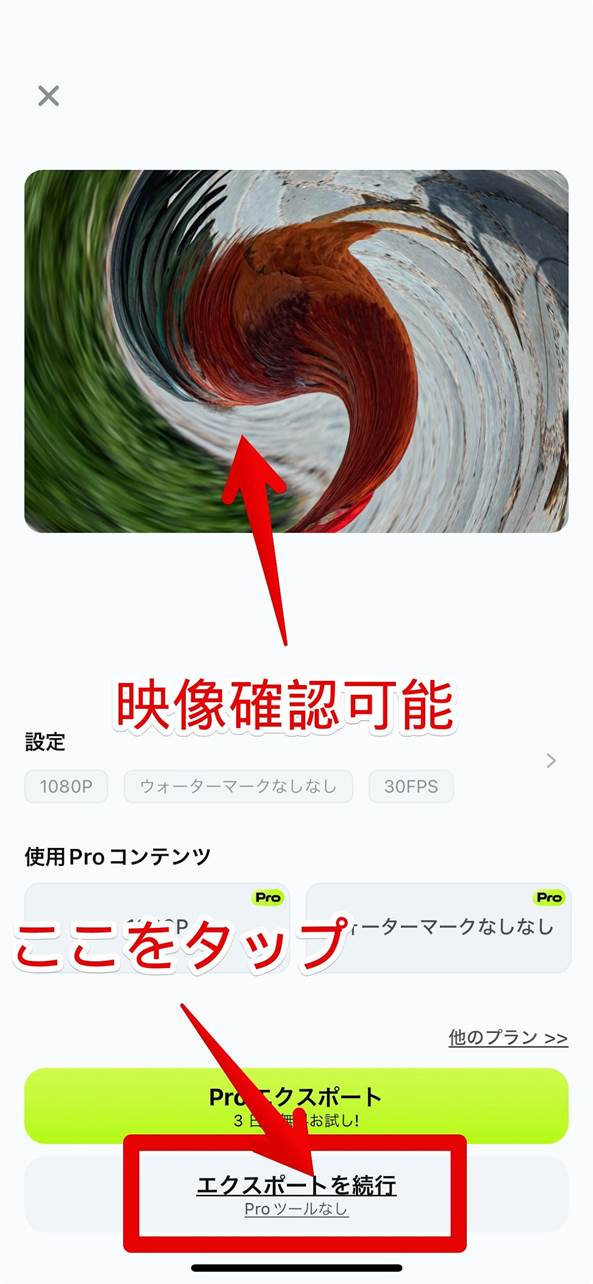
最後只要匯出,並把幻燈片存到手機裡即可。
點選畫面右上角的 [匯出]。
再於下一個畫面按下 [繼續匯出],就能完成保存!
Part5. 幻燈片常見問題
這一章整理了 3 個與幻燈片相關的常見問題,並分別提供詳細回答。
如果你接下來正打算做幻燈片,不妨先看一下!
問題1. 製作幻燈片時,有哪些注意事項?
製作幻燈片時,確實有一些要注意的地方。
例如:
・別忘了加入 BGM
・避免整體幻燈片過長
・不要做得過於繁複
・事先思考照片素材的編排結構
・也可以混搭一些影片素材
簡單來說,做幻燈片時,可以把自己當成「影像創作者」來規劃內容。
一邊想像觀看者的反應,一邊把作品完成,通常更容易做出動人的成果!
問題2. 幻燈片中,每張照片大約放幾秒比較好?
一般來說,幻燈片中每張照片停留「3 秒到 5 秒」是比較剛好的。
當然,如果有特別想突出的照片,也可以讓它多停留一下。
重點在於盡量讓每張照片的停留時間簡潔,營造出「可以一張接一張順順看下去」的節奏感。
問題3. 幻燈片適合用在哪些場合?
適合使用幻燈片的情境包括:
・婚宴
・親友聚會
・生日派對
・生日禮物
・新年祝賀
等等。
也就是說,像這類帶有儀式感的場合,特別適合播放幻燈片,尤其是在熱鬧、多人聚集的場合更能發揮效果!
總結:用 Filmora 學會製作幻燈片吧!
本文介紹了幻燈片相關的推薦軟體與 App,以及具體的製作方法。
即使你以前沒做過幻燈片,看完之後應該也已經能大致掌握基本概念了。
如果你真的準備開始動手做幻燈片,本文最推薦的還是「Filmora」。
不論是電腦版軟體還是手機 App,都能用來製作幻燈片,而且操作簡單、編輯速度也快。
不妨趁這個機會先免費下載 Filmora,親手做出屬於自己的精彩幻燈片吧!
相關文章:幻燈片怎麼做:輕鬆製作附有BGM的照片幻燈片

