




 ChatGPT
 Perplexity
 Gemini
 Claude
 Grok
Grok
Sony (Magix) Vegas Pro 可以幫助您模糊影片中的人臉 。無論您是在處理敏感內容、希望避免干擾,還是透過遮蔽周圍環境來突顯主體,Vegas Pro 都是您的最佳解決方案。
此軟體不僅有助於在不刪除內容的情況下保留影片的美感,還能確保您在製作影片上所投入的時間與心力獲得正向的投資回報,使其在社會上更具接受度與吸引力。\u00a0

第一部分:如何在 Vegas Pro 中模糊人臉/物件
VEGAS Pro 是一款功能多元的影片編輯軟體,以其進階特效聞名,包括能精準模糊人臉或物件的功能。
只需四個簡單步驟,即可幫助您模糊影片中想要隱藏的內容。Vegas Pro 憑藉其專業工具,只需幾次點擊即可實現完美的模糊/畫素化效果。讓我們來探索如何善用這些模糊效果,以提升隱私保護或為您的影片增添創意風格。
如何在 Vegas Pro 中模糊人臉/物件的逐步指南
步驟一匯入影片檔案
從主選單中選擇匯入影片的選項,瀏覽至檔案位置後,將其拖曳至時間軸即可開始套用特效!
步驟二複製影片軌道
匯入影片後,在其上按滑鼠右鍵,從選單中選擇第三個選項「複製軌道(Duplicate Track)」。此步驟是為了建立影片的副本,所有變更都將在此副本上進行,以保留您的原始影片完整無缺。現在您可以開始將所有重點放在想要處理的主體上了!
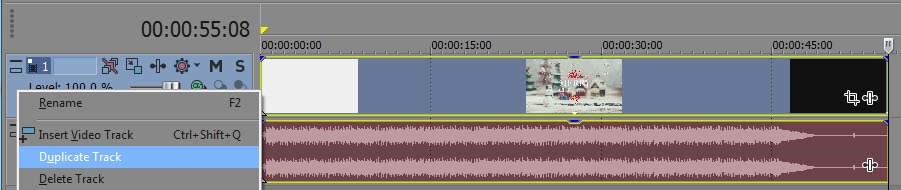
步驟三開始進行模糊處理
- 在上方的事件區塊中,您可以看到一個顯示「事件平移/裁切(Event Pan/Crop)」的矩形按鈕。您也可以透過在影片軌道上按滑鼠右鍵來找到此選項。點擊此選項後,繼續執行以下步驟。
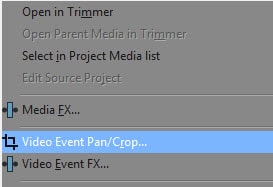
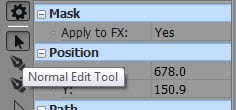
- 點擊上述選項後,將會出現一個影片事件特效(Video Event FX)視窗。裁切後的影片畫面將會顯示出來,您可以看到一些矩形小圖示,這些圖示有助於確定模糊範圍的邊界。您可以使用此錨點建立工具裁切影像,並調整切線角度以配合影像的細節。但若要進行模糊與遮罩處理,您需要查看左下角彈出的視窗,並選擇「遮罩(Mask)」。
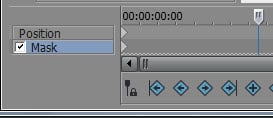
- 現在選擇「錨點建立工具(Anchor Creation Tool)」(形狀類似鋼筆),並在「遮罩(Mask)」子標題下,將詢問「套用至特效(Apply to FX)」的切換選項設為「是(YES)」。
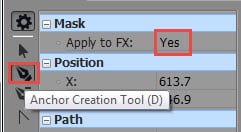
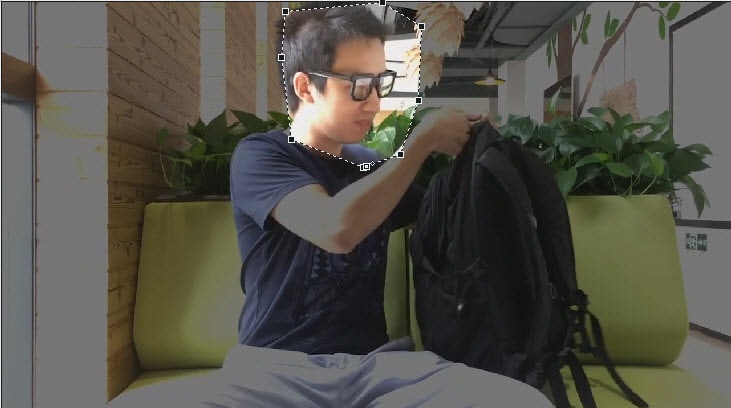
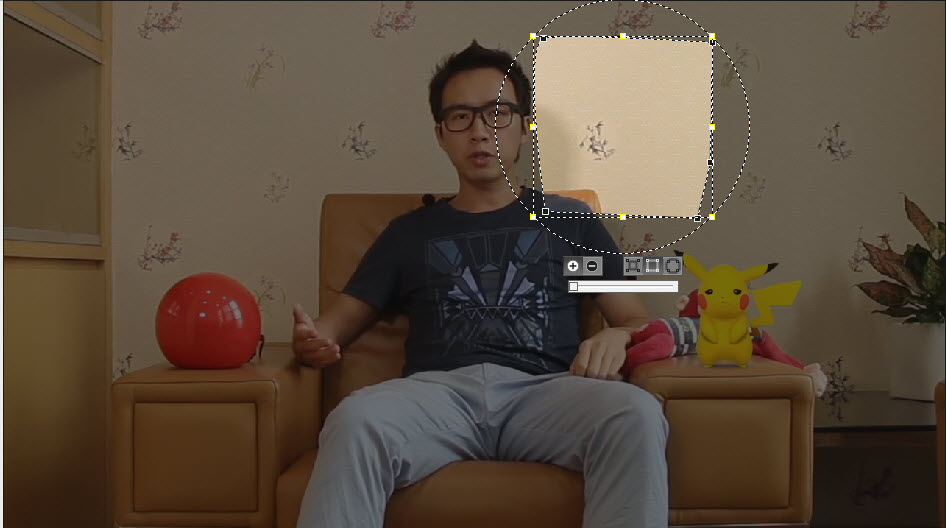
- 現在使用此錨點與矩形,在您想要模糊的人臉、物件或資訊周圍繪製邊界範圍。您可以將其繪製成任何形狀——矩形、圓形或任意形狀!完成選取後,該物件將被反白顯示,其餘部分則會暫時略微變暗。
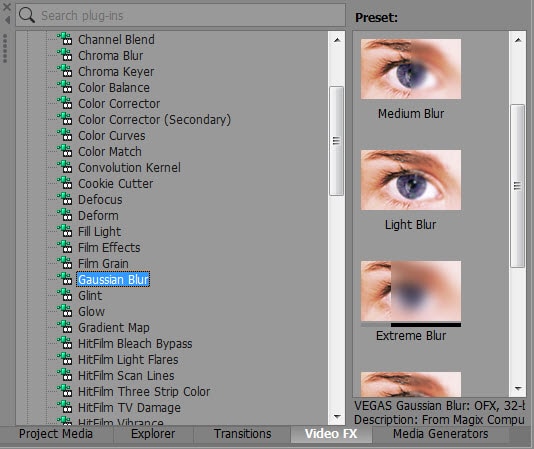
- 現在在時間軸上,您將看到多個索引標籤,例如專案媒體(Project Media)、檔案總管(Explorer)、轉場(Transitions)、媒體產生器(media generators)等。前往影片的特效(FX)索引標籤,搜尋「高斯模糊(Gaussian Blur)」或「畫素化(Pixelate)」效果。點擊後,視窗右側將顯示一些描述模糊程度的預設選項。選擇最適合的預設,並將其拖曳至上方的片段。
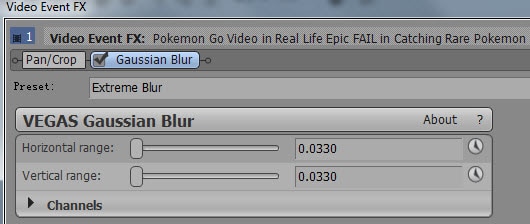
- 即使您已從預設中選擇,仍可透過水平與垂直範圍來自訂模糊效果。您可以拖曳滑桿,或直接在方塊中輸入所需的模糊數值。
- 現在模糊處理已完成。只需按下鍵盤上的空白鍵即可預覽效果!
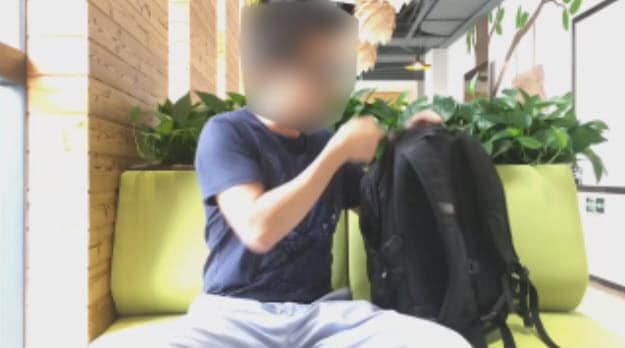

步驟四預覽效果並儲存
所有處理完成後,即可儲存並匯出影片。
您也可以參考以下教學影片。
第二部分:Wondershare Filmora:模糊影片人臉的最佳替代方案
您是否正在尋找一種在影片中輕鬆模糊人臉的方法?無需擔心,因為Wondershare Filmora 提供了直覺且易於使用的介面,讓您只需幾次點擊即可模糊人臉。這是您可以找到的最可靠的影片編輯與修改平台之一。它還提供預設範本與「即時模式(Instant Mode)」,可幫助您從零開始高效創作影片。此外,它還提供快速的渲染速度,讓您能立即看到最終成果。
使用 Filmora 模糊人臉的三種方法
使用桌面應用程式在影片中模糊人臉,有三種主要且簡便的方式。這些方法包括使用AI 人臉馬賽克、人臉消除效果以及動態追蹤。在本節中,您將了解\u00a0如何使用兩種方法模糊影片中的人物臉部。
如何使用 AI 馬賽克功能模糊人臉
AI 人臉馬賽克是 Filmora 第 14 版及以上版本提供的新功能。它幫助使用者快速對不應出現在畫面上的敏感人物套用馬賽克遮蔽,尤其適用於有多人出現的場景。讓我們來看看使用此功能的步驟。
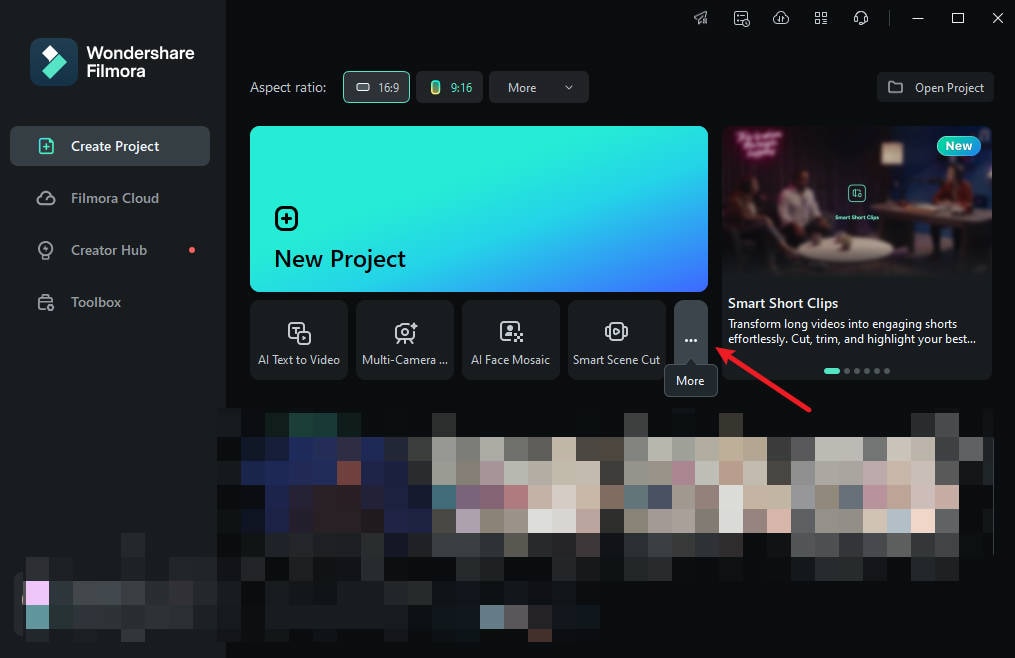
步驟 1:在您的電腦上啟動 Filmora,前往「更多(More)」或選擇編輯選項末端的三個點。
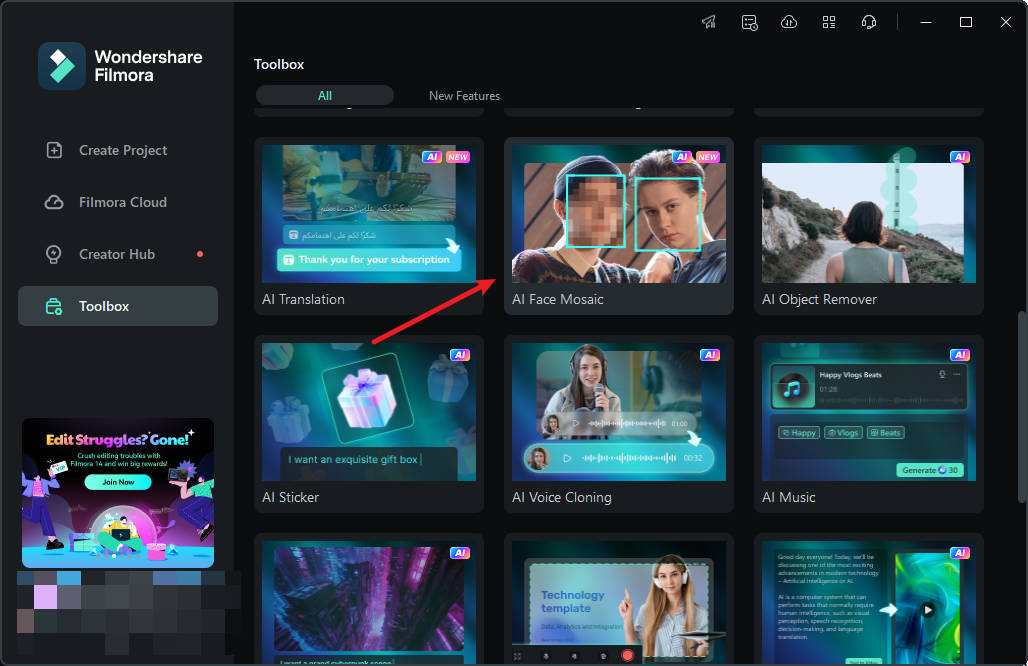
步驟 2:點擊「AI 人臉馬賽克(AI Face Mosaic)」。然後匯入您要編輯的媒體檔案。
步驟 3:Filmora 將自動分析影片,對整段影片中的人臉套用模糊效果。分析完成後,每張臉都將套用馬賽克效果。
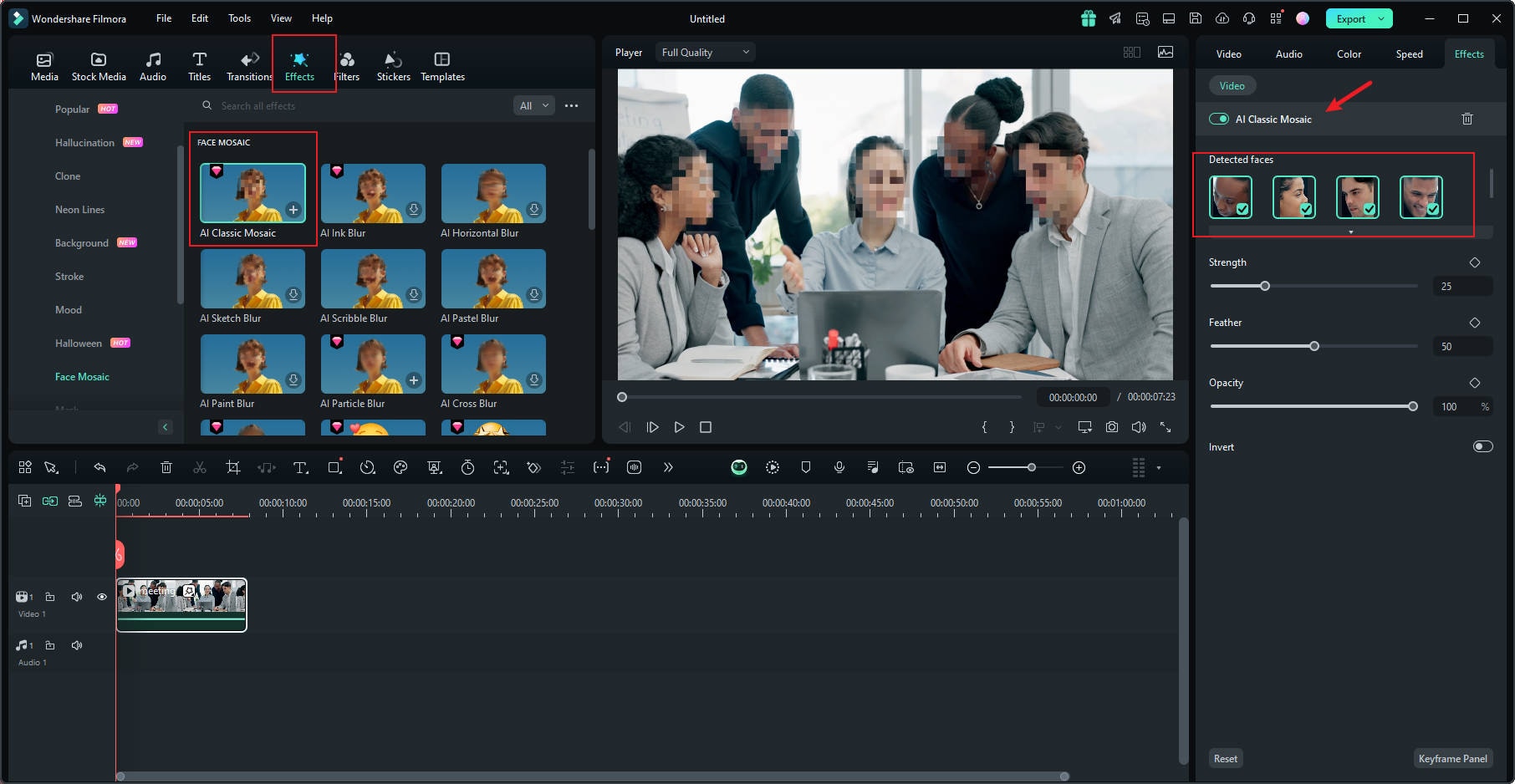
步驟 4:若要選擇移除某張臉的馬賽克效果,請從右側面板取消勾選該臉部。
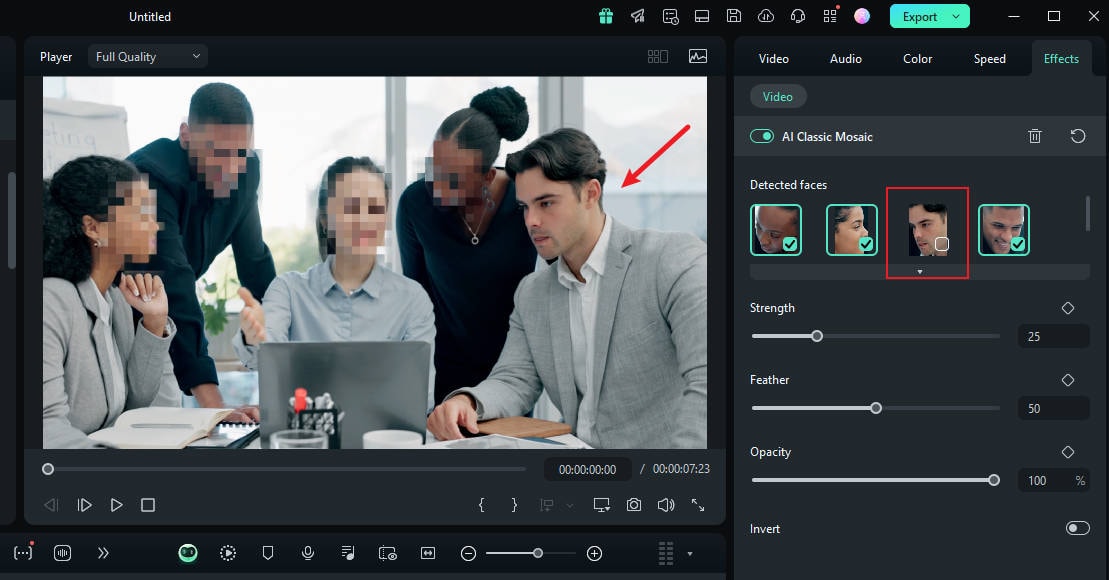
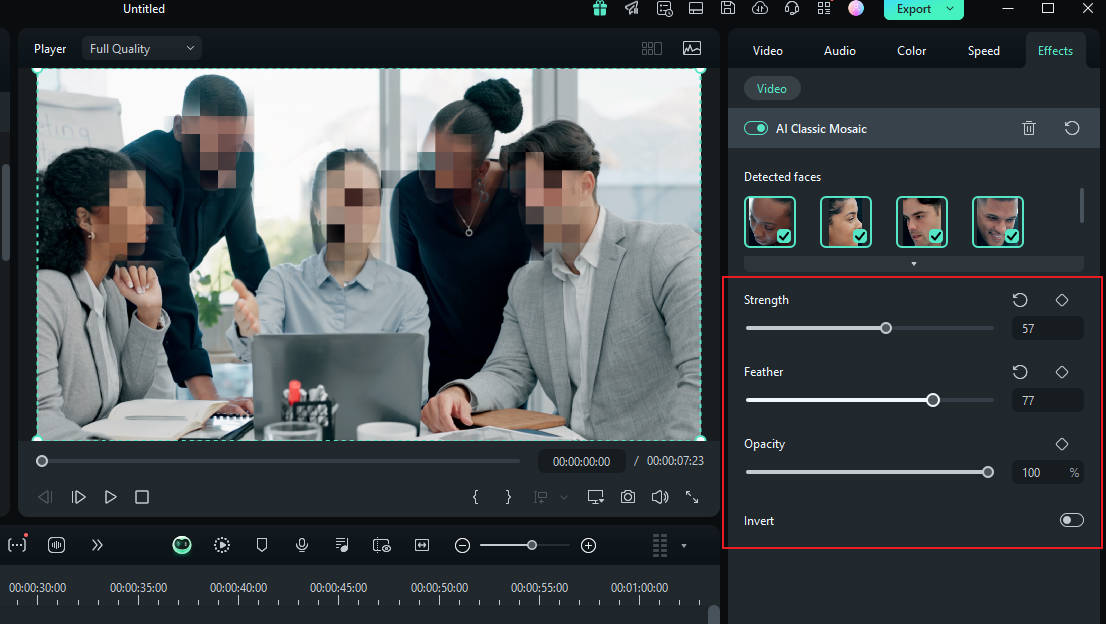
步驟 5:您也可以使用調整器來設定模糊的強度、羽化程度與不透明度。
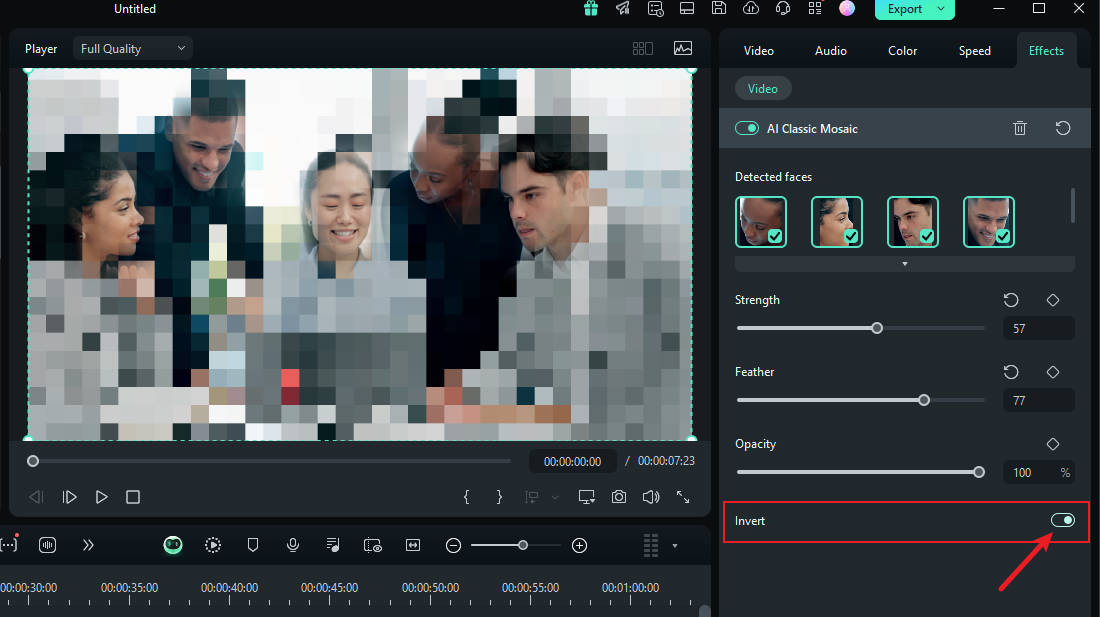
步驟 6:您也可以透過點擊「反轉(Invert)」來反轉馬賽克效果。這將使除人臉以外的所有其他內容套用馬賽克效果。
就這樣!完成後,預覽您的影片並將其匯出。
如何使用人臉消除效果模糊人臉
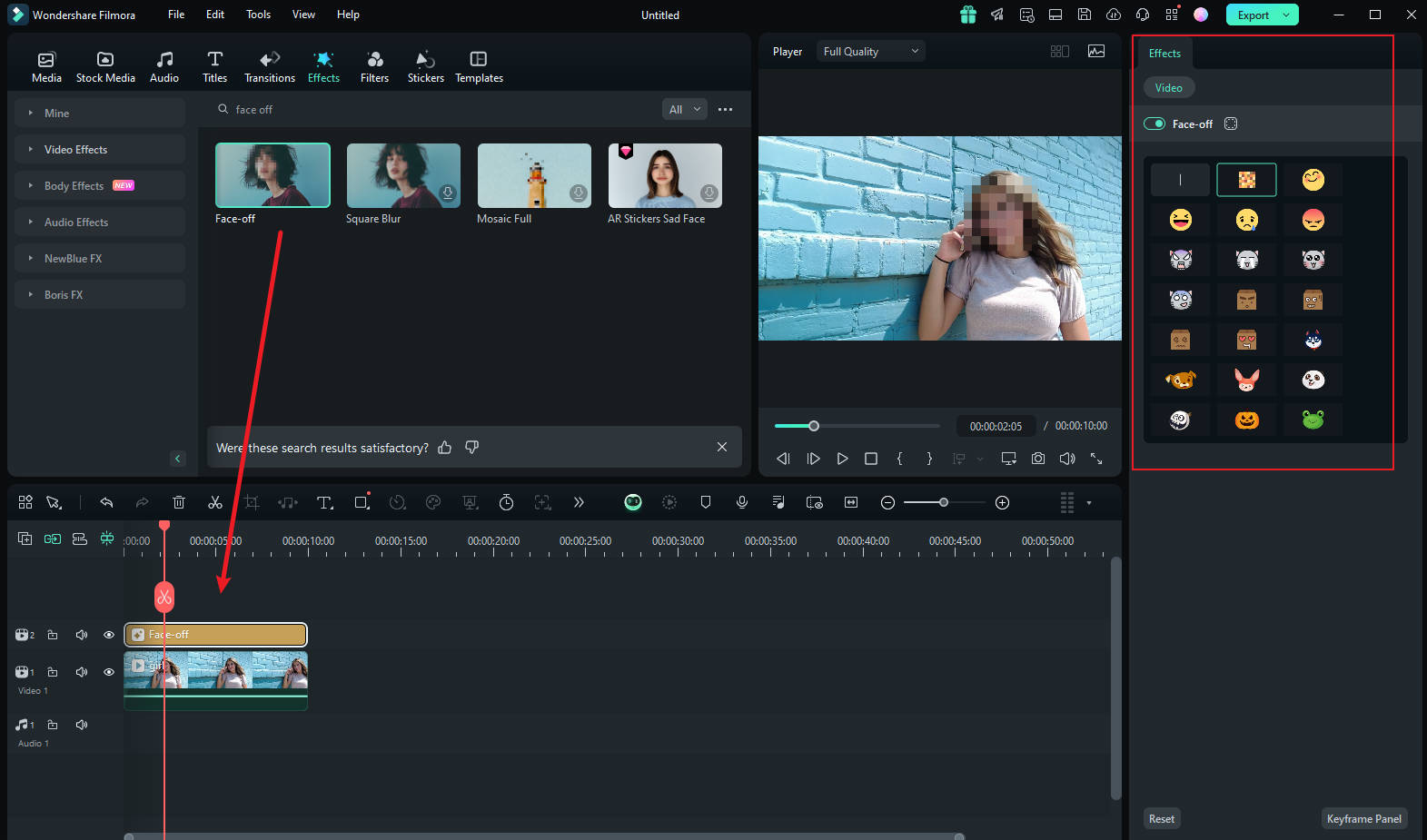
在 Filmora 中模糊人臉的另一種快速簡便方式,是使用編輯套件中的效果。您只需選擇人臉模糊效果,即可為人物臉部添加馬賽克。以下是使用人臉消除效果(Face-off)模糊影片中人物臉部的方法:
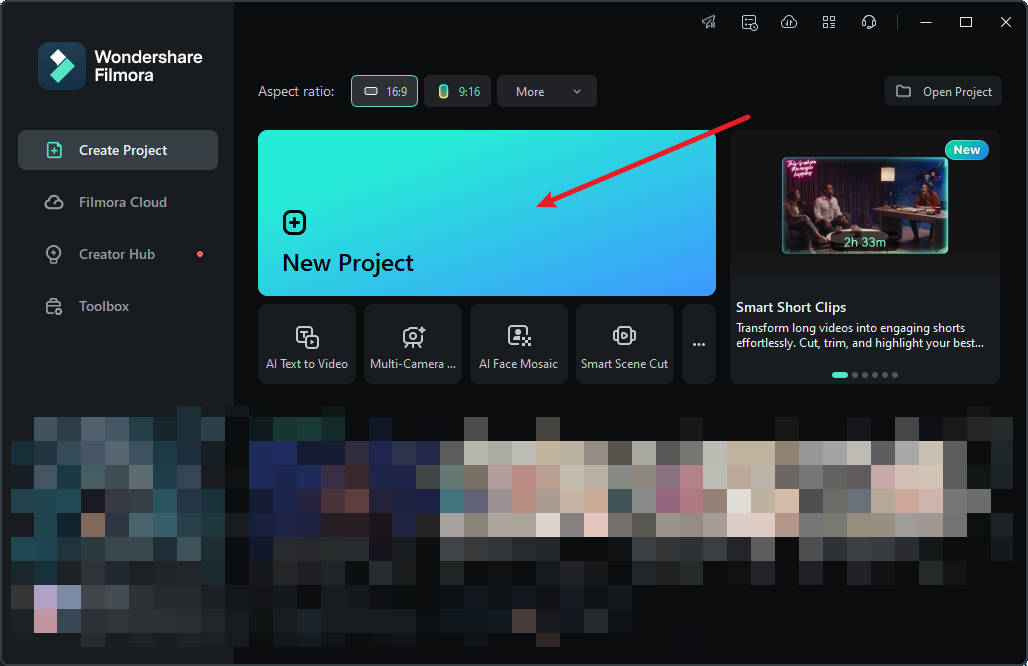
步驟 1:在您的電腦上啟動 Filmora,然後點擊「新增專案(New Project)」.
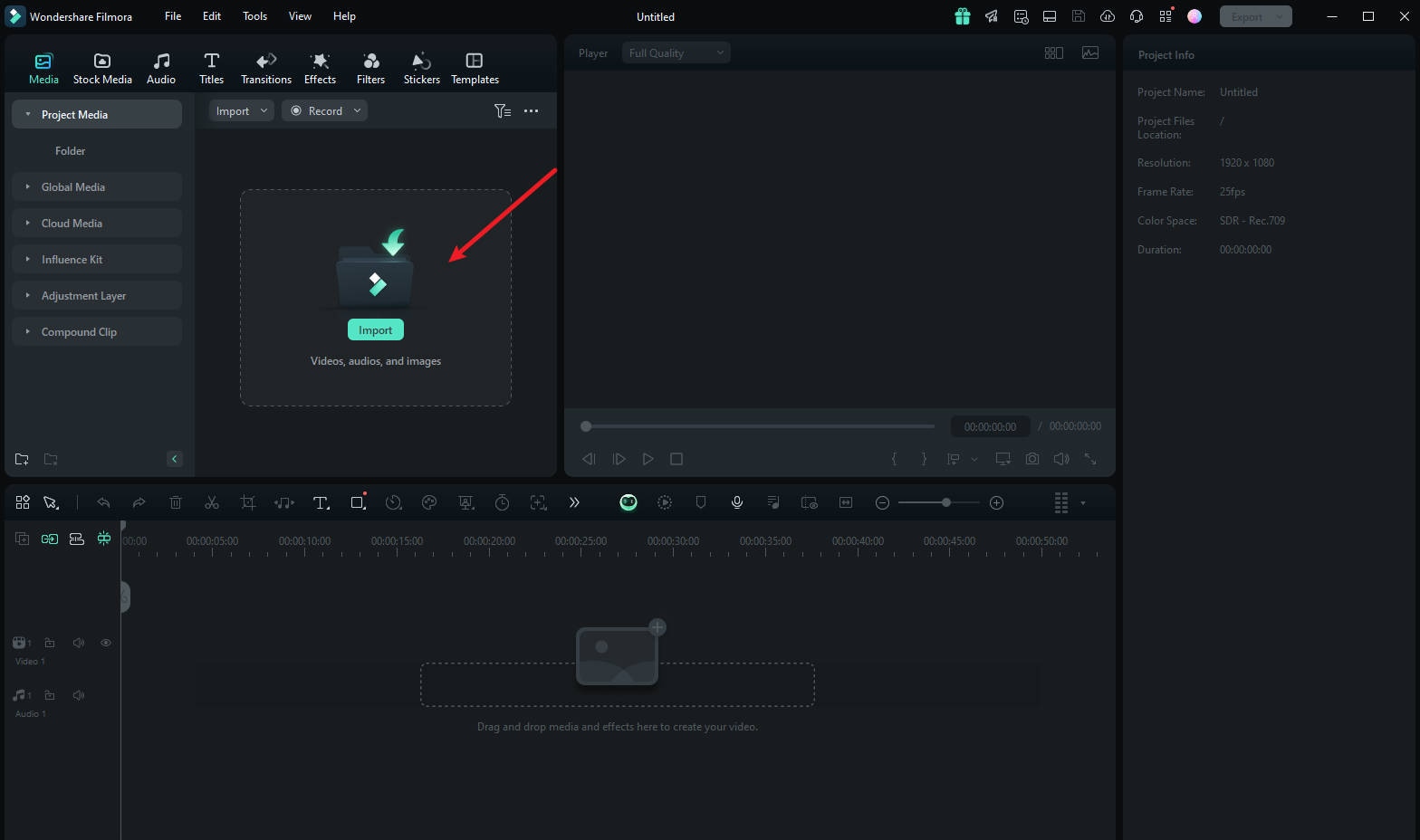
步驟 2:若要匯入媒體,請將其拖放至編輯套件中,或點擊「匯入(Import)」.
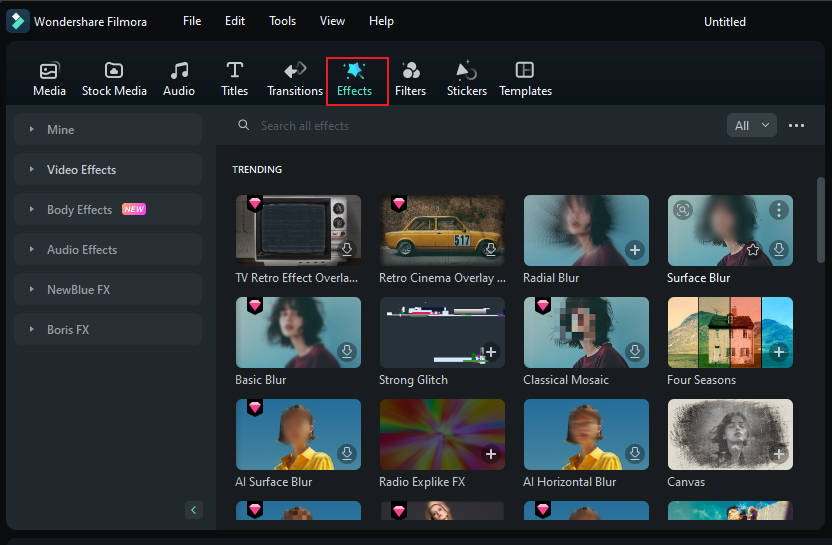
步驟 3:點選主選單頂部的「特效(Effects)」。
步驟 4:如果在第一個特效頁面上未看到人臉消除效果,請在搜尋列中搜尋「Face-off」。
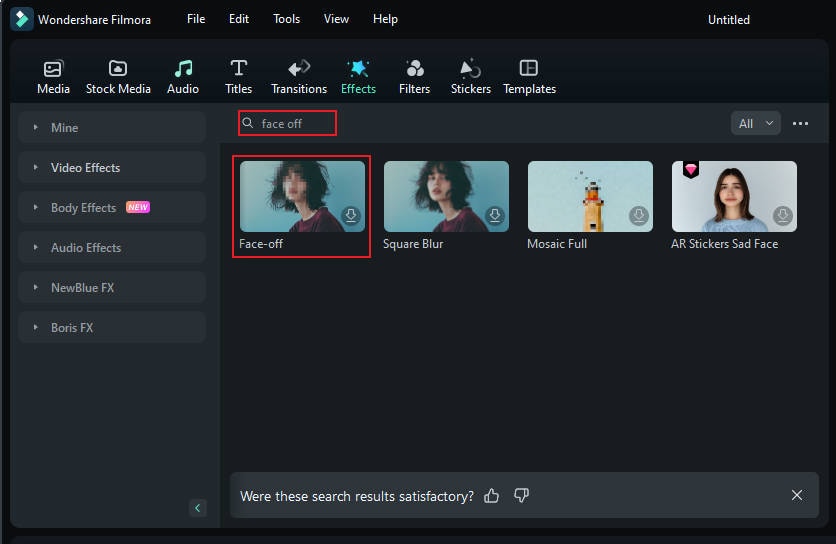
步驟 5:點擊「人臉消除效果(Face-off effect)」進行下載。然後將其拖放至時間軸中的媒體上。接著預覽影片,確認整段影片中的模糊效果位於正確位置,最後將其匯出。
如何使用動態追蹤模糊人臉
若您想對移動中的人物臉部套用馬賽克,Filmora 中的動態追蹤功能是您的最佳選擇。讓我們來看看如何使用此功能對臉部進行馬賽克處理。
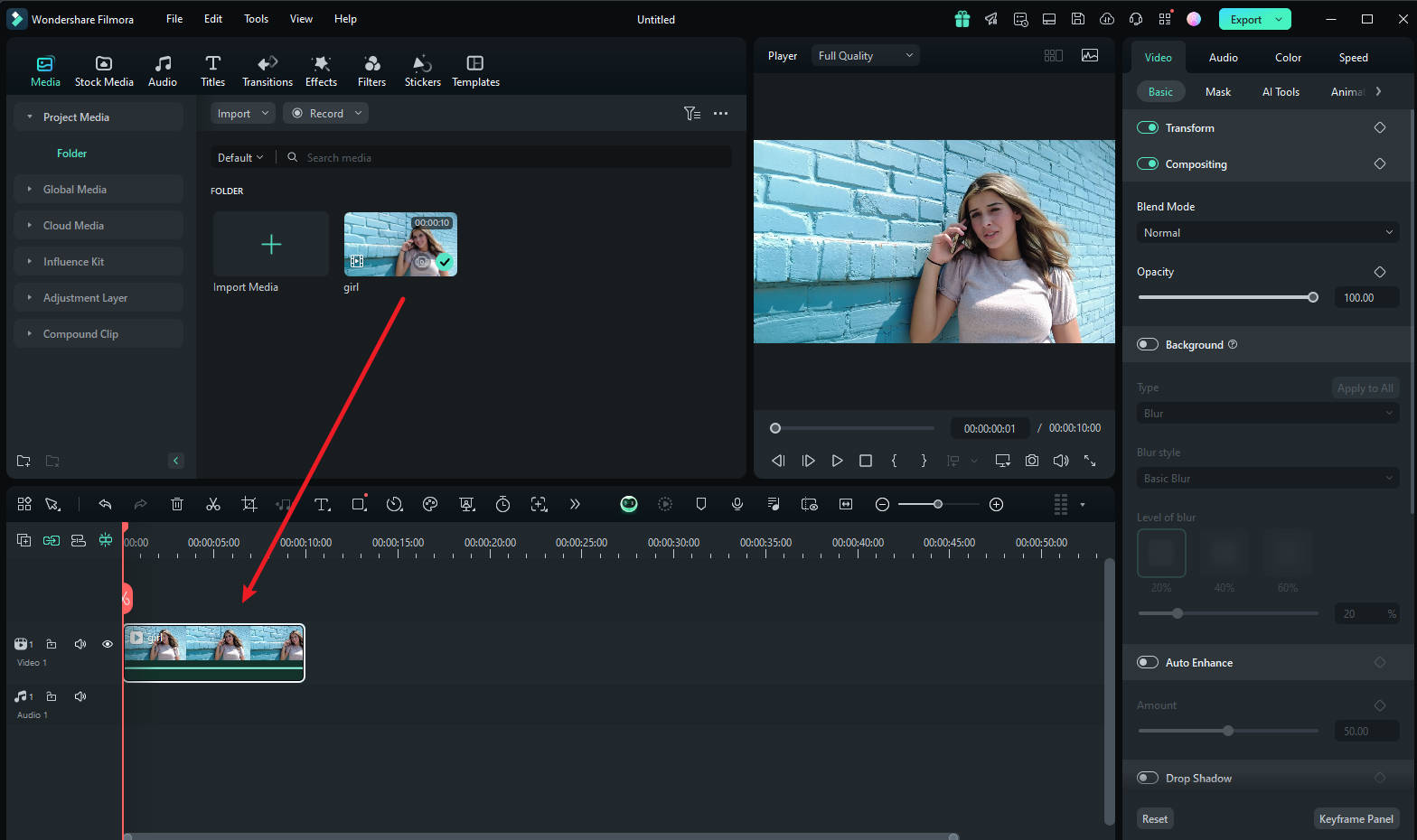
步驟一匯入影片並將其拖曳至時間軸
啟動 Filmora 後,選擇「建立新專案(Create New Project)」。隨後,將影片匯入並拖放至時間軸中。
步驟二調整動態追蹤範圍
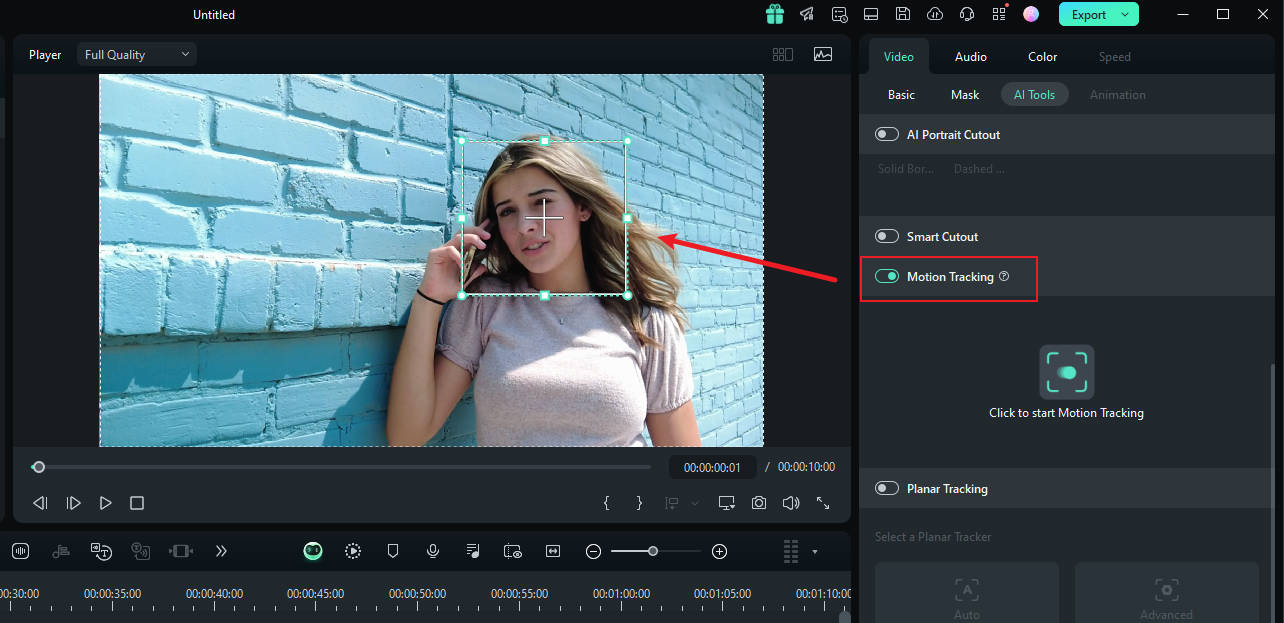
現在將播放磁頭置於起始位置,接著使用「動態追蹤(Motion Tracking)」工具,並從預覽視窗調整動態追蹤範圍。
步驟三開始動態追蹤程式
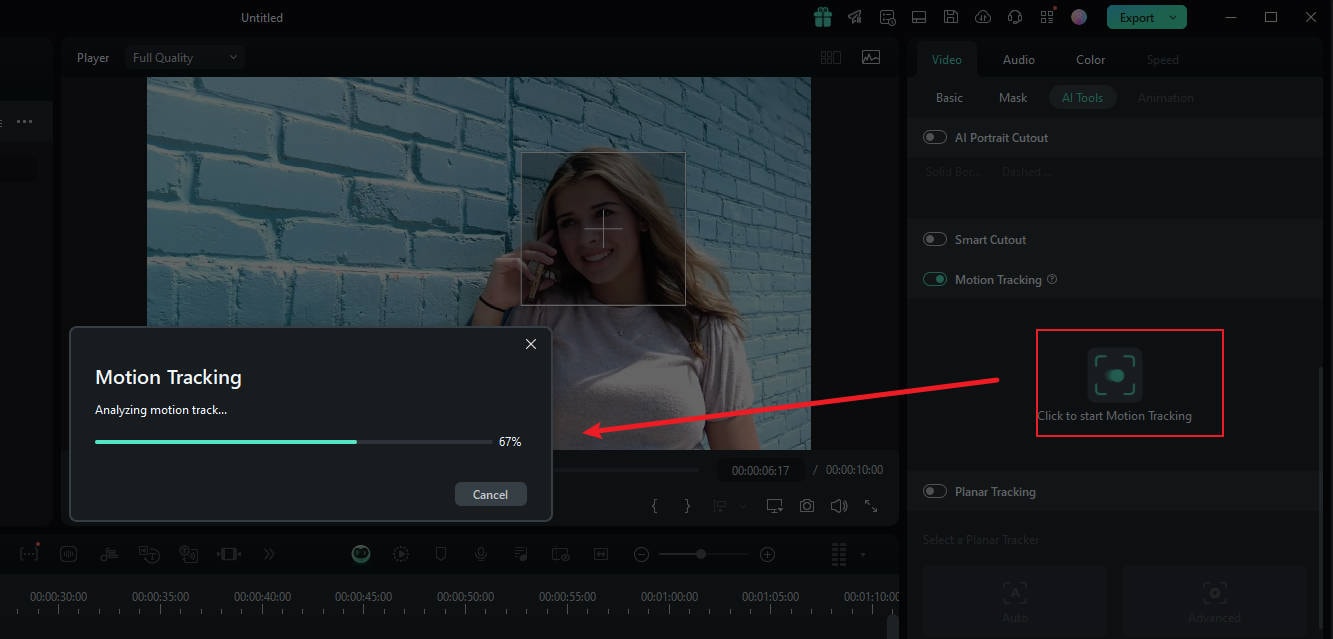
完成後,點擊「開始追蹤(Start Tracking)」 按鈕。在幾分鐘內,您將能夠完成此流程。
步驟四 自訂模糊設定
現在,點擊時間軸上的影片。在右側面板中,於 「連結元素」 選項下,您可以選擇想要的覆疊元素,例如圖片或馬賽克。
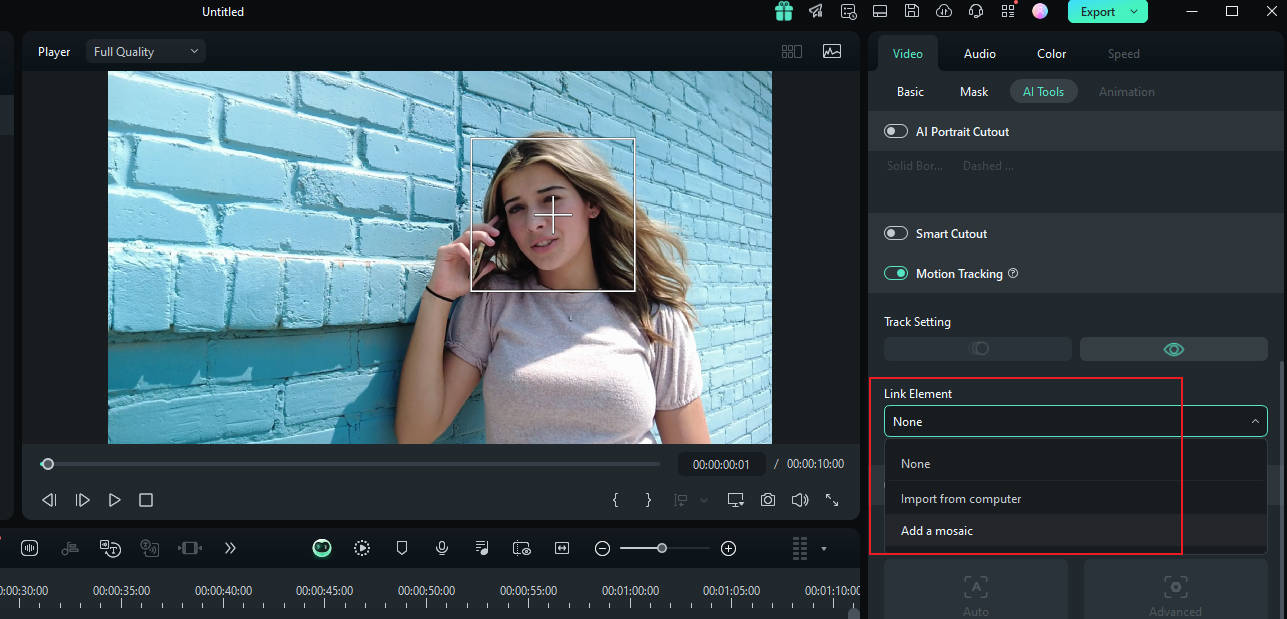
步驟5 在動態追蹤中選擇馬賽克
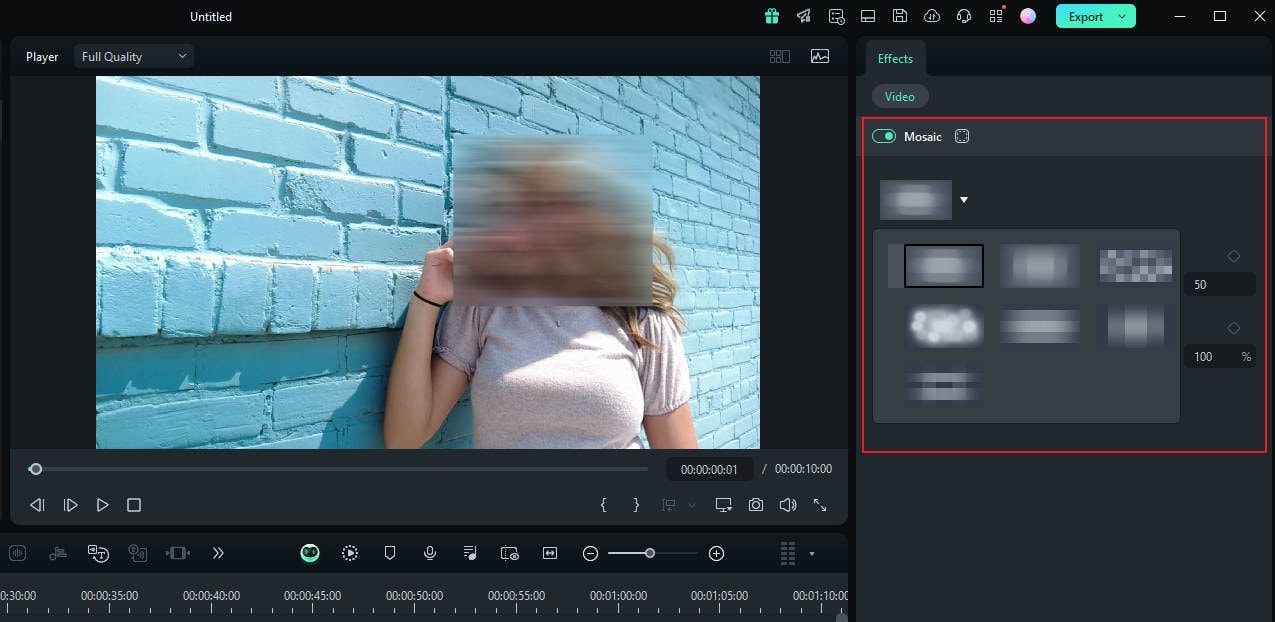
如果您選擇馬賽克,馬賽克將會出現在人物臉部上方。此外,您可以調整模糊程度和模糊不透明度。之後,在預覽視窗中調整模糊區域的範圍。確認後,即可匯出影片。
結論
透過以上介紹,您現在應該了解如何在影片中模糊人臉或物件。Sony(Magix)Vegas Pro 與 Filmora 都是執行此任務的絕佳選擇。然而,Filmora 是您的最佳選擇,因為它是一款專業的影片編輯軟體,讓您能夠探索多種掌握模糊效果的方式。此外,它還提供許多 AI 功能以提升您的編輯效率,例如平面追蹤功能,可幫助您追蹤影片中的平面並覆疊自訂圖片,從而實現物件模糊效果。

