


 ChatGPT
 Perplexity
 Gemini
 Claude
 Grok
Grok
AVS Video Editor 是Windows使用者的熱門選擇。它擁有多種效果、轉場效果,並支援多種檔案格式。雖然它是Windows上影片編輯的絕佳選擇,但很遺憾,Mac版AVS影片編輯器 目前尚無提供。
在您感到沮喪之前,仍有一款可替代AVS影片編輯器的選擇,其功能與特性不相上下,甚至更為優越——Wondershare Filmora。Filmora適用於Mac和Windows,無論您使用哪種裝置,都可以用它來滿足您的影片編輯需求。
在以下章節中,我們將探討為何Filmora是Mac上AVS Video Editor的絕佳替代方案。但首先,讓我們仔細了解AVS Video Editor的作業系統相容性及其所提供的功能,以便稍後與Filmora進行比較。

本文內容
第一部分:AVS Video Editor功能與作業系統相容性
AVS影片編輯器 對許多想要執行基本影片編輯任務、又不想面對複雜軟體陡峭學習曲線的Windows使用者來說,往往是一個解決方案。其吸引力之一在於能夠以多種常見格式匯出影片,幫助使用者在不同裝置和平台上分享內容。
除此之外,AVS影片編輯器還包含多項實用功能,例如:
- 螢幕錄製功能,可直接從您的電腦擷取媒體
- 剪除特定場景或移除不需要的晃動畫面的功能
- 無論檔案大小或格式,均可分割影片
- 色彩校正工具,用於提升視覺品質
- 色度鍵功能,用於更換影片背景
- 為影片添加字幕、視覺效果和轉場效果的選項
然而,想要在Mac上使用AVS影片編輯器 的使用者可能需要尋找其他選擇。AVS影片編輯器僅相容於Windows XP、Vista、7及更新版本。

第二部分:Mac最佳AVS Video Editor替代方案:Wondershare Filmora
如果您正在尋找最佳的Mac版AVS Video Editor 替代方案,Wondershare Filmora for Mac是推薦的選擇。Filmora是一款卓越的生產力工具,可在macOS 10.15(Catalina)或更新版本上運行。但即使您使用的是較早的版本,例如macOS X 10.14或以下,仍可透過下載12.4或10.5版本來使用Filmora,請點擊此處.
Filmora一直深受內容創作者、影片編輯師乃至新手使用者的喜愛。憑藉其整合的AI驅動功能與定期更新,Filmora持續滿足影片創作者不斷演進的需求。此軟體為所有編輯任務提供全面的解決方案 。Filmora之所以是Mac上AVS影片編輯器的絕佳替代方案,原因如下:
時尚介面與廣泛格式支援
Mac版Filmora擁有簡潔直觀的介面,讓各種經驗程度的使用者都能輕鬆上手。它提供對各種主流媒體格式 的全面支援,無需事先轉檔,並確保匯入時的最佳品質。
| 支援的影片格式 |
MPEG-1/2影片檔案 (.mpg、.mpeg、.m1v、.m2v) MPEG-4影片檔案 (.mp4、.m4v、.3gp、.3g2、.3gp2) AOMedia Video 1 (.av1) QuickTime影片檔案(.mov,僅限以MPEG 4或MJPEG編解碼器編碼) Matroska影片檔案 (.mkv,僅限以MPEG 4或MJPEG編解碼器編碼) HTML5影片檔案 (.mp4、.webm、.ogv) AVI、FLV、F4V,以及更多格式。 |
| 支援的音訊格式 | .mp3、.m4a、.wav、.wma、.ogg、.flac、.aif、.aiff、.caf、.au,以及更多格式。 |
| 支援的圖片格式 | .jpg、.png、.bmp、.gif、.tif、.tiff,以及更多格式。 |

- 豐富的影片/音訊效果與創意素材。
- 強大的AI功能,讓內容創作輕鬆無憂。
- 直觀、專業,同時對新手友善。
- 支援Mac、Windows、iOS及Android。



AI驅動功能
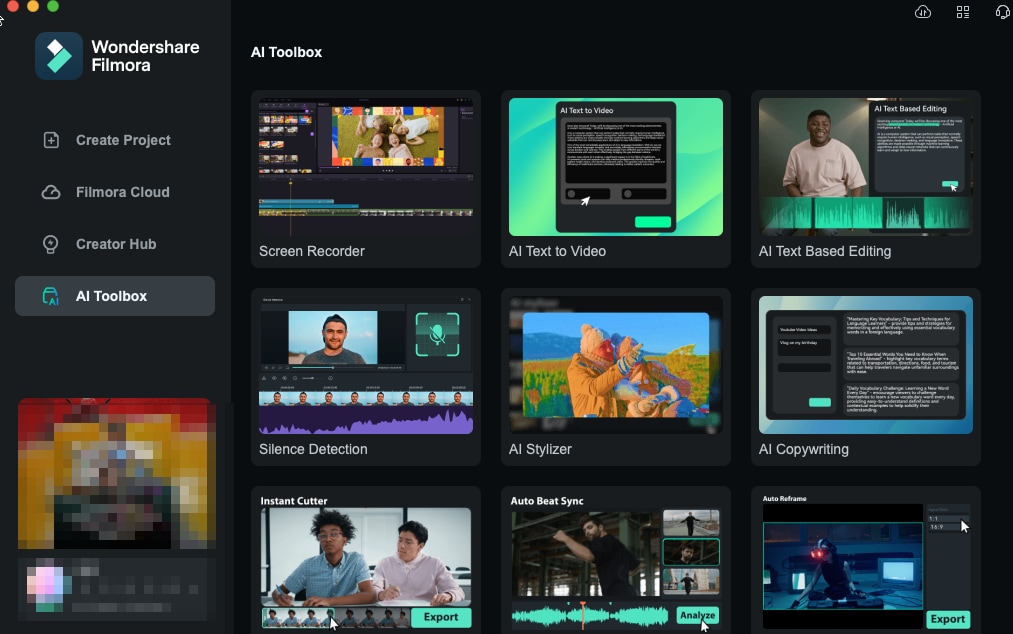
與大多數影片編輯器不同,Filmora擁有多種AI驅動功能,可顯著提升您的編輯體驗。這些工具能簡化您的工作流程,讓影片編輯、音訊同步及套用效果等任務更加高效。
部分Filmora的AI功能 包括:
- AI縮圖創作器
- AI文字轉影片
- AI文案撰寫
- AI音樂生成器
- 語音轉文字與文字轉語音
- AI音訊降噪,以及更多功能
輕鬆精確地編輯
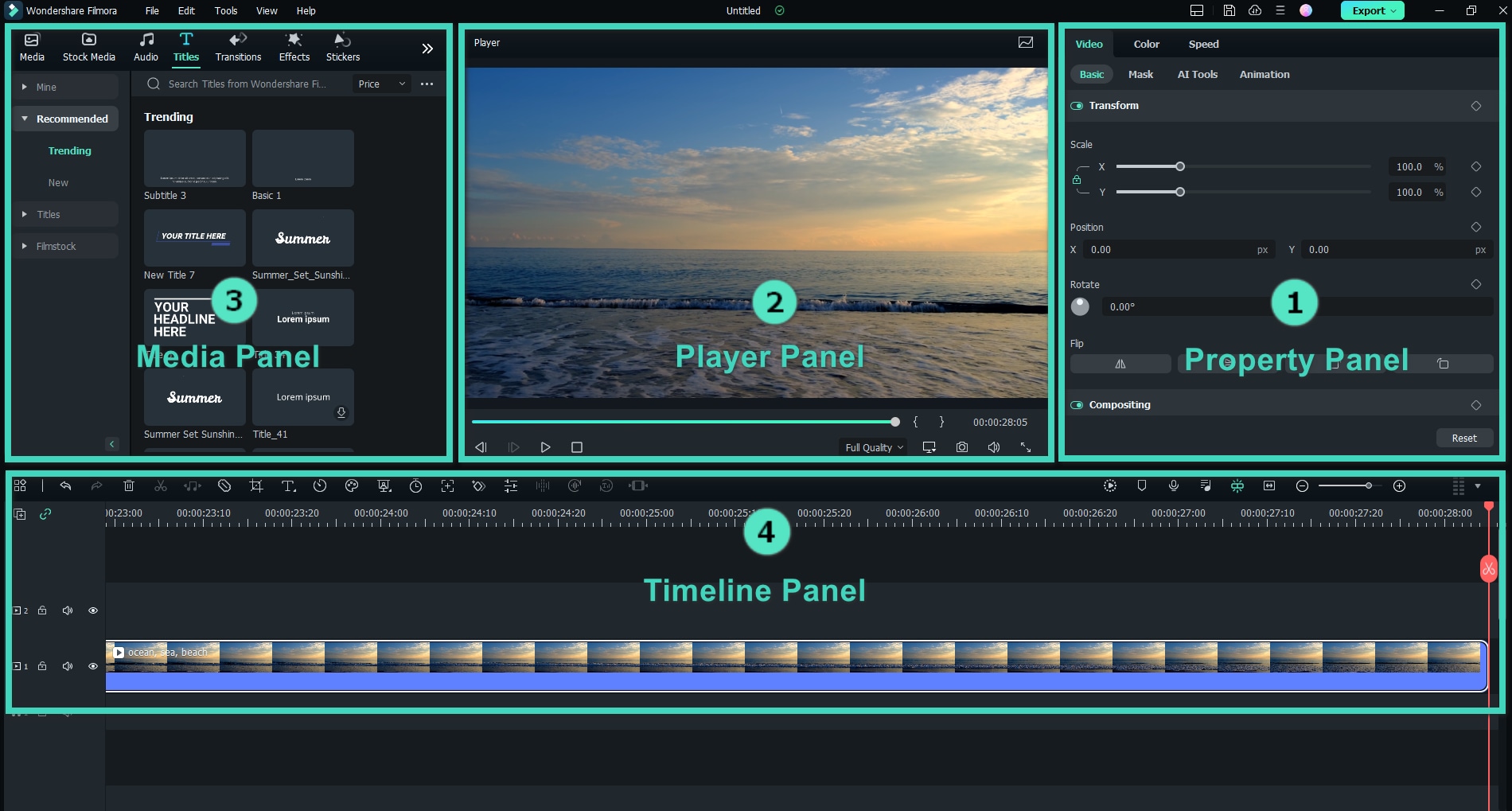
除了修剪、裁切和合併等基本編輯功能外,這款Mac版AVS Editor替代方案 還提供一系列易於操作的功能。您只需幾下點擊,即可添加背景音樂、自訂背景影片、混合音軌、錄製旁白,甚至消除令人分心的背景噪音。
只需選取影片軌道,然後從工具列、分頁選單或顯示的屬性面板中選擇所需功能即可。
像專業人士一樣精修您的媒體檔案
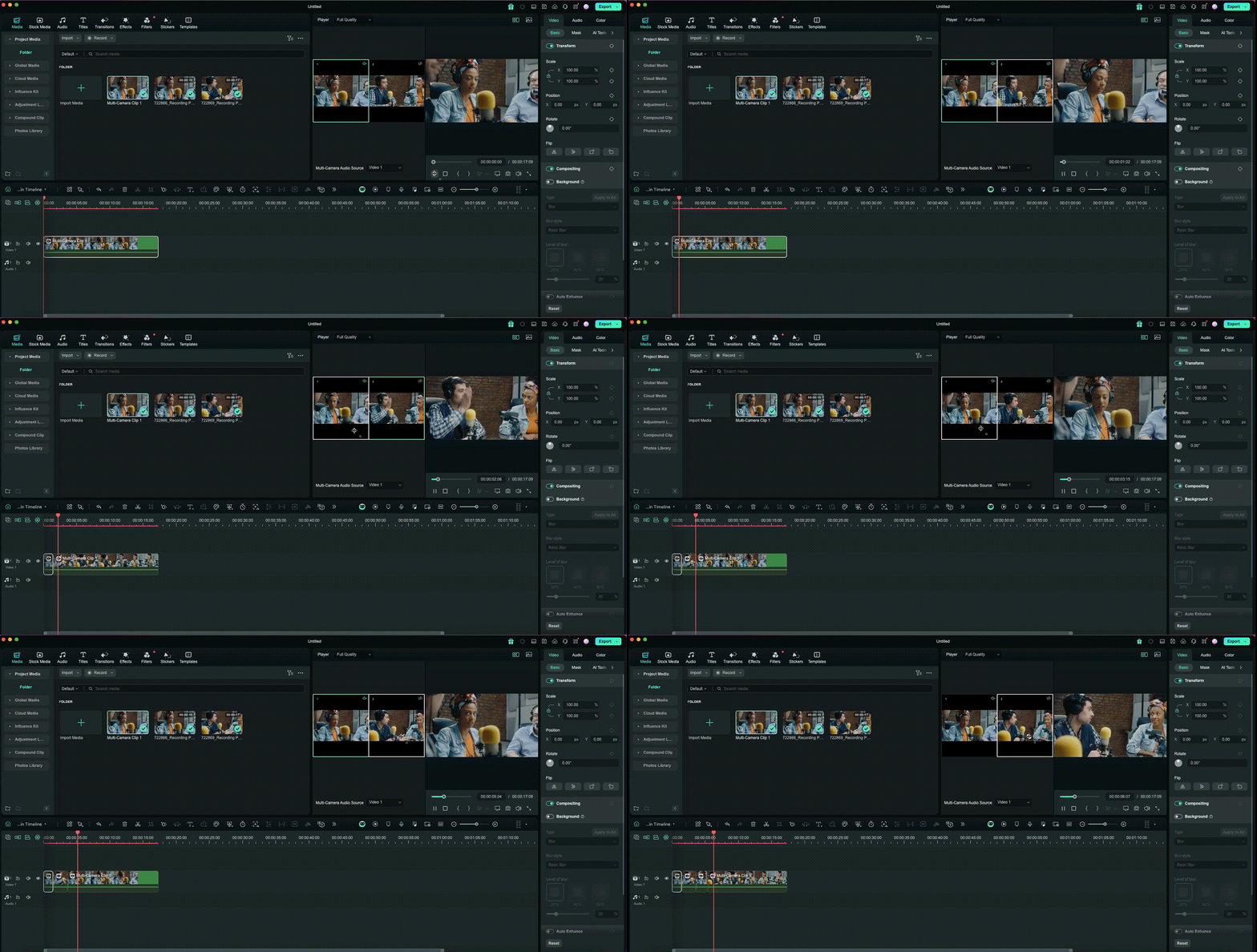
與AVS影片編輯器相比,Filmora提供通常只在Premiere Pro或DaVinci Resolve等複雜編輯軟體中才有的進階功能。憑藉多機位剪輯, 關鍵影格, 動態追蹤, 色度鍵, 速度漸變 以及色彩分級等功能,Filmora確保您的專案呈現精緻的最終成果。
這些工具讓您能夠提升影片編輯技巧並達到令人驚艷的效果,而無需面對更複雜程式所帶來的陡峭學習曲線。
第三部分:AVS Video Editor與Filmora比較
總結而言,您可以比較AVS Video Editor和Filmora,以判斷Filmora是否更能滿足您的影片編輯需求。為便於比較,我們準備了一份快速參考表,列出可能影響您決策的關鍵因素。
| AVS Video Editor | Filmora | |
| 相容影片格式 | MP4、M4V、MOV、MKV、WEBM、AVI、DVD、VOB、MPG、WMV、3GP、FLV、M2TS、TS,以及更多格式 | MP4、FLV、AVI、WMV、MKV、VOB、MOV、F4V、M4V、MPG、M2TS、MTS、3GP、ASF、DV、MOD、TOD、TS、TRP,以及更多格式。 |
| 基本影片編輯工具 | 修剪、剪切、分割、合併 | 修剪、剪切、分割、合併 |
| 進階影片編輯工具 | 有限(色度鍵、色彩校正、視訊效果) | 多機位剪輯、使用色輪與LUT進行調色、關鍵影格、動態追蹤、綠幕(色度鍵)功能、速度變速、動態文字與可自訂標題、分割畫面、遮罩、穩定器、音訊閃避等 |
| 相容性 | Windows | Windows、Mac、Android、iOS |
| 支援的影片解析度 | 最高4K | 最高4K |
| AI功能 | No | AI縮圖產生器、AI文字轉影片、AI文案撰寫、AI音樂產生器、語音轉文字、文字轉語音、AI音訊降噪等更多功能。 |
| 匯出選項 | iPhone、Android(各種機型)、YouTube、TikTok、Instagram、Facebook、Vimeo | iPhone、Android(各種機型)、iPad、YouTube、Facebook、Vimeo、TikTok、Instagram、燒錄至DVD或建立ISO檔案 |
此外,由於Filmora對各種影片格式的廣泛支援,它也可作為適用於Mac的AVS影片轉換器的替代方案。您無需擔心格式限制,Filmora讓您輕鬆將影片轉換為符合特定需求的格式。
第四部分:如何使用Filmora剪輯您的影片
若要開始使用Filmora,請先從官方網站下載並安裝軟體。啟動Filmora後,您將看到一個直覺化的介面,讓導航變得簡單——非常適合初學者。
在啟動視窗中,您可以在建立新專案前選擇專案的長寬比。點擊「新增專案」開始您的剪輯之旅。
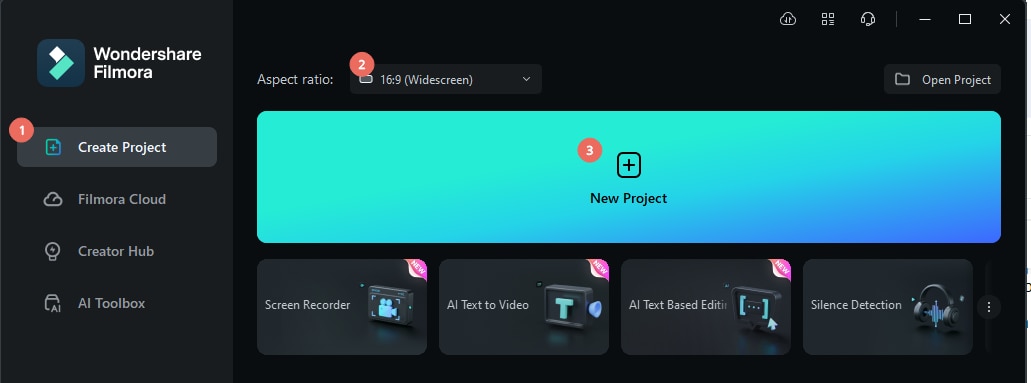
注意:若您希望直接存取特定AI工具,請前往工具箱選單,並從中選擇所需的功能。在這裡,您可以找到以下選項,例如AI智慧短片, AI文字轉影片, AI物件移除器, AI翻譯等。選擇所需工具後,您可以輕鬆將其整合至您的工作流程中。
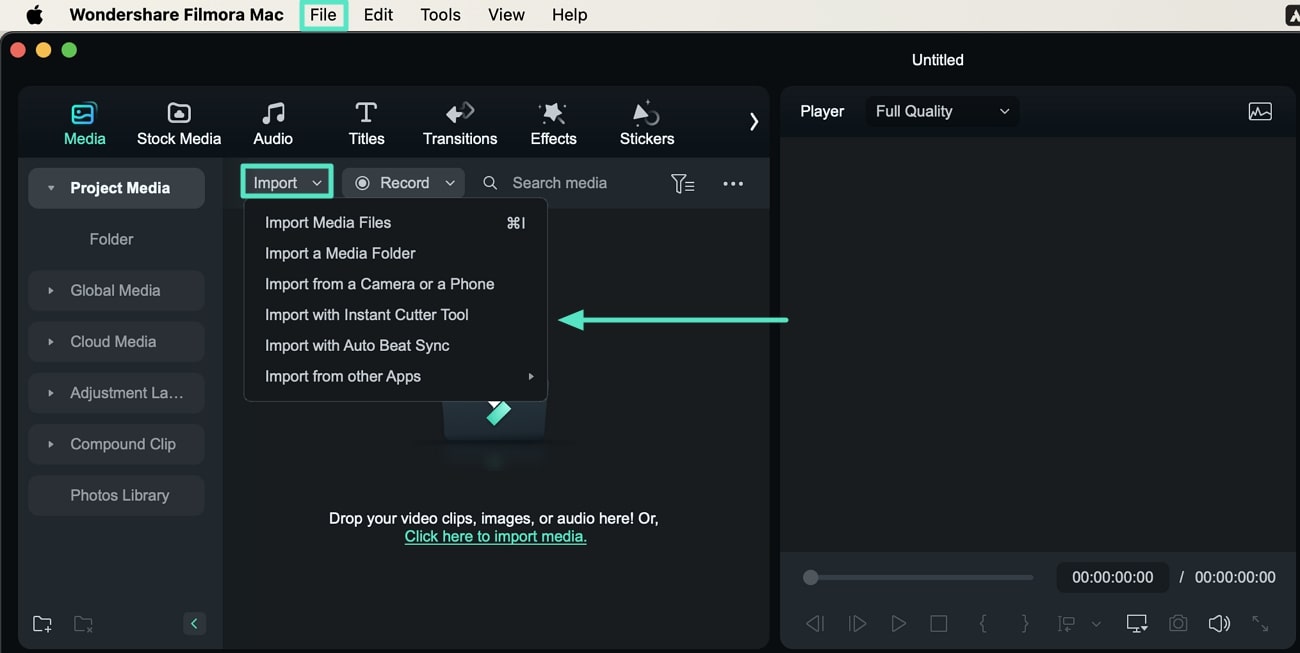
之後,您可以點擊匯入按鈕來匯入影片。將影片拖曳至介面底部的時間軸,您可以依需求修剪、分割或重新排列片段。
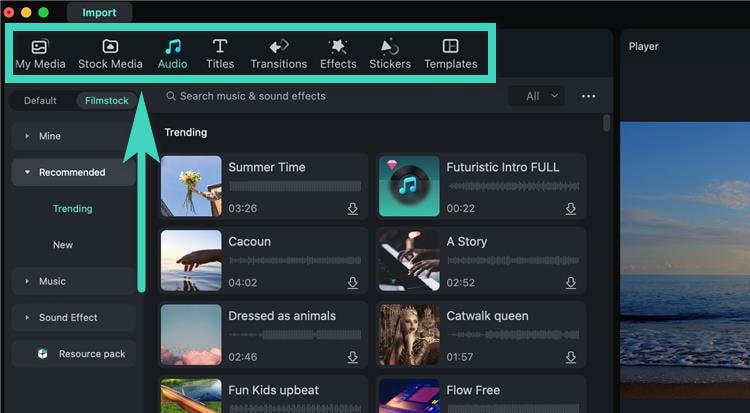
在頂部,您會看到幾個選單,包括媒體, 素材庫, 音訊, 標題, 轉場, 效果, 濾鏡, 貼圖 以及範本。每個選單都提供多種資源以增強您的影片。例如,您可以在素材庫區段中探索免版稅的片段與圖片,在音訊選單中尋找背景音樂與音效,以及在標題選單中新增文字疊加。
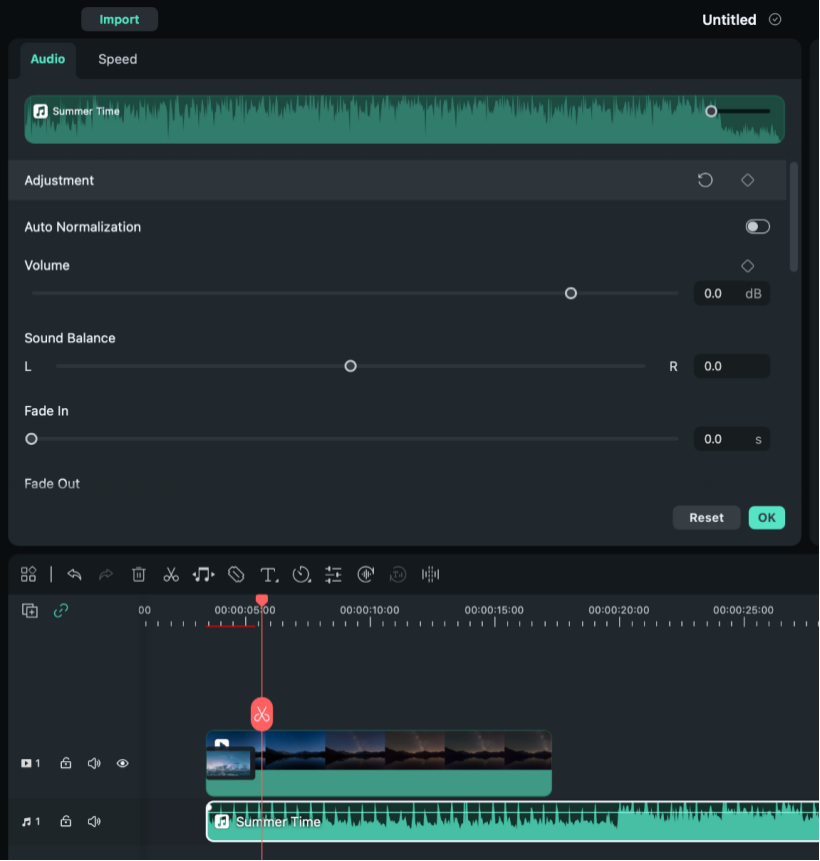
若要套用任何這些元素,只需下載並將其拖曳至時間軸。在編輯過程中,使用預覽視窗即時查看剪輯效果。

若您選取一個軌道,將會開啟屬性面板,您可以在其中調整各種設定,例如持續時間、位置、縮放比例與不透明度。對於音訊軌道,您可以調整音量、套用音訊效果、聲音平衡、音訊閃避、AI降噪、自動同步音訊與影片等。
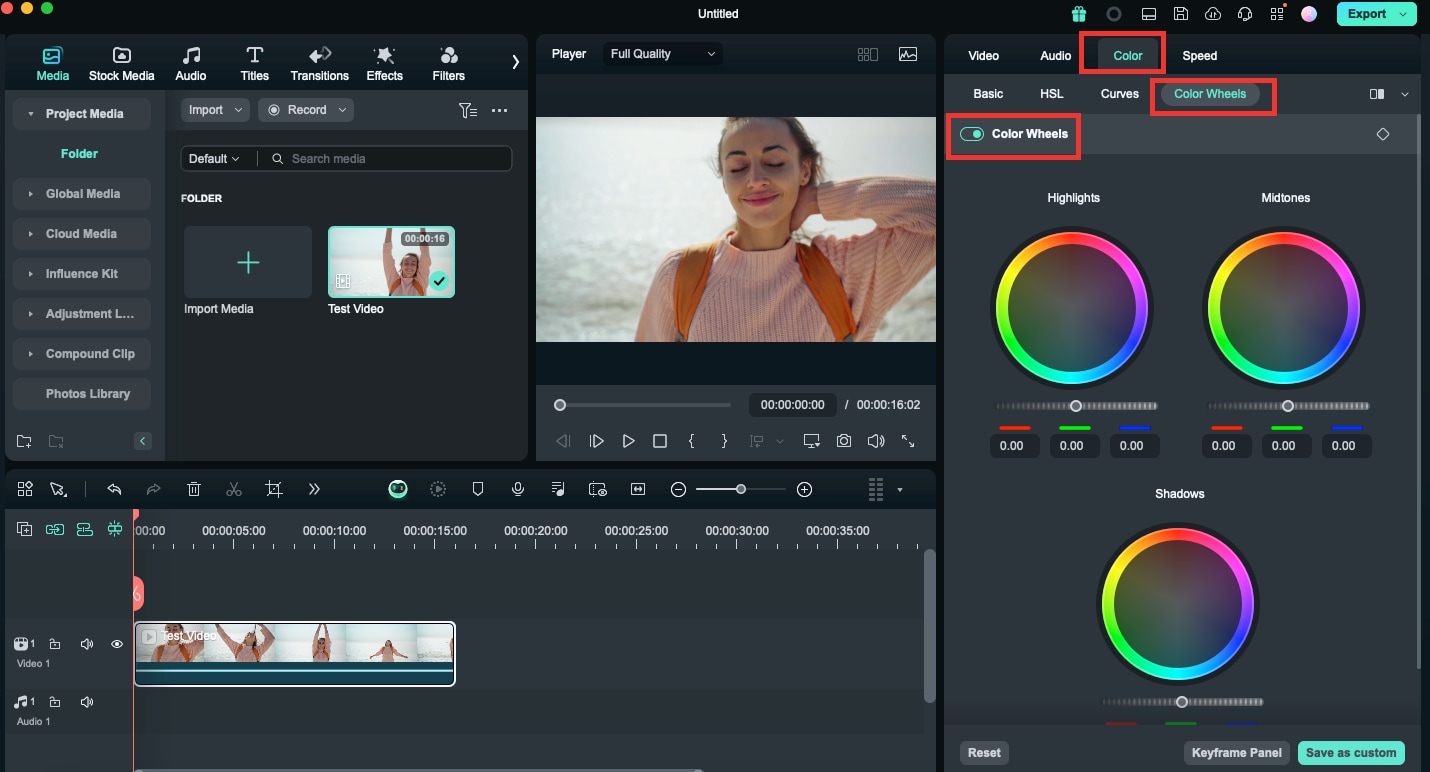
對於影片片段,您可以使用Filmora的色彩工具來增強影片的色彩與鮮豔度。請大膽嘗試不同的效果組合,以達到您所期望的影片視覺風格。
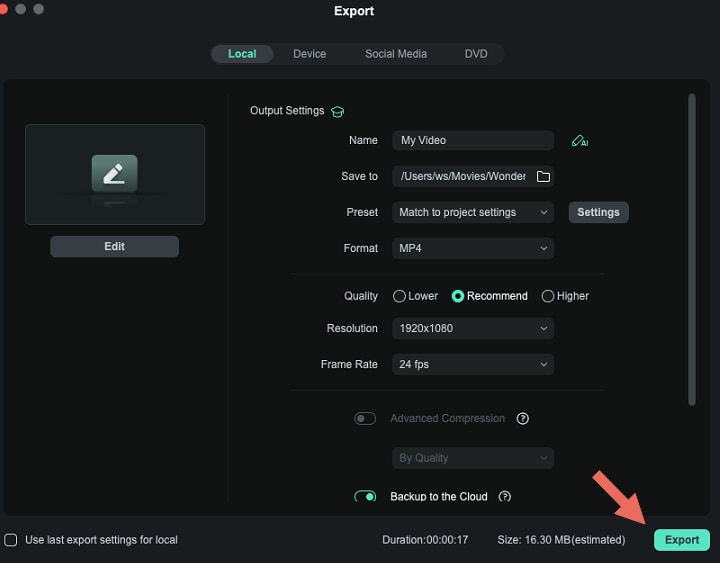
最後,當一切完成後,點擊匯出按鈕以您偏好的格式儲存影片。若您想進一步了解如何使用Filmora,也可以造訪其使用指南,查找詳細的教學與資源。
結論
儘管AVS Video Editor對Windows使用者而言仍是可靠的選擇,但其不支援Mac的缺點可能讓許多內容創作者尋求替代方案。幸好,Filmora是一款出色的適用於Mac的AVS Video Editor替代方案,提供一整套功能以滿足您所有的影片剪輯需求。
從修剪與合併片段到動態追蹤和調色等進階功能,Filmora為使用者提供製作專業品質影片所需的一切。此外,其AI功能(例如自動音訊同步與智慧場景偵測)大幅簡化了剪輯流程。這些優勢往往是許多影片編輯軟體(包括AVS Video Editor)所欠缺的。

