



 ChatGPT
 Perplexity
 Gemini
 Claude
 Grok
Grok
想將直式影片轉為橫式卻不想裁切畫面嗎?無論是自己不小心以直式拍攝,還是收到客戶提供的垂直影片,透過正確方法將直式影片轉成橫式,其畫質完全可以保留。在這份完整指南中,我們將示範如何運用 Filmora 的進階功能,包括 AI 智慧工具與專業剪輯技巧,完整保留影片內容精華,同時順利完成直式轉橫式的轉換,讓影片呈現更專業的視覺效果。
如何將直式影片轉橫式
最佳影片直轉橫&剪輯軟體推薦 - Wondershare Filmora
Filmora 是市面上少數支援匯出橫向影片的剪輯軟體,同時也提供 1:1 方形影片輸出,非常適合 Instagram 使用。你可以依專案需求自訂影片比例,而 Filmora 的專業剪輯工具能協助你打造高品質、吸睛的影片作品。




方法一:利用裁剪和縮放將直式影片轉橫式
直式影片轉橫式最常見的方法是裁切畫面,但這通常會損失原始畫面約三分之二的內容。
若希望快速解決比例問題,又能保留影片中的關鍵視覺元素,智慧裁切是最佳方案。Filmora 的智慧裁切功能會自動偵測畫面中最重要的主體,並智慧調整裁切範圍,確保主體始終置中且清晰可見。透過這個功能,即使將直式影片轉為橫式,也能保持畫面平衡與專業質感,免去繁瑣的手動調整。
步驟一:在 PC 或 Mac 啟動 Filmora。於歡迎畫面點選「新專案」,開始將影片轉為橫式。
步驟二:點選「匯入」按鈕匯入您的直式影片,並將影片從媒體面板拖曳到時間軸。影片放置後,預覽視窗左右會出現黑色邊框。
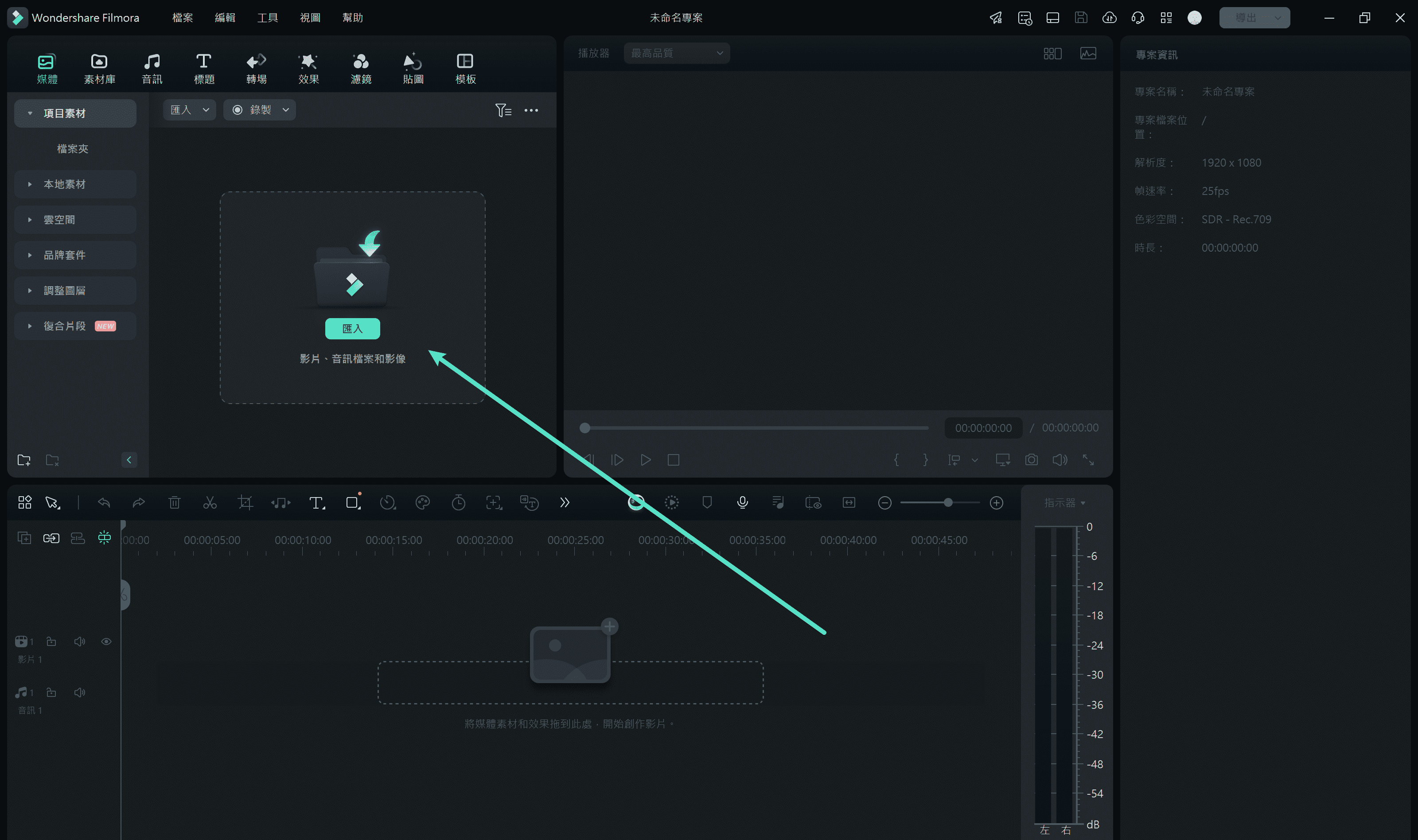
步驟三:選擇時間軸中的影片,接著點選「裁剪」圖示,進入「裁剪和縮放」設定面板。

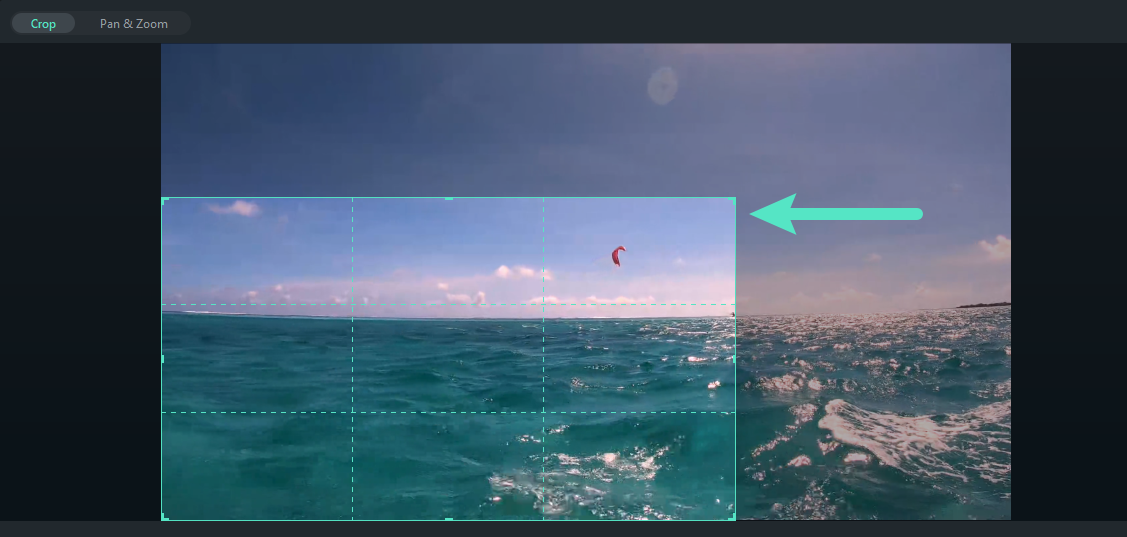
在彈出的視窗中,你會看到五種裁切選項:自訂、16:9、4:3、1:1 及 9:16。預設為 9:16,請改為 16:9,並在左側預覽視窗調整裁切矩形位置。右側預覽視窗會同步顯示裁切後效果,確認無誤後點選 Ok 完成裁切。
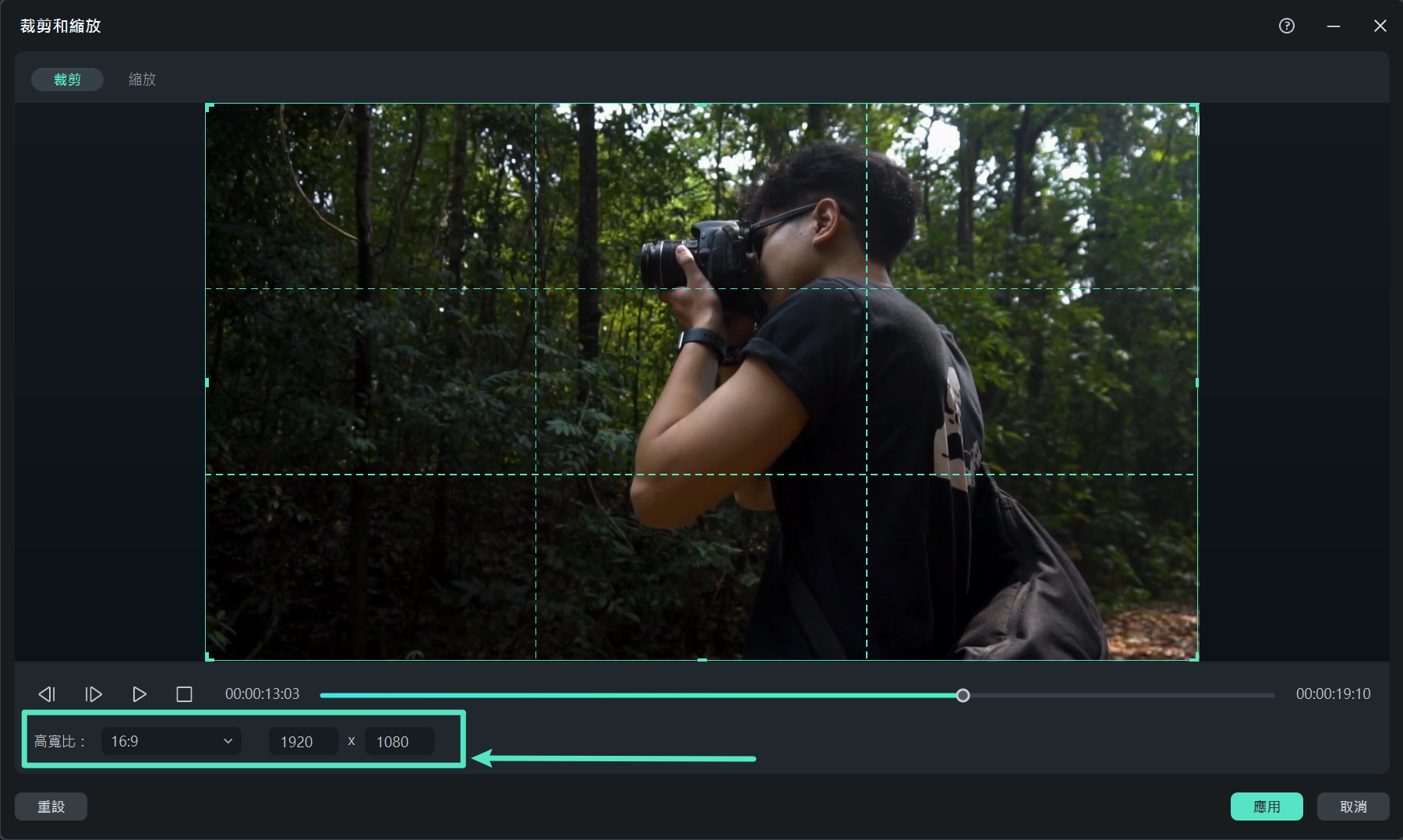
步驟四:若需進一步編輯影片,可加入轉場效果、濾鏡或片尾字幕。編輯完成後,點選「匯出」按鈕,選擇影片輸出格式,點選「匯出」開始匯出。你也可以直接將影片上傳至 Facebook 或 YouTube。匯出完成後,影片即呈現 16:9 橫向比例。
方法二:專業背景模糊打造直式影片橫向效果
若希望在不裁切畫面的情況下將直式影片轉為橫式,專業背景模糊是最佳方案。透過加入模糊背景,你可以完整保留原始影片內容,同時營造電影感橫向畫面,非常適合用於 YouTube、社群平台或專業簡報。這種方式能在保留影片完整畫質的前提下,呈現專業且視覺統一的橫式影片效果。
步驟一:在 Mac 或 PC 上開啟 Filmora,點選「新專案」開始操作。
步驟二:點選「匯入」按鈕將影片匯入。將直式影片拖曳至時間軸時,選擇「保留工程設定」,此時影片兩側會出現黑色邊框。
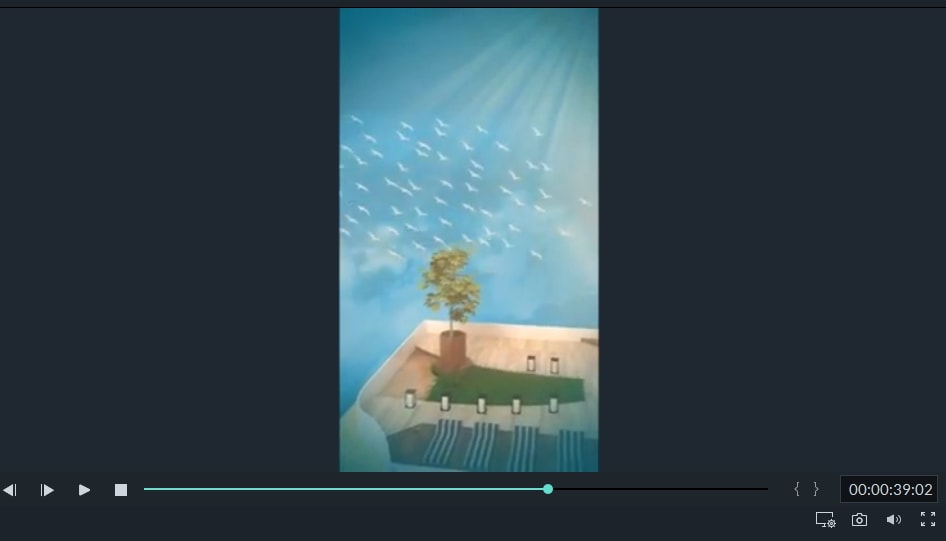
步驟三:前往「濾鏡/效果」選單,選擇適合的背景模糊效果,例如深度模糊、基本模糊、色散模糊或 色彩模糊。這些濾鏡能有效覆蓋直式影片兩側的黑色邊框。你也可利用搜尋欄快速找到所需濾鏡或效果,節省在大量濾鏡中尋找的時間。

點選濾鏡或效果即可預覽效果,將選定濾鏡拖曳至編輯器的畫中畫軌道,並調整持續時間以符合影片長度,確保黑色邊框被平滑覆蓋。完成後,你可以進一步編輯影片,加入更多濾鏡、文字或音樂,使影片更具專業質感。
步驟四:點選「匯出」按鈕,選擇所需影片格式。Filmora 支援多種格式,包括 MP4、AVI、MOV 或 MKV,也可直接匯出至 YouTube,輕鬆完成直式影片的橫式轉換與分享。
方法三:AI 自動重構幀比例轉換直式影片
Filmora 的 AI 自動重構幀比例,徹底革新了直式影片轉橫式的流程。這個智慧工具會自動偵測影片焦點,在保留最重要視覺元素的同時,無縫將影片轉為橫式,非常適合需要批次處理直式影片的內容創作者。
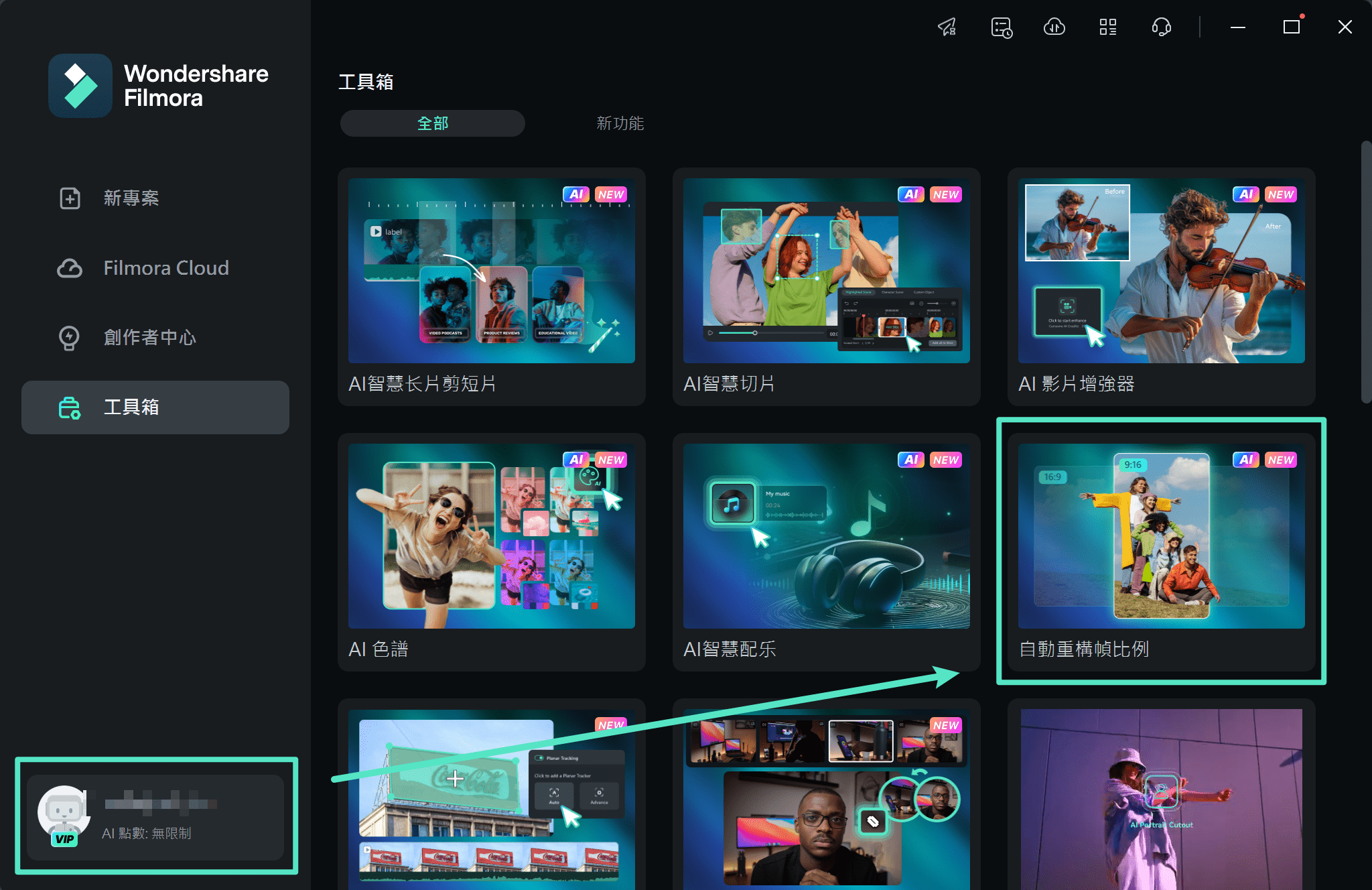
步驟一:打開 Wondershare Filmora,於啟動介面或工具箱點選啟動「自動重構幀比例」功能。或者先建立「新專案」,將影片匯入媒體庫後,再選擇自動重框。
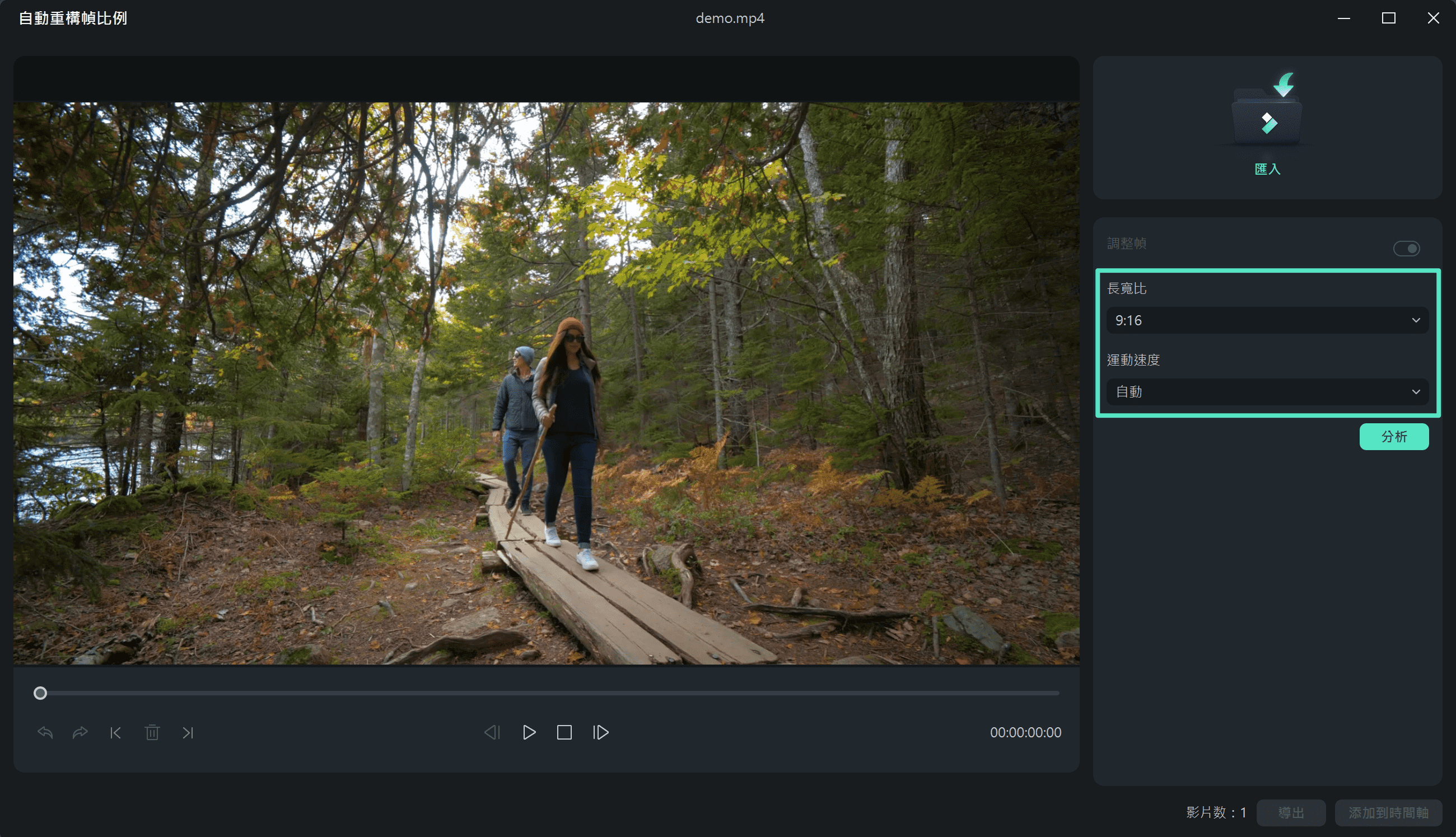
步驟二:在自動重構幀比例介面中,設定影片「長寬比」為 16:9,保持「運動速度」為「自動」,然後點選分析開始轉換。Filmora 將自動將影片轉為橫式,完成後點選「匯出」,將影片儲存到本機或直接上傳至平台。
方法四:進階 Filmora 技巧,打造專業橫式影片
對於專業剪輯師,若想在不裁切畫面的情況下將直式影片轉為橫式,Filmora 提供多種進階工具,超越基本轉換方法:
- 多層合成與自訂背景搭配
- 動態追蹤功能,精準處理直式轉橫式影片
- 綠幕整合,打造無縫橫向背景
- 針對不同平台的自訂影片比例模板
專業建議:不裁切畫面轉橫式技巧
- 解析度保留:在影片轉為橫式時,務必保持原始解析度輸出
- 背景設計:建立模糊背景時,使用能襯托主體的互補色
- 批次處理:利用 Filmora 的批次匯出功能,可節省多支影片直轉橫的時間
- 平台最佳化:選擇轉換方法前,先考慮目標平台的比例需求

