



 ChatGPT
 Perplexity
 Gemini
 Claude
 Grok
Grok
您是否希望在 Linux 上剪輯影片,但不知道如何找到並安裝最佳軟體?Linux 系統對初學者來說可能頗具挑戰性,尤其是那些從 Windows 或 macOS 切換過來的使用者。畢竟,下載和安裝通常需要透過終端機指令來完成。
別擔心,這比您想像的更簡單。我們將引導您下載並安裝其中一款最佳的 Linux 影片剪輯與修剪軟體,並介紹另一款還提供裁切功能(以及其他工具)的軟體。
本文內容
在 Linux 上尋找影片剪輯軟體可能相當困難
為任何 Linux 發行版尋找軟體都可能耗費不少時間。舉例來說,您可能需要花好幾個小時瀏覽 Snap 商店,尋找與 Ubuntu 相容的影片裁切、修剪首尾或剪切特定片段的程式。
您可能會找到許多提供這些功能的軟體,卻發現其中有些已多年未更新,有些則帶有令人卻步的「不安全」警告。加密錢包詐騙已在許多 Snap 應用程式中肆虐一段時間,使 Linux 使用者最喜愛的 GUI 桌面應用程式的可靠性大不如前。
此外,大多數影片編輯解決方案專屬於 Windows 或 macOS(或兩者皆有)。如果您找到一款完全符合需求的軟體,但它並不原生支援 Linux,該怎麼辦?您仍然可以安裝它,但安裝過程會比在 Windows 和 Mac 裝置上更耗時。
這個困境確實存在。所幸,您不必再自行搜尋 Linux 影片剪輯工具,因為我們已經幫您做好功課。以下是最快上手的軟體推薦。
介紹 VidCutter:Linux 上的影片剪輯工具
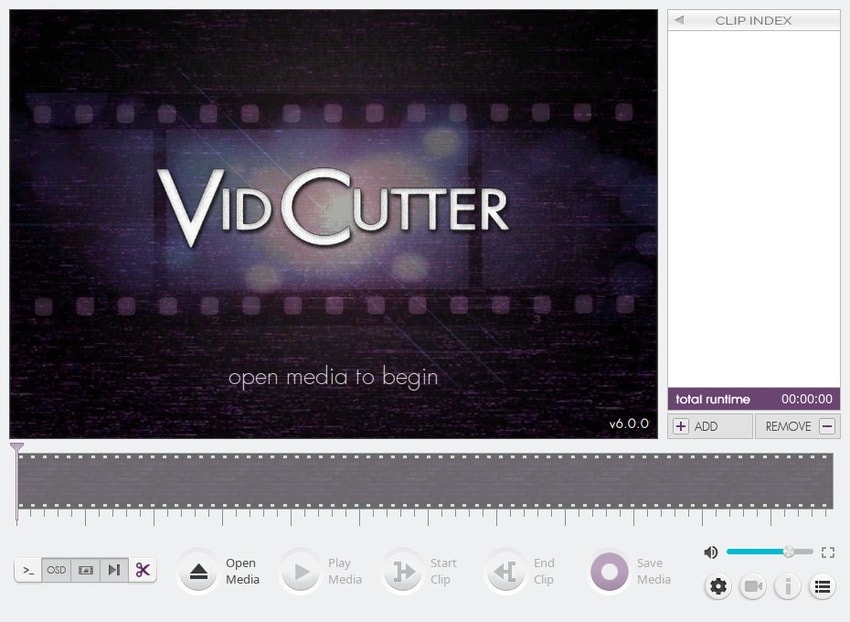
它擁有友善的使用者介面且功能精簡,非常適合需要快速剪輯影片的一般使用者。它執行快速、輕量化(下載大小不超過 200 MB,視系統和來源而定),且 CPU 使用率低。
FFmpeg、MediaInfo、libmpv 和 Qt5 驅動了這款跨平台影片編輯器的後端。Qt5 造就了其直覺式的操作介面。以下是您可以期待的功能。
VidCutter 的主要功能
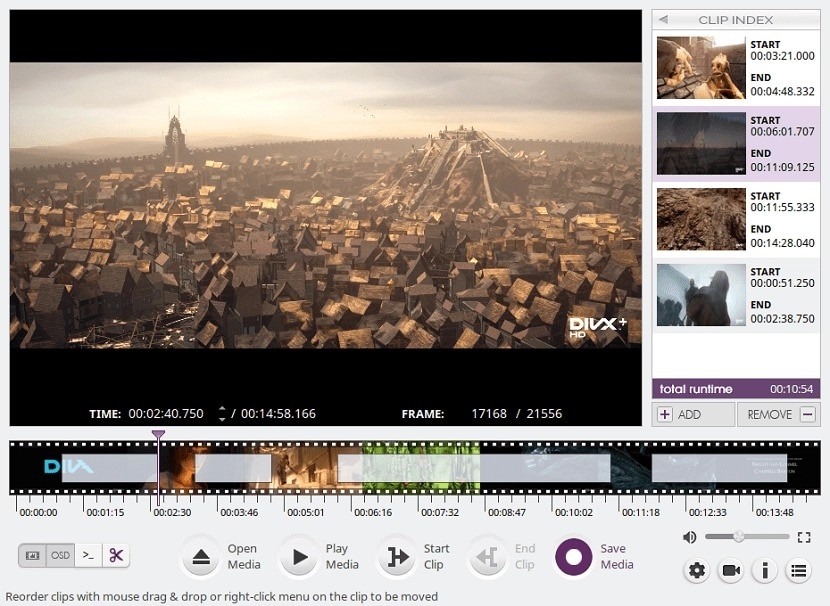
VidCutter 最值得注意的功能包括以下幾項:
- 修剪– 使用播放頭和時間軸縮圖在 Linux 上修剪影片;
- 剪輯與合併– 在不損失畫質的情況下建立、連接和重新排列多個剪輯片段(得益於 FFmpeg);
- SmartCut 技術– 啟用逐幀精確模式(預設關閉),以在有效關鍵影格處重新編碼起點和終點部分;
- 媒體串流選擇– 存取所有音軌和字幕,以移除不需要的媒體;
- BlackDetect 影片濾鏡– 透過黑色影格偵測建立片段(適合根據場景轉換或廣告進行自動剪輯);
- OpenGL 影片渲染– 在渲染和播放期間享受硬體加速(得益於 libmpv);
- 多格式支援– 修剪、剪輯和合併多種格式的影片(例如 AVI、FLV、MKV、MOV、MP4、MPEG、WMV、3GP 等)。
VidCutter 不允許您選擇匯出格式,它會保留來源檔案的格式。儘管如此,考慮到其所有實用功能,這只是一個微不足道的缺點。讓我們來看看如何安裝和使用它。
如何在 Linux 上安裝 VidCutter
您可以使用 Snap 管理員、開發者的 PPA 儲存庫或 Flatpak 在 Linux 上安裝 VidCutter。以下是每種方法的步驟。
方法一:使用 Snap 管理員
Snap 管理員讓您能在數秒內安裝軟體套件(snaps)。它適用於大多數 Linux 發行版,並支援自動更新。
以下是使用 Snap 管理員安裝 VidCutter 的方法:
- 開啟終端機並執行此指令:sudo apt update。這將重新整理您的儲存庫,並協助您在安裝新軟體時避免相容性問題。輸入您的密碼以繼續。

- 執行以下指令以安裝 snap 守護程式,這是用於新增 snap 的背景服務:sudo apt install snapd.

- 最後,執行此指令:sudo snap install vidcutter.

方法二:新增 PPA 儲存庫
PPA(個人套件封存)儲存庫專屬於 Ubuntu。部分使用者偏好使用它,因為它可直接從開發者取得最新版本的軟體。它們也比 snap 需要更少的儲存空間,因為不包含多個相依套件。
以下是透過新增官方 PPA 儲存庫在 Ubuntu 上安裝 VidCutter 的方法:
- 開啟終端機並執行此指令以安裝儲存庫:sudo add-apt-repository ppa:ozmartian/apps.

- 使用此指令重新整理您的套件:sudo apt update.

- 執行此指令以安裝 VidCutter:sudo apt install vidcutter.

方法三:使用 Flatpak
Flatpak 套件適用於所有 Linux 發行版以及基於 Linux 核心的系統(如 ChromeOS)。它們的啟動速度比 snap 更快,且不會將您限制在單一來源(如 Snap 商店)。Flatpak 主要從 Flathub 取得套件,但其去中心化設計也允許使用第三方儲存庫。
以下是使用 Flatpak 安裝 VidCutter 的方法:
- 開啟終端機並執行以下指令:sudo apt install flatpak -y.

- 安裝 Flatpak 後,啟用其儲存庫:sudo flatpak remote-add --if-not-exists flathub https://flathub.org/repo/flathub.flatpakrepo.

- 最後,使用此指令安裝 VidCutter:flatpak install flathub com.ozmartians.VidCutter -y。您不需要使用提升的權限(sudo),因為 Flatpak 套件支援無 root 安裝。

如何使用 VidCutter 在 Linux 上修剪與剪輯影片
我們將示範如何在 Ubuntu 上使用 VidCutter 修剪影片,或剪輯並合併多個片段。不過,各 Linux 發行版的操作流程和使用者介面完全相同。以下是操作步驟:
- 開啟VidCutter並點擊開啟媒體以匯入影片(您也可以使用拖放功能)。接著,將播放頭拖曳到您希望影片開始的位置,然後點擊開始片段.

- 將播放頭移至所需的結束位置,然後點擊結束片段。重複以上步驟以製作多個剪輯(除非您只想修剪影片),並在片段索引側邊欄中使用拖放功能重新排列順序。

- 播放影片以確認結果,並視需要調整起始和結束位置。然後點擊儲存媒體,並選擇輸出資料夾和檔案名稱。

- 如果您製作了多個剪輯,VidCutter 將會把它們合併為一個影片。無論如何,您都可以繼續編輯原始檔案。看到成功訊息後,點擊播放以在預設媒體播放器中開啟新影片並查看結果。

額外推薦:最佳影片剪輯、修剪與裁切軟體
VidCutter 非常適合快速剪輯、修剪和合併多個片段。它也允許您靜音音訊,為旁白或背景音樂留下空間(但您無法在 VidCutter 中新增這些內容)。
然而,其功能僅止於此。您無法進行裁切、縮放、平移或使用其他標準編輯工具,也不用期待進階影片編輯功能。因此,我們推薦Wondershare Filmora,這是一款適用於 Windows 和 macOS 的專業影片編輯器,擁有豐富的工具(許多具備 AI 功能),可用於影片的全面轉化。
Filmora 讓您可以套用遮罩、新增疊加效果、使用速度漸變、從範本建立影片拼貼,以及新增動畫、轉場、特效、文字、貼圖等。您甚至可以進行影格內插、降低背景噪音、翻譯和轉錄影片,還能利用 AI 從頭製作影片。
您可以在 Linux 上安裝 Filmora 來剪輯影片嗎?當然可以。您只需要像 Wine 或 PlayOnLinux 這樣的相容層即可。
如果您想使用 Wine,請從WineHQ 儲存庫為您的 Linux 發行版選擇合適的二進位套件,並按照終端機中的詳細說明操作(其中包含安裝 Wine 的所有指令)。然後查閱Wine 使用指南,了解如何在 Linux 上執行 Windows 程式。
完成所有設定後,下載並在您的電腦上安裝 Filmora。無論您使用 Linux、Windows 還是 macOS,請按照以下步驟使用 Filmora 剪輯、修剪和裁切影片:
- 開啟Filmora並建立新專案.
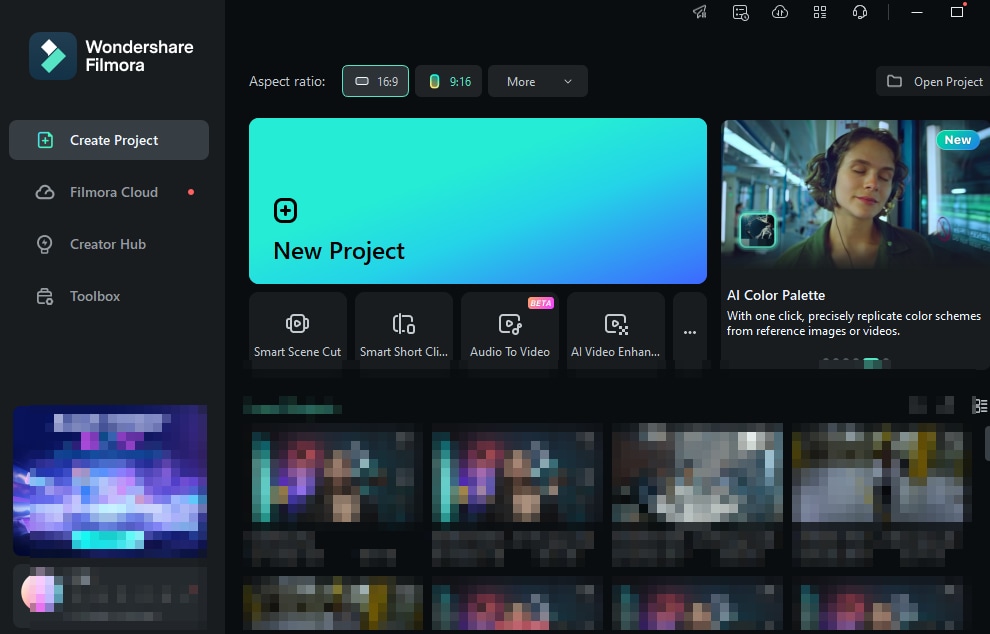
- 前往檔案 > 匯入媒體 > 匯入媒體檔案(或使用拖放功能)並選擇一個影片。

- 將影片拖放至時間軸上。
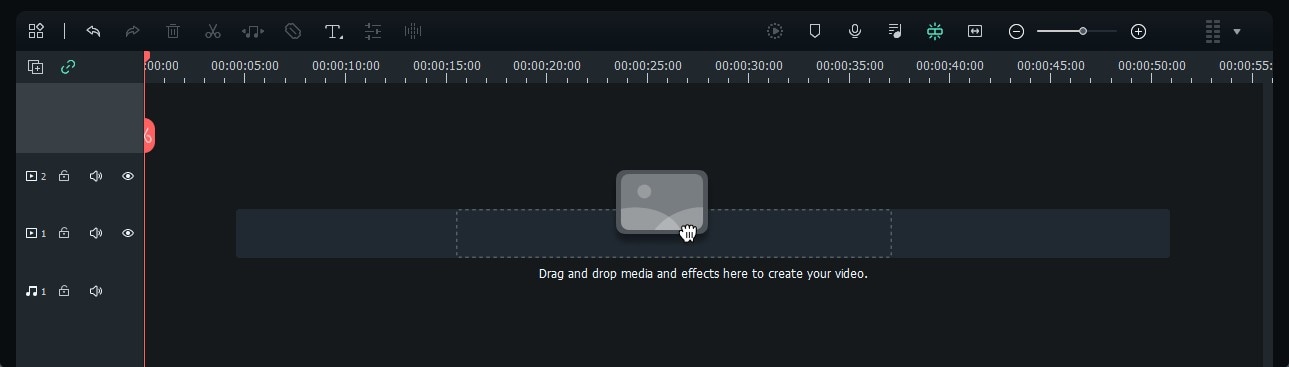
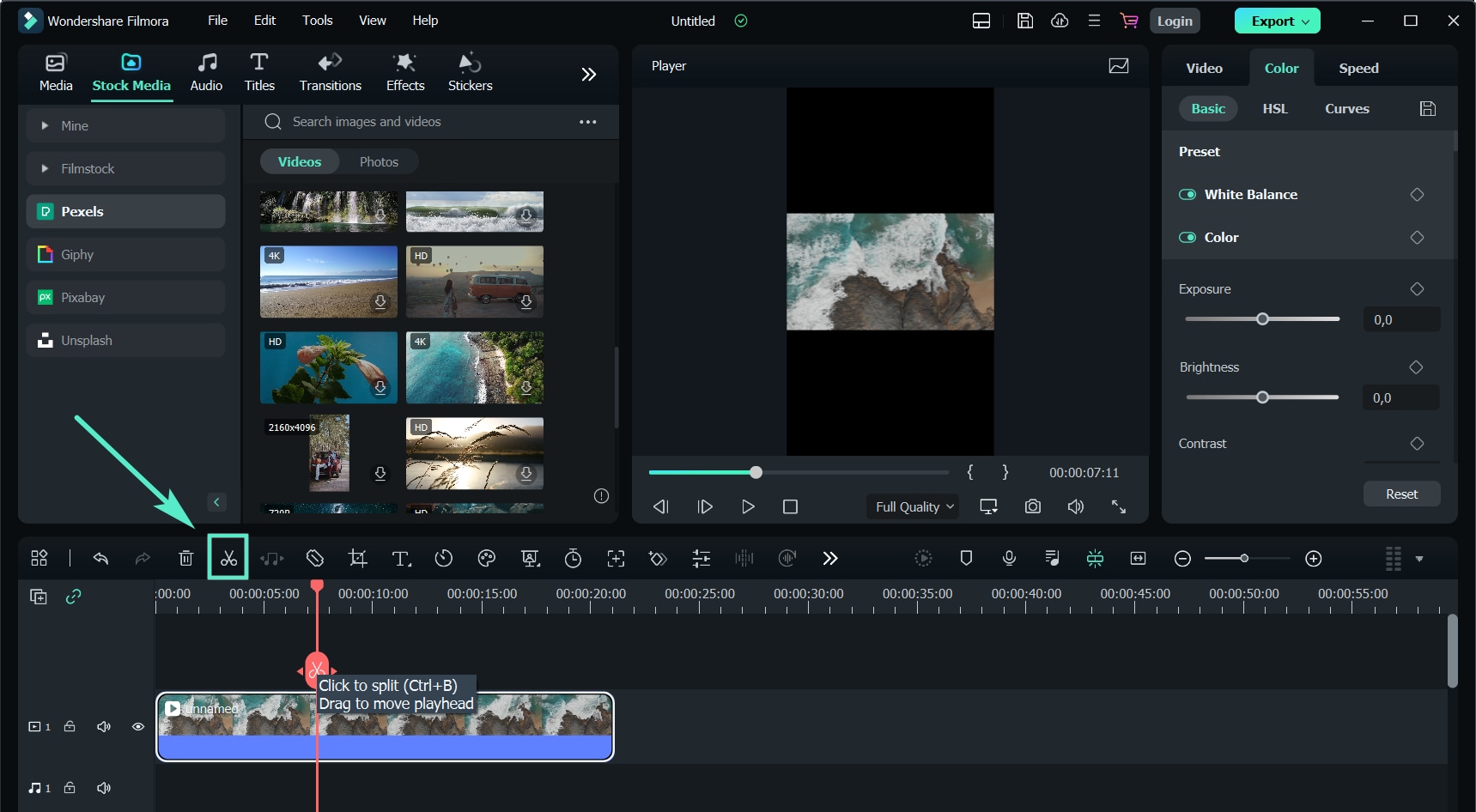
- 點擊時間軸上的影片以選取它,將播放頭拖至所需的起始位置,然後點擊剪刀按鈕來分割影片。重複此步驟以指定結束位置(最終產生三個片段)。您可以進行任意次數的剪切。
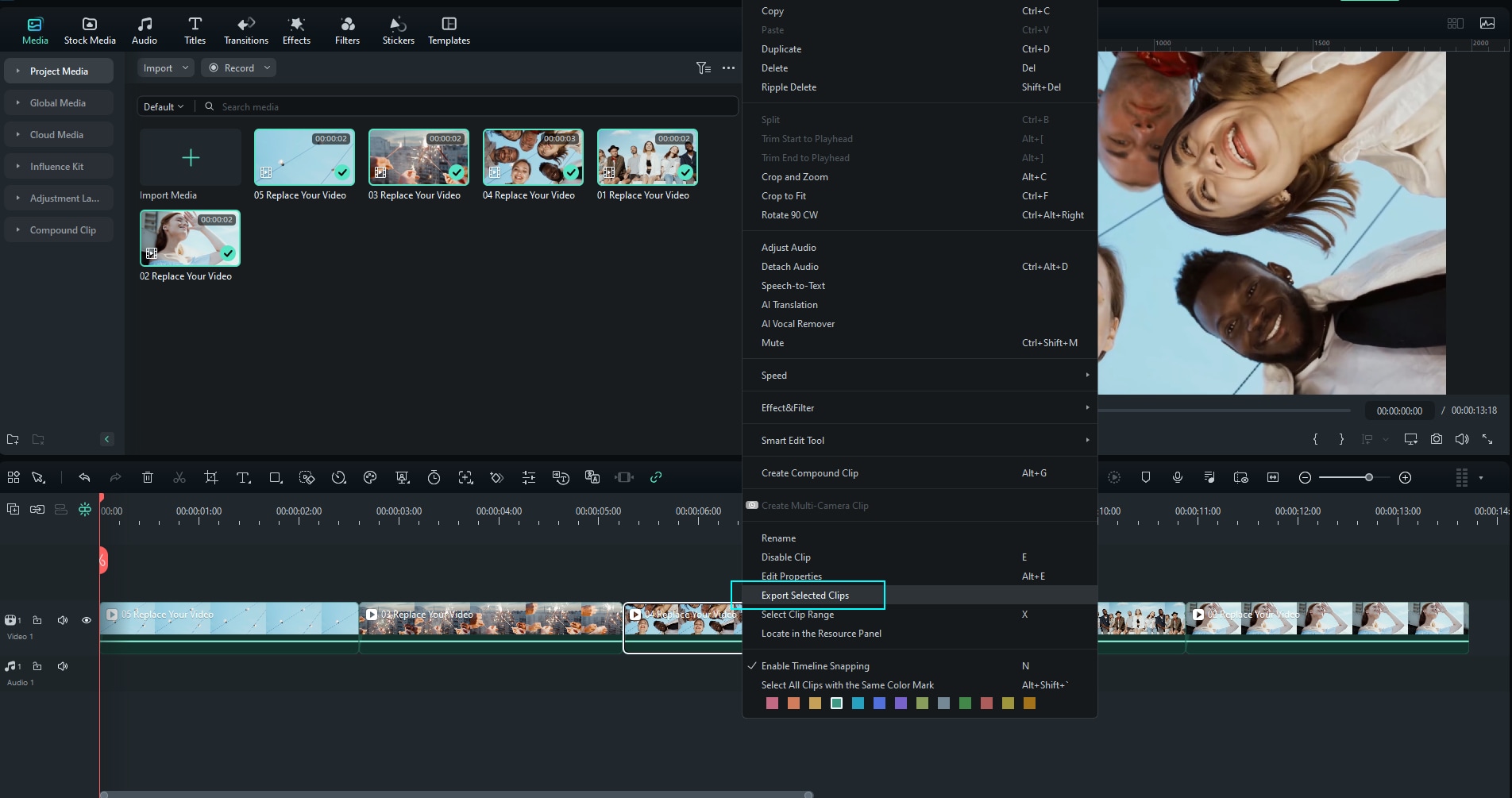
- 右鍵點擊所需片段(可選取多個)並點擊匯出所選片段.
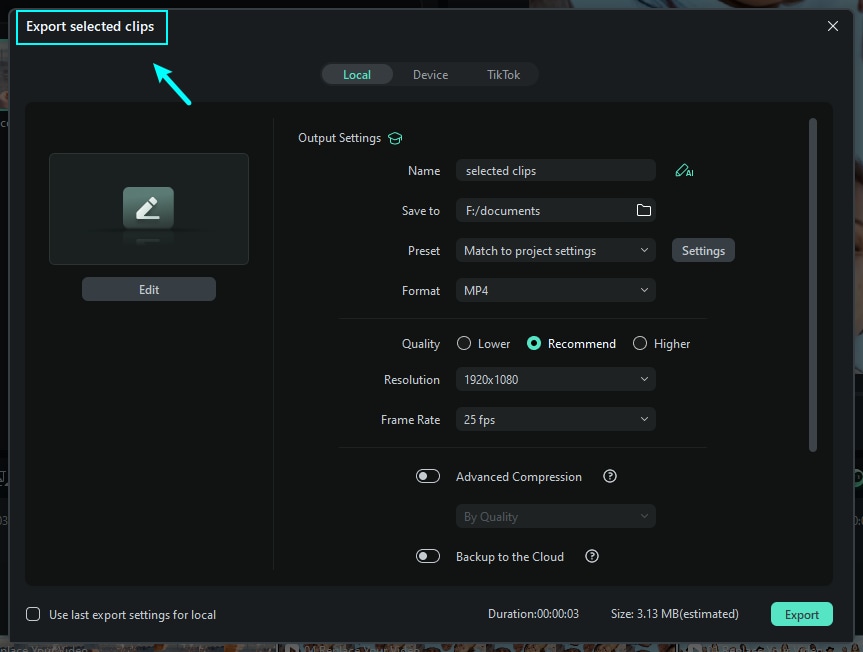
- 指定輸出設定並點擊匯出.
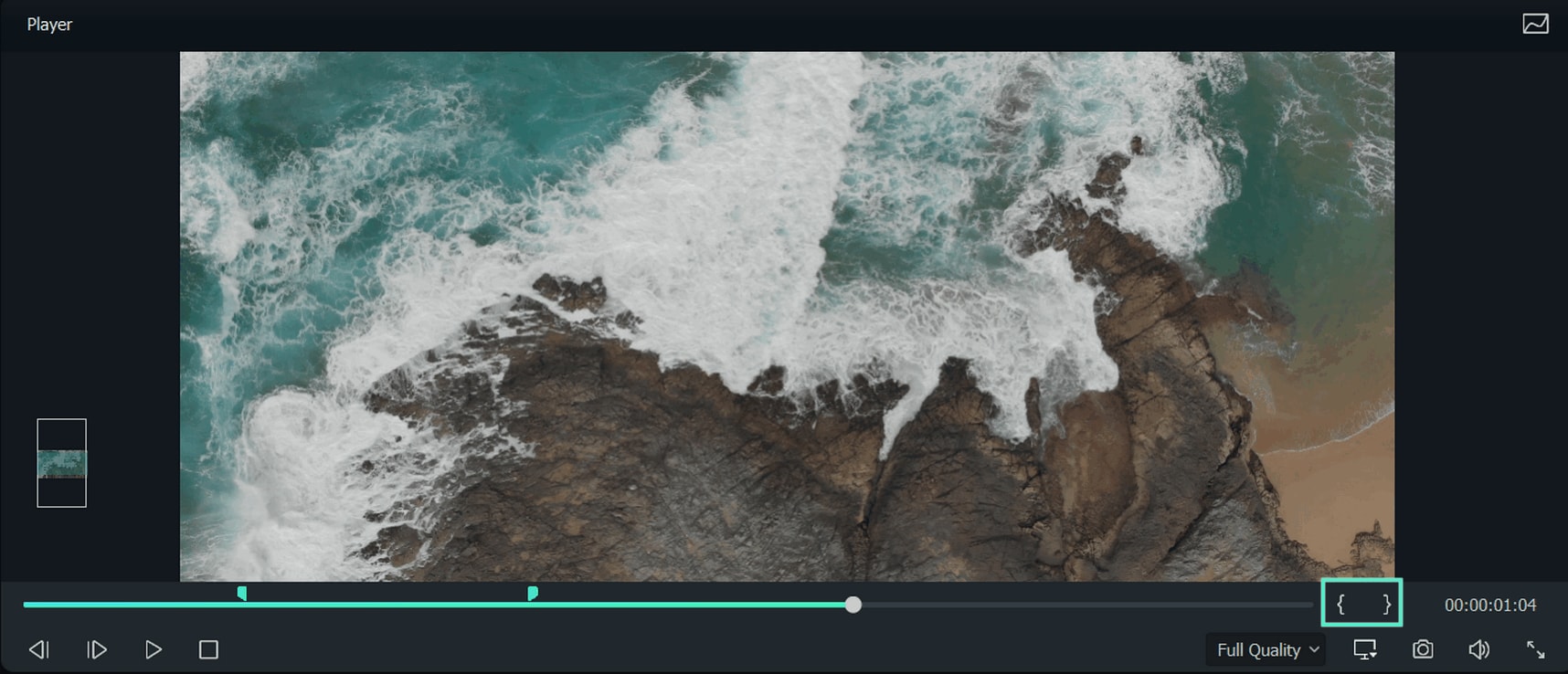
- 若要修剪影片,請使用播放器面板中的播放控制項指定起始點,然後點擊標記入點按鈕。重複此步驟以設定結束幀並點擊標記出點按鈕。接著,將影片從播放器面板拖放至時間軸上(僅載入已修剪的部分),然後點擊匯出將其儲存為新片段。
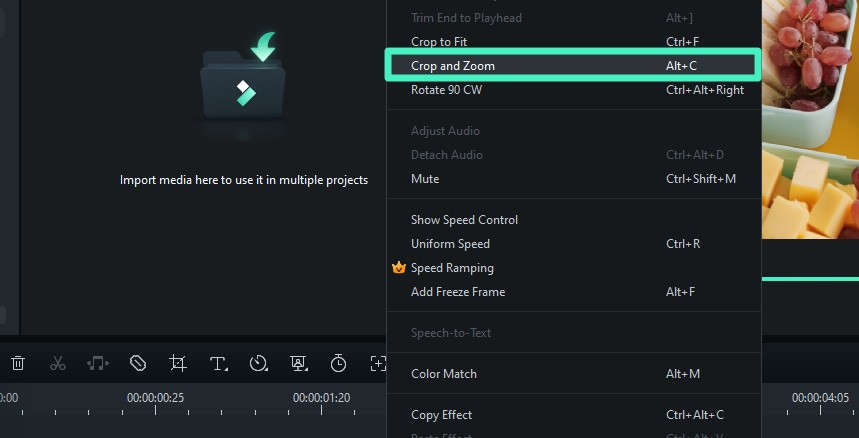
- 若要裁剪影片,請在時間軸上右鍵點擊它並選擇裁剪與縮放(或點擊時間軸列中的裁剪按鈕)。
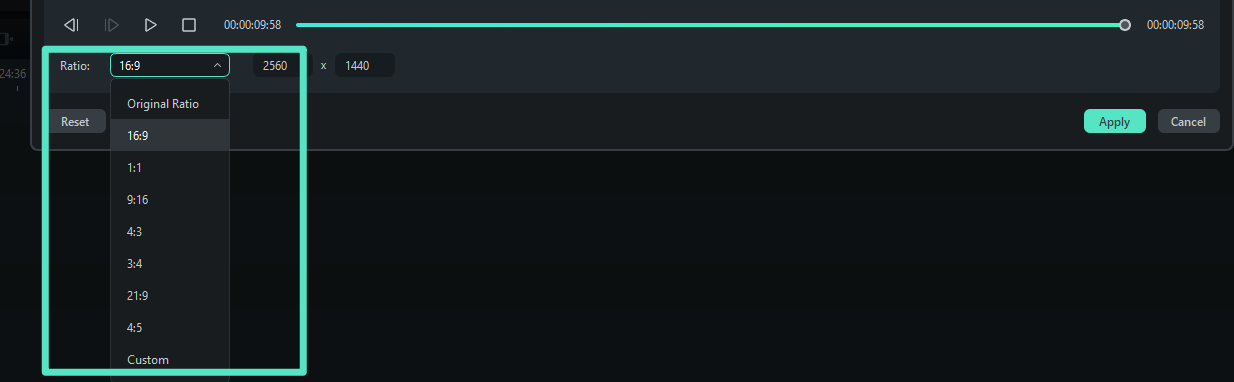
- 如果您想要標準尺寸,請選擇長寬比(例如,YouTube 使用 16:9 或 Instagram 使用 9:16),或選擇自訂.
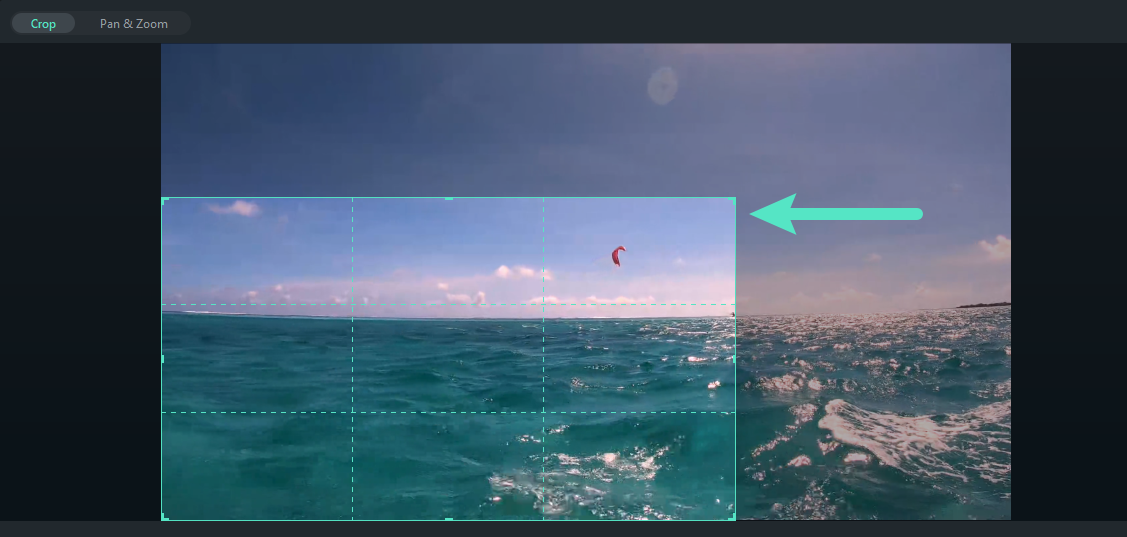
- 如果您選擇自訂選項,請點擊並拖動高度和寬度控制點來裁剪您的影片。然後點擊套用並將其匯出至您的電腦。
結論
VidCutter 非常適合在 Ubuntu、Debian、Mint、Fedora、Arch Linux、Manjaro 及其他 Linux 發行版上進行影片剪切。它也非常適合快速修剪、合併片段,以及在合併前重新排列剪切順序。
然而,像 Filmora 這樣的頂尖軟體開啟了新一代影片編輯的廣闊天地。它直覺易用、功能豐富、高度安全,且持續更新。來自擁有數十年經驗的開發商,對於任何希望以革命性工具提升影片編輯水準的人來說,選擇它毫無疑問。免費試用,擁抱創新。

