


 ChatGPT
 Perplexity
 Gemini
 Claude
 Grok
Grok
我們都會同意,視訊剪輯是製作一部優質影片的其中一個環節,而以高品質匯出則是另一個環節。有時候,一部好的影片只需要出色的剪輯和良好的拍攝畫面。然而,事實並非如此,因為我們在某種程度上忽略了整個流程的另一半。匯出影片並確保觀看者能感受到您影片的清晰度,這正是另一半的工作。
讓觀看者看到影片封面的每一個細節、清晰度和邊緣是非常重要的。因此,確保您擁有高品質的拍攝畫面以及一款出色的影片編輯器至關重要。本文將介紹如何以高品質匯出最終影片。此外,本文也將討論匯出影片的不同方法。
本文內容

第一部分:什麼是影片縮圖,以及它在當前影片剪輯中為何重要?
A 影片封面或影片縮圖,是代表您影片內容的圖片。它是顯示在社群平台和網站上的影片視覺預覽。影片縮圖的主要目的是吸引觀看者的注意。此外,影片封面有助於您獲得更多點擊,並確保人們觀看您的影片。
影片縮圖有許多重要之處,尤其是在當前的影片剪輯領域。本節將重點介紹其中一些重要原因。
- 如前所述,影片縮圖的目的是吸引人們觀看您的內容。在眾多內容之中,一個引人注目的縮圖是確保這一點的好方法。
- 許多影片平台使用點擊率來判斷影片是否受歡迎。因此,縮圖可以成為吸引人們瀏覽並點擊您內容的好選擇。
- 另一個關於影片封面的優點是,它們能幫助我們準確地呈現我們的內容。此外,這也有助於觀看者決定是否要進一步了解該內容。
- 此外,影片縮圖使我們能夠為品牌識別度和一致性做出貢獻。它甚至能幫助觀眾根據影片縮圖記住內容。
- 它有助於迅速抓住人們的注意力,並能提升更高的互動率。此外,內容創作者可以將其用於廣告收益、贊助和轉換。
第二部分:Wondershare Filmora 與影片剪輯:緊密的結合
Wondershare 於 2015 年以Filmora為品牌名稱,開始了與影片剪輯的結合。從那天起,這份結合不斷深化、愈加緊密。這款影片編輯器幾乎擁有使用者在影片編輯器中所尋求的一切。它擁有市面上最佳的 AI 剪輯工具組之一。任何人都可以在 Filmora 中進行創作、剪輯、修改、自訂以及許多其他操作。
隨著各項發展持續推進,它現在為您提供超過 15 種不同的 AI 賦能工具。除了 AI 工具之外,它還是一款具備所有基本調整選項的綜合編輯器。這款工具的優點在於,您可以新增影片封面並匯出最終影片,解析度最高可達 4K。
第三部分:如何使用 Wondershare Filmora 設定影片縮圖?
如果您已擁有 Wondershare Filmora,則應開始建立縮圖。為此,請在完成影片定稿.
步驟一
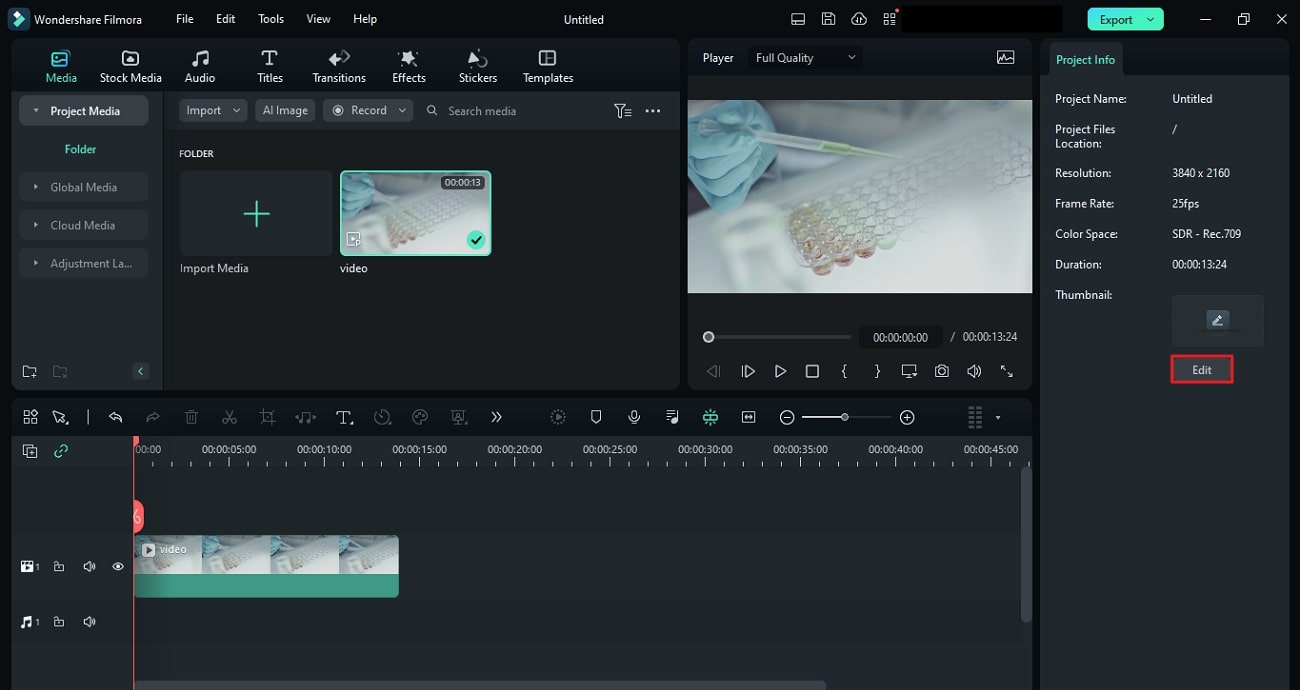
首先將您的媒體匯入時間軸並開始剪輯。完成剪輯後,剩下的工作就是新增縮圖。點擊時間軸中的空白軌道,畫面右側將出現一個面板。點擊「編輯」按鈕以顯示「設定縮圖」視窗。
步驟二
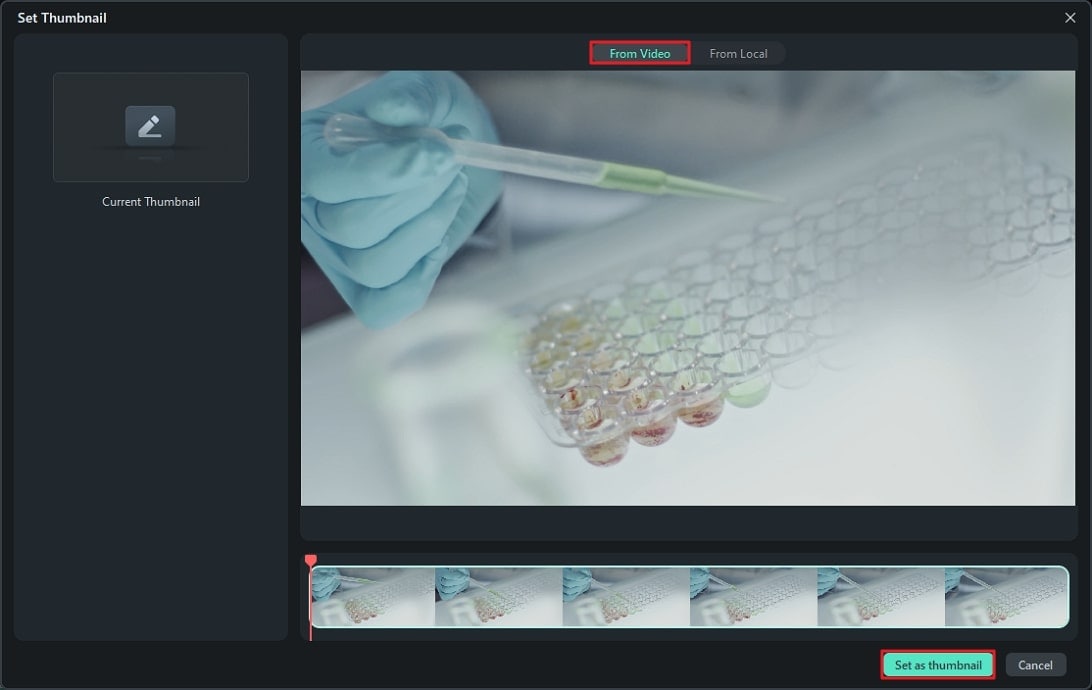
如果您想從影片中設定影片縮圖,請確保您已選取「從影片」標籤頁。在介面底部,使用播放頭滑桿從您的影片中設定畫面。對特定畫面感到滿意後,點擊「設為縮圖」,將該畫面新增為您的影片縮圖。
步驟三
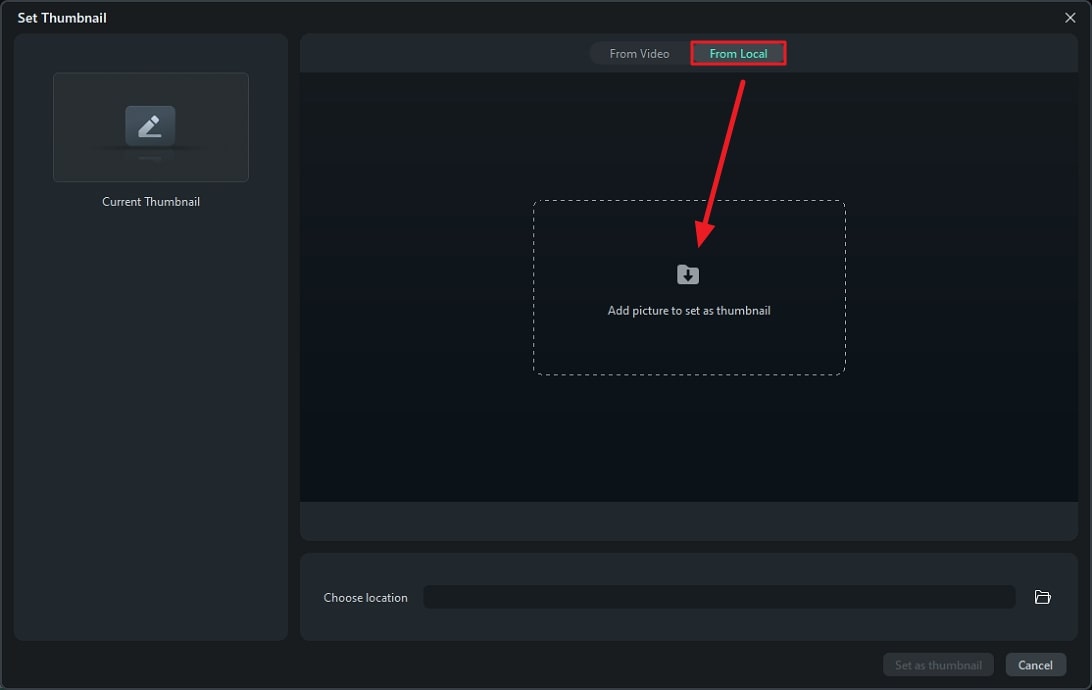
或者,若要從您的系統新增縮圖,請點擊「從本機」。點擊「新增圖片以設為縮圖」選項並匯入靜態圖片。最後,點擊「設為縮圖」選項,您即已成功新增所選的影片封面。
第四部分:討論透過 Filmora 匯出影片的所有可能方式
您知道有許多方式可以匯出最終影片在 Wondershare Filmora 中進行操作嗎?您將學習到使用此工具的 5 種可能匯出影片的方式。
1. 直接匯出
步驟一
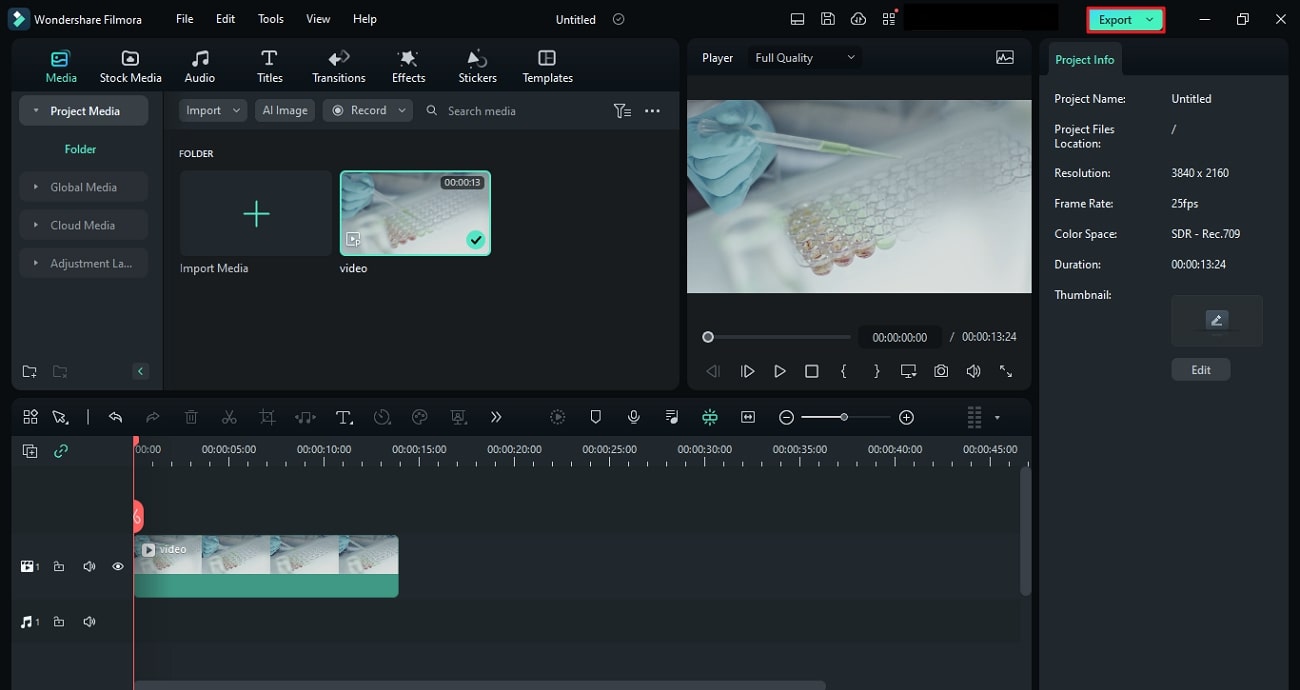
若要在 Filmora 中匯出影片片段,首先點擊畫面右上角的「匯出」選項。這將使畫面上出現「匯出」視窗。
步驟二
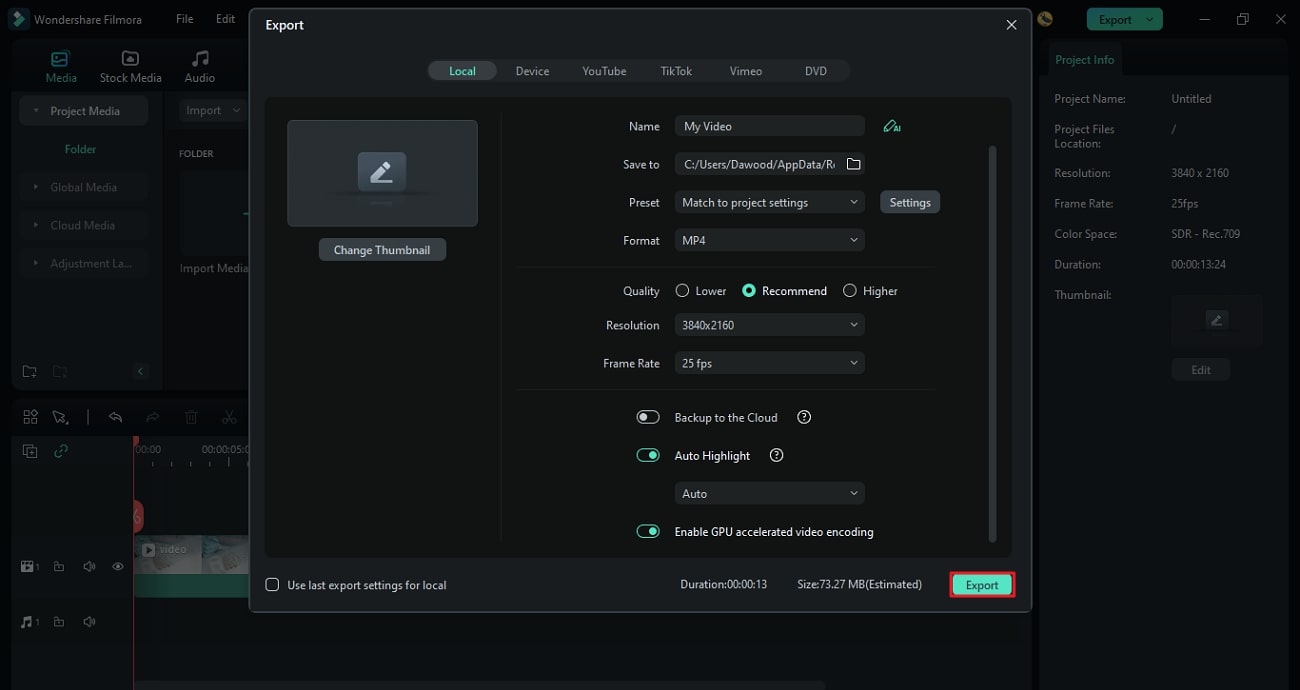
向下瀏覽選項並根據需要進行更改。完成最終設定後,按下「匯出」選項,將影片儲存至您的系統。
2. 匯出選取的片段
步驟一
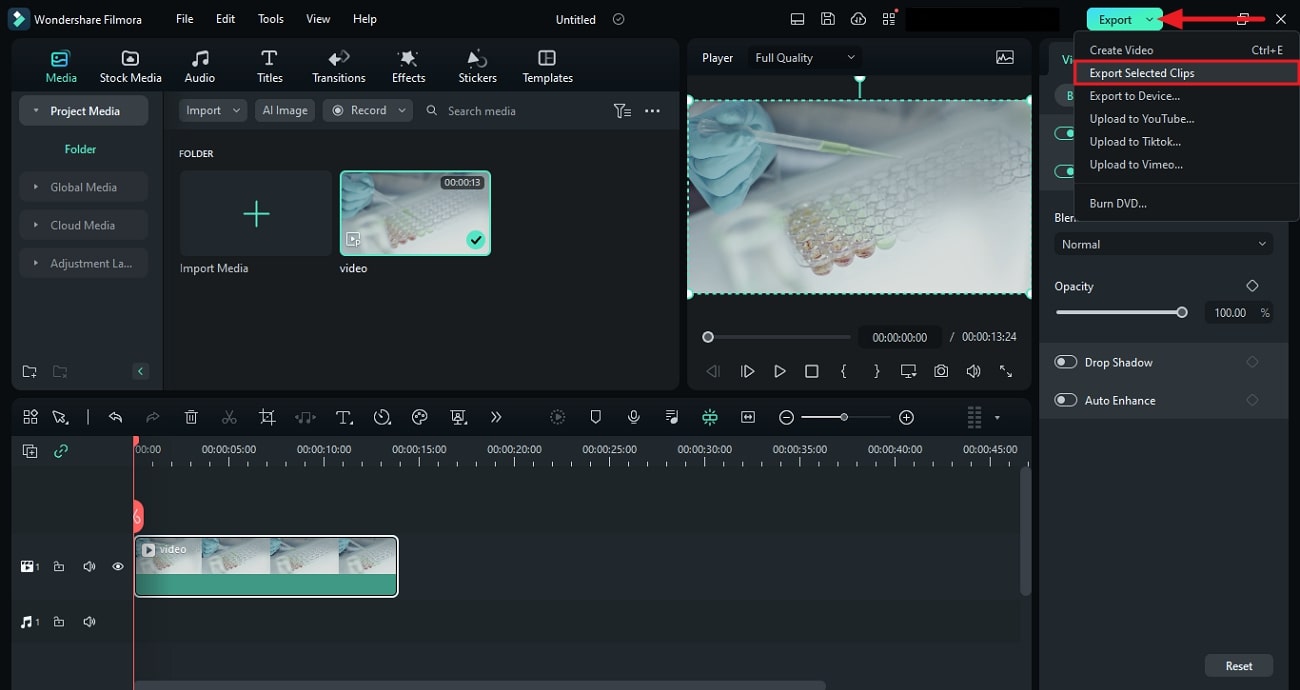
從時間軸中選取您要匯出的影片片段。繼續從「匯出」選項按鈕中點選「匯出選取的片段」選項。
步驟二
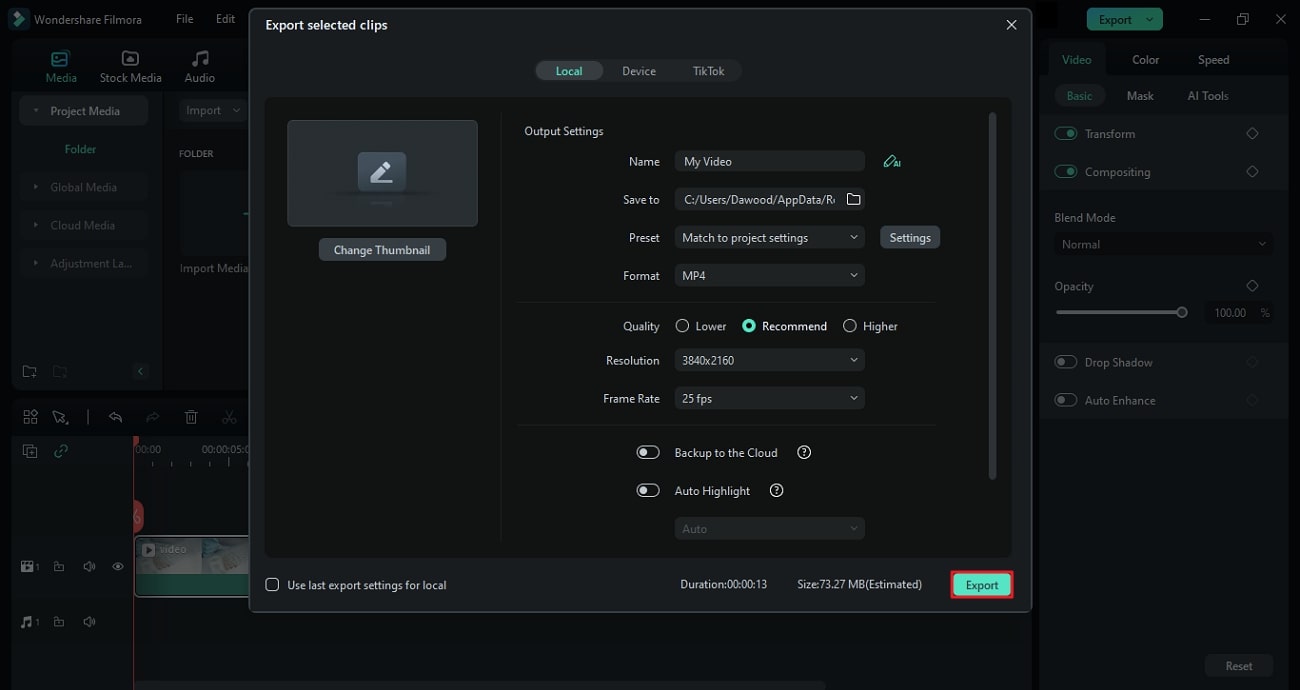
進入「匯出選取的片段」視窗後,向下捲動視窗,查看您想要進行的更改。完成後,按下「匯出」,將選取的影片片段儲存至您的裝置。
3. 匯出至裝置
步驟一
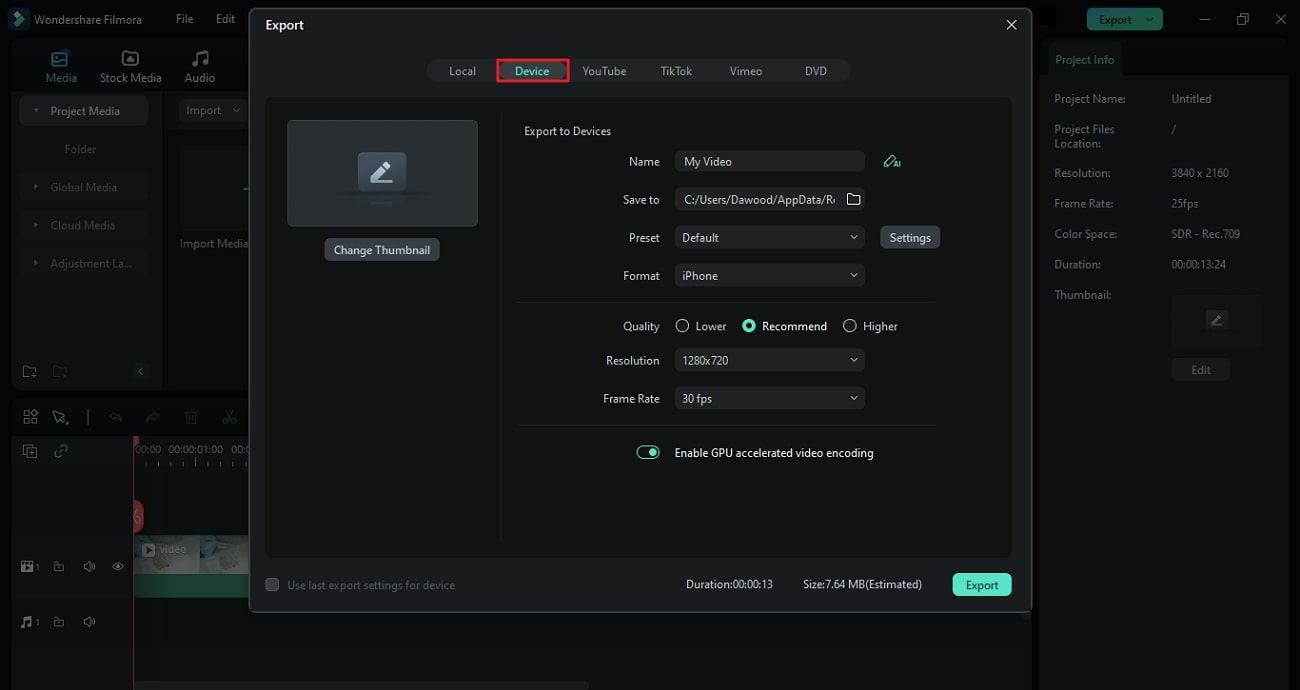
點擊介面上的「匯出」,在出現的新視窗中,前往並選取「裝置」標籤頁。
步驟二
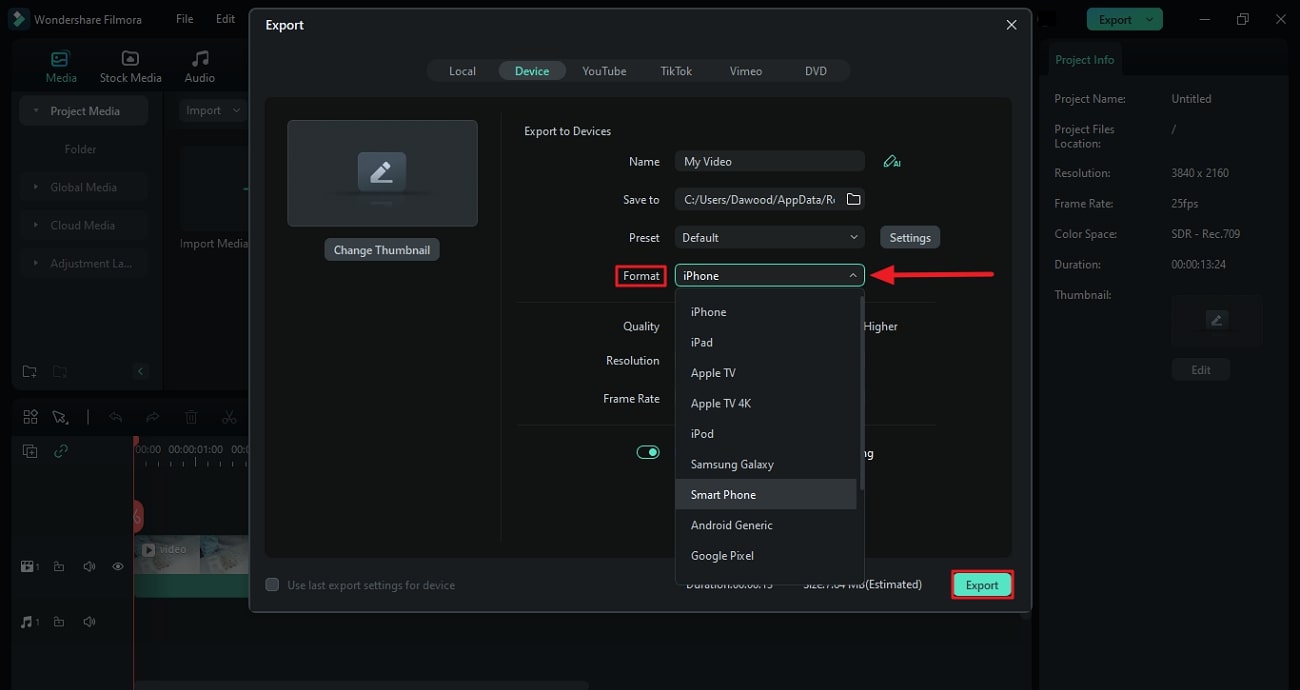
根據介面上的可用選項進行調整。點擊「格式」選項,然後從下拉選單中選取您的裝置。最後,點擊「匯出」,以特定裝置類型的格式儲存您的影片。
4. 直接上傳至社群平台
步驟一
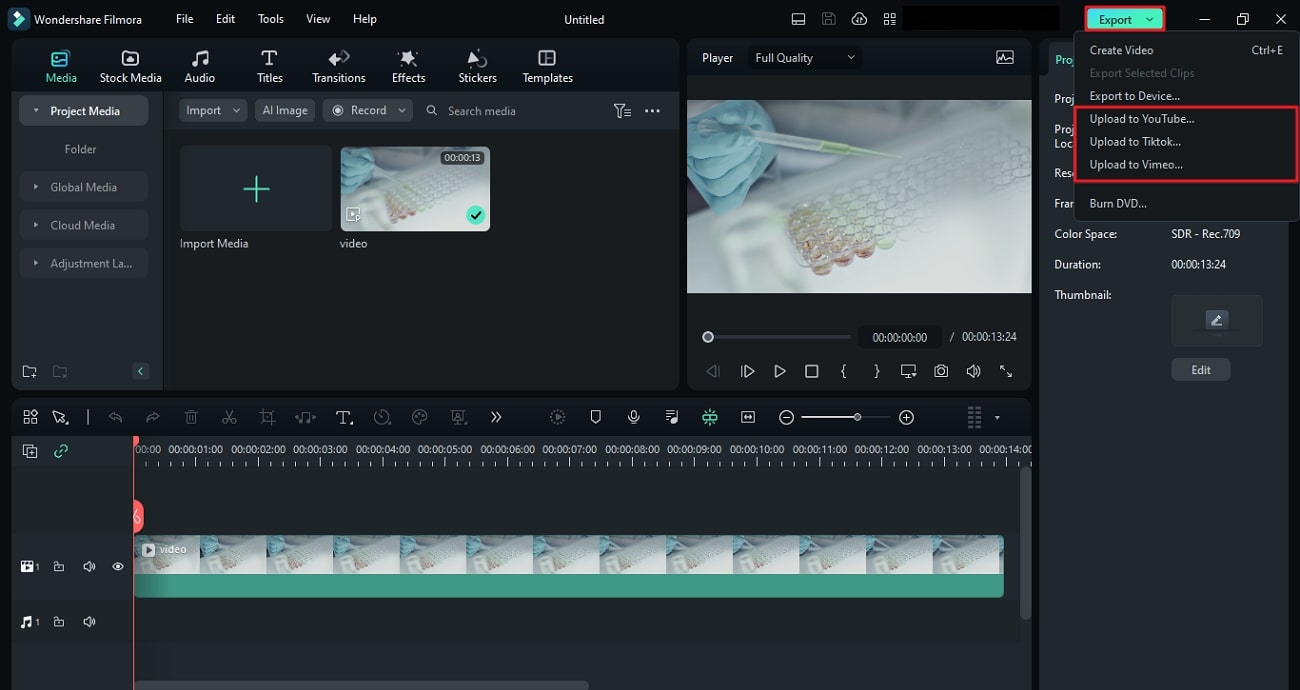
如果您想直接將影片上傳至社群平台,首先選取「匯出」選項選單。從顯示的選項中,選擇您偏好的平台。
步驟二
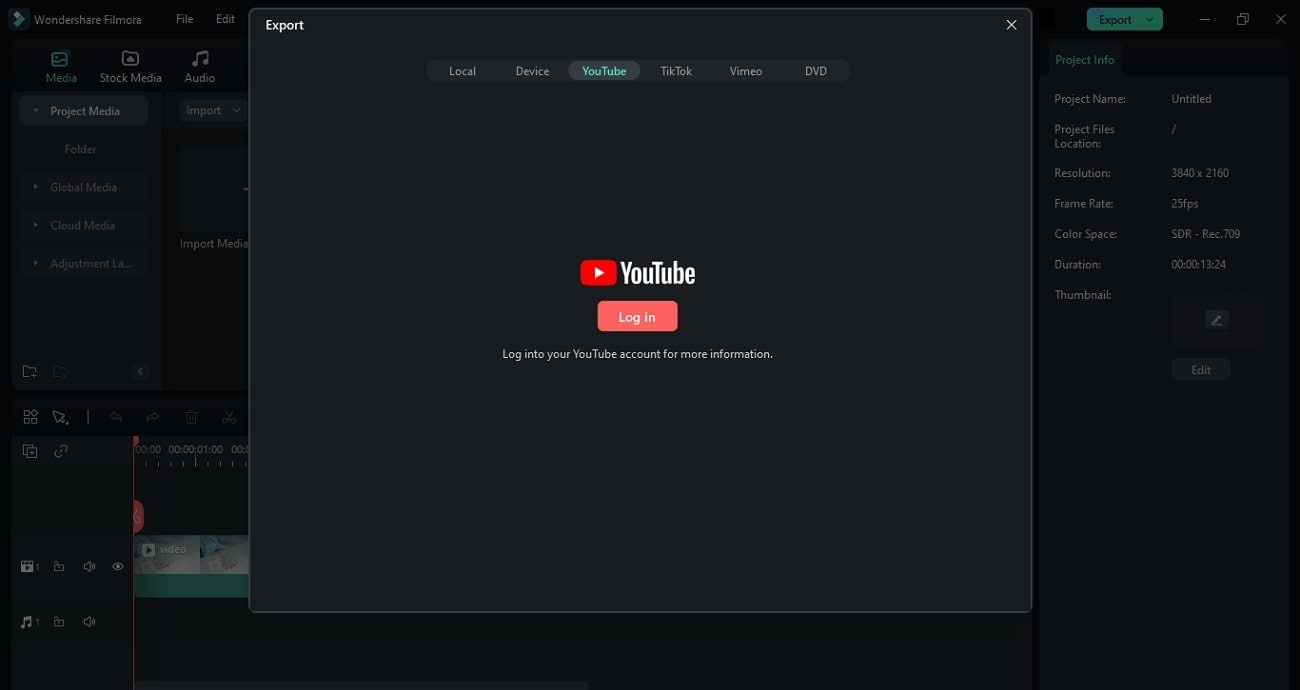
這將帶您進入新視窗,您必須按下「登入」按鈕。提供您的帳戶詳細資料後,前往 Filmora 的介面,在「匯出」視窗中進行修改,然後點擊「匯出」。
5. 燒錄至 DVD
步驟一
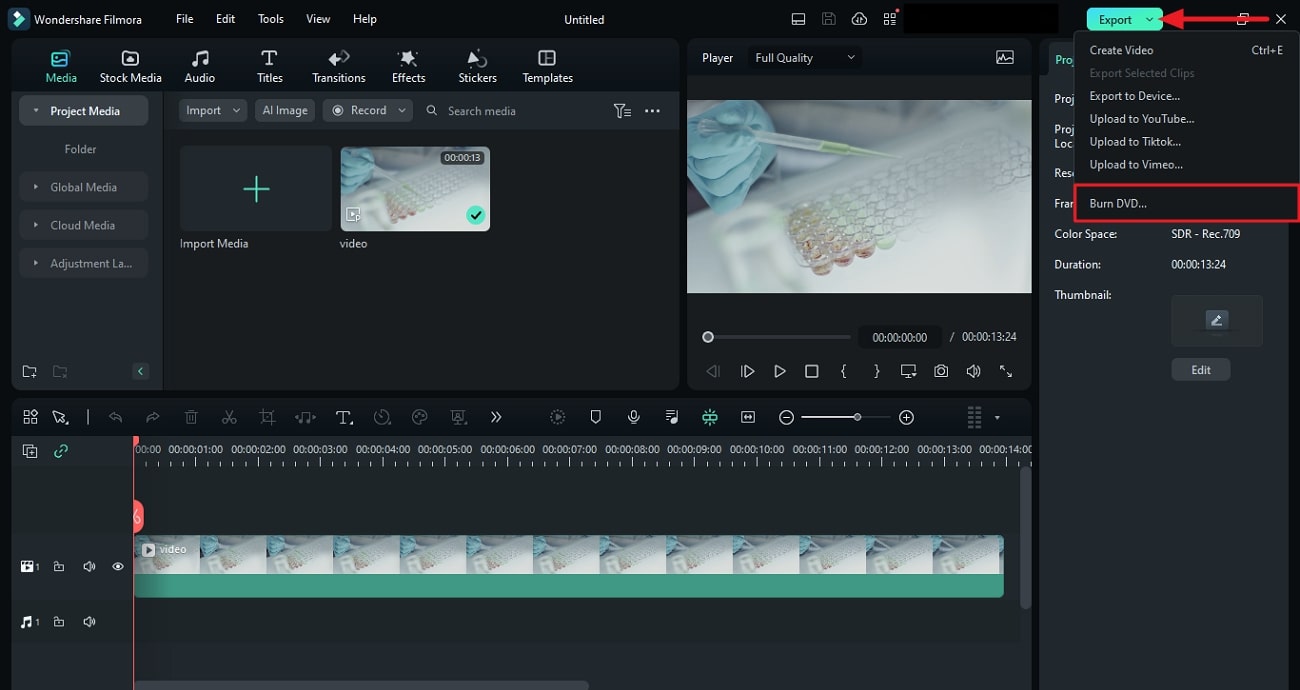
Filmora 提供將影片燒錄至 DVD 的選項;按下「匯出」按鈕即可執行此操作。
步驟二
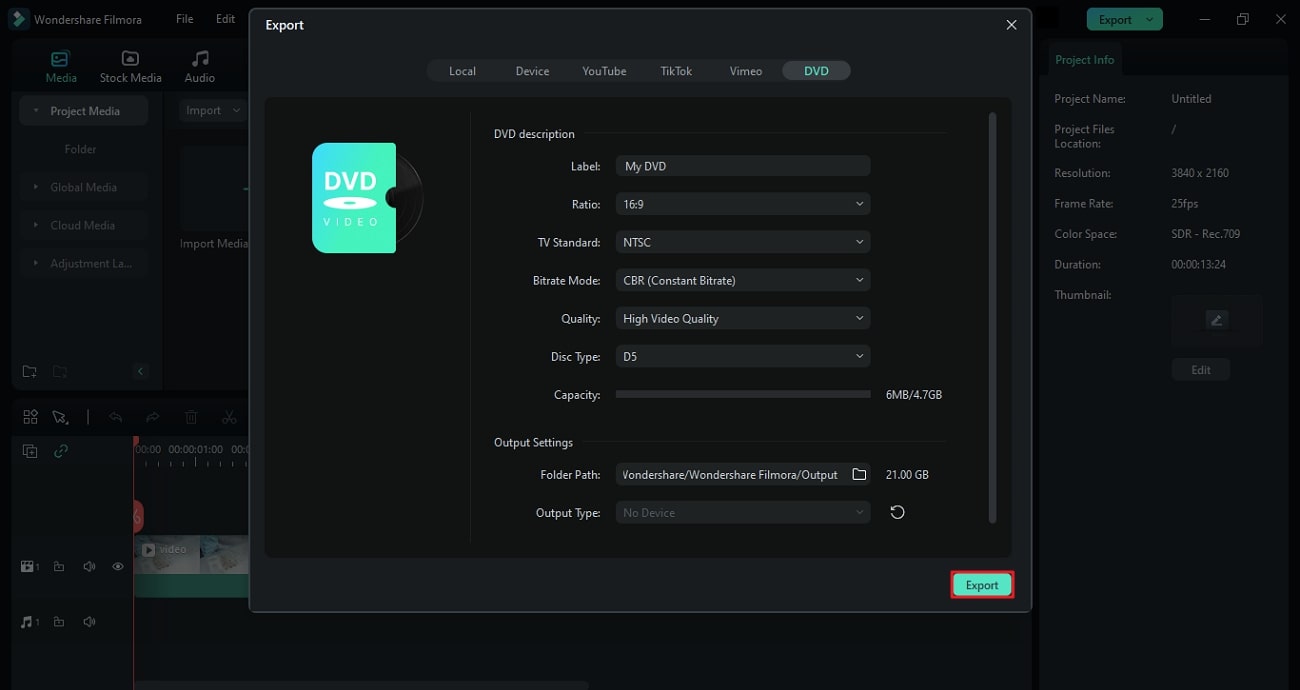
從顯示的介面中點選「DVD」標籤頁。輸入「DVD 說明」和「輸出設定」,然後點擊「匯出」,最終將您的影片燒錄至 DVD。
結論
總結整篇討論,以高畫質匯出影片非常重要。這讓您的觀眾能夠享受到影片中每一個最細微的細節。本文已為您提供足夠的關於匯出影片封面為高畫質的詳細資訊。此外,您也了解了 Wondershare Filmora 如何讓您匯出最終影片以多種方式進行操作。

