



 ChatGPT
 Perplexity
 Gemini
 Claude
 Grok
Grok
在您使用 Filmora 編輯完影片後,您可能會想知道如何在 Filmora 中匯出影片。事實上,您可以在 Filmora 中透過多種選項匯出您的影片。本文將為您介紹在 Filmora 中匯出影片時可使用的多種選項。
使用 Filmora 匯出影片的步驟
若要開啟匯出視窗,請按鍵盤上的「CTRL+E」。之後,您將看到許多可用的匯出選項。
匯出影片至平台
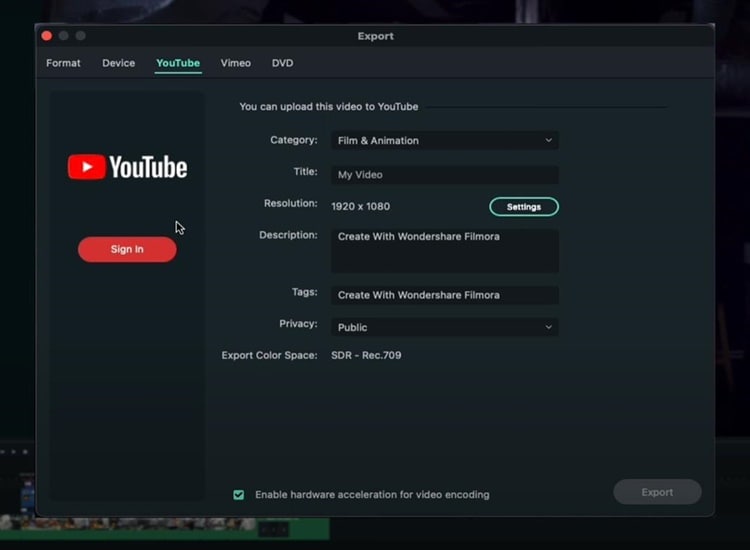
如果您希望將影片上傳至 YouTube,可以點選「YouTube」選項,登入後輸入您的 YouTube 影片所需的基本中繼資料。接著點選「匯出」,影片將直接上傳至 YouTube。此外,您也可以設定所有隱私權設定、描述及其他相關資訊。
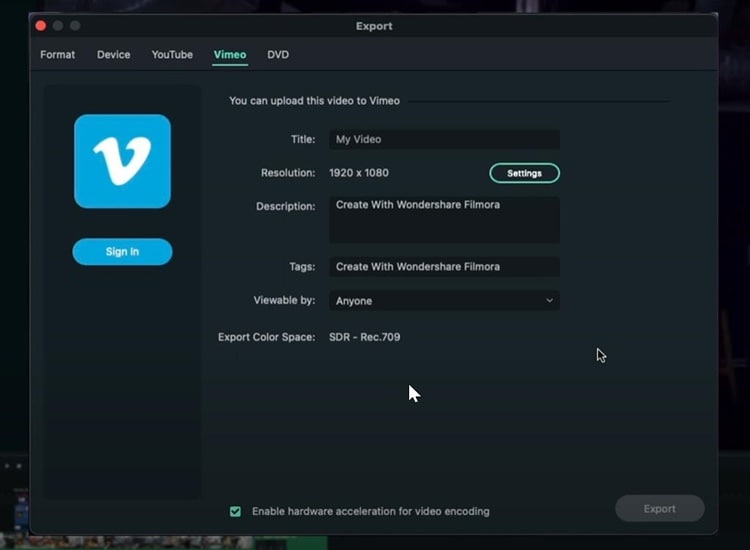
與 YouTube 類似,如果您想將影片匯出至 Vimeo,也可以執行相同的操作。
將影片匯出並燒錄至 DVD
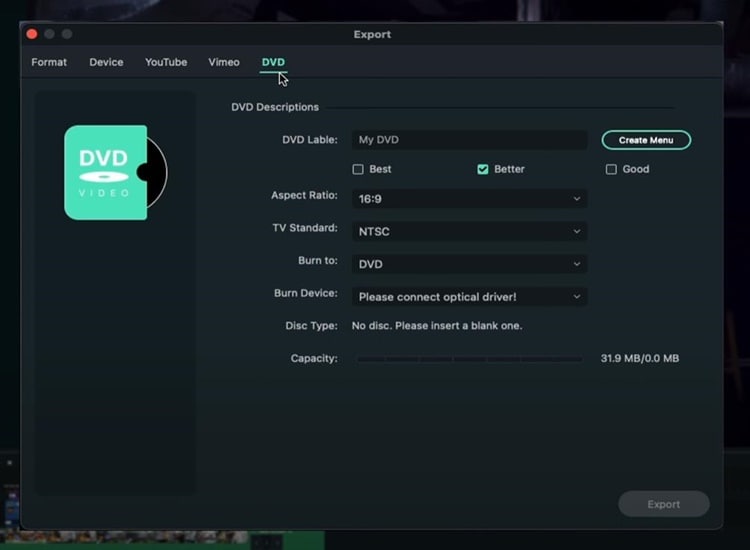
您也可以直接將影片燒錄至 DVD。儘管影片燒錄至 DVD 已不如以往普遍,但仍然是一個實用的功能,尤其是對於喜歡製作 DVD 的使用者而言。
將影片匯出至其他裝置
如果您想將影片匯出至特定裝置,並確保影片在該裝置上呈現最佳效果,請前往「裝置」選項。例如,若您想將影片匯出至 iPhone,可以看到檔案大小為 41MB,解析度為 1080p,這些設定在 iPhone 上的顯示效果都會好很多。
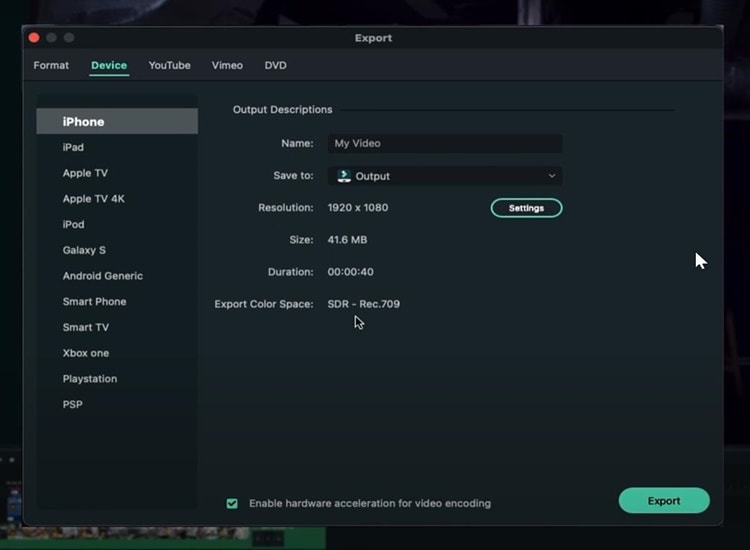
您也可以點選「設定」,根據您的需求調整影片品質。
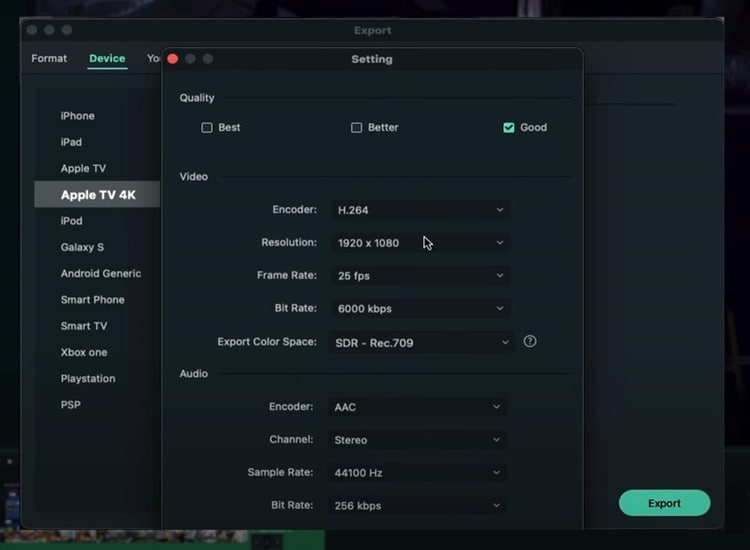
以高解析度品質匯出影片
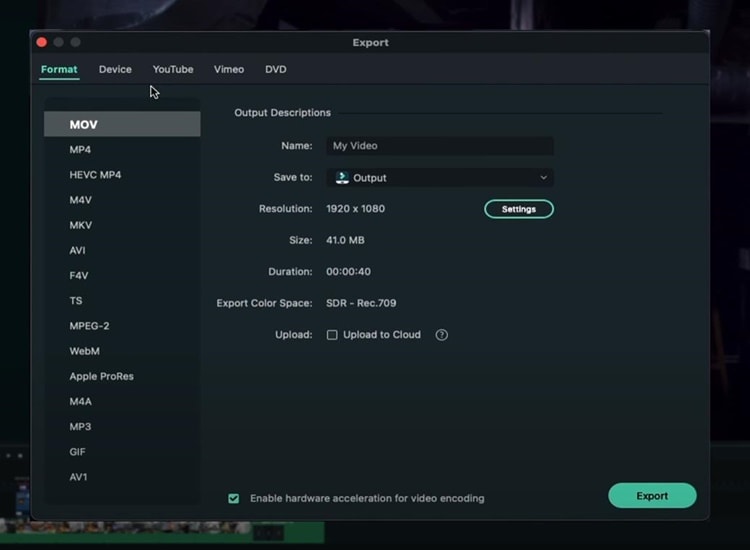
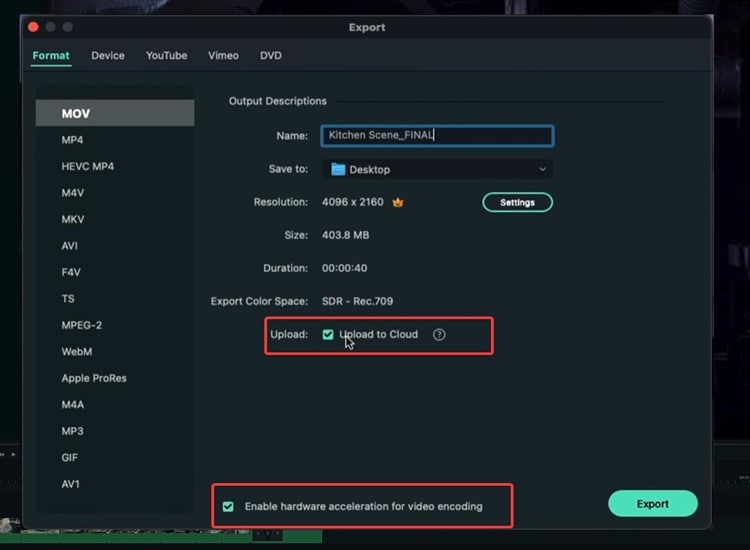
在「格式」選項中,您可以選擇副檔名、格式或編解碼器。如果您偏好將影片儲存至電腦,以格式為基礎進行匯出是個好選擇,因為您之後可能會將影片上傳至 YouTube、Instagram 或其他社群媒體平台。
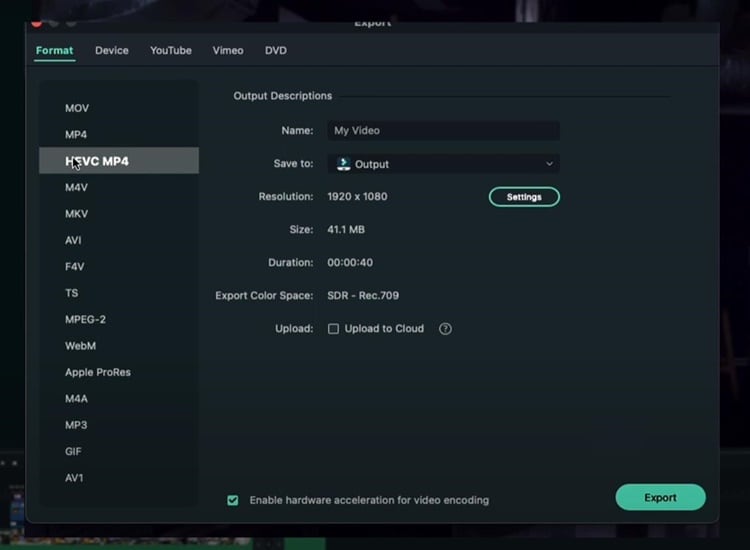
如果您希望盡可能降低壓縮程度而不在意檔案大小,可以選擇「Apple ProRes」。例如,若您想從 Filmora 匯出影片後再匯入另一個影片編輯器,且不希望損失太多品質,則絕對應該選擇「Apple ProRes」。
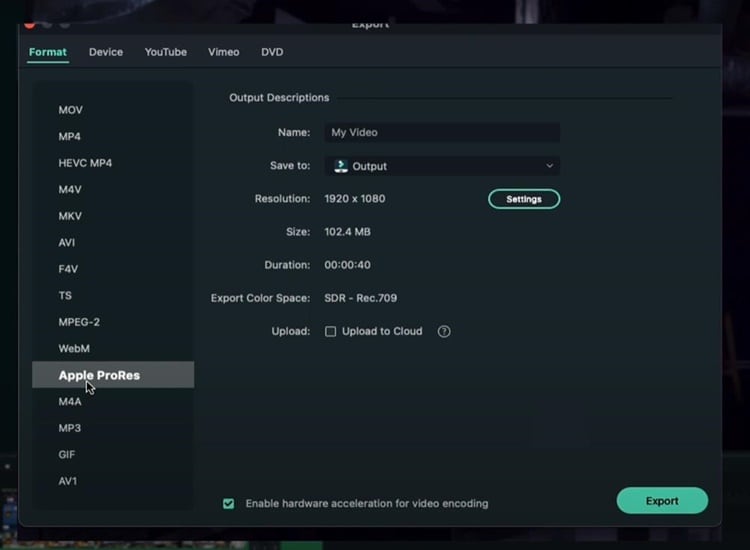
在匯出之前,還有上傳至雲端的選項。如果您不清楚這是什麼,Wondershare 擁有自己的雲端硬碟,可讓您儲存並遠端檢視您的影片檔案。
同時,如果您的電腦效能不錯,可以啟用「視訊編碼硬體加速」。此選項將充分利用您電腦的運算能力來匯出影片,使整個過程大幅加快。完成所有設定後,點選「匯出」即可。
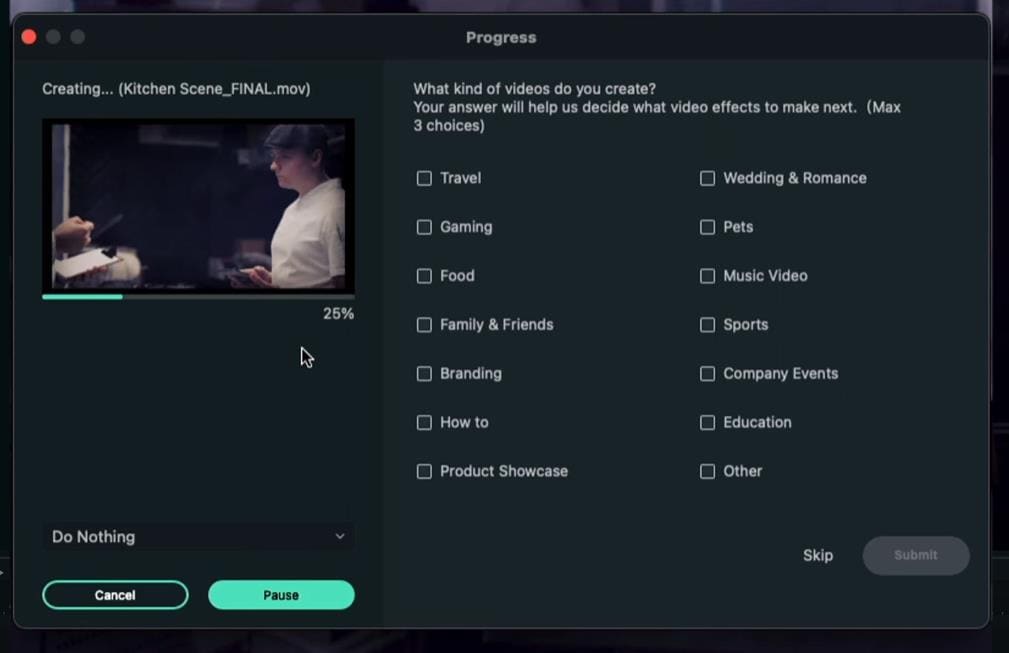
點選「匯出」後,您可以看到包含縮圖的匯出進度。當匯出進度達到 100% 時,代表您的影片已成功匯出。
總結
事實上,使用 Filmora 匯出影片有許多選項。如果您希望直接將影片匯出至 YouTube,只需在匯出視窗中選擇 YouTube 選項即可。另一方面,如果您想將影片匯出至電腦並上傳至各種社群媒體平台,則以格式選項進行匯出會是更好的選擇。

