



 ChatGPT
 Perplexity
 Gemini
 Claude
 Grok
Grok
在本文中
每一部精彩的影片背後都有一點魔法,而這魔法往往來自視覺特效。正是它們,讓簡單的剪輯與電影級的專業作品區分開來。
而要創造出這種魔法,你並不需要精通複雜的軟體,也不必花費數小時去網路上下載各種特效層層疊加。像Wondershare Filmora這樣的影片剪輯軟體,已經將你所需的一切整合在同一個地方。你可以直接在編輯器內使用並下載 Filmora 效果包,並立即套用到你的影片中,無需繁瑣的設定。
那麼,在 Filmora 中可以找到哪些效果包?又該如何用它們為你的影片增添更多風格?讓我們來深入了解一下。
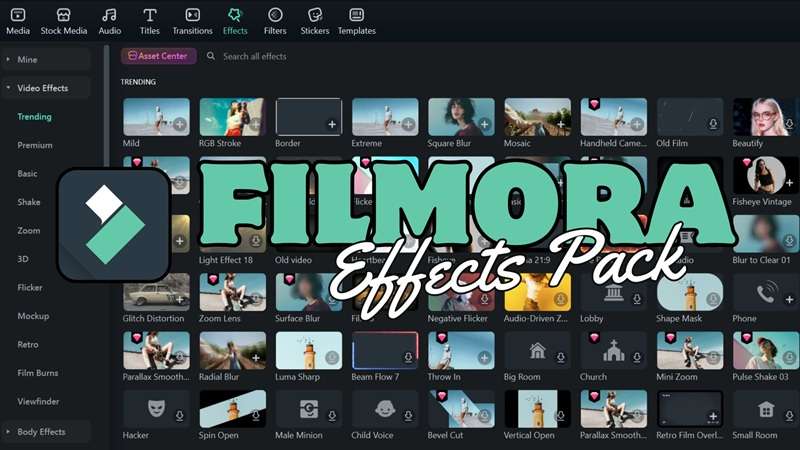




視覺特效不僅僅是裝飾。若想了解它們能帶來多大的差異,你可以嘗試套用這些效果。
視覺濾鏡與色彩效果
色彩是改變觀眾對場景感受的最快方式之一。為了充分發揮其效果,Filmora 提供了許多你可以嘗試的色彩特效。
1. 電影級 LUT
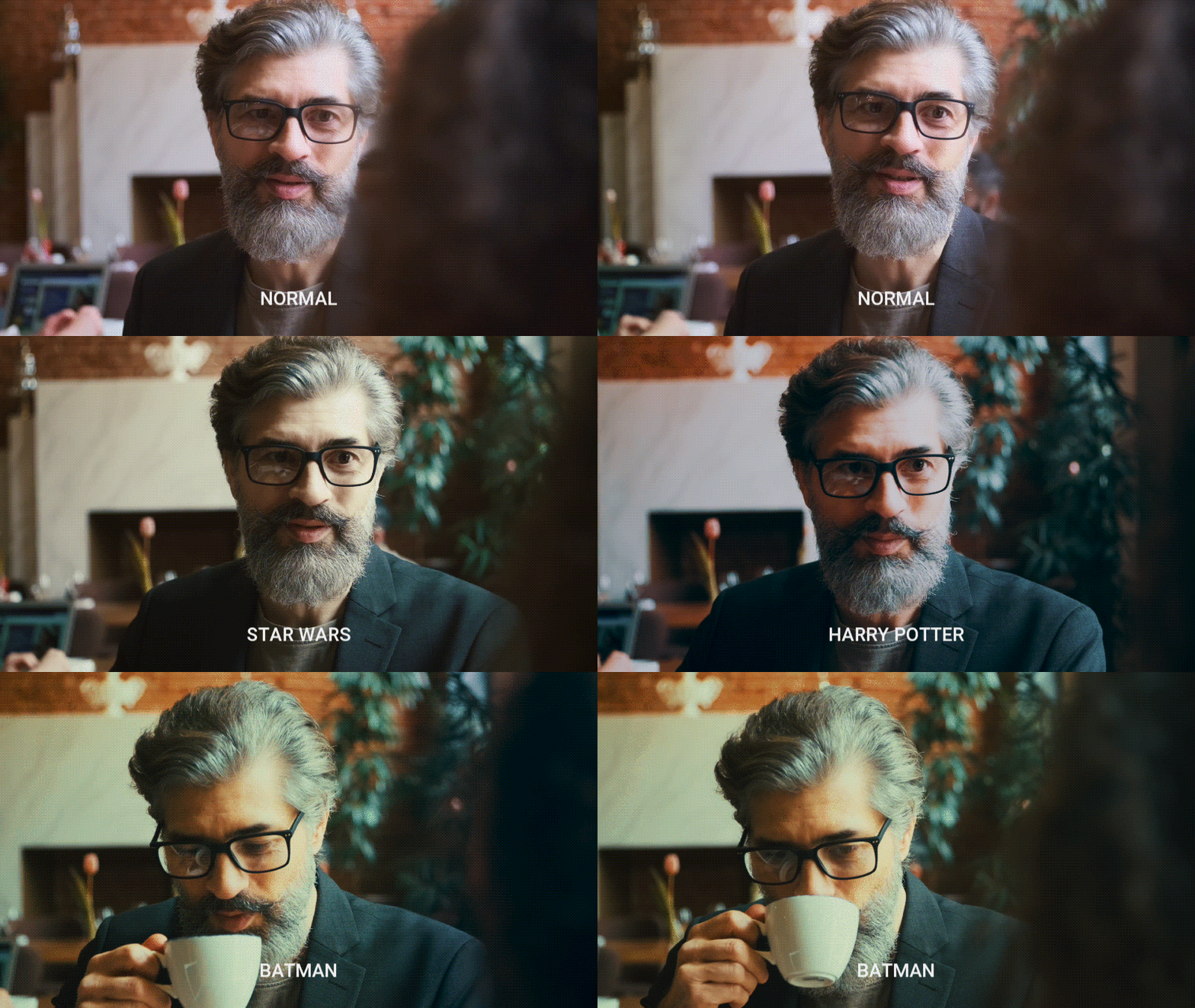
色彩查找表(LUT)是預設的色彩配置檔,可立即調整影片的色調與氛圍。在 Filmora 中,你可以使用多種受熱門電影與類型啟發的電影級 LUT,輕鬆重現如《蝙蝠俠》, 《哈利波特》或《星際大戰》等大片的經典視覺風格,只需幾次點擊即可完成。
💡小技巧:如果你已有自己的 LUT 預設,也可以直接匯入並在 Filmora 中套用。
2. 濾鏡
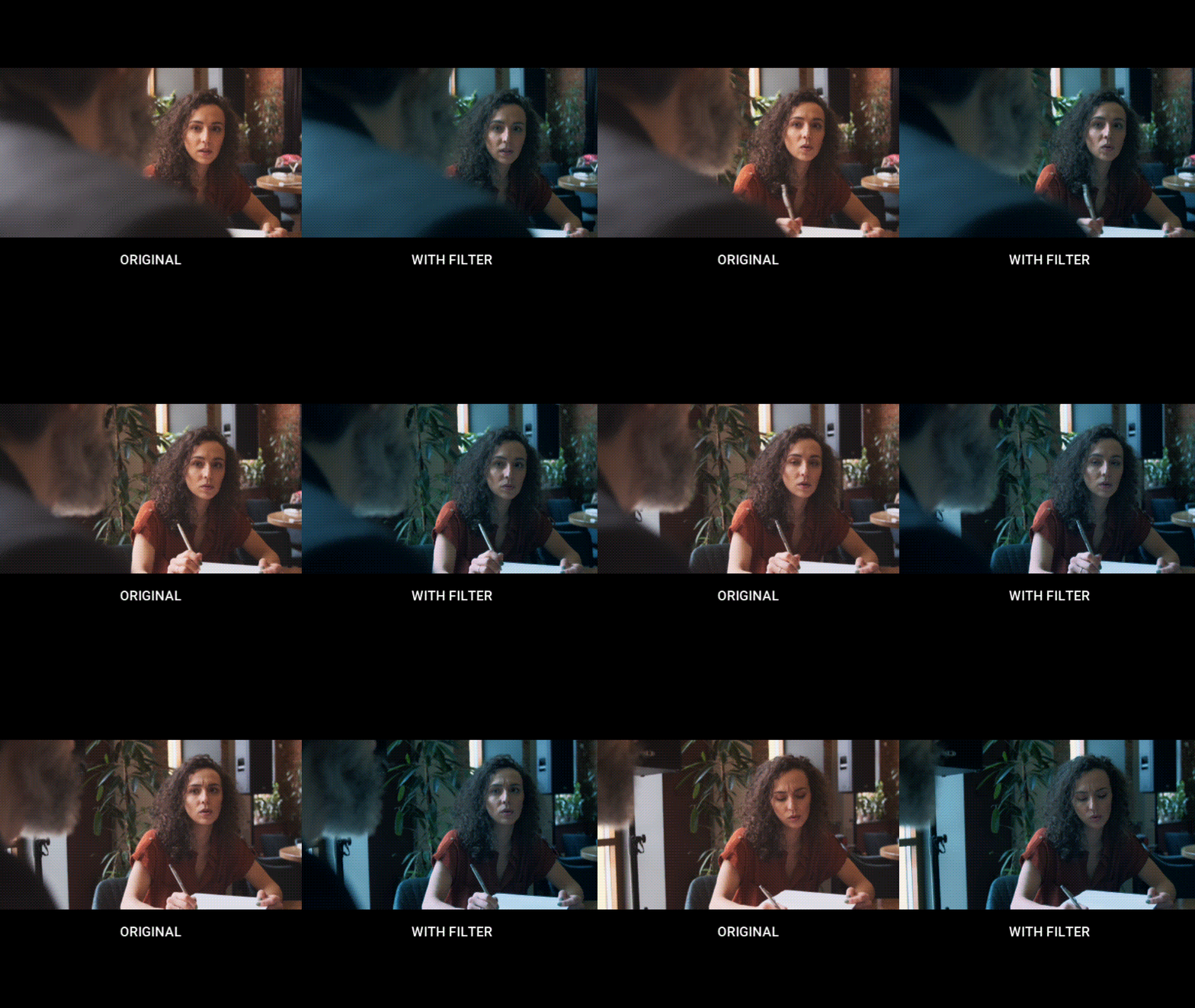
濾鏡是另一種快速改變影片色彩風格的方式。Filmora 中的每個濾鏡都可進一步微調以符合你的專案需求,例如保護膚色與調整不透明度。雖然你可以在 Filmora 中進行手動色彩校正,但加入濾鏡可以節省時間,並讓多個片段的視覺風格保持一致。
疊加層與元素
當你沒有時間從頭開始製作像電視上看到的複雜視覺特效時,Filmora 可以成為你的首選特效應用程式,免費下載且易於使用。其疊加層與元素功能非常省時,特別適合在不需要逐格編輯的情況下為場景增添氛圍或情感。
1. 光線洩漏、鏡頭光暈與散景
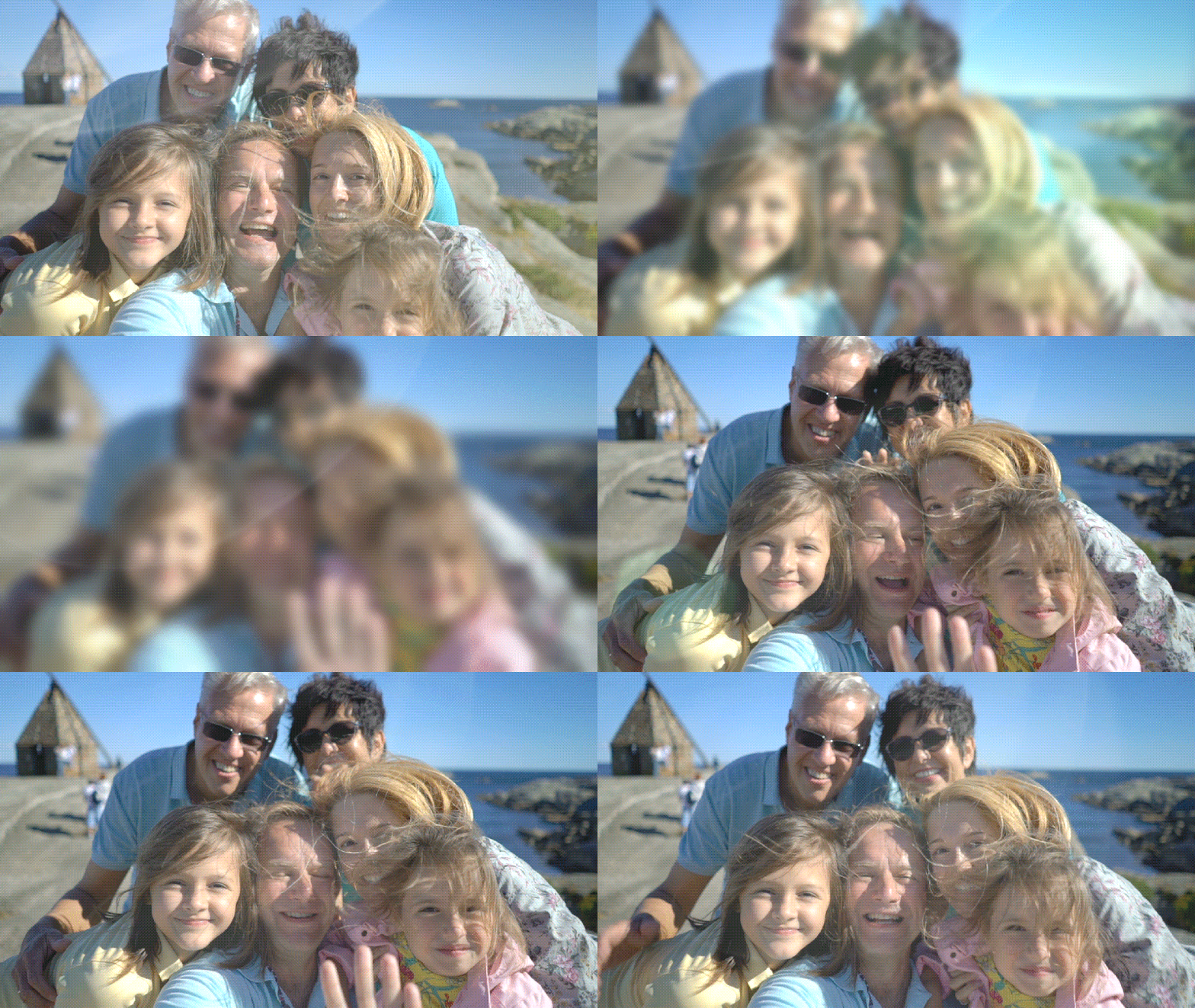
2. 雨、雪、霧與閃電

3. 火焰與爆炸
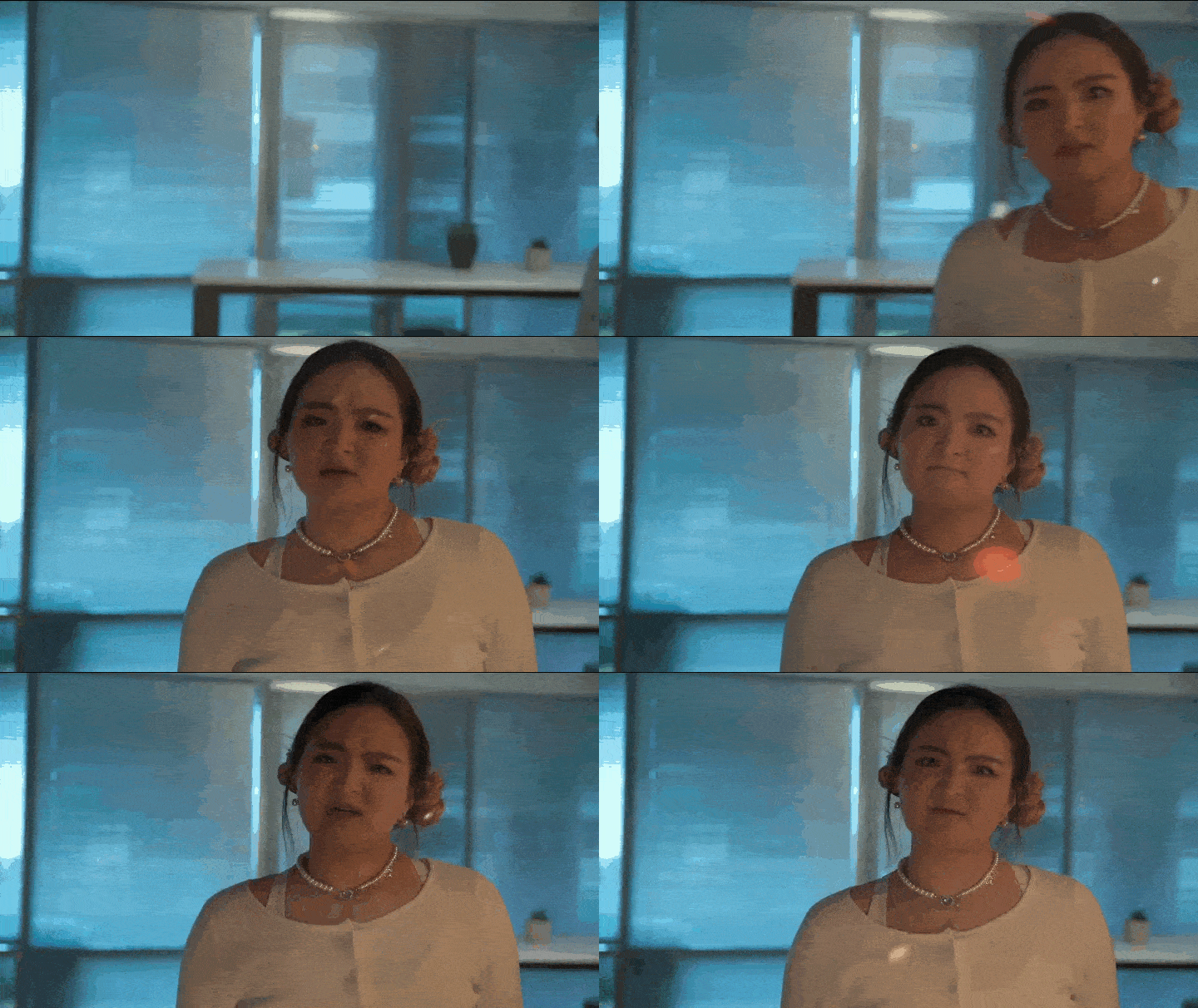
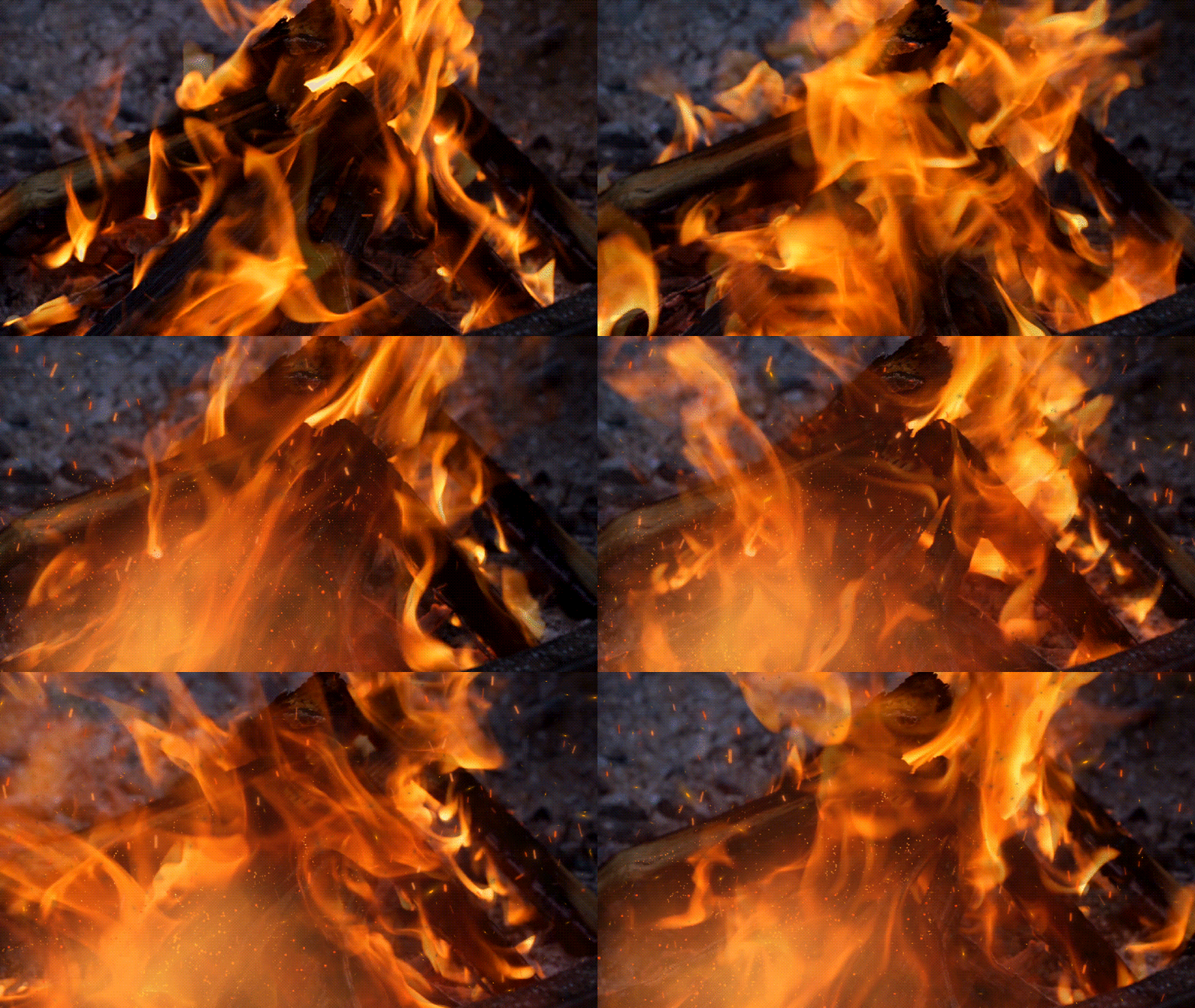
4. 粒子效果(塵埃、亮粉或閃光)
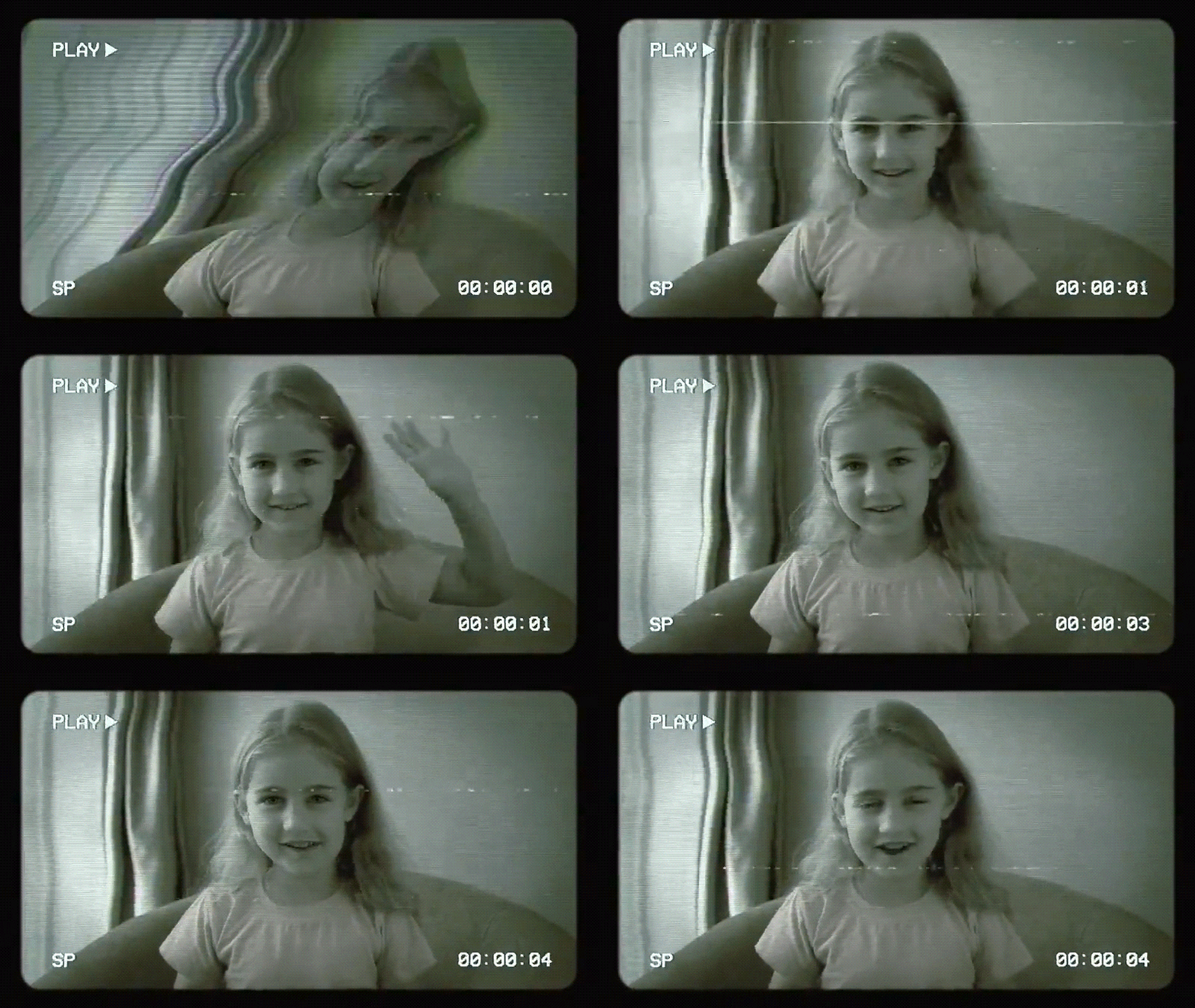
5. 故障、VHS 與老舊電視效果
轉場效果
由於大多數影片是由多個片段組成的,轉場效果就像視覺上的黏合劑,將它們連接在一起。這些效果能幫助一個場景自然地過渡到下一個,讓你的影片不至於看起來像一連串的跳接。
請看這個著名的擦除轉場範例,出自《星際大戰》,常用於在星球、故事線或角色之間切換。
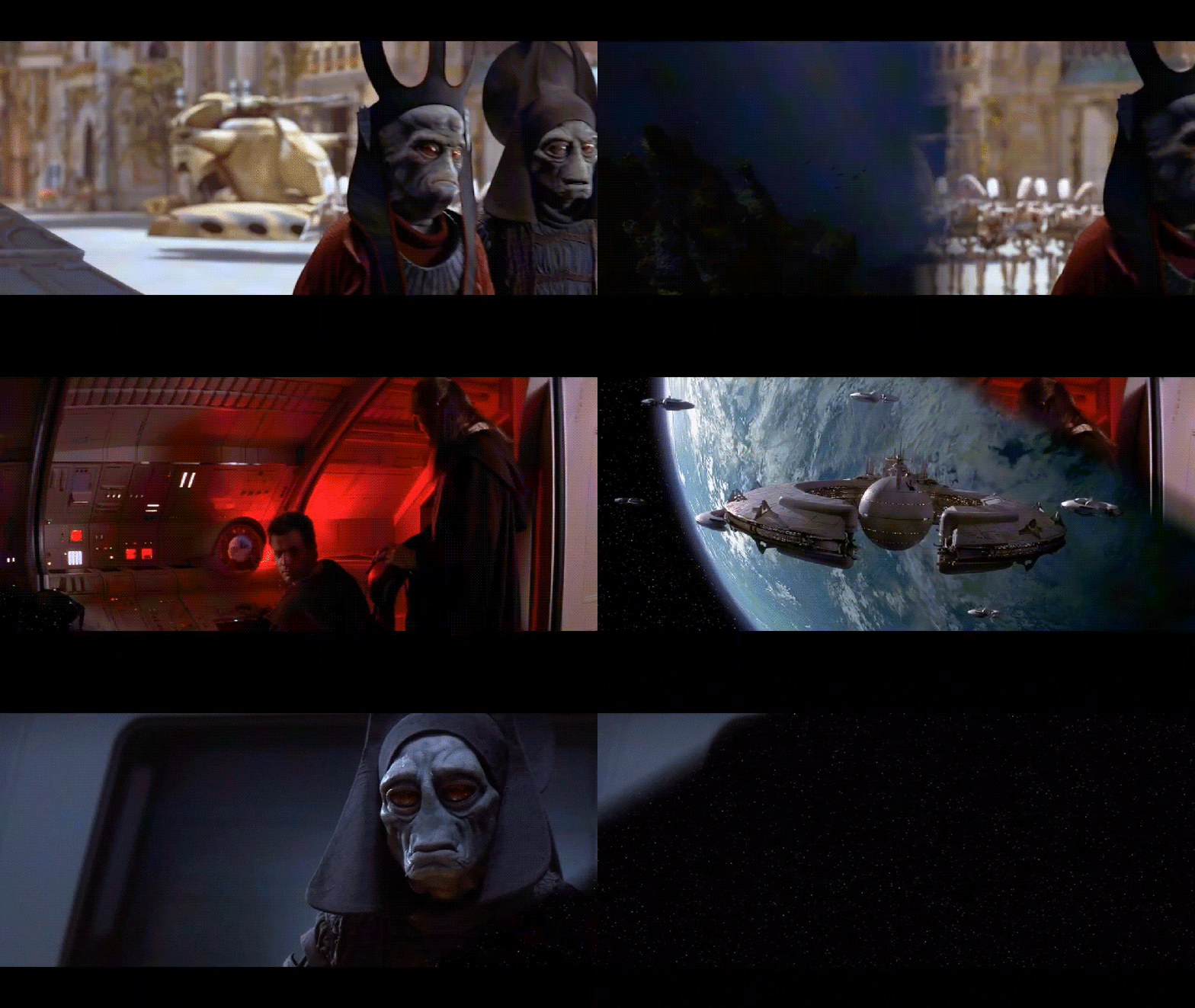
在 Filmora 中,你可以找到許多付費與免費的影片剪輯特效,包括數百種轉場風格,從經典的淡入淡出、擦除,到更具動感與創意的效果,例如故障爆發、光線洩漏與快搖鏡頭等。

AR 貼圖與趣味特效
你可能在 Instagram 或 Snapchat 等應用程式的即時濾鏡中見過擴增實境(AR)貼圖。而透過 Filmora,你可以將這種趣味體驗直接帶入你的影片剪輯中。
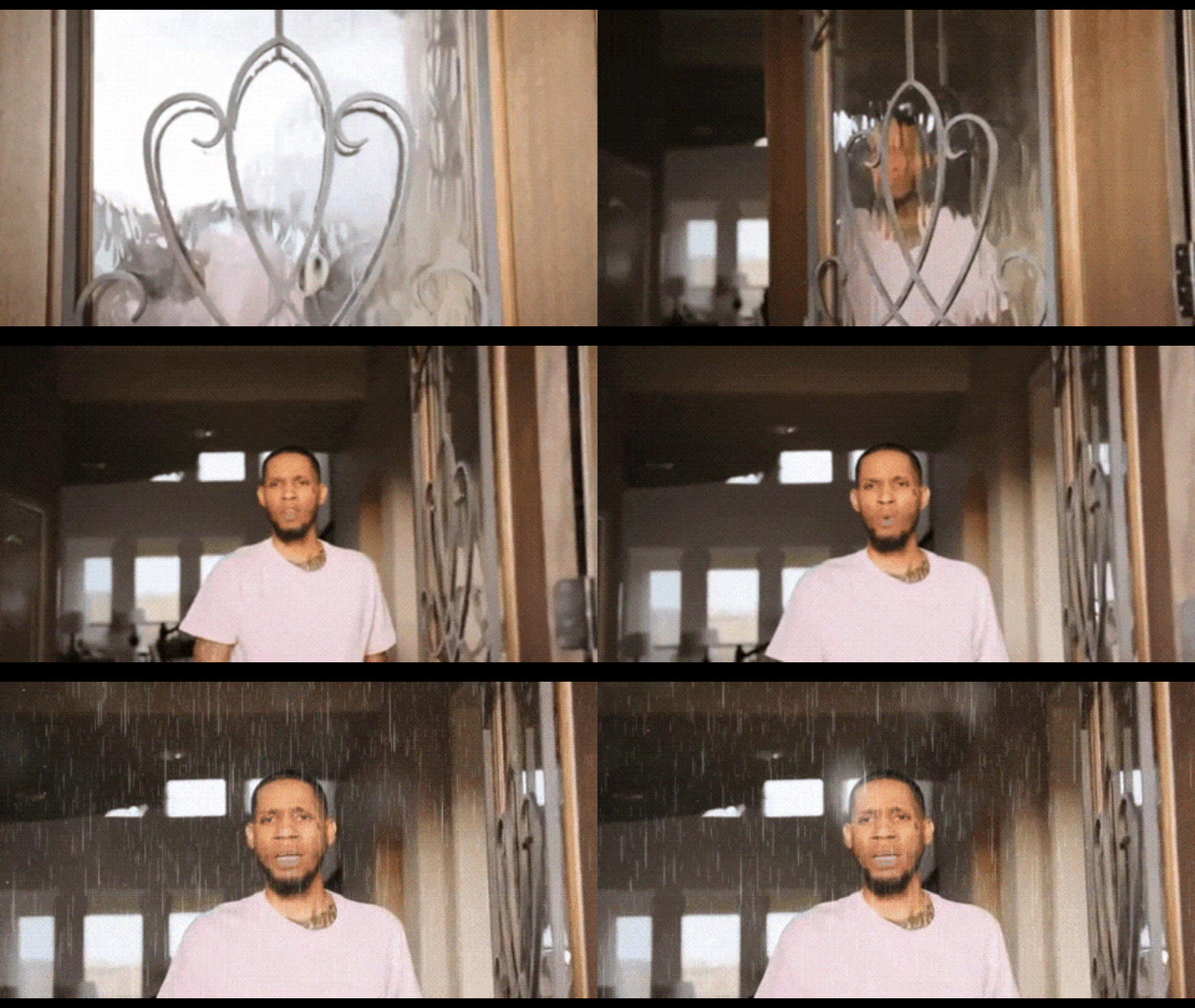
Filmora 的 AR 特效能追蹤臉部動作,並自然地與你的畫面融合。你可以添加動態眼鏡、表情符號、妝容效果或有趣的配件,讓它們隨著拍攝對象的動作一起移動。
第二部分:如何在 Filmora 中套用與編輯特效
現在你已經了解了 Filmora 特效的功能,是時候學習如何在影片中下載、套用並自訂這些效果了。只需幾分鐘,你就能將普通的素材轉變為彷彿出自大螢幕製作的精彩作品。
如何下載並套用 Filmora 效果
步驟一:建立新專案並匯入影片
開啟 Filmora 並點擊「新增專案」。接著,點擊「匯入」或將影片拖曳至介面以載入你的片段。再將素材拖曳至時間軸。

步驟二:開啟並下載效果或效果包
點擊「效果」標籤。瀏覽「熱門」、「3D」、「散景」、「故障」、「震動」、「粒子」等分類。你也可以在搜尋欄中輸入關鍵字搜尋特定效果。
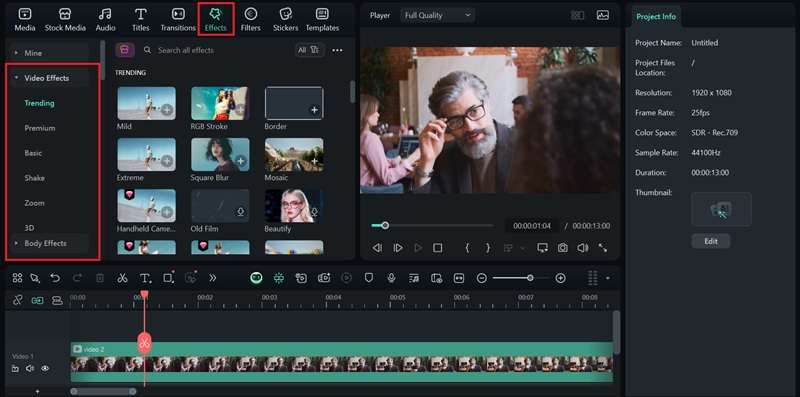
找到所需效果後,你可以下載並將其拖曳至時間軸中影片軌道的上方以套用。選取該效果,然後前往右側的屬性面板調整其設定。
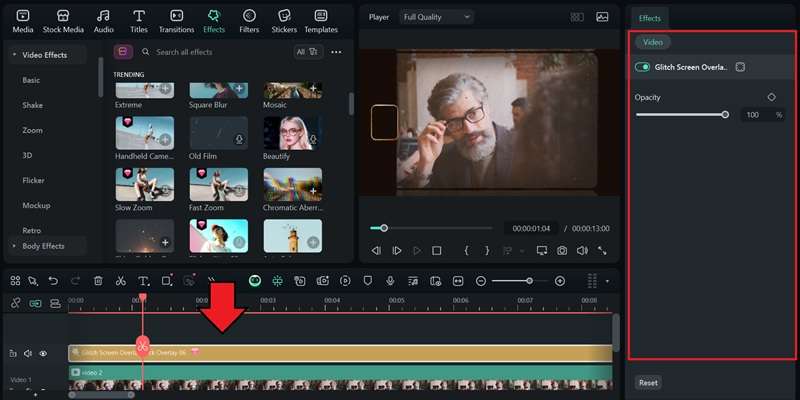
小技巧:點擊放大鏡圖示,可在 Filmora 的效果庫中快速搜尋類似效果。
步驟三:套用濾鏡與轉場效果
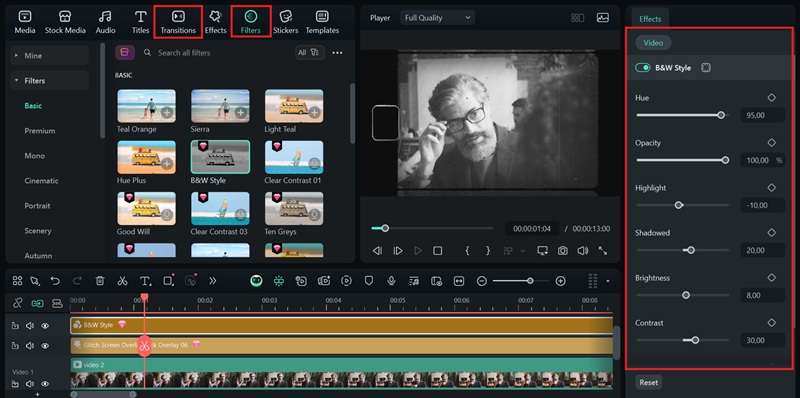
若要套用濾鏡or 轉場效果,請前往 Filmora 選單中各自對應的標籤。操作方式與新增其他效果類似:
- 將所需效果拖放至時間軸上的片段,或將轉場效果拖放至兩個片段之間。
- 在屬性面板中預覽並調整效果,以符合你影片的風格。
除了內建的視覺特效之外,你還可以將其與 Filmora 的進階功能結合使用,例如遮罩、色鍵(綠幕)和混合模式,以創作出電影級的合成畫面。



結論
一個簡單的特效就能完全改變你影片給人的感受。幸好,像 Filmora 這樣易於使用的影片編輯器,已經將所有功能整合在同一個地方。你可以直接在編輯器內瀏覽、下載並套用它們。
套用和下載 Filmora 效果的步驟非常簡單,只需幾分鐘即可挑選並套用你想要的效果。立即下載 Filmora 14 效果包,今天就開始嘗試吧!
常見問題
-
我可以從網路下載特效並在 Filmora 中進行編輯嗎?
可以。你可以從 Filmstock 下載額外的效果包,或使用來自其他線上資源的綠幕片段、疊加層與視覺元素。由於 Filmora 支援色鍵與混合模式等功能,你可以輕鬆匯入這些外部效果並整合至你的專案中。可以。你可以從 FilmstockFilmstock 下載額外的效果包,或使用來自其他線上資源的綠幕片段、疊加層與視覺元素。由於 Filmora 支援色鍵與混合模式等功能,你可以輕鬆匯入這些外部效果並整合至你的專案中。Filmora 效果是否與 4K 或 HDR 影片剪輯相容?Filmora 效果是否與 4K 或 HDR 影片剪輯相容? -
Filmora 效果是否與 4K 或 HDR 影片剪輯相容?
Filmora 效果已針對現代解析度進行最佳化,包括 4K 與 HDR 專案。你可以套用濾鏡、疊加層與轉場效果,在剪輯或匯出過程中不會損失畫質或影響效能。Filmora 效果已針對現代解析度進行最佳化,包括 4K 與 HDR 專案。你可以套用濾鏡、疊加層與轉場效果,在剪輯或匯出過程中不會損失畫質或影響效能。免費與付費 Filmora 效果包有什麼區別?免費與付費 Filmora 效果包有什麼區別? -
免費與付費 Filmora 效果包有什麼區別?
Filmora 的免費效果包可免費下載,無需額外付費。而付費效果包則需透過訂閱取得,通常提供更進階的特效、主題範本及更高品質的素材資源。Filmora 的免費效果包可免費下載,無需額外付費。而付費效果包則需透過訂閱取得,通常提供更進階的特效、主題範本及更高品質的素材資源。使用 Filmora 效果時需要網路連線嗎?使用 Filmora 效果時需要網路連線嗎? -
使用 Filmora 效果時需要網路連線嗎?
只有在下載新效果時才需要網路連線。下載完成後,所有效果均可在 Filmora 中隨時離線使用。只有在下載新效果時才需要網路連線。下載完成後,所有效果均可在 Filmora 中隨時離線使用。我可以將已下載的 Filmora 效果轉移到另一台電腦上嗎?我可以將已下載的 Filmora 效果轉移到另一台電腦上嗎? -
我可以將已下載的 Filmora 效果轉移到另一台電腦上嗎?
已下載的 Filmora 效果與你的 Wondershare 帳號綁定,而非僅限於特定裝置。若要在另一台電腦上使用,只需在 Filmora 中以相同帳號登入即可。登入後,你已購買或下載的效果將自動同步。已下載的 Filmora 效果與你的 Wondershare 帳號綁定,而非僅限於特定裝置。若要在另一台電腦上使用,只需在 Filmora 中以相同帳號登入即可。登入後,你已購買或下載的效果將自動同步。

