



 ChatGPT
 Perplexity
 Gemini
 Claude
 Grok
Grok

製作電影,或者任何形式的影片內容,在今天都是一個非常複雜的領域。你必須對構圖、燈光、導演選擇、收音以及場景設計有深入的了解,而這些都是需要花費時間與經驗才能掌握的複雜領域。
電影製作工具箱中不可或缺的一環,就是知道如何在兩個場景之間挑選正確的轉場效果。今天,我們將討論這些電影效果以及它們的使用方式。
本文內容
五大電影轉場效果
如果我們要列出電影中所有可能的轉場類型,那需要一本書,而不是一篇輕鬆的文章。由於這實際上是一篇輕鬆的讀物,我們決定介紹五種最受歡迎的電影轉場類型。廢話不多說,讓我們直接開始。
縮放
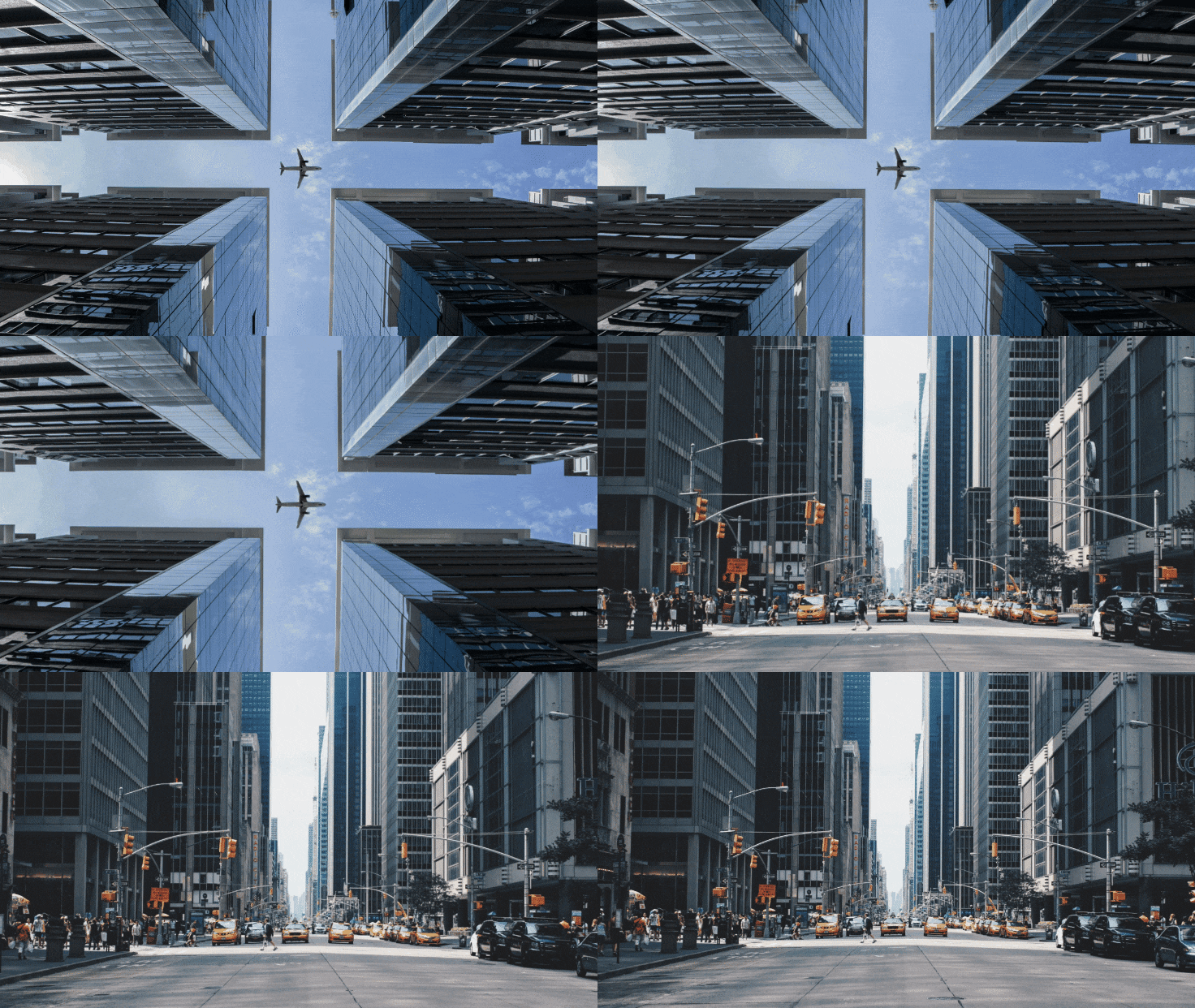
縮放轉場是業界的標準做法。鏡頭推近,場景切換,然後鏡頭拉遠。這是一種向觀眾展示兩個場景之間存在更深層連結的絕佳方式。
淡入淡出

淡入淡出轉場是另一個業界常用手法。畫面淡出至黑色,新場景再淡入。你可以嘗試調整效果的持續時間以增添戲劇感。這是一種平靜的轉場方式,能夠柔和地帶入新場景。
擦除

擦除轉場呈現出第一個場景被擦入第二個場景的效果,類似在手機上滑動,但帶有模糊效果。這是一種有趣的轉場,根據其持續時間的不同,可以發揮多種功能。
底片燃燒

底片燃燒轉場呈現出一段舊底片燃燒的效果,幾乎將第一個場景摧毀,但效果結束後,下一個場景便顯現出來。這是一種非常酷炫的效果,可用於多種情境。
溶接

溶接轉場是淡入淡出轉場的創意運用。第一個場景淡出,同時第二個場景淡入,一切同步發生。它既普遍又靈活,你在自己的作品中一定能找到它的用武之地。
好了,我們已經介紹了五大電影轉場效果。接下來讓我們看看如何自己使用它們。
如何選擇正確的電影轉場效果
選擇正確的轉場可以讓你的影片看起來更精緻、更具電影感。不同的轉場會營造出不同的情感與節奏,因此選擇適合的轉場有助於更有效地講述你的故事。
| 轉場 | 最適合r |
| 淡入淡出 | 情感場景、故事結尾 |
| 溶接 | 呈現時間流逝或製造流暢的場景切換 |
| 甩鏡 | 快節奏動作、運動影片或旅遊 Vlog |
| 縮放 | 戲劇性的場景轉換與充滿活力的剪輯 |
| 底片燃燒 | 復古風格剪輯與電影感敘事 |
| 溶接 | 夢境場景、閃回,或柔和的場景切換 |
專業建議:避免在每個片段之間都使用炫目的轉場。在大多數電影感影片中,簡單的轉場如淡入淡出和溶接能呈現更乾淨、更專業的視覺效果,同時讓觀眾專注於故事。使用Filmora,你可以輕鬆探索數百種電影轉場效果,並即時預覽,為你的影片找到完美的搭配。
如何輕鬆新增電影轉場效果
在文章的這個部分,我們想向你介紹 Wondershare Filmora。這是對初學者和專業人士來說最好的影片剪輯工具之一,甚至可以說是最好的。Filmora 內建了你所需的所有轉場效果。
我們不會示範如何套用上述效果,而是會展示一組特定的電影轉場效果,以及如何將它們套用到你的影片素材中。
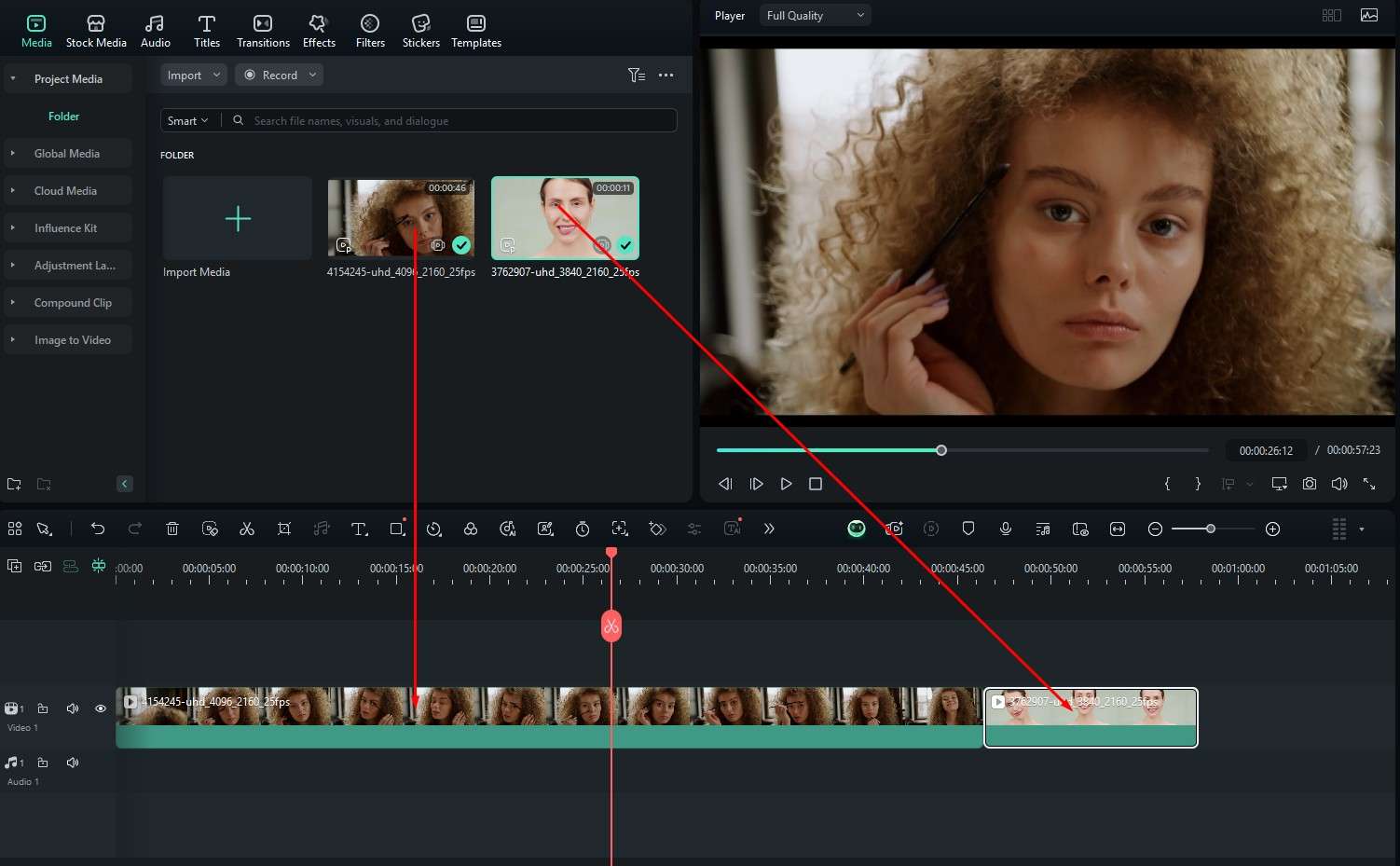
首先下載Filmora並進行安裝。然後開啟程式,建立一個新專案。接著,匯入你想要套用電影轉場效果的兩個影片檔案。




步驟一:將兩個檔案拖曳至時間軸,並依序排列,使其一個接在另一個之後。
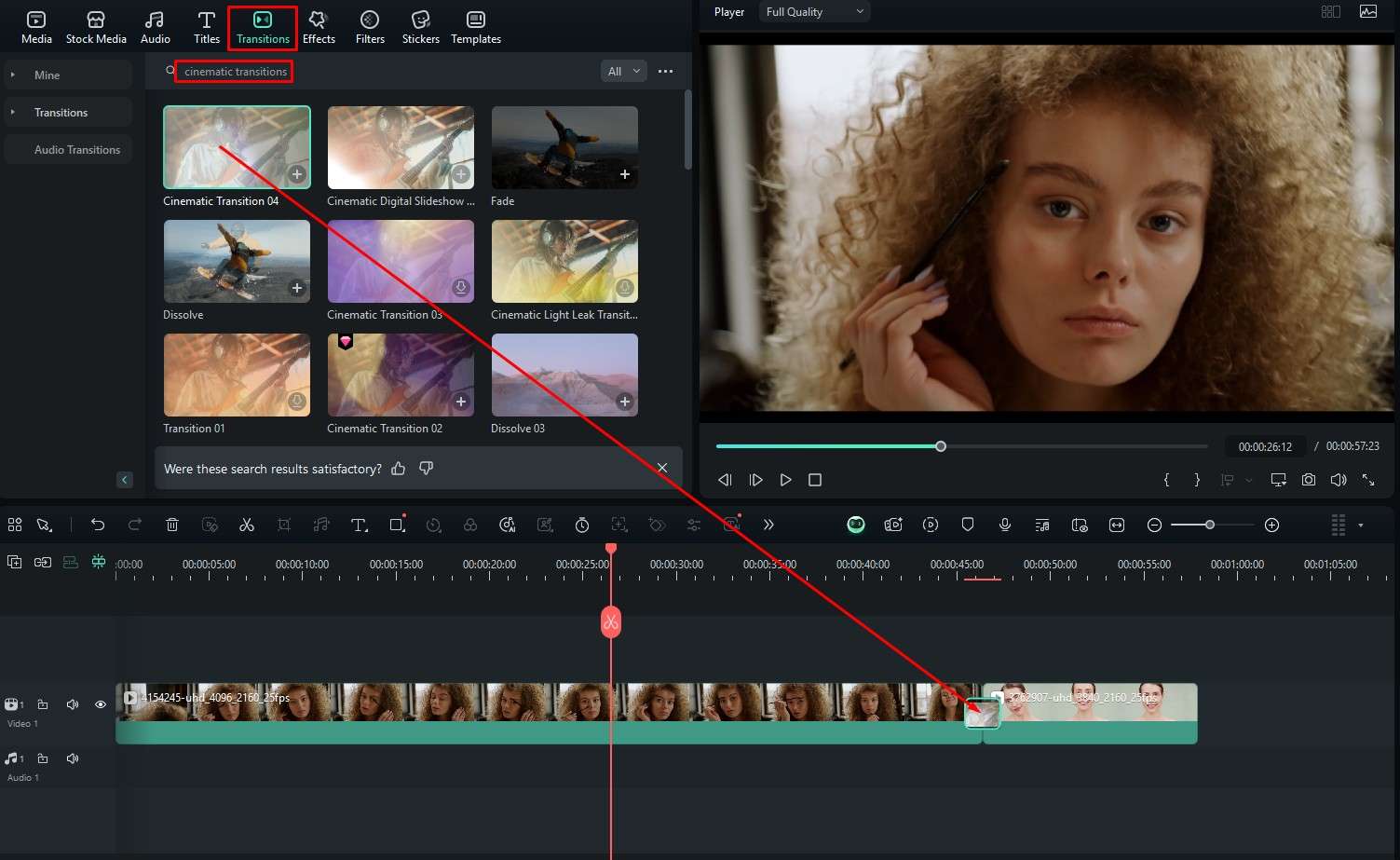
步驟二:在轉場中搜尋「電影轉場效果」,並從提供的選項中選擇一個。將選定的轉場拖曳至時間軸上兩個片段之間。
步驟三:在右側調整轉場效果的參數。
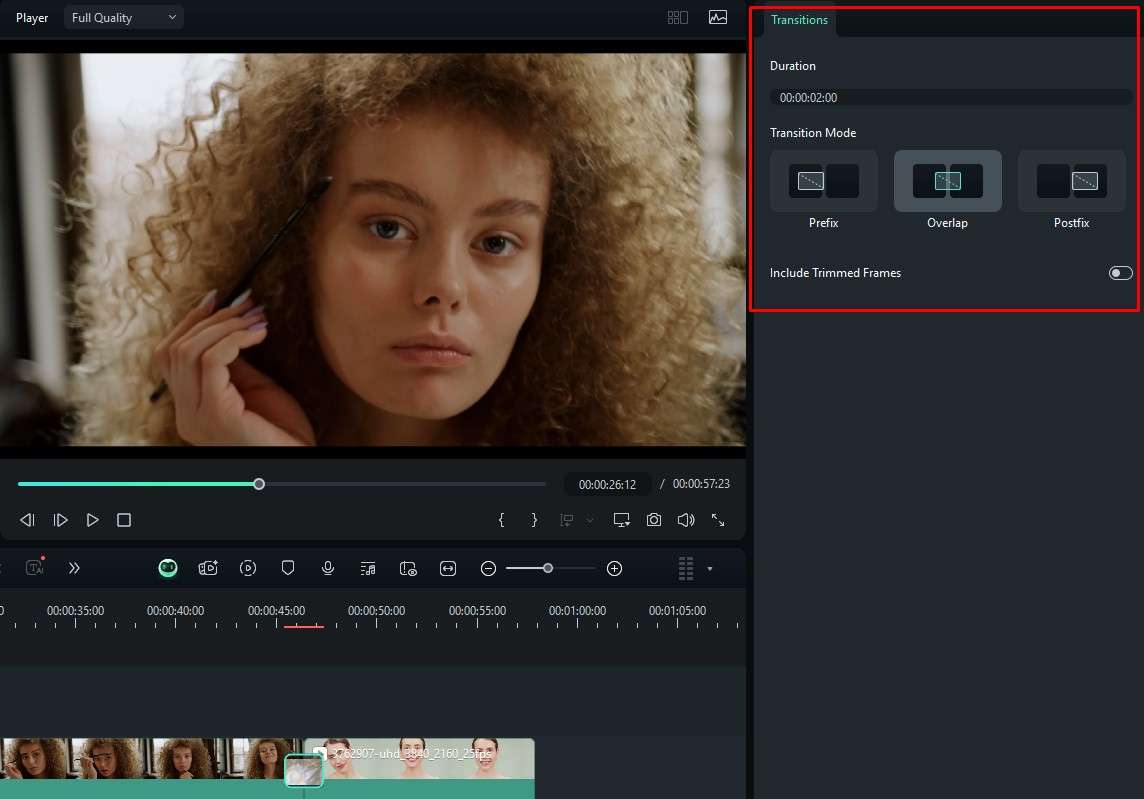
如你所見,在 Filmora 中新增轉場是一個簡單的三步驟流程。Filmora 中還有許多其他值得探索的功能,讓我們來看看其中的一些。
使用 Filmora 進行基礎影片剪輯
Filmora 定位為影片剪輯工具,因此它內建了豐富的影片剪輯功能也就不足為奇了。為了展示其直覺化的介面,我們將在下方介紹其中部分功能。

輕鬆修剪影片
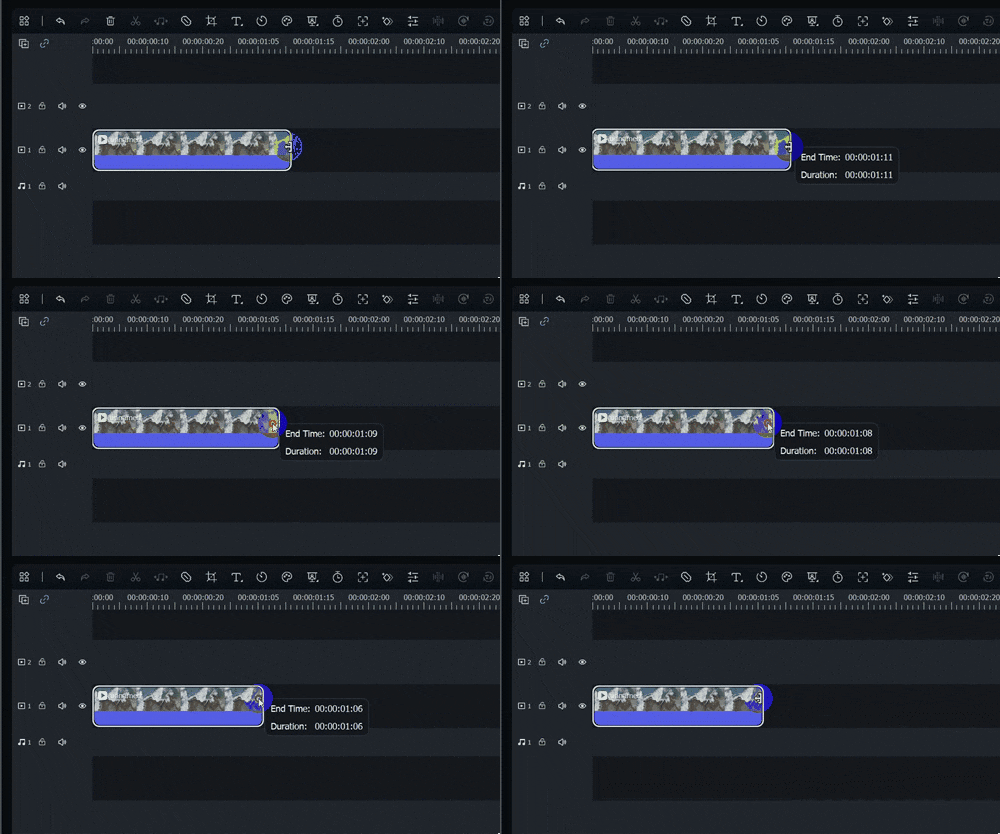
修剪在 Filmora 中修剪影片的方式,是將游標懸停在時間軸中媒體的起始點或結束點,直到修剪圖示出現,然後直接點擊並拖曳至所需位置。
一鍵分割影片
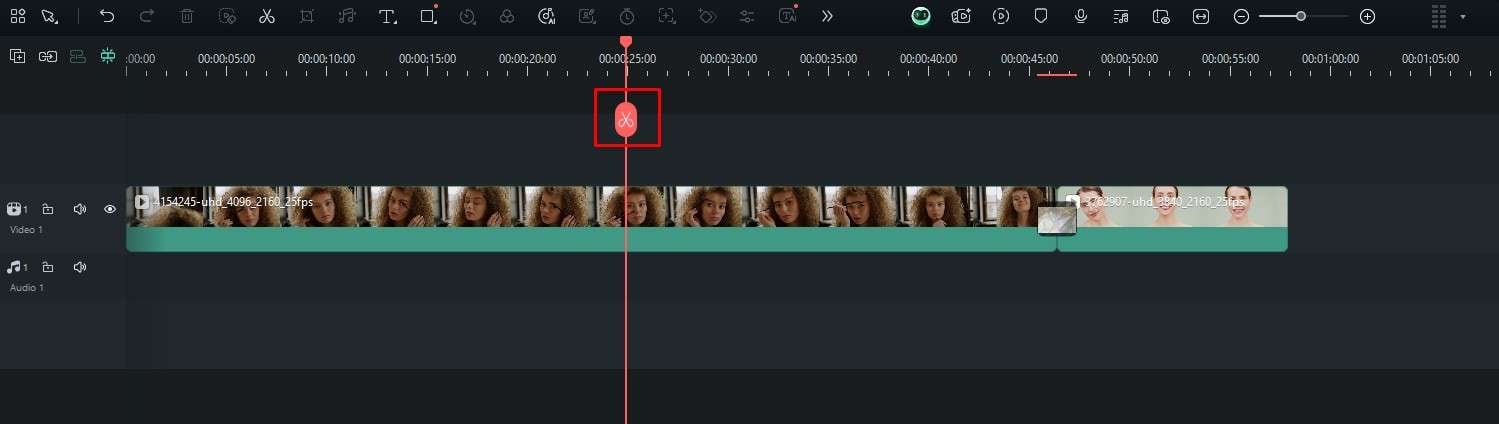
找到片段中你想要進行剪切的時間點,然後直接點擊紅色剪刀即可立即分割。之後你可以繼續對剪切後的素材進行進一步修剪。
將影片裁切與縮放至完美狀態
步驟一:點擊時間軸中的影片,然後按下鍵盤上的 Alt + C。這將開啟一個新視窗。在這裡你可以依喜好裁切影片並調整長寬比。
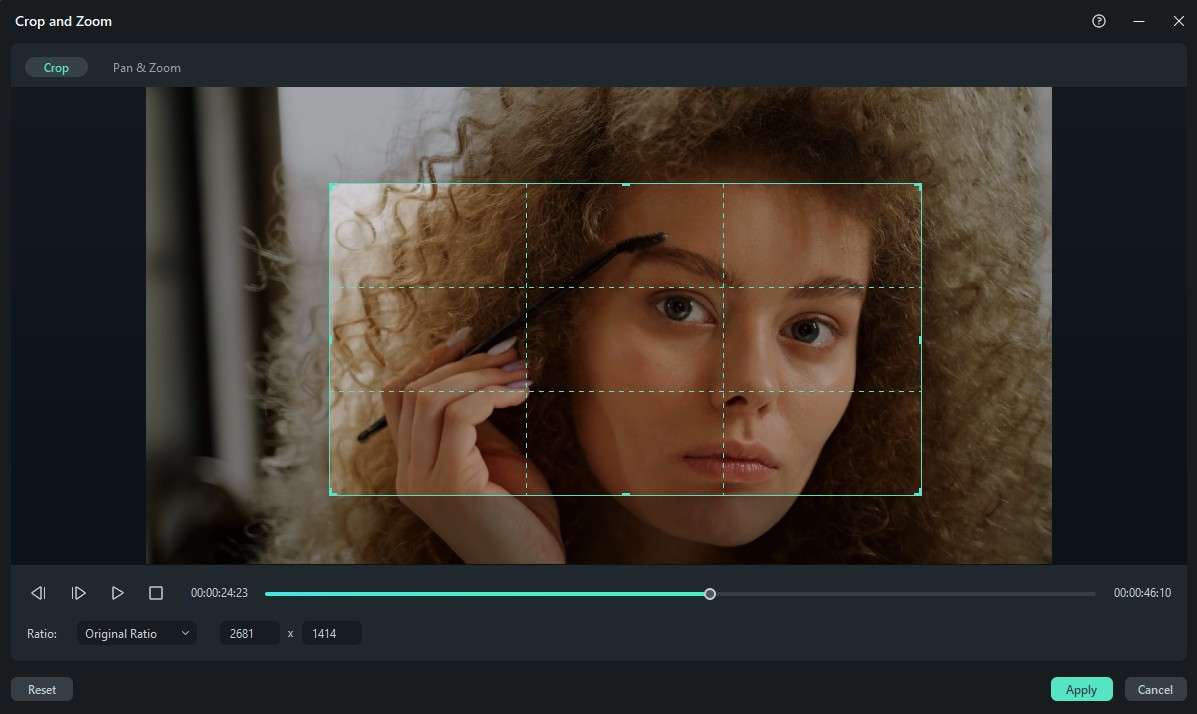
步驟二:如果你想要,可以切換到平移與縮放區域,在那裡你可以選擇素材的起始點與結束點,並建立肯伯恩斯效果。當你對結果感到滿意後,點擊套用。
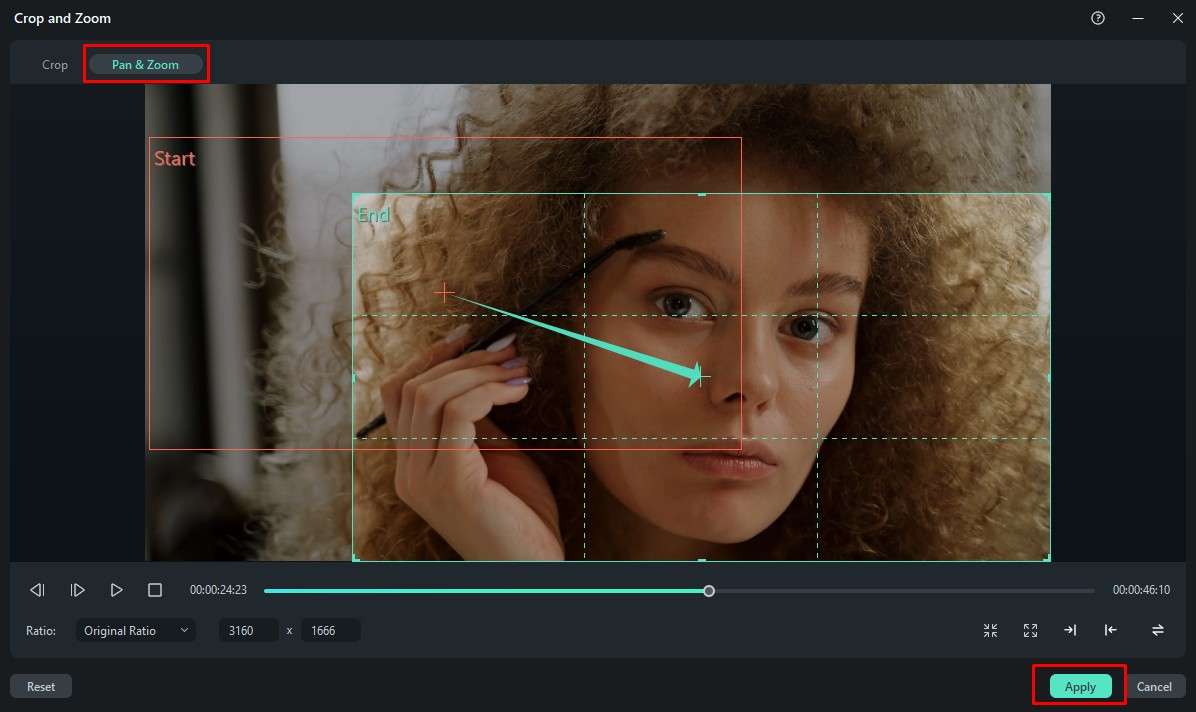
還有一些進階功能值得探索,我們將在下一節中進行介紹。
搭配轉場效果使用 Filmora 的進階影片剪輯功能
掌握電影轉場效果與使用進階影片剪輯功能密切相關。在決定使用哪種轉場之前,你需要先準備好片段並將其編輯至完美狀態。
同時編輯多個片段
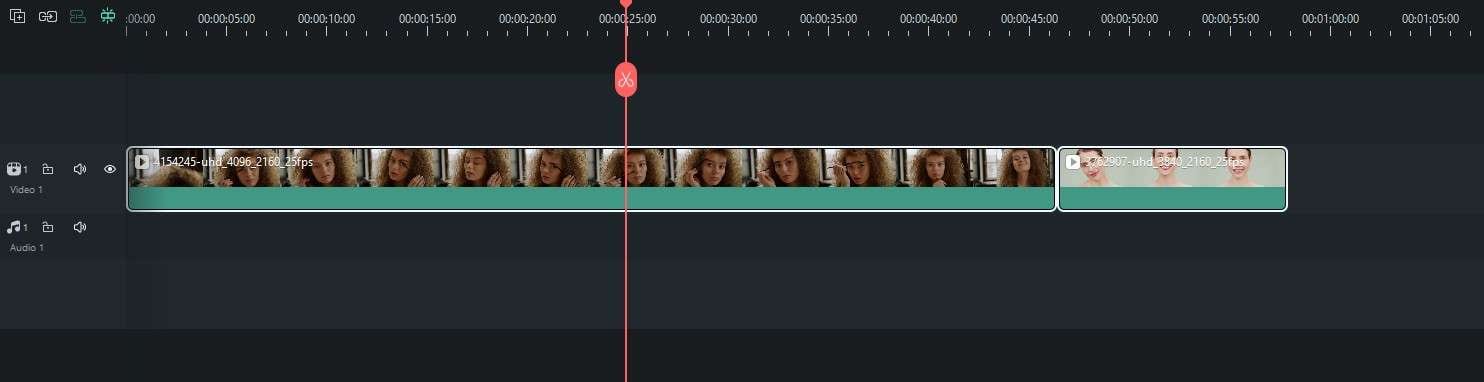
步驟一:按住Shift鍵,在時間軸中選取兩個或更多媒體檔案。
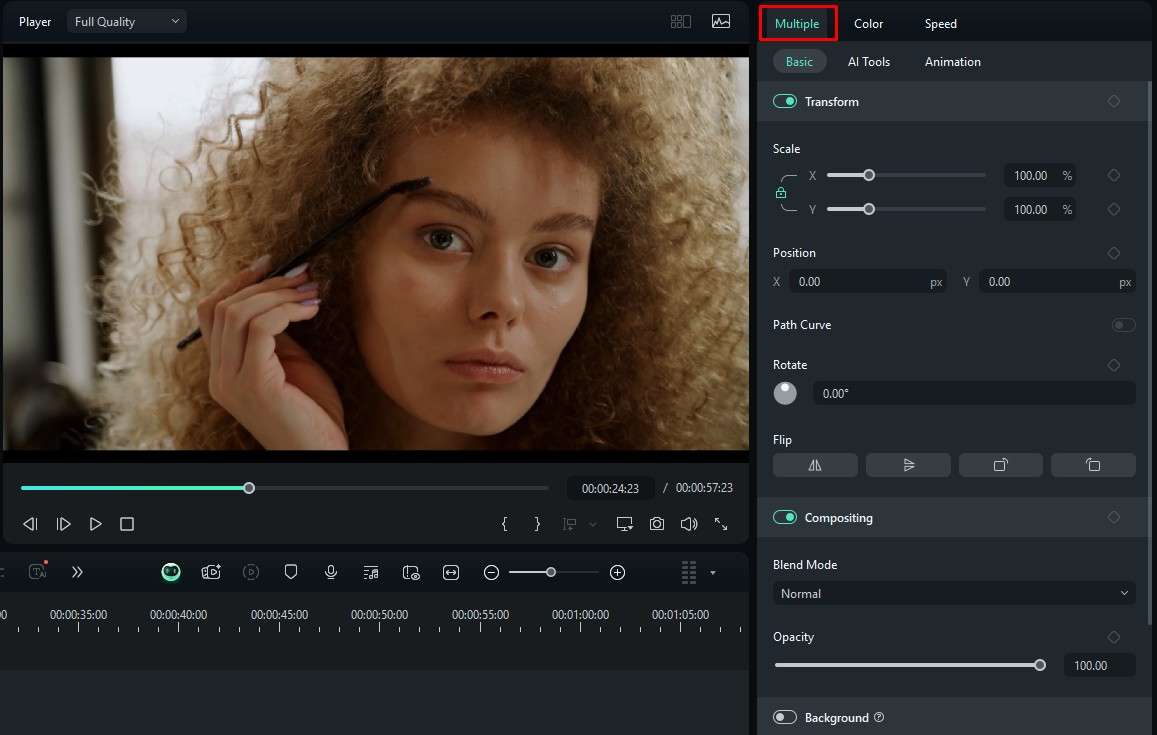
步驟二:你會注意到右側出現多個。這表示無論你進行何種調整,無論是旋轉還是套用 AI 工具,都將同時套用於兩個檔案。
建立子母畫面效果
這個進階剪輯功能在 Filmora 中非常簡單易用。為此,你需要背景素材以及你想疊加在背景素材上方的主要片段。在本教學中,我們將使用專案中已有的兩個媒體片段。請參考以下說明。
步驟一:將兩個媒體檔案新增至時間軸,但這次將它們上下疊放。下方的片段將作為背景素材,上方的片段將作為疊加素材。
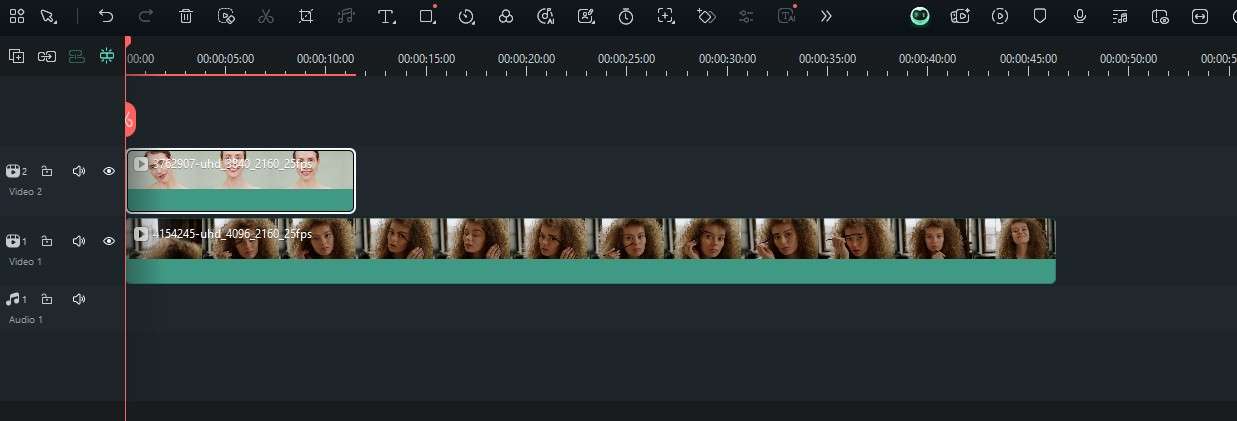
步驟二:直接在影片播放器中調整疊加片段的大小。
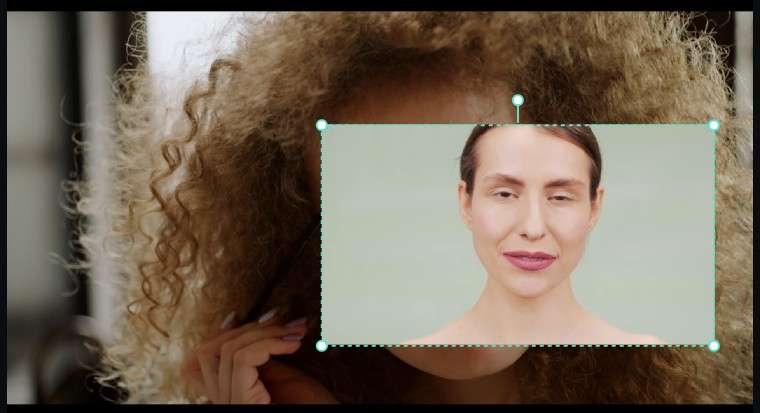
步驟三:在右側,你將看到多種可操控兩段影片的功能。一個很酷的操作是前往遮罩並將遮罩新增至疊加素材。
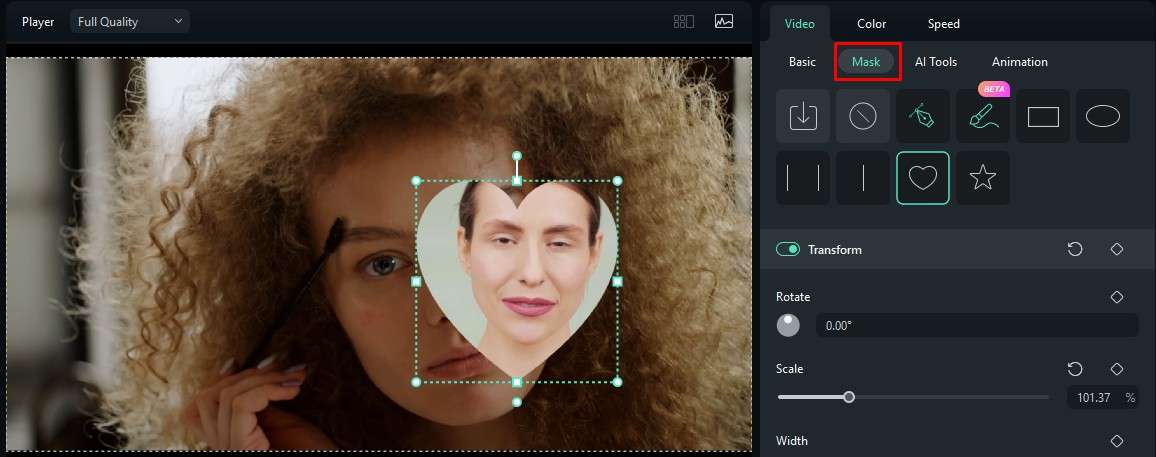
最後,在我們結束之前,我們有一些很酷的 AI 功能要分享。
探索龐大的 AI 功能庫
AI 革命正在我們眼前發生,Wondershare 團隊走在時代的前端。他們持續致力於為 Filmora 及其所有其他產品新增全新的 AI 功能。今天,我們將重點介紹兩項 AI 功能,但當你使用該程式時,可以自行探索其餘功能。
AI 影片增強器
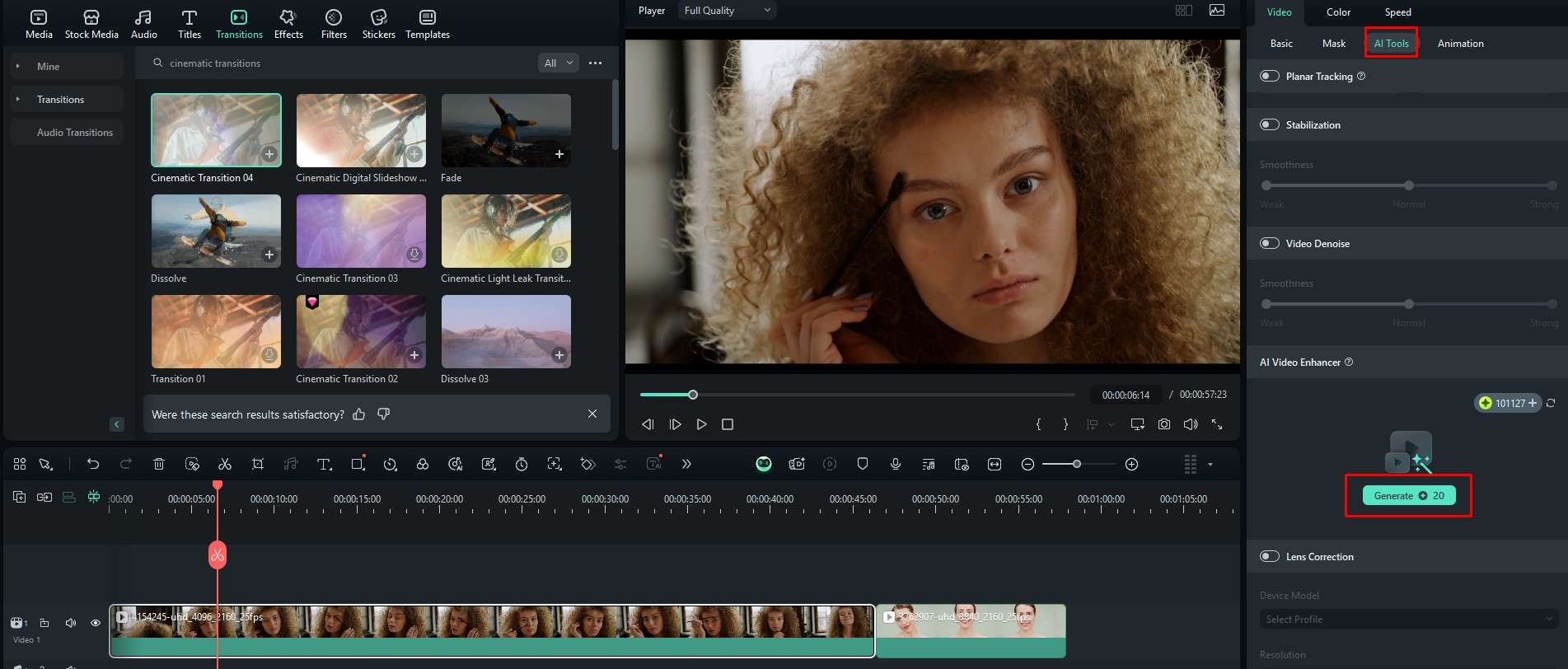
只需一鍵即可改善舊影片或錄製品質不佳的影片外觀。只需在時間軸中選取影片,點擊右側的AI 工具,然後向下捲動直到找到AI 影片增強器。你只需點擊生成。Filmora 會處理其他所有事情。
智慧去背
這是一個很酷的功能,讓您可以在整個影片中選取並操控特定物件。
步驟一:同樣地,在時間軸中點擊影片,然後前往AI 工具,但這次請找到智慧摳圖功能,將其開啟,然後點擊以開始該流程。
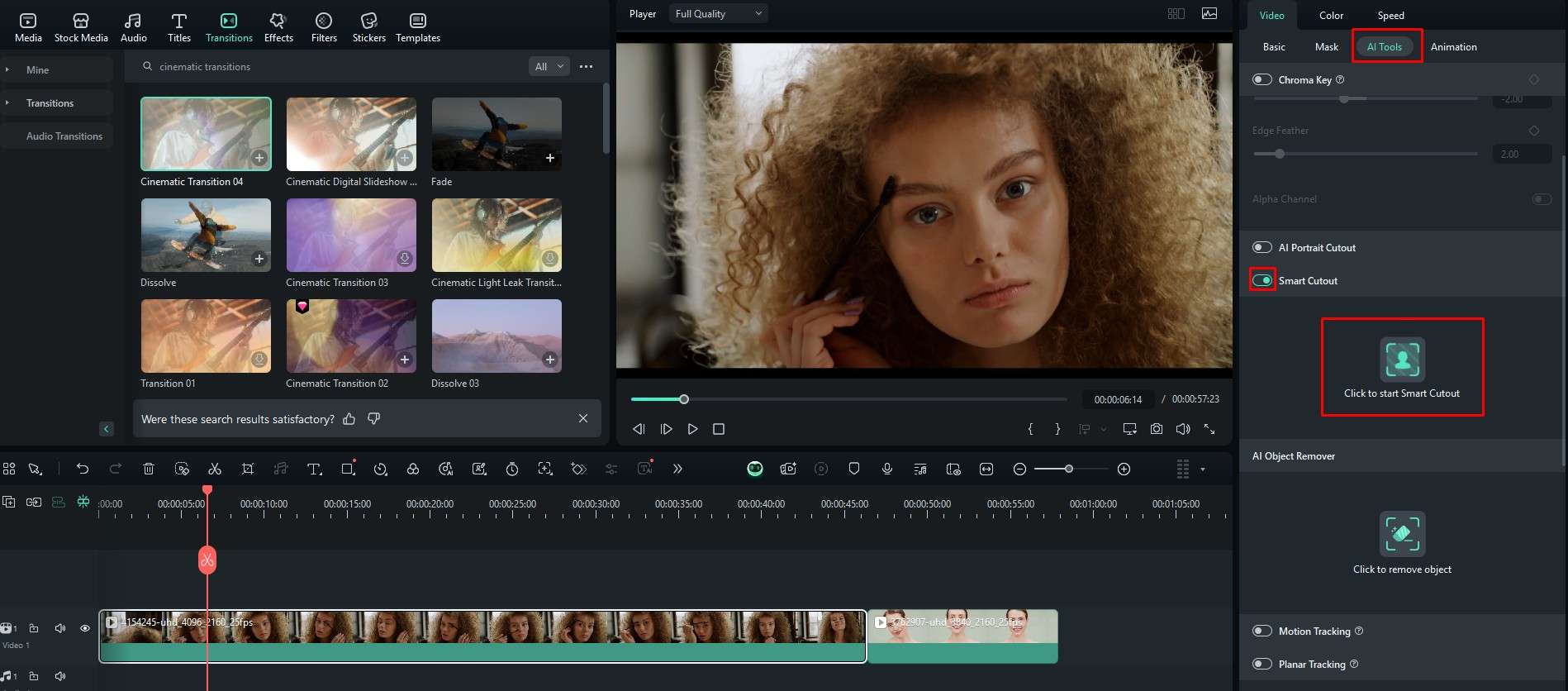
步驟二:選取您想要摳出的物件,再次點擊以開始智慧摳圖流程。這需要一些時間。
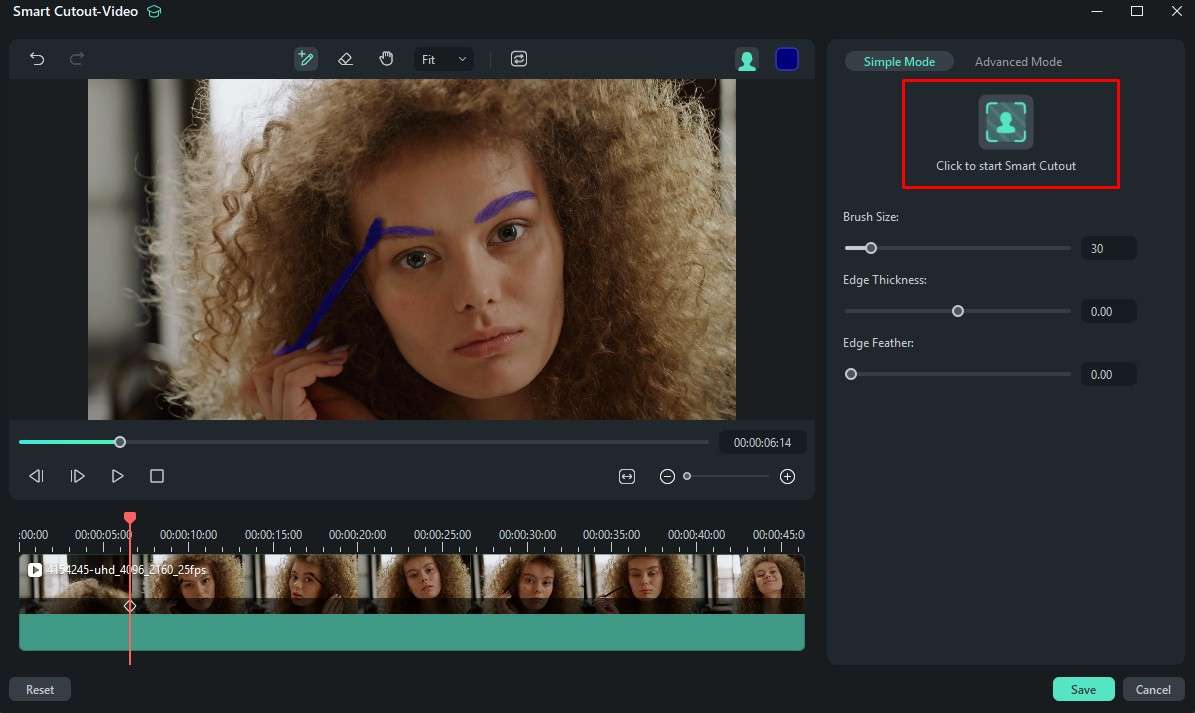
AI 完成後,您當然可以檢視結果,並選擇儲存或捨棄。
結論
因此,如果您想精通電影感轉場效果以及其他電影製作和影片剪輯技巧,您應該給 Filmora 一個機會。您可以用它來開啟您的影片剪輯之旅,並學習許多業界技巧。當您精通 Filmora 後,便能輕鬆適應一些更複雜的解決方案,這些方案是專為極度專業的好萊塢電影剪輯師所設計的。

