



 ChatGPT
 Perplexity
 Gemini
 Claude
 Grok
Grok
修剪 MP3 音軌在許多情況下都非常實用,例如移除不需要的部分、製作自訂來電鈴聲,或為專案編輯音訊。然而,並非所有免費的 MP3 修剪工具都與 Mac 相容,原因在於系統差異。這可能讓 Mac 使用者在尋找合適的修剪工具時遇到困難。
如果您是 Mac 使用者,正在尋找免費的 MP3 修剪工具,有幾款工具可以提供協助。您可以使用內建選項,例如 QuickTime Player,或使用第三方軟體。在本文中,我們將引導您找到最佳工具,讓您在 Mac 上輕鬆修剪 MP3 音軌。讓我們馬上開始吧!
使用內建的 QuickTime Player 在 Mac 上修剪 MP3 檔案
如果您使用 Mac 且需要修剪 MP3 檔案,QuickTime Player 是一個方便的選擇。它很可能已安裝在您的 Mac 上,是免費 Mac MP3 修剪工具中相當易於取得的選項。
QuickTime Player
QuickTime Player 是 Mac 內建的媒體播放器,以直覺且易於使用的介面著稱。雖然它主要設計用於視訊播放,但也提供適用於視訊和音訊檔案的簡易編輯功能。
然而,QuickTime Player 有一些限制。它缺乏進階音訊編輯功能,且主要以 M4A 格式匯出檔案。如果您需要 MP3 檔案,它可能不太適合,但您可以稍後使用「音樂」App 將其轉換為 MP3。
主要功能
- 基本編輯:QuickTime Player 可讓您修剪視訊或音訊中不需要的部分。您也可以翻轉、旋轉、裁切,以及調整視訊的亮度和色彩。
- 螢幕錄製:您可以擷取 Mac 的螢幕活動,並在擷取過程中調整麥克風設定以進行音訊錄製。
- iPhone 螢幕錄製:將 iPhone 連接至 MacBook 並選取其作為相機選項,即可錄製 iPhone 螢幕。
以下是使用 QuickTime Player 修剪 MP3 音軌的逐步說明:
步驟 1。 在 Mac 上開啟 QuickTime Player。在選單列中,前往「檔案」> 「開啟檔案」並選擇您的 MP3 音軌。
步驟 2。 檔案開啟後,點按「編輯」並選取「修剪」.
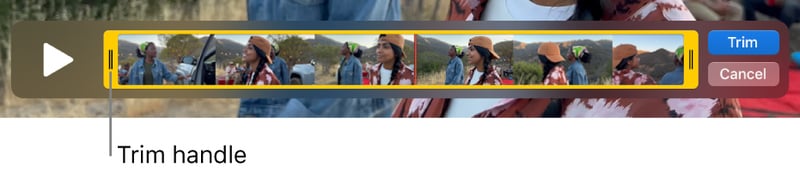
步驟 3。 移動滑桿以選取您要保留的音訊部分。點按「播放」按鈕預覽修剪後的檔案。接著,點按「修剪」以移除不需要的部分。
步驟 4。將修剪後的檔案儲存至「檔案」 > 「匯出為」 > 「僅限音訊」。輸入檔案名稱,選擇儲存位置,然後點按「儲存」.
修剪後的檔案將以 M4A 格式儲存。若要將其轉換為 MP3:
步驟 1。 使用「音樂」App 開啟修剪後的 M4A 檔案。
步驟 2。 前往「音樂」> 「偏好設定」從選單中進入。在彈出視窗中,前往「檔案」 > 「匯入設定」 並從「MP3 編碼器」的「匯入格式」 下拉選單中選取。接著儲存您的設定。
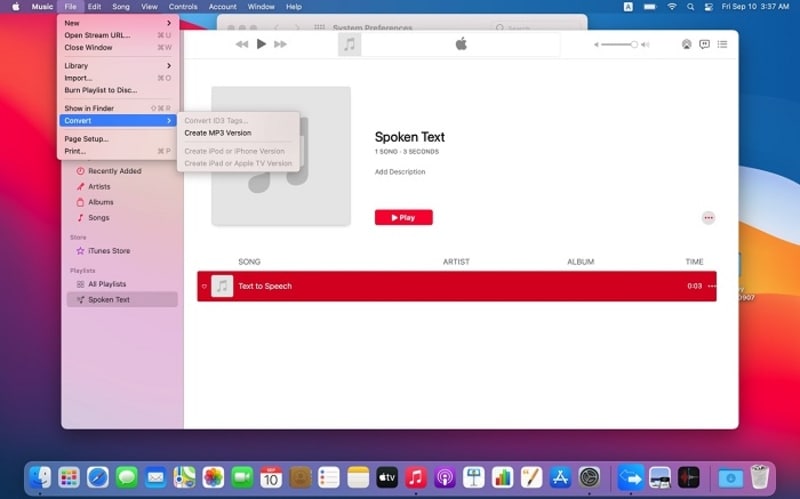
步驟 3。 在「音樂」App 中選取 M4A 檔案,然後前往「檔案」> 「轉換」 > 「轉換為 MP3」 以變更檔案格式。系統將建立一個新的 MP3 版本檔案。
如果您正在尋找免費的 MP3 修剪工具,QuickTime Player 非常實用。若有更進階的編輯需求,您可能需要探索第三方軟體選項。在下一節中,我們將介紹一些適合在 Mac 上修剪 MP3 檔案的最佳第三方軟體選項。
第二部分。在 Mac 上修剪 MP3 的最佳第三方軟體
如果 QuickTime Player 未能提供您修剪 MP3 檔案所需的所有功能,有幾款第三方軟體可能更適合您。這些軟體提供多種功能,從簡單的修剪到進階的音訊編輯皆涵蓋在內。
1. Wondershare Filmora【推薦】
Wondershare Mac 音訊編輯器 在剪輯或編輯任何視訊片段或音樂檔案時,絕對是您的首選。它是一款專為非專業人士設計的多功能 Mac 視訊與音訊編輯軟體。除了可用於修剪 MP3 及其他音訊格式外,還支援以任何數位相機、攝影機或行動裝置拍攝的視訊。
除了修剪功能之外,它還提供更多功能!它擁有直覺式介面,學習曲線極低。常用功能包括:剪輯音訊/視訊、合併音訊/視訊、變聲、調整速度、新增音效、新增好萊塢特效等。即使是初學者也能在幾分鐘內上手。此外,Wondershare 提供完整的視訊教學系列,讓您的工作盡可能簡單易行。
為何推薦 Filmora 作為 Mac 使用者的 MP3 分割工具
- 廣泛支援各種音訊格式:MP3、M4A、WAV、WMA、OGG、FLAC、AIF、AIFF、CAF、AU。這讓您無需轉換格式,即可編輯不同格式的音訊檔案。
- 易於使用的分割功能:在同一個編輯視窗內,將 MP3 及其他音訊檔案分割為較小的片段。
- 音訊修剪與剪輯:透過選取並剪切特定片段,輕鬆移除音訊檔案中不需要的部分。
- 音訊效果與濾鏡:新增殘響、回音和等化器設定等效果,以提升您的音訊品質。
- AI 音訊降噪: 利用 AI 自動降低背景噪音,使您的音訊更加清晰。
- 音訊同步: 將音訊與視訊或其他音軌對齊,確保所有內容保持同步。
- 卓越的視訊穩定效果,失真極低。
- 豐富的視訊/音訊效果與創意素材。
- 強大的 AI 功能,輕鬆製作內容。
- 直覺易用,專業又適合初學者。
- 支援 Mac、Windows、iOS 及 Android。



如何將 Wondershare Filmora 用作免費 MP3 修剪工具
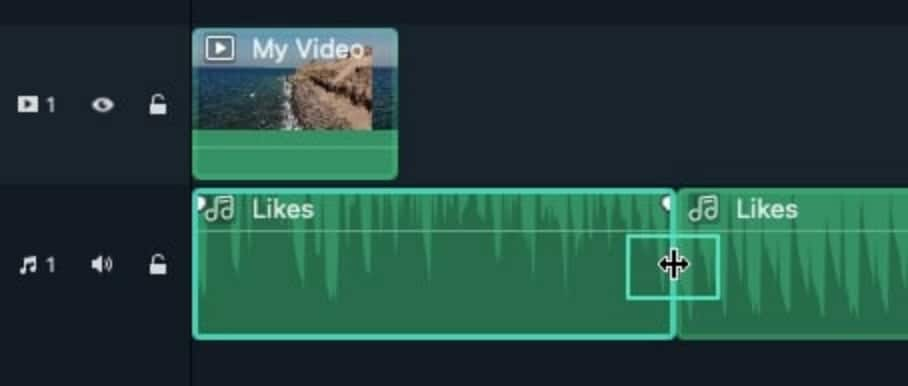
在 Filmora 中有兩種修剪 MP3 的方式。這兩種方法都能讓您從任一端精確修剪音訊片段。在時間軸中點按您要修剪的音訊片段後,請選擇以下其中一種方法:
方法 1. 使用修剪工具
步驟 1。 將滑鼠移至片段的左側或右側邊緣,直到修剪工具出現為止。
步驟 2。 點按並拖曳片段的邊緣向前或向後,以移除開頭或結尾的片段來調整片段長度。
方法 2. 使用播放磁頭
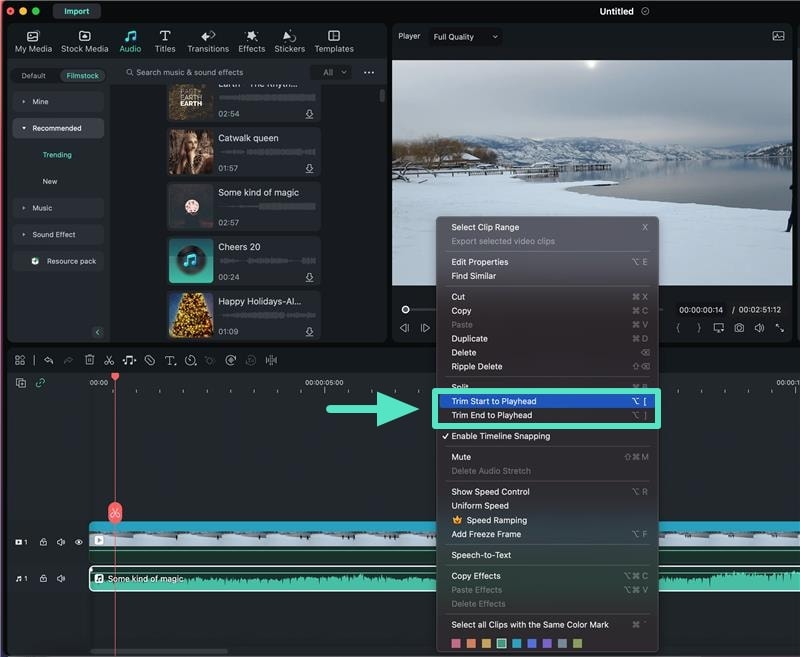
步驟 1。將播放頭移至您想要剪切片段的位置。
步驟 2。在片段上按右鍵並選擇從播放頭修剪開始以剪除播放頭之前的部分,或從播放頭修剪結尾以移除播放頭之後的部分。
除了本指南中主要介紹的 MP3 之外,此程式也完美相容於其他數十種影片/音訊格式:
- 影片檔案,例如 MP4、FLV、AVI、VOB 等;
- Audio files such as AC3, AIF, AIFF, MP2, MP3, etc.
這些格式皆支援匯入以進行剪切/修剪。
Mp3 trimmer(Deep Niner)
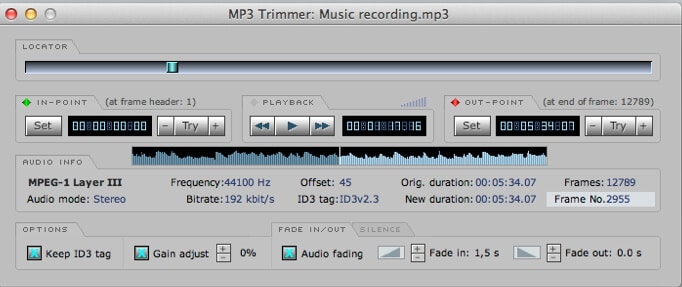
這款來自 Deep Niner 的簡易 MP3 修剪應用程式主要設計用於修剪 MP3 檔案,但也可作為全功能編輯器與合併工具使用。此應用程式的優點在於它非常輕巧,能精確完成您所需的工作,且不會出現惱人的廣告或授權購買提示。
若要開始使用,只需將兩個檔案或一系列檔案拖曳至編輯器中即可。接著您可以輕鬆地修剪並編輯它們,組合成任何您想要的配置。此程式也允許您將檔案儲存並匯出為 MP3 格式。
此軟體提供已註冊版本,可消除某些功能執行期間偶爾出現的等待時間與對話框。雖然這些畫面並非重大問題,但如果您希望縮短載入時間並計畫頻繁使用此程式,花費 11 美元購買註冊版本可能是值得的。
Audacity
Audacity是一款功能強大的開源音訊編輯器,以其豐富的功能與靈活性著稱。您可以將 Audacity 作為免費下載的 MP3 修剪工具使用。它支援多種音訊格式,包括 MP3,並提供進階音訊編輯選項。
主要功能
- 多軌編輯:允許同時編輯與混合多個音訊軌道,非常適合複雜的專案。
- 降噪:有效去除背景噪音與不必要的聲音,提升音訊清晰度。
- 音訊效果:提供多種內建效果,如殘響、回聲和壓縮,以修改並改善音訊品質。
- 時間伸縮與音調調整:可在不影響另一方的情況下,獨立變更音訊的速度與音調。
定價:免費
MixPad for Mac
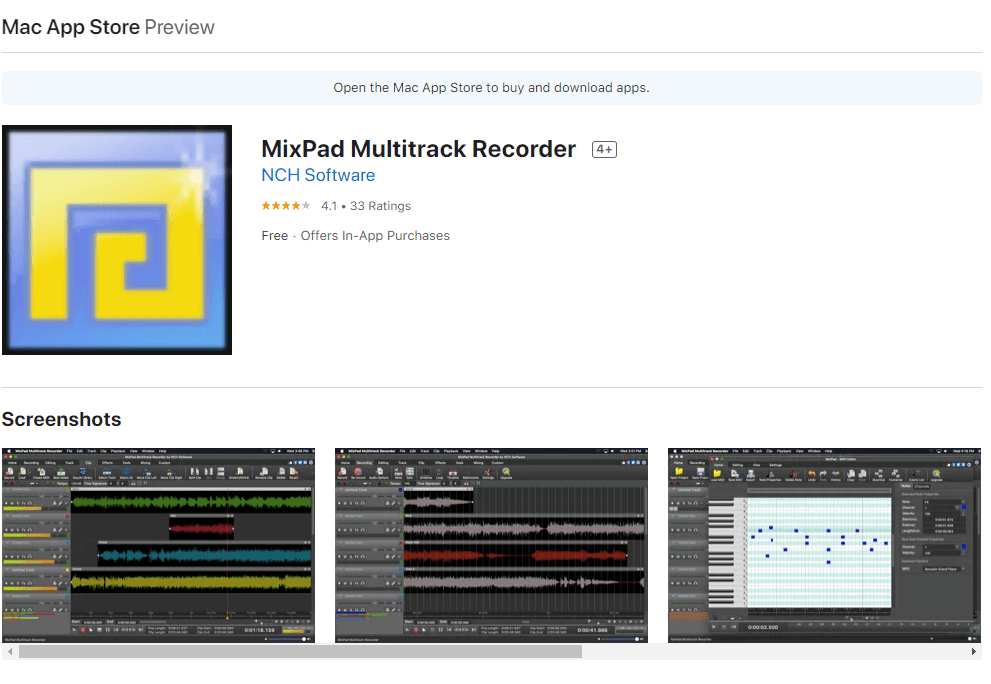
儘管使用者介面較為老舊,MixPad 仍提供多項功能,包括多軌編輯。您可以合併多個 MP3 檔案以建立新檔案,同時也可將其分割為獨立的 MP3 檔案。只需點按幾個按鈕即可完成操作。除此之外,您還可以錄製並編輯自己的音樂及其他類型的音訊。編輯功能包括合併、錄製、修剪和合併音訊檔案。
雖然使用者介面乍看之下稍嫌複雜,但實際上相當易於使用,並提供所有您所需的基本編輯功能。對於不想在專業軟體上花費大量金錢的初學者來說,這是一個不錯的選擇。
TunesKit MP3 Cutter
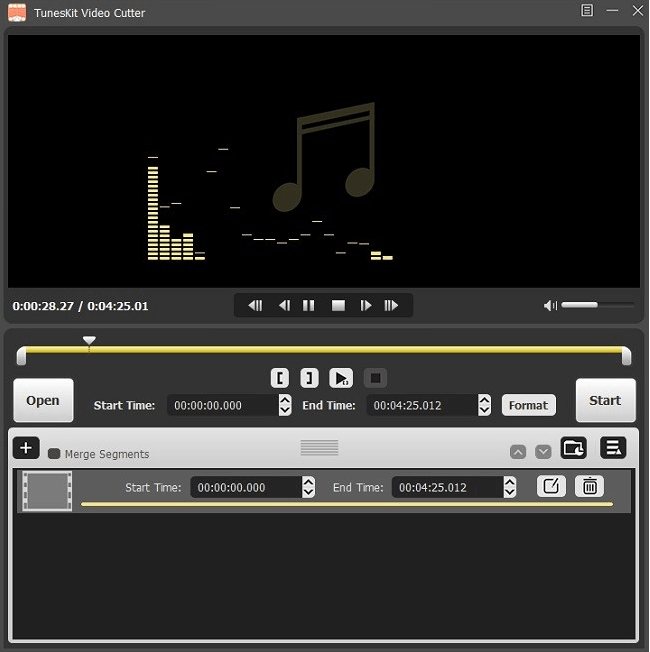
如果您正在尋找價格實惠的選項,也可以考慮適用於 Mac 的 TunesKit MP3 Cutter,這是一款全方位媒體編輯器。您可以在不損失任何品質的情況下修剪、合併和編輯音訊及影片檔案。它也支援多種格式,包括 WMV、OGG、MP4 和 3GP。
此軟體提供免費版本,您可以在付費購買進階版本之前先行試用。這將讓您了解該軟體是否完全符合您的 MP3 剪切需求。
Macsome Audio Splitter
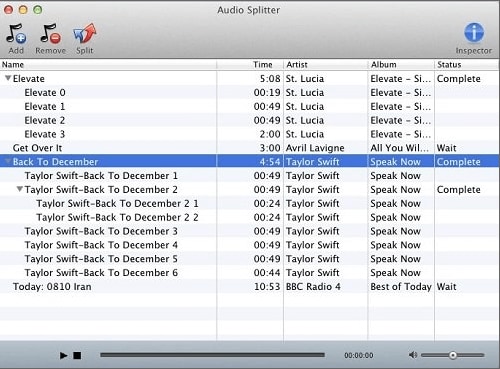
專為 macOS 使用者設計,是最易於使用的免費 MP3 剪切工具之一。您可以使用它剪切和編輯 MP3 及 ACC 檔案,同時保持音訊處理無損。它允許您匯入多個檔案,並可根據所需結果逐一分割。它還提供 ID 標籤選項。
WavePad
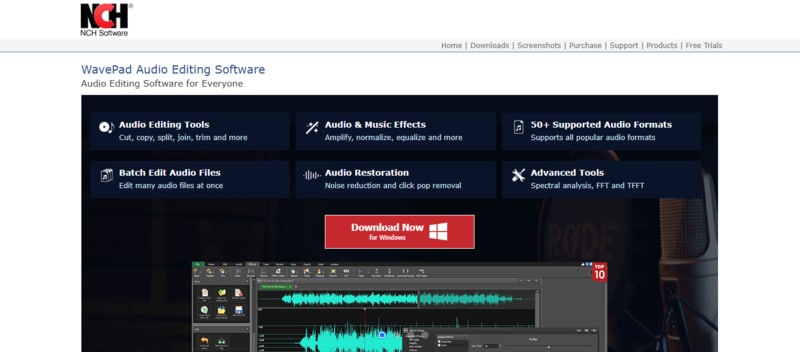
WavePad由 NCH Software 開發,是一款適用於 Windows 和 Mac 的專業音訊與音樂編輯器,讓修剪 MP3 檔案變得簡單。您可以剪切、複製和貼上音訊,並套用回聲和降噪等效果。它支援多種格式,包括 WAV、FLAC 和 OGG,適合各種音訊編輯需求。
主要功能
- 多功能編輯工具:輕鬆剪切、複製、貼上和修剪音訊,並提供自動修剪、音調調整和壓縮等額外選項。
- 多樣音訊效果:包含放大、殘響、回聲和等化等效果,用於增強您的聲音。
- 外掛程式相容性:相容於 DirectX 和 VST 外掛程式,可存取多種額外工具和效果。
- 廣泛格式支援:支援幾乎所有音訊格式,包括 MP3、WAV、FLAC 和 OGG。
- 批次處理:允許您一次對多個檔案套用效果並進行轉換,節省時間與精力。
定價
- 免費版本:提供有限功能。
- 標準版:售價 50 美元,提供除 VST 外掛程式支援和 SFX 音效庫以外的所有功能。
- 大師版:售價 80 美元,此版本包含所有功能、SFX 音效庫及完整 VST 支援。
- 季度方案:每季 13.32 美元(約每月 4.44 美元),此方案提供大師版所有專業功能和升級的無限存取權限。
結論
對於需要免費 MP3 修剪工具的 Mac 使用者,有幾個可靠的選項。您可以使用 Mac 的內建功能 QuickTime Player,或各種第三方軟體和線上工具。QuickTime 方便易用,但功能有限。
若需要更進階的編輯功能,Wondershare Filmora 以其全面的音訊和影片編輯能力脫穎而出。如果您正在尋找免費且詳細的音訊編輯工具,Audacity 是一個強大的選擇,而 WavePad 則提供具備批次處理功能的多功能特性。

