



 ChatGPT
 Perplexity
 Gemini
 Claude
 Grok
Grok
在影片中加入相關且吸引人的文字元素,不僅能提升整體視覺質感,更能有效抓住觀眾注意力。隨著先進技術的發展,為影片或其他媒體加入精美文字已經變得相當容易。許多內容創作者長期以來都偏好使用 Wondershare Filmora,藉由添加引人注目的文字,為影片注入更多創意與風格。
不過,如果你是初次接觸影片製作的新手,可能會對如何挑選合適的字型,以及將文字巧妙融入影像畫面感到困惑。本文將完整說明在 Filmora 中為影片添加文字的最佳方法,並帶你探索多款精美字型及操作技巧,助你輕鬆提升影片專業度與觀賞性。請持續閱讀,掌握完整的文字使用指南。
目錄
第一部分:Filmora 8 款優雅字型推薦
Filmora 是一款全方位多媒體編輯軟體,提供豐富的基礎與 AI 增強功能,幫助使用者創作吸引人的影片與圖片內容。它允許在素材上添加各式文字與標題,提升整體視覺效果。內建多款字型範本,使用者可依個人風格與需求自由選擇。




除了手動編輯文字外,Filmora 亦支援先進的 AI 自動文字插入功能。在進一步介紹如何在 Filmora 中加入標題文字前,先帶大家認識這款工具中最具特色與優雅感的字型:
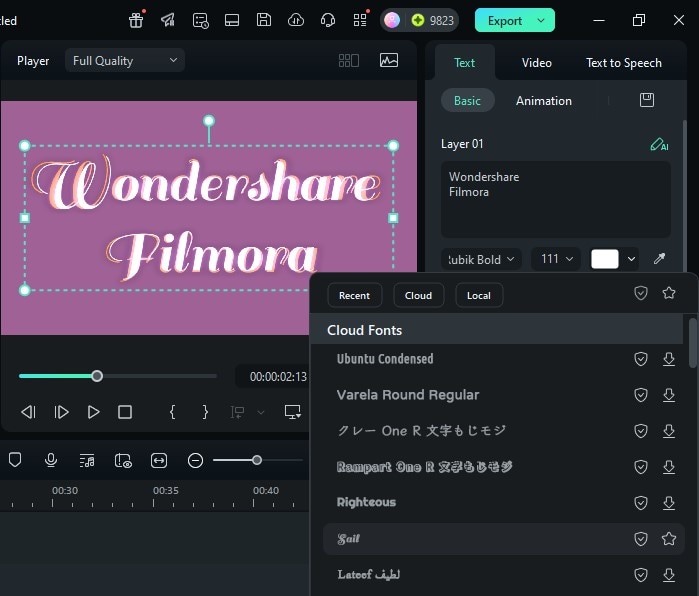
1. Sail
Sail 是一款精緻的手寫字型,帶有淡雅復古風格,筆劃流暢且細膩。裝飾性筆劃為文字增添輕盈感與優雅氣質,動態大寫字母與流暢曲線使它非常適合用於時尚標題或任何需要經典優雅與個性化設計的影片。
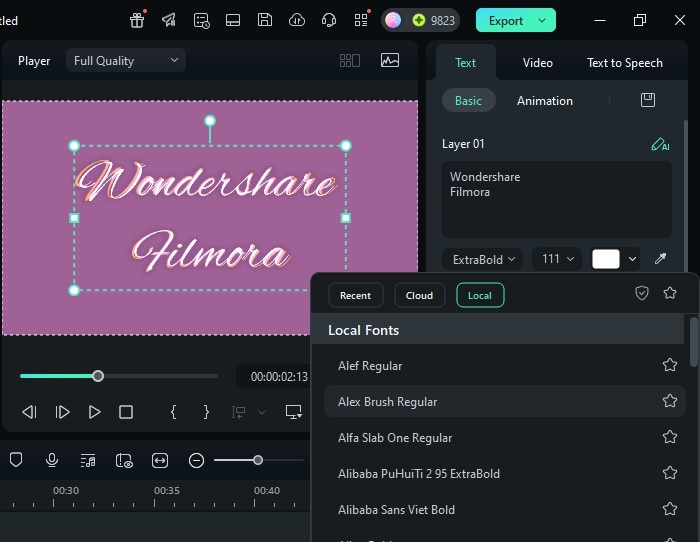
2. Alex Brush Regular
這款手寫字型線條流暢、清晰易讀,非常適合影片開場標題。筆劃在親和力與正式感之間取得平衡,呈現溫暖迷人的氛圍,是追求優雅風格的影片創作者理想選擇。
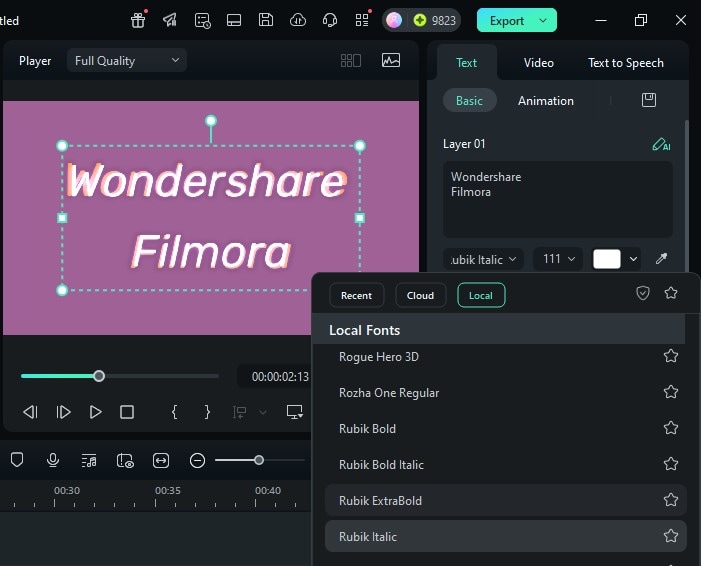
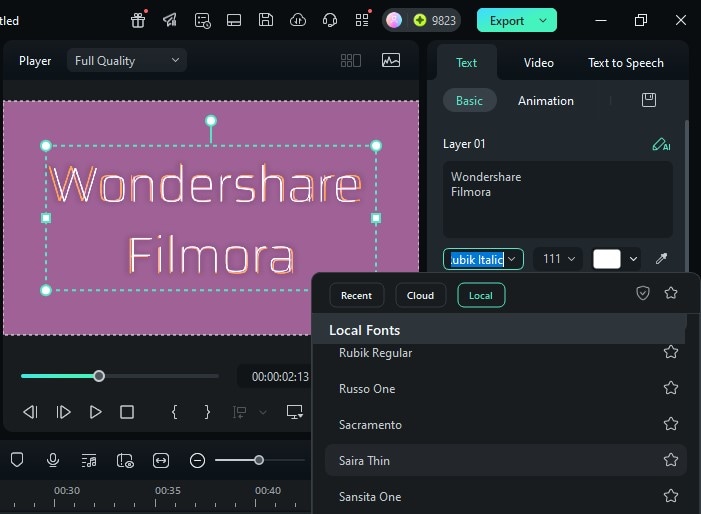
3. Rubik Italic
Rubik Italic 是現代感無襯線字型,筆劃輕巧,外觀精緻通透,金屬質感設計增添動感,同時保持文字清晰易讀。對於想要提升影片視覺吸引力的使用者,學習 如何在 Filmora 中加入文字 可輕鬆運用這款字型。
4. Saira Thin
Saira Thin 是簡約風格字型,筆劃簡潔,非常適合現代影片疊加使用。其低調優雅的設計提供現代感視覺效果,同時不會搶走影片內容的焦點。
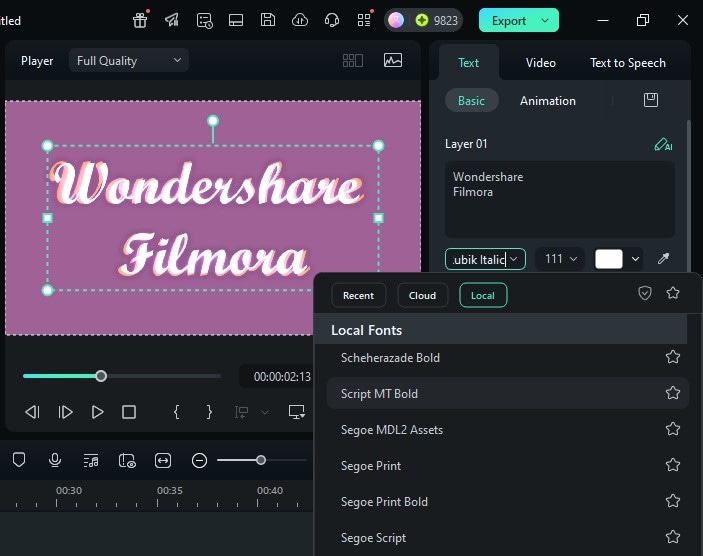
5. Script MT Bold
這款經典手寫字型筆劃豪放、帶有藝術感,非常適合用於打造具衝擊力的標題或品牌 Logo。結合復古魅力與自信表現,是影片或設計作品中突顯個性的好選擇。
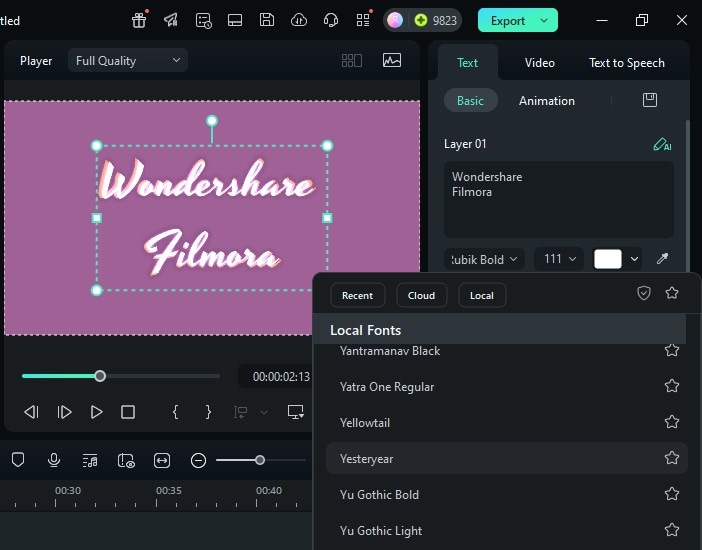
6. Yesteryear
Yesteryear 受復古風格啟發,筆劃流暢且帶有微妙懷舊感,是 Filmora 中最優雅的字型之一。它能營造手工感與永恆魅力,對於想打造復古氛圍的影片,學習 如何在 Filmora 編輯文字 可以輕鬆自訂並達成完美效果。
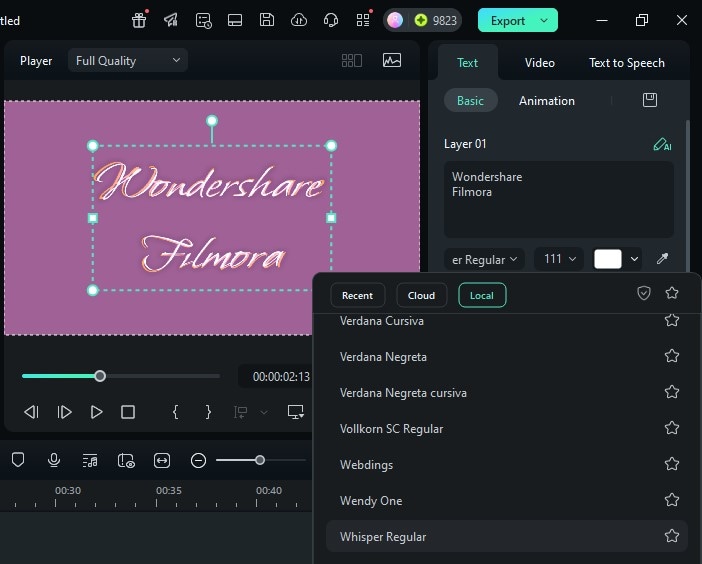
7. Whisper Regular
Whisper Regular 提供細膩手寫風格與柔和曲線,低調優雅,適合用於個人訊息或精緻點綴,能有效提升影片的藝術質感與細節表現。
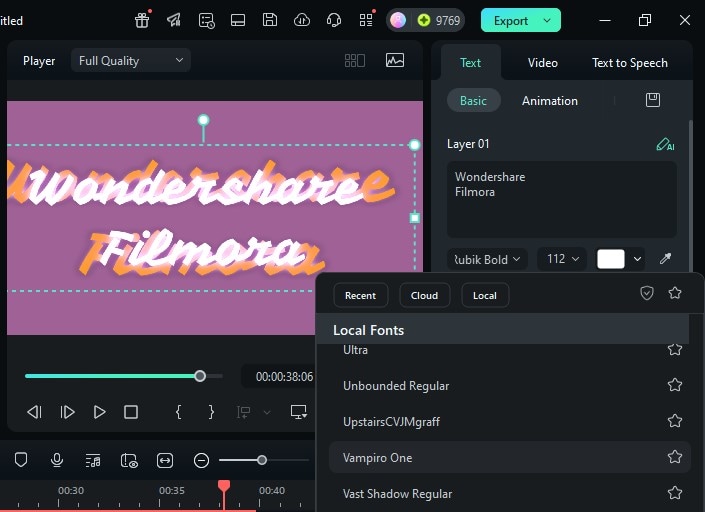
8. Vampiro One
Vampiro One 是大膽且帶哥德風格的展示字型,筆劃戲劇化且線條銳利,非常適合用來打造醒目的標題或主題,營造神秘且強烈的視覺氛圍。透過學習 如何在 Filmora 中加入文字轉影片,你可以創意且有效地運用這款字型。
第二部分:使用 Filmora 桌面版為影片加入文字的多種方法
The below section covers all the methods you can utilize to add and customize the text using the intuitive interface of Filmora desktop:
方法一: 標題效果
Filmora 提供多樣化的標題範本庫,讓使用者能輕鬆挑選心儀的樣式。無論是萬聖節主題的創意文字標題,還是簡約粗體設計,都能找到適合的選項。套用後的標題文字,可自由調整字型、顏色與大小,並隨意置放於畫面上的任何位置。
若想了解如何在 Filmora 編輯並套用文字,可以參考以下操作步驟:
步驟一:建立新專案
在電腦上開啟 Filmora,於首頁點選「新專案」標籤,匯入欲加入文字的影片,並將影片拖入編輯時間軸,準備進行文字添加操作。

步驟二:選擇標題範本
在介面上方工具列找到「標題」選項,挑選喜愛的範本,並點選「+」圖示套用至影片中。
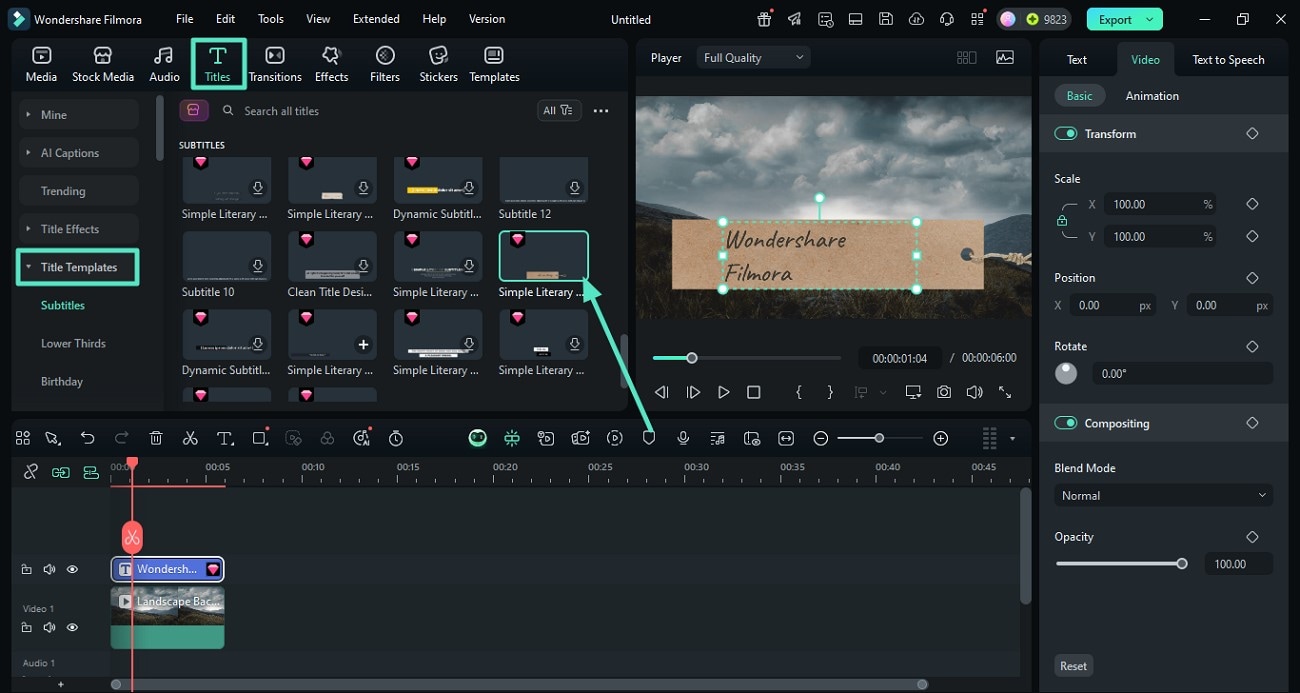
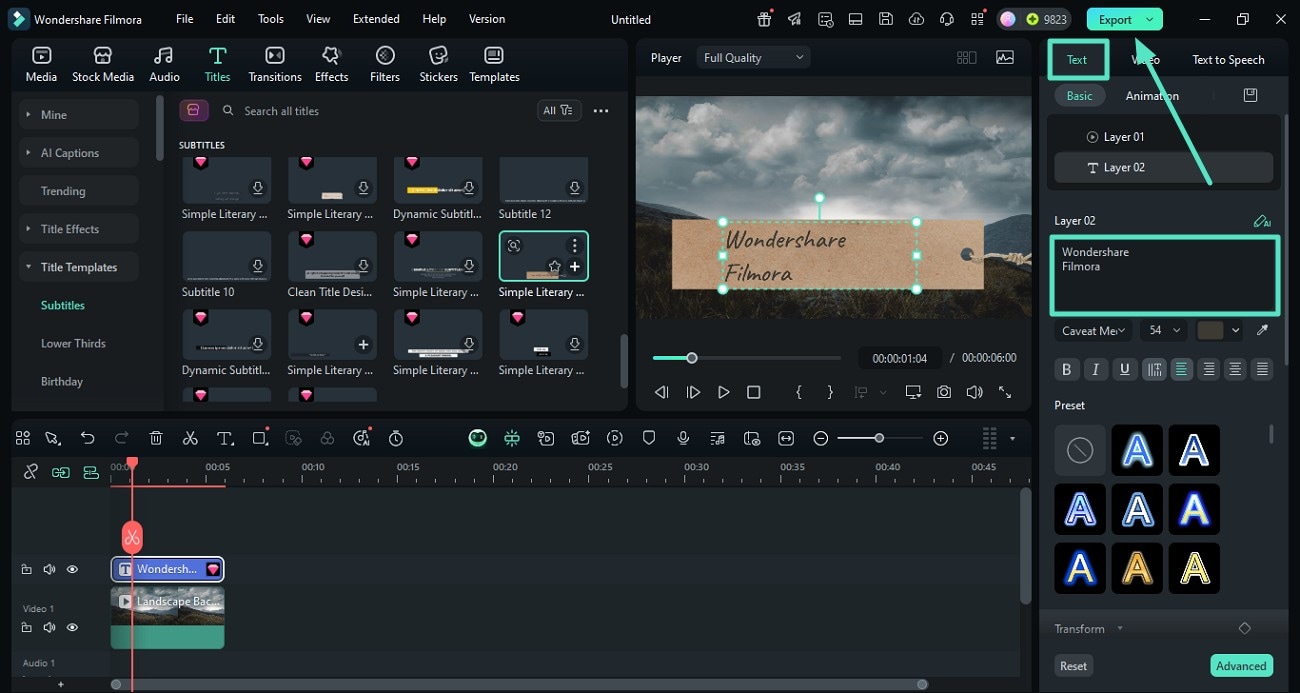
步驟三:自訂文字並匯出
範本套用完成後,於右側「字幕」面板中輸入內容,並依個人喜好進行字型、顏色、大小等調整。設定完成後,點選介面右上角的「匯出」按鈕,即可將影片儲存或分享。
方法二: 語音轉文字
Filmora 的語音轉文字功能讓使用者可以將影片中的語音內容轉換成文字,並依照個人喜好自訂文字外觀。你可以選擇影片語言,並將生成的文字輸出成多種格式,如 SRT。以下是完整操作步驟指南:
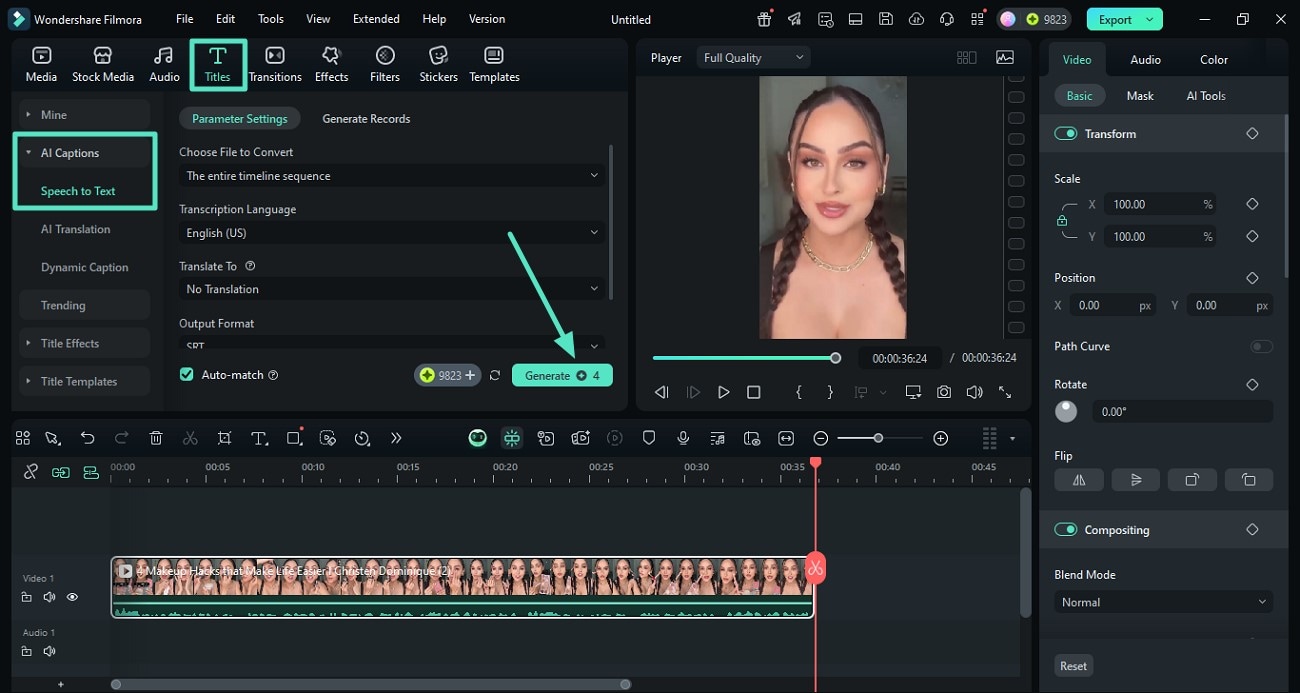
步驟一:進入語音轉文字功能
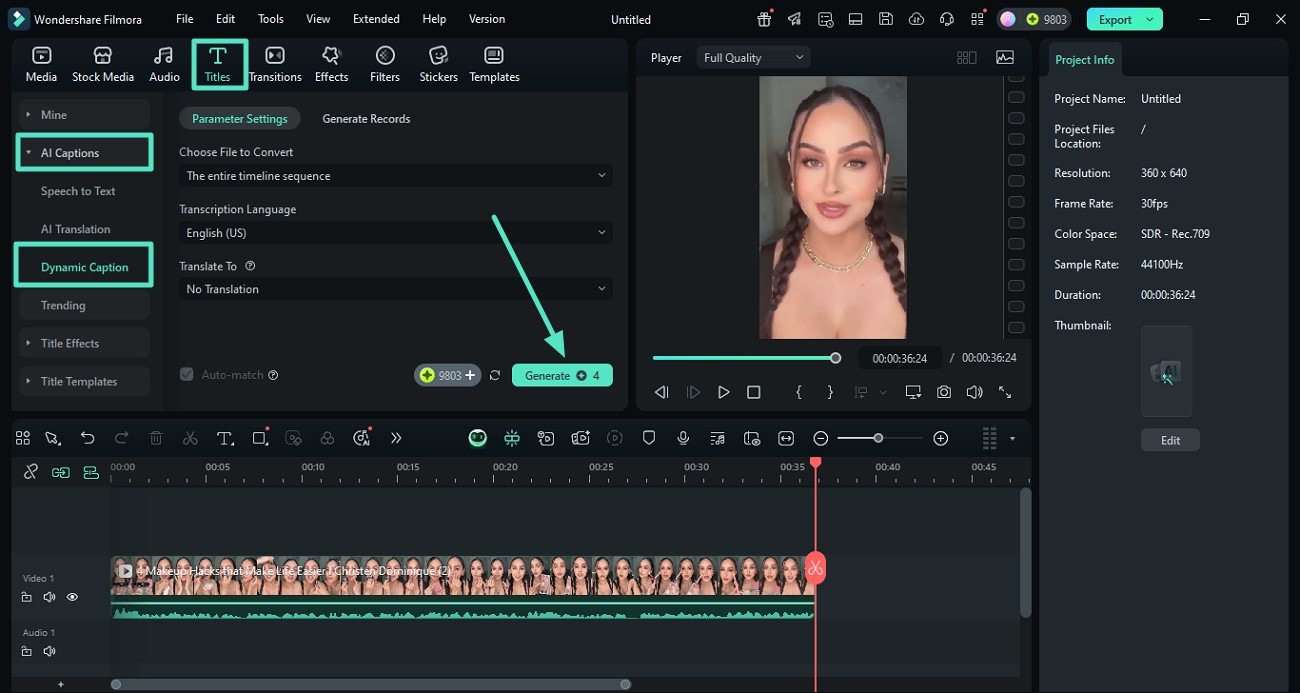
將影片匯入工具介面後,前往工具列的「標題」區塊,展開「AI 字幕」選項。接著點選「語音轉文字」功能,選擇語言格式及其他設定,最後按下「產生」開始轉換。
步驟二:自訂生成文字
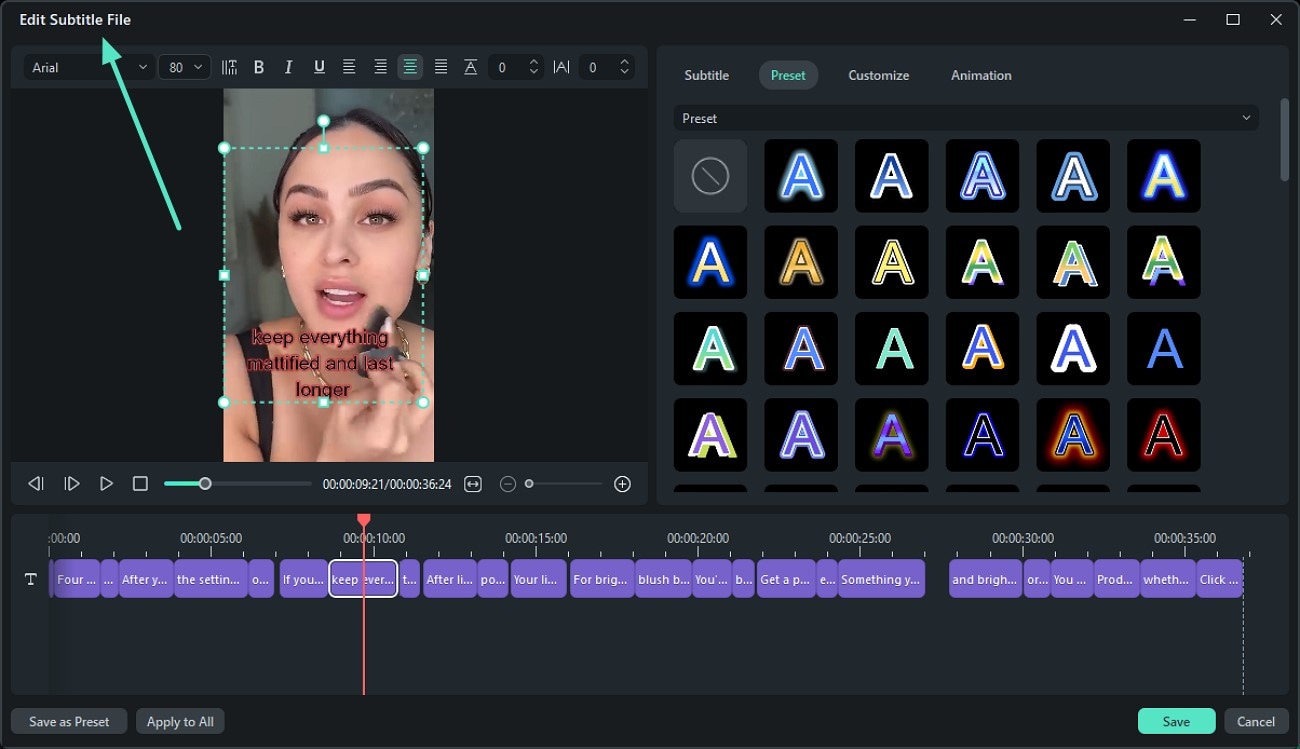
文字生成後,透過,連點文字軌以開啟字幕編輯視窗。在此可編輯生成文字,並依喜好套用不同預設。此外,你還可以啟用自訂區塊,加入效果、調整透明度及文字背景。
步驟三:為文字添加動畫
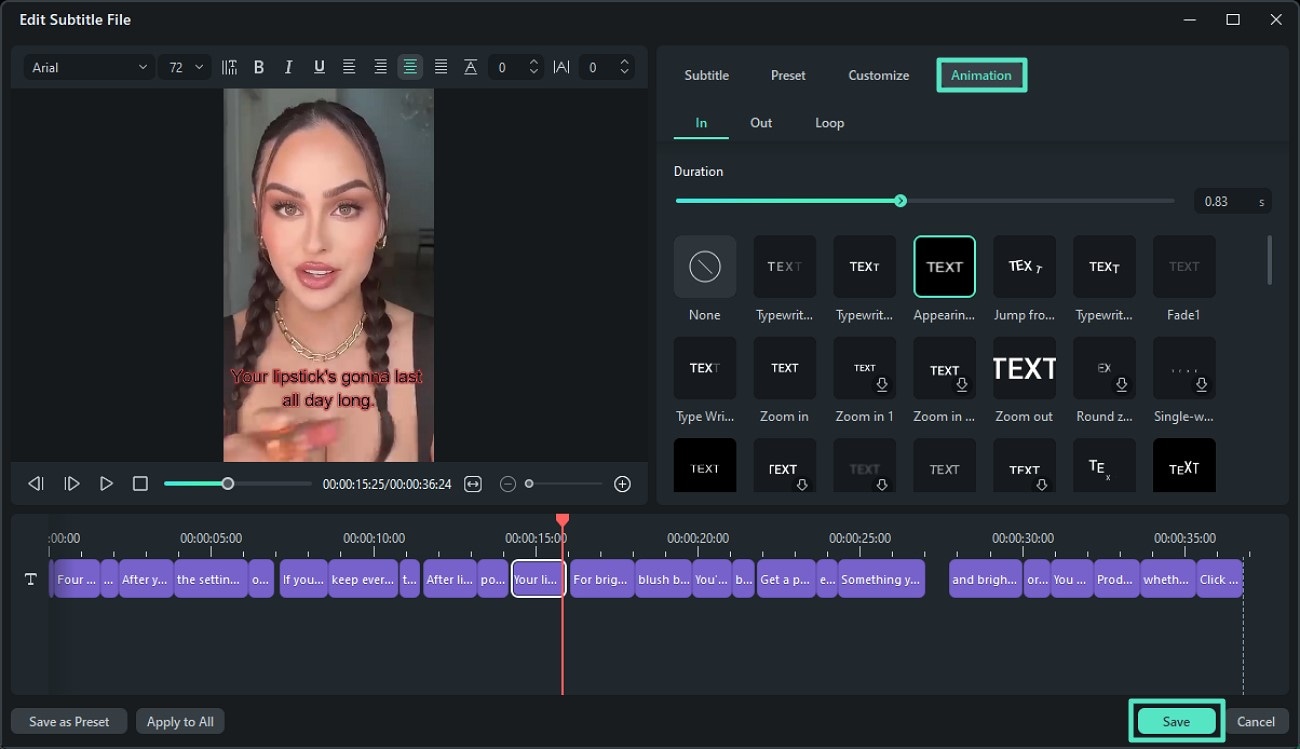
在螢幕右側啟用「動畫」區塊,為生成字幕加入文字動畫。你可以設定文字出現和結束的動畫,也可套用循環動畫。
方法三: AI 翻譯
Filmora 桌面版提供的 AI 翻譯功能,讓使用者能將影片中的語音轉換成多種語言文字。你可以依需求和喜好自訂文字,且語音對嘴功能能精準同步影片語音與翻譯內容。想學習如何在 Filmora 中加入標題,請參考以下步驟:
步驟一:進入 AI 翻譯功能
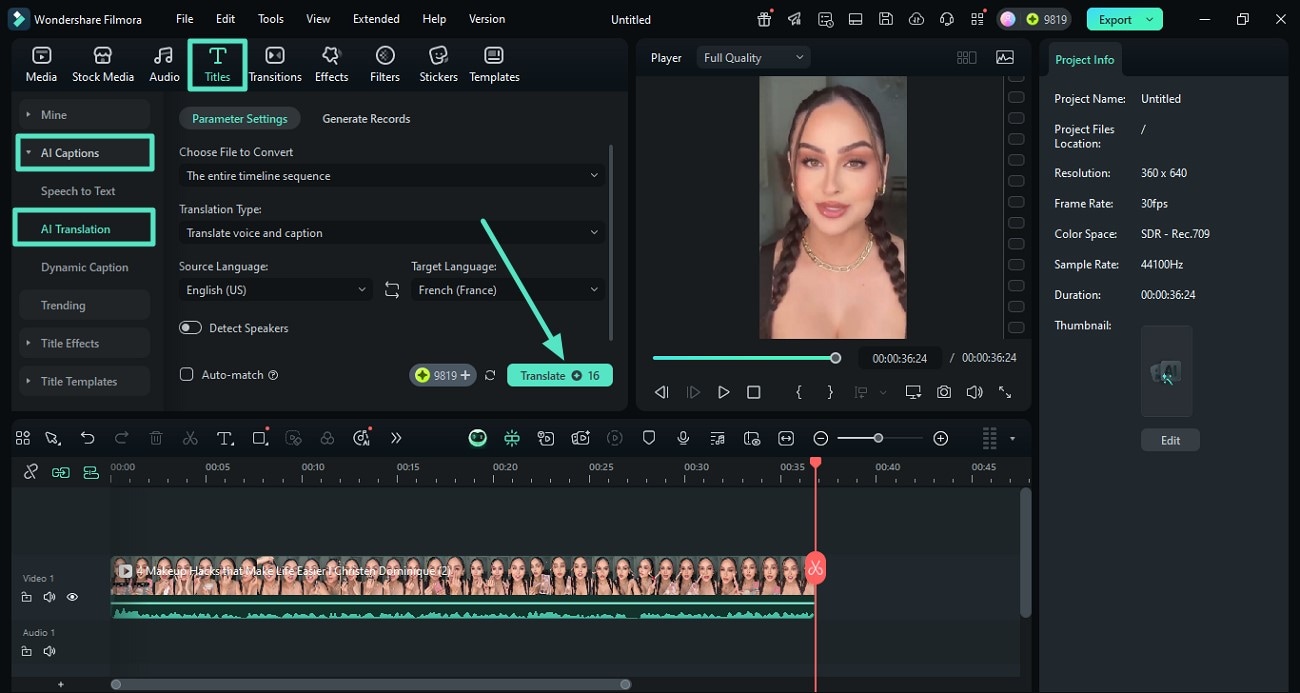
在「AI 字幕」區塊中,匯入影片後啟用「AI 翻譯」選項。接著設定原始語言與目標語言及其他選項,並點選「翻譯」按鈕。
步驟二:自訂翻譯文字
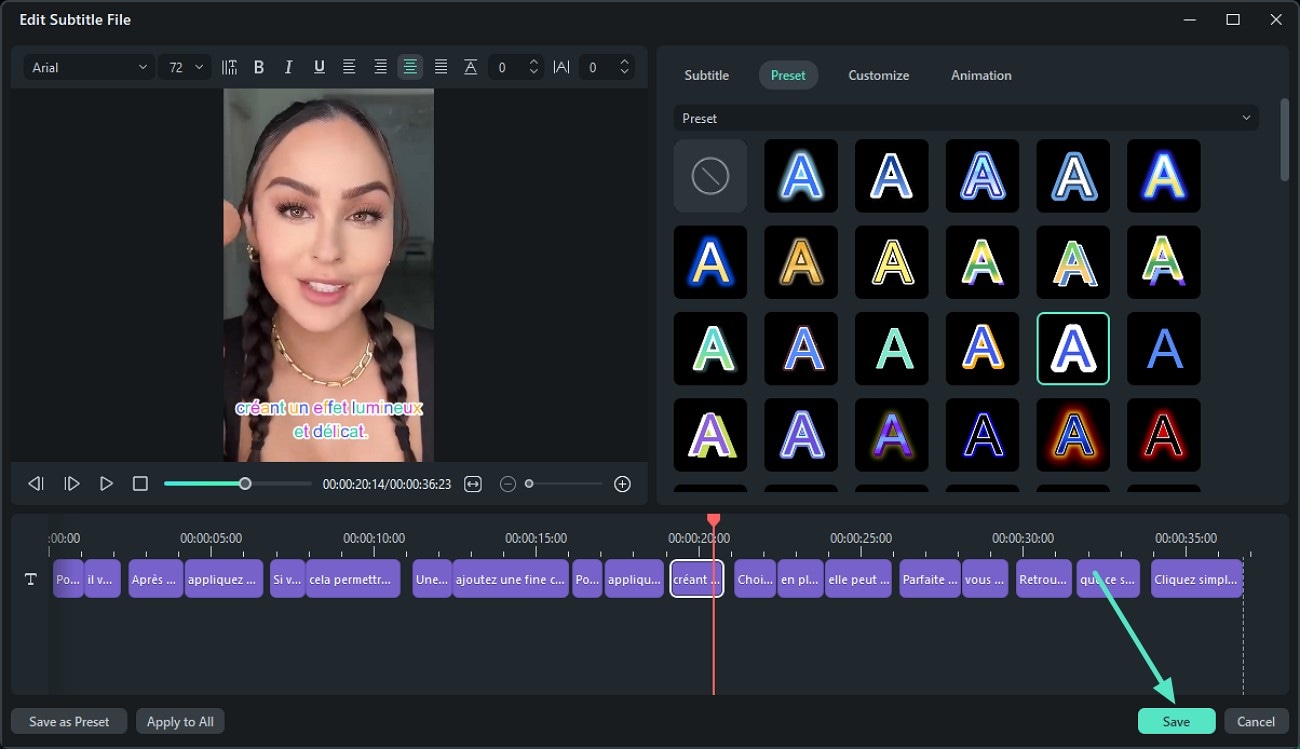
翻譯生成後,連點文字軌開啟自訂視窗。你可以從預設選項中挑選,或個別自訂每個屬性,完成後按底部「保存」按鈕套用變更。
方法四: 動態字幕
如果你希望影片中的文字在語音播出時強調每個單詞,動態字幕就是理想功能。此功能可自動生成影片字幕,並高亮顯示當下說出的文字。
你可以從不同預設選項中更改生成的動態字幕版面。依照以下逐步指南,學習如何使用動態字幕功能 免費加入文字轉影片:
步驟一:啟用動態字幕
進入 Filmora 編輯介面並匯入影片後,前往工具列的「標題」區塊,啟用左側的「AI 字幕」功能,選擇「動態字幕」。接著選擇影片語言,點選「產生」按鈕,自動生成字幕。
步驟二:選擇文字版面
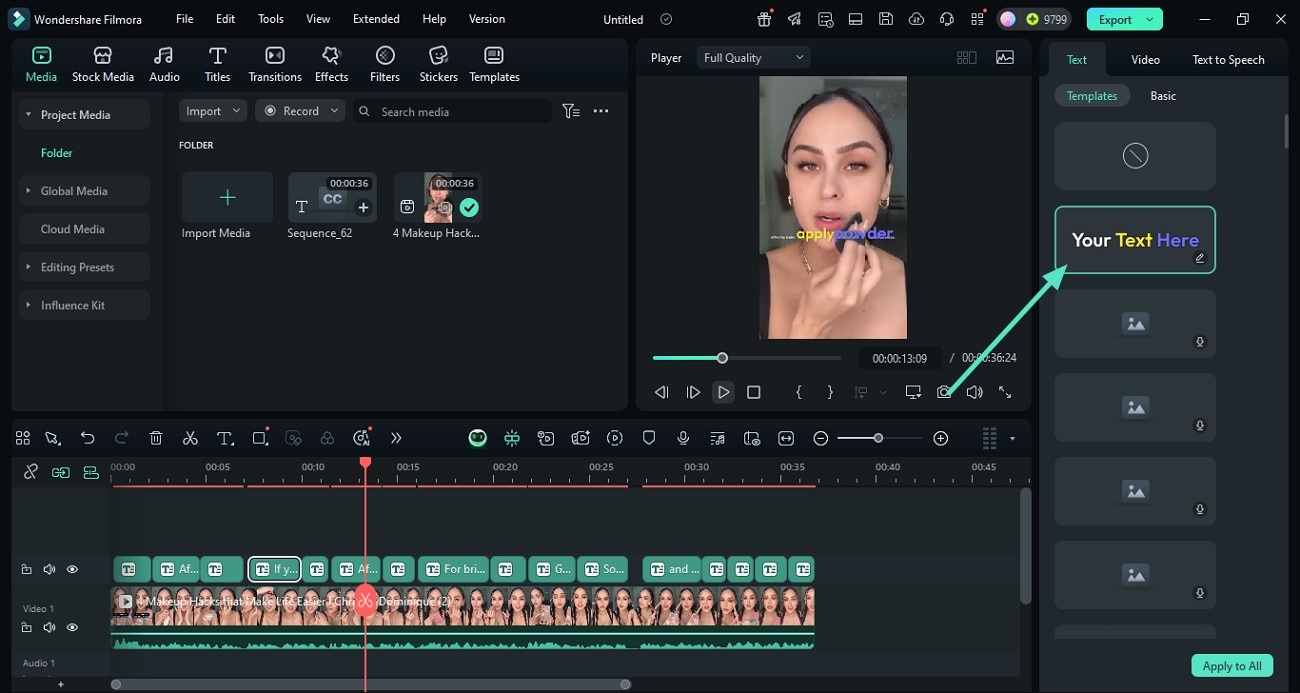
動態字幕生成後,可從右側面板的預設中選擇文字版面。你也可以進入同一面板,自訂文字及其外觀。
方法五:文字氣泡
如果你想在影片中呈現對話或聊天內容,可以使用 Filmora 提供的文字氣泡功能。此影片文字編輯工具提供豐富的文字氣泡庫,具備多彩設計與版面樣式。
你可以下載喜歡的氣泡範本,並依需求調整到畫面位置。以下說明如何在 Filmora 桌面版影片中套用文字氣泡:
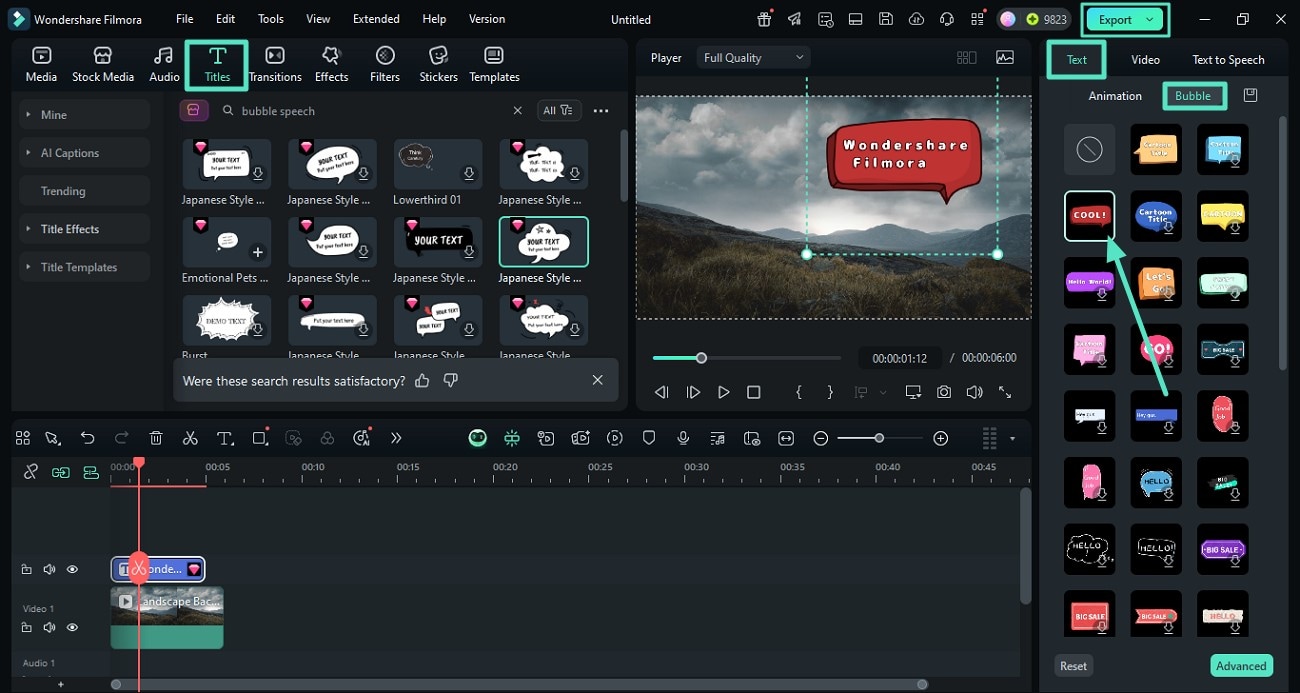
操作說明:匯入影片後,從工具列選擇「標題」區塊,搜尋對應關鍵字並找到心儀文字樣式。接著進入右側「字幕」面板,找到「泡泡」分頁,選擇喜歡的版面,並按「+」圖示套用文字。完成後,點選「匯出」按鈕,即可成功保存影片。
第三部分:使用 Filmora App 為影片加入炫酷文字
如果你經常外出拍攝,並希望即時為影片增添多樣化文字效果,可以使用 Filmora App [iOS/Android]。這款應用程式不僅可以依個人偏好新增及編輯文字外觀,還提供豐富的範本庫,方便你快速選擇並自訂文字樣式,輕鬆打造專業影片效果。
方法一:文字樣式庫
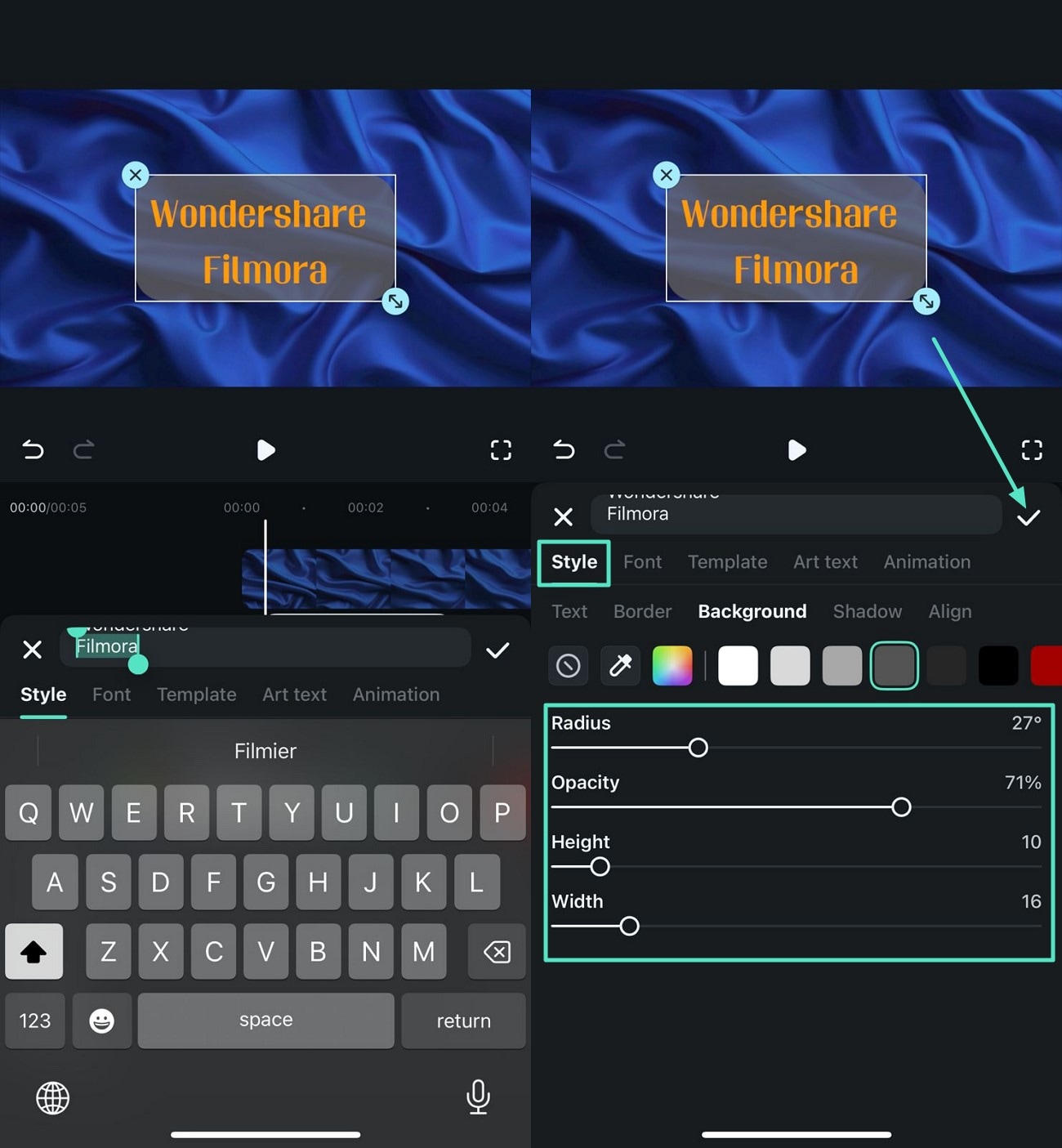
Filmora App 的文字樣式庫可讓你完整自訂文字屬性。你可以選擇文字顏色、背景色,以及調整字型大小和大小寫形式,將文字完美呈現在螢幕上。以下示範如何在應用程式中存取文字樣式庫,在 Filmora App 中為影片加入文字:
步驟一:建立專案並選擇文字
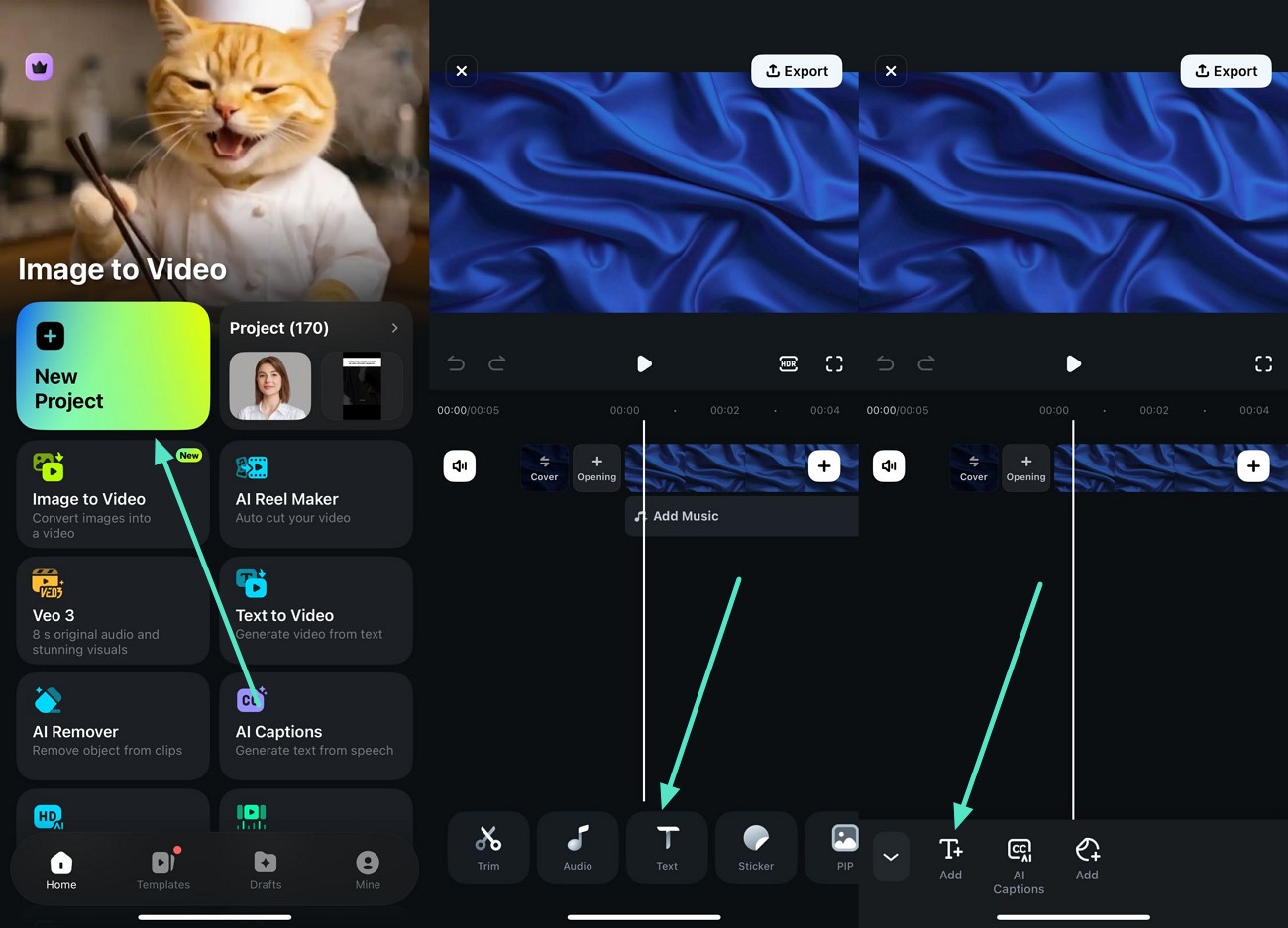
首先,在手機上開啟 Filmora App,點選首頁的「創建影片」按鈕。將影片匯入專案後,使用底部工具列點選「文本」圖示,再選擇「添加」選項,準備開始編輯。
步驟二:新增文字並套用樣式
使用鍵盤輸入文字,開啟「樣式」區塊後,從提供的選項中挑選文字顏色、背景及其他屬性。接著,可拖動滑桿調整文字的不透明度與大小。完成設定後,點選右側的「√」圖示保存變更。
方法二:花字與動畫
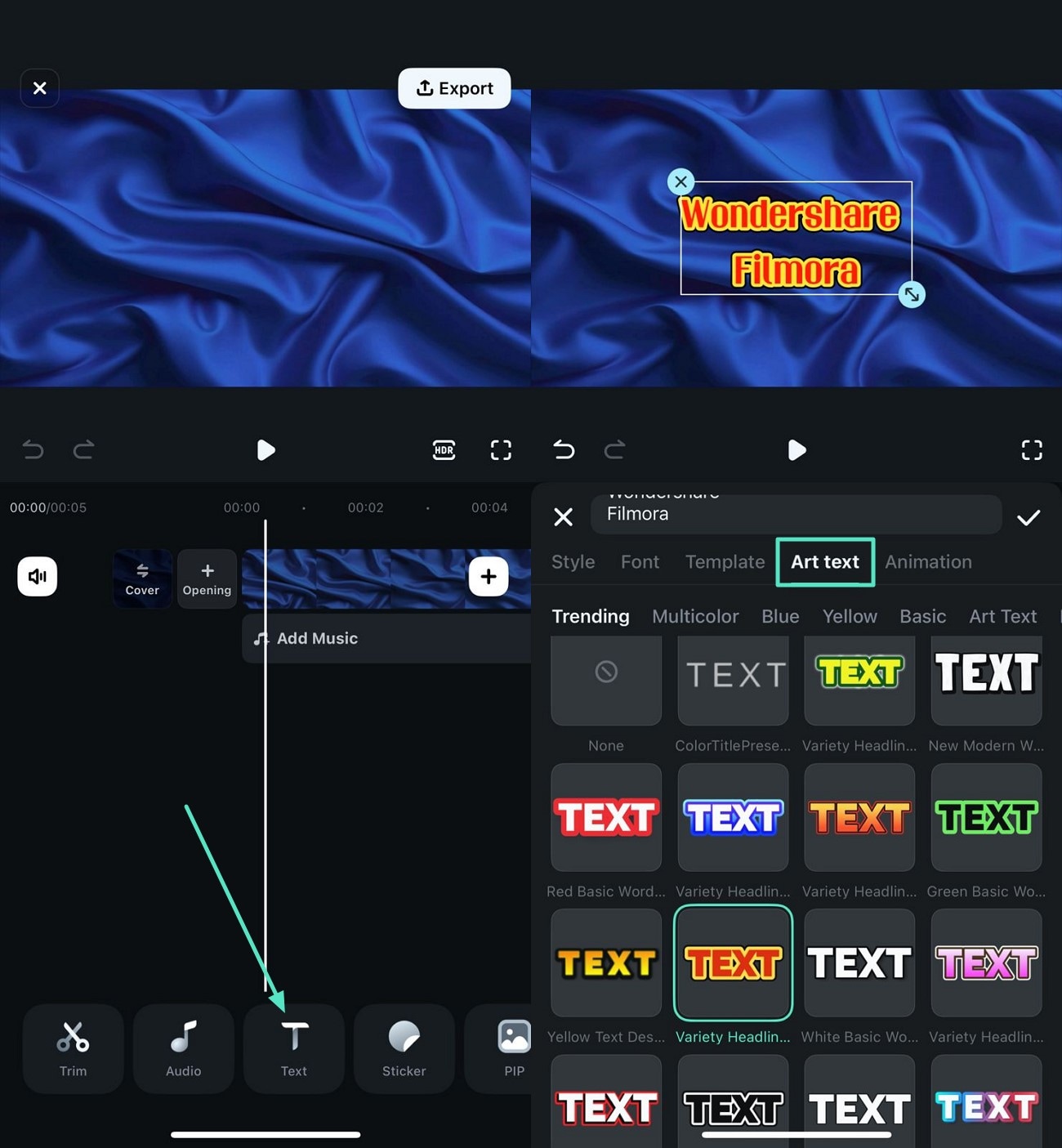
透過 Filmora App,你還能套用多樣的花字效果與動畫。無需手動逐一調整,自帶的範本即可為文字增添動感與視覺吸引力。範本庫中含有與影片內容相關的預設,方便你挑選最適合的風格。以下示範如何在 Filmora 中使用花字與動畫新增文字:
步驟一:輸入文字並選擇花字
將影片或圖片匯入後,進入工具列的「文本」選項,輸入文字內容。接著開啟「花字」區塊,從庫中挑選合適的文字樣式,並點選右側「√」圖示套用至文字。
步驟二:套用文字動畫
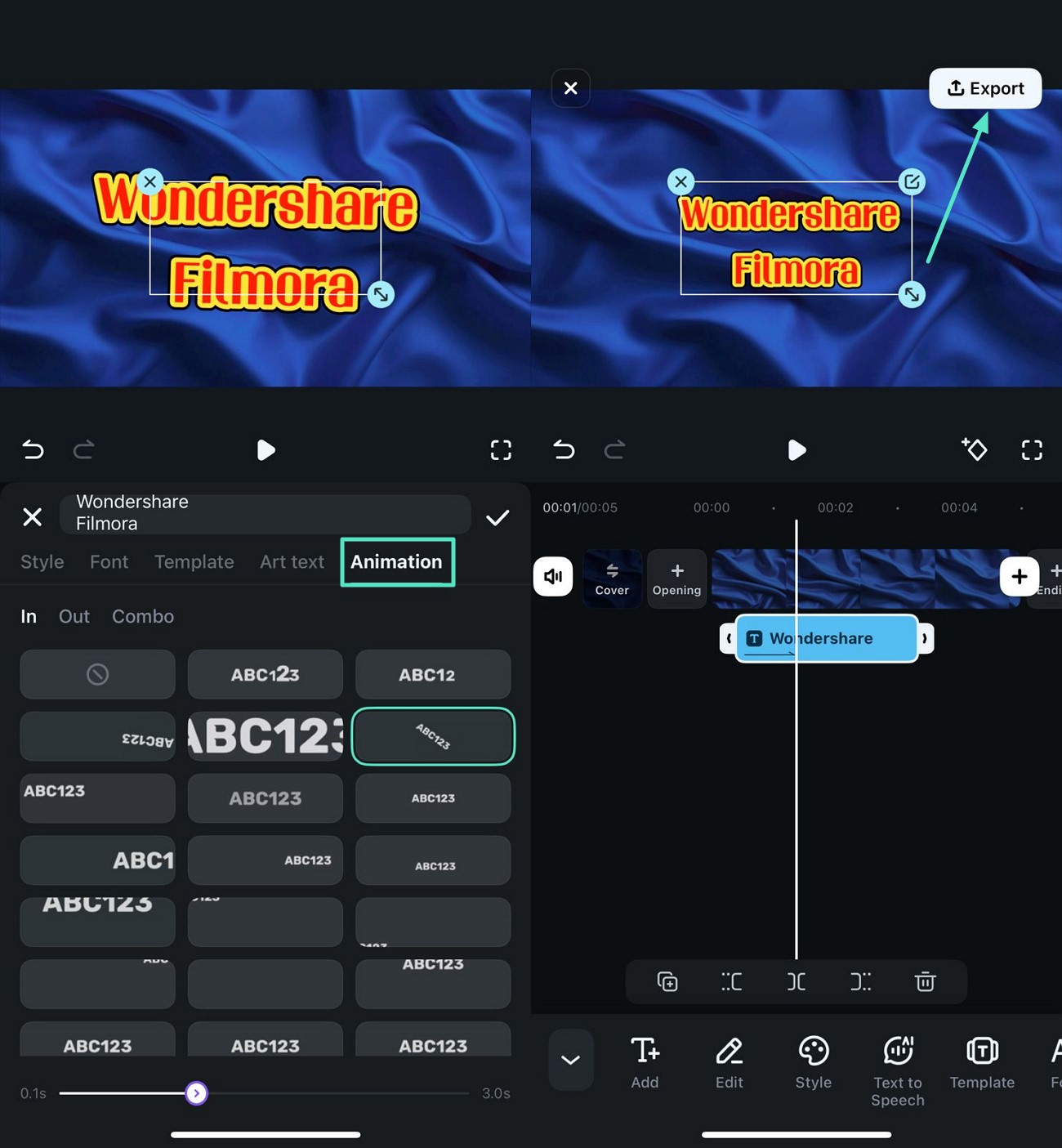
同樣地,進入花字旁的「動畫」區塊,從提供的選項為文字選擇動畫效果。完成後點選右側「√」圖示保存設定。確認效果滿意後,點選「匯出」按鈕,即可將動畫文字套用至影片並保存。
方法三:AI 字幕
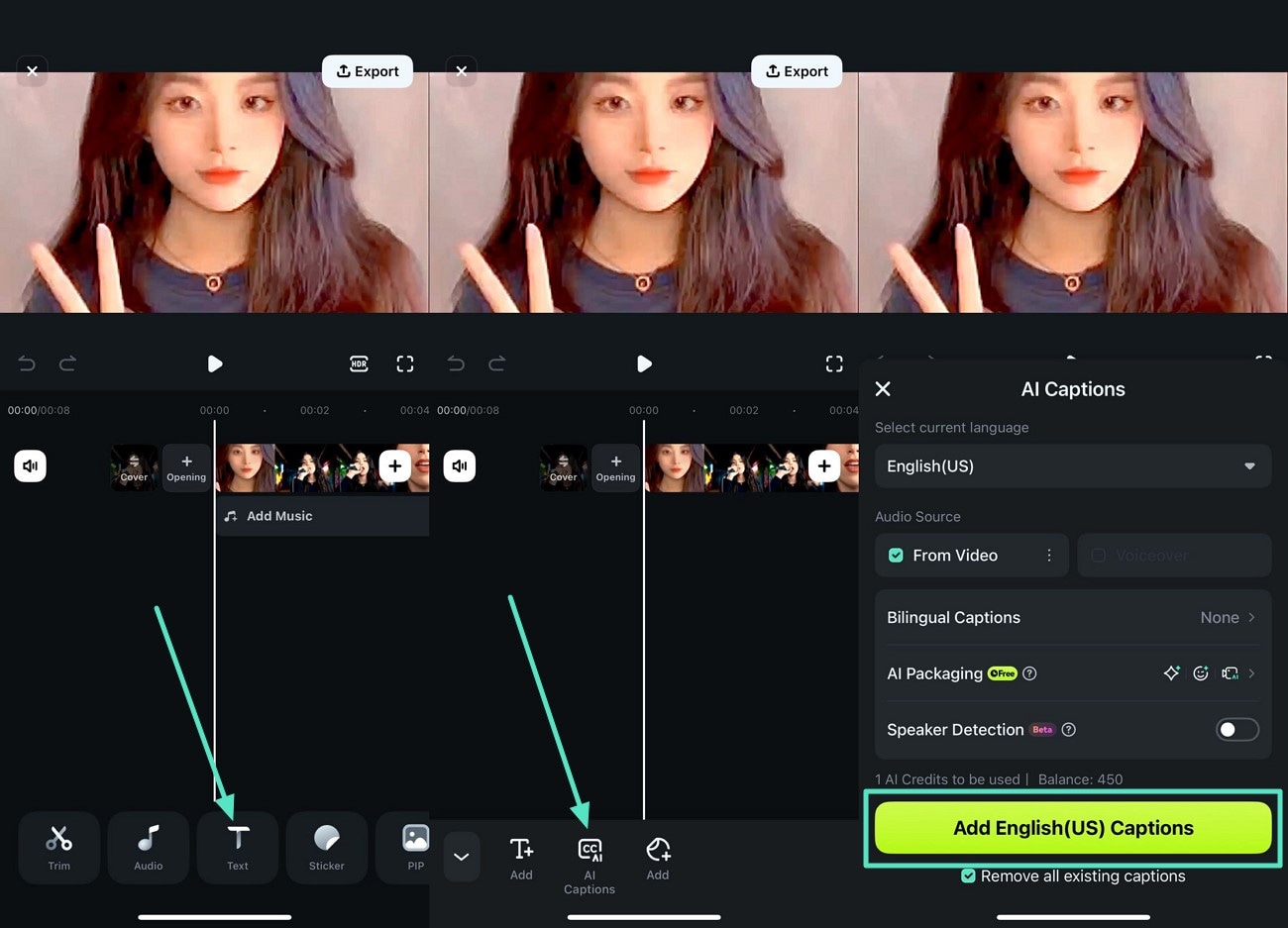
Filmora App 的 AI 字幕功能可幫助使用者自動生成字幕,並提供多種版面選擇。你可以依個人喜好調整文字樣式及在螢幕上的位置。此外,還能啟用 AI 表情符號功能,自動在字幕每個單詞上添加對應表情符號。以下步驟示範如何輕鬆 在 Filmora App 中加入字幕:
步驟一:選擇 AI 字幕
進入底部工具列的「文字」選項後,點選「AI 字幕」。選擇字幕語言,並啟用 AI 包裝功能,以突顯影片中正在播放的文字。最後,點選底部的「添加字幕」按鈕,開始自動生成字幕。
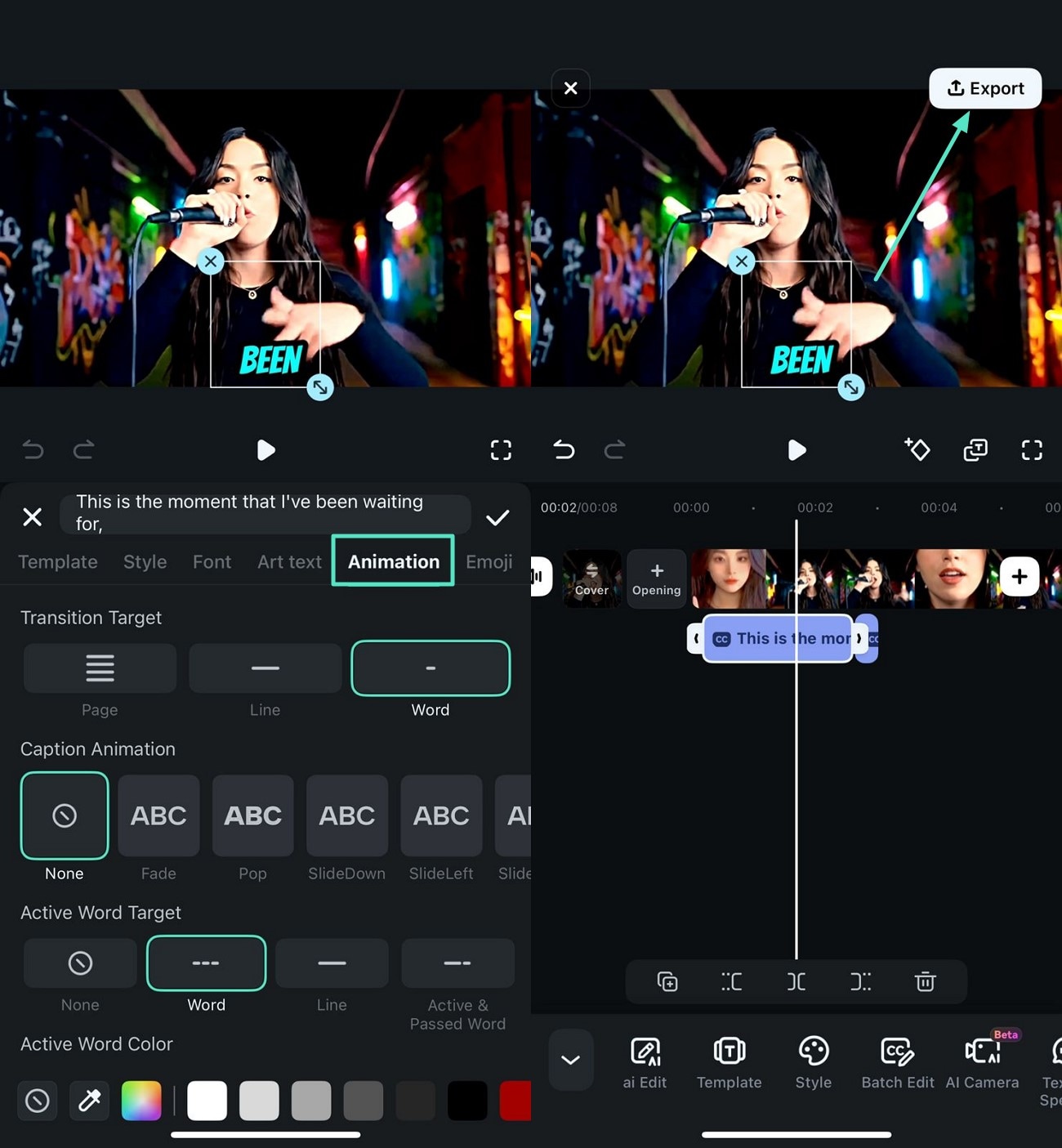
步驟二:自訂字幕外觀
字幕生成後,點選字幕即可從文字樣式庫中更換樣式。你可以為文字套用動畫效果,或使用 App 提供的預設範本。確認效果滿意後,點選右上角的「匯出」按鈕保存影片。
結語
總結而言,本文介紹了在 Filmora 中輕鬆為影片加入文字的多種方法,並探索了多款精美字型,讓你的影片視覺更具吸引力。透過桌面版與 App 提供的多元功能,你可以創作出兼具創意與專業感的影片,提升觀眾的觀看體驗與互動率。

